M7 - Tablet Dragon Touch - Kostenlose Bedienungsanleitung
Finden Sie kostenlos die Bedienungsanleitung des Geräts M7 Dragon Touch als PDF.


Benutzerfragen zu M7 Dragon Touch
0 Frage zu diesem Gerät. Beantworten Sie die, die Sie kennen, oder stellen Sie Ihre eigene.
Eine neue Frage zu diesem Gerät stellen
Laden Sie die Anleitung für Ihr Tablet kostenlos im PDF-Format! Finden Sie Ihr Handbuch M7 - Dragon Touch und nehmen Sie Ihr elektronisches Gerät wieder in die Hand. Auf dieser Seite sind alle Dokumente veröffentlicht, die für die Verwendung Ihres Geräts notwendig sind. M7 von der Marke Dragon Touch.
BEDIENUNGSANLEITUNG M7 Dragon Touch
Besuchen Sie Ihr Lieblingswebseiten
Checken Sie Ihr E-Mails
Bleiben Sie mit Freunden und Familie in Verbindung
Schauen Sie YouTube™ Videos
Durchforsten Sie die weltweit berühmteste Video-Sharing Community.
Lesen Sie Ihr Lieblingsbücher
Laden Sie tausende von Buchern mithilfe des integrierten E-Book Readers* herunter.
Entdecken Sie tausende von Android™ Spielte Apps, andere Anwendungen und mehr mit dem Play Store (muss vom Google™ Play Store heruntergeladen werden).
Verbinden Sie sich kabellos mit dem Internet
High speed Wi-Fi 802.11 b/g/n Netzwerk
GenieBen Sie Ihr Medienbibliothek Überall.
Das traqbare Tablet spelit berühmte Musik, Videos und jegliche Foto Formate ab.
Micro SD Kartenleser.
Erweitern Sie die Speicherkapazität (bis zu 128GB wird unterstützt).
Eingebaute Kamera
Praktische, nach vor gerichtete Kamera mit 0.3MP / Kamera auf der Rückseite 2.0MP.
Automatische Ausrichtungserkennung
Lesen Sie so, wie Sie es mochten. Der Bildschirm passt sich automatisch an!
Um Blicher im e-Pub Format zu lesen, wird die integrierte E-Book Reader Anwendung besteht.
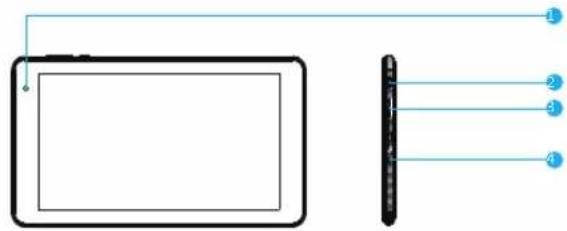

Vordere Kamera
USB-Anschluss: Zum Anschlieben eines USB-Geräts.
MicroSD Karte: Legen Sie hier exter microSD Speicherkarten ein
Kopflorer. Audio Ausgang Verbindung fur Kopflorer
VOL+ / VOL-
Ein/Ausschalter/Bildschirmschoner
Reset
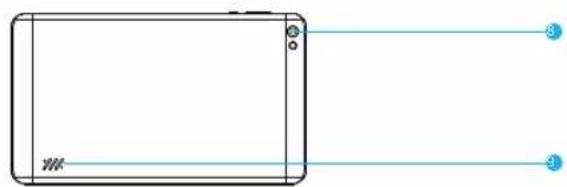
Hintere Kamera
Lautsprecher
INBETRIEBNAHME
Das Tablet ein-und ausschalten
Um das Tablet einzuschalten:
Drücken und halten Sie den Power Knopf bis der LCD Bildschirm angeht. Warten Sie bis der Startbildschirm entscheid. Das Tablot kann nun bodient werden.
Um das Tablet auszuschalten.
- Drucken und halten Sie den Power Knopf bis das Optionen Menu des Gerats erscheint.
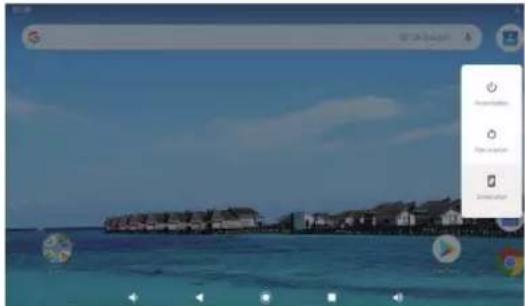
2. Berühren Sie Ausschalten auf dem Bildschirm, um das Tablet auszuschalten.
Den Bildschirm ein- und ausschalten (Standby)
Wenn das Tablet eingeschaftet ist, konnen Sie den Bildschirm ausschalten, um Strom zu sparen. Drücken Sie einfach den Power Knop einmal, um den Bildschirm auszuschalten. Drücken Sie den Power Knop erneut, um den Bildschirm wieder einzuschalten.
Um den Stromverbrauch zu minimieren, kann das Gerat so eingestellt werden, dass der Bildschirm automatisch ausgeschalte wird, wenn das Tablet nicht in Gebrauch ist (zwischen 1 und 30 Minuten).
Die Einstellung für die Dauer kann im Display Menu gefunden werden.
Sprachenwechsel
Dieses Tablet unterstutd Deutsch, die Standardsprache ist Englisch. Das Verfahren fur den Wochsel zu Deutsch ist: wie folgt. Auf dem englishischen Bildschirm "Systemsprache einstellen
17 18
& eingeben - Sprache - Sprache hinzufugen - Deutsch auswahlen - lange auf die Option
"Deutsch" drucken, um sie an die erste Standardposition zu entsprechen.
Startbildschirm
① Zurück: Drucken Sie darauf auf, um die vorherige Betriebsanzeige zu überprüfen.
(2) Startbildschirm: Drücken Sie daraufum zum Startbildschirm zu gelangen.
Hintergrund: Drücken Sie darauf auf um zu prufen, ob Anwendungen auf dem hintergrund ausgeführten werden. Beenden der im Leerlauf befindlichen Apps kann eine bessere Leistung geben.
④ Anwendungsfeld: Drucken Sie darauf um alle verfügbaren Anwendungen zu überprüfen.
Wallpaper
Tippen und halten Sie ihren Finger an einer Leerstelle des Startbildschirms. Ein Popup-MENU wird angezeigt. Sie können ein Wallpaper/Hintergrundbild aus der Galerie oder den heruntergeladenen Dateien oder den aufgeführten Daten拿出来 und als wallpaper einsetzen.
Widget
Tippen und halten Sie ihren Finger an einer Licerstelle des Startbildschirms. Ein Popup-Menu mit Widget wird angezeigt.
Tipp:
- Tippen Sie auf ein Symbol und bewegen es zu einem anderen. Sie können auf dem Startbildschirm einen neuen Ordner erstellen. Öffnen den Ordner, Klicken auf 'Unbenannter Ordner', um den Ordner umzubenen.
- Wischen Sie vom oberen Teil einer Anzeige senkrecht nach unter, um das Schnellbenachrichtigungsmenu aufzurufen.
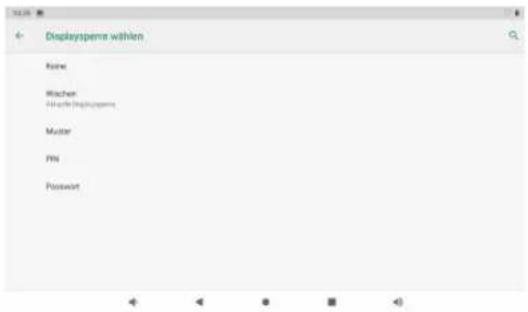
Bildschirmspere
Stellen Sie eine Bildschirmspere ein, um Ihr Tablet zu sichern.
Tippen auf - Einstellung - Sicherheit - Bildschrimmsicherheit - Bildschrimspierre wahlen, und wahren einen Modus aus 'Keine, Swipe, Muster, PIN und Password'. Sie können eine Backup-PIN als Sicherheitsmaßnahme erstehen, falls Sie Ihr Code vergessen.
Den Bildschirm entsperren
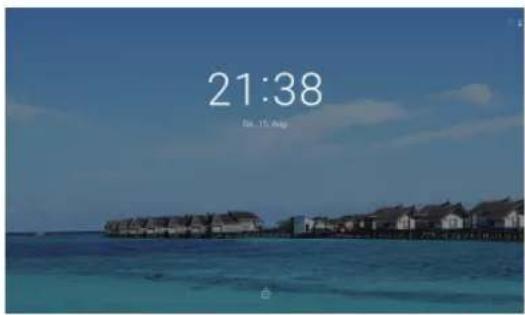
Wenn der Bildschirm ausgelt, mssen Sie ln beim erneuten Anschalien entsperren.
Um den Bildschirm zu entsperren, wischen Sie beim Schloss Symbol nach ober.
Screenshot
Halten Sie die Ein / Aus-Taste und Laustärke Minustaste " - gleichzeitig gedrück, um vohandenen Screenshot zu erstellen.
Der Screenshot wird in der Fotodatel gespeichert.
ÜBER DIE ANWENDUNGEN
Um eine Anwendungen zu Öffnen, berühren Sie das Anwendungssymbol auf dem
Startbildschirm oder im Startprogramm, wo Sie durch Tippen auf das Symbol oben rechts auf dem Startbildschirm hingelangen. Startprogramm Bildschirm:
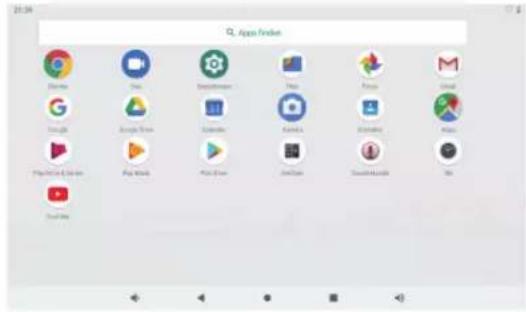
Der Bildschirm, der hier gezeigt wird, cients nur zu Erkrungszwecken. Wir behalten uns das Recht vor, die endgutige Anwendungsliste, die auf dem Tablet verfügbar sein wird, entsprochend zu verändern und zu verbessern
ÜBER DIE ANWENDUGENI
Vorinstallierte Anwendungen
Manche Anwendungen wurden zu ihrer Bequemlichkeit auf dem Tablet schon vorinstalliert.
These Anwendungen beinhalten:
Surfen Sie im Web.
Fuhren Sie einfache mathematische Berechnungen durch.
Nenmen Sie Fotos oder Videos mit der Kamera auf.
Checken Sie Ihre E-Mails.
60 Spieler Sie Musik ab.
Greifen Sie auf die Einstellungen zu, um Ihr Tablet anzupassen.
VORINSTALLIERTE ANWENDUNGEN
Anwendungen installieren
Sie konnen auch zusätzliche Anwendungen vom Anwendungsshop des Gerats, über den Web Browser oder anderen Quellen herunterlagen und Installieren.
Das Tablet muss so eingestellt werden, dass es die Installation von Anwendungen aus anderen Quellen erlaubt. Die Einstellungen für unbekannte Quellen kann in den Anwendungseinstellungen vorgenommen werden.
Hinweise:
- Die Nutzer sind für die Gebühren verantwortlich, die mit den betroffenen Apps verbunden sind.
- Hersteller / Verkaufer sind für Apps, die mit dem Gerät nicht kompatibel sind, nicht verantwortlich.
- In einigen Fällen wird nach Installation einer App möglichcherweise kein Symbol im App-Bodicinfeld angezeigt. Möglichkeit Grunde konnen sein, dass diese App nicht mit ihrer Betriebssystem kompatibel ist oder die heruntergeladene Daten defekt ist. Daher mussen Sie möglichcherweise eine Vollversion hrunteriaden.
Wenn Sie ein andere als das vom Hersteller bereitgestellte Betriebssystem installieren und verwenden, kann dies zu Fehlfunktionen des Geräts führen. In thisom Fall ist Ihr Gerät nicht mehr von der Garantie abgedeckt.
VERBINDUNG ZU EINEM Wi-Fi NETZWERK
Die Benachrichtigungsliste zeigt Symbole, welche den Wi-Fi Status Ihres Tablets erkennen lessen.
Benachrichtigung, dass ein offen Wi-Fi Netzwerk in ihrer Nahe ist.
Mit einem Wi-Fi Netzwerk verbunden (die Wellen zeigen die Stärke der Verbindung an).
[kein Symbol] Es befindet sich kein Wi-Fi Netzwerk in der Näre oder der Wi-Fi Funk ist ausgeschaltet.
- Schalten Sie den Wi-Fi Funk ein, wenn er nicht schon eingeschaltet ist. Um Wi-Fi einzuschalten:
2122
a. Gehen Sie zum Startbildschirm: Drücken Sie den Horne Knopi.
b. Offnen Sie das Einstellungsmenü: fippen Sie das Symbol rechts oben auf dem Startbildschirm um zum Startprogramm zu gelangen. Drücken Sie dann das Einstellungssymbol.
c. Offnen Sie das Drahtlos & Netzwerk Menu: Wischen Sie das Symbol auf AN.
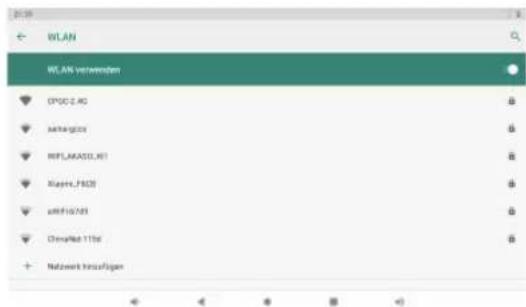
Wonn das Wi-Fi eingeschaltet ist, wird das Tablet nach Wi-Fi Netzwerken suchen und eine Lieste von verfügbaren Netzwerken anziegen.
Hinweis: Falls ein Netzwerk gefunden wird, mit welchem Sie schon einmal verbunden waren, wird sich das Tablet automatisch mit dieser erneut verbinden. Falls Sie Ihr Netzwerk nicht in der Liste finden, können Sie das Tablet zu einem erneuten Suchvorgang zwingen. Um nach Netzwerken zuuchen, drücken Sie den Menu Knopf und dann berühren Sie Durchschnitt.
2. Wahlen Sie ein verfügbare Wi-Fi Netzwerk aus, um zu verbinden:
Drucken Sie im selbst Menu wie oben auf ein Netzwerk aus der Liste.
Wenn das Netzwerk offen ist, wird das Tabletsolef nach einer Bestätigung fragen, sich mit dem Netzwerk zu verbinden.
Benihren Sie Verbinden um zu bestätigen.
Falls das Netzwerk geschützt ist (angezeigt durch das Schloss Symbol), wird das Tablet Sie dazu auffordem, ein Password oder Ähnliches einzugeben. Berühren Sie das Passwortfeld der drahtlosen Verbindung um die Bildschirmastatur aufzurufen und ein Passwort einzugeben. Berühren Sie Verbinden um zu bestäften.
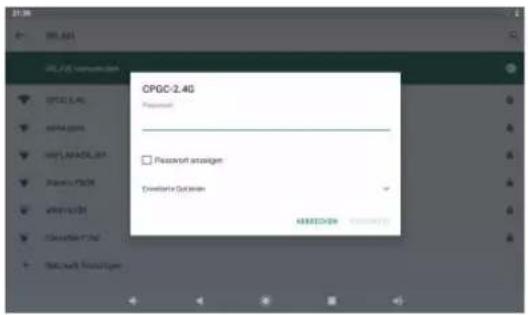
Wenn Sie sich erfolgreich mit einem Wi-Fi Netzwerk verbunden haben, wird auf der Benachrichtigungsliste oben rechts auf dem Bildschirm eine Wi-Fi Signalanzeige sightbar sein.
Hinweis: Um zu lernen, wie man ein Wi-Fi Netzwerk hinzufugt, welche sich außerhalb ihrer Reichweite befindet oder wessen Netzwerk Name (SSID) durch den Router verdeckt wird oder um fortgeschrittene Wi-Fi Optionen zu konfigurieren, wenden Sie sichitte an das Handbuch.
INTERNET NAVIGIEREN
Stellen Sieitte vor der Verwendung des Browsers sichere, dass WLAN oder Internet verbunden ist.
Browser Einstellen
Sie konnen den vorinstallierten Browser verwenden oder andere herunterladen, die Sie bevorzugen. Tippen Sie auf das Symbol in der oben rechten Ecke der Browserseite, um das Unticorn für genaure Einstellungen zu öffnen.
Webseite Navigieren
Tippen Sie auf das Browsersymbol, um den Browser zu öffnen. Sie können schnell auf eine Website zugreifen, indem Sie die URL über die Bildschirmtastatur eingeben. Website sind für die Anzeige auf ihren tatsächlichen Geräten optimiert.
Lesezeichen
- Mit einem Tippen auf auf einer Website konnen Sie ein Lesezeichen hinzufugen. Sie können dann auf OK tipen, um es zu speichern oder umzubenen.
- Tippen auf und die Lesezeichenseite, gespeicherte Seite oder ihren Browserverlauf anzuzeigen.
- Um ein Lesezeichen zu loschen, gehen Sie zur Seite der Lesezeichen, tippen und halten Sie das Lesezeichen, das Sie loschen möchten. Tippen sie auf "Lesezeichen loschen" und dann im Bestätigungsfenster auf OK.
Cookies
Das während der Navigation einer Website auf Ihr Gemärk platzierte Cookie enthalt eine website spezifische Informationen. Es kann auch einige persönliche Informationen enthalten (z. B. Benutzername und Password), die bei falscher Verwaltung ein Sicherheitsrisiko darstellen können. Sie können diese Cookies jodcrzeit von Ihr GemärkLOSchen. Gehen Sie zur Homepage, tippen auf "Einstellungen - Datenschutz & Sicherheit - Alle Cookie - Daten LOSchen.
MIT EINEM BLUETOOTH GERAT VERBINDEN
Bluetooth Einschalten
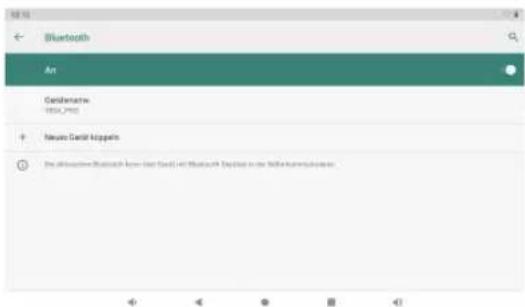
Sie müssen ihr Gerät mit einem anderen Gerät koppeln, bevor Sie Datellen zwischen ihren übertragen konnen. Wahren Sie unter "Einstellungen" die Option "Bluetooth". Tippen Sie auf "EIN" um Bluetooth zu aktivieren, und die Bluetooth-Anzeige erscheidt dann in der Statusleiste. Es wird nach verfügbaren Geräten in der Höhe gesucht. Wenn Sie erneut scannen,müssen,tippen Sie auf das Menu in ober rechten Ecke und dann auf Aktualisieren'.
Geräten Scannen
Nach dem Scannen wird eine Liste aller verfügbaren Bluetooth-Geräte in Reichweite angezeigt. Wenn das Gorät, mit dem Sie verbunden möcht den nicht in der Liste ist, stellten Sieitte Sicher, dass es eingeschaltet und als erkennbar eingestellt ist.
Mit einem Bluetooth-Gerät koppeln
Tippen Sie auf den Name eines verfügbaren Bluetooth-Geräts, mit dem Sie eine verbunden möcht. Auf dem Zielgrät wird ein Dialogfeld 'Bluetooth-Koppeln-Anfrage' angezeigt. Tippen auf 'Koppeln', und die gekoppelten Geräte werden angezeigt.
Gerat zurücksetzen
Sie können Ihr Tablct bei Bedarf zureicksetzen, z.B. im Fälle das Passwort oder PIN des Tablets vergessen wird. Durch Zureicksetzen wird Ihr Gerät in den Werksmodus zureick und alle Daten werden golescht.
WARNING!
Wenn Sie einen Hard-Reset durchfuhren, werden alle Benutzieranwendungen und - Daten gelöscht.itte denken Sie an Kopie wichtiger Daten,bevor Sie einen Hard-Reset durchfuhren.
WEITERERE VERBINDUNGEN
Mit einem Computer verbinden
Verbinden Sie das Tablet mit einem Computer, um Daten zu übertragen.
-
Verbinden Sie Ihr Tablet mit dem Computer Mit dem beigefugten USB Kabel: Stecken Sie das keine Ende des Kabels in den USB 2.0 High-Soccd-Stecker des Tablets. Stecken Sie das große Ende des Kabols in den vorhandenen USB 2.0 High-Speed-Stecker des Computers.
-
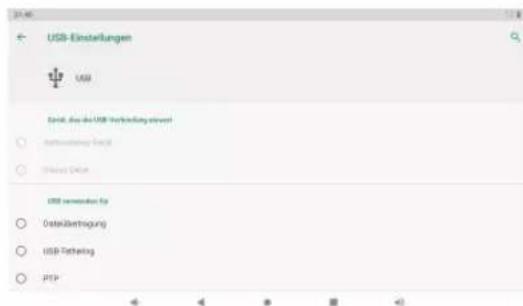
Wenn das Tablet verbunden ist, streichen Sie das USB Symbol nach unter und berühren Sie das Symbol USB Verbunden.
3.Den Speicher freigeben.
Berühren Sie die Taste Daten Übertragen (MTP), um den eingebauten Speicher des Tablets freizugiben. Wenn cr freiigocgen ist, konnen Sie Datcien auf und von Ihr Tabei kopieren.
TECHNISCHE DETAILS
| Prozessor | RK3326 (Quad-core Cortex-A35 bis zu 1.5GHz) |
| RAM | 2GB DDR3 |
| Speicher | 16GB Flash Micro SD Kartenschütz (max128GB unterstützt) |
| Bildschirm | 7' 1024*600, kapazitätter touchscreen |
| Wi-Fi | IEEE 802.11 b/g/n |
| Audio Ausgang | 3.5mm Kaplöher Kerke |
| PC Schnittstelle | USB 2.0 High Speed |
| Zusätzliche Eigenschaften | Eingebautes Mikrofon | Vorderkamera (0.3MP) |
| Hinterkamera (2.0MP) | 1X1W Laufsprecher | |
| Bluetooth | 4.0 | |
| Betriebssystem | AndroidTM 9 Pie | |
| Power | Wiederaufladbare Li-poly Batterien | |
| Power Adapter (DC 5V, 1.5A) | ||
| Wiedergabezeit (Stunden) | B's zu 6 Stunden Musik, 3 Stunden Video, 3 Stunden Internet Surfen |
PROBLEMBEHANDLUNG
1. Gerätlässt sich nicht einschalten.
- Starten Sie Ihr Gerät neu, nach dem Sie es 30 Minuten lang aufgeladen haben.
- Drücken Sie kurz die Ein / Aus-Taste, um zu prufen, ob sie leuchtet, wenn sich Ihr Gerät im Schlafmodus befindet.
- Drucken Sie den Ein / Aus-Taste 20 Sekunden lang.
- Starten Sie einen Hard-Reset, indem Sie die Reset-Taste mit einem Stift drücken, wenn sich an Ihrem Gerät eine Rosset-Taste befindet.
2. Gerat lassst sich nicht aufladen.
- Laden Sie Ihr Gerät zuerst für 30 Minuten auf, wenn es vollständig entleert wurde.
- Prüfen Sie, ob das Ladegerät rechtig in den Ladeanschluss eingesetzt ist.
Versuchen Sie eine andere Steckdose oder ein anderes kompatibles Ladegeral.
3. Fehlermeldung während des Betriebs.
- Deinstallieren Sie die Anwendung mit Fehlermeldung, laden Sie es erneut herunter und installieren wiedermal. Sie können auch bestimmte fehlgeschlagene Anwendungenactualisieren.
- Setzen Sie das System zurück in den Werksmodus.
4. Gerät kann nicht vom PC erkannt werden.
- Stellen Sie sichere, dass sich Ihr Gerät im Ein-Zustand befindet.
Versuchen Sie es mit einem anderen USB-Kabel. - Verbinden Sie Ihr Gerät mit einem anderen Port Ihres PCs.
5. Gerat kann nicht mit Wi-Fi verbunden werden
- Stellen Sie sichere, dass sich das Wi-Fi im Ein-Zustand befindet.
Trennen Sie den WLAN-Router, warten Sie zwei Minutes und schloben Sieihn für neue Verbindung erneut an.
- Stellen Sie sichere, dass Sie das richtige Password eingeben, indem Sie bei der Eingabe 'Password anzogen' auswahlen.
- Stellen Sie sichere, dass in den Routereinstellungen keine Filtereinstellungen oder Verbindungsbegrenzung vorhanden sind.
- Vergessen Sie die ursprüngliche WLAN-Verbindung, setzen Sie den WLAN-Router zurück und stellen Sie erneut eine Verbindung her.
6. Speicher nicht genügend.
- Löschen Sie Anwendungen, die Sie nicht haufig verwenden, um Speicherplatz zu sparen.
- Reinigen Sie regelmäßige Cache auf Ihr Gemärk Schritt für Schritt: Einstellung - APPs - Klicken auf die App und den Cache oder die Daten losehen.
- Installieren Sie einen Systemreiniger eines Drittani bieters
- Setzen Sie Ihr Tablet auf die Werkseinstellungen zurück, um alle Daten zu Löschen.
- Besorgen Sie sich eine erweiterte Speicherkarte, um Speicherplatz zu vergroßern.
KONTAKT
Bei Problemen mit Dragon Touch-Produkten können sie sich gerne an uns werden. Wir werden denen innerhalb von 24 Stunden anteworten.
E-Mail-Addresse: cs@dragontouch.com
Offizielle website: www.dragontouch.com