Y88X 10 - Tablet Dragon Touch - Manuale utente e istruzioni gratuiti
Trova gratuitamente il manuale del dispositivo Y88X 10 Dragon Touch in formato PDF.


| Caratteristiche | Dettagli |
|---|---|
| Schermo | 10 pollici, risoluzione 1280 x 800 pixel |
| Processore | Quad-core, frequenza fino a 1.3 GHz |
| RAM | 1 GB |
| Memoria interna | 16 GB, espandibile tramite microSD fino a 128 GB |
| Sistema operativo | Android 6.0 Marshmallow |
| Fotocamera posteriore | 2 MP |
| Fotocamera anteriore | 0.3 MP |
| Batteria | 3000 mAh, autonomia di circa 5 ore |
| Connettività | Wi-Fi 802.11 b/g/n, micro USB |
| Dimensioni | 25.5 x 16.5 x 1 cm |
| Peso | 600 g |
| Uso consigliato | Navigazione internet, lettura, giochi leggeri |
| Manutenzione | Pulire lo schermo con un panno morbido, aggiornamenti regolari del sistema |
| Sicurezza | Usare una password per proteggere l'accesso, evitare applicazioni non verificate |
| Garanzia | 1 anno |
Domande frequenti - Y88X 10 Dragon Touch
Domande degli utenti su Y88X 10 Dragon Touch
0 domanda su questo apparecchio. Rispondi a quelle che conosci o fai la tua.
Fai una nuova domanda su questo apparecchio
Scarica le istruzioni per il tuo Tablet in formato PDF gratuitamente! Trova il tuo manuale Y88X 10 - Dragon Touch e riprendi in mano il tuo dispositivo elettronico. In questa pagina sono pubblicati tutti i documenti necessari per l'utilizzo del tuo dispositivo. Y88X 10 del marchio Dragon Touch.
MANUALE UTENTE Y88X 10 Dragon Touch
Sito ufficiale: www.dragontouch.com
Unita' in Sintesi 63
Iniziato 64
Riferimento All'applicazione 67
Applicazioni Preinstallate 68
Collegare ad una Rete Wifi 68
Navigazione su Internt 70
Connessione a un Dispositivo Bluetooth---- 71
Collegamenti Opzionali 72
Specifiche----73
Risoluzione dei Problemi 74
Contattaci 75
CARATTERISTICHE
Navigare in Internet
Visitare i tuoi siti Web preferiti.
Controllare la tua e-mail
Restare in contatto con amici e familia.
Guardare i video di YouTube™
Nevigare la communita' di video in condivisione più famosa del mondo.
Scarica le tue App preferite
Scopri migliaia di app per Android Games, applicazioni e altro ancora con Play Store (il cliente deve scaricarlo da Google Play Store).
Connetterti a Internet in modalità wireless
Rete Wifi 802.11a/b/g/n (2.4GHz/5GHz) ad alta velocità.
L'alimentatore portatile (batteria da 5000mAh) ti fa sentire libero di ascoltare musica popolare, guarda video e cerca foto.
Godere la tua libreria multimediale ovunque
La centrale elettrica portabile riproduce musica popolare, video e formati fotografici.
Lettore di schede di memoria microSD
Aumentare la tua capacità di archiviazione (supportati fino a 128GB).
Telecamera incorporata
Comoda telecamera frontale 2.0MP/Telecamera posteriore 8.0MP.
Rilevamento automatico dell'orientamento
Leggere come vuoi; lo schermo si regola automaticamente!
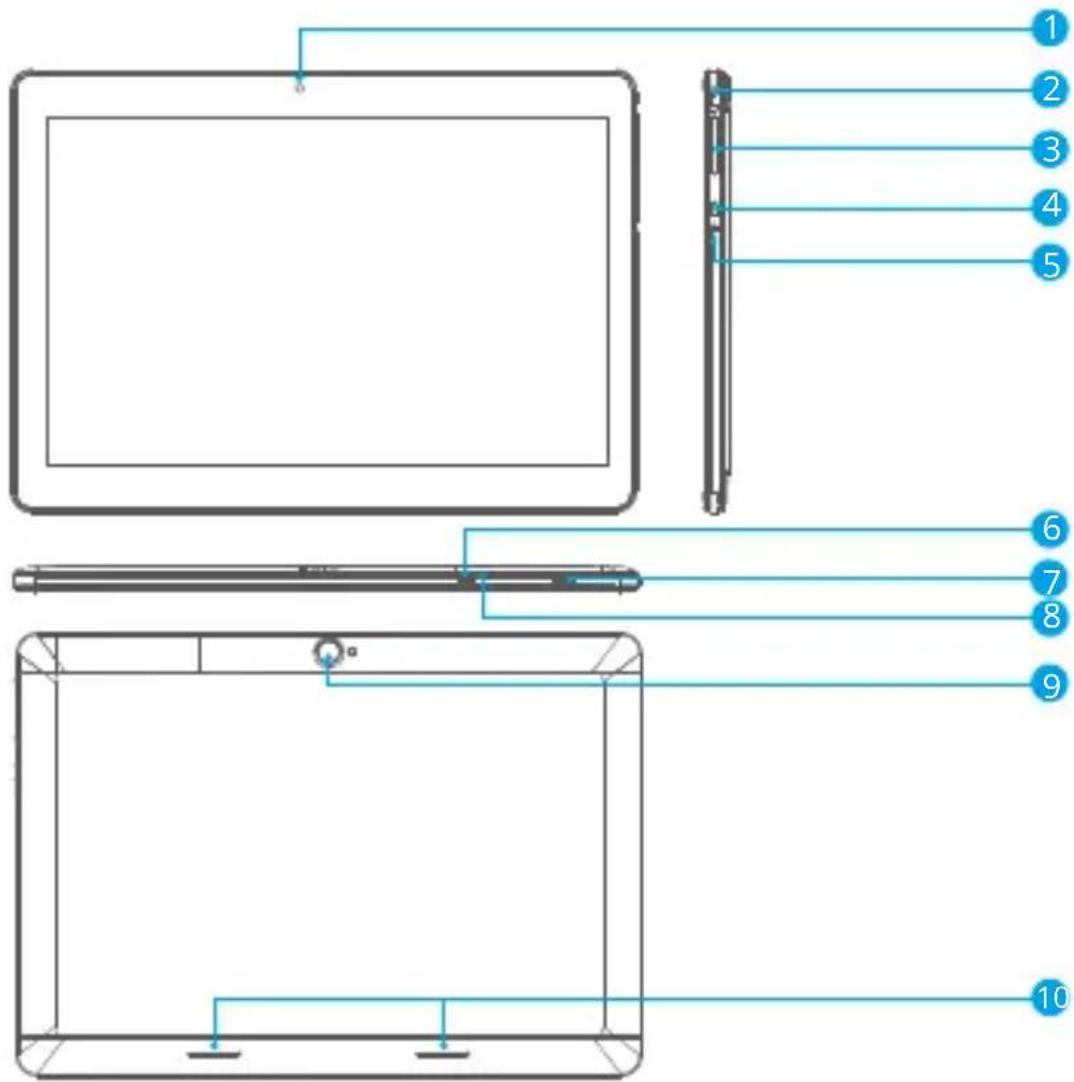
1 Telecamera Frontale
2 Cuffie: Connessione di uscita audio per cuffie
3 VOL+/VOL-
4 Pulsante di accensione/Salvaschermo
5 Reset
6 Micro HDMI: Collegarsi a una TV o altri display
7 Porta USB: Collegamento a un dispositivo USB/porta di alimentazione
8 Slot per scheda MicroSD: Carica qui le schede di memoria microSD esterne
9 Telecamera Posteriore
10 Altoparlante
INIZIATO
Accensione e spegnimento del tablet
Per accendere il tablet:
Premere e tenere premuto il tasto di accensione fino a quando lo schermo LCD si accende. Attendere fino a quando appare la schermata iniziale. Il tablet è ora pronto per l'uso. Per spegnere il tablet:
- Premere e tenere premuto il tasto di accensione fino a visualizzare il menu Opzioni del Dispositivo.
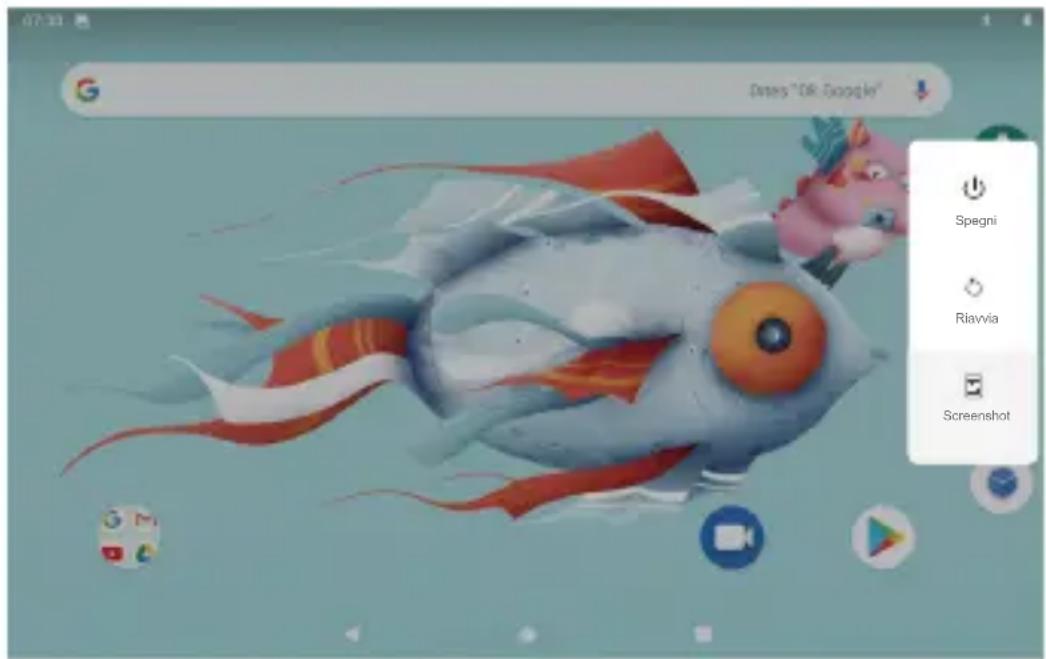
- Toccare ok lo schermo per spegnere il tablet.
Accensione o spegnimento dello schermo (Standby)
Quando il tablet è acceso, è possibile spegnere lo schermo per risparmiare la carica della batteria. Premere semplicemente il tasto di accensione una volta per spegnere lo schermo.
Premere di nuovo il tasto di accensione per riaccendere lo schermo.
Per conservare la carica della batteria, è possibile impostare lo schermo in modo che si spenga automaticamente quando il tablet non è in uso (tra 1 minuto e 30 minuti).
Questa opzione di timeout dello schermo è disponibile nella schermata di menu.
Per cambiare la lingua
Questo tablet supporta l'italiano, ma la lingua predefinita è l'inglese. La procedura per cambiare l'italiano è la seguente. Sullo schermo inglese, "setting → system → language & input → language → add a language → seleziona italiano" premi a lungo l'opzione "italiano" per spostarlo nella prima posizione.
Sbloccare lo schermo
① Indietro: Premere per controllare il display operativo precedente.
② Schermata Home: premere per andare alla schermata principale.
③ Fondo: Premere per controllare le applicazioni in esecuzione sullo sfondo. Le app inattive esistenti possono offrire prestazioni migliori.
④ Pannello applicazioni: Premere per selezionare tutte le applicazioni disponibiliifier toutes les applications disponibles.
Sfondo
Tocca e tieni premuto il dito in uno spazio vuoto della schermata iniziale, vedrai un menu a comparsa; puoi scegliere lo sfondo dalla Galleria o i tuoi file scaricati o quelli elencati come opzioni; imposta quello che preferisci come carta da parati.
Widget
Tocca e tieni premuto il dito in uno spazio vuoto della schermata iniziale, vedrai un menu a comparsa con widget.
Suggerimenti:
- Toccare un'icona e spostarsi in cima a un'altra icona, è possibile creare una nuova cartella sulla schermata iniziale. Apri la cartella; fare clic su "Folder senza nome" per rinominare la cartella.
- Scorrere verticalmente dalla parte superiore di un display per accedere al menu di notifica rapida.
Blocco schermo
Imposta un blocco schermo per proteggere il tuo tablet.
Tocca → Impostazioni → Sicurezza → Sicurezza schermo → Seleziona blocco schermo e seleziona una modalità da Nessuno, Scorri, Pattern, PIN e Password. È possibile creare un PIN di backup come misura di sicurezza nel caso in cui si dimentichi il codice.
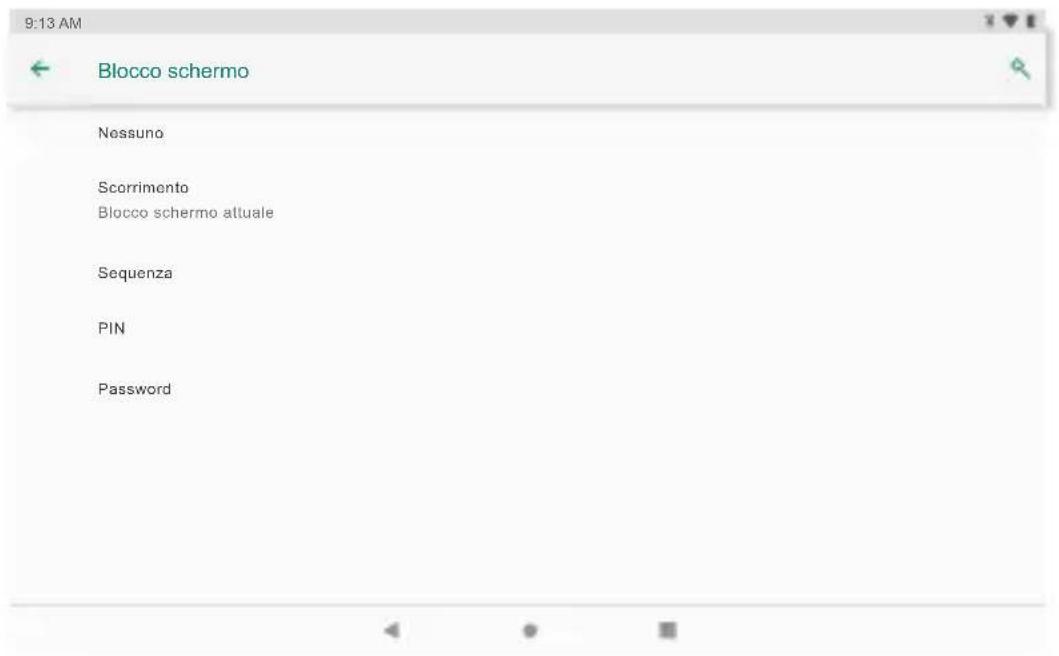
Sbloccare lo schermo
Quando lo schermo si spegne, dovrai sbloccare lo schermo quando lo riaccendi. Per sbloccare lo schermo, scorrere verso l'alto l'icona del lucchetto.
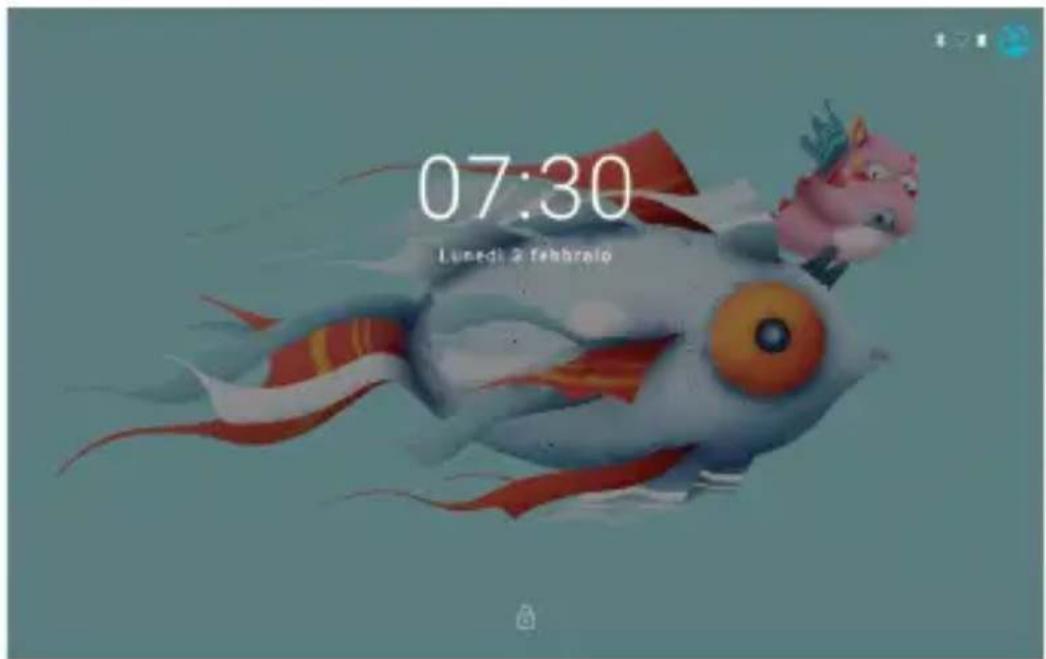
Immagine dello schermo
Tieni premuto il pulsante di accensione finché non viene visualizzato il menu Opzioni dispositivo, tocca l'icona "Schermata". Lo screenshot verrà salvato nel file delle foto.
RIFERIMENTO ALL'APPLICAZIONE
Per aprire un'applicazione, toccare l'icona dell'applicazione nella schermata iniziale o nella schermata di avvio in cui è possibile toccare l'icona direttamente nella schermata iniziale per entrare. Schermata di avvio:
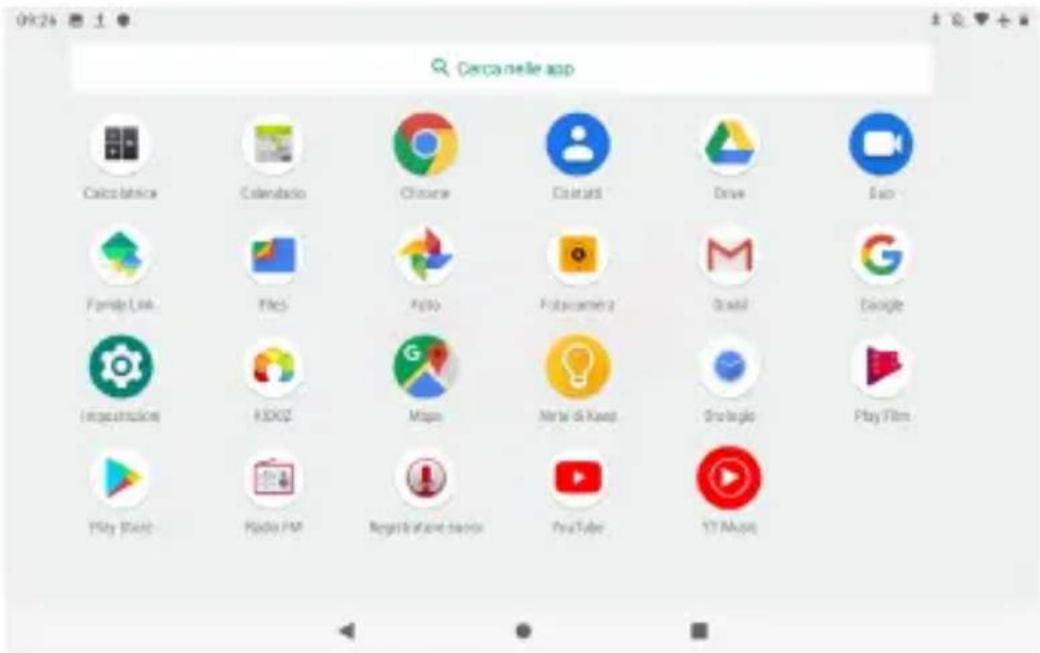
La schermata mostrata sopra è solo per scopo illustrativo. Ci riserviamo il diritto di modificare e migliorare l'elenco finale delle applicazioni disponibili sul tablet.
Applicazioni preinstallate
Puoi anche scaricare e installare applicazioni aggiuntive dalle applicazioni del dispositivo marketplace, browser web o altre fonti.

Navigare in Internet.

Eseguire semplici operazioni matematiche.

Scattare foto o video con la fotocamera.

Controllare la tua e-mail.

Riproduzione di musica.

Accedere al menu Impostazioni per regolare le opzioni del tablet.
APPLICAZIONI PREINSTALLATE
Installazione di applicazioni
Puoi anche scaricare un'installazione di applicazioni aggiuntive dal mercato di applicazioni del dispositivo, dal programma di navigazione in rete o da altre fonti.
Il tablet deve essere impostato per consentire l'installazione di applicazioni da fonti non di mercato. L'opzione di fonti sconosciute può essere impostata nel menu Impostazioni applicazione.
Nota:
- Gli utenti sono responsabili di tutte le spese con le app interessate se ce n'è.
- I produttori/venditori non sono responsabili per le app che sono incompatibili con il dispositivo.
- In alcuni casi, potrebbe non esserci nessuna icona nel Pannello app dopo dl'installazionei un'app. È possibile che questa app non sia compatibile con il sistema operativo o che il file scaricato sia danneggiato, quindi potrebbe essere necessario scaricare una versione completa.
Se si installa e si utilizza un sistema operativo diverso da quello fornito dal produttore, si potrebbe verificare un malfunzionamento del dispositivo, pertanto il dispositivo non sarà più coperto dalla garanzia in questa condizione.
COLLEGARE AD UNA RETE Wifi
La barra delle notifiche visualizza icone che indicano lo stato del Wifi del tablet.
Notifica che una rete Wifi aperta è nel campo.
Connesso a una rete Wifi (le onde indicano la forza della connessione).
[nessuna icona] Non ci sono reti Wifi nel campo, o la radio Wifi è spenta.
1. Accendere la radio Wifi se non è ancora attivata. Per attivare il Wifi:
a. Vai alla schermata iniziale: Premere il tasto Home.
b. Aprire il menu Impostazioni: Toccare l'icona nella parte destra superiore della schermata iniziale per accedere al programma di avvio. Quindi toccare l'icona Impostazioni.
c. Aprire il menu Wireless e reti: Fare scorrere l'icona su ON.
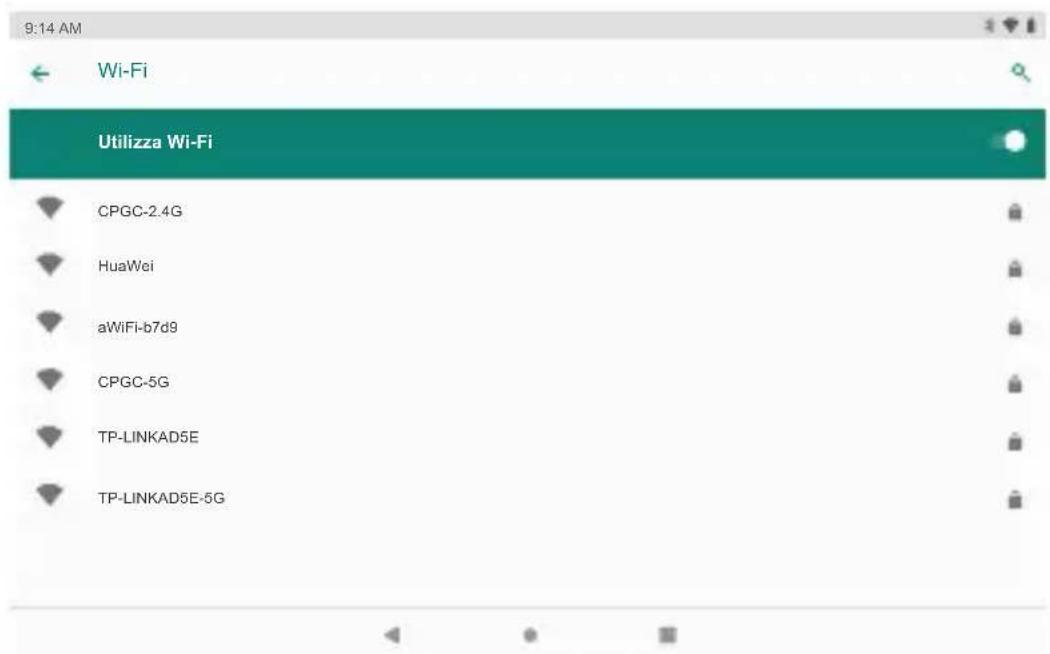
Quando il Wifi è attivo, il tablet cercherà e visualizzerà un elenco di reti Wifi disponibili.
Nota:
Se viene trovata una rete che hai collegato in precedenza, Il tablet si collegherà ad esso.
Se non vedi la tua rete nell'elenco, è possibile forzare il tablet di ri-scansione. Per cercare reti, toccare il tasto Menu, quindi toccare Scansione.
2. Selezionare una rete Wifi disponibile per la connessione:
Nello stesso menu delle impostazioni Wifi sopra, toccare una rete nell'elenco.
Se la rete è aperta, il tablet ti chiederà di confermare la connessione alla rete. Toccare Connessione per confermare.
Se la rete è protetta (come indicato da un'icona di blocco), Il tablet ti chiederà di inserire una password o altre credenziali. Toccare la casella Password wireless per visualizzare la tastiera sullo schermo e quindi utilizzarla per inserire la password. Toccare Connessione per confermare.
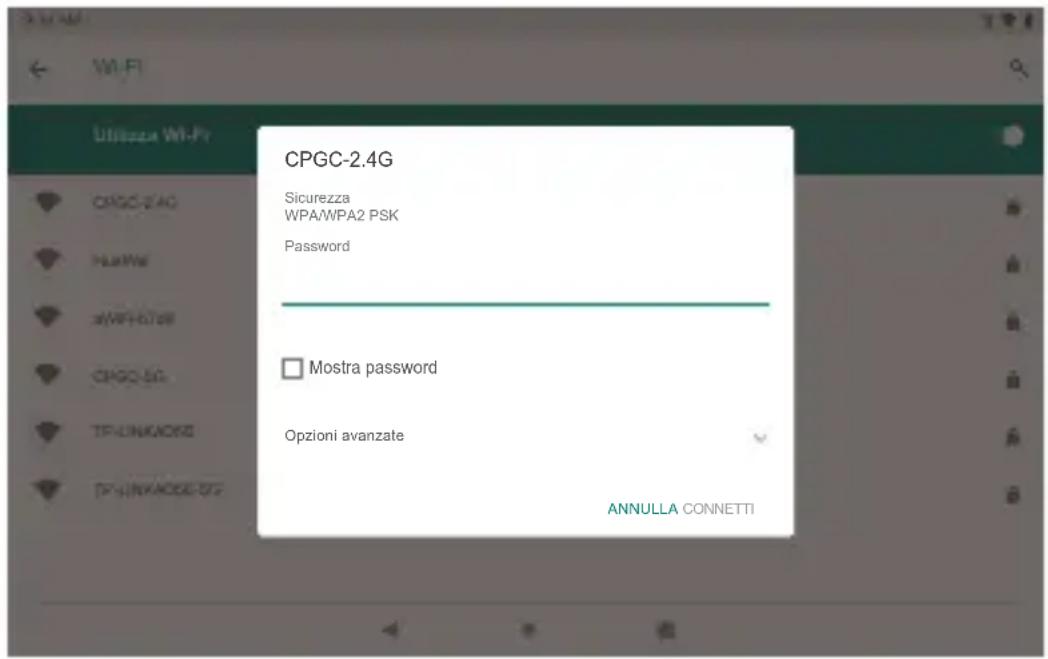
Quando sei riuscito a fare la connessione a una rete Wifi, la barra delle notifiche nella parte superiore destra dello schermo mostrerà un indicatore di segnale Wifi.
Nota: Per informazioni su come aggiungere una rete Wifi quando non è nel campo di portata o quando il router è impostato per oscurare il nome della rete (SSID), o per configurare le opzioni Wifi avanzate, fare riferimento al manuale.
NAVIGAZIONE SU INTERNT
Prima di utilizzare il browser, assicurarsi che il Wifi o Internet sia connesso.
Impostazione del browser
Puoi utilizzare il browser preinstallato o scaricare gli altri che preferisci. Tocca l'icona nell'angolo in alto a destra della pagina del browser per aprire il sottomenu per un'impostazione più dettagliata.
Navigazione
Tocca l'icona del browser per aprire il browser. È possibile accedere rapidamente a un sito Web immettendo l'URL sulla tastiera dello schermo. I siti web sono ottimizzati per la visualizzazione sui tuoi dispositivi reali.
Segnalibri
- Toccare ★ su qualsiasi pagina Web per aggiungere un segnalibro. È quindi possibile toccare "OK" per salvare o rinominare il sito web.
- Toccare ★ per visualizzare i siti con segnalibro, le pagine salvate e la cronologia di navigazione.
- Per eliminare un segnalibro, andare alla pagina dei preferiti, toccare e tenere premuto il segnalibro che si desidera eliminare. Tocca "Elimina segnalibro". Nella finestra di conferma dell'eliminazione, tocca "OK".
Biscotti
Il cookie inserito sul tuo dispositivo da un sito web durante la navigazione contiene alcune informazioni specifiche del sito. Può anche contenere alcune informazioni nome utente e password) che possono rappresentare un rischio per la sicurezza se non gestite correttamente. È possibile cancellare questi cookie dal dispositivo in qualsiasi momento. Vai alla pagina Web Home, premi, Impostazioni - Privacy e sicurezza - Cancella tutti i dati dei cookie.
CONESSIONE A UN DISPOSITIVO BLUETOOTH
Attiva il Bluetooth.
È necessario associare il dispositivo a un altro dispositivo prima di poter trasferire file tra di loro. In "Impostazioni", tocca "Dispositivi connessi → Preferenze connessione → Bluetooth → ON", quindi l'indicatore Bluetooth viene visualizzato nella barra di stato.
Inizierà a cercare i dispositivi disponibili nelle vicinanze. Se è necessario ripetere la scansione, toccare il menu nell'angolo in alto a destra, quindi toccare "Aggiorna".
Scansione Dispositivo
Toccare il Bluetooth nell'elenco tablet Bluetooth, quindi associare il nuovo Bluetooth per connettersi. Il tablet deve trovarsi entro circa 10 metri dal dispositivo Bluetooth.
Accoppia con dispositivo Bluetooth
Toccare il nome di un dispositivo Bluetooth disponibile con cui si desidera eseguire l'accoppiamento. Sul dispositivo di destinazione verrà visualizzata una finestra di dialogo "Richiesta di abbinamento Bluetooth". Tocca "Accoppia" per visualizzare i dispositivi associati.
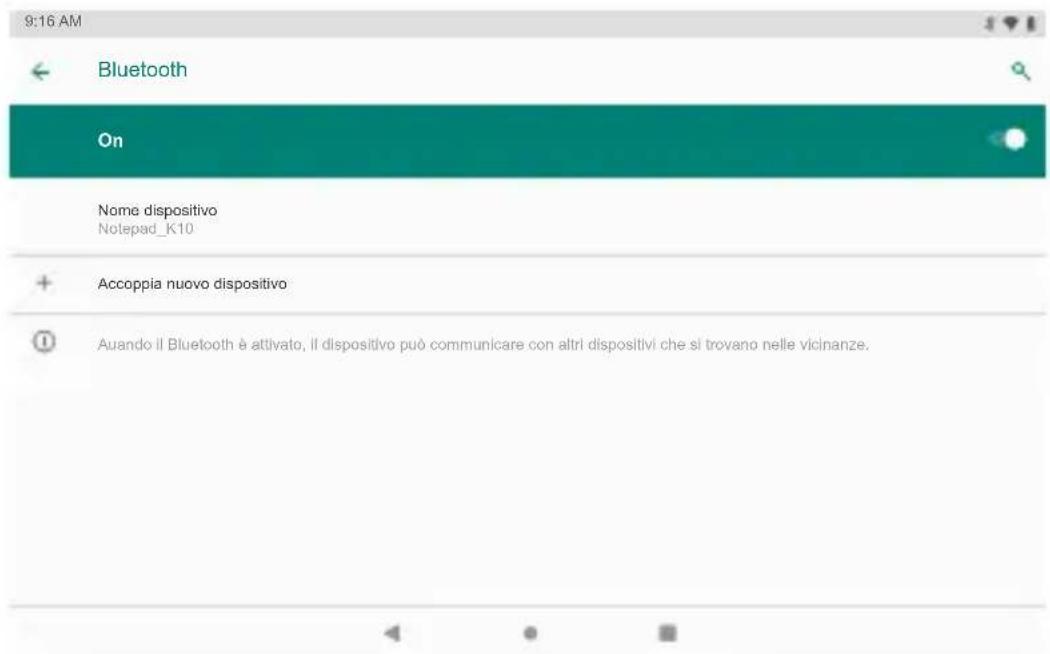
È possibile ripristinare il tablet quando necessario. Come password dimenticata o PIN del tablet. È possibile ripristinare il tablet. Questo cancellerà tutte le informazioni nel tuo tablet e ridarà il tuo dispositivo alla modalità di fabbrica.
AVVERTIMENTO!
Se si esegue un ripristino hardware, tutte le applicazioni utente verranno cancellate. Ricordarsi di fare il backup di tutti i dati importanti prima di formare un Hard Reset.
COLLEGAMENTI OPZIONALI
Connessione a un computer
Collegare il tablet a un computer per trasferire i file.
1. Collegare il tablet al computer.
Con il cavo USB incluso: Inserire l'estremità piccola del cavo nel connettore USB 2.0 ad alta velocità del tablet. Inserire l'estremità grande del cavo nella porta USB 2.0 ad alta velocità disponibile sul computer.
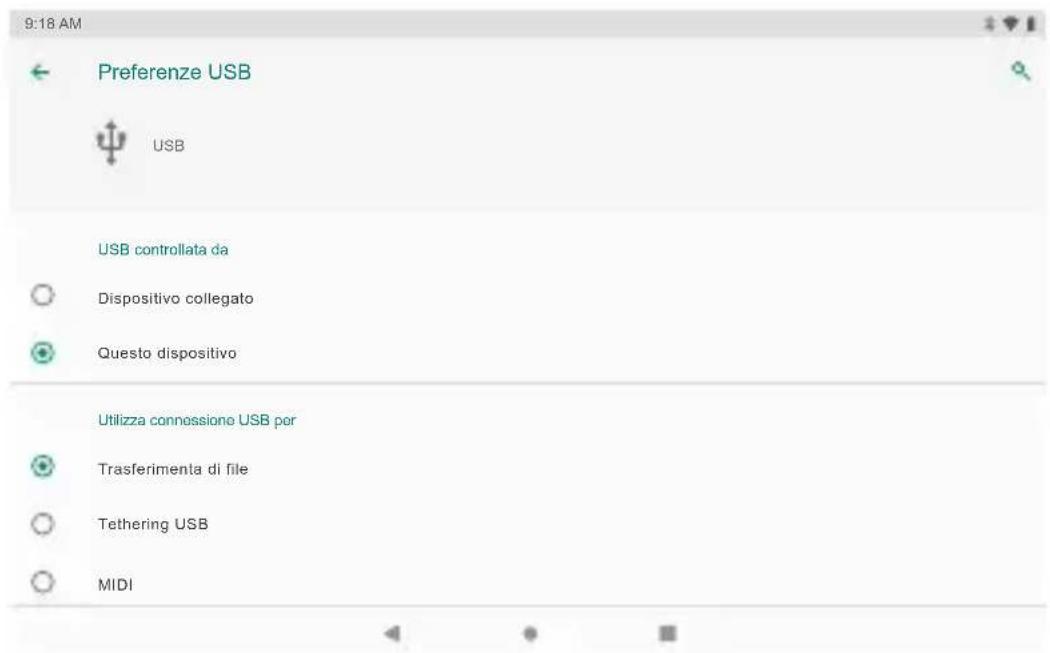
2. Quando il tuo tablet è collegato, scorrere verso il basso l'icona USB, quindi toccare l'icona USB collegata.
3. Montare la memoria
Toccare il pulsante Trasferire file (MTP) per montare la memoria incorporata del tablet. Quando è stata montata, è possibile copiare i file sul o dal tablet.
SPECIFICHE
| Processore | MTK8163 Quad-core Cortex-A53 64-bit up to 1.3GHz |
| RAM | 2GB |
| Memoria | 32GB flash incorporato;Slot per scheda MicroSD (supportati max128GB) |
| Schermo a contatto | 10.1" 800*1280 IPS Touchscreen capacitivo |
| Rete Wifi | 802.11a/b/g/n (2.4GHz/5GHz) |
| Uscita Audio | 3.5mm cuffie |
| PC Interfaccia | USB 2.0 alta velocità |
| Caratteristiche aggiuntive | Microfono incorporato e altoparlanti 2X1WMicro HDMI eFotocamera frontale 2MP Fotocamera posteriore 8MP |
| Bluetooth | 4.0 |
| Sistema operativo | Android 9.0 Pie |
| Potenza | Batteria ricaricabile Li-Poly con USB adattatore di alimentazione incluso (USB 5V, 2A) |
| Tempo di Riproduzione (ore) | Fino a 8 ore di musica, 5 ore di video, 5 ore di navigazione web |
RISOLUZIONE DEI PROBLEMI
1. Il dispositivo non si accende.
- Riavviare il dispositivo dopo averlo caricato per 30 minuti.
- Premi brevemente il pulsante di accensione per controllare se si illumina nel caso in cui il dispositivo sia in modalità di sospensione.
- Premere il pulsante di accensione per 20 secondi.
- Avviare un hard reset premendo il pulsante di reset con un pin se c'è un pulsante di reset sul dispositivo attuale
2. Il dispositivo non prende in carico.
- Tenere il dispositivo in carica per 30 minuti se è stato completamente scaricato.
- Controllare e assicurarsi che il caricabatterie sia inserito correttamente nella porta di ricarica.
- Provare un'altra presa o un caricatore compatibile.
3. Messaggio di errore durante il funzionamento.
- Disinstallare l'applicazione con messaggio di errore e scaricare per installare di nuovo. È anche possibile aggiornare determinate applicazioni con errori.
- Elimina e cancella il sistema in modalità fabbrica con un ripristino del sistema.
4. Il dispositivo non può essere rilevato dal PC.
• Assicurati che il tuo dispositivo sia in stato "ON".
- Provare con un altro cavo USB.
- Collegare il dispositivo a una porta diversa sul PC.
5. Il dispositivo non può essere connesso con il Wifi.
- Assicurati di attivare il Wifi su "ON".
-
Scollegare il router Wifi, attendere 2 minuti e collegarlo di nuovo.
-
Assicurati di aver inserito la password corretta selezionando "Mostra password" quando la inserisci.
- Controllare e assicurarsi che non ci siano impostazioni di filtro o limiti di connessione del dispositivo nelle impostazioni del router.
- Dimentica la connessione Wifi originale, ripristina il router Wifi e riconnettiti.
6. Archiviazione insufficiente.
- Elimina le applicazioni che non usi spesso per risparmiare spazio.
- Pulire regolarmente le cache nel dispositivo Impostazione-APP-Fare clic sull'app e cancellare la cache o i dati.
• Installare un sistema di pulizia di terze parti. - Ripristino delle impostazioni predefinite del tablet per cancellare tutti i dati.
- Ottieni una scheda di memoria estesa per l'archiviazione.
CONTATTACI
Per qualsiasi problema con i prodotti di Dragon Touch, non esitate a contattarci, risponderemo entro 24 ore.
Indirizzo email: cs@dragontouch.com
Sito ufficiale: www.dragontouch.com