K10 - Tablette Dragon Touch - Notice d'utilisation et mode d'emploi gratuit
Retrouvez gratuitement la notice de l'appareil K10 Dragon Touch au format PDF.


| Type de produit | Tablette tactile |
| Marque | Dragon Touch |
| Modèle | K10 |
| Système d'exploitation | Android 8.1 |
| Processeur | MTK8163 Quad-core Cortex-A35 jusqu'à 1.3 GHz |
| Mémoire RAM | 2 Go DDR3 |
| Stockage interne | 16 Go flash |
| Stockage extensible | Micro SD jusqu'à 128 Go |
| Écran | 10.1 pouces, résolution 800x1280, écran tactile capacitif |
| Réseau sans fil | Wi-Fi 802.11 a/b/g/n |
| Bluetooth | 4.0 |
| Caméra avant | 2.0 Mpx |
| Caméra arrière | 2.0 Mpx |
| Haut-parleurs | 2 x 1 W |
| Microphone | Intégré |
| Ports | USB 2.0 (hôte), HDMI, prise écouteur 3.5 mm, lecteur carte Micro SD |
| Alimentation | Batterie Li-polymère rechargeable, adaptateur secteur 5V 2A |
| Autonomie (approximative) | Jusqu'à 6 h en musique, 4 h en vidéo, 4 h en navigation web |
| Fonctions principales | Navigation internet, messagerie, lecture vidéo/audio, appareil photo, support de nombreuses applications Android |
FOIRE AUX QUESTIONS - K10 Dragon Touch
Questions des utilisateurs sur K10 Dragon Touch
0 question sur cet appareil. Repondez a celles que vous connaissez ou posez la votre.
Poser une nouvelle question sur cet appareil
Téléchargez la notice de votre Tablette au format PDF gratuitement ! Retrouvez votre notice K10 - Dragon Touch et reprennez votre appareil électronique en main. Sur cette page sont publiés tous les documents nécessaires à l'utilisation de votre appareil K10 de la marque Dragon Touch.
MODE D'EMPLOI K10 Dragon Touch
Visitez vos sites préférés.
Vérifiez votre e-mail
Restez en contact avec vos amis et votre famille.
Regarder des vidéos sur YouTube™
Feuilletez la communauté de partage de vidéos la plus populaire au monde.
Lisez vos livres préférés
Téléchargez des milliers de livres via le lecteur de livre électronique inclus*.
Découvrez des milliers d'applications pour Android™ Jeux, applications et plus encore avec Play Store (le client doit le télécharger à partir de Google™ Play Store).
Connectez-vous à internet sans fil
Réseau Wi-Fi de haut débit 802.11 a/b/g/n.
Profitez de votre médiathèque où que vous soyez.
Une centrale portable prend en charge les formats de musique populaire, vidéo et photo. Lecteur de carte mémoire Micro SD.
Augmentez votre capacité de stockage (supportez jusqu'à 128GB).
Caméra intégrée
Caméra frontale 2.0MP / Caméra arrière 2.0MP pratique.
Détection de l'orientation automatique
Lisez de façon comme vous voulez; l'affichage s'ajuste automatiquement!
La lecture de livres au format ePub nécessite l'application de lecteur de livre électronique incluse.
UNITÉ EN UN COUP D'ŒIL
1 Caméra Frontale 2 Écouteur: Connexion de sortie audio pour les écouteurs. 3 VOL+ / VOL- 4 Bouton d'alimentation / Ecran en Veille 5 Réinitialisation 6 HDMI 7 Port USB: Connexion à un périphérique USB / Port d'alimentation 8 CARTE Micro SD: Chargez les cartes micro SD externes. 9 Caméra arrière Haut-parleur
Allumer ou éteindre la tablette
Pour allumer la tablette:
Appuyez sur le bouton Power de façon prolongée jusqu'à ce que l'écran LCD s'allume. Attendez que l'écran d'Accueil apparaisse, la tablette est maintenant prête pour l'utilisation.
Pour éteindre la tablette:
- Appuyez sur le bouton Power de façon prolongée jusqu'à ce que Le menu Options de l'appareil apparaisse.
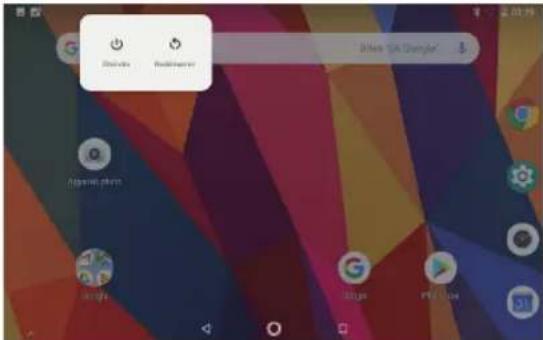
- Touchez ok sur l'écran pour éteindre la tablette.
Allumer ou éteindre l'écran (mise en veille)
Lorsque la tablette est allumée, vous pouvez éteindre l'écran pour économiser la batterie. Il suffit d'appuyer une fois sur le bouton Power pour éteindre l'écran. Appuyez sur le bouton Power de nouveau pour rallumer l'écran.
Pour économiser la batterie, l'écran peut être configuré pour s'étéindre automatiquement lorsque la tablette n'est pas utilisée (entre 1 minute et 30 minutes).
Cette option de délai d'écran se trouve dans le menu Affichage.
Écran d'accueil
① Retour: Appuyez pour vérifier l'affichage précédent. ② Écran d'accueil: Appuyez pour accéder à l'écran d'accueil. ③ Arrière-plan: Appuyez pour vérifier les applications qui s'exécutent en arrêté-plan. Les applications inactives existantes peuvent offrir de meilleures performances. ④ Panneau d'applications: appuyez pour vérifier toutes les applications disponibles.
Fond d'écran
Tapez et maintenez votre doigt dans un espace vide de l'écran d'accueil pour afficher un menu contextuel, vous pouvez choisir un fond d'écran dans Galerie ou vos fichiers téléchargés ou répertoriés en tant qu'options, définissez celui que vous aimez comme fond d'écran.
Gadget
Tapez et maintenez votre doigt dans n'importe quel espace vide de l'écran d'accueil, vous verrez un menu contextuel avec un gadget.
Astuce:
- Appuyez sur une icône et passez au-dessus d'une autre icône pour créer un nouveau dossier sur l'écran d'accueil. Ouvrez le dossier cliquez sur "Dossier sans nom" pour renommer le dossier.
- Faites glisser le haut de l'écran verticalement pour accéder au menu de notification apide.
Verrouillage d'écran
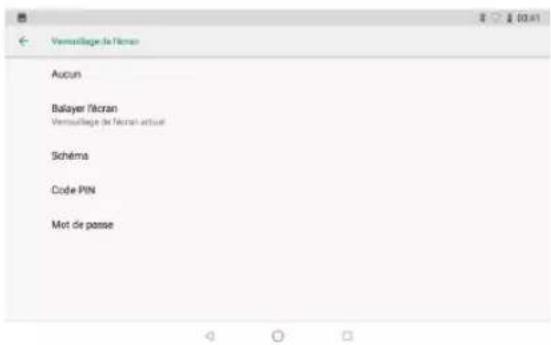
Définissez un verrouillage de l'écran pour sécuriser votre tablette.
Cliquer - Configuration-Sécurité-Sécurité de l'écran-Sélectionnez le verrouillage de l'écran, puis sélectionnez un mode parmi Aucun, Balayage, Modèle, Code PIN et Mot de passe. Vous pouvez créer un code PIN de sauvegarde par mesure de sécurité au cas où vous oubliciez votre code.
Déverrouiller l'Écran
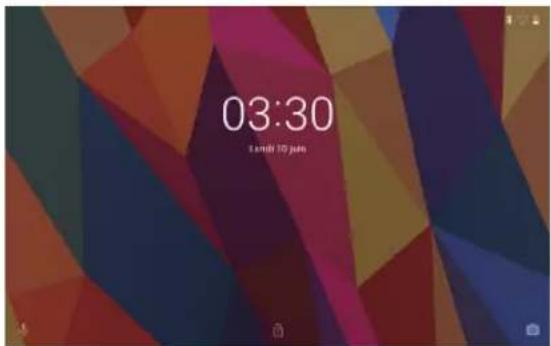
Lorsque l'écran s'éteint, vous devrez le déverrouiller pour le rallumer.
Pour déverrouiller l'écran, balayer l'icône de verrouillage du bas vers le haut.
Capture d'écran
Appuyez et maintenez enfoncé le bouton d'alimentation et le volume «-» en même temps pour effectuer une capture d'écran.
La capture d'écran sera enregistrée dans le fichier de photos.
Pour ouvrir une application, appuyez sur l'icône de l'application sur l'écran d'accueil ou dans le Lanceur où vous pouvez appuyer sur l'icône directement sur l'écran d'accueil pour y accéder. Écran Lanceur:
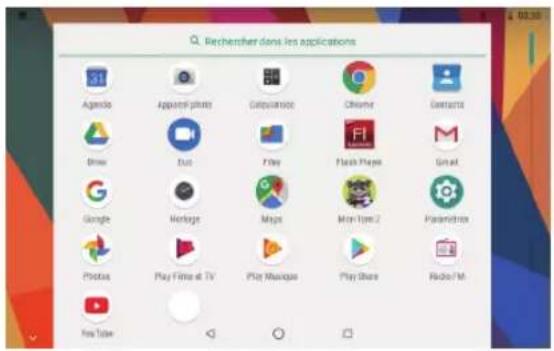
L'écran présenté ci-dessus est uniquement à des fins d'illustration. Nous réservons le droit de modifier et d'améliorer la liste finaïe des applications disponibles sur la tablette.
Certaines applications ont été installées sur votre tablette à votre disposition. Ces applications incluent:

Surfez sur le web.

Effectuer des opérations mathématiques simples.

Prendre des photos ou des vidéos avec la caméra.

Vérifiez votre courrier électronique.

Jouer de la musique.

Accédez au menu Paramètres pour configurer les options de la tablette.
Installez les applications
Vous pouvez également télécharger une autre application pour l'installer à partir du marché des applications, du navigateur Web ou d'autres sources. La tablette doit être configurée pour permettre l'installation d'applications provenant de sources non-Market. L'option Sources Inconnues (Unknown sources) peut être définie dans le menu Paramètres de l'Application (Application Settings).
Remarque:
- Les utilisateurs sont responsables de tous les frais liés aux applications concernées, le cas échéant.
- Les fabricants / vendeurs ne sont pas responsables pour les applications incompatibles avec l'appareil.
- Dans certains cas, il se peut qu'aucune icône ne soit présente dans le panneau d'applications après l'installation d'une application. Les raisons possibles peuvent être que cette application n'est pas compatible avec votre système d'exploitation ou que le fichier téléchargé est un fichier endommagé. Vous devrez donc peut-être télécharger une version complète.
Si vous installez et utilisez un système d'exploitation autre que celui fourni par le fabricant, cela pourrait entraîner un dysfonctionnement de votre appareil. Par conséquent, votre appareil ne sera plus couvert par la garantie dans cette condition.
Connectez à réseau wi-fi
La barre de Notification affiche des icônes indiquant le statut Wi-Fi de votre tablette.
Notification qu'un réseau Wi-Fi ouvert est à portée.
Connecté à un réseau Wi-Fi (es ondes indiquent la qualité de la connexion), [sans cône] Il n'y a pas de réseaux Wi-Fi à portée ou la radio Wi-Fi est éteinte.
1. Allumez la radio Wi-Fi si elle ne l'est pas déjà. Pour activer Wi-Fi:
a. Aller à l'écran d'accueil: Appuyez sur le bouton Home. b. Ouvrez le menu Paramètres: appuyez sur l'icône sur l'écran d'accueil pour accéder au Lanceur, puis appuyez sur l'icône Paramètres. c. Ouvrez le menu Wireless & networks: faites glisser l'icône sur le statut ON.
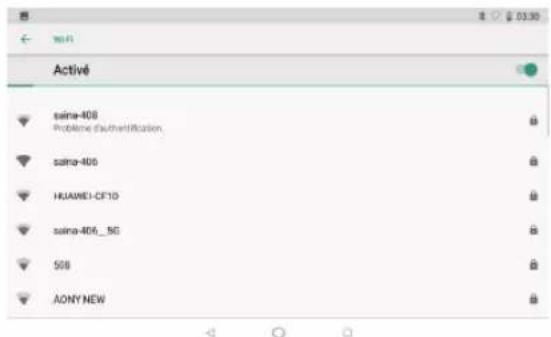
Lorsque le Wi-Fi est activé, la tablette recherche les réseaux et affiche une liste des réseaux Wi-Fi disponibles.
Remarques: Si un réseau auquel vous vous êtes connecté précédemment est trouvé, la tablette s'y connectera. Si votre réseau ne figure pas dans la liste, vous pouvez permettre à la tablette de renouveler une recherche. Pour rechercher des réseaux, appuyez sur la touche Menu, puis sur la touche Rechercher (Scan).
2. Sélectionnez un réseau Wi-Fi disponible auquel vous pouvez connecter:
Dans le même menu de Paramètres Wi-Fi (Wi-Fi settings) ci-dessus, touchez un réseau dans la liste.
Si le réseau est ouvert, la tablette vous invitera à confirmer la connexion au réseau. Touchez Connecter pour le confirmer.
Si le réseau est sécurisé (comme indiqué par une icône de verrouillage), la tablette vous invitera à entrer un mot de passe ou d'autres informations d'identification. Appuyez sur la case Mot de passe Wireless pour afficher le clavier à l'écran, puis utilisez-le pour saisir le mot de passe.
Touchez Connecter pour le confirmer.
Lorsque vous vous êtes connecté avec succès à un réseau Wi-Fi, un indicateur de signal Wi-Fi s'affiche dans la barre de Notifications située en haut et à droite de l'écran.
Remarques: Pour savoir comment ajouter un réseau Wi-Fi lorsqu'il n'est pas à portée ou lorsque le routeur est configuré pour masquer le nom du réseau (SSID), ou pour régler les options Wi-Fi avancées, vouillez faire référence au manuel.
Navigation sur internet
Avant d'utiliser votre navigateur, assurez-vous que le Wi-Fi ou Internet est connecté.
Paramétrage du navigateur
Vous pouvez utiliser le navigateur préinstallé ou télécharger ceux que vous préférez. Appuyez sur l'icône dans le coin supérieur droit de la page du navigateur pour ouvrir le sous-menu pour un paramétrage plus détaillé.
Navigation
Àpouyez sur l'icône du navigateur pour ouvrir votre navigateur. Vous pouvez accéder rapidement à un site Web en entrant l'URL sur le clavier à l'écran. Les sites Web sont optimisés pour l'affichage sur vos appareils réels.
Signets
- Appuyez sur ★sur n'importe quelle page Web pour ajouter un signet. Vous pouvez ensuite appuyer sur «OK» pour enregistrer ou renommer le site Web.
- Appuyez sur pour afficher les sites favoris, les pages que vous avez enregistrées et votre historique de navigation.
- Pour supprimer un favori, allez à la page des favoris, maintenez le doigt appuyé sur le favori que vous souhaitez supprimer. Appuyez sur «Supprimer le favori». Dans la fenêtre de confirmation de suppression, appuyez sur OK.
Cookie
Un cookie placé sur votre appareil par un site Web lors de la navigation contient des informations spécifiques au site. Il peut également contenir des informations personnelles (telles qu'un nom d'utilisateur et un mot de passe) qui peuvent poser un risque pour la sécurité si elles ne sont pas correctement gérées. Vous pouvez supprimer ces cookies de votre appareil à tout moment. Accédez à la page d'accueil, appuyez sur: Paramètres - Confidentialité et sécurité - Supprimez toutes les données de cookies.
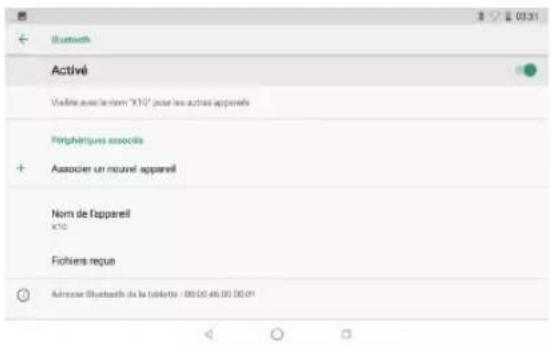
Vous devez coupler votre appareil avec un autre appareil avant de pouvoir transférer des fichiers entre eux. Sous "Paramètres", choisissez "Bluetooth". Appuyez sur Bluetooth pour «ON», l'indicateur Bluetooth apparaît alors dans la barre d'état. Il commencera à rechercher les appareils disponibles à proximité. Si vous devez effectuer une nouvelle analyse, appuyez sur le menu situé dans le coin supérieur droit, puis sur "Actualiser".
Dispositif de numérisation
Après la numérisation, une liste de tous les périphériques Bluetooth disponibles se trouvera à portée de main. Si le périphérique que vous souhaitez associer ne figure pas dans la liste, assurez-vous que l'autre périphérique est sous tension et configuré pour être détectable.
Coupler avec un périphérique bluetooth
Appuyez sur le nom d'un périphérique Bluetooth disponible que vous souhaitez associer. Sur le périphérique cible, vous obtiendrez une boîte de dialogue 'Demande de jumelage Bluetooth'. Appuyez sur 'Pair', il vous montrera ensuite les appareils jumelés.
Réinitialisation de l'appareil
Vous pouvez réinitialiser votre tablette si nécessaire. Tels que mot de passe oublié ou code PIN de la tablette. Vous pouvez réinitialiser votre tablette. Cela effacera toutes les informations de votre tablette et ramènera votre appareil en mode usine.
Attention!
Si vous effectuez une réinitialisation matérielle, toutes les applications utilisateur, les données utilisateur seront supprimées. N'oubliez pas de sauvegarder toutes les données importantes avant de procéder à une réinitialisation matérielle.
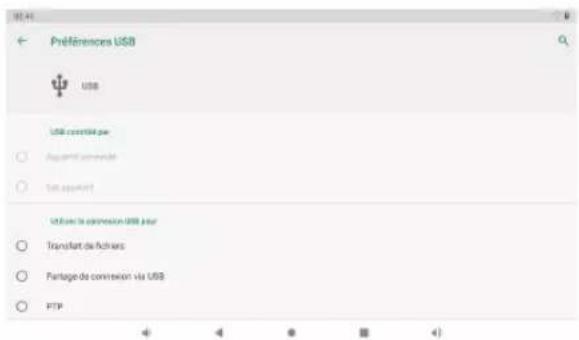
Connectez à un ordinateur
Connectez la tablette à un ordinateur afin de transférer les documents.
1. Connectez votre tablette à l'ordinateur.
Avec le câble USB inclus: Branchez la petite extrémité du câble au port USB 2.0 de haute vitesse de la tablette. Branchez la grande extrémité du câble au port USB 2.0 de haute vitesse disponible sur l'ordinateur.
3. Montez le stockage.
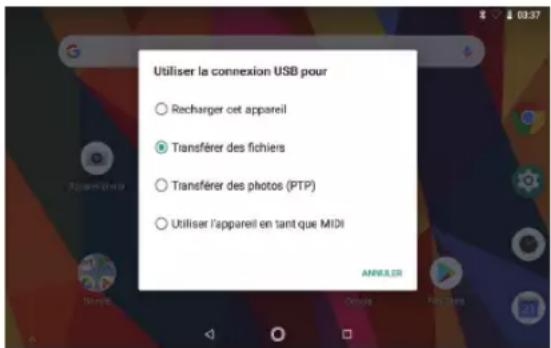
Touchez le bouton Transferer des fichiers (MTP) pour monter le stockage intégré de la tablette. Une fois monté, vous pouvez copier des fichiers depuis ou vers votre tablette.
SPÉCIFICATIONS
| Processeur | MTK8163 (Quad-core Cortex-A35 jusqu'à 1.3 GHz) |
| RAM | 2GB DDR3 |
| Stockage | 16 GO Flash intégréFente pour carte Micro SD (max.128GB supportés) |
| Affichage | 10.1" 800*1280, Écran tactile capacitif |
| Wi-Fi Réseau | IEEE 802.1 1 a/b/g/n |
| Sortie Audio | 3.5mm écouteur |
| Interface PC | USB 2.0 haute vitesse |
| Caractéristiques supplémentaires | Microphone intégré 2X1W haut-parleurCaméra arrière (2.0MP) Caméra frontale (2.0MP) |
| Bluetooth | 4.0 |
| Système Opérateur | AndroidTM 8.1 |
| Alimentation en Énergie | Batterie Li-poly rechargeable, Adaptateur Secteur (DC 5V, 2A). |
| Durée de Lecture (heures) | Jusqu'à 6 heures de musique, 4 heures de vidéo, 4 heures de navigation sur le Web |
1. L'appareil ne s'allume pas
- Redémarrez votre appareil après l'avoir chargé pendant 30 minutes.
- Appuyez brièvement sur le bouton d'alimentation pour vérifier s'il s'allume au cas où votre appareil serait en mode veille. • Appuyez sur le bouton d'alimentation pendant 20 secondes.
- Commencez une réinitialisation matérielle en appuyant sur le bouton de réinitialisation avec une épingle s'il y a un bouton de réinitialisation sur votre périphérique actuel.
2. L'appareil ne prend pas en charge
- Laissez votre appareil sous tension pendant 30 minutes s'il a été complètement vidé.
- Vérifiez et assurez-vous que le chargeur est correctement inséré dans le port de charge.
- Essayez une autre prise ou un chargeur compatible.
3. Message d'erreur pendant le fonctionnement
- Désinstallez l'application avec le message d'erreur et téléchargez-la pour la réinstaller. Vous pouvez également mettre à jour certaines applications avec une erreur.
- Supprimer et effacer le système en mode usine avec une réinitialisation du système.
4. Le périphérique ne peut pas être détecté par un PC
- Assurez-vous que votre appareil est en état de marche.
- Essayez avec un autre câble USB.
- Connectez votre appareil à un autre port de votre PC.
5. L'appareil ne peut pas être connecté au Wi-Fi
• Assurez-vous d'activer le statut «Wi-Fi» du Wi-Fi. - Débranchez le routeur Wi-Fi, attendez 2 minutes et branchez-le pour vous reconnecter. - Assurez-vous de saisir le mot de passe correct en sélectionnant "Afficher le mot de passe" lors de la saisie.
- Vérifiez et assurez-vous qu'il n'y a pas de paramètre de filtrage ou de limite de connexion de périophérique dans les paramètres de votre routeur.
- Oubliez la connexion Wi-Fi d'origine, réinitialisez le routeur Wi-Fi et reconnectez-vous.
6. Stockage insuffisant
- Supprimez les applications que vous n'utilisez pas souvent pour économiser de l'espace.
- Nettoyez les caches de votre appareil régulièrement Réglage - APPs - Cliquez sur l'application et effacez le cache ou les données.
- Installez un nettoyeur de système liers.
- Réinitialisez votre tablette pour effacer toutes les données.
- Procurez-vous une carte mémoire étendue pour utiliser davantage de stockage.
Contactez-nous
En cas de toute demande de renseignement, problème ou commentaire concernant nos produits, veuillez envoyer un courrier électronique à l'adresse ci-dessous, et nous vous répondrons dans les meilleurs délais.
E-mail: cs@dragontouch. com