TM32 - Cadre photo numérique Dragon Touch - Notice d'utilisation et mode d'emploi gratuit
Retrouvez gratuitement la notice de l'appareil TM32 Dragon Touch au format PDF.


| Type de produit | Cadre photo numérique / Calendrier familial intelligent |
| Marque | Dragon Touch |
| Modèle | TM32 |
| Écran | IPS tactile 16:9 |
| Connectivité | Wi-Fi double bande 2,4 GHz et 5 GHz, USB-C (modèles US) |
| Mémoire interne | 32 Go |
| Stockage cloud | 1 Go gratuit (Member Plus, option supplémentaire) |
| Alimentation | Adaptateur secteur CA/CC |
| Fonctions principales | Gestion d'événements, tâches, listes, synchronisation de calendriers (Google, iCloud, Outlook, Yahoo, Cozi), planification de repas, météo, photos/vidéos, mode veille programmé, rappels, capteur de lumière |
| Langues disponibles | Multilingue (OSD) |
| Accessoires inclus | Adaptateur secteur, support rotatif, manuel d'utilisation |
| Entretien et nettoyage | Utiliser un chiffon doux non abrasif légèrement humidifié avec une solution spéciale écran. Ne pas vaporiser directement. |
| Sécurité | Usage intérieur uniquement. Ne pas exposer à l'humidité. Bonne ventilation. Ne pas démonter. |
| Pièces détachées et réparabilité | Aucune pièce réparable par l'utilisateur. L'ouverture annule la garantie. |
| Garantie | 12 mois à partir de la date d'achat |
| Service client | cs@dragontouch.com, www.dragontouch.com |
FOIRE AUX QUESTIONS - TM32 Dragon Touch
Questions des utilisateurs sur TM32 Dragon Touch
0 question sur cet appareil. Repondez a celles que vous connaissez ou posez la votre.
Poser une nouvelle question sur cet appareil
Téléchargez la notice de votre Cadre photo numérique au format PDF gratuitement ! Retrouvez votre notice TM32 - Dragon Touch et reprennez votre appareil électronique en main. Sur cette page sont publiés tous les documents nécessaires à l'utilisation de votre appareil TM32 de la marque Dragon Touch.
MODE D'EMPLOI TM32 Dragon Touch
Calendrier numérique Wifi pour les horaires familiaux
Français
Contenu
Précautions----04
Introduction----05
Spécifications et caractéristiques 05
- Pour commencer 06
1.1 Installer l'application et créer un compte 06
1.2 Configuration initiale de l'appareil 08
1.3 Synchroniser un nouveau calendrier 09
1.3.1 Synchroniser un calendrier local sur votre iPhone 10
1.3.2 Supprimer un calendrier synchronisé---- 11
1.3.3 Synchroniser un calendrier Google 12
1.3.4 Synchroniser un calendrier iCloud 14
1.3.5 Synchroniser un calendrier Yahoo/Cozi/URL/abonnement 15
1.3.6 Synchroniser un calendrier Outlook----16
- Instructions d'utilisation 19
2.1 Événements 19
2.1.1 Afficher les événements 19
2.1.2 Créer des événements 22
2.1.3 Événements récurrents 23
2.1.4 Modifier des événements 24
2.2 Gestion des utilisateurs 27
2.3 Créer des tâches 33
2.4 Récompenses 39
2.4.1 Ajouter une étoile 41
2.4.2 Donner des étoiles 42
2.4.3 Échanger la récompense 43
2.4.4 Informations sur les récompenses cachées 44
2.4.5 Trier les récompenses 44
2.5 Repas 44
2.5.1 Gérer les plans de repas sur l'appareil 44
2.5.2 Gérer les plans de repas dans l'application ----48
2.5.3 Gestion des catégories 52
2.6 Photo et vidéo 54
2.7 Listes 59
2.8 Profils 62
2.8.1 Gérer les profils d'événements sur l'appareil 62
2.8.2 Ajouter des profils dans l'application 65
2.8.3 Supprimer des profils dans l'application ----68
2.9 Météo 71
- Importation magique 72
- Mode veille 73
- Paramètres----75
5.1 Paramètres généraux 75
5.2 Rappels du calendrier 76
- Mise à jour du micrologiciel 77
6.1 Mise à jour de l'application mobile 77
6.2 Mise à jour de votre appareil eCalendar 77
- Dépannage 79
- Garantie 83
- Nous contacter 83
Précautions
Précautions et entretien
- Le calendrier numérique est conçu uniquement pour une utilisation en intérieur.
- Ne l'exposez pas à l'humidité ou à la condensation, cela pourrait provoquer un incendie ou un choc électrique.
- Assurez une bonne ventilation en gardant l'arrière de l'appareil dégagé.
- Ne bloquez pas les ouvertures de ventilation.
- Évitez l'exposition directe au soleil.
- Ne démontez pas l'appareil : il ne contient aucune pièce réparable par l'utilisateur. Toute manipulation peutentraîner un choc électrique et annulera votre garantie.
Nettoyage de l'écran LCD
- Manipulez l'écran avec précaution : le verre est sensible aux rayures et aux brisures.
- Si de la poussière ou des empreintes digitales s'accumulent, utilisez un chiffon doux et non abrasif, comme unchiffon en microfibre ou un chiffon pour objectif d'appareil photo.
- Humidifiez légèrement le chiffon avec une solution de nettoyage spéciale écran avant d'essuyer. Ne vaporisezjamais de liquide directement sur l'écran.
AVERTISSEMENT :
- Évitez d'exposer l'appareil à la pluie ou à une humidité excessive pour réduire les risques dechoc électrique.
- Cet appareil est destiné à un usage privé et n'est pas adapté à un usage commercial.
Introduction
Félicitations pour votre achat d'eCalendar ! Nous sommes ravis de vous aider à alléger la charge mentale liée à la gestion de l'emploi du temps de votre famille, afin que vous puissiez profiter de ce qui compte le plus. Nous cherchons constamment à améliorer notre produit. Les nouvelles fonctionnalités seront téléchargées automatiquement sur votre appareil ou votre application mobile. Vous recevrez des notifications par e-mail, notifications push et messages in-app pour vous tenir informé.
Spécifications et caractéristiques
Affichage : écran IPS (16:9, écran tactile)
Connectivité : double Wifi (2,4 G et 5 G)
Connexion : USB-C (disponible uniquement pour les modèles vendus aux États-Unis).
Mémoire intégrée : 32 Go
Langues : langue OSD et options multilingues
Fonctions complètes : double bande Wifi/gestion des événements/tableau des tâches/listes de tâches/affichage des photos/synchronisation des calendriers/catégories/planificateur de dîners/station météo/vidéo Full HD/mode veille/rappels/capteur de lumière
Member Plus : importation d'e-mails + 1 Go de stockage gratuit sur le cloud (Plus pour plus de stockage)
Logiciel : logiciel de R&D interne eCalendar APP Prise en charge par le système Cloud de renommée mondiale
Accessoires : adaptateur CA/CC/support rotatif/manuel d'utilisation*1
1. Pour commencer
1.1 Installer l'application et créer un compte
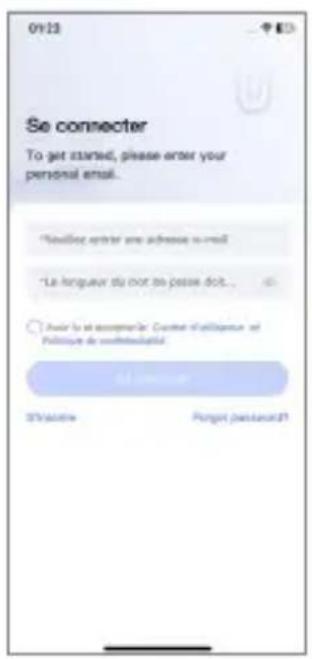
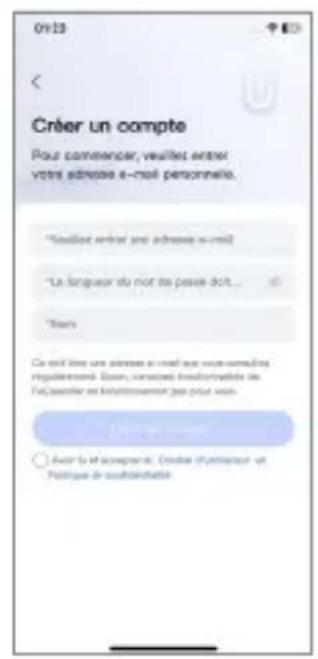
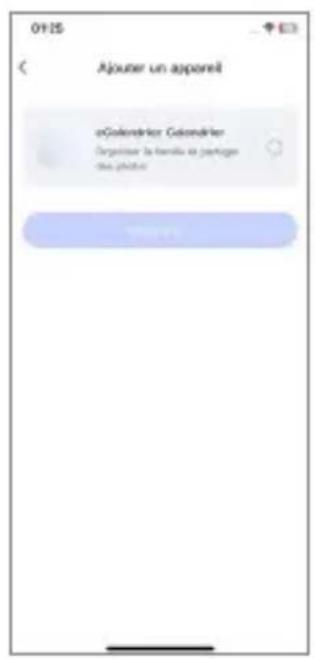
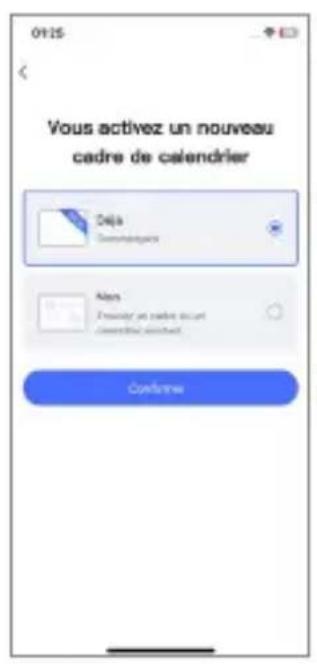
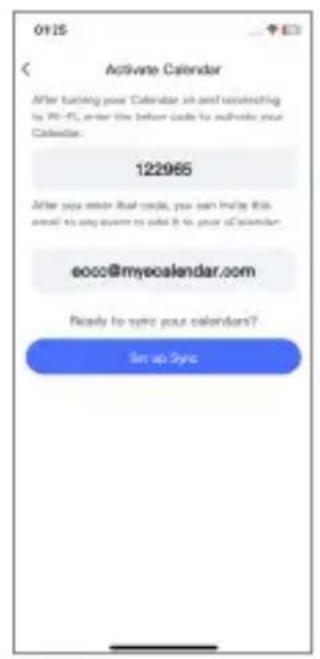
Vous aurez besoin de l'application gratuite eCalendar pour profiter pleinement de toutes les fonctionnalités de votre calendrier numérique. Téléchargez-la sur Google Play ou l'App Store, puis commencez.
1.2 Configuration initiale de l'appareil
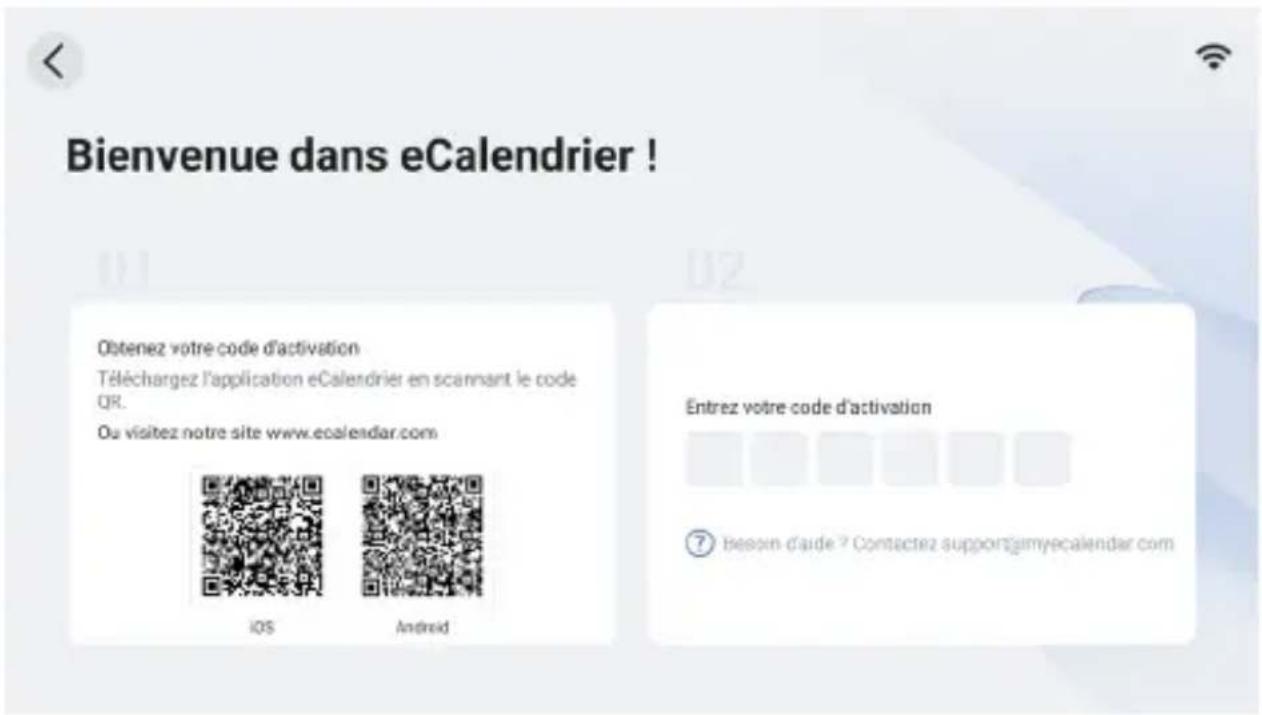
Allumez votre eCalendar, choisissez la langue de votre choix, connectez-vous au Wifi, puis sélectionnez le fuseau horaire et la ville. Entrez ensuite votre code d'activation à 6 chiffres pour démarrer.
Remarque : la fonction météo ne sera activée qu'après la sélection de la ville.
1.3 Synchroniser un nouveau calendrier
La synchronisation s'effectue uniquement via l'application.
Lorsque vous synchronisez un calendrier source (Google, iCloud, Outlook, etc.) avec eCalendar, toutes les modifications apportées à votre calendrier source s'affichent automatiquement sur votre calendrier numérique.
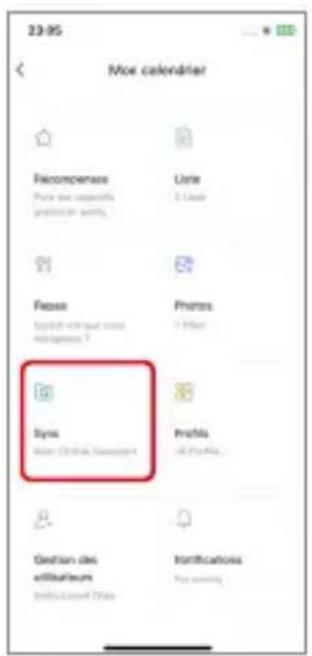
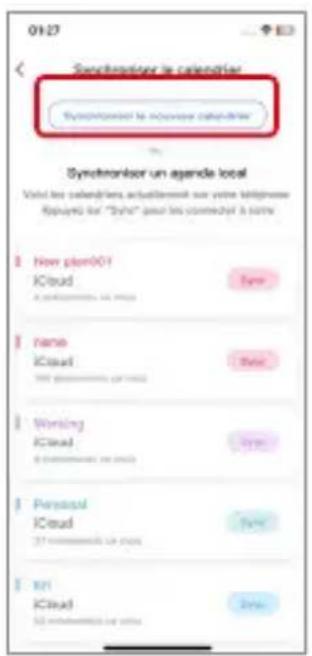
- Ouvrez Sync sur l'écran d'accueil.
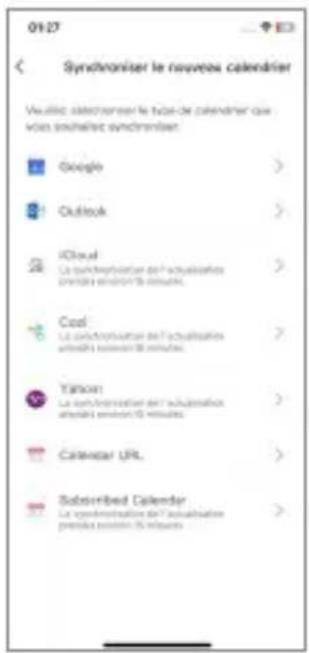
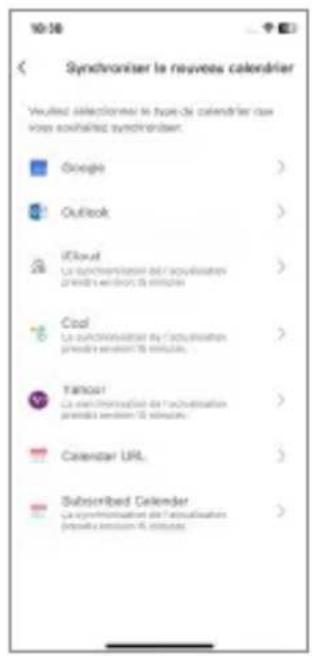
- Sélectionnez Synchroniser le nouveau calendrier.
1.3.1 Synchroniser un calendrier local sur votre iPhone
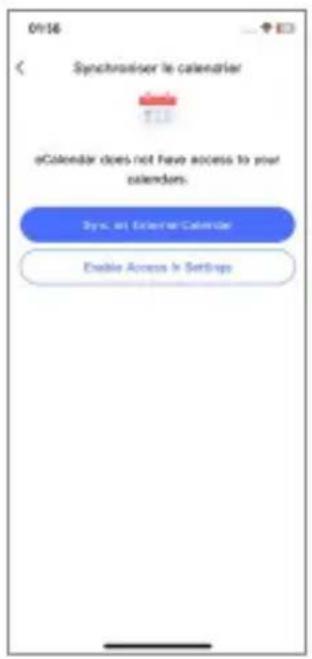
- Assurez-vous d'avoir un calendrier local accessible sur votre iPhone (fonction non disponible sur les téléphones Android).
- Sélectionnez le calendrier local souhaité, puis appuyez sur Sync pour lancer la synchronisation.
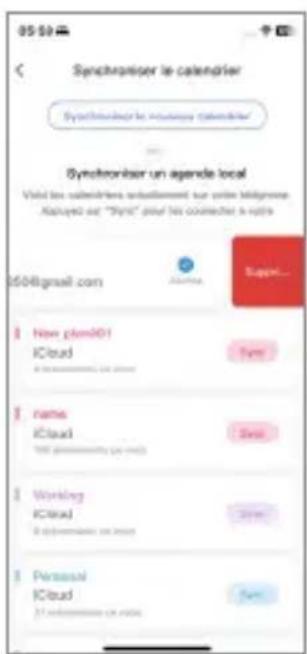
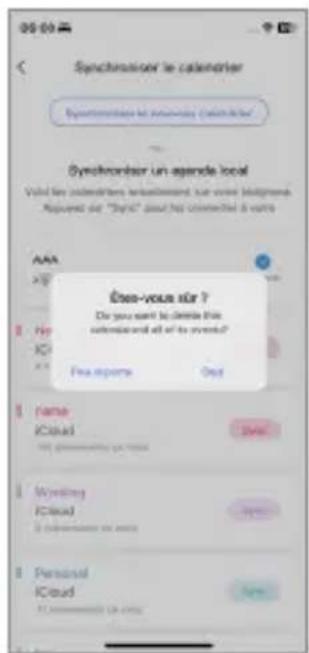
1.3.2 Supprimer un calendrier synchronisé
- Faites glisser le calendrier vers la gauche.
- Appuyez sur Supprimer pour retirer le calendrier synchronisé.
Les profils associés à ce calendrier resteront disponibles après sa suppression. Vous devrez supprimer ces profils séparément si nécessaire.
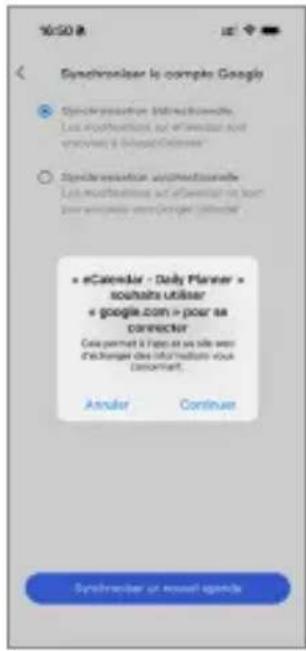
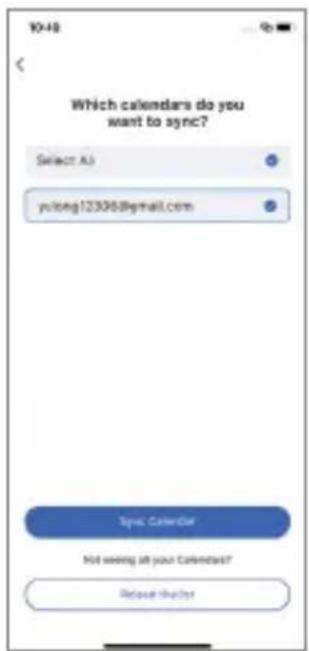
Si vous souhaitez synchroniser un calendrier professionnel utilisant Google Workspace, sélectionnez Google.
- Sélectionnez le compte que vous souhaitez synchroniser.
- Patientez pendant le téléchargement des calendriers.
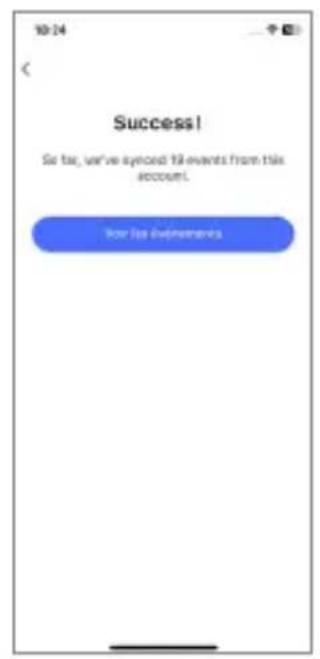
- Attendez que le téléchargement réussisse ou revenez à la page d'accueil.
- Appuyez sur Voir les événements pour finaliser le processus.
-
La synchronisation est terminée.
-
Choisissez Synchronisation bidirectionnelle ou Synchronisation unidirectionnelle selon vos besoins.
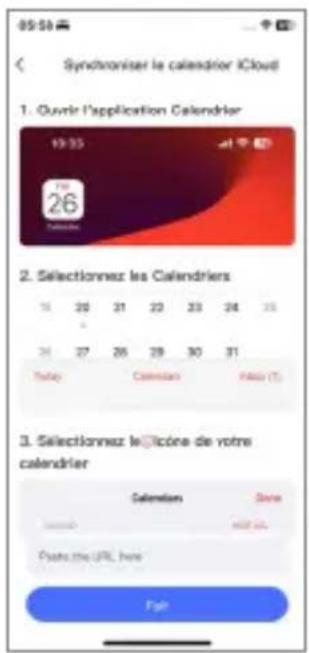
1.3.4 Synchroniser un calendrier iCloud
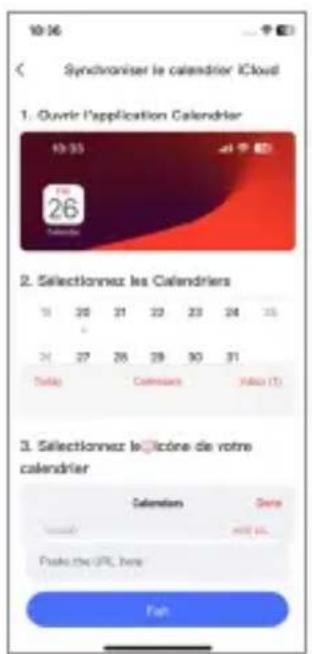
- Ouvrez l'application eCalendar.
- Sélectionnez Calendriers en bas de l'écran.
- Appuyez sur l'icône Ⓐ à côté du calendrier que vous souhaitez synchroniser.
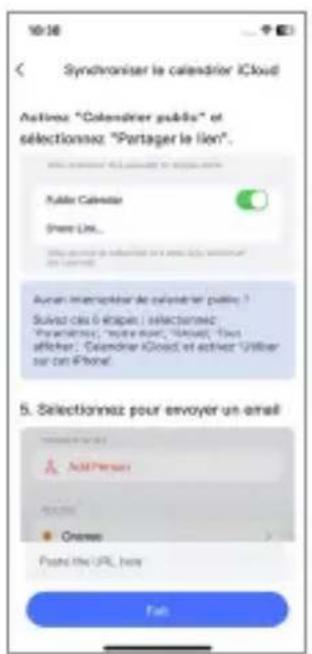
- Activez l'option Calendrier public et sélectionnez Partager le lien.
- Envoyez le lien de partage à l'adresse e-mail de votre calendrier (par exemple : leann123@myeCalendar.com).
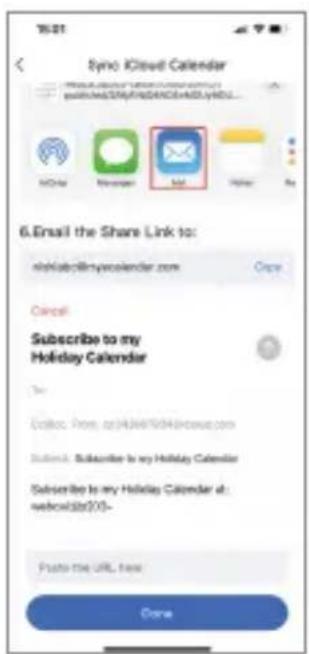
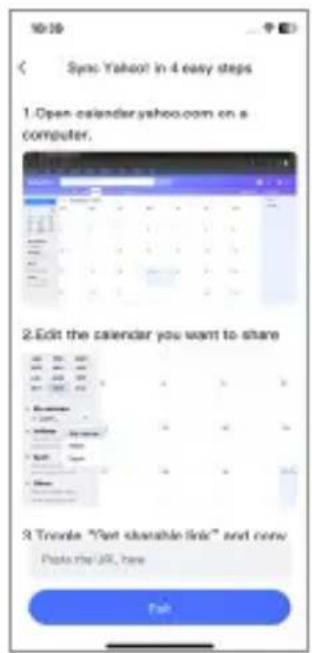
Pour synchroniser un calendrier Yahoo, Cozi, via une URL ou un calendrier abonné, appuyez sur Calendrier abonné lors de l'ajout d'un nouveau calendrier. Des instructions détaillées apparaîtront à l'écran selon le service choisi (voir les descriptions détaillées dans l'application eCalendar).
1.3.6 Synchroniser un calendrier Outlook
Si vous synchronisez un calendrier professionnel utilisant Outlook, sélectionnez Outlook.
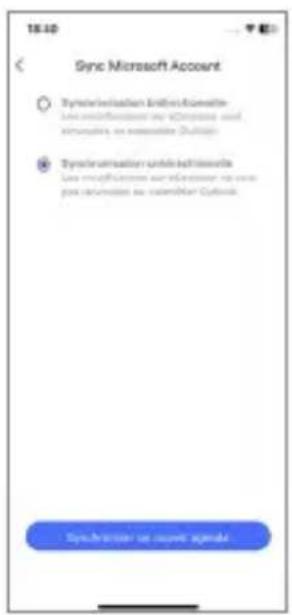
- Choisissez Synchronisation bidirectionnelle ou Synchronisation unidirectionnelle, selon vos besoins.
- Saisissez votre adresse e-mail, numéro de téléphone ou identifiant Skype pour vous connecter.
- Patientez pendant le téléchargement de votre calendrier.
- Sélectionnez le calendrier que vous souhaitez synchroniser, puis appuyez sur Synchroniser le calendrier.
- Attendez la fin de la synchronisation ou revenez à l'écran d'accueil.
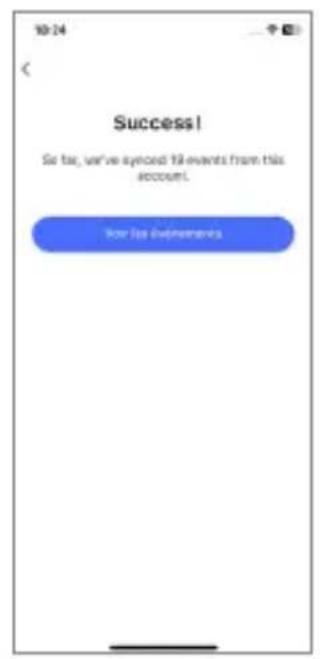
- C'est terminé !
Instructions relatives à la fonction de synchronisation des événements Google
- Appareils Android :
Après avoir créé un nouvel événement dans l'application Google Agenda, appuyez manuellement sur le bouton Rafraîchir dans la barre latérale pour synchroniser l'événement avec votre appareil eCalendar.
- iPhone :
Les événements créés dans l'application Google Agenda se synchronisent automatiquement avec votre eCalendar, sans étape supplémentaire.
Remarque : eCalendar prend actuellement uniquement en charge la synchronisation des événements. La synchronisation des tâches n'est pas disponible pour le moment.
Délai de synchronisation des calendriers tiers
• Google Calendar et Outlook :
Environ 1 minute pour synchroniser les événements avec eCalendar.
- iCloud, Yahoo et Cozi :
La synchronisation prend entre 1 et 30 minutes, selon les conditions réseau.
2. Instructions d'utilisation
2.1 Événements
Vous pouvez consulter vos événements sous différentes vues dans l'application ou directement sur l'appareil, selon vos besoins.
2.1.1 Afficher les événements
(1) Dans l'application
Vous pouvez afficher vos événements en vue mensuelle ou vue hebdomadaire. Touchez un événement pour en consulter les détails.
Appuyez sur l'icône pour afficher les événements de la journée, selon la vue sélectionnée.
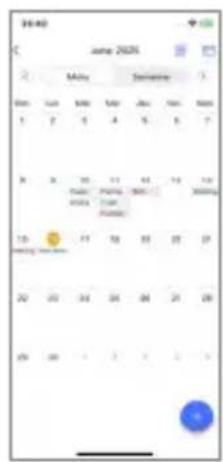
Vue Mois
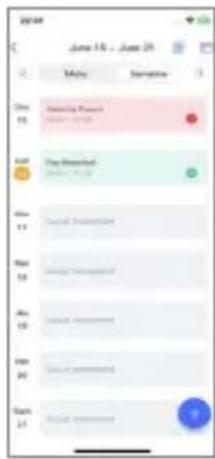
Détails de l'événement
(2) Sur l'appareil
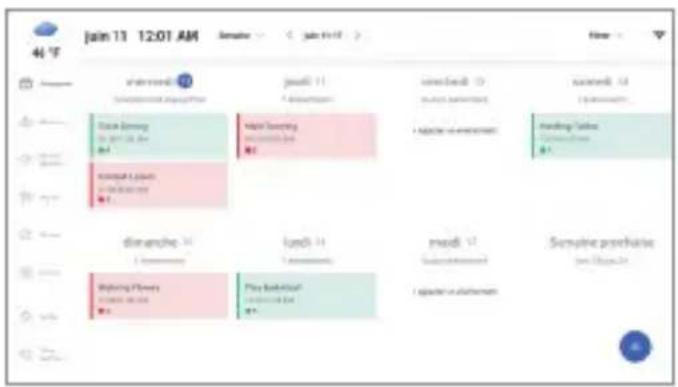
Vous pouvez afficher vos événements en vue Jour, vue Semaine ou vue Mois.
Vous pouvez configurer l'affichage du calendrier dans Réglages pour afficher de 1 à 7 jours selon vos préférences.
Touchez un événement pour en consulter les détails. Vous pouvez également pincer et zoomer pour ajuster le nombre d'heures affichées dans la journée.
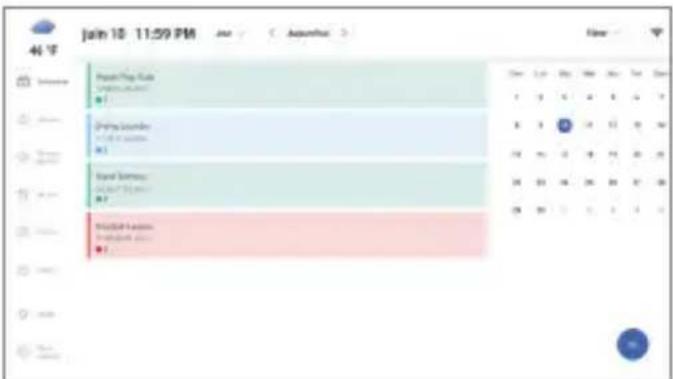
Vue Jour Vue Semaine
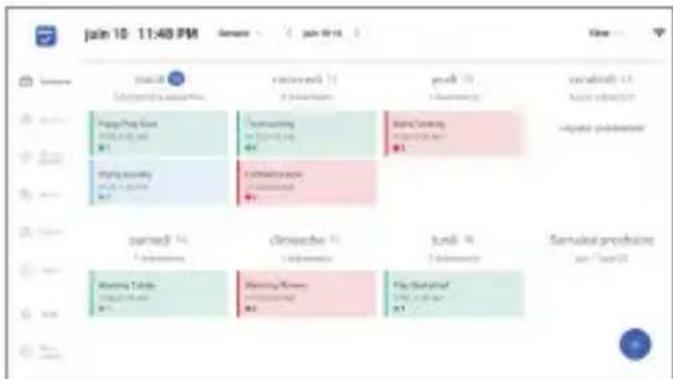
Vue Mois Vue Horaire
2.1.2 Créer des événements
Vous pouvez créer des événements directement depuis l'application mobile eCalendar ou sur l'appareil eCalendar. Les événements créés sur l'appareil se synchronisent automatiquement avec l'application, et inversement.
Si vous avez connecté un calendrier Google en synchronisation bidirectionnelle, les modifications apportées sur eCalendar seront également reflétées dans votre calendrier Google.
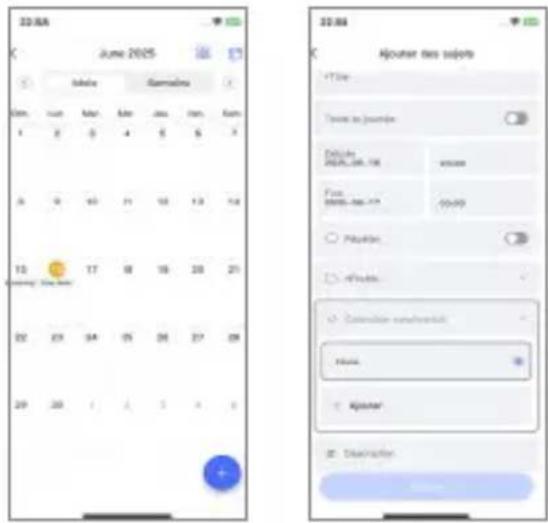
(1) Créer des événements dans l'application
- Appuyez sur le bouton + en bas à droite.
En vue Mois, vous pouvez également appuyer longuement sur une date pour ajouter rapidement un événement (non illustré).
- Saisissez les détails de l'événement, puis appuyez sur Enregistrer.
(2) Créer des événements sur l'appareil
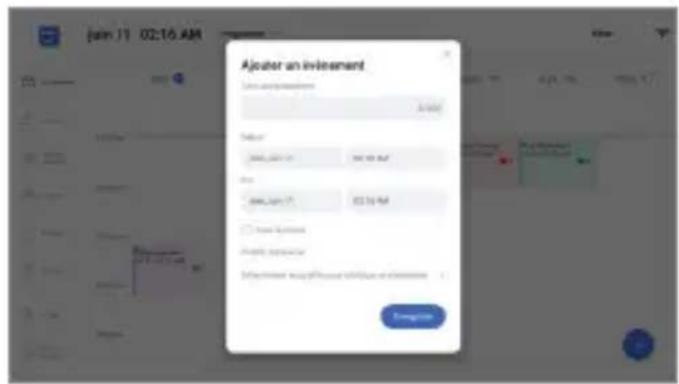
- Appuyez sur le bouton dans le coin inférieur droit et sélectionnez Événement.
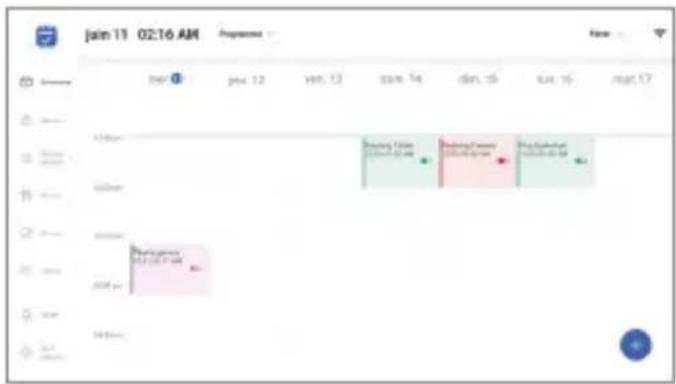
- Saisissez les informations de l'événement, puis appuyez sur Enregistrer.
2.1.3 Événements récurrents
Vous pouvez créer des événements récurrents, selon les options suivantes :
• Tous les jours
- Certains jours de la semaine (par exemple : mardi, jeudi)
- Chaque semaine
• Toutes les X semaines
- Chaque année
Les événements peuvent également se répéter jusqu'à une date de fin spécifiée.
2.1.4 Modifier des événements
(1) Modifier des événements dans l'application
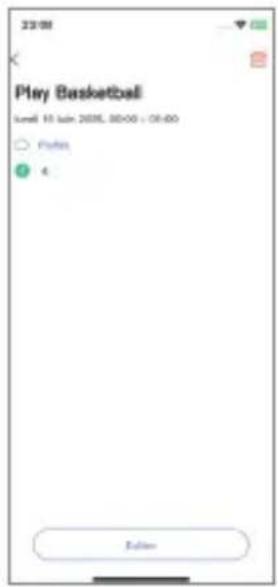
- Ouvrez les détails de l'événement souhaité et appuyez sur Éditer.
- Mettez à jour les informations de l'événement, puis appuyez sur Enregistrer.
- Si l'événement se trouve dans un calendrier Google synchronisé bidirectionnellement, les modifications apparaîtront également dans votre calendrier Google.
Remarque concernant la modification des événements Google : actuellement, vous ne pouvez modifier qu'une seule instance d'un événement récurrent. Il n'est pas possible de convertir un événement ponctuel en événement récurrent, ni de modifier les règles de récurrence.
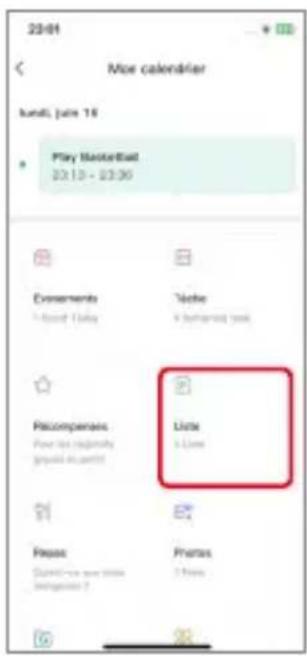
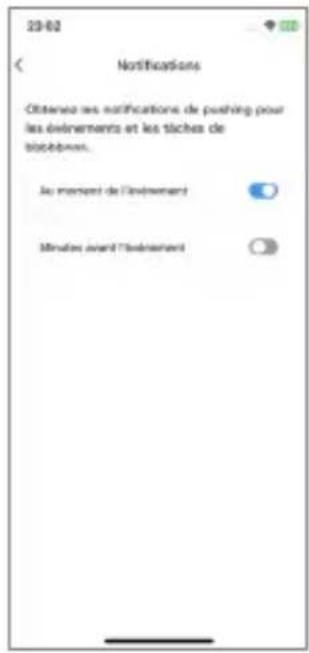
- Une fois l'événement créé, vous pouvez définir des notifications en accédant à Mon calendrier > Notifications et en activant les notifications push.
(2) Modifier des événements sur l'appareil
- Appuyez sur un événement pour en afficher les détails et appuyez sur Éditer.
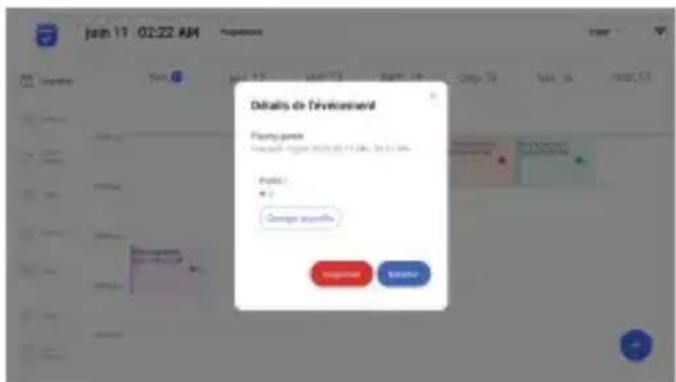
- Mettez à jour les informations de l'événement, puis appuyez sur Enregistrer.
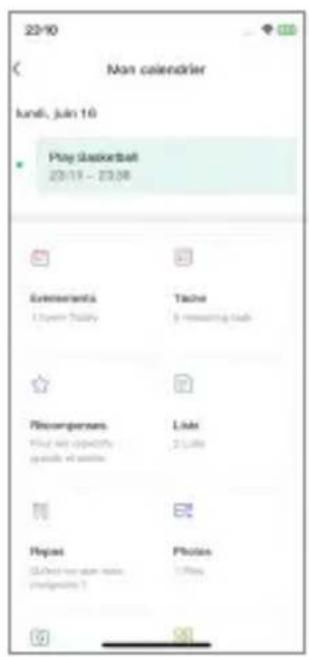
2.2 Gestion des utilisateurs
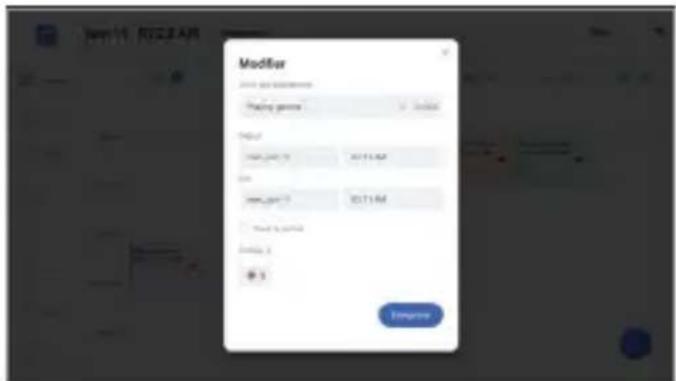
Vous pouvez consulter la Gestion des utilisateurs dans différentes vues de l'application ou de l'appareil afin d'inviter des utilisateurs enregistrés à gérer le calendrier.
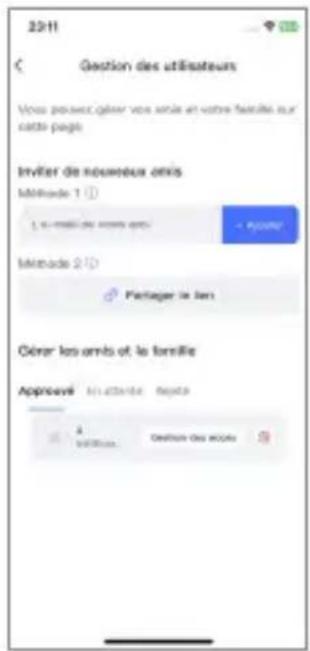
(1) Gestion des utilisateurs dans l'application
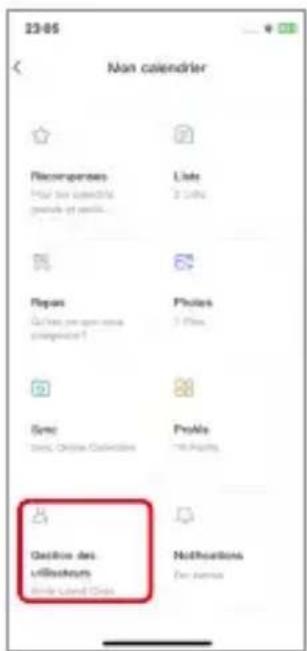
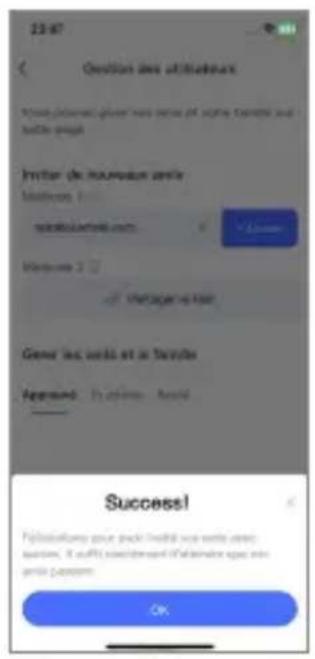
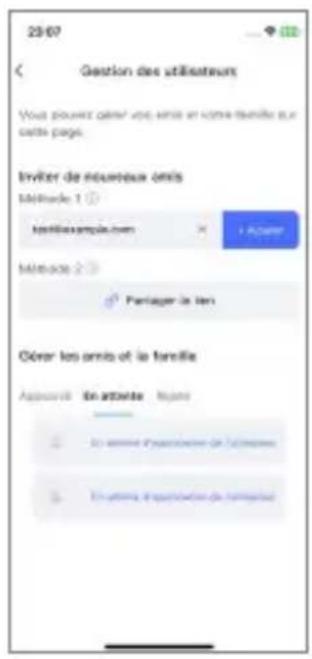
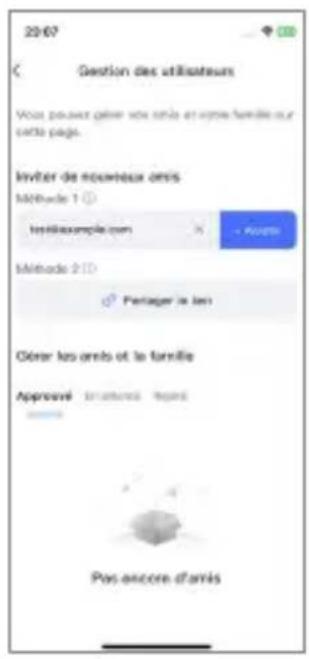
- Appuyez sur Gestion des utilisateurs pour inviter des utilisateurs enregistrés.
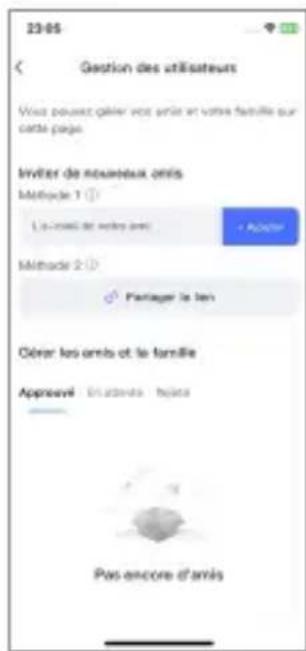
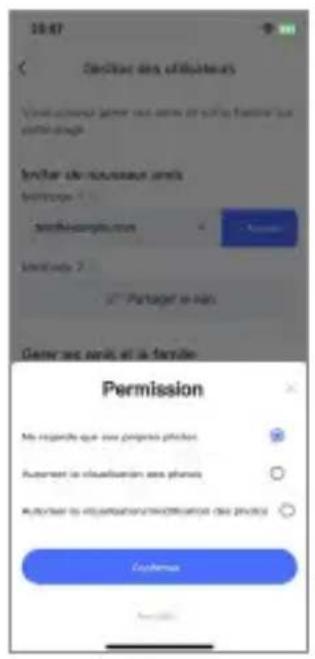
- Saisissez l'adresse e-mail de l'utilisateur et sélectionnez le type d'autorisation. Les utilisateurs invités, mais n'ayant pas encore répondu, s'affichent à la fois dans l'application et sur l'appareil, dans le calendrier numérique.
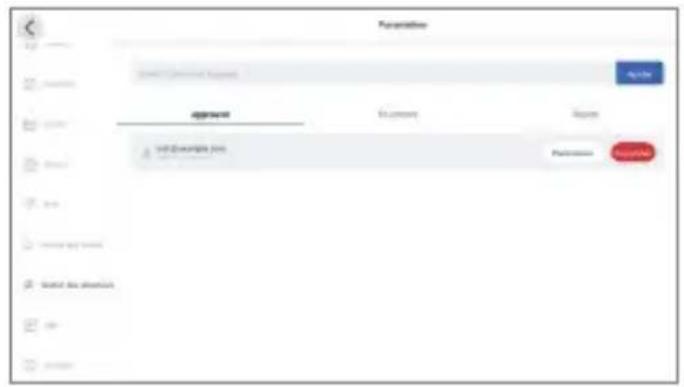
(2) Gestion des utilisateurs sur l'appareil
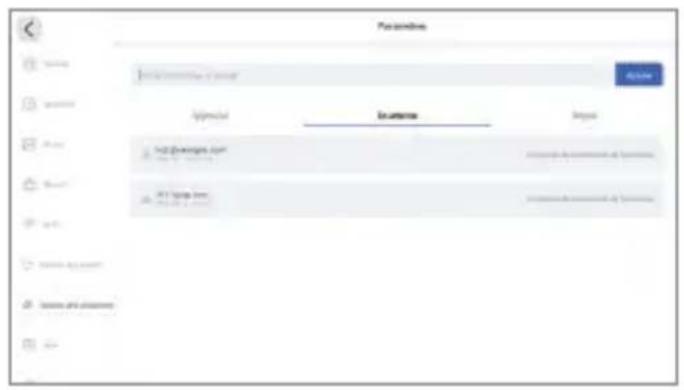
Pour inviter des utilisateurs enregistrés, accédez à la Gestion des utilisateurs sur l'appareil et saisissez l'adresse e-mail de l'utilisateur à inviter, comme dans l'application. Si l'utilisateur est déjà connecté à l'appareil, un message s'affichera pour indiquer que cet utilisateur est déjà associé.
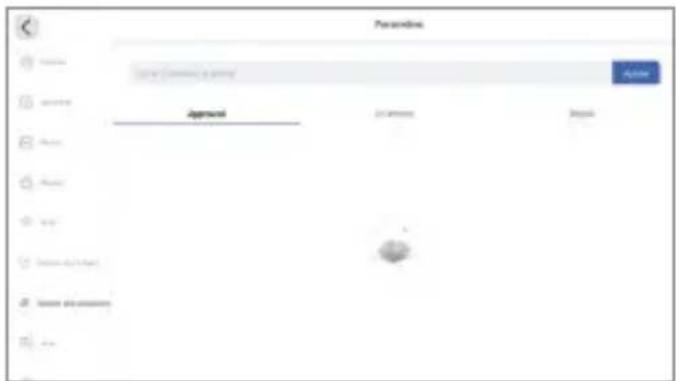
Une fois l'invitation acceptée, les utilisateurs invités peuvent consulter et gérer leurs données via l'application ou directement sur l'appareil.
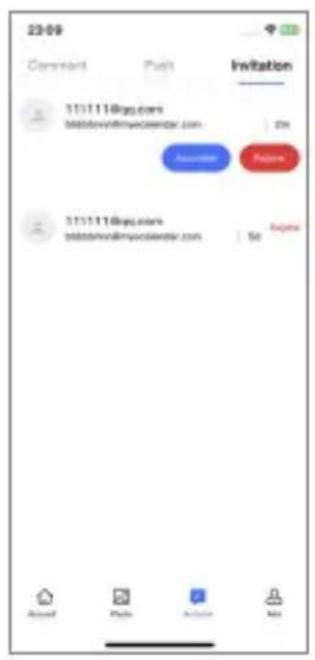
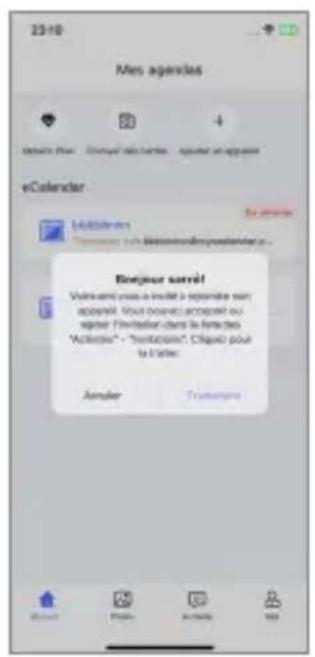
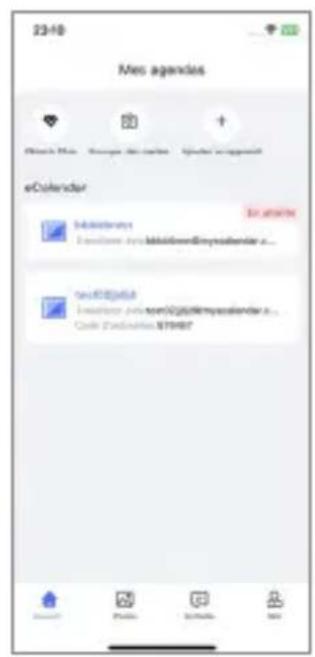
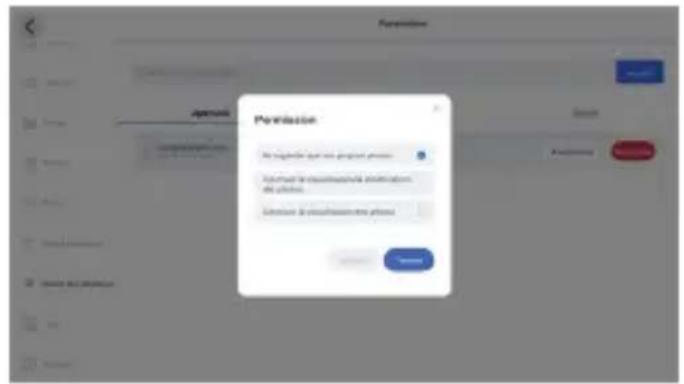
Les invitations acceptées sont enregistrées à la fois dans l'application et sur l'appareil. Les autorisations d'accès des utilisateurs invités peuvent être modifiées à tout moment.
2.3 Créer des tâches
La fonction Tâche de l'eCalendar est idéale pour organiser les responsabilités familiales en un seul endroit.
(1) Créer des tâches via l'application
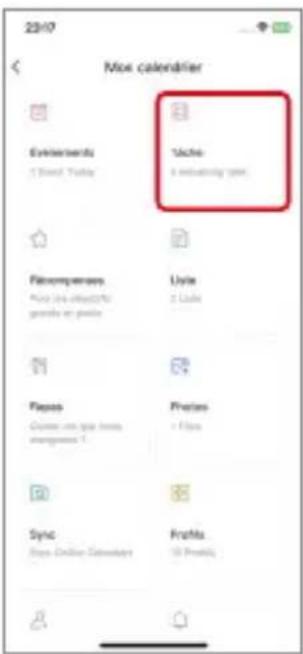
- Appuyez sur Tâche.
- Appuyez sur le bouton + pour créer une nouvelle catégorie de tâche.
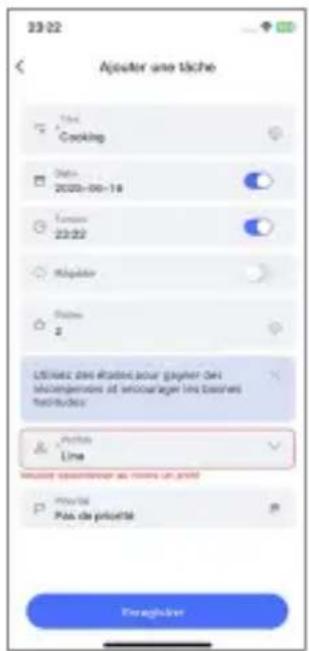
- Remplissez les informations liées à la tâche.
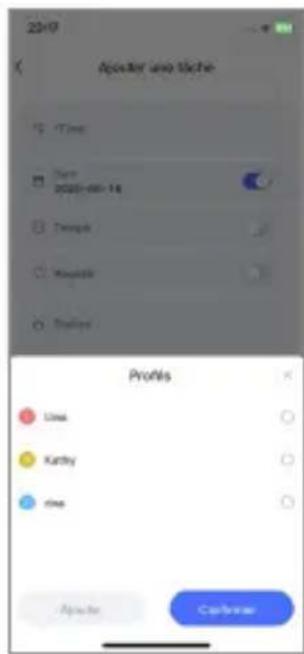
- Appuyez sur une tâche enregistrée pour la modifier ou la supprimer.
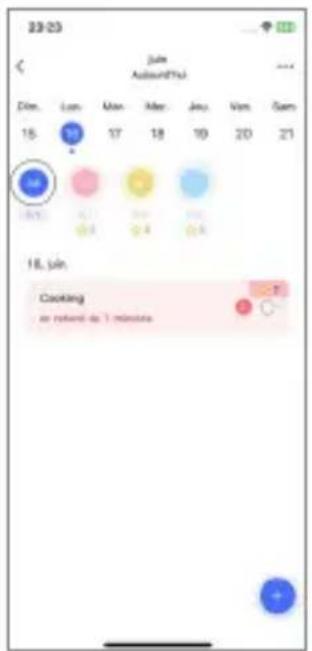
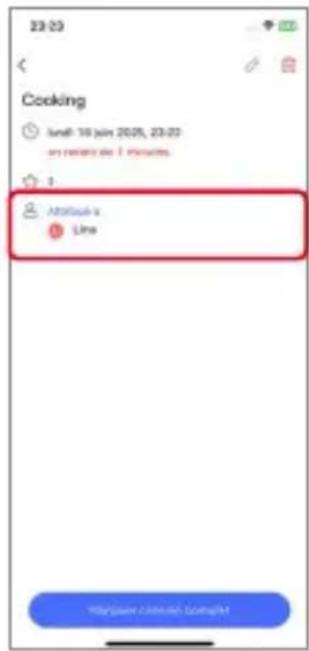
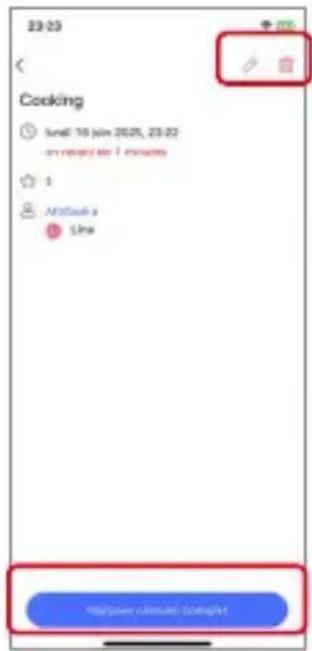
- Appuyez sur la tâche, puis Appuyez sur pour modifier la tâche, sur pour la supprimer, ou sur Marquer comme terminée pour indiquer que la tâche est terminée.
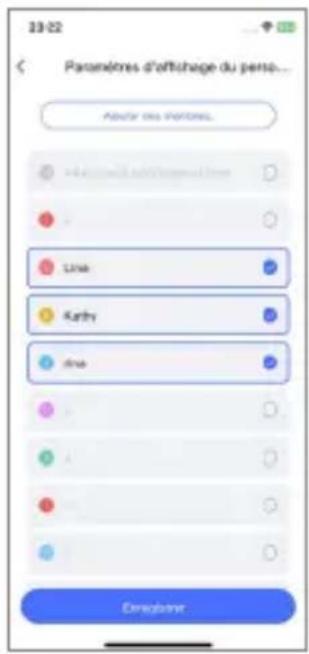
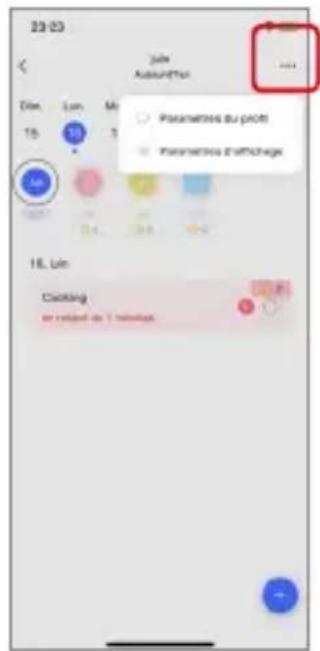
- Appuyez sur ... pour accéder aux réglages du profil ou de l'affichage.
(2) Créer des tâches directement sur l'appareil
- Appuyez sur le + en bas à droite de l'écran Tâches pour ajouter une nouvelle tâche.
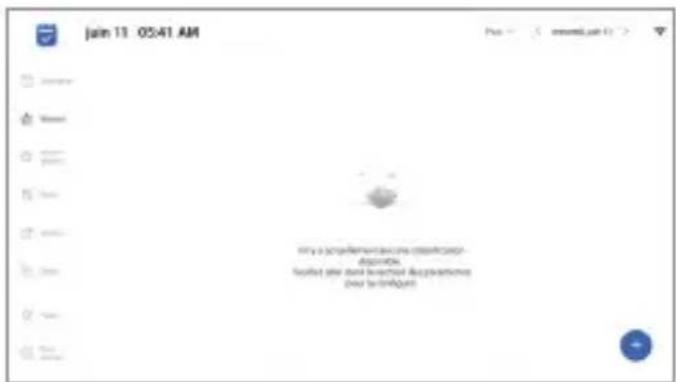
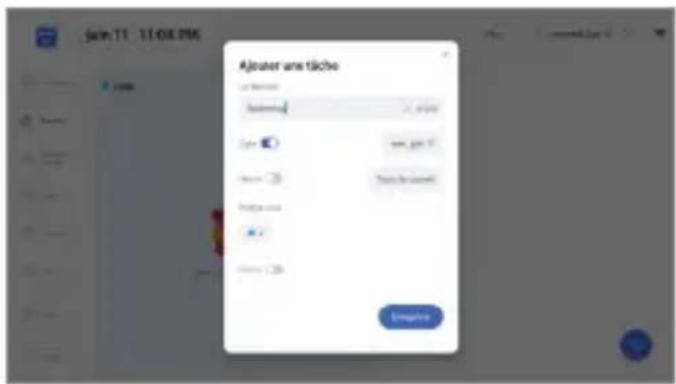
- Remplissez les champs obligatoires : Titre et Profil.
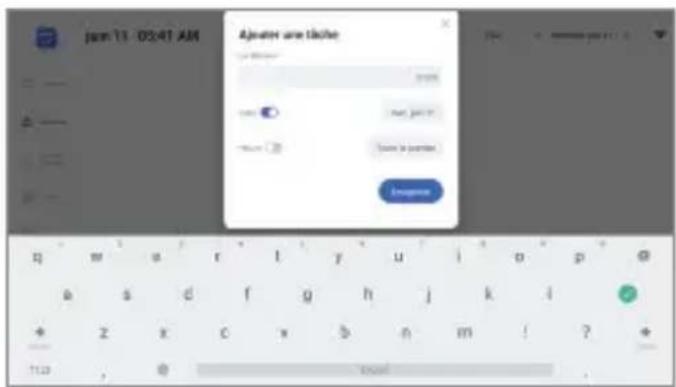
- Appuyez sur Enregistrer pour créer la tâche.
- Appuyez sur la tâche, puis Appuyez sur pour modifier la tâche, sur pour la supprimer, ou sur Marquer comme terminée pour marquer la tâche comme terminée.
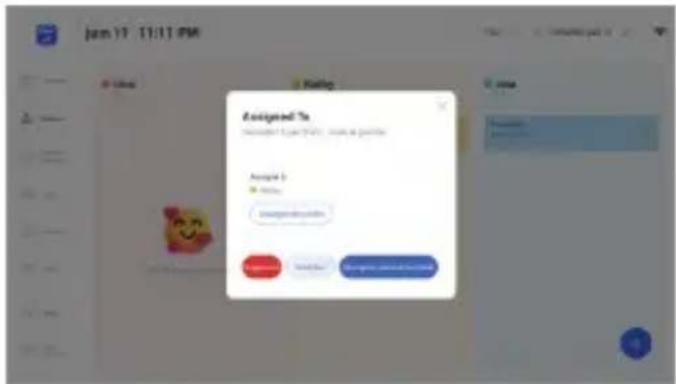
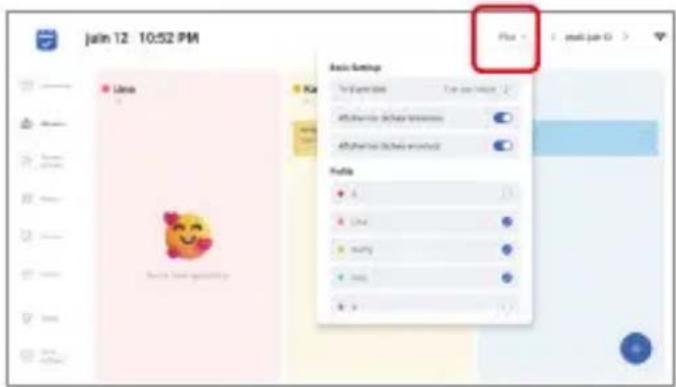
- Appuyez sur Plus pour accéder aux réglages de base et de la catégorie (profil).
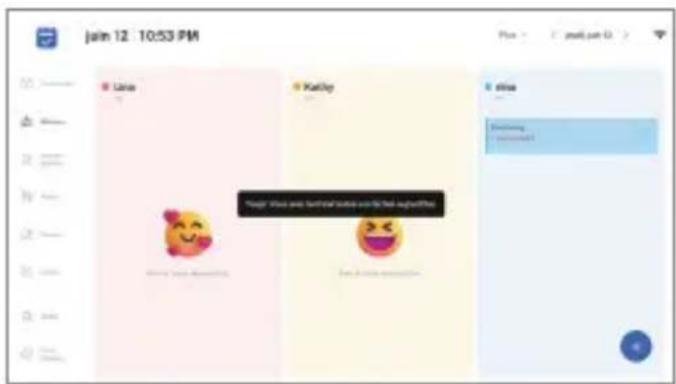
- Appuyez sur le cercle derrière la tâche et cochez-le pour marquer l'achèvement de la tâche.
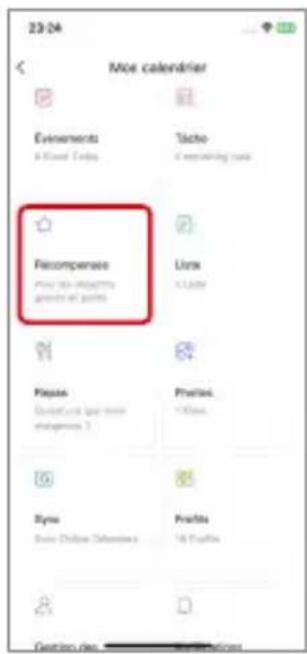
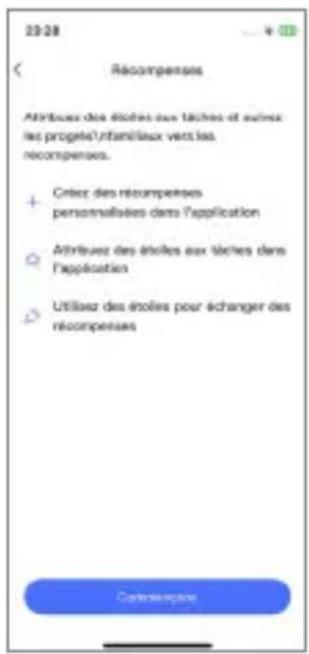
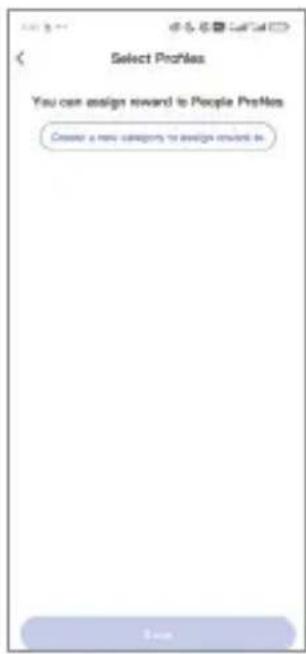
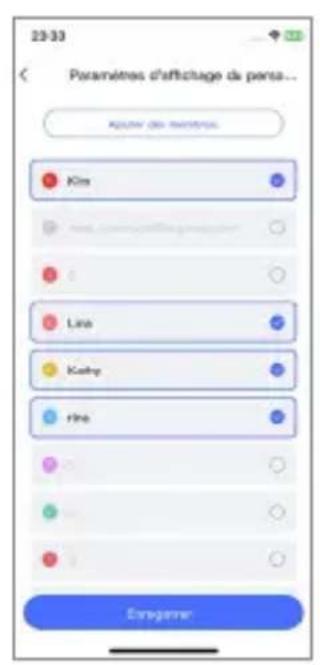
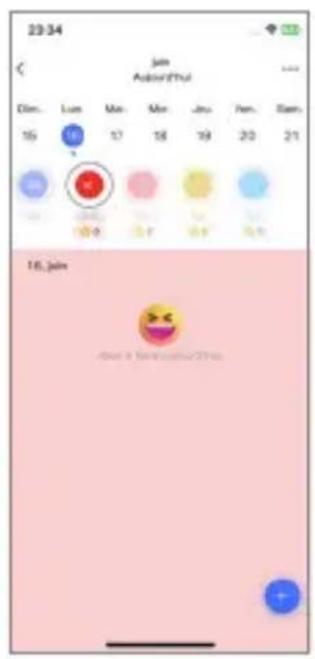
- La création de récompenses pour les tâches est exclusive à l'application mobile. L'interface de l'appareil permet uniquement d'afficher et d'échanger des récompenses.
- Si vous n'avez pas encore créé de tâches avec la fonction Tâche, un profil doit être configuré avant d'utiliser la fonction Récompenses.
Étapes à suivre :
2.4.1 Ajouter une étoile
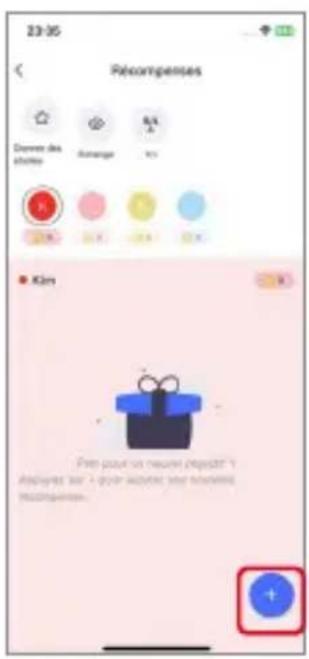
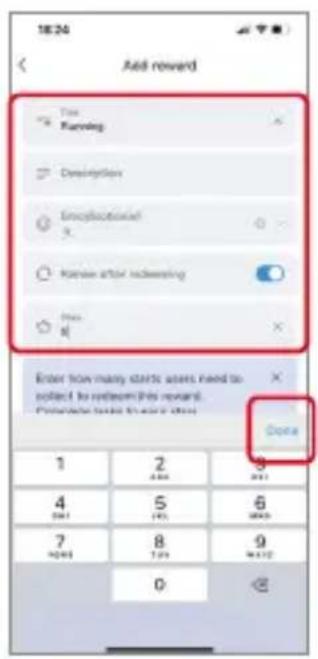
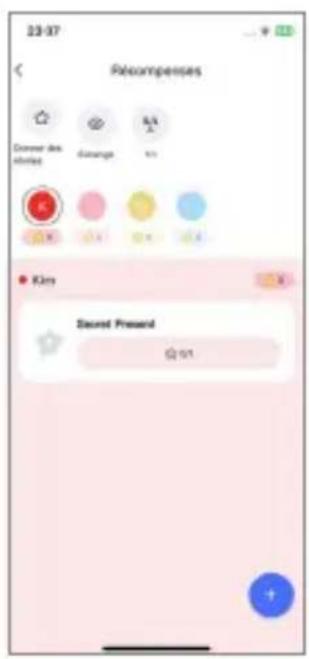
- Appuyez sur le signe dans le coin inférieur droit.
- Remplissez le nom et la description de la récompense, choisissez un emoji, indiquez si la récompense doit être renouvelée après l'échange, spécifiez le coût en étoiles, puis sélectionnez le profil de la cible.
- Une fois tous les champs remplis, Appuyez sur Terminé puis sur Ajouter.
2.4.2 Donner des étoiles
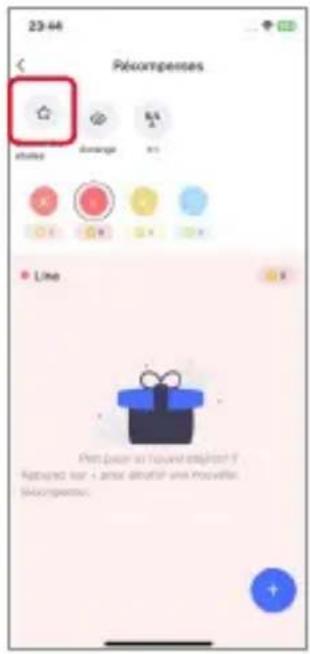
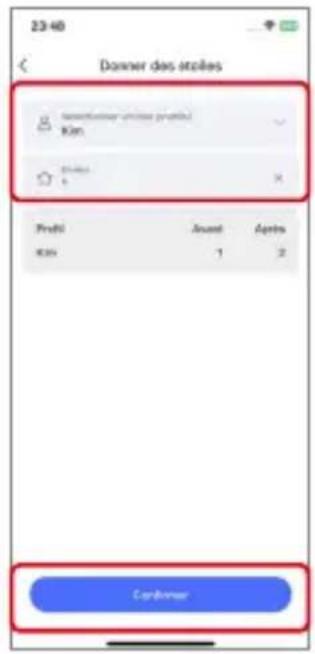
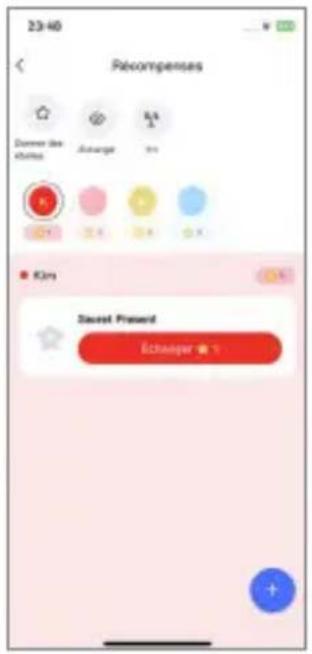
- Appuyez sur le bouton Donner des étoiles ☆ dans le coin supérieur gauche.
- Sélectionnez le profil, entrez le nombre d'étoiles et appuyez sur Confirmer.
2.4.3 Échanger la récompense
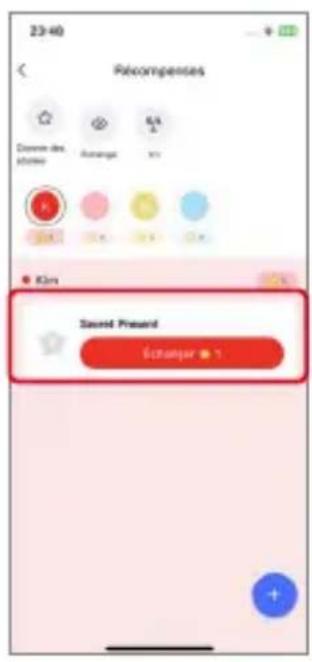
- Appuyez sur le bouton Échanger.
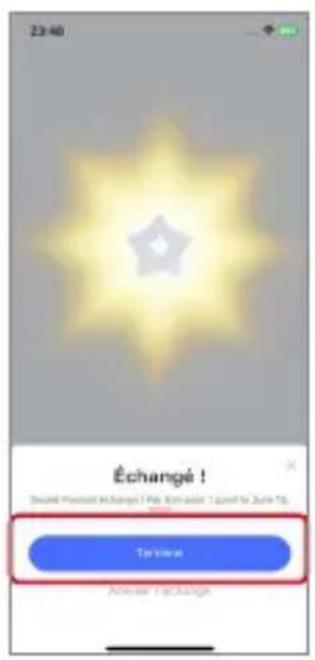
- Une demande de confirmation animée apparaîtra. Sélectionnez Terminé pour finaliser l'échange.
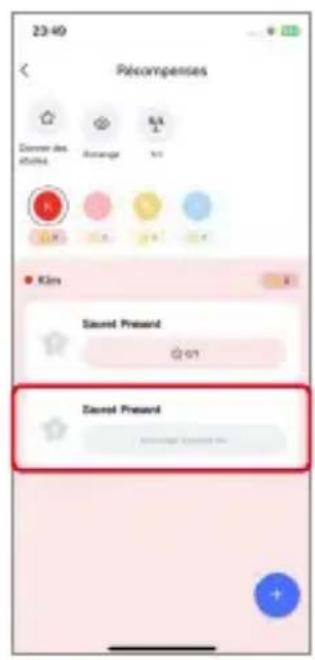
- Une fois l'échange réussi, l'enregistrement de la transaction s'affichera automatiquement.
- Pour ajuster le contenu, appuyez sur l'icône de rédemption et modifiez les informations pertinentes dans l'interface d'édition.
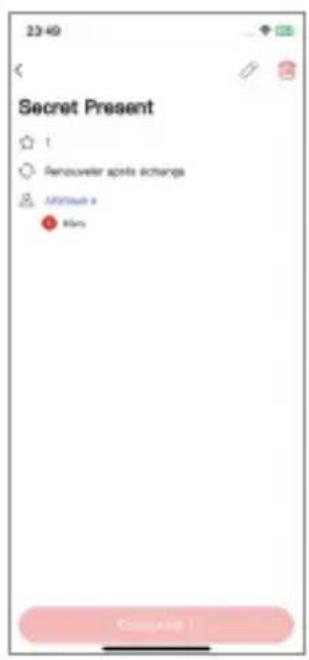
2.4.4 Informations sur les récompenses cachées
Cette option permet de masquer les informations relatives aux récompenses échangées.
2.4.5 Trier les récompenses
Permet de trier les récompenses par valeur de points, de manière croissante ou décroissante.
2.5 Repas
2.5.1 Gérer les plans de repas sur l'appareil
Astuce : Une fois votre plan de repas créé ou modifié, il se synchronisera automatiquement avec l'application.
(1) Créer un repas
Appuyez sur Repas dans la barre inférieure, puis sous la date souhaitée, sélectionnez une case dans Petit-déjeuner, Déjeuner, Dîner ou Collation. Appuyez sur un repas existant pour l'afficher dans l'interface.
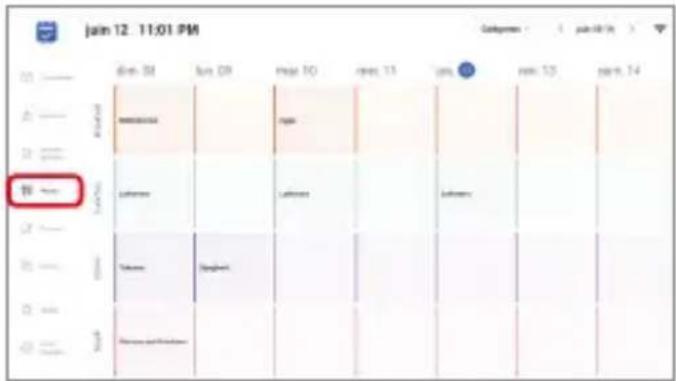
(2) Ajouter une nouvelle recette
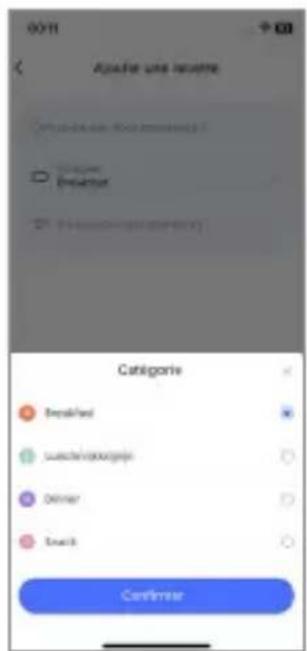
Sélectionnez une case dans la catégorie de repas souhaitée, puis appuyez sur + Ajouter une recette. Entrez le nom du plat dans Que mangez-vous ?, choisissez la catégorie de repas correspondante et ajoutez une description si nécessaire. Appuyez sur Ajouter pour finaliser la création du plat.
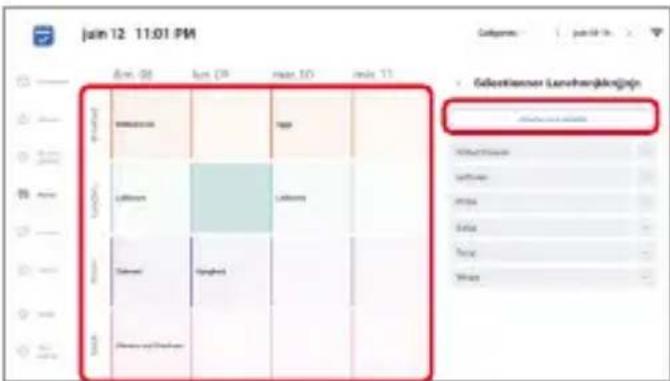
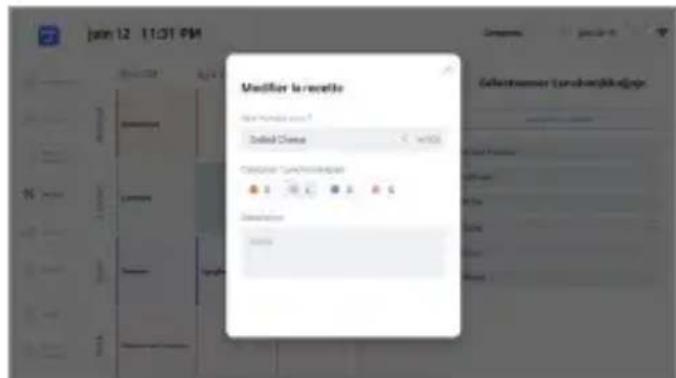
(3) Modifier ou supprimer des recettes
Maintenez un plat appuyé dans une catégorie de repas. Appuyez sur pour sélectionner Modifier ou Supprimer. Vous pouvez modifier le nom, re-sélectionner la catégorie, affiner la description ou supprimer la recette.
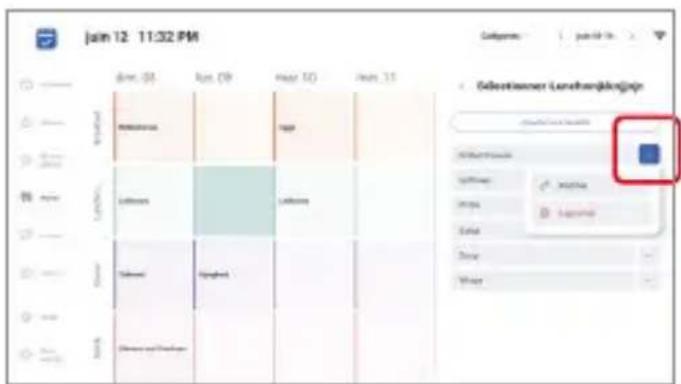
(4) Modifier ou supprimer des plans de repas
Appuyez sur un plat d'un plan prédéfini et sélectionnez Modifier. Vous pouvez changer le nom du plat, la date, la catégorie, la description, ajouter des notes et activer Répéter pour définir une fréquence et une échéance si nécessaire, puis appuyez sur Enregistrer pour appliquer les changements. Pour supprimer le plan, appuyez sur Supprimer.
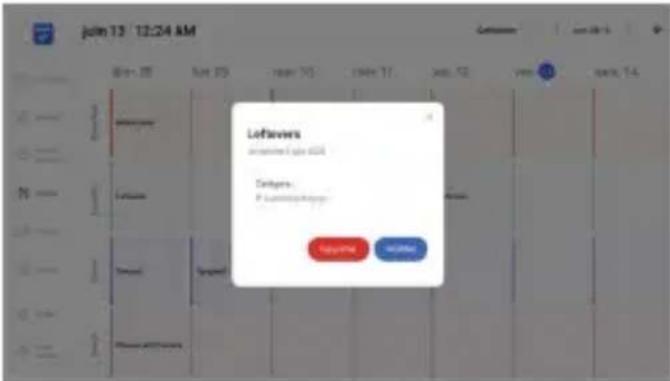
2.5.2 Gérer les plans de repas dans l'application
Astuce : Une fois votre plan de repas créé ou modifié, il se synchronisera automatiquement avec l'appareil.
(1) Créer un repas
① Accédez à Mon calendrier > Repas, puis sous la date souhaitée, appuyez sur une case dans Petit-déjeuner, Déjeuner, Dîner ou Collation.
② Appuyez sur un repas prédéfini pour re-sélectionner la catégorie et la date, ajouter des notes et activer Répéter afin de définir une fréquence et une échéance si nécessaire.
③ Appuyez sur Ajouter pour créer le repas et l'afficher dans l'interface.
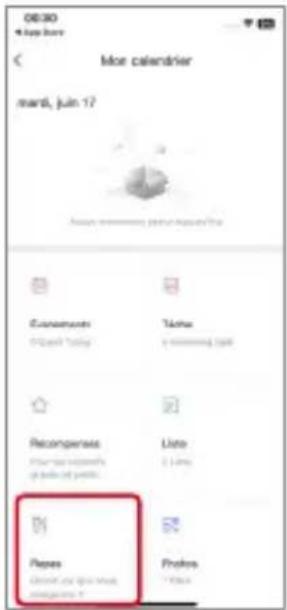
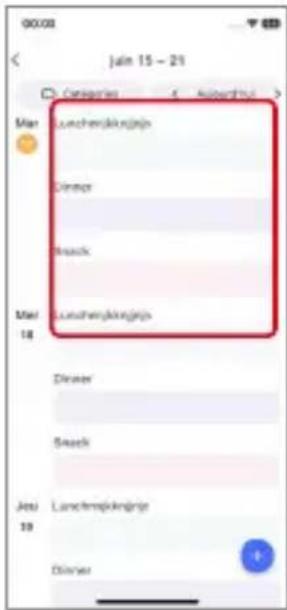
(2) Ajouter une nouvelle recette
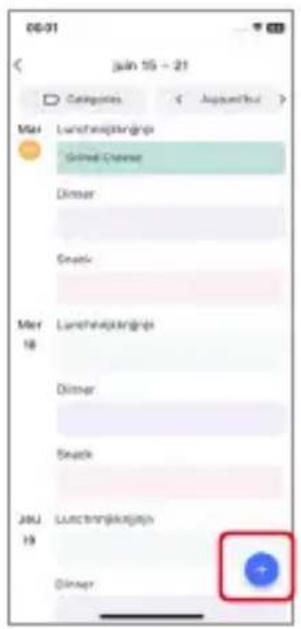
① Sur la page Mon calendrier > Repas, appuyez sur le + en bas à droite.
② Appuyez sur + sous la catégorie correspondante, entrez le nom du plat dans Que mangez-vous ?, choisissez la catégorie de repas correspondante et ajoutez une description si nécessaire.
③ Appuyez sur Enregistrer pour finaliser la création de la recette.
(3) Modifier ou supprimer des recettes
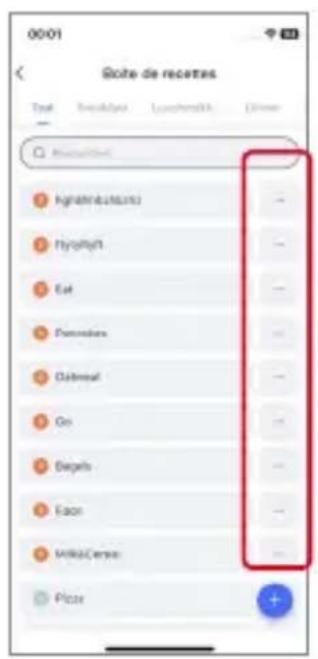
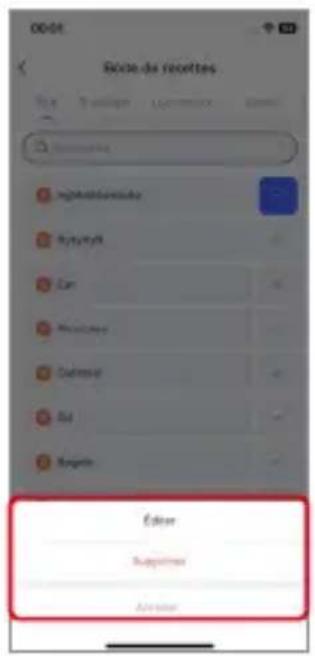
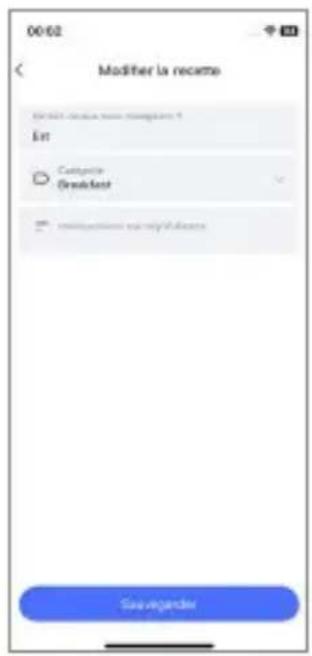
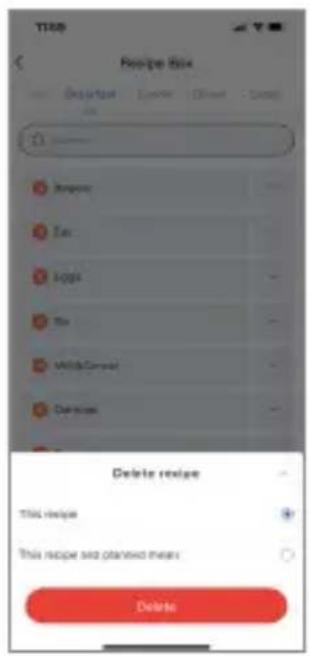
Dans l'interface Boîte de recettes, appuyez sur - à côté d'une recette prédéfinie et sélectionnez Modifier ou Supprimer. Vous pouvez modifier le nom, re-sélectionner la catégorie, affiner la description ou supprimer la recette.
(4) Modifier ou supprimer des plans de repas
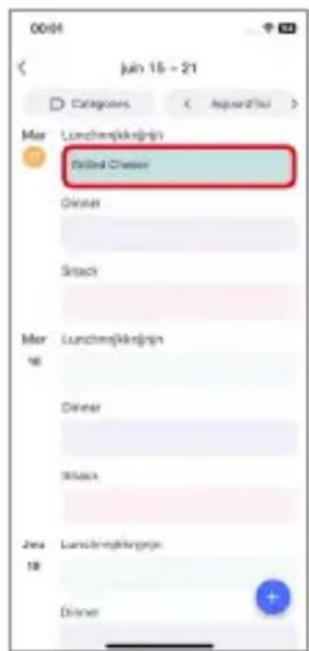
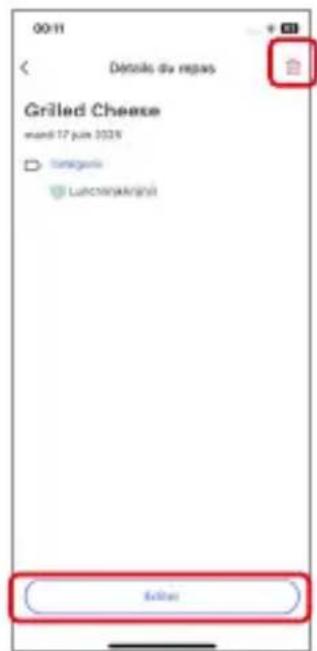
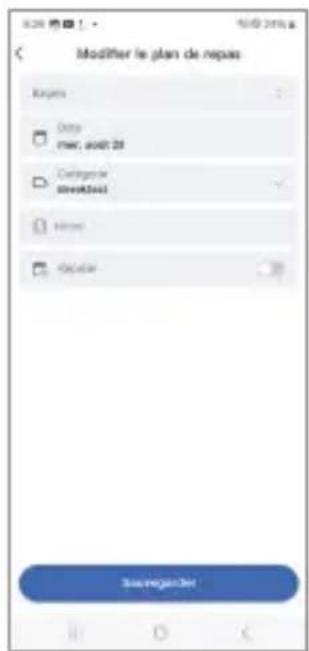
Appuyez sur un plat d'un plan prédéfini et sélectionnez Modifier. Vous pouvez changer le nom du plat, la date, la catégorie, la description, les paramètres de répétition et ajouter des notes, puis appuyez sur Enregistrer pour appliquer les changements. Pour supprimer le plan, appuyez sur l'icône Supprimer.
2.5.3 Gestion des catégories
Masquer et modifier la catégorie (même opération sur l'application mobile et l'appareil)
- Dans la vue Repas, appuyez sur Catégories.
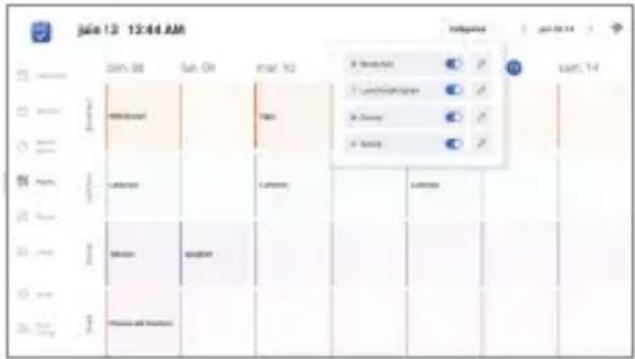
- Appuyez sur le bouton de bascule à côté de Petit-déjeuner, Déjeuner, Dîner ou Dessert pour choisir d'afficher ou non ces catégories.
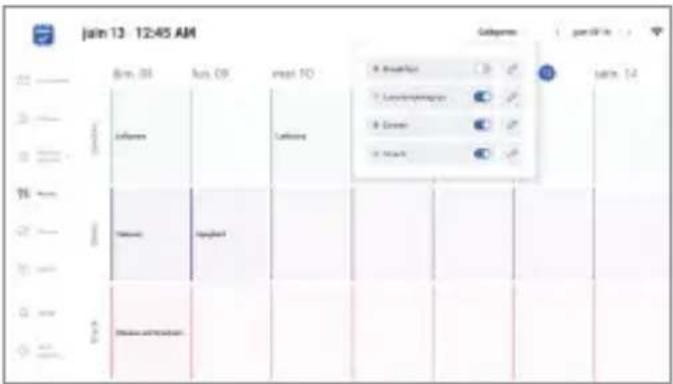
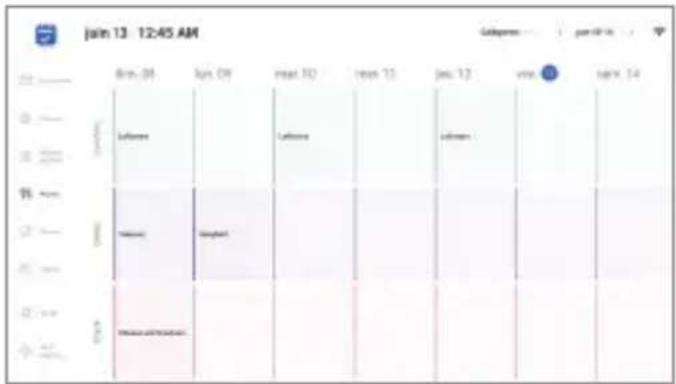
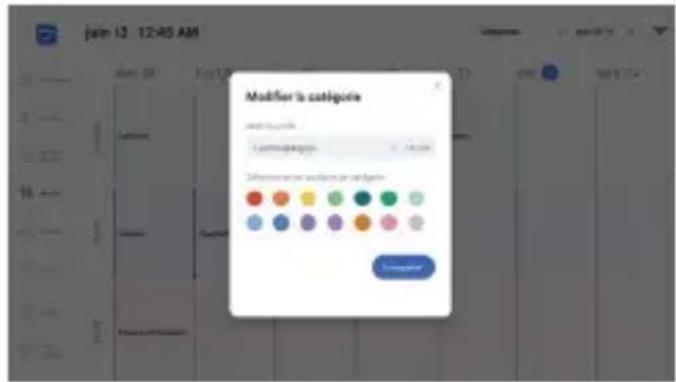
- Appuyez sur l'icône d'édition pour modifier le nom de la catégorie et sélectionner la couleur. Appuyez sur Enregistrer pour terminer l'édition.
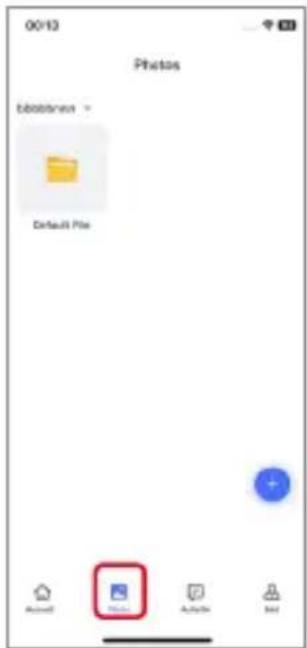
L'album photo permet de téléverser des photos et des vidéos et de les partager avec plusieurs personnes.
(1) Téléversez des photos et des vidéos sur l'application
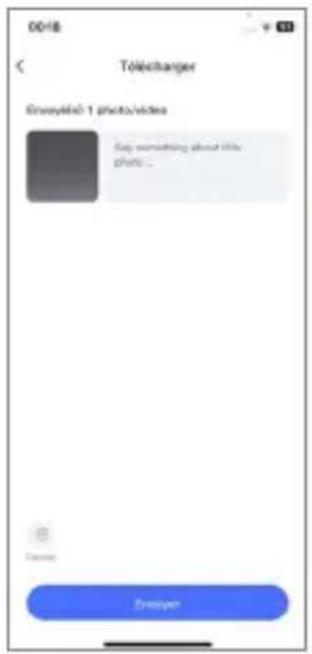
Vous pouvez téléverser vos photos ou vidéos en utilisant la fonction photo de l'application.
- Appuyez sur l'icône photo dans la barre de navigation inférieure ou sélectionnez Photos dans la page Mon calendrier.
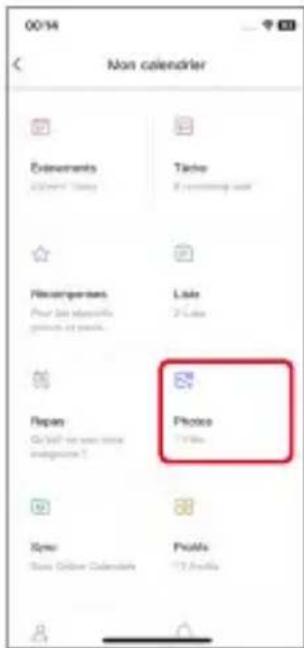
- Appuyez sur + pour créer un nouveau dossier.
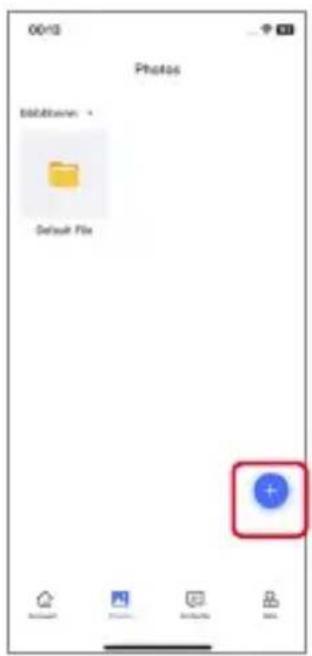
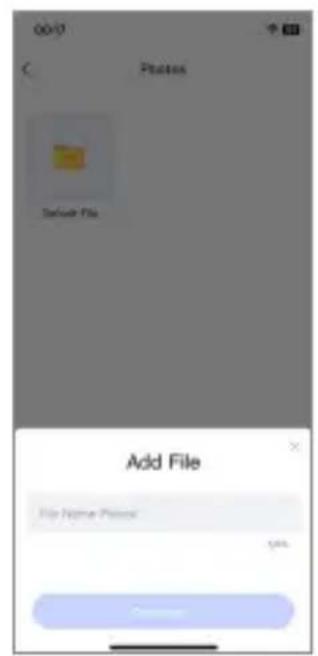
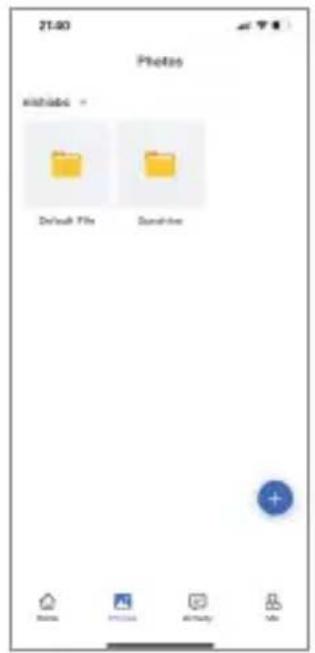
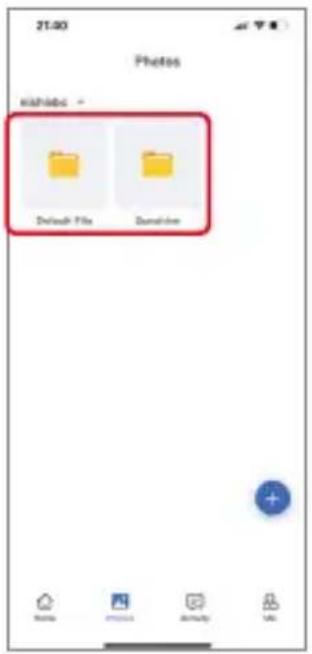
- Appuyez sur le Fichier par défaut ou le dossier que vous avez créé, puis appuyez sur
- Sélectionnez Album pour choisir des photos et des vidéos, ou Appareil photo pour prendre des photos ou des vidéos.
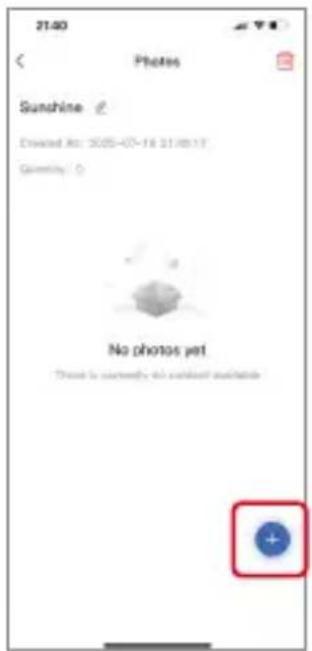
- Appuyez sur Envoyer ; la photo sera envoyée à l'appareil que vous avez connecté.
- Appuyez sur les photos ou vidéos uploadées pour ajouter des titres et des commentaires.
(2) Téléversez des photos et des vidéos sur l'appareil
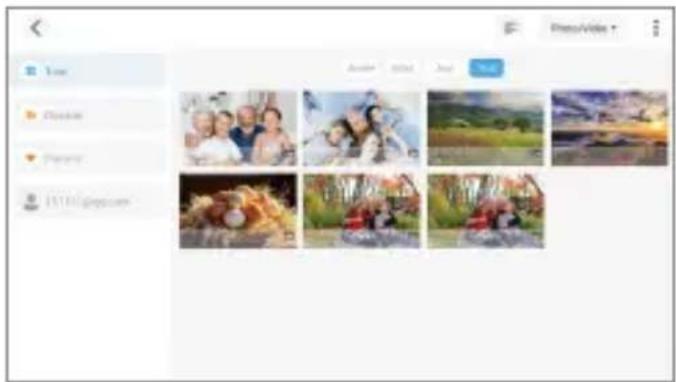
- Dans les albums photo, vous pouvez afficher toutes les photos et vidéos uploadées depuis l'application.
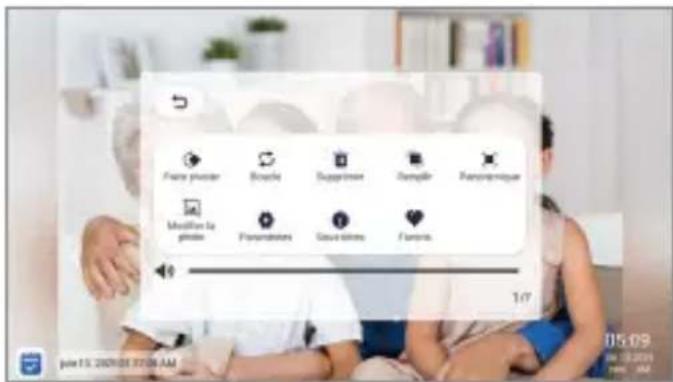
- Vous pouvez créer des dossiers et marquer des photos/vidéos comme favoris.
- Appuyez sur une image ou une vidéo uploadée pour la modifier.
2.7 Listes
Les listes sont synchronisées entre votre calendrier électronique et l'application mobile, permettant à toute la famille d'être sur la même longueur d'onde. Vous pouvez créer autant de listes que vous le souhaitez.
(1) Créer et modifier une liste dans l'application
- Ouvrez les Listes sur l'écran d'accueil du calendrier.
-
Appuyez sur + Nouvelle liste dans le coin supérieur droit.
-
Nommez votre liste, choisissez une couleur, puis appuyez sur Enregistrer.
- Votre nouvelle liste est prête.
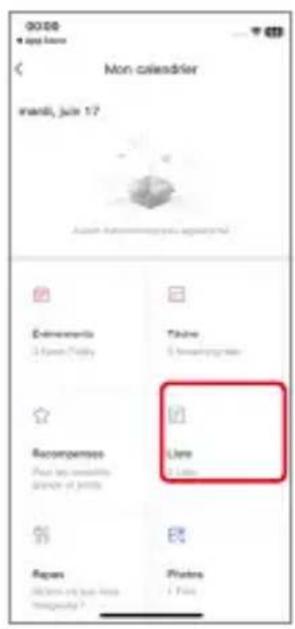
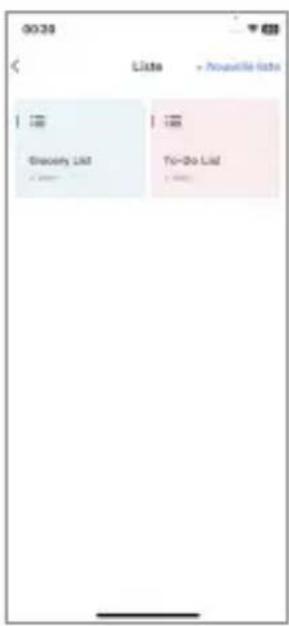
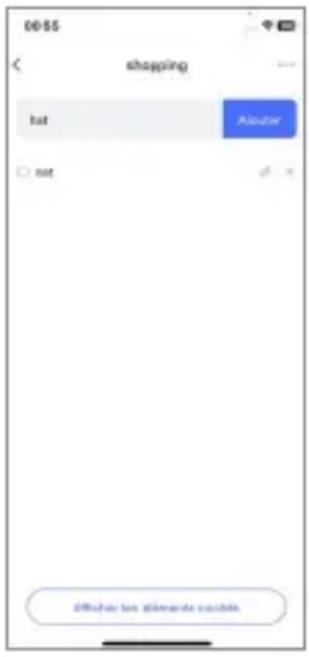
- Appuyez sur la liste pour ajouter des éléments.
- Appuyez sur la liste, puis touchez le ... dans le coin supérieur droit pour la modifier ou la supprimer.
- Touchez le cercle en regard d'un élément pour le marquer comme terminé ; l'élément disparaît alors.
- Touchez Afficher les éléments terminés en bas pour afficher les éléments terminés.
(2) Créer une liste sur l'appareil
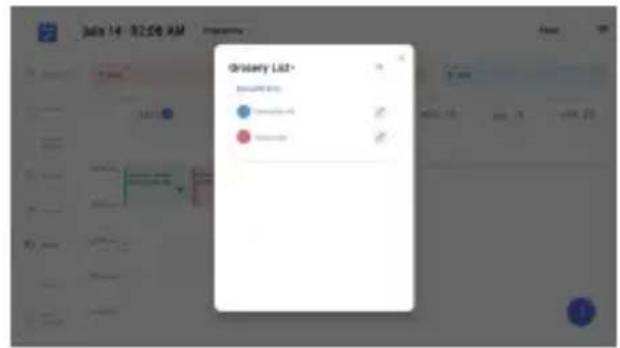
- Appuyez sur l'icône Listes 📋 dans la barre latérale pour ouvrir les listes.
- Appuyez sur la flèche située à côté du nom de la liste, par exemple Liste de courses.
- Appuyez sur + Nouvelle liste, saisissez le nom de la nouvelle liste, choisissez une couleur et sélectionnez le type de liste.
- Appuyez sur une liste pour ajouter des éléments.
Les profils vous aident à catégoriser et à gérer les événements et les tâches pour différentes personnes ou aspects de votre vie.
Avec les profils, vous pouvez :
- Organiser les événements : Assigner des profils aux événements pour indiquer qui participe ou pour les classer.
- Assigner des tâches : Lier des profils aux tâches pour déléguer les responsabilités domestiques ou trier les tâches par type.
2.8.1 Gérer les profils d'événements sur l'appareil
L'appareil facilite la gestion des profils, vous aidant ainsi à organiser et afficher les événements de manière efficace.
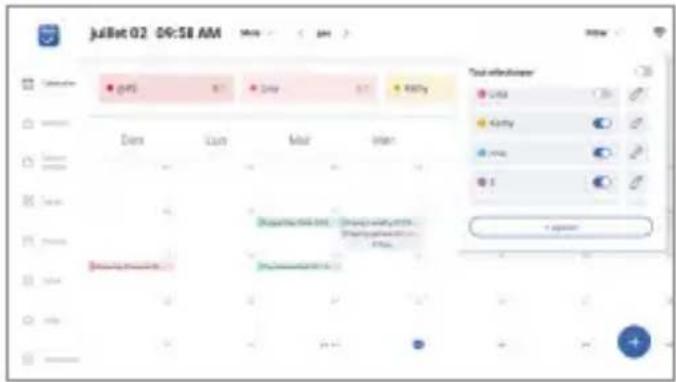
- Accéder aux profils d'événements : Allez dans Filtrer > Profils d'événements.
Remarque : vous pouvez ajouter ou modifier des profils sur l'appareil, mais les profils ne peuvent pas être supprimés depuis l'appareil.
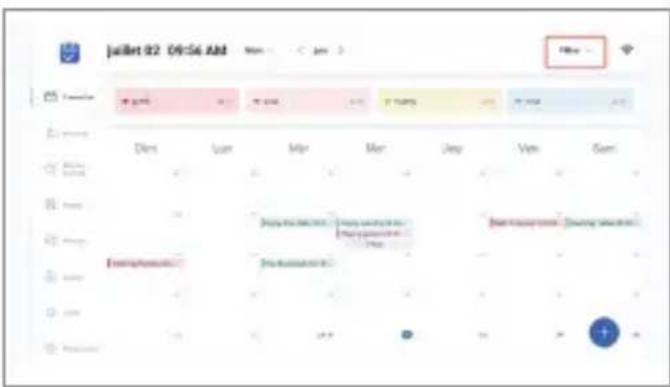
- Afficher/Masquer les événements du profil : Activez ou désactivez le bouton afficher ou masquer instantanément tous les événements associés à ce profil.
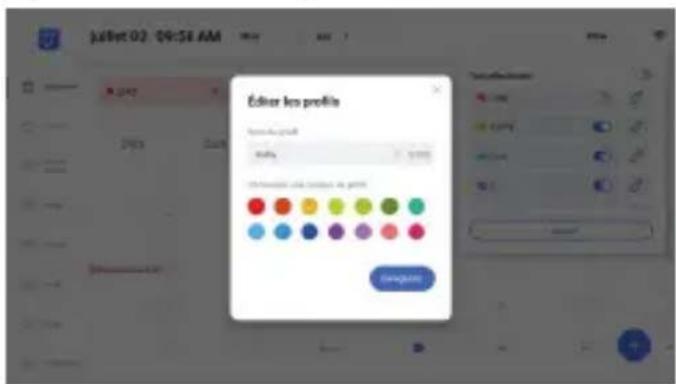
- Modifier un profil existant : Appuyez sur l'icône modifier pour personnaliser les détails du profil, tels que le nom, la couleur et les préférences d'affichage.
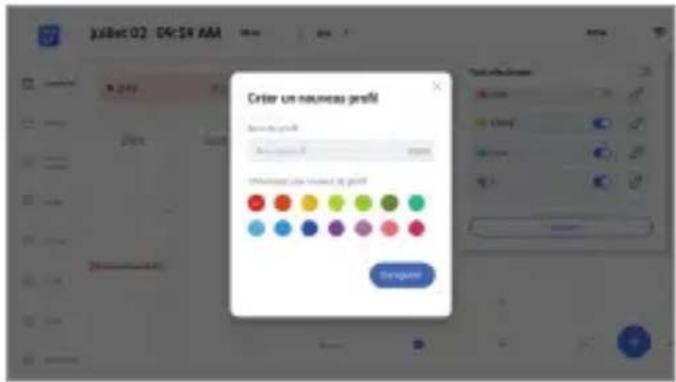
- Créer un nouveau profil : Appuyez sur + Ajouter pour créer des profils personnalisés (par exemple, travail, sport, voyages) et organiser les événements par catégorie.
2.8.2 Ajouter des profils dans l'application
Vous avez deux façons pratiques de créer de nouveaux profils en utilisant l'application :
- Depuis la page d'accueil :
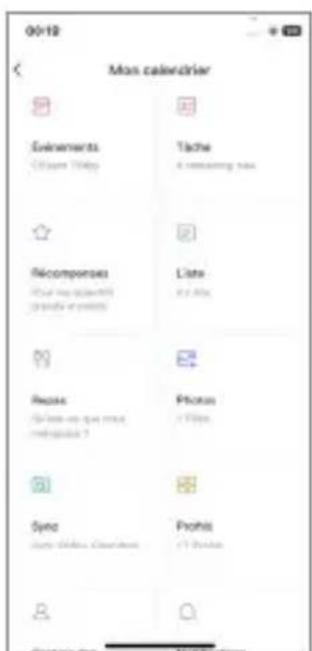
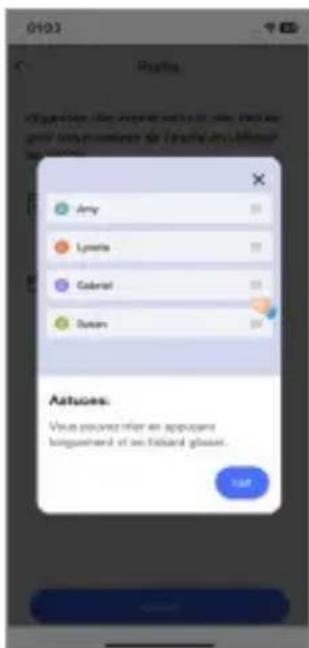
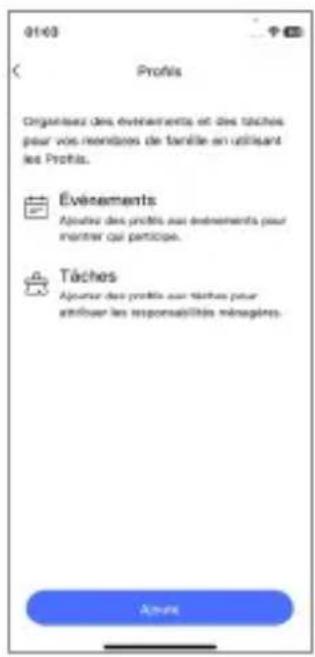
① Sur la page d'accueil, appuyez sur Profils. (Les nouveaux utilisateurs verront peut-être une astuce d'utilisation à cet endroit.)
② Appuyez sur Ajouter un profil.
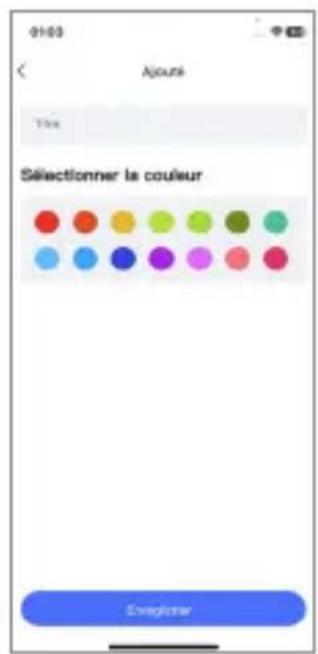
③ Entrez un titre et choisissez un code couleur.
④ Appuyez sur Enregistrer.
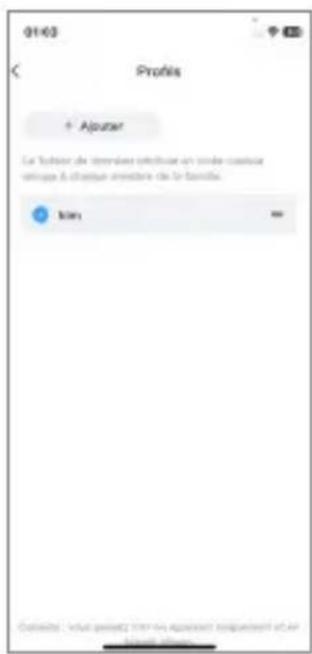
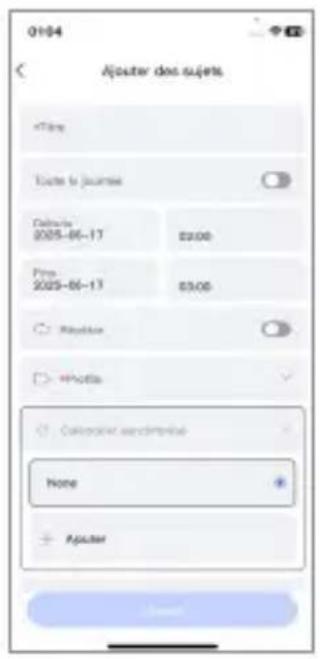
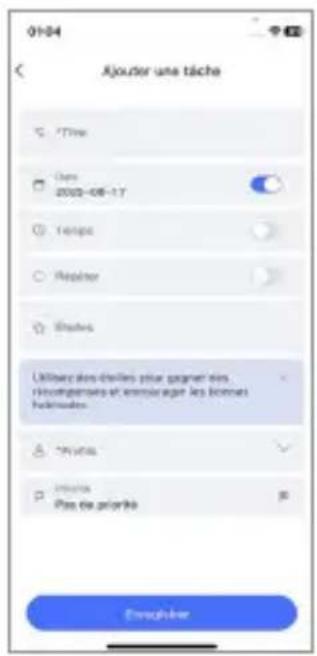
- Lors de la création d'événements ou de tâches : vous pouvez également ajouter des profils directement lors de la création de nouveaux événements ou tâches. Cette fonctionnalité est disponible sur l'appareil et l'application.
2.8.3 Supprimer des profils dans l'application
Étapes de suppression :
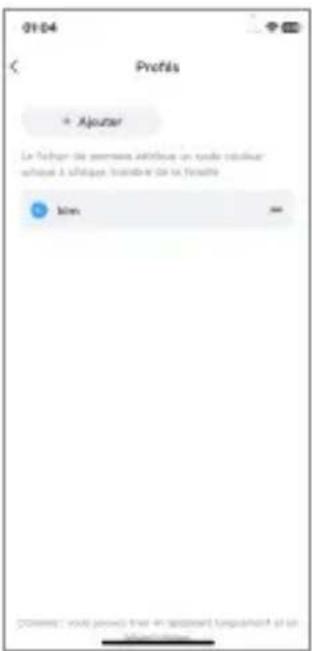
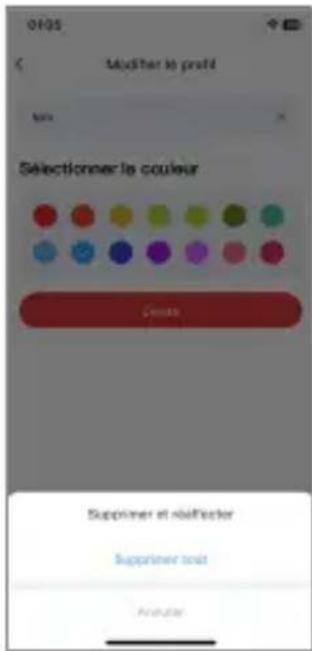
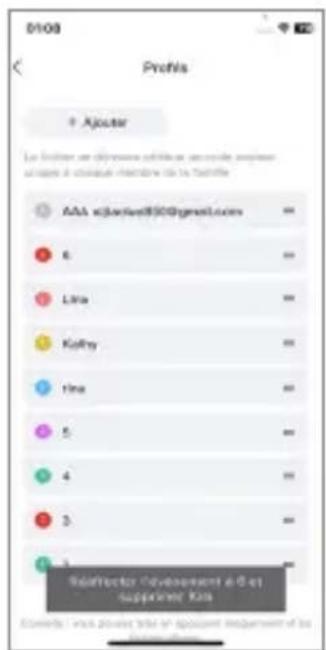
① Allez dans Profils et sélectionnez le profil que vous souhaitez supprimer.
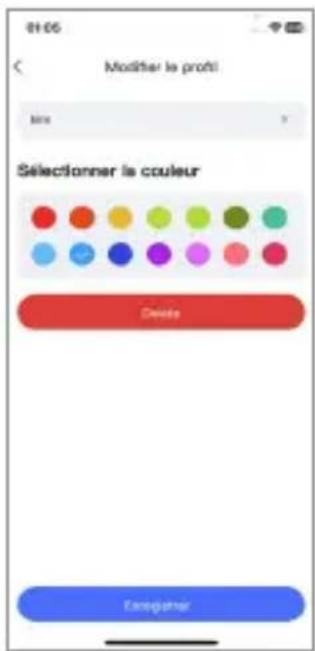
② Cela vous amènera à la page Modifier le profil.
③ Initiation de la suppression : appuyez sur Supprimer tout.
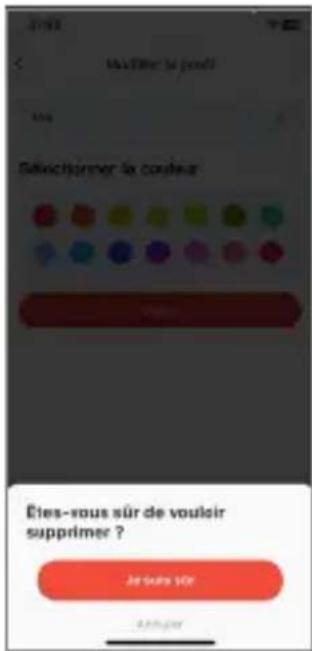
④ Un message de confirmation s'affichera : « Êtes-vous sûr de vouloir supprimer ? » Choisissez « Je suis sûr ».
Remarques avant de supprimer :
- Les profils peuvent uniquement être supprimés dans l'application, pas sur l'appareil.
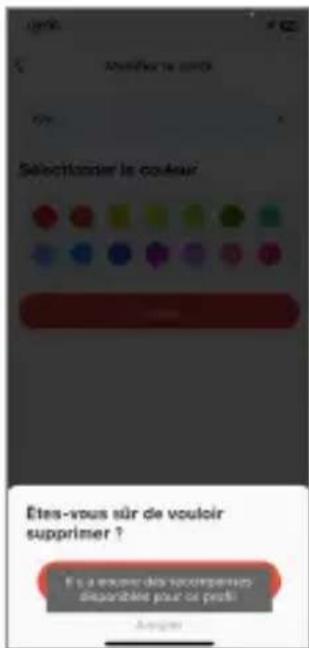
- Les profils liés à des événements ou des tâches doivent avoir tous les éléments associés supprimés avant de pouvoir être supprimés.
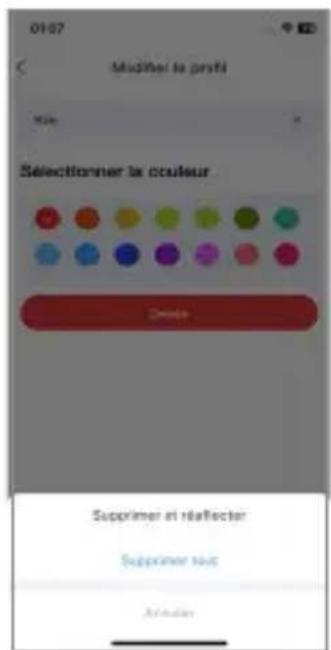
Suppression alternative avec réattribution :
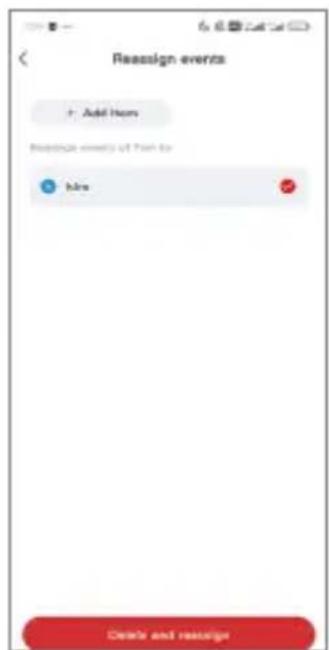
Utilisez l'option Supprimer et réaffecter pour transférer automatiquement tous les événements et tâches liés à un autre profil ou membre de l'équipe avant de supprimer le profil. Cela garantit que rien n'est perdu lors de la suppression du profil.
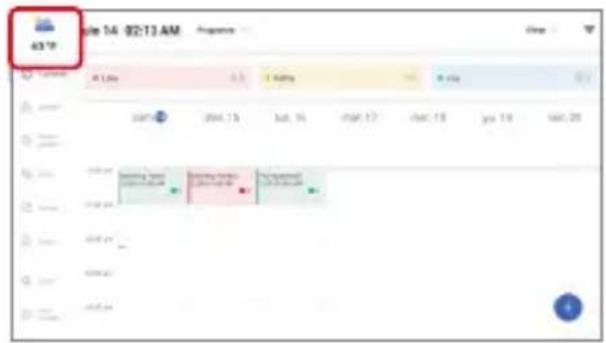
- Appuyez sur l'icône météo dans le coin supérieur gauche de la page d'accueil. (Vous pouvez choisir de masquer l'affichage de la météo dans les paramètres.) Recherchez la température de n'importe quelle ville et définissez-la pour qu'elle s'affiche sur la page d'accueil.
- Appuyez sur l'icône °C °F pour afficher la température de l'air en °C ou °F.
- Les prévisions météorologiques pour le jour en cours et le jour suivant sont affichées.
L'importation magique permet d'envoyer des vidéos, des images et des fichiers à l'adresse électronique d'un calendrier virtuel à partir de services de messagerie tiers. Cela facilite l'importation de vidéos, d'images et de fichiers (PDF, Excel, Word, TXT). Lorsque l'appareil reçoit un fichier, il l'analyse automatiquement et le catégorise en tant qu'image ou événement. (Un élément est considéré comme un événement s'il comporte un titre et une date de début.)
4. Mode veille
La fonction mode veille de votre eCalendar permet d'économiser de l'énergie en éteignant automatiquement l'écran pendant des périodes définies.
Remarque :
- Avant la configuration, assurez-vous que votre fuseau horaire est correctement réglé : Paramètres > Définir le fuseau horaire.
- Le mode veille ne peut être réglé que directement sur l'appareil, et non via l'application.
Mode veille immédiat
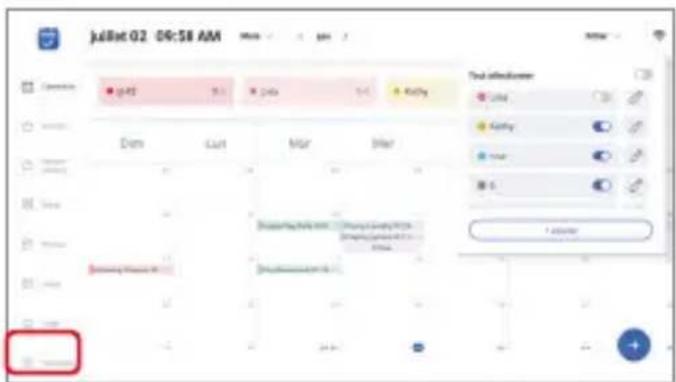
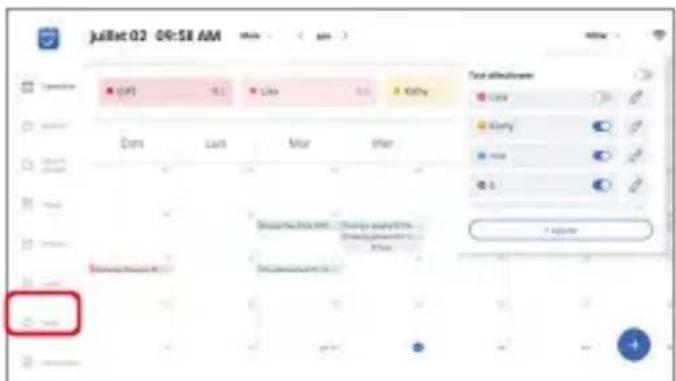
- Appuyez sur l'icône en forme de lune dans le bas de la barre latérale.
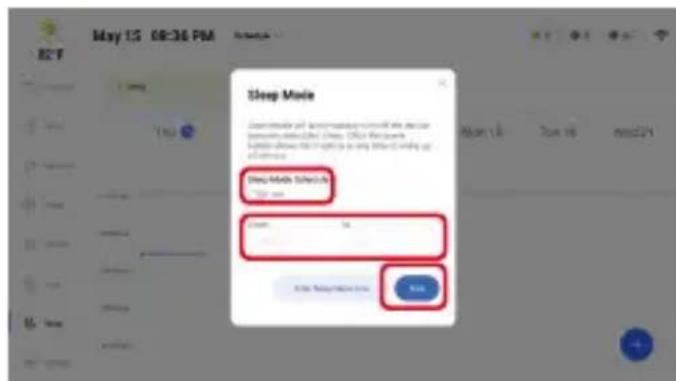
- Activez Mode veille programmé.
- Sélectionnez les heures auxquelles votre eCalendar doit passer en mode veille et se réactiver.
- Appuyez sur Enregistrer pour confirmer les paramètres.
Astuce : en mode veille planifié, vous pouvez activer l'eCalendar à tout moment en appuyant sur le bouton marche/arrêt.
Mode veille programmé
- Appuyez sur Activer le mode veille maintenant pour éteindre immédiatement l'écran.
- Pour réactiver l'appareil, appuyez à nouveau sur le bouton marche/arrêt.
5. Paramètres
5.1 Paramètres généraux
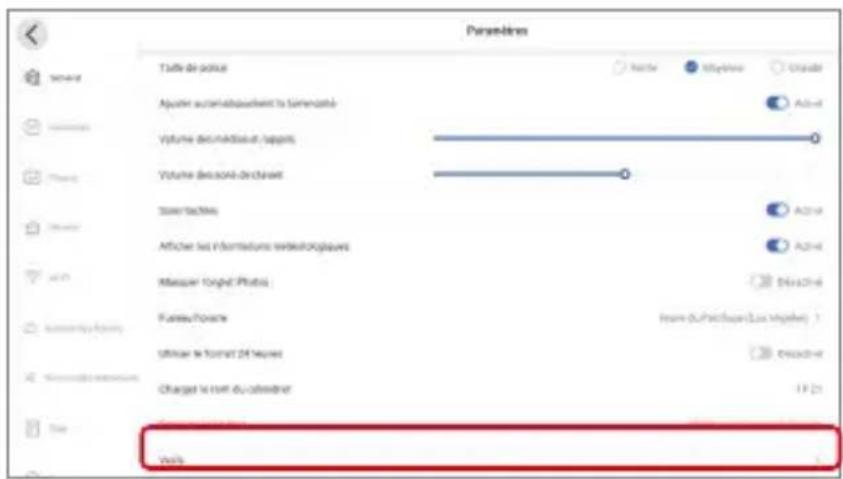
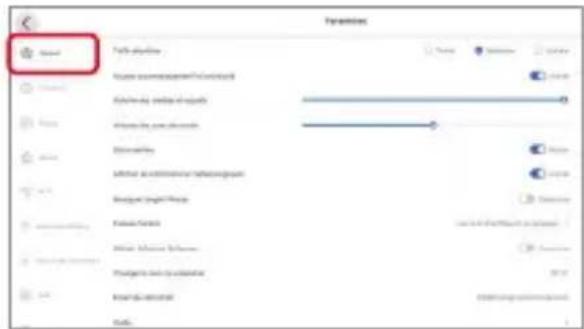
Accédez à : Paramètres Ⓞ> Général > Taille de la police et fuseau horaire
Taille de la police : choisissez entre Petite, Moyenne ou Grande.
Fuseau horaire et langue : réglez ces paramètres selon vos besoins.
Réinitialiser l'appareil : Appuyez sur Réinitialiser l'appareil pour supprimer toutes les données de votre eCalendar.
5.2 Rappels du calendrier
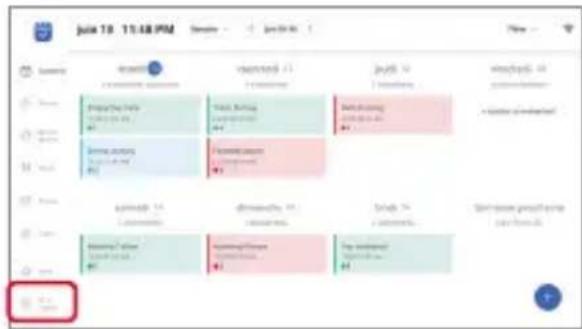
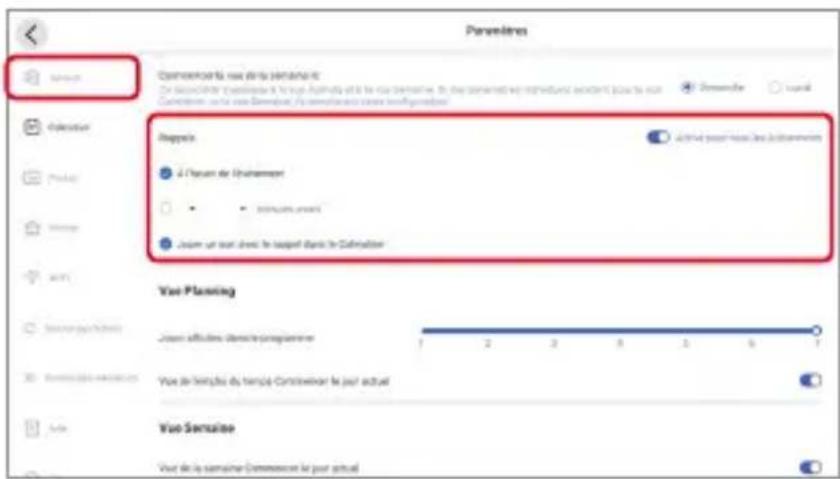
Accédez à : Paramètres > Calendrier > Rappels
Vous pouvez activer des rappels sur votre calendrier électronique pour vous avertir des événements à venir.
Astuce : le son de rappel ne retentit qu'une seule fois, mais la fenêtre contextuelle de rappel reste à l'écran jusqu'à ce que vous la fermiez manuellement. Si plusieurs rappels ne sont pas fermés, de nouvelles fenêtres contextuelles s'empileront et s'afficheront ensemble.
6. Mise à jour du micrologiciel
6.1 Mise à jour de l'application mobile
① Ouvrez Google Play (Appareils Android) ou l'App Store (iPhone) sur votre smartphone.
② Appuyez sur la barre de recherche, saisissez « eCalendar » et lancez la recherche.
③ Appuyez sur Télécharger ou Mettre à jour.
6.2 Mise à jour de votre appareil eCalendar
Vous pouvez vérifier le numéro de version actuel de votre appareil via : Paramètres > À propos > Version.
Si la version du logiciel est 3.3.1 ou supérieure, le système se mettra automatiquement à jour une fois connecté au réseau. Après la mise à jour, une fenêtre contextuelle récapitulative apparaîtra.
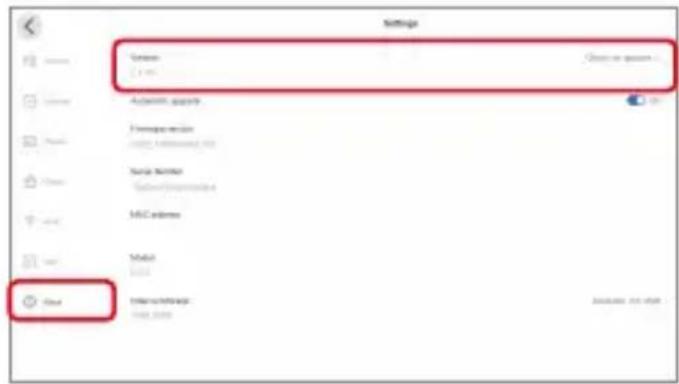
Si la version du logiciel est inférieure à 3.3.1, une mise à jour manuelle est nécessaire :
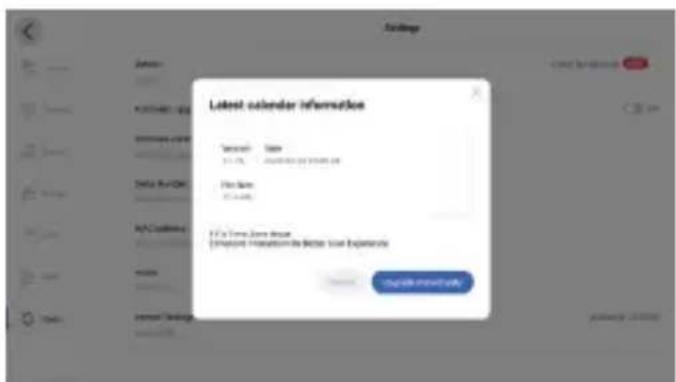
① Appuyez sur « Vérifier les mises à jour » pour rechercher manuellement les mises à jour disponibles. Si votre appareil est déjà à jour, le message suivant s'affichera : « Il s'agit de la dernière version. »
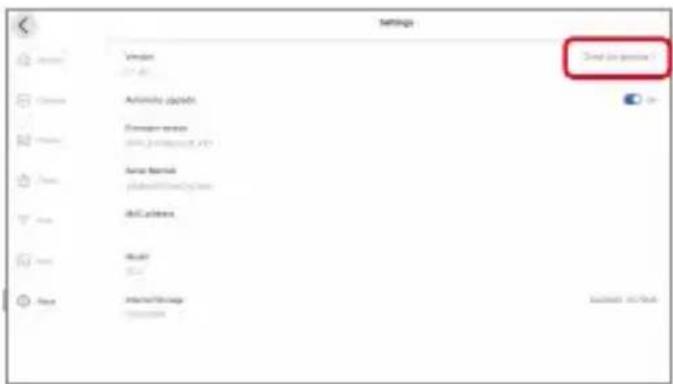
② Appuyez sur « Mettre à niveau immédiatement » pour lancer la mise à jour. Si vous appuyez sur « Annuler », le rappel réapparaîtra au prochain redémarrage de l'appareil.
7. Dépannage
Si vous rencontrez des problèmes lors de l'utilisation du calendrier numérique, veuillez consulter les solutions suggérées ci-dessous ainsi que les sections correspondantes de ce manuel. Si vous avez besoin d'une assistance supplémentaire, veuillez contacter le support technique.
(1) L'appareil ne s'allume pas
- Vérifiez la connexion électrique : Assurez-vous que l'appareil est correctement connecté à l'adaptateur secteur, que la prise est bien insérée et que la prise électrique fonctionne.
- Redémarrez l'appareil : Maintenez le bouton d'alimentation enfoncé pour redémarrer l'appareil.
(2) Impossible de se connecter au Wifi
- Vérifiez l'état du réseau : Assurez-vous que le routeur fonctionne correctement et est connecté à Internet.
- Vérifiez le mot de passe Wifi : Assurez-vous d'avoir entré le mot de passe correct.
- Redémarrez votre appareil et votre routeur : Essayez de redémarrer le calendrier électronique et le routeur.
- Vérifiez la bande Wifi : L'appareil peut uniquement prendre en charge 2,4 GHz ou 5 GHz, assurez-vous que labande du routeur est compatible.
(3) L'écran tactile ne répond pas
- Nettoyez l'écran : Essuyez l'écran avec un chiffon doux et propre pour éviter que des taches n'affectent lasensibilité du tactile.
- Redémarrez l'appareil : Maintenez le bouton d'alimentation enfoncé pour éteindre et redémarrer l'appareil.
- Vérifiez les mises à jour du système : Assurez-vous que l'appareil dispose de la dernière version du système.
(4) Impossible de synchroniser le calendrier ou les photos
- Vérifiez la connexion réseau : Assurez-vous que l'appareil est connecté et dispose d'une connexion réseaustable.
-
Vérifiez le compte de connexion : Assurez-vous que le compte utilisé sur l'appareil est le même que celui utilisépour la synchronisation.
-
Mettez à jour l'application : Assurez-vous d'utiliser la dernière version de l'application.
- Vérifiez et réattribuez les autorisations de synchronisation : Accédez aux Paramètres et vérifiez que les autorisations de synchronisation sont activées.
(5) L'appareil est lent ou se fige
- Libérez de l'espace de stockage : Supprimez les fichiers, photos ou applications inutiles.
- Redémarrez l'appareil : Éteignez puis rallumez l'appareil pour libérer de la mémoire.
- Fermez les applications inutilisées : Fermez les applications en arrière-plan.
- Restaurez les paramètres d'usine (si nécessaire) : Après avoir sauvegardé vos données, sélectionnez « Réinitialiser l'appareil »dans les Paramètres.
(6) Impossible de lire des fichiers audio ou vidéo
• Vérifiez les paramètres de volume : Assurez-vous que l'appareil n'est pas en mode silencieux et ajustez levolume.
- Vérifiez le format du fichier : Assurez-vous que le format du fichier est compatible avec l'appareil.
- Redémarrez l'appareil : Essayez d'éteindre et de rallumer l'appareil.
(7) L'appareil s'éteint ou redémarre automatiquement
- Vérifiez la température de l'appareil : L'appareil peut s'éteindre automatiquement en cas de surchauffe. Évitez uneutilisation dans un environnement à température élevée.
- Vérifiez l'état de la batterie : Si la batterie est faible, l'appareil peut s'éteindre automatiquement. Chargez-le àtemps.
- Mettez à jour le firmware du système : Assurez-vous que l'appareil utilise la dernière version du système.
(8) Impossible de mettre à jour le système ou une application
- Vérifiez la connexion réseau : Assurez-vous que l'appareil est bien connecté à Internet.
- Vérifiez l'espace de stockage : Assurez-vous que l'appareil dispose de suffisamment d'espace pour effectuer la mise à jour.
- Essayez une mise à jour manuelle : Accédez aux Paramètres, recherchez les mises à jour eteffectuez-les manuellement.
(9) Peut-on ajuster le son des vidéos ?
Oui, il est possible de l'ajuster. ① Appuyez sur « Paramètres » en bas à gauche. ② Cliquez sur « Général ».
③ Faites glisser le curseur pour ajuster le volume dans « Volume des médias et rappels ».
(10) L'eCalendar peut-il être affiché en mode paysage et portrait ?
Oui, l'eCalendar prend en charge l'affichage en mode paysage et portrait.
(11) Peut-on ajuster la luminosité de l'eCalendar ?
Oui, vous pouvez ajuster la luminosité selon vos besoins. Désactivez d'abord la luminosité automatique, puis faites glisser le curseur pour ajuster la luminosité.
(12) Peut-on synchroniser un ou plusieurs calendriers ?
Oui, vous pouvez synchroniser autant de calendriers que vous le souhaitez.
(13) L'eCalendar a-t-il des frais d'abonnement ?
Oui. Cependant, vous pouvez choisir de payer ou non des frais supplémentaires selon vos besoins.
(14) Peut-on utiliser l'eCalendar sans connexion Wifi ?
Oui, mais dans ce cas, l'eCalendar ne peut être consulté qu'en mode aperçu. Pour modifier ou gérer le calendrier électronique, une connexion Internet est requise.
(15) Comment activer la synchronisation bidirectionnelle (2-Way Sync)?
- Si vous avez déjà synchronisé votre Google Calendar et souhaitez activer la synchronisation bidirectionnelle, nousvous recommandons d'effacer le calendrier avant de tenter une nouvelle synchronisation.
- Tous vos événements Google Calendar existants seront réimportés lors de la resynchronisation, il n'y a donc aucunrisque de perte de données.
- Lors de la synchronisation avec Google Calendar, vous devez sélectionner « Synchronisation bidirectionnelle » pendant la configuration. Sinon, les événements nouvellement créés ne s'afficheront pas sur votre GoogleCalendar.
(16) Comment puis-je m'assurer que les événements de l'agenda Google sont synchronisés avec eCalendar ?
- Appareils Android : Après avoir créé un nouvel événement dans l'application Google Agenda, vous devez appuyer manuellement sur le bouton Rafraîchir dans la barre latérale pour synchroniser l'événement avec eCalendar.
- iPhone : Les événements créés sur un iPhone sont automatiquement synchronisés avec eCalendar sans aucune action supplémentaire.
(17) Quels types d'événements Google Calendar sont pris en charge par eCalendar ?
eCalendar ne prend en charge que la synchronisation des événements. Les types de tâches ne sont pas pris en charge.
(18) Combien de temps faut-il pour synchroniser des événements depuis des calendriers tiers vers eCalendar ?
- Google Calendar et Outlook : La synchronisation prend environ 1 minute.
- iCloud, Yahoo et Cozi : La synchronisation prend entre 1 et 30 minutes, avec un minimum de 1 minute et un maximum de 30 minutes.
(19) Le calendrier numérique peut-il être utilisé sur batterie ?
Non, le calendrier numérique est alimenté uniquement par un adaptateur secteur et ne possède pas de batterie intégrée.
8. Garantie
Notre garantie est valide pendant 12 mois à partir de la date d'achat.
La garantie est annulée si le numéro de série d'origine ou l'autocollant « warranty void » a été retiré ou altéré.
La garantie ne couvre pas :
1) Les dommages esthétiques ou résultant de facteurs externes.
2) Les dommages causés par accident, mauvaise utilisation, abus, négligence ou modification du produit.
3) Les dommages résultant d'une utilisation inappropriée, d'un mauvais entretien, d'une connexion à unéquipement incompatible ou de réparations non autorisées.
9. Nous contacter

cs@dragontouch.com www.dragontouch.com
Pour toute question concernant les produits Dragon Touch, n'hésitez pas à nous contacter. Nous vous répondrons dans les 24 heures.