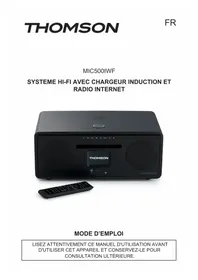
MIC500IWF - Chaîne Hi-Fi THOMSON - Notice d'utilisation et mode d'emploi gratuit
Retrouvez gratuitement la notice de l'appareil MIC500IWF THOMSON au format PDF.

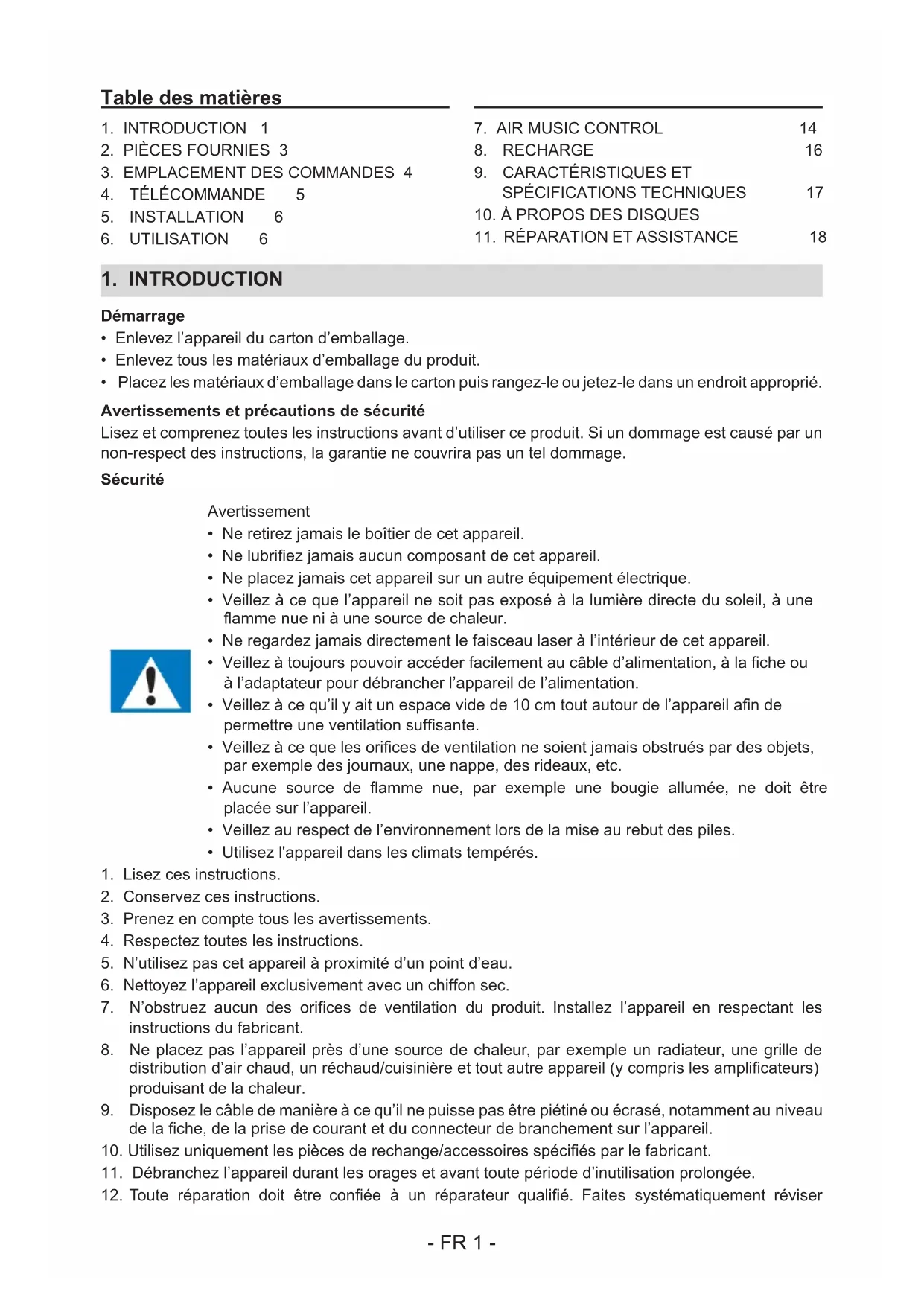


| Marque | Thomson |
| Modèle | MIC500IWF |
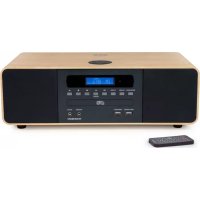
| Type de produit | Chaîne Hi-Fi |
| Alimentation | CC 15 V / 3 A (adaptateur secteur) |
| Consommation maximale | 45 W |
| Puissance de sortie audio totale | 40 W |
| Réponse en fréquence | 50 Hz - 20 kHz |
| Rapport signal/bruit | 86 dB |
| Taux de distorsion harmonique (THD) | 0,5 % (1 kHz, 1 W) |
| Impédance des haut-parleurs | 4 ohms |
| Sensibilité d'entrée AUX | 750 mV |
| Fréquences FM | 88,8 - 108,00 MHz |
| Fréquences DAB+ | Bande III (174 - 240 MHz) |
| Bande Bluetooth | 2402 - 2480 MHz |
| Recharge sans fil | 9 V / 1,4 A (compatible Qi) |
| Recharge USB | 5 V / 1 A |
| Connectivité | Wi-Fi, LAN, Bluetooth, USB, AUX, Casque |
| Fonctions principales | Radio Internet, DAB+, FM, Lecteur CD, Bluetooth streaming, AirMusic Control, Alarme, Minuteur |
| Formats audio supportés | CD audio, MP3 |
| Accessoires fournis | Télécommande, adaptateur secteur |
| Entretien | Débrancher avant nettoyage, utiliser un chiffon doux et sec, éviter les produits agressifs |
| Sécurité | Ne pas ouvrir le boîtier, éviter l'humidité, ne pas obstruer les orifices de ventilation |
FOIRE AUX QUESTIONS - MIC500IWF THOMSON
Questions des utilisateurs sur MIC500IWF THOMSON
0 question sur cet appareil. Repondez a celles que vous connaissez ou posez la votre.
Poser une nouvelle question sur cet appareil
Téléchargez la notice de votre Chaîne Hi-Fi au format PDF gratuitement ! Retrouvez votre notice MIC500IWF - THOMSON et reprennez votre appareil électronique en main. Sur cette page sont publiés tous les documents nécessaires à l'utilisation de votre appareil MIC500IWF de la marque THOMSON.
MODE D'EMPLOI MIC500IWF THOMSON
- Enlevez l'appareil du carton d'emballage.
- Enlevez tous les matérielux d'emballage du produit.
- Placez les matériaux d'emballage dans le carton puis rangez-le ou jetez-le dans un endroit approprié.
Avertissements et précautions de sécurité
Lisez et comprendez toutes les instructions avant d'utiliser ce produit. Si un dommage est causé par un non-respect des instructions, la garantie ne couvrira pas un tel dommage.
Sécurité
Avertissement
- Ne retirez jamais le boîtier de cet apparéil.
- Ne lubrifiez jamais:aucun composant de cet apparéil.
- Ne placez jamais cet apparéil sur un autre équipement électrique.
Veillez à ce que l'appareil ne soit pas exposé à la lumière directe du soleil, à une flamme neue ni à une source de chaleur. - Ne regardez jamais directement le faisceau laser à l'intérieur de cet apparéil.
- Veillez à toujours pouvoir acceder facilement au cable d'alimentation, à la fiche ou à l'adaptateur pour débrancher l'appareil de l'alimentation.
- Veillez à ce qu'il y ait un espace vide de 10 cm tout autour de l'appareil afin de permettre une ventilation suffisante.
- Veillez à ce que les orifices de ventilation ne soient jamais obstrués par des objets, par exemple des journaux, une nappe, des rideaux, etc.
-
Aucune source de flamme nue, par exemple une bougie allumée, ne doit être placée sur l'appareil.
Veillez au respect de l'environnement lors de la mise au rebut des piles.
Utilizez l'appareil dans les climats temporés. -
Lisez ces instructions.
- Conservez ces instructions.
- Prenez en compte tous les averissements.
- Respectez toutes les instructions.
- N'utilisez pas cet apparéil à proximé d'un point d'eau.
- Nettoyez l'appareil exclusivement avec un chiffon sec.
- N'obstruez aucun des orifices de ventilation du produit. Installez l'appareil en respectant les instructions du fabricant.
- Ne placez pas l'appareil pres d'une source de chaleur, par exemple un radiateur, une grille de distribution d'air chaud, un rechaud/cuisinière et tout autre appareil (y compris les amplificateurs) produitant de la chaleur.
- Dispese the cable de maniere a ce qu'il ne puisse pas etre pietyne ou ecrase,notamment au niveau de la fiche, de la prise de courant et du connecteur de branchement sur l'appareil.
- Utilisez uniquement les pieces de rechange/accessoires specifiés par le fabricant.
- Debranchez l'appareil durant les orages et avant toute période d'inutilisation prolongée.
- Toute réparation doit être confiée à un réparateur qualifié. Faites systématiquement réviser

le produit s'il a ete endommagé de quelque maniere que ce soit, par exemple si son cable d'alimentation ou sa fiche est endommagé, si un liquide s'est deversé sur l'appareil, si des objets sont tombés dessus, si l'appareil a ete exposé à la pluie ou à l'humidité, s'il ne fonctionne plus correctement ou s'il est tombé.
- L'appareil ne doit pas etre exposé a des egouttements ou des eclaboussures.
- Ne placez aucune source de danger sur l'appareil (par exemple, un objet rempli de liquide ou une bougie allumée).
- Si la prise d'alimentation ou le coupleur de l'unité est utilisé comme système de déconnexion, le système de déconnexion doit rester facilement accessible.
- Assurez-vous qu'il y a assez d'espace libre autour de l'appareil pour la ventilation.
- Les piles (ou bloc de piles ou batterie) ne doivent pas etre exposées à une chaleur excessive, comme la luziere du soleil, le feu, etc.
- La plaque signalétique se trouve au dos de l'appareil.
Entretien du produit
- Debranche toujours l'appareil avant de le nettoyer et quand vous ne l'utilise pas.
- Nécoutez pas la musique à un niveau sonore excessif, car cela pourrait provoquer une perte d'acuité auditive ou endommager l'appareil.
- N'utilisez pas cet apparéil dans un environnement humide ou mouillé.
- Debranche tous l'appareil de la prise secteur avant de le nettoyer.
- Nettoyez le produit avec un chiffon doux, humide et sans ouate. N'utilisez pas de produit nettoyant agressif ou abrasif.
Respect de l'environnement

Votre produit est conçu et fabriqué avec des matériaux et composants de haute qualité qui peuvent être recyclés et réutilisés.
Votre produit contient des piles relevant de la Directive Européenne 2006/66/CE qui ne peuvent être jetées avec les ordures menagères. Veuillez vous informer sur les réglementations locales concernant la collecte séparée des piles car une mise au rebut correcte permet d'empêcher les conséquences négatives sur l'environnement et sur la santé humaine.
Lorsque le symbole d'une poubelle barrée sur roues se trouve sur un produit, cela signifie que le produit est couvert par la Directive Européenne 2002/96/CE. Veuillez vous informer du système local de collecte séparée pour les produits électriques et électroniques. Veuillez agir selon les règles locales et ne jetez pas vos anciens produits avec les ordures menagères. En assurant l'élimination de ce produit, vous aidez également à prévenir les conséquences potentiellement négatives pour l'environnement et la santé humaine.
CLASS1 LASER PRODUCT APPARELÁ LASER DE CLASSE 1 PRODUCTO LASER DE CLASE 1
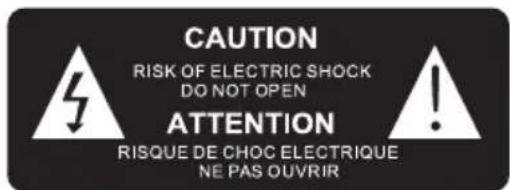
"Le symbole de l'éclair à pointe de flèche inscrit au sein d'un triangle équilatéral constitue une mise en garde destinée à alerter l'utilisateur quant à la présence de tensions électriques secteur à l'intérieur du produit, qui peuvent engendrer un risque d'électrocution."
2. PIECES FOURNIES
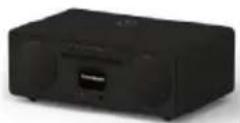
12345
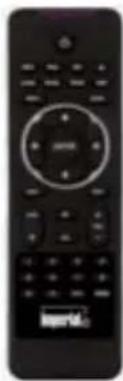
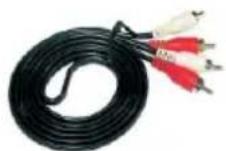
THOMSON
Afficher le menu de l'appareil.
- Sauter au morceau précédent
- Sauter au morceau suivant
- Demarrer la lecture ou la mettre en pause
- Luminosite
- Bouton «source»
- Ejecter le CD du lecteur.
- Recharge à induction sans fil
- Bouton de réglage du volume / Entrer
- Fente pour CD
- Haut-parleur D/G
-
Écran LCD
-
Prise casque
- Récepteur des signaux de la télécommande
- Antenne FM/DAB
- Alimentation CC
- Connexion LAN
Connector l'appareil à un réseau existant avec un cable réseau pour activer la fonction radio Internet. (L'appareil peut aussi être connecté via le WiFi.)
19.Sortiedair
20. Port USB
21. Port USB de recharge
22. Entree AUX
23. Haut-parleur de graves
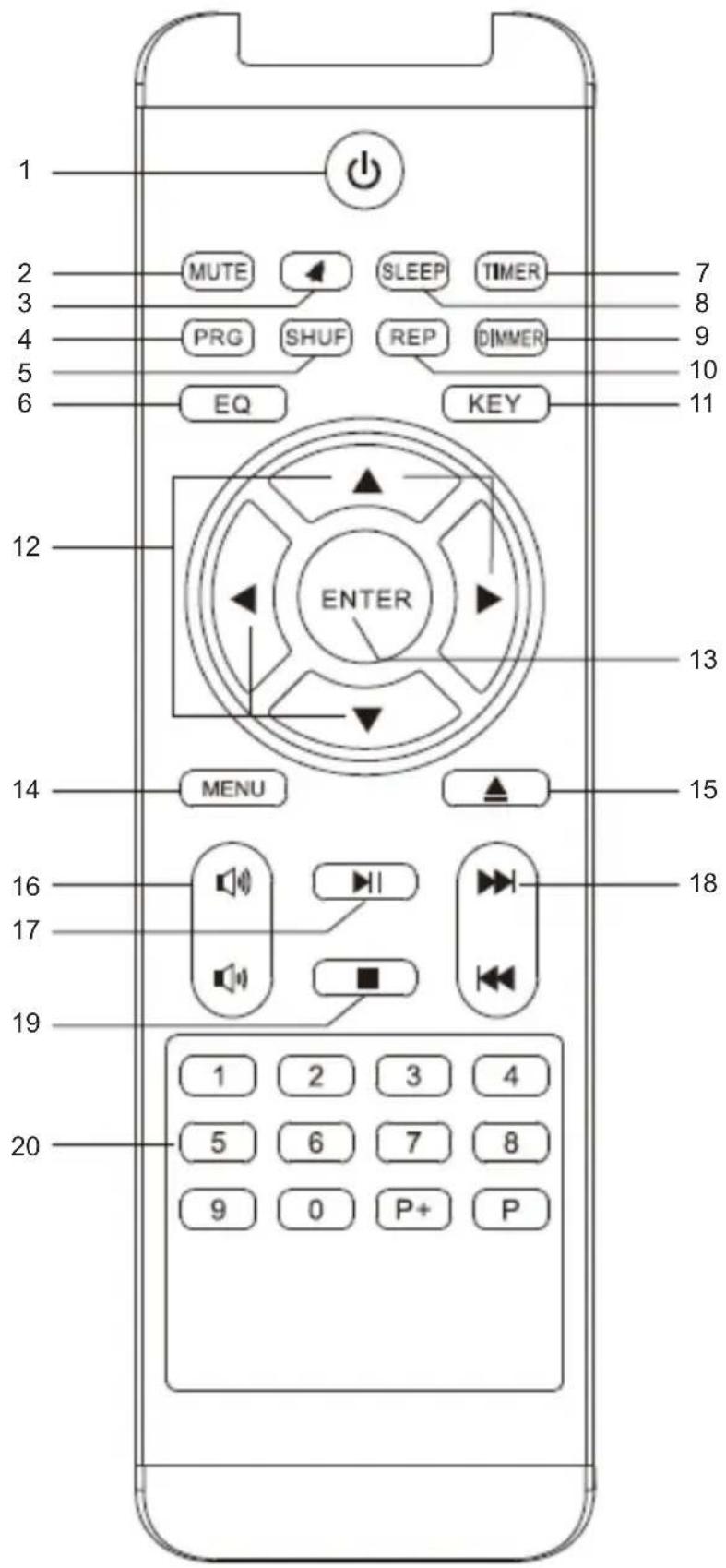
- Bouton marche/arrêt
Utiliser ce bouton pour allumer l'appareil ou leMETtre en veille.
- Eteindre le son.
Pour annuler, appuyer à nouveau sur le bouton.
- Alarme
Appuyer pour régler l'alarme.
- Programme
- Aléatoire
- Effets sonores :
Normal, plat, jazz, rock, bande son, classique, pop, news
- Minuteur
- Dormir
- Luminosite
Régler rétroéclairage.
- Repeter
Appuyer une fois pour repeter tous les morceaux. Appuyer a nouveau pour repeter un morceau.
- Bouton [SOURCE]
- /Boutons directionnels
Appuyer pour selectionner le réglage, puis appuyer sur [ENTER].
- Entrer
- Menu
- Éjecter
- Volume +/-
- Lecture/Pause
- Précédent/Suivant
- Stop
- Boutons numériques
5. INSTALLATION
Sortez delicatement les pieces de l'emballage. Verifiez qu'il ne manque aucune piece.
Remarque: la radio peut être contrôle avec les boutons présents sur la radio et avec la télécommande. L'utilisation du MIC500IWF avec la télécommande est plus pratique et plus facile. C'est pourquoi ce manuel d'utilisation se concentre sur les réglages et l'utilisation de la radio via la télécommande fournie. Si la radio est connectée à un réseau, elle peut aussi être contrôle via l'application AirMusic Control. Cette application est disponible pour les systèmes d'exploitation Android et iOS. Pour plus de détails, consultez le chapitre 8.
5.1. Alimentation électrique
D'abord, branchez l'adaptateur secteur fourni dans la prise correspondante du panneau arriere du MIC500lWF. Puis, branchez l'adaptateur secteur dans une prise electrique 230 V. Pour terminer, déployez entieriement l'antenne téléscopique du panneau arrière de la radio. Cela permet de garantir la meilleure réception possible si vous désirez receivevoir des stations à diffusion terrestre via cette antenne.
5.2. Connexion réseau
Pour utiliser les fonctions Internet de la radio, il faut la connecter à un réseau. Vous pouvez établier la connexion via un cable (LAN) ou via le récepteur W-LAN intégré. Si vous utilisez un cable LAN, branche-les dans la prise LAN.
5.3. Sélectionner la langue
Allumez la radio en actionnant son bouton marche/arrêt sur le panneau arrière de la radio. La radio s'allume. Utilisez les boutons haut/bas de la télécommande pour selectionner le menu Langue. Confirmez la selection du menu Langue en appuyant sur le bouton « Enter » de la télécommande.
5.4. Contrôler le réseau
Si vous foulez connecter la radio via votre réseau domestique, répondez par l'affirmative à la question affichée en appuyant sur « Enter ». Une fois ce réglage sélectionné, la radio recherche les réseaux disponibles à chaque fois qu'elle est allumée.
5.5. Configuration réseau
Pour connecter votre radio au réseau, répondez par l'affirmative à la question affichée en appuyant sur « Enter ». Si vous ne poulez pas connecter la radio à un réseau, vous pouvez sauter cette option en sélectionnant « No » (Non).
5.5.1. Sélection réseau
Selectionnez le type de connexion à utiliser pour connecter la radio à un réseau. Si vous avez connecté un cable LAN, selectionnez « Cable Network » (Réseau filaire). Si vous voulez étabir une connexion WiFi (W-LAN), selectionnez « Wireless Network » (Réseau sans fil).
Lors de la selection de la connexion W-LAN (réseau sans fil), tous les réseaux disponibles s'affichent. Sélectionnez le réseau désiré auquel connecter l'appareil.
Saisissez le mot de passer W-LAN. Utilisez les boutons / pour selectionner un symbole, continuez en appuyant sur le bouton
Confirmez l'entrée en appuyant sur « Enter »
6. UTILISATION
Appuyez sur le bouton « Menu » de la radio ou de la télécommande pour afficher le menu principal de la radio. La radio ferme automatiquement le menu après 10 s et elle returne dans le mode radio précédemment sélectionné. L'écran dans le coin inférieur droit affiche le décompte en secondes.
Vous pouvez naviguer dans le menu avec les boutons
Le menu principal de la radio comprend les éléments suivants :

Vousspeezselectionnerleselementsavec lesboutons .Confirmezvoreselectionenappuyant surlebouton«Enter».
6.1. Configuration

Appuyez sur le bouton « Menu » de la radio ou de la télécommande et utilisez les boutons pour selectionner « Settings » (Paramétres).
Vou puez selectionner les reglages pour la radio dans ce menu.
6.1.1.Mode
Selectionner le mode de fonctionnement de la radio.
Quand you selectionnez le mode « Radio Alarm » (Radio reveil), la radio affiche une horloge numérique. Allez dans le menu « Alarm » (Alarme) pour configurer la radio comme un radio reveil.
6.1.2. Ma gestion MediaU
Dans ce menu, vous pouze activer ou désactiver la fonction de gestion MediaU.
La fonction de gestion MediaU vous permet de sauvegarder une liste de stations et de les écouter.
Pour définit et activer votre liste de stations, vous devez ouvrir un compte sur le site suivant : http://www.medayou.net/
Une fois que vous étes connecté à votre compte, vous pouze enregistrer votre radio.
Pour cela, saisissez l'adresse MAC de la radio comme numero de série. L'adresse MAC de la radio est indiquée dans le menu « Information Centre » (Centre d'informations).

Quand vous modifiez la page Web utilise pour gérer etmettre à jour votre selection personnelle de stations de radio, naviguez sur votre radio jusqu'à « My MediaU Management » (Ma gestion MediaU) pour synchroniser les modifications.
6.1.3. Réseau
Dans ce menu, vous pouvez configurer vos paramétres réseau.
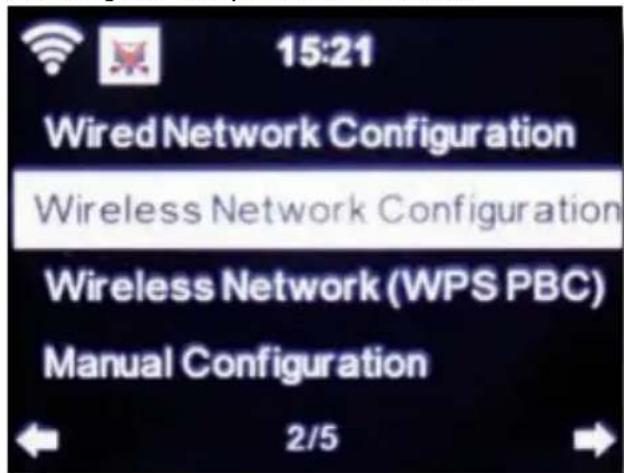
Utilisez les boutons pour selectionner l'option désirée et confirmez en appuyant sur « Enter ».
Le réseau sera configué tel que décrit dans le sous-chapitre 6.4.
6.1.4. Date et heures
Dans ce menu, vous pouvez régler l'heure et la date.
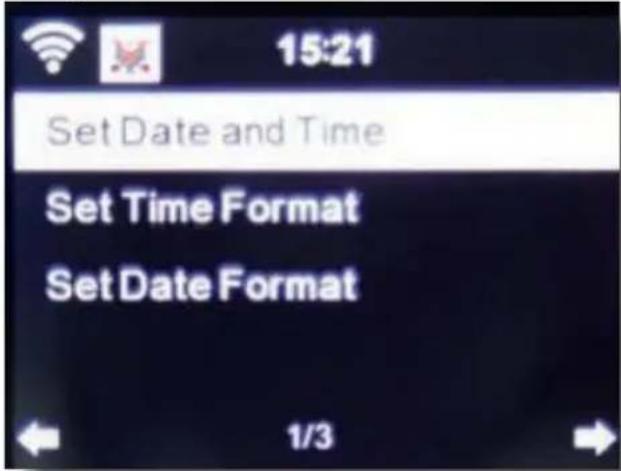
En usine, cette radio est reglee sur « Automatic time » (Heure automatique). Quand la radio est connectee à Internet via un réseau, l'hour et la date seront automatiquement synchronisées. Dans ce cas, il n'est pas nécessaire de regler l'hour.
6.1.5. Alarme
La radio peut être utilisée comme radio réveil.

Ce menu pour permet de régler deux heures de réveil, si déséré. Vous pouvez aussi désirir le type d'alarme : sonnerie, métodie, station de radio Internet, station de radio DAB+ ou station FM.
Quand you ave saisi l'heure d'alarme, activez la fonction radio reveil dans le menu.
Pour arreter l'alarme, appuyez sur le bouton « Enter » de la télécommande ou sur le bouton 7 de la radio.
Pour cela, allez dans « Settings » (Paramètres) et Sélectionné le menu « Mode », puis réglez le mode de fonctionnement sur « Radio alarm » (Radio réveil).
6.1.6. Minuteur
La fonction minuteur offre un autre moyen de regler une alarme. Reglez la durée du minuteur et l'alarme se déclenchera une fois cette durée écoulée.
Pour cela, utilisez les boutons pour saisir la durée en minutes et en secondes. Appuyer plusieurs sur un bouton permet d'accroître ou de réduire la durée par incréements d'une seconde. Maintenez le bouton ou appuyé plus longtemps pour modifier la durée plus rapidement.
Confirmez votre réglage en appuyant sur « Enter »
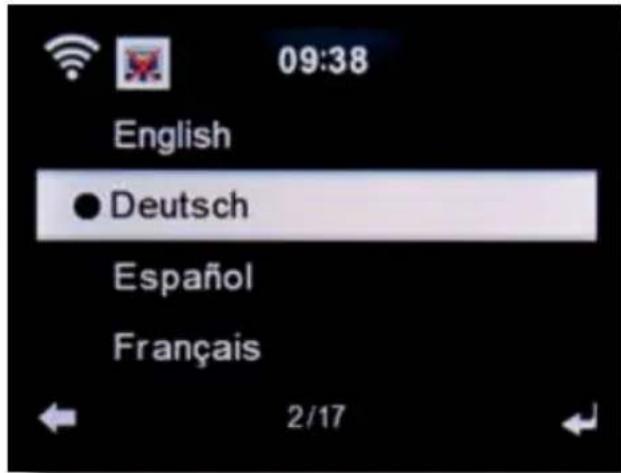
6.1.7. Langue
Dans ce menu, vous pouze selectionner la langue des menus de la radio.
6.1.8. Luminosité
La fonction luminosité vous permet de régler la luminosité de l'affichage. La radio est régée sur la luminosité maximale en usine. Utilisez cette option pour régler la luminosité.
6.1.9. Affichage
Dans ce menu, vous pouvez régler l'écran sur « Multi-colour » (Multicolore) ou « Black and white » (Blanc et noir).
6.1.10. Gestion de l'alimentation
lci, you coupez regler le delai de passage automatique de la radio du mode de fonctionnement dans le mode veille. You pouzeCHOISIR: 5, 15 ou 30 minutes.
Si la radio ne s'eteint pas automatiquement, allez à la ligne « Switch Off » (Éteindre) et confirmez la commande avec « Enter ».
6.1.11. Météo
Si la radio est connectée à Internet, vous pouze aussi afficher des informations météo sur l'écran de la radio. Ce menu vous permet de selectionner le lieu dont les informations météo seront affichées. Vous pouze aussi spécifique l'unité de température.
Les informations météo sont affichées dans le mode veille. La radio alternera automatiquement entre l'affichage des informations météo et de l'heure actuelle.
6.1.12. Paramètres FM
Dans ce menu, you pouze selectionner le son stereo ou mono pour la reception de la radio FM.
Ce réglage peut être utile si vous VOUlez écouter une station FM dont le signal est faible ou de mauvaise qualité. Dans ce cas, sélectionnez le réglage « Mono » pour améliorer la qualité d'écoute.
6.1.13. Paramétres de stations locales
Pour facilititer la recherche des stations de votre région dans le mode Radio Internet, vous pouvez rechercher spécifique les stations de radio dans votre région avec le menu.
Pour cela, vous devez indiquer votre position géographique à la radio.
Dans ce menu, vous pouvez saisir manuellement votre position géographique ou activer la recherche automatique de la position géographique.
6.1.14. Paramètres de lecture/reproduction
Dans ce menu, vous pouvez selectionner les parametes « Play/Reproduction » (Lecture/Reproduction) applicables lors de la lecture des fichiers audio d'un support mémoire USB externe.
6.1.15. Paramétres DLNA
La radio peut communiquer avec les équipements compatibles DLNA. Par exemple, il est possible d'écouter avec la radio des fichiers audio stockés sur un téléphone compatible DLNA. Dans ce menu, vous pouze modifier le nom d'équipment utilisé pour indiquer la radio à un équipement DLNA.
6.1.16. Égaliseur
Dans ce menu, vous pouvez selectionner certains reglages audio predefinis. Vous pouvez aussi
appuyer sur le bouton EQ de la télécommande quand l'appareil est allumé.
6.1.17. Mise à jour logicielle
Il peut être nécessaire demettre à jour le logiciel d'exploitation afin d'améliorer les fonctions de la radio.
Le port USB vous permet demettre a jour le systeme d'exploitation de votre radio si vous avez lelogiciel requis, qui peut etre telecharge sur « www/bigben.fr/support »
Le logiciel fourni sur la page Internet doit etre telecharge. Les fichiers telecharges peuvent ensuite etre stockes sur un support de stockage approprié qui pourra etre branché dans le port USB de la radio.
6.1.18. Réglages d'usine par défaut
Ce menu vous permet de réinitialiser la radio sur ses réglages d'usine par défaut. La radio redémarre ensuite avec sa configuration d'origine.
6.2. Stations locales

Appuyez sur le bouton « Menu » de la radio ou de la télécommande et utilisez les boutons //« pour selectionner « Local station » (Stations locales).
Dans ce menu, les stations de radio Internet les plus populaires, ainsi que les stations de radio DAB+, sont triées par zones géographiques et sont donc plus facies à couver.
Dans ce menu, vous pouvez utiliser les boutons pour selectionner la liste des programmes désirés. Confirmez votre sélection en appuyant sur « Enter »
Si vous voulez selectionner des stations de radio DAB+, selectionnez « DAB ». Toutes les autres options de selection radio portent sur la reception de la radio Internet.
6.3. Radio Internet

Appuyez sur le bouton « Menu » de la radio ou de la télécommande et utilisez les boutons // pour selectionner « Internet Radio » (Radio Internet).
Dans le menu « Internet Radio » (Radio Internet), vous pouvez selectionner etGERER toutes les stations de radio Internet. Jusqu' a 10 000 stations de radio peuvent etre disponibles si voire radio est connectee à un réseau lui-même connecté à Internet.
Favoris
Vou posses utilisece me menu pour selectionner l'une des 5 stations favorites que you avez prerégles et affectees aux boutons de la radio.
Les stations de radio peuvent être seLECTIONnées avec les boutons utilisés pour les prérégler sur la radio ou directement en saississant les numéroes correspondants sur la télécommande.
Stations de radio/Musique
Dans ce menu, vous pouvez selectionner differentes listedes de stations de radio. Utilisez les boutons /et confirmez avec le bouton « Enter »
Stations locales
Dans ce menu, vous trouvrez les stations DAB+ et les stations de radio Internet les plus populaires classées par zones géographiques, ce qui vous permettra de les trouver plus facilement. Consultez
aussi le chapitre 7.2.
Fonction dormir avec la radio
Voupez regler la fonction dormir avec la radio sur Oiseaux/Piano/Pluie/Spa/Espace/Ondes.
Historique
Ce menu affiche la liste des stations de radio Internet que vous avez récemment sélectionnées.
Remarque: Cette fonction d'affichage des dernières stations selectionnées n'est possible que si vous avez déjà utilisé le mode Radio Internet. Quand vous utiliserez cette fonction pour la première fois, la liste sera vide.
Service
Dans ce menu, vous pouvez effectuer la recherche spécifique d'une station de radio sur Internet. Pour cela, vous doivent saisir le nom de la station.
Allez dans le menu « Service», puis selectionnez « Scan for station » (Recherche station) et confirmez en appuyant sur « Enter ».
Utilisez les boutons de la télécommande pour saisir le nom de la station de radio dans le champ de recherche. Utilisez le bouton pour vous déplacer d'un caractère. Confirmez l'entrée en appuyant sur « Enter »
La radio recherche maintainant toutes les stations correspondant à cette entrée. Sélectionnez une station avec les boutons / et confirmez en appuyant sur « Enter ». Vous pouvez aussi ajouter directement de nouvelles stations de radio si vous connaisssez leur adresse Internet.
Pour cela, saisissez l'adresse Internet du fournisseur de la radio.
6.4. Centre multimédia

Appuyez sur le bouton « Menu » de la radio ou de la télécommande et utilisez les boutons / pour selectionner « Media Center » (Centre multimédia). Si la radio MIC500IWF est connectée à un réseau sans fil, elle peut aussi être utilisée comme lecteur multimédia pour diffuser les données audio d'un ordinateur ou d'un smartphone connecté au même réseau domestique via l'UPnP ou le DLNA, à la condition que la diffusion sur ce réseau des contenus multimédia correspondants ait eté autorisé. Pour selectionner l'option « Media player » (Lecteur multimédia), procédez comme suit : Utilisez les boutons pour selectionner la zone depuis laquelle vous souhaitez dire la musique.
Voussoupiezchoisiredeselectionner«USB»(sourcededonnéesUSBbranchee dansleportUSBde la radio)ou«UPnP»(donnéesaudoivelprotocoleUPnP,sidisponiblessurle mêmereseauquela radio). VouspouvzaussibrancherunlecteurCDUSBdansleportUSB pourliredesCDaudio et des fichiers audio stockés sur un disque compact.
Selectionnez le morceau que vous voulez écouter et confirmez en appuyant sur « Enter »
Utilisez le bouton au titre suivant. Utilisez le bouton pddaller au titre precedent.
Utilisez le bouton surmettre la lecture en pause, appuyez a nouveau pour continuer la lecture.
6.5.FM

Appuyez sur le bouton « Menu » de la radio ou de la télécommande et utilisez les boutons / pour selectionner « FM ».
Dans ce menu, vous trouvez tous les réglages applicables à la réception des stations de radio FM.
Recherche des stations FM
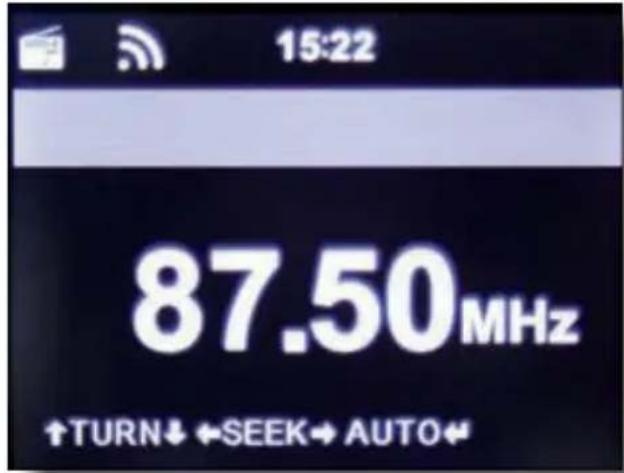
Quand le MIC500IWF est regle sur le mode FM pour la premiere fois, il faut effectuer une recherche des stations. Les modes de recherche automatique ou manuelle sont disponibles.
Recherche automatique des stations FM
Quand vous sélectionnez le mode FM, appuyez sur le bouton « Enter», puis appuyez sur « Yes » (Oui). La radio commence automatiquement à rechercher les stations et à memoriser les stations trouées. La radio peut memoriser jusqu'à 20 stations de radio FM.
6.5.1. Utiliser la radio FM
Pour écouter les stations de radio mémorisées, appuyez sur le bouton . Véroupez aussi sélectionner les 5 premières stations mémorisées avec les boutons de station 1 à 5 de la radio.
Si vous voulez modifier l'allocation des boutons utilisés pourémoriser les stations, appuyez sur le bouton de selection des stations 6 afin de rechercher la station suivante pouvant être reçue. Si nécessaire, répétez cette étape jusqu'à ce que vous ayez trouvez la station désirée. Puis, appuyez sur le bouton de selection de la station désirée 1 à 10 pendant 2 s environ. La station sera mémorisée et affectée à ce bouton.
6.6. DAB

Appuyez sur le bouton « Menu » de la radio ou de la télécommande et utilisez les boutons / pour selectionner « DAB »
Recherche des stations DAB
En plus des stations FM, la radio peut aussi recevoir les stations DAB+, la radio numérique diffusée par une antenné terrestre.
Quand la radio est reglee sur le mode DAB pour la premiere fois, elle effectue une recherche automatique des stations de radio pour scanner toutes les stations de radio pouvant etre reçues dans.
votre zone geographique.
La recherche des stations commence et l'écran affiche la barre d'avancement de la recherche. Dés que la recherche est terminée, la radio commencerà à dire la station plus récemment sélectionnée.
6.6.1. Sélectionner les stations
Dans le mode DAB, utilisez les boutons pour naviguer dans les stations DAB + disponibles.
Pour changer les stations, appuyez sur le bouton « Enter »
La radio est pourvue d'une mémoire des 10 stations de radio favorites. Pour préregler une station, Sélectionnez-la en procédant comme déscrit précédemment. Puis, appuyez sur le bouton numérique 1 10 de la télécommande ou de la radio et maintenez-le appuyé pendant 2 s environ ou appuyez sur le bouton de préreglage de station 1 5 auquel vous pouze affecter la station.
L'écran affiche un message indiquant que la station a été préregée et affectée au numéro des favorisérationné.
6.6.2. Utiliser la radio DAB
Si vous avez preréglé des stations comme favors, vous pouvez les sélectionner en appuyant sur les boutons numériques correspondants.
Ou, dans le mode DAB, appuyez sur le bouton Prerégler pour afficher la liste des Favoris.
Utilisez les boutons ↓ pour naviguer dans la liste des favorsis, puis appuyez sur le bouton « Enter » (commande du volume) pour confirmer votre sélection.
6.7. Centre d'informations

L'appareil compte un lecteur CD pouvant dire les CD audio et MP3. Pour utiliser cette fonction, selectionnez « CD » dans le menu.
Insérez un CD dans le lecteur. Le CD rentre automatiquement.
La liste des pistes audio du CD s'affiche. Sélectionnez la piste que vous pouze écouter avec le bouton du volume et confirmer en appuyant sur ce bouton ou sur le bouton « Enter » de la télécommande.
Le bouton met de sauter à la piste suivante. Le bouton peint de sauter à la piste precedente.
Le bouton ◆permet de mettre la lecture en pause ou de la reprendre.
Appuyez sur le bouton « Eject » de la télécommande ou de l'appareil pour faire sortir le CD.
6.8.AUX

Si vous connecter un apparéil externe (par exemple un lecteur MP3) au MIC500IWF à l'aide d'un cable branché dans la prise « AUX IN», vous pouvez alors écouter les fichiers audio de l' apparéil externe. Pour cela, procédez comme suit :
Utilisez un cable approprié (fiche de 3,5 mm, vendu séparation, peut différer d'un apparéil à l'autre) pour connecter un apparéil externe au MIC500IWF (prise AUX IN, page 10) et allumez cet apparéil.
Pendant l'utilisation, appuyez sur le bouton « Mode » de la télécommande. Il peut être nécessaire de le faire plusieurs fois jusqu'à ce que l'écran affiche « AUX » sous l'heure, ou d'appuyer sur le bouton « Menu » et d'utiliser le bouton pour selectionner le menu « AUX »
Vouss pouvez Maintenant lore la musique de l'appareil externe. Les commandes de lecture (précedent/ suivant, pause, stop) sont celles de I'appareil externe connecté. Le volume peut etre regle avec le bouton du volume, la commande du volume du MIC500IWF (voir la page 10) ou de I'appareil.
6.9. Bluetooth

Le MIC500IWF peut être connecté à un apparéil externe (par exemple un smartphone ou une tablette) via le Bluetooth. Les medias (fichiers MP3 stockés localement, musique en ligne, radio Internet) sur
l'appareil exter ne peuvent alors etre ecoutes via la radio grace a la connexion Bluetooth.
Le mode Bluetooth est recommendé quand il n'y a pas de connexion réseau disponible et que la radio et l'appareil à connecter sont proches l'un de l'autre.
Selectionnez Bluetooth dans le menu.
Une connexion Bluetooth doit être établie pour envoyer des fichiers audio à la radio via le Bluetooth.
6.9.1. Établit une connexion Bluetooth
Quand you selectionnez le mode Bluetooth sur la radio, elle entree dans le mode de couplage et recherche les appeareils Bluetooth disponibles.
Puis, activez la fonction Bluetooth sur l'appareil exter à connecter (pour plus de détails, consultez le manuel d'utilisation de l'appareil à connecter). Recherche « MIC500IWF » dans la liste des apparêls disponibles, sélectionnez-le et établissez la connexion. Une double flèche s'affiche dans le coin supérieur gauche de l'écran de la radio. Un bip retentit pour indiquer que la connexion est établie.
6.9.2. Lire des médias via le Bluetooth
Une fois que vous avez etabli une connexion Bluetooth en procedant comme décrit dans le souschapitre 7.9.1, vous pouvez écouter les fichiers audio stockés sur l'appareil exter ne via le MIC500IWF.
Pour cela,procédez comme suit:
Démarrez la lecture audio sur l'appareil exter en selectionnant la fonction de lecture correspondante (lecteur MP3, etc.) ou en selectionnant un morceau dans la liste de lecture respective et démarrez la lecture.
7. AIR MUSIC CONTROL
La radio peut être contrôle via un smartphone ou une tablette pourvu de l'application requise. L'application « AIR Music Control » peut être téléchargee pour Android ou Apple iOS. Cette application vous permet aussi d'ecouter via la radio des fichiers audio stockés sur votre smartphone.
Remarque :
Cette description s'applique à l'application (valable au 09/2015). Ses fonctions ainsi que son apparcence peuvent changer en fonction des mises à jour du logiciel!
Pour utiliser les fonctions, téléchargez l'application sur le Google Play Store pour les systèmes d'exploitation Android et sur iTunes pour les systèmes d'exploitation iOS, puis installez l'application sur votre smartphone.
Vérifiez que la radio et votre apparéil mobile sont connectés au même réseau.
Lancer l'application
Quand vous lancez l'application, elle reconnait automatiquement le MIC500IWF s'il est connecté au même réseau.
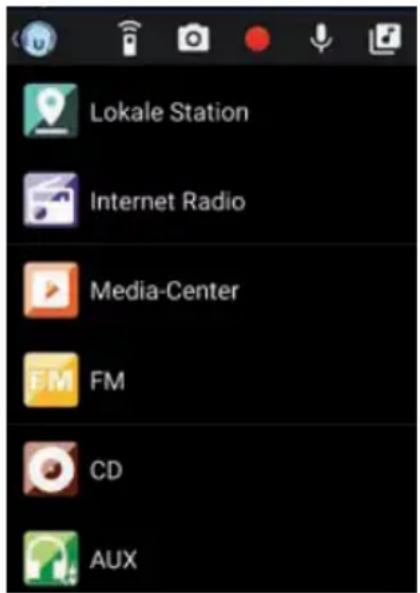
Le menu principal de l'application est globalement structuré comme celui de la radio.
Menu principal
Démarrez la fonction désirée en appuyant sur l'icone correspondante.
Radio Internet
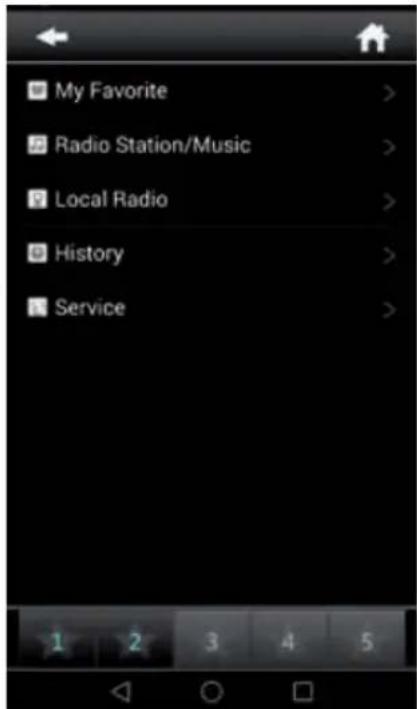
Dans ce mode, toutes les fonctions familières d'utilisation de la radio Internet peuvent être utilisées. Dans la partie inférieure, vous pouvez selectionner les nombres de prééglage de station 1~5.
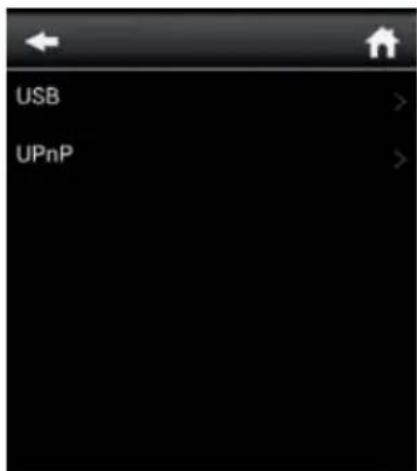
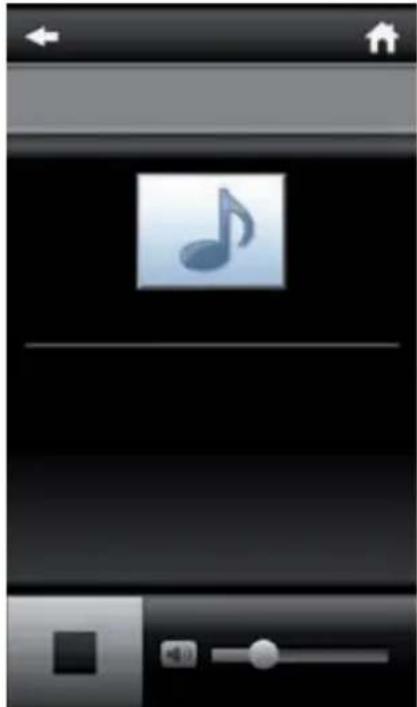
Centre multimédia
Utilisez cette zone pour vous connecter à des serveurs multiméias de votre réseau. Vous pouvez aussi acceder à des fichiers audio stockés sur un support de stockage USB connecté au système.
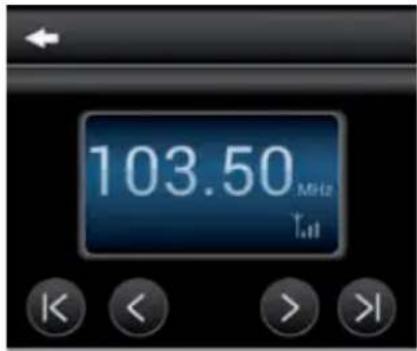
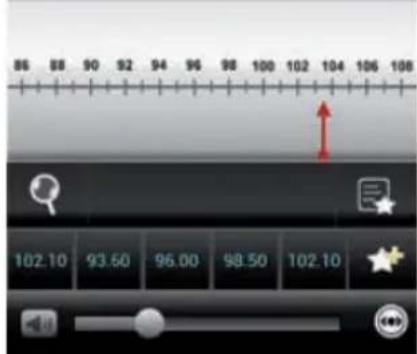
Radio FM
Dans ce mode, vous pouvez utiliser la radio FM.
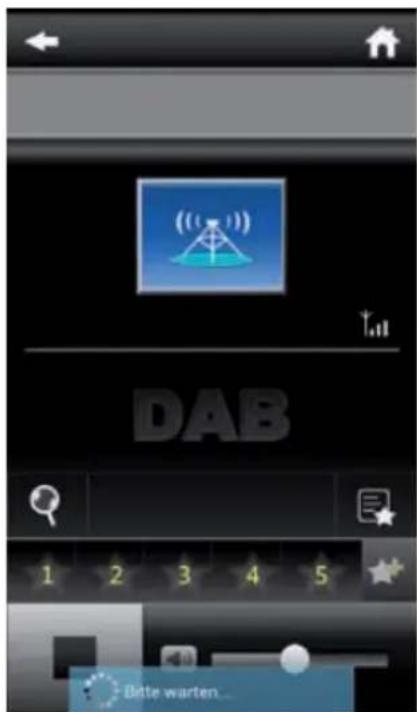
DAB
Dans ce mode, vous pouvez utiliser la radio DAB+.
8. RECHARGE
Recharge USB
II y a un port USB sur le (:oté de l'appareil qui permet de recharger de petits apparéils rechargeables via un cable USB (par exemple des smartphones).
Courant de sortie : 5 V / 1 A
Recharge par induction sans fil pour les téléphones portables
Il y a une surface de recharge sur le dessus de l'appareil pour la recharge de votre smartphone. Placez
le smartphone sur la zone de recharge

Votre smartphone commence à se recharger. Si ce n'est pas le cas, vérifie qu'il est bien centré sur la zone de recharge.
- Voitrélephone doit être compatible avec les chargeurs sans fil ou la technologie Qi.
9. CARACTERISTIQUES ET SPECIFICATIONS TECHNIQUES
Alimentation: CC 15 V/3 A (adaptateur secteur)
Puissance absorbée max. : 45 W
Recharge sans fil:9V-14A
Recharge USB:5V=1A
Musique USB:5V=0.3A
Sensibilité d'entrée : Entrée AUX 750 mV
Impedance des haut-parleurs : 4 ohms
Rapport signal/bruit (A) : 86 dB
THD(1kHz,1W):0,5%
Réponse en fréquence : 50 Hz-20 kHz
Fréquences DAB : Bande III 174 MHz-240 MHz
Bandes de fréquences Bluetooth : 2402 MHz-2480 MHz
Frequences FM:88,8 MHz-108,00 MHz
Puisance de sortie audio totale : 40 W
10.À PROPOS DES DISQUES
| Maniement Ne touche pas la surface interne des disques. Tenez le disque par ses bords afin de ne pas laisser d'empreintes doigs sur la surface. Toutes les poussières, les empreintes digitales ou les rayures peuvent provoquer un dysfonctionnement. Ne collez jamais d'étiquette ni d'autocollant sur le disque. | |
| Rangement Rangez les disques dans leur coffret après l'utilisation. N'exposez pas les disques à la luzière directe du soleil ou à des sources de chaleur. Ne laissez jamais les disques à l'intérieur d'une voiture en plein soleil. | |
| Nettoyage Utilisez un chiffon propre, doux et non pelucheurs pour nettoyer le disque, en essuyant du centre vers l'estérieur en ligne droite. N'utilisez pas de solvants, comme de l'alcool, du diluant, des nettoyants ou des aérosols anti-statiques pour disques vinyles disponibles dans le commerce. |
11. RÉPARATION ET ASSISTANCE
Remarques:
Ne pas eliminer les apparciels électriques et électroniques dans les déchets menagers.
a) Les apporter à un point de collecte.
b) Certaines pièces continues dans ces apparéils peuvent être dangereuses pour la santé et pour l'environnement.
- Afin d'économiser l'énergie, lorsque l'appareil n'émet aucune sortie sonore pendant un certain temps, il se mettra automatiquement en mode de veille. Il peut alors être remis en marche en utilisant à nouveau le bouton d'alimentation
- S'il y a un appel entrant quand le « MIC500lWF » est connecté à votre téléphone portable pour la lecture audio, la lecture audio est immédiatement mise en pause quand vous répondez à l'appel et elle reprend une fois l'appel terminé. (Sur certains téléphones portables, elle peut rester en pause à la fin de l'appel.)
- Le mot Bluetooth®, la marque et le logo sont des marques déposées appartenant à Bluetooth SIG, Inc. et toute utilisation de ces marques par Bigben Interactive est sous licence. Les autres marques et noms commerciaux appartiennent à leurs propriétaires respectifs.
- Par la presente, Bigben interactive SA déclare que l'appareil MIC500IWF est conforme aux exigences essentielles de la directive 1995/5/CE du Parlement européen et du Conseil du 9 mars 1999 portant sur les équipements radio et les terminaux de télécommunication et la reconnaissance mutuelle de leur conformité.
- THOMSON est une marque déposée de TECHNICOLOR SA ou de ses filiales utilisée sous licence par Bigben Interactive.
- Vous pouze trouver les informations sur la plaque située à l'arrière de l'unité.
Par la presente Bigben Interactive déclare que l'équipement radioélectrique du type MIC500IWF est conforme à la directive 2014/53/UE.
Pour télécharger la déclaration complète, allez sur notre site Web :
FR: https://www/bigben.fr/support/
DE : https://www/bigben-interactive.de/support/
ES : https://www/bigbeninteractive.es/asistencia-technical/
AUTRES LANGUES : https://www/bigbeninteractive.com/support/ et la section « Déclaration de conformité »
Fabrique par BIGBEN INTERACTIVE SA
396, Rue de la Voyette
CRT2-FRETIN
CS 90414
59814 LESQUIN Cedex - France
www/bigben.eu
Fabrique en Chine








Fabricant:BigbenInteractive FRANCE
396, Rue de la Voyette, C.R.T. 2 Fretin, CS 90414 - 59814 LESQUIN Cedex, France
FRANCE, du lundi au vendredi (sauf jours féries) : 9h00-19h00 ou support.thomson@bigben.fr

Cristal
0969325962
APPEL NON SURTAXE
FR:https://www/bigben.fr/support/
DE : https://www/bigben-interactive.de/support/
ES : https://www/bigbeninteractive.es/asistencia-technica/
FRANCE, du lundi au vendredi (sauf jours féries) : 9h00-19h00 ou support.thomson@bigben.fr

Cristal 0969325962
APPEL NON SURTAXE
FR: https://www/bigben.fr/support/
FRANCE, du lundi au vendredi (sauf jours féries) : 9h00-19h00 ou support.thomson@bigben.fr

Cristal 09 69 32 59 62
APPEL NON SURTAXE
FR: https://www/bigben.fr/support/
FRANCE, du lundi au vendredi (sauf jours féries) : 9h00-19h00 ou support.thomson@bigben.fr

Cristal
0969325962
APPEL NON SURTAXE
FR: https://www/bigben.fr/support/
FRANCE, du lundi au vendredi (sauf jours fériés) : 9h00-19h00 ou support.thomson@bigben.fr

Cristal
09 69 32 59 62
APPEL NON SURTAXE
FR: https://www/bigben.fr/support/
DE https://www/bigben-interactive.de/support/
ES: https://www/bigbeninteractive.es/asistencia-technica/
FRANCE, du lundi au vendredi (sauf jours fériés) : 9h00-19h00 ou support.thomson@bigben.fr

Cristal
09 69 32 59 62
APPEL NON SURTAXE
FR: https://www/bigben.fr/support/
FRANCE, du lundi au vendredi (sauf jours fériés) : 9h00-19h00 ou support.thomson@bigben.fr

Cristal
0969325962
APPEL NON SURTAXE
- Avertissements et précautions de sécurité
- Sécurité
- Avertissement
- Entretien du produit
- Respect de l'environnement
- PIECES FOURNIES
- INSTALLATION
- Alimentation électrique
- Connexion réseau
- Sélectionner la langue
- Contrôler le réseau
- Configuration réseau
- Sélection réseau
- UTILISATION
- Configuration
- 6.1.1.Mode
- Ma gestion MediaU
- Réseau
- Date et heures
- Alarme
- Minuteur
- Langue
- Luminosité
- Affichage
- Gestion de l'alimentation
- Météo
- Paramètres FM
- Paramétres de stations locales
- Paramètres de lecture/reproduction
- Paramétres DLNA
- Égaliseur
- Mise à jour logicielle
- Réglages d'usine par défaut
- Stations locales
- Radio Internet
- Favoris
- Stations de radio/Musique
- Stations locales
- Fonction dormir avec la radio
- Historique
- Service
- Centre multimédia
- 6.5.FM
- Recherche des stations FM
- Recherche automatique des stations FM
- Utiliser la radio FM
- DAB
- Recherche des stations DAB
- Sélectionner les stations
- Utiliser la radio DAB
- Centre d'informations
- 6.8.AUX
- Bluetooth
- Établit une connexion Bluetooth
- Lire des médias via le Bluetooth
- AIR MUSIC CONTROL
- Lancer l'application
- Menu principal
- Radio Internet
- Centre multimédia
- Radio FM
- DAB
- RECHARGE
- Recharge USB
- CARACTERISTIQUES ET SPECIFICATIONS TECHNIQUES
- 10.À PROPOS DES DISQUES
- RÉPARATION ET ASSISTANCE
- Remarques:
Marque : THOMSON
Modèle : MIC500IWF
Catégorie : Chaîne Hi-Fi