Media Performer - Cadre photo numérique INTENSO - Notice d'utilisation et mode d'emploi gratuit
Retrouvez gratuitement la notice de l'appareil Media Performer INTENSO au format PDF.



| Caractéristiques techniques | Écran LCD 10,1 pouces, résolution 1024 x 600 pixels, support de formats JPEG, BMP, PNG. |
|---|---|
| Capacité de stockage | Compatible avec cartes SD/SDHC jusqu'à 32 Go. |
| Connectivité | Ports USB pour connexion directe, lecteur de carte intégré. |
| Utilisation | Affichage de photos, diaporamas, et possibilité de personnaliser les transitions. |
| Maintenance | Nettoyer l'écran avec un chiffon doux, éviter les produits chimiques agressifs. |
| Sécurité | Ne pas exposer à l'humidité ou à des températures extrêmes, débrancher lors d'un orage. |
| Informations générales | Poids léger, design moderne, idéal pour un usage domestique ou comme cadeau. |
FOIRE AUX QUESTIONS - Media Performer INTENSO
Questions des utilisateurs sur Media Performer INTENSO
0 question sur cet appareil. Repondez a celles que vous connaissez ou posez la votre.
Poser une nouvelle question sur cet appareil
Téléchargez la notice de votre Cadre photo numérique au format PDF gratuitement ! Retrouvez votre notice Media Performer - INTENSO et reprennez votre appareil électronique en main. Sur cette page sont publiés tous les documents nécessaires à l'utilisation de votre appareil Media Performer de la marque INTENSO.
MODE D'EMPLOI Media Performer INTENSO
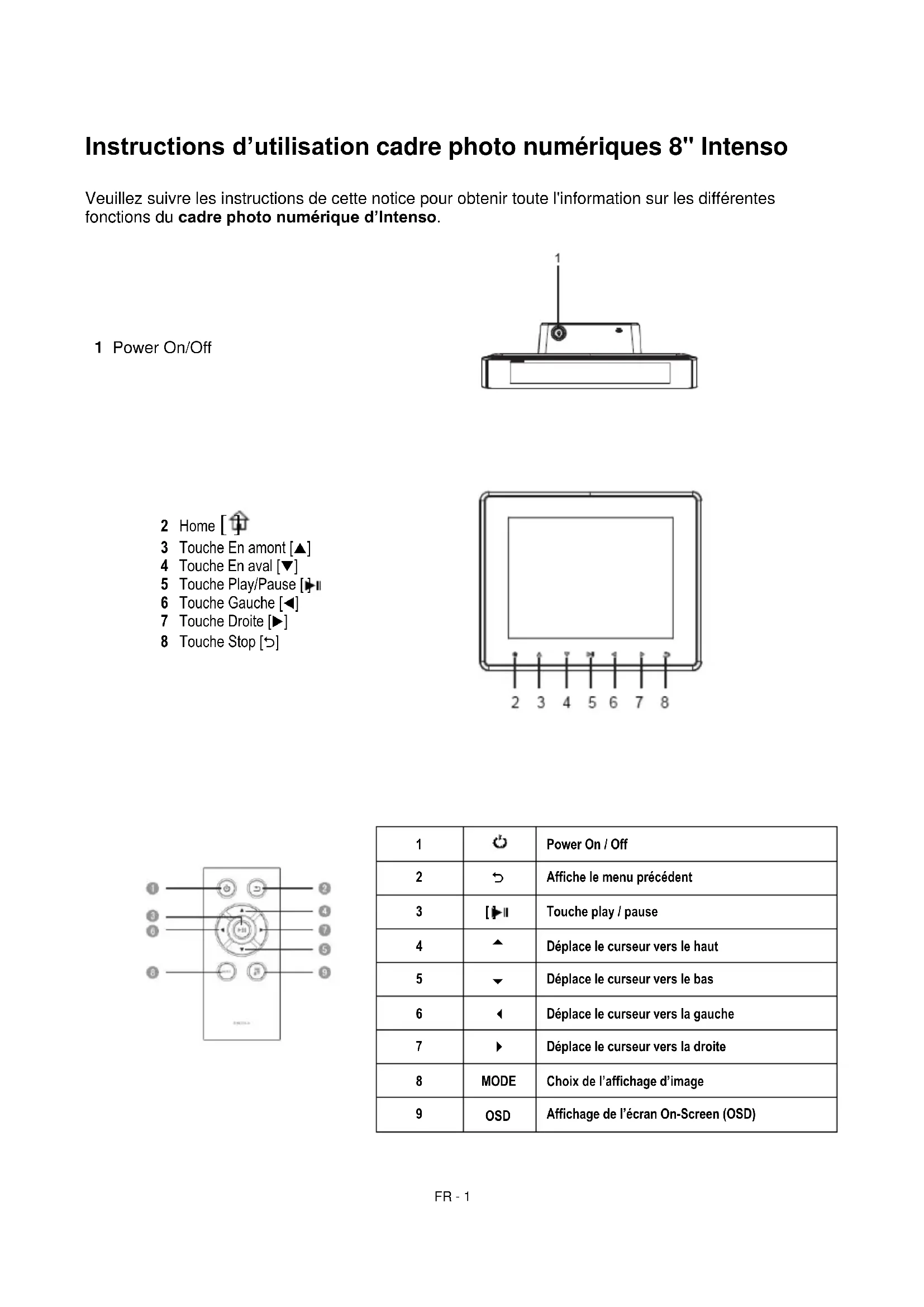
Instructions d'utilisation cadre photo numériques 8" Intenso
Veuillez suivre les instructions de cette notice pour obtenir toute l'information sur les différentes fonctions du cadre photo numérique d'Intenso.
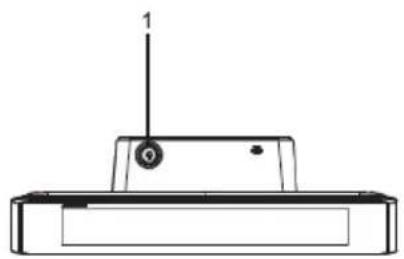
1 Power On/Off
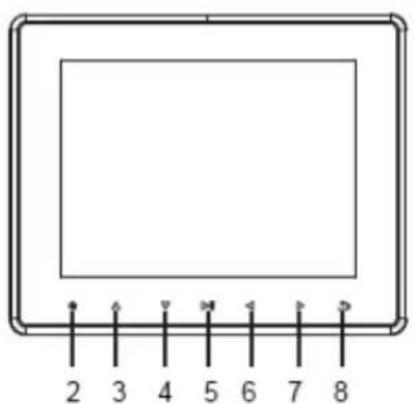
2 Home

3 Touche En amont [▲]
4 Touche En aval [▼]
5 Touche Play/Pause [1]
6 Touche Gauche [4]
7 Touche Droite [▶]
8 Touche Stop [b]
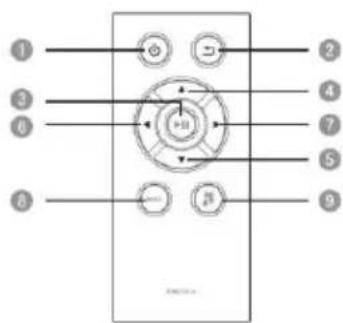
| 1 | © | Power On / Off |
| 2 | ← | Affiche le menu précédent |
| 3 | [►] | Touche play / pause |
| 4 | ▲ | Déplace le curseur vers le haut |
| 5 | ▼ | Déplace le curseur vers le bas |
| 6 | ← | Déplace le curseur vers la gauche |
| 7 | ► | Déplace le curseur vers la droite |
| 8 | MODE | Choix de l'affichage d'image |
| 9 | OSD | Affichage de l'écran On-Screen (OSD) |
1) Connecter etmettrelecadre photo numérique en marche
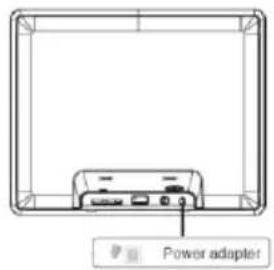
Connectez l'adaptateur secteur fourni à l'écran photo (DC-IN). Branchez l'autre extrémité de l'adaptateur dans la prise. L'écran photo démarre alors automatiquement. Maintenez la touche power brièvement enforcée pour désactiver ou réactiver l'appareil.
Attention:
La prise doit se trouver a proximite de l'appareil et etre facilement accessible.
N'ouvre pas le boitier de l'adaptateur reseau. Si vous ouvre le boitier, il existe un danger de mort par décharge électrique. Il ne contient aucune piece à entretenir.
- Ne branchez l'adaptateur reseau que sur des prises de terre de AC 100-240V\~, 50 / 60Hz . Si vous n'etes pas sur(e) de I'alimentation en courant sur le lieu de montage, veuillez vous renseigner aupres du fournisseur d'énergie competent.
N'utilisez que l'adaptateur reseau et les cables de raccordement au reseau ci-inclus.
Pour interrompre l'alimentation de votre apparéil, nous vous prions de débrancher l'adaptateur de la prise. Lorsque vous connectez l'adaptateur, tenez-le fermement, en ne tirant jamais le cable.
2) Mettre la carte de mémoire | Connecter le module de mémoire USB
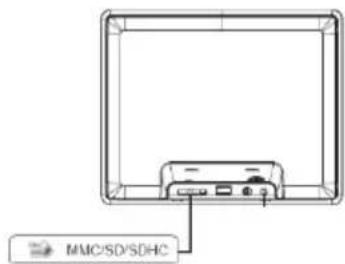
Insérez les cartes mémoires dans le logement de la carte mémoire avec le logo orienté vers le haut.
Attention: N'insérez pas la carte avec trop de force!
Les formats de carte de mémoire suivants sont supportés :
mis qu'en un seul sens.
Attention : N'insérez pas le module de mémoire avec trop de force !
Attention: Le cadre photo numérique est concu uniquement pour une utilisation avec des cartes mémoire compatibles et un support d'enregistrement USB 2.0 (100mA).
3) Informations de base
a) A propos du menu principal
Le menu principal s'affiche automatiquement lorsque vous allumez l'appareil.
Dans le menu principal, vous avez le choix entre les différentes fonctions de l'écran photo et du menu de réglage setup. Appuyez sur les touches (▲, ▲) (touches de flèche) sur le cadre ou sur la télécommande, pour sélectionner une option de menu. En appuyant sur les touches ▲, ▼ (touches de flèche) sur le cadre ou sur la télécommande, vous naviguez dans les sous-menus correspondants. Confirmez votrechoix avec la touche Play/Pause [▶] sur le cadre ou sur la télécommande.
b) Affichage des photos
Naviguez dans le menu principal pour acceder à la fonction photo. Les supports de stockage connectés s'affichent. En fonction du support de stockage connecté, vous avez le besoin entre SD, MMC et USB. Validez votre sélection à l'aide de la touche play/pause [▶].
Selectionnez le fichier souhaite, afin d'acceder au menu de défillement des photos.
Selectionnez ensuite la photo souhaitee dans le menu de previsualisation et validez a l'aide de la touche play/pause [▶].afin de demarrer le diaporama a partir de cette option.
Si un diaporama a déjà été lancé par le support d'enregistrement besoin, le cadre photo numérique poursuivra ce dernier. Si besoin, l'affichage des dossiers disponibles et du menu de presentation des images devra être effectué manuellement. Appuyez sur la touche [+] Retour pour quitter le diaporama et appeler le menu de presentation.
Fonctions disponibles pendant le diaporama :
- En appuyant sur les touches flèches vers la gauche ou vers la droite vous pouvez returner sur une photo précédente ou avancer à la photo suivante.
- En appuyant sur la touche play/Pause [▶] vous stoppez le diaporama et obtenez des informations détaillées sur la photo sélectionnée. En appuyant une nouvelle fois vous relancez le diaporama.
- Maintenez la touche Lire/suspendre [▶] enforcée pour afficher le Menu OSD. À ce niveau, vous pouvez selectionner la Plage de lecture du fichier, démarrer et arrêté et la lecture de la musique en fond sonore (si les fichiers musique pris en charge sont disponibles sur le support multimédia), agrandir ou Tourner la photo, régler la Luminosite, selectionner les effets de transition, régler la durée d'affichage d'une image et graduer l'affichage de cette-ci.
c) Calendrier:
En Mode calendrier, vous avez la possibilité de selectionner plusieurs vues différentes. Pour ce faire, il suffit d'appuyer sur Lire/suspendre [▶i] sur le cadre d/images ou sur la télécommande. Maintenez la touche Lire/suspendre [▶i] enfoncée pour afficher le Menu OSD. Ici, vous pouvez effectuer les réglages pour la Date et l'Heure et activer ou désactiver la minuterie ou l'alarme. Veuillez effectuer séparément les réglages de la minuterie de l'alarme séparément dans le menu de configuration.
d) Lecture des fichiers MP3
Explorez le Menu principal pour acceder à la fonction Musique. Les supports multimédia connectés sont affichés. Selon le support multimédia qui est connecté, vous avez la possibilité de Sélectionner entre SD / MMC et USB. Validez votre sélection en appuyant sur la touche Lire/suspendre [F].
Tous les dossiers contenant les fichiers MP3 pris en charge s'affichent. Sélectionnez le Dossier souhaité pour acceder au Menu d'aperçu de la musique. Explrez ensuite le menu pour sélectionner un Fichier MP3 et validez votre sélection avec la touche Lire/suspendre [▶] pour démarrer la lecture du Fichier MP3 sélectionné.
Fonctions disponibles pendant la lecture d'une chanson:
Maintenez la touche Lire/ suspendre enfoncée pour acceder au menu des options. À ce niveau, vous pouze effectuer différents réglages:
- fichier: Sélection du réseau pour la lecture de la musique
- Réglage du mode répétition
- Ordre de lecture (ordre de lecture / aléatoire)
- Chanson suivante / precedente
- Lire / suspendre
- Avance rapide / retour rapide
- Réglage de la durée de la luminosité de l'affichage
e) Lecture des fichiersVIDEOS
Explorez le Menu principal pour acceder à la fonction Video. Les supports multimédia connectés sont affichés. Selon le support multimédia qui est connecté, vous avez la capacité de Sélectionner entre SD / MMC et USB. Validez votre sélection en appuyant sur la touche Lire/suspendre [ ]
Tous les dossiers disponibles s'affichent. Sélectionnez le Dossier souhaité pour acceder au Menu d'aperçu des videos. Explore ensuite le menu pour sélectionner un Fichier video et validez votre sélection avec la touche Lire/suspendre [▶] pour démarrer la lecture du Fichier video sélectionné.
Fonctions disponibles pendant la lecture d'une chanson:
Maintenez la touche Lire/ suspendre enfoncée pour acceder au menu des options dans lequel vous pouvez effectuer différents réglages:
- Video suivante / precedente
- Lire / suspendre
- Avance rapide / retour rapide
- Aller à: à un emplacement précis dans la vente
- Réglage du mode répétition
- Réglage du format d'affichage
- Réglage de la luminosité de l'affichage
f) Modification des paramètres
Selectionnez la fonction Configuration dans le Menu principal. Utilisez les touches et pour explorer la commande de menu souhaitée. Les options suivantes sont disponibles Général, ECO, Multimédia, et Heure | Date | Minuterie | Alarme. Validez votre sélection à l'aide de la touche Lire/suspendre [▶] pour configurer individuellement votre apparéil.
| Possibilities de réglage | Description | ||
| Généralités setup | Langue | Choisissez la langue souhaitée. | |
| Informations produit | Affichage de la version actuelle de la microprogrammation. | ||
| Mise à jour de la microprogrammation | Si une mise à jour avait été disponible sur le site Internet www.intenso.de pour la microprogrammation, celle-ci peut être installée via cette option de menu. | ||
| Réglages usine | L'appareil est réinitialisé aux réglages d'usine. | ||
| Auto run | Ajustez ici le mode par lequel votre cadre photo doit demarrer après la mise sous tension. (photo, calendrier, dernière fonction utilisée) | ||
| Tonalité des touches | Réglage du volume des touches. | ||
| ECO | Luminosité | Réglage de la luminosité de l'écran d'affichage TFT. | |
| Ecran d'affichage hors tension | Définissez ici le laps de temps à partir duquel l'écran d'affichage doit semettre hors tension après la non utilisation. | ||
| Mise hors tension | Définissez ici le laps de temps à partir duquel l'appareil doit semettre hors tension après la non utilisation | ||
| Vidéo | Mode répétition | Lire tout | Toutes les vidés prises en charge sont lues une fois. |
| RédPTRout | Toutes les vidés prises en charge sont lues dans une boucle infinie. | ||
| RédPTRet la video actuelle | laVIDEOSactuellesment sélectionnée est répétée dans une boucle infinie. | ||
| Aucune répétition | LaVIDEOSactuellesment répétée est répétée une fois. | ||
| Graduation | Réglage des formats de visualisation pour la modalité video (cinéma, original ou image pleine). | ||
| Photo | Fichier | Sélection du dossier pour la reproduction de photos | |
| Musique en fond sonore | Démarrage et arrêt de la musique en arrêté-plan (si les fichiers de musique pris en charge sont disponibles sur le support multimédia). | ||
| Diaporama | Réglage de l'effet de passage | ||
| Durée d'affichage | Réglage de la durée d'affichage des images isolées en mode diaporama. | ||
| Graduation | Réglage du format d'affichage pour le mode photo. | ||
| Ordre de lecture | Sélection entre l'ordre de lecture normal et aléatoire. | ||
| Musique | fichier | Sélection du réseau pour la lecture de la musique. | |
| Ordre de lecture | Sélection entre l'ordre de lecture normal et aléatoire. | ||
| Mode répétition | Lire tous les titres une fois | Tous les titres pris en charge sont lus une fois. | |
| Répéter tous les titres | Tous les titres pris en charge sont lus une fois dans une boucle infinie. | ||
| Répéter la réserve actuelle | le titre actuellément sélectionné est répétré dans une boucle infinie. | ||
| Lire une fois | Le titre actuellément sélectionné est l'une fois. | ||
| Horloge | Date | Timer Alarme | Date | Ajuster de la date actuelle. | |
| Format horsaire | Ajuster le format horsaire : 12 heures (/PM) ou 24 heures. | ||
| Heure | Ajuster l'heure actuelle. | ||
| Modification de l'heure | Réglage de précision de l'heure. | ||
| Timer | Mise sous tension / hors tension | Activer/désactiver la mise sous tension / hors tension automatique. | |
| Temps de mise sous tension | Réglage de l'heure de la mise sous tension automatique. | ||
| Temps de mise hors tension | Réglage de l'heure de la mise hors tension automatique. | ||
| Fréquence | Réglage de la fréquence de la mise sous tension/hors tension automatique. (quotidiennement, du lundi au vendredi, en fin de semaine, une fois) | ||
| Alarme | activée / désactivée | Activez / désactivez l'alarme. | |
| Temps d'alarme | Réglage du temps souhaité de l'alarme. | ||
| Fréquence | Réglage du mode de répétition souhaité pour l'alarme (chaque jour, de lundi à vendredi, weekend, une fois). | ||
| Tonality d'alarme | Sélectionnez la tonality d'alarme souhaitée. | ||
4) Specifications du Produkt
| Affichage | Ecran TFT LCD digital Ecran de 8 pouces (20,32 cm diagonale visible de l'écran) Affichage: 4:3 Résolution: 800*600 pixels |
| Bloc d'alimentation | Input: 100~240V AC, 50/60Hz Output: 5V 1A DC |
| Slot USB | USB Host 2.0 Supporte modules de mémoire USB |
| Cartes de mémoire supportées | SD/SDHCTM (Secure Digital Card), MMC™ (MultiMedia Card) |
| Format d'images supporté | JPEG, résolution maximale :9000*9000 pixels |
| Format vidéo | MPEG 1/4, MJPEG |
| Formats audio | MP3 |
| Température de fonctionnement | 0°C ~ +40°C |
| Dimensions | 217*172*22 mm |
| Poids | ~420 gr. |
| Accessoires | Télécommande (pile comprise), Support, adaptor secteur, manuel d'utilisation multilingue |
Vous avez des questions?
Notre hot-line de service vous les repond :
+49 (0) 90 01 50 40 30 pour 0,39 €/min. du fixe allemand. Les prix de la téléphonie mobile peuvent en différer.
Nous espérons que l'Intenso cadre photo numérique vous fait plaisir!
Soin et Entretien
Soin
Pour éviter des décharges électriques n'enlevez ni les vis ni le boitier.
N'tilisez pas cet appeareil a proximite de I'eau. N'exposez pas l'appareil a la plue ou a I'humidite. Ne posez pas des objets contenant de I'eau ou d'autres liquides a cotede I'appareil.
- N'installez pas ce cadre photo numérique à proximé de chauffages, de poèles ou d'autres apparèils émettant de la chaleur.
- N'ouvre pas le boitier. N'essayez pas de réparer l'appareil. Il doit être réparé par des spécialistes.
- N'utilisez pas l'appareil à des endroits sablonneux.
- Mettez le connecteur adaptateur du bloc d'alimentation complètement dans l'orifice du CPN. Ainsi, vous évitez des chargements électrostatiques.
- Connecter tous les raccordements correctement et suturement.
N'appuyez pas sur I'ecran. Protegez I'ecran d'une pénétration du soleil trop forte.
- Le cadre photo numérique ne peut dire que des formats compatibles.
- Des images peuvent être soumises au copyright. L'affichage sans licence peut désobéir aux droits copyright.
- Ne touchez pas le CPN avec des objets métalliques pendant le fonctionnement.
- Evitez l'utilisation sur des coussins, des canapés d'autres objets qui soutiennent une thermogenie, car l'appareil risque d'être surchauffé.
N'enlevez pas de cartes de mémoire pendant la lecture. Sinon, il peut y avoir des bocages de système ou des pertes de données.
- Ne mettez pas l'appareil hors marche pendant un diaporama.
- N'emballez pas l'appareil directement après une utilisation de longue durée. Assurez un refroidissment suffissant. Sinon, l'appareil risque d'être surchauffé.
Pour garantir un meilleur service, il peut y avoir des changements dans le mode d'emploi.
Entretien de l'appareil
L'appareil doit être mis hors marche.
Ne mettez pas de liquide directement sur I'ecran ou sur le boitier.
Nettoyage de I'écran du boitier et du cadre
Nettoyez le boitier, le cadre et l'écran LCD prudemment avec un chiffon tendre, sans peluches et sans produits chimiques. N'utilise que des détergents qui sont destinés à l'écran LCD.
Mise en rebut deieux appareils electro
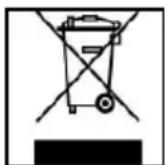
Les appeareils marqués avec ce symbole sont soumis à la directive européenne 2002/96/EC.
Tous lesieux appareils electrodoivent etremis en rebut séparément du déchet domestique dans les poulbelles prevues par I'Etat.
Avec la mise en rebut correcte de nouveaux apparciels electro, vous évitez la pollution de l'environnement.