9.7" Media Designer - Cadre photo numérique INTENSO - Notice d'utilisation et mode d'emploi gratuit
Retrouvez gratuitement la notice de l'appareil 9.7" Media Designer INTENSO au format PDF.



| Caractéristiques | Détails |
|---|---|
| Taille de l'écran | 9.7 pouces |
| Résolution | 1024 x 768 pixels |
| Type d'écran | LCD |
| Capacité de stockage | Supporte les cartes SD jusqu'à 32 Go |
| Formats d'image supportés | JPEG, BMP, PNG |
| Connectivité | USB, lecteur de carte SD |
| Alimentation | Adaptateur secteur inclus |
| Dimensions | Environ 24 x 18 x 2 cm |
| Poids | Environ 600 g |
| Utilisation | Affichage de photos numériques, diaporamas |
| Maintenance | Nettoyer l'écran avec un chiffon doux, éviter les produits chimiques |
| Sécurité | Ne pas exposer à l'humidité, éviter les chocs |
| Informations générales | Idéal pour une utilisation à domicile ou comme cadeau |
FOIRE AUX QUESTIONS - 9.7" Media Designer INTENSO
Questions des utilisateurs sur 9.7" Media Designer INTENSO
0 question sur cet appareil. Repondez a celles que vous connaissez ou posez la votre.
Poser une nouvelle question sur cet appareil
Téléchargez la notice de votre Cadre photo numérique au format PDF gratuitement ! Retrouvez votre notice 9.7" Media Designer - INTENSO et reprennez votre appareil électronique en main. Sur cette page sont publiés tous les documents nécessaires à l'utilisation de votre appareil 9.7" Media Designer de la marque INTENSO.
MODE D'EMPLOI 9.7" Media Designer INTENSO
Instructions d'utilisation cadre photo numériques Intenso
Veuillez suitre les instructions de cette notice pour obtenir toute l'information sur les différentes fonctions du cadre photo numérique d'Intenso.
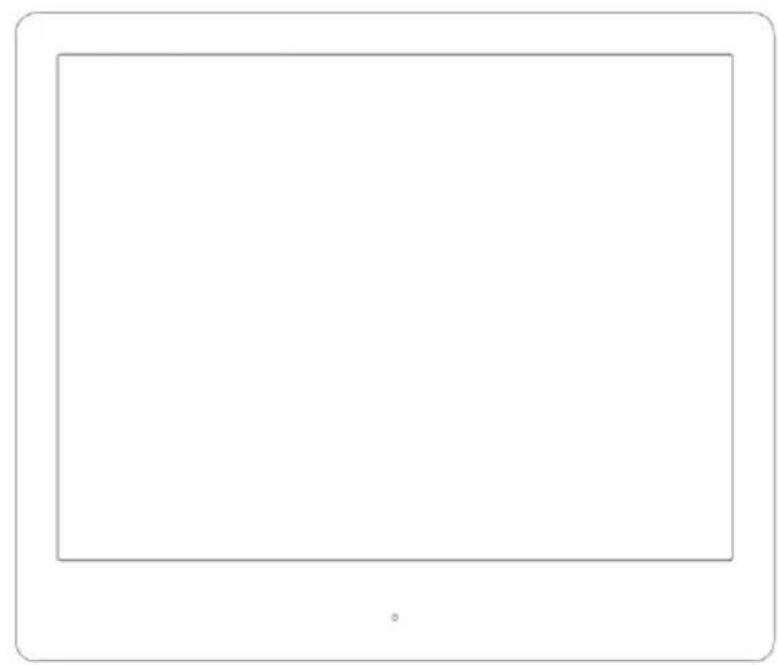
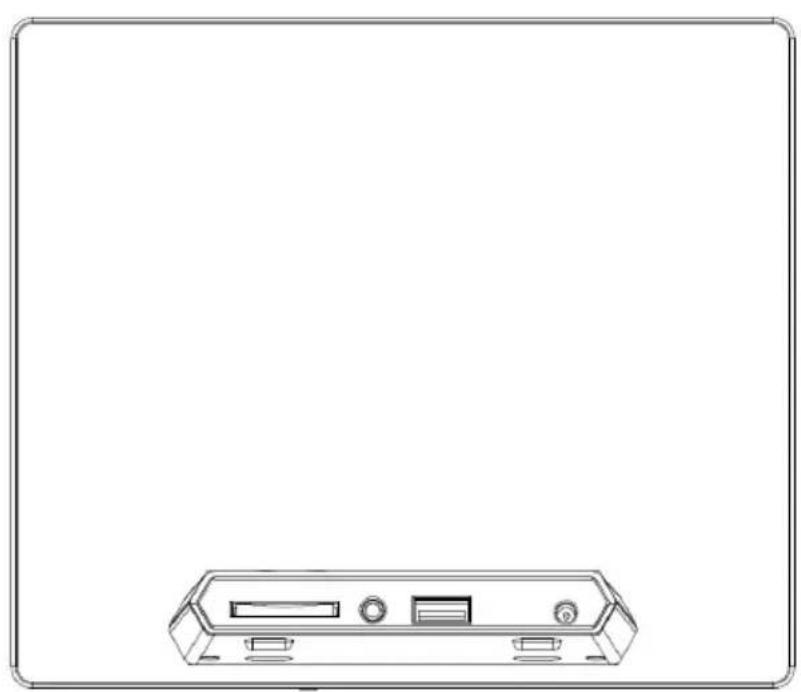
1) Boutons à l'arrière de l'appareil
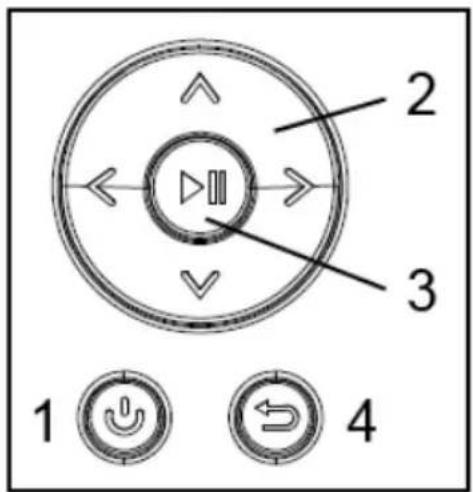
1 Bouton marche/arrêt
2 Boutons de navigation
3 Bouton Play / Pause / OK
4 Bouton Retour
2) Telecommande
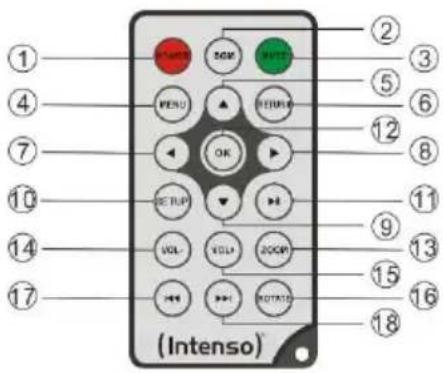
| 1 | DEMARRAGE | Marche/arrêt |
| 2 | BGM | Démarriage du diaporama avec musique d'accompagnement |
| 3 | MUET | Silencieux |
| 4 | MENU | Visualisation de l'écran d'accueil |
| 5 | ▲ | Déplacer le curseur vers le haut |
| 6 | RETOUR | Retour au menu supérieur |
| 7 | ← | Déplacer le curseur vers la gauche |
| 8 | ► | Déplacer le curseur vers la droite |
| 9 | ▼ | Déplacer le curseur vers le bas |
| 10 | INSTALLATION | Visualiser les paramètres de configuration |
| 11 | [►I] | Bouton Lecture/Pause |
| 12 | OK | Confirmer l'option de menu sélectionnée |
| 13 | ZOOM | Agrandir l'image avec le diaporama fermé |
| 14 | VOL - | Diminuer le volume |
| 15 | VOL + | Augmenter le volume |
| 16 | ROTATION | Effectuer une rotation de 90° dans le sens horsaire |
| 17 | « | Titre précédent |
| 18 | » | Titre suivant |
3) Connecter etmettrelecadre photo numérique en marche
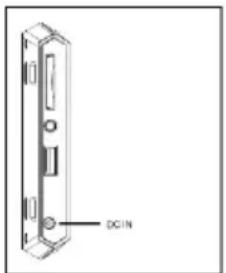
Connectez l'adaptateur secteur fourni à l'écran photo (DCIN). Branchez l'autre extrémité de l'adaptateur dans la prise. L'écran photo démarre alors automatiquement. Maintenez la touche power brièvement enfoncée pour désactiver ou réactiver l'appareil.
Attention:
- La prise doit se couver à proximé de l'appareil et être facilement accessible.
Nouvre pas le boitier de I'adaptateur reseau. Si vous ouvre le boitier, il existe un danger de mort par decharge electrique. Il ne contient aucune piece a entretenir. - Ne branchez l'adaptateur réseau que sur des prises de terre de AC 100-240V\~, 50 / 60Hz . Si vous n'etes pas suroe) de l'alimentation en courant sur le lieu de montage, veuillagez you renseigner apres du fournisseur d'energie competent.
N'utilisez que I'adaptateur reseau et les cables de raccordement Ktec KSAS7R50500150HE au reseau ci-inclus.
Pour interrompre l'alimentation de votre appareil, nous vous prions de débrancher l'adaptateur de la prise. Lorsque vous connectez l'adaptateur, tenez-le fermement, en ne tirant jamais le cable
4) Metre la carte de mémoire | Connecter le module de mémoire USB
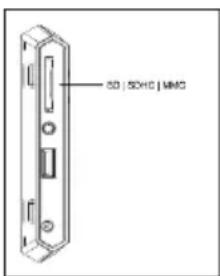
Insérer la carte mémoire dans la fente du lecteur avec le logo face au côte opposé de l'écran.
Attention: Ne pas insérer la carte violament!
Les formats de carte de mémoire suivants sont supportés :
Le module de mémoire USB ne peut être mis qu'en un seul sens.
Attention: N'insérez pas le module de mémoire avec trop de force!
Attention: Le cadre photo numérique est conçu uniquement pour une'utilisation avec des cartes mémoire compatibles et un support d'enregistrement USB 2.0 (100mA).
5) Fonctionnement général
Note: Cet apparéil dispose d'une fonction Eco. Si elle est activée (veuillez ouvrir les paramètres pour l'activer ou désactiver), l' apparéil s'éteint automatiquement 4 heures après la première entrée. Cette fonction est déjà activée par défaut à la livraison en raison d'exigences légales.
a) Menu principal
Après le démarrage le menu principal s'affiche.
Le menu principal vous permet d'acceder aux différentes fonctions du cadre de photo digital et au menu de configuration. Appuyez sur les touches fléchéées de la télécommande ou sur les touches fléchéées de l'appareil pour effectuer votre sélection dans le menu. Confirmez votrechoix à l'aide de la touche Play / Pause / OK de la télécommande ou de l'appareil.
b) Sélection du dispositif d'archivage
La touche RETURN de la télécommande ou la touche Menu sur l'appareil vous dirigera vers le menu principal à la selection du dispositif de mémoire connecté. Dans ce menu il est possible deCHOISIR, s'il y en a un, entre carte mémoire et le dispositif de mémoire USB. Confirmer votre的选择向以的touche OK de la telecommande ou avec la touche OK sur I'appareil. Vous serez rediriges à nouveau automatiquement vers le menu principal.
c) Visualisation des photos
Une fois que le dispositif de stockage avec les photos enregistrées est installé, l'appareil affichera automatiquement un diaporama de vos photos. Si aucun dispositif de stockage n'a été installé, l'appareil affichera le diaporama des images pré-mémorisées en exemple (ce dernières ne peuvent pas être modifiées). Appuyez sur la touche Menu pour revenir au menu principal.
Il est possible d'afficher un diaporama manuellement. À cet effet, naviguer dans le menu principal jusqu'à la fonction Photo. Confirmer votre sélection avec la touche OK de la télécommande ou avec la touche Play / Pause sur l'appareil. Le diaporama demarrera. Alternativement il est possible d'appuyer sur la touche Slideshow de la télécommande pour lancer un diaporama directement de n'importe qu'elle autre fonction.
Appuyez sur la touche RETURN de la télécommande ou la touche Menu de l'appareil pour quitter le diaporama et ouvrir le menu d'aperçu des images. Ici il est possible de chercher une photo, confirmer la sélection avec la touche OK de la télécommande ou la touche Play / Pause sur l'appareil et lancez le diaporama directement de ce point. En appuyant à nouveau sur la touche RETURN dans le menu d'aperçu des images vous rejoindrez le dossier correspondant de stockage supérieur. De cette façon vous pourrez simplement naviguer à travers les divers dossiers de vos dispositifs de stockage.
Fonctions pendant le diaporama:
- En appuyant sur les touches fléchéées de droite ou de gauche de la télécommande ou sur les touches fléchéées sur l'appareil vous passez à la photo suivante ou précédente.
- Appuyez sur la touche OK de la télécommande ou sur la touche Play / Pause de l'appareil pour interrompree le diaporama. Appuyez de nouveau pour en poursuivre la lecture.
d) Calendrier
Naviguez dans le menu principal jusqu'à la fonction Calendrier et confirmez la selection avec la touche OK de la télécommande ou la touche OK sur l'appareil.
En mode Calendrier l'heure actuelle s'affiche, la page actuelle du calendrier et (s'il a ete insere, un dispositif de stockage avec les formats d'image reconnus) un diaporama.
Vous pouvez modifier l'année et le mois pour le calendrier affiché à l'aide des touches fléchées de la télécommande ou de l'appareil.
e) Lecture de fichiers musicaux
Naviguez dans le menu principal jusqu'à la fonction Musique et confirmez la selection avec la touche OK de la télécommande ou la touche OK sur l'appareil.
Tous les fichiers musicaux reconns s'afficheront (MP3 et WMA). Naviguez jusqu'à un fichier musical et confirmez la selection avec la touche OK de la télécommande ou la touche OK sur l'appareil pour lancer la lecture du fichier selectionné.
Fonctions pendant la lecture d'une chanson:
- Vous pouvez interrompre ou poursuivre la lecture de musique à l'aide de la touche lecture/pause de la télécommande ou de la touche OK de l'appareil.
Le volume est ajusté à l'aide des touches Vol-/Vol+ de la télécommande.
Pour avancer ou rembobiner la piece, appuyez sur les touches fléchées de la télécommande vers la gauche ou la droite ou tenez enforcées les touches fléchées de l'appareil. - Appuyez sur les touches à flèche double [«,»] de la télécommande ou rapidement sur les touches fléchéées de l'appareil pour passer au titre suivant ou précédent.
f) Lecture de fichiers video
Naviguez dans le menu principal jusqu'à la fonction Video et confirmez la sélection avec la touche OK de la télécommande ou la touche OK sur l'appareil.
Tous les fichiers video pris en charges s'afficheront (MPEG-1/4, M-JPEG et AVI). Naviguez jusqu'à un fichier et confirmez la selection avec la touche OK de la télécommande ou la touche OK sur l'appareil pour lancer la lecture du fichier video.
Fonctions pendant la lecture d'une video
- Vous pouvez interromplore ou poursuivre la lecture de la video à l'aide de la touche lecture/pause de la télécommande ou de la touche OK de l'appareil.
Le volume est ajusté à l'aide des touches Vol-/Vol+ de la télécommande.
Pour avancer ou rembobiner la video, appuyez sur les touches fléchées de la télécommande vers la gauche ou la croite ou tenez enforcées les touches fléchées de l'appareil. - Appuyez sur les touches à flèche double [«,»] de la télécommande ou rapidement sur les touches fléchéées de l'appareil pour passer au titre suivant ou précédent.
g) Système de gestion de fichiers
Naviguez dans le menu principal jusqu'à la fonction Fichier et confirmez la selection avec la touche OK de la télécommande ou la touche OK sur l'appareil.
Tous les dossiers et les fichiers du dispositif de stockage s'afficheront. Naviguez avec les touches fléchéées de la télécommande ou sur l'appareil jusqu'àu sous-dossier désiré et confirmer la selection avec la touche OK de la télécommande ou la touche OK sur l'appareil. Tous les fichiers et dossiers à l'intérieur du dossier sélectionné s'afficheront. Avec la touche RETURN de la télécommande ou la touche RETOUR sur l'appareil vous revenez au niveau du fjchier suivant immediatement.
Pour ouvrir un fichier directement du système de gestion de fichiers, naviguez jusqu'au fichier désire et confirmer la sélection avec la touche OK de la télécommande ou la touche Play / Pause sur l'appareil. La lecture du fichier demarrera.
Afin de supprimer un fichier ou un classeur complet du dispositif de stockage de données selectionné, naviguez jusqu'au fichier souhaité et appuyez sur la touche fléchée droite de la télécommande. Un champ de dialogue vous apparaitra alors pour confirmer la suppression du fichier. Appuyez sur la touche OK et le fichier ou classeur selectionné sera alors supprimé. Appuyez sur la touche « Menu / RETURN » afin de returner à la liste de fichiers.
h) Modifier les paramètres de configurations
Dans le menu principal, Sélectionné la fonction paramétrés et confirmez votre sélection à l'aide de la touche OK de la télécommande ou de l'appareil.
Vous avez acces aux options de parametrage suivantes : réglage des photos, réglage du calendrier et paramètres systèmes. Sélectionnez l'option de menu souhaïée et confirmez votre sélection à l'aide de la touche OK de la télécommande ou de l'appareil. Vous verrez ensuite apparaitre toutes les options de parametrage. À l'aide des touches fléchéées vers le haut/bas de la télécommande ou des touches fléchéées de l'appareil, vous pouvez naviguer entre les options individuelles de parametrage. Les touches fléchéées gauche/droite de la télécommande vous permet de régler les paramètres directement. Afin de modifier les paramètres individuels sans télécommande, naviguez jusqu'àu paramètre souhaïée et appuyez sur la touche OK de l'appareil. Vous pouvez maintainant régler le paramètre. Confirmez votre sélection à l'aide de la touche « retard »
| Options de régalage | Description | ||
| Réglage des photos | Mode d'affichage | Sélectionner entre diaporama ou aperçu. | |
| Musique | Allumer et arrêtier la musique de fond pendant un diaporama (si des fichiers musicaux pris en charge sont disponibles sur le dispositif de stockage). | ||
| Mode photo | Sélectionner entre image originale et l'affichage plein écran. | ||
| Continué | Définir la durée d'affichage des images pendant un diaporama. | ||
| Répéter le diaporama | Sélectionner entre un affichage unique de toutes les images et un cycle répété. | ||
| Effet de transition | Sélectionner entre un effet particulier de transition ou un besoin aléatoire d'effets de transition. | ||
| Modalité proj. de diapas. | Sélectionner entre un affichage d'une seule image ou de deux, trois ou quatre images en même temps. | ||
| Mode de lecture | Sélectionner entre la lecture d'images dans une série | ||
| Réglage du calendrier | enregistrée sur le support ou une série aléatoire. | ||
| Date | Régler la date actuelle. | ||
| Réglage format heures | Régler le format de l'heure : 12 (AM/PM) ou 24 heures. | ||
| Heure | Régler l'heure actuelle. | ||
| Statut d'alarme | Activer ou désactiver l'alarme. | ||
| Horaire Alarme | Régler l'heure désirée pour l'alarme. | ||
| Sonnerie alarme | Régler le volume désiré (faible, moyen, fort). | ||
| Fréquence | Régler la répétition désirée de l'alarme (chaque jour, de lundi à vendredi, fin semaine, une fois). | ||
| Configuration video | Mode d'affichage | Sélectionner entre image originale et l'affichage plein écran. | |
| Mode de lecture | Sélectionner le mode de répétition (une fois, repêter tout, repêter un titre). | ||
| Configuration Musicale | Mode lecture | Une fois | Tous les titres sont lus 1 fois. |
| Régérer le titre | Les titres sélectionnés sont répétés en boucle sans fin. | ||
| Régérer tout | Tous les titres sont répétés en boucle sans fin. | ||
| Aléatoire | Tous les titres sont lus dans une série aléatoire. | ||
| Afficher spectrum | Sélectionner si le spectre doit être affché ou non pendant la lecture de la musique. | ||
| Paramètres systèmes | Langue | Sélectionner la langue désirée. | |
| Luminosité | Sélectionner la luminosité désirée de l'écran. | ||
| Contraste | Sélectionner le contraste désiré de l'écran. | ||
| Saturation | Sélectionner la saturation de couleur désirée pour l'écran. | ||
| Teinte | Modifier la tonality de la couleur de l'écran. | ||
| Auto-alimentation activée | Activer/désactiver le démarrage automatique. | ||
| Temps de mise en route | Sélectionner l'heure de démarrage automatique. | ||
| Auto-aliment. désactivée | Activer/désactiver l'arrêt automatique. | ||
| Temps de mise hors serv. | Sélectionner l'heure de l'arrêt automatique. | ||
| Fréquence | Régler la fréquence de démarrage automatique. (Chaque jour, de lundi à vendredi, fin semaine, une fois). | ||
| Eco | Si vous activez cette fonction, l'appareil s'éteindra automatiquement 4 heures après la dernière entree. Si vous souhaitez utiliser cet apparil pour une durée prolongée, veuillez désactiver cette fonction. | ||
| Réglage par défaut | Rétablir les paramètres par défaut | ||
| Version | Afficher le nombre de la version actuelle. | ||
| Mise à jour | Si sur www.intenso.de une mise à jour du logiciel est disponible, il est possible de l'instructor avec cette option du menu. | ||
| Mode démarr. Automat. | Sélectionner la fonction qui doit être activée au démarrage (photo, musique, video, calendrier). | ||
6) Specifications du Produkt
| Affichage | Ecran TFT LCD digital Ecran de 9.7 pouces (24.64 cm diagonale visible de l'écran) Affichage: 4:3 Résolution: 1024 x 768 pixels |
| Bloc d'alimentation | Input: 100~240V AC, 50/60Hz Output: 5V 2A DC |
| Slot USB | USB Host 2.0 Supporte modules de mémoire USB |
| Cartes de mémoire supportées | • Secure Digital Card (SD™) • Secure Digital High Capacity (SDHCTM) • Multimedia Card (MMC™) |
| Format d'images supporté | JPEG, résolution maximale: 9000*9000 pixels |
| Température de fonctionnement | 0°C ~ +40°C |
| Dimensions | ~224*186*56 mm |
| Poids | ~370 gr. |
| Accessoires | Télécommande (pile comprise), adapteur secteur (Ktec KSAS0120500200HE), manuel d'utilisation multilingue. |
Vouv aze des questions? Notre hot-line de service you les repond : +49 (0) 90 01 50 40 30 pour 0,39 €/min. du fixe allemand. Les prix de la telephonie mobile peuvent en differer.
Nous espérons que l'Intenso cadre photo numérique vous fait plaisir!
Soin et Entretien
Soin
Pour éviter des décharges électriques n'enlevez ni les vis ni le boitier.
N'tilisez pas cet appeareil a proximite de I'eau. N'exposez pas l'appareil a la plue ou a I'humidite. Ne posez pas des objets contenant de I'eau ou d'autres liquides a cotede I'appareil.
- N'installez pas ce cadre photo numérique à proximé de chauffages, de poèles ou d'autres apparèils émettant de la chaleur.
- N'ouvre pas le boitier. N'essayez pas de réparer l'appareil. Il doit être réparé par des spécialistes.
- N'utilisez pas l'appareil à des endroits sablonneux.
- Mettez le connecteur adaptateur du bloc d'alimentation complètement dans l'orifice du CPN. Ainsi, vous évitez des chargements électrostatiques.
- Connecter tous les raccordements correctement et suturement.
N'appuyez pas sur I'ecran. Protegez I'ecran d'une pénétration du soleil trop forte.
- Le cadre photo numérique ne peut dire que des formats compatibles.
- Des images peuvent être soumises au copyright. L'affichage sans licence peut désobéir aux droits copyright.
- Ne touchez pas le CPN avec des objets métalliques pendant le fonctionnement.
- Evitez l'utilisation sur des coussins, des canapés d'autres objets qui soutiennent une thermogenie, car l'appareil risque d'être surchauffé.
N'enlevez pas de cartes de mémoire pendant la lecture. Sinon, il peut y avoir des bocages de système ou des pertes de données.
- Ne mettez pas l'appareil hors marchependant un diaporama.
- N'emballez pas l'appareil directement après une utilisation de longue durée. Assurez un refroidissment suffissant. Sinon, l'appareil risque d'être surchauffé.
Pour garantir un meilleur service, il peut y avoir des changements dans le mode d'emploi.
Entretien del'appareil
L'appareil doit être mis hors marche.
Ne mettez pas de liquide directement sur I'ecran ou sur le boitier.
Nettoyage de I'écran du boitier et du cadre
Nettoyez le boitier, le cadre et l'écran LCD prudemment avec un chiffon tendre, sans peluches et sans produits chimiques. N'utilise que des détergents qui sont destinés à l'écran LCD.
Mise en rebut deieux appareils electro
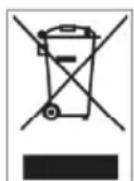
Les apparêls marqués avec ce symbole sont soumis à la directive européenne 2002/96/EC. Tous les derniers apparêils electrolydo doivent être mis en rebut séparément du déchet domestique dans les poullettes prévues par l'État.
Avec la mise en rebut correcte de nouveaux apparciels electro, vous évitez la pollution de l'environnement.
(Intenso)
49377 Vechta
Germany
www.intenso.de

(Intenso) CONDITIONS DE GARANTIE

Chere cliente Intenso, cher client Intenso,
Merci d'avoir besoin un produit Intenso de haute qualité. Tous les produits Intenso sont soumis à des contrôles qualité permanents et la période de garantie légale prend naturellement effet à la date d'achat. Veuillez en conséquence conserver le ticket de caisse comme preuve d'achat.
Conditions de garantie
La garantie ne s'applique qu'aux defaults matériels et de production. La responsabilité de la société Intenso GmbH n'est pas engagée pour la perte de données se trouvant sur les appareils envoyés. La garantie gracieuse ne concerne que la réparation ou le remplacement des pieces défectueuses. Veuillez comprend que vous ne pouvez prétendre à l'intervention de la garantie par exemple en cas de :
- Manipulation, installation ou utilisation abusive ou incorrecte
Endommagements, éraflures ou usure - Modifications, interventions ou réparations effectues par des tiers
Dommages dus a un cas de force majeure ou au transport
Votre societe Intenso GmbH
TRAITEMENT DES RECLAMATIONS
En cas de réclamation, veuilles procédér comme suit :
- Seuls les renois avec l'intégrité des accessoires et le ticket de caisse sont acceptés
- Par ailleurs une referrerce RMA constitue une condition prealable obligatoire pour les renois. Vous pouez demander cette reference RMA par e-mail ou via la Service Hotline.
- Veuillez emballer le produit ainsi que l'intégralité des accessoires et le ticket de caisse de manière à ce qu'ils ne soient pas endommages pendant le transport. Le colis doit être suffisamment affranchi.
- Veuillez inscrite la referrerce RMA bien visiblement sur l'extérieur du colis.
A envoy à l'adresse suivante de service après-vente :
INTENSO GMBH
(0,39 € / min. depuis le réseau fixe allemand Les prix des réseaux mobiles peuvent varier.)