APPEB06G - Tablette Aqprox - Notice d'utilisation et mode d'emploi gratuit
Retrouvez gratuitement la notice de l'appareil APPEB06G Aqprox au format PDF.


| Caractéristiques techniques | Tablette Aqprox APPEB06G, écran 10.1 pouces, résolution 1280 x 800 pixels, processeur quad-core, 2 Go de RAM, 32 Go de stockage interne, extensible via microSD. |
|---|---|
| Système d'exploitation | Android 10. |
| Connectivité | Wi-Fi, Bluetooth 4.0, port micro USB, prise casque 3.5 mm. |
| Utilisation | Idéale pour la navigation internet, le streaming vidéo, la lecture de livres électroniques et les applications éducatives. |
| Autonomie | Jusqu'à 6 heures d'utilisation continue. |
| Maintenance et réparation | Nettoyer l'écran avec un chiffon doux, éviter les produits chimiques agressifs, mise à jour régulière du système d'exploitation. |
| Sécurité | Protection par mot de passe, options de sécurité Android, mise à jour régulière des applications. |
| Informations générales | Poids léger, design ergonomique, disponible en plusieurs couleurs. |
FOIRE AUX QUESTIONS - APPEB06G Aqprox
Questions des utilisateurs sur APPEB06G Aqprox
0 question sur cet appareil. Repondez a celles que vous connaissez ou posez la votre.
Poser une nouvelle question sur cet appareil
Téléchargez la notice de votre Tablette au format PDF gratuitement ! Retrouvez votre notice APPEB06G - Aqprox et reprennez votre appareil électronique en main. Sur cette page sont publiés tous les documents nécessaires à l'utilisation de votre appareil APPEB06G de la marque Aqprox.
MODE D'EMPLOI APPEB06G Aqprox
Guide de l'utilisateur
Gebrauchsanweisung
Guida per l'utende
Manual do utiliser
Merci d'avoir choses E-Book APPEB06G
Description du produit.
E-Book Digital ink 4.3" où vous pouvez dire plus de 2800 livres, regarder des images à une résolution de 800x600 pixels.
Son design élégant et compact off re un tour/agréable et la lumière dans, aussi avec leur touches de raccourci, tout est à portée de main.
Rockchip processeur est optimisé pour le multitâche et une réponse rapide à charger des livres et la lecture.
Ce livre électronique a une mémoire interne de 4GB fl ash et comprend également un lecteur de carte Micro SD qui vous permet d'étendre vos capacités de stockage allant jusqu'à 32GB.
L'engagement APPROX à la solution ideale pour la reader.Read vos livres comme s'il s'agissait d'papier!
Contenu de l'emballage
APPEB06G
Guide d'installation rapide
- Micro cable USB.
Note: Assurez-vous que votre paquet contient les éléments décrits cédessus. Si vous trouvez quelque chose est manquant ou endommagé, s'il vous plaît contactez votre revendeur.
Configuration requise
- 1 port USB 2.0
- Système d'exploitation Windows ou version ultérieure.
Description des pieces
aqprox!
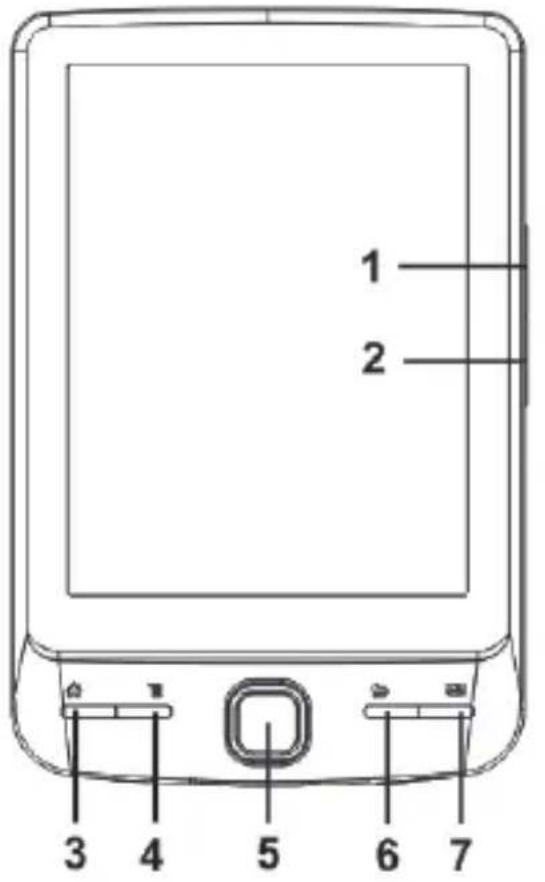
- Touche page avant
- Bouton Page bas
- Bouton menu principal - appuyez pour returner à l'écran principal.
- Bouton Menu-appuyez pour affi cher le menu option.
- Touches directionnelles / Enter
-Boutons Directionnels - appuyez sur le bouton haut / bas / gauche / droite pour déplacer le curseur
Enter-Appuyez pour confirmer ou annuler.
-
Bouton Retour - appuyez une fois pour revenir au menu précédent, appuyez et maintenez enforcé pour revenir au menu principal.
-
Bouton Clavier - appuyez pour afficher / masquer le clavier.
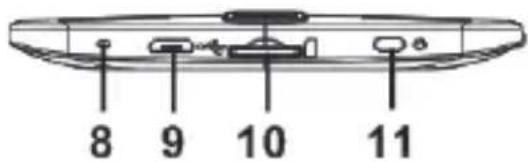
- Indicateur de charge-lorsque le lecteur est en cours de charge, le voyant rouge est allumé, lorsqu'il est complètement chargé, le voyant rouge s'éteint.
- Prise Mini USB - pour le transfert des données et la recharge d'urgence.
- Fente pour carte mémoire - supporte la carte Micro SD
- Bouton d'alimentation - Appuyez et maintenez enforcé pendant 3 secondes pour activer / désactiver. Appuyez et maintenez enforcé pendant 3 secondes pour redémarrer.
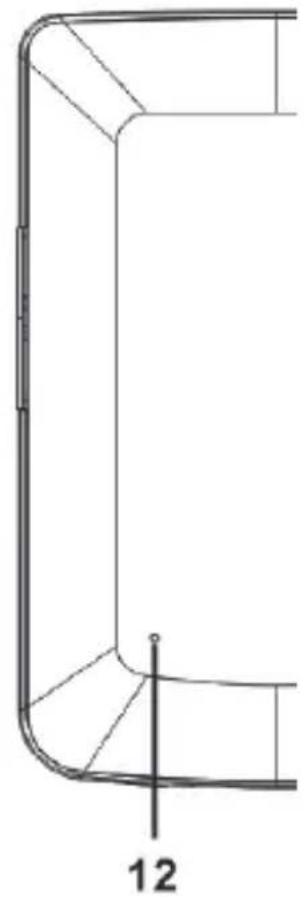
- bouton de réinitialisation
Installation et la configuration
1.1 Mise sous tension ON / OFF A
- Appuyez et maintenez enforcé le bouton Power pendant 3 secondes pour allumer / éteindre
1.2 Charge
Lorsque la batterie est faible, le charger en connectant le lecteur à un ordinateur ou l'adaptateur secteur USB via le cable USB fourni.
1.3 Insérer une carte SD
- Connectez le lecteur au PC via le cable USB fourni. L'ordinateur reconnait le périphérique comme un disque amovible.
- Eff ectuer le fonctionnement normal de gestion de fi chiers, comme un autre périphérique USB.
1.4 Importation de matières DRM
- Télécharger le logiciel Adobe Digital Editions (ADE) d'installation à partir http://www.adobe.com/products/digitaleditions/#fp.
- Installez ADE sur votre ordinateur.
aqprox!
-
Pour les utilisateurs de première fois, vous étés tenu de vous créé un compte ADE.
-
Entrez le nom d'utilisateur et mot de passage pour activer votre compte Adobe, puis raccordez le Reader à l'ordinateur.
-
Executer ADE d'autoriser PC et Reader.
-
Téchéarger ou acheter des eBooks dans les magasins ebook en ligne.
-
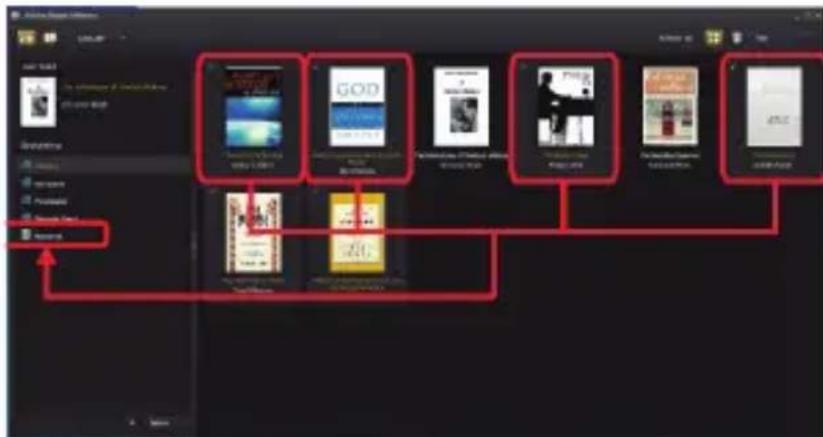
Glissez et déposez l'objet selectionné (s) dans le lecteur du lecteur pour transférer les eBooks DRM comme illustré ci-dessous.
1.5 Notions de base
Utilisez les touches directionnelles pour déplacer le curseur sur l'objet désiré dans la liste.
Appuyez sur la touche Enter pour confirmer la seLECTION.
Appuyez sur le bouton Menu pour affi cher le menu option.
Appuyez sur le bouton Retour pour annuler la selection ou returner au menu précédent, appuyez sur la touche pour revenir au menu principal.
Appuyez sur le bouton du clavier pour afficher / cacher le clavier.
1.6 Réglages
A partir du menu principal, Sélectionnez Paramètres, puis appuyez sur la touche Enter.
aqprox!
Utilisez les boutons directionnels / Entrée pour définiir la langue du système et le temps.
1.7 Lecture de livres
Dans le menu principal, Sélectionnez Bibliothèque, puis appuyez sur la touche Entrée pour entrer dans des livres de bibliothèque.
-
Depuis l'écran d'accueil ou des livres de bibliothèque, utilisez les touches directionnelles pour selectionner un livre et appuyez sur la touche Entrée pour l'ouvrir.
-
Lors de la lecture, appuyez sur la page haut / bas ou les touches directionnelles pour tourner la page.
-
Dans la page de lecture, appuyez sur le bouton Menu pour utiliser le menu Option.
1.8 Affi chage des photos
Depuis le menu principal, Sélectionnez Photo, puis appuyez sur la touche Entrée pour entrer visionneuse de photos.
Selectionnez une photo et appuyez sur la touche Entrée à la vue plein écran.
Appuyez sur le bouton Menu pour utiliser le menu option.
1.9 Explorateur de fi chiers
A partir du menu principal, Sélectionnez l'Explorateur de fi chiers et appuyez sur la touche Entrée pour entraîr dans l'explorateur de fi chiers.
- Sélectionnez un dossier ou un fi chier à ouvrir.
- Appuyez sur le bouton Menu pour utiliser le menu option.
Soutien.
S'il vous plaît pour de plus amples renseignements sur l'installation et la confi guration de ce produit visitez notre section de support web et www. approx.es télécharger le guide complet ou écrire un courriel à l'adresse suivante: soporte@approx.es
aqprox!