Cheesecake Tab XL 2 - Tablette Aqprox - Notice d'utilisation et mode d'emploi gratuit
Retrouvez gratuitement la notice de l'appareil Cheesecake Tab XL 2 Aqprox au format PDF.



| Caractéristiques techniques | Écran tactile de 10,1 pouces, résolution 1920 x 1200 pixels, processeur quad-core, 4 Go de RAM, 64 Go de stockage interne extensible via microSD. |
|---|---|
| Utilisation | Idéale pour la navigation web, le streaming vidéo, la lecture de livres électroniques et les applications de productivité. |
| Maintenance et réparation | Nettoyer l'écran avec un chiffon doux, éviter les produits chimiques agressifs. En cas de panne, contacter un service après-vente agréé. |
| Sécurité | Utiliser un mot de passe ou un schéma de déverrouillage pour protéger les données personnelles. Éviter de laisser l'appareil sans surveillance dans des lieux publics. |
| Informations générales | Compatible avec les accessoires Bluetooth, autonomie de batterie jusqu'à 10 heures, poids léger pour une portabilité optimale. |
FOIRE AUX QUESTIONS - Cheesecake Tab XL 2 Aqprox
Questions des utilisateurs sur Cheesecake Tab XL 2 Aqprox
0 question sur cet appareil. Repondez a celles que vous connaissez ou posez la votre.
Poser une nouvelle question sur cet appareil
Téléchargez la notice de votre Tablette au format PDF gratuitement ! Retrouvez votre notice Cheesecake Tab XL 2 - Aqprox et reprennez votre appareil électronique en main. Sur cette page sont publiés tous les documents nécessaires à l'utilisation de votre appareil Cheesecake Tab XL 2 de la marque Aqprox.
MODE D'EMPLOI Cheesecake Tab XL 2 Aqprox
Guide de l'utilisateur
Vodič za korisnike
Hasznalati utmutató
Guida per l'utente
Introduction et description du produit.
Merci d'avoir chosi la tablette APPTB105B
La nouvelle tablette Cheesecake XL2 APPTB105B 16:9. Incorpore la derniere technologie multi-touch capacitif tactile de 10,1 " avec une résolution de 1024 * 600", le dernier système Android 4.2 Jelly Bean, un processeur dual-core 1,5 GHz, 1 Gb de mémoire DDR3, appareil photo avant et arrrière et une mémoire interne de 8 Gb, pour profiter et partager sur le réseau toutes vos photos, vidés, musiques et contenu multimédia à des vitesses inimaginables sans fin, grâce à sa carte sans Fil N de 150 Mbps. pesant seulement 650 grammes avec 10,6 mm dépaissur elle offre un design idéal, élégant et compact idéal pour les utilisateurs exigeants.
Décovrez une nouvelle façon de surfer sur le net et profiter de la dernière technologie!
Contenu de l'emballage
APPTB105B
Guide d'installation rapide
- Cable USB / Micro usb
- USB/OTG
Chargeur pour tablette
Assurez-vous que votre paquet contient les éléments décrits ci-dessus. Si vous trouvez des articles sont manquants ou endommages, s'il vous plaît contactez votre revendeur.
Exigences du Système
- 1 port USB 2.0
SO: Windows 2000/XP/VISTA/7/8 (32 bits et 64 bits).
Installation et configuration.
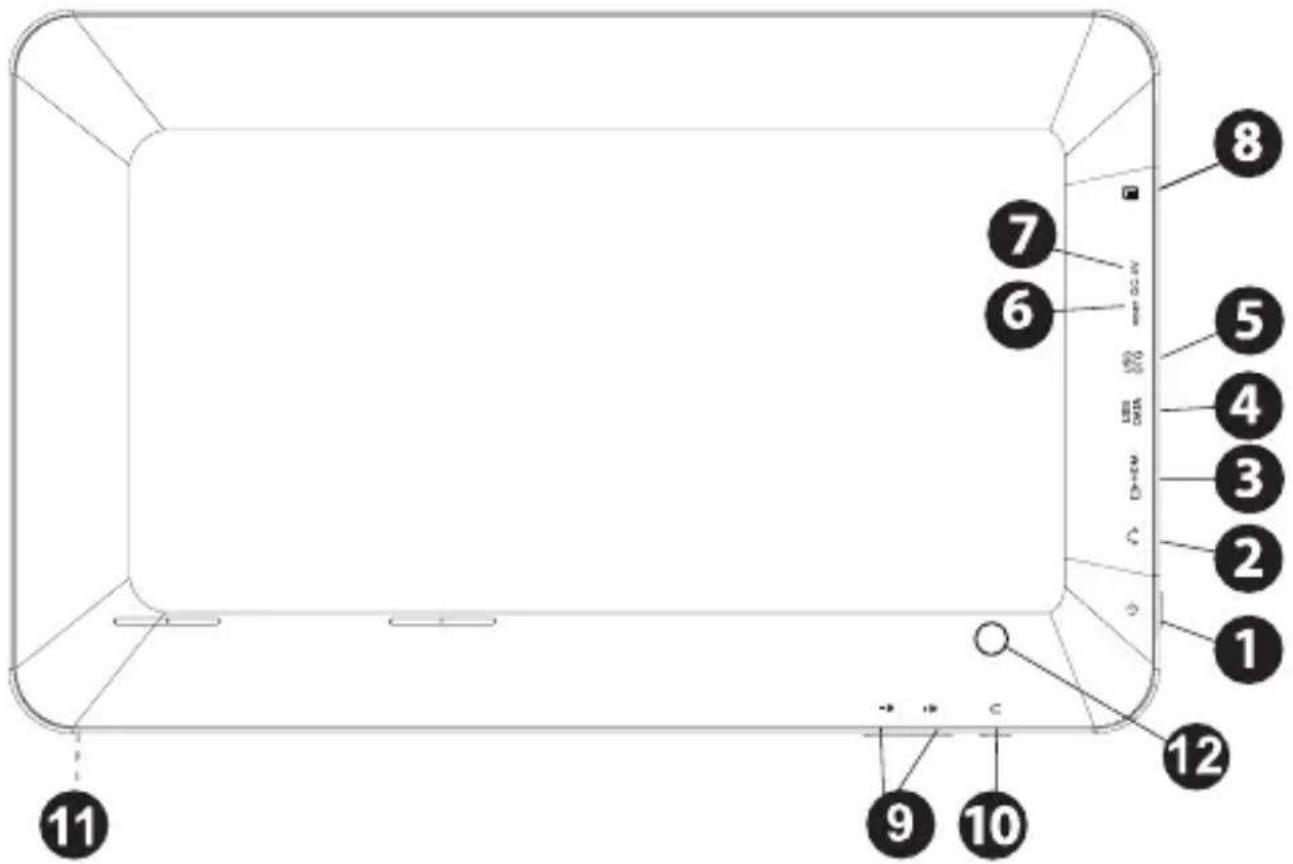
- On/off
- Micro SD
- Jack 3,5 mm input
- Volume + / -
- HDMI output
- Back
- USB Data
- Front Camera
- USB-OTG
- Rear Camera
- Reset
- DC power input
Avant d'utiliser la tablette, s'il vous plaît lisez ce qui suit
Chargement de la batterie
Branchez le chargeur fourni à une prise de courant de votre domicile et le port d'alimentation DC sur votre tablette. La tablette commencerà à charger.
Le chargement et le déchargement de la batterie doit être complé, et jamais moins de 5 heures. Ne pas débrancher le chargeur avant que la charge complète de la batterie soit terminée, sinon ceci raccourcira la vie de la batterie.
Bouton on/off
Pour allumer l'appareil appuyer sur la position marche / arrêt (on/off) jusqu'à ce que l'écran s'allume.
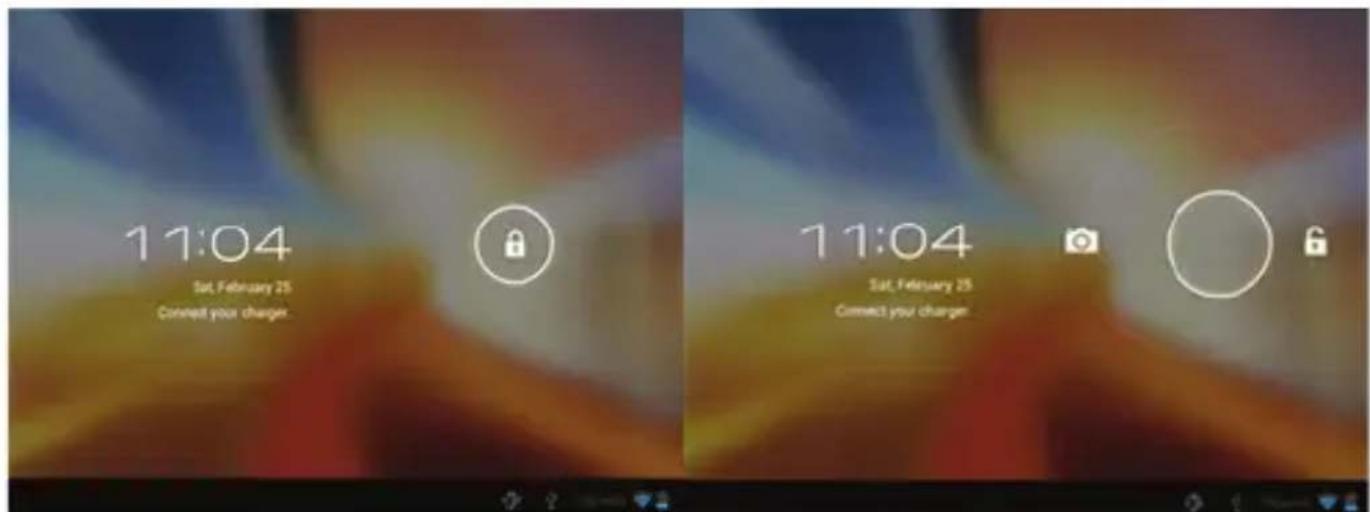
Une fois le chargement du système cliquez sur I'icone déverrouillage et faites-le glisser vers la croite comme on le voit dans l'image ci-dessous:
Glissant à gauche affiche laamera directement
Pour eteindre l'appareil appuyer sur la position marche / arret (on/off) jusqu'à ce qu'il apparaisse sur I'écran le message à eteindre l'appareil et à accepter.
Lorsque la batterie est faible, elle s'eteindra automatiquement
Verrouiller et déverrouiller l'écran
Verrouiller l'écran: Appuyer légèrement sur le bouton On / off et l'écran se verrouillera et ira en mode économique d'énergie.
Déverrouiller l'écran: Appuyer légèrement sur le bouton On / off de l'écran. Appuyez sur l'icone de verrouillage et faites glisser vers la droite pour déverrouiller.
Connectez la tablette à votre PC pour transférer des fischers.
Allumez l'appareil et une fois déverrouillé connecter via le cable USB fourni pour le PC, l'interface affichera "Connexion USB", cliquez sur "Activer le stockage USB", il affichera le support de stockage de la mémoire de la tablette sur votre PC. Maintenant, vous pouvez transférer des données entre votre PC et la tablette.
Connexion Wifi
Selectionnez" paramétres", "les connexions sans fil et de réseau", «WiFi» et l'activer. L'appareil affichera les réseaux déetectés automatiquement, sélectionnez et entrez le mot de passer soushaité si la sécurité réseau est protégé. Une fois connecté, l'icone du réseau sans fil apparaître comme connecté à l'écran principal.
Connexion OTG
Pour connecter clés USB, modems 3G, etc. Branchez l'adaptateur USB-OTG sur le port USB OTG de la tablette.
Connexion HDMI
Branchez un cable HDMI /mini HDMI entre le port mini HDMI de votre tablette et le port HDMI de votre téléviseur, sélectionnez la source HDMI sur votre téléviseur et appuyez sur l'icone HDMI qui apparaitra dans le coin inférieur droit de la tablette, sélectionnez la résolution et accepter le message. Le cable ne doit pas être supérieure à 1,8 m (recommanded un metre)
Bouton de réinitialisation
En cas de plantation du système ou aucune response, entrez un cli c ou une aiguille dans le trou de réinitialisation et appuyez pendant 3 secondes le micro interrupteur de réinitialisation.
Support technique.
Pour de plus amples informations sur l'installation et la configuration de ce produit, visitez la section support de notre site web www.approx.es ou envoyez un courriel à soporte@approx.es