appTB701BV2 - Tablette Aqprox - Notice d'utilisation et mode d'emploi gratuit
Retrouvez gratuitement la notice de l'appareil appTB701BV2 Aqprox au format PDF.



| Marque | Aqprox |
| Modèle | appTB701BV2 |
| Type de produit | Tablette tactile |
| Taille de l'écran | 7 pouces |
| Technologie d'écran | Capacitif multi-touch |
| Système d'exploitation | Android 4.0.3 Ice Cream Sandwich |
| Processeur | 1,2 GHz |
| Mémoire RAM | 1 Go DDR3 |
| Connectivité Wi-Fi | 150 Mbps, norme N |
| Caméra avant | Oui |
| Caméra arrière | Oui |
| Poids | 273 grammes |
| Épaisseur | 14 mm |
| Alimentation | Chargeur 5V - 2A |
| Autonomie de la batterie | Varie selon usage, charge complète recommandée (5 h minimum) |
| Ports | Mini USB, Mini USB Host, prise casque, fente Micro SD |
| Capteurs | Accéléromètre (non spécifié mais typique) |
| Entretien | Nettoyer avec un chiffon doux et sec |
| Sécurité | Éviter les chocs et l'humidité |
| Contenu de l'emballage | Tablette, guide rapide, écouteurs, câble USB, adaptateur USB Host, chargeur |
FOIRE AUX QUESTIONS - appTB701BV2 Aqprox
Questions des utilisateurs sur appTB701BV2 Aqprox
0 question sur cet appareil. Repondez a celles que vous connaissez ou posez la votre.
Poser une nouvelle question sur cet appareil
Téléchargez la notice de votre Tablette au format PDF gratuitement ! Retrouvez votre notice appTB701BV2 - Aqprox et reprennez votre appareil électronique en main. Sur cette page sont publiés tous les documents nécessaires à l'utilisation de votre appareil appTB701BV2 de la marque Aqprox.
MODE D'EMPLOI appTB701BV2 Aqprox
Guide de l'utilisateur
Manuel d'utiliser
1.1 Description du produit
Merci d'avoir besoin de la tablette APPTB701BV2.
La nouvelle tablette APPTB701BV2 Cheesecake intègre la dernière technologie d'écran capacitif multi-touch tactile de 7", Android 4.0.3 système ICS, processeur 1,2 GHz et 1 GB DDR3 de mémoire afin de profiter et partager vos photos, vidéos, musique et contenu multimédia avec une vitesse imaginable grâce à sa nouvelle carte sans Fil 150Mpbs N. Pesant seulement 273 grammes et avec une épaisseur de 14mm, cette tablette est élégante, compacte, idéale pour les utilisateurs exigeants.
Découvrez une nouvelle façon de surfer sur le net et profiter de la toute dernière technologie!
Chapitre 2. contenu de l'emballage
APPTB701BV2 - Guide d'installation rapide Écouteurs Cable USB 2.0 - Cable adaptateur USB-Mini USB host - Chargeur
Remarque: Assurez-vous que votre paquet contient les éléments décrits ci-dessus. Si vous trouvez quelque chose manquant ou endommagé, s'il vous plaît contactez votre revendeur.
Chapitre 3. exigences du système
- 1 Port USB libre
- Systèmes d'exploitation: Windows 2000/XP/VISTA/7 (32 bits et 64 bits), Linux ou MAC OSX 10.4.6
Chapitre 4. guide d'installation
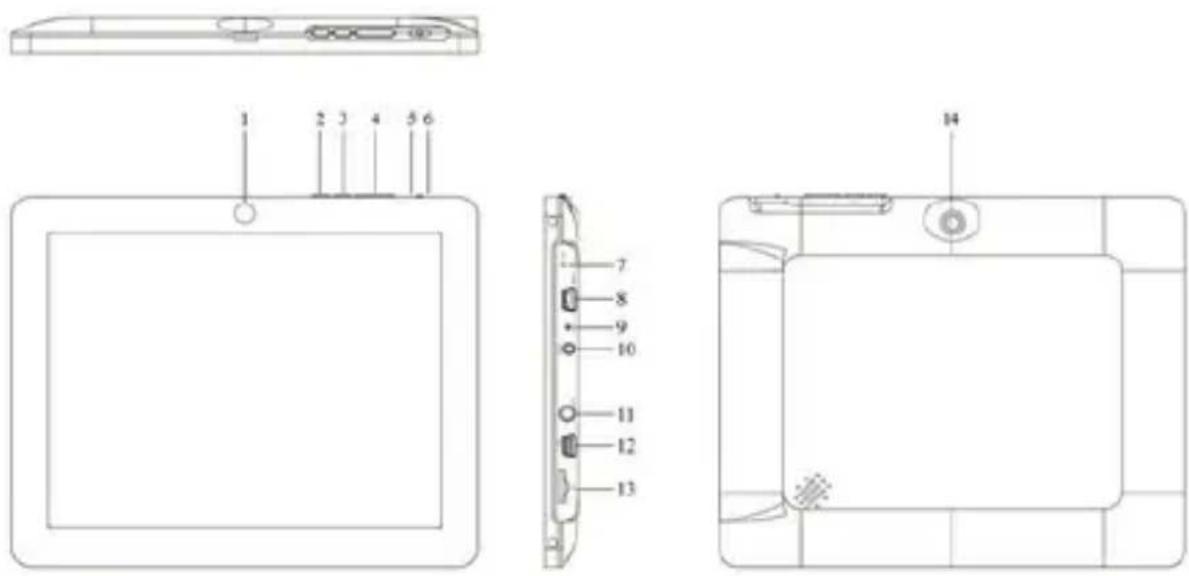
1 Caméra Frontale · 2 Menu · 3 Bouton escape · 4 Baisser / Monter volume - · 5 Marche/Arrêt (On/Off) et verrouillage de l'écran · 6 Verrouillage de l'écran
- 7 Reset : réinitialise la tablette aux paramètres originaux de l'usine
- 8 Port Mini USB Host pour une utilisation ultérieure de la souris, clavier, 3G adaptateur USB Ethernet, pendrive USB ou lecteur flash directement via un câble adaptateur 9 Microphone 10 Chargeur VDC (5V, 2A) 11 Entrée écouteurs
- 12 Mini connecteur USB pour connexion à un PC 13 Fente Mini SD 14 Caméra arrière
Chargement de la batterie
Utilisez l'adaptateur de courant fourni et branchez-le sur le DC-5V pour charger votre appareil complètement avant utilisation.
Le chargement et le déchargement de la batterie doit être complet, jamais moins de 5 heures. Ne jamais débrancher le chargeur avant d'achever le chargement, sinon la durée de vie de la batterie sera raccourcie.
Bouton on/off
Pour allumer la tablette, appuyez sur le bouton jusqu'à ce que l'écran s'allume
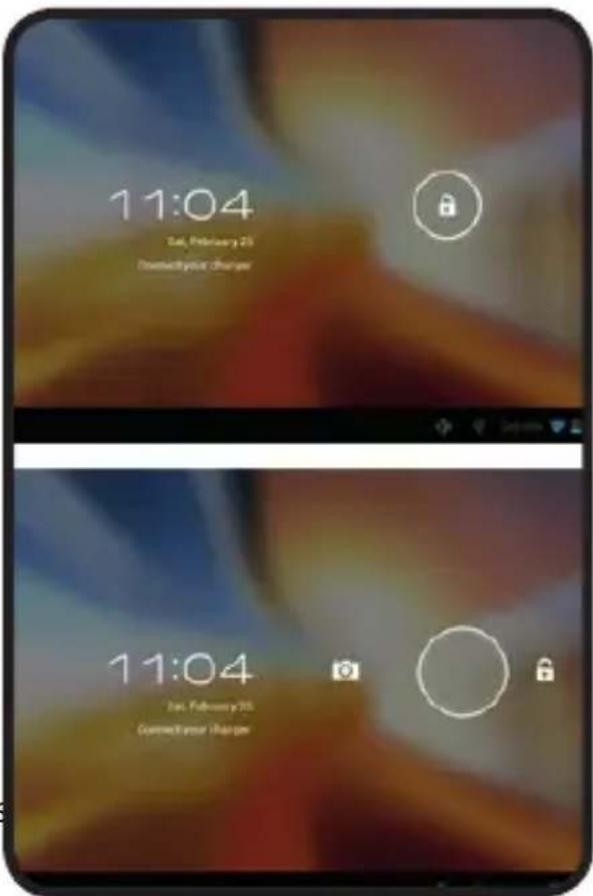
Une fois terminé le chargement du système, cliquez sur l'icône du cadenas et faites-le glisser vers la droite, comme vous voyez dans l'image ci-dessous:
Glissement vers la gauche apparait l'appareil photo directement
Pour désactiver, tenir la position marche / arrêt jusqu'à ce qu'il apparaisse sur l'écran le message d'éteindre l'appareil.
Lorsque la batterie est faible, la tablette s'éteindra automatiquement.
Verrouiller et déverrouiller l'écran.
Verrouiller l'écran: Appuyez légèrement sur le bouton on / off et l'écran est verrouillé et en mode d'économie d'énergie.
Déverrouiller l'écran: Appuyez légèrement sur le bouton on/ff et l'icône du cadenas apparaitra sur l'écran appuyez et faites glisser vers la droite pour déverrouiller.
Connectez la tablette au PC pour transférer des fichiers
Allumez l'appareil et une fois déverrouillé, connectez via le cable USB au PC et l'icône de connexion suivant s'affichera dans le coin supérieur gauche. Appuyez et faites glisser vers le bas de l'écran, sélectionnez "USB Connected" puis cliquez sur "Activer USB de stockage", le support de stockage apparaîtra dans la mémoire de la tablette sur votre PC. Vous pouvez maintenant transférer des données entre votre PC et la tablette.
Remarque: Si votre système d'exploitation est Windows XP, l'installation de Windows Media Player 11 est nécessaire avant de transférer des fichiers multimédias. Android 4.0 nécessite.
Connexion wifi
Sélectionner "Paramètres", "Connexions sans fil et réseaux" et les réseaux Wifi » et l'activer. L'appareil se mettra automatiquement à la recherche de réseaux. Dans "Wireless Settings" vous pouvez voir la liste des réseaux détectés, sélectionnez en un et mettre le mot de passe si le réseau est protégé. Une fois connecté, l'icone de réseau sans fil apparaitra.
Chapitre 5. support technique
Pour plus d'informations sur l'installation et la configuration de ce produit ou pour obtenir un guide d'utilisateur complet, s'il vous plaît aller à notre site web www.approx.es, la section de soutien ou appeler le numéro 902364692 service.