appTB701BV2 - Tablet Aqprox - Kostenlose Bedienungsanleitung
Finden Sie kostenlos die Bedienungsanleitung des Geräts appTB701BV2 Aqprox als PDF.



| Marke | Aqprox |
| Modell | appTB701BV2 |
| Produkttyp | Tablet |
| Bildschirmgröße | 7 Zoll |
| Bildschirmtechnologie | Kapazitiv Multi-Touch |
| Betriebssystem | Android 4.0.3 Ice Cream Sandwich |
| Prozessor | 1,2 GHz |
| Arbeitsspeicher | 1 GB DDR3 |
| WLAN-Konnektivität | 150 Mbit/s, N-Standard |
| Frontkamera | Ja |
| Rückkamera | Ja |
| Gewicht | 273 Gramm |
| Dicke | 14 mm |
| Stromversorgung | Ladegerät 5V - 2A |
| Akkulaufzeit | Variiert je nach Nutzung, vollständiges Aufladen empfohlen (mindestens 5 Stunden) |
| Anschlüsse | Mini-USB, Mini-USB-Host, Kopfhöreranschluss, Micro-SD-Slot |
| Sensoren | Beschleunigungssensor (nicht spezifiziert, aber typisch) |
| Pflege | Mit einem weichen, trockenen Tuch reinigen |
| Sicherheit | Stöße und Feuchtigkeit vermeiden |
| Verpackungsinhalt | Tablet, Kurzanleitung, Kopfhörer, USB-Kabel, USB-Host-Adapter, Ladegerät |
Häufig gestellte Fragen - appTB701BV2 Aqprox
Benutzerfragen zu appTB701BV2 Aqprox
0 Frage zu diesem Gerät. Beantworten Sie die, die Sie kennen, oder stellen Sie Ihre eigene.
Eine neue Frage zu diesem Gerät stellen
Laden Sie die Anleitung für Ihr Tablet kostenlos im PDF-Format! Finden Sie Ihr Handbuch appTB701BV2 - Aqprox und nehmen Sie Ihr elektronisches Gerät wieder in die Hand. Auf dieser Seite sind alle Dokumente veröffentlicht, die für die Verwendung Ihres Geräts notwendig sind. appTB701BV2 von der Marke Aqprox.
BEDIENUNGSANLEITUNG appTB701BV2 Aqprox
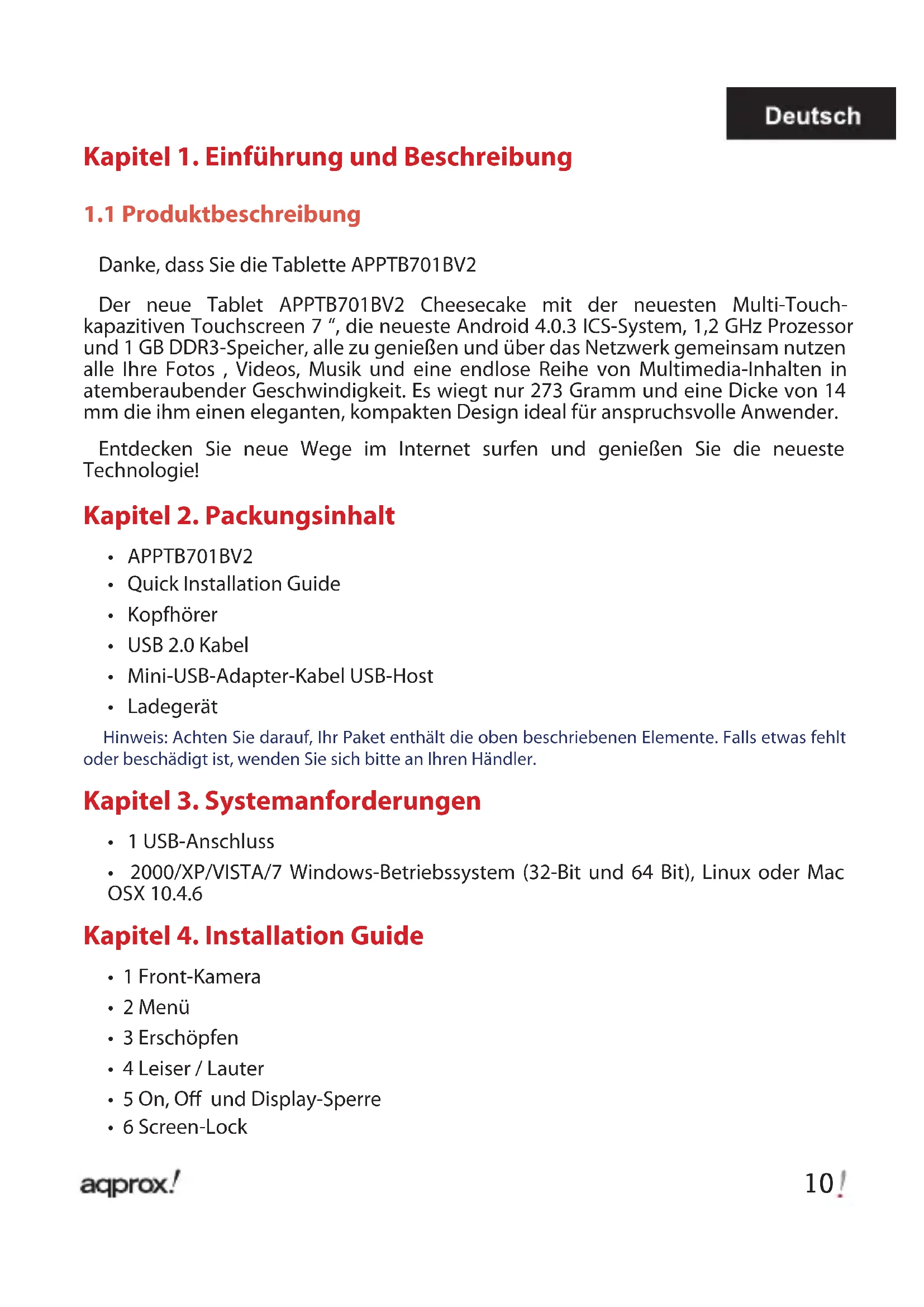
Kapitel 1. Einführung und Beschreibung
1.1 Produktbeschreibung
Danke, dass Sie die Tablette APPTB701BV2
Der neue Tablet APPTB701BV2 Cheesecake mit der neuesten Multi-Touch-kapazitiven Touchscreen 7 „, die neuste Android 4.0.3 ICS-System, 1,2 GHz Prozessor und 1 GB DDR3-Speicher, alle zu genießen und über das Netzwerk gemeinsam nutzen alle ihre Fotos , Videos, Musik und eine endlose Reihe von Multimedia-Inhalten in atemberaubender Geschwindigkeit. Es wiegt nur 273 Gramm und eine Dicke von 14 mm die ihm einen eleganten, kompakten Design ideal für anspruchsvolle Anwender.
Entdecken Sie neue Wege im Internet surfen und genießen Sie die neuste Technologie!
Kapitel 2. Packungsinhalt
APPTB701BV2
- Oquick Installation Guide
Kopfhorer
USB 2.0 Kabel
- Mini-USB-Adapter-Kabel USB-Host
Ladegerät
Hinweis: Achten Sie daraufuf, Ihr Paket enthalt die oben beschriebenen Elemente. Falls etwas fehlt oder beschädigt ist, wenden Sie sichitte an ihren Handler.
Kapitel 3. Systemanforderungen
1 USB-Anschluss
- 2000/XP/VISTA/7 Windows-Betriebssystem (32-Bit und 64 Bit), Linux oder Mac OSX 10.4.6
Kapitel 4. Installation Guide
1 Front-Kamera
2 Menu
3 Erschöpfen
4 Leiser / Lauter
- 5 On, Off und Display-Sperre
6 Screen-Lock

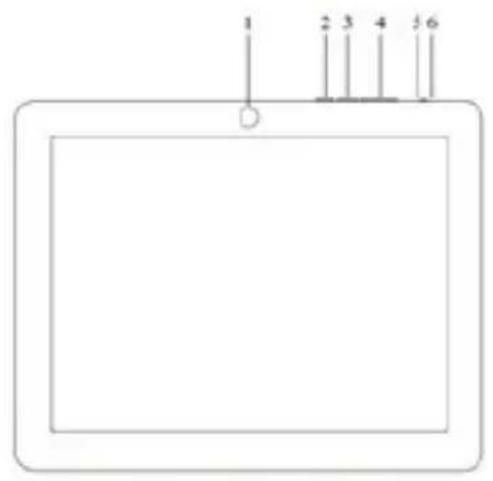
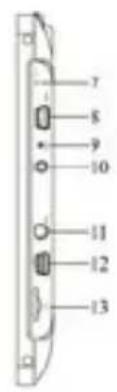
- 7 Reset Tablette auf die Werkseinstellungen wiederhergestellt
- 8 Host-Mini-USB-Port für die zusätzliche Verwendung von Maus, Tastatur, 3G-USB-Adapter, Ethernet-Adapter, USB-Flash-Stick oder Flash-Laufwerk direkt über ein Adapterkabel
9 Mikrofon
10 VDC-Ladegerät Eingang (5V, 2A)
11 Kopfhorer-Eingang
12 Mini-USB-Stecker zum Anschluss an PC oder Computer.
13 Mini-SD-Steckplatz
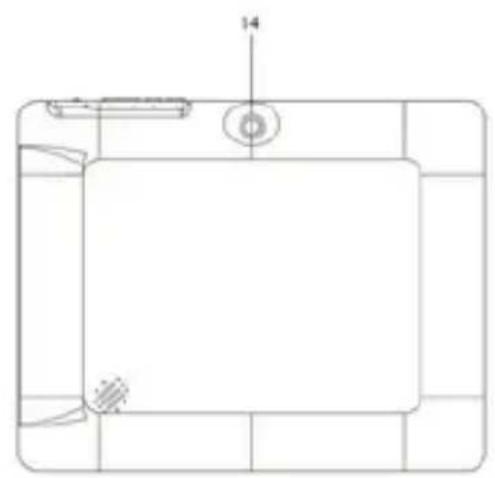
14 Rückfahrkamera
Zunächstesen Sie diese Informationen
Aufl aden der Batterie
Verwenden Sie das mitgelieferte Netzteil und Stecker in die DC-5V vollständig zu laden Sie Ihr Gerät vor dem Einsatz.
Das Laden und Entladen der Batterie muss vollständig sein, aber mindestens 5h. Trennen Sie nicht das Ladegerät unvollendet den Akku voll aufzuladen, sonst verkurzen die Lebensdauer der Batterie.
Ein/Aus
Zum Einschalten halten Sie die Position an / aus zu leuchten den Bildschirm.
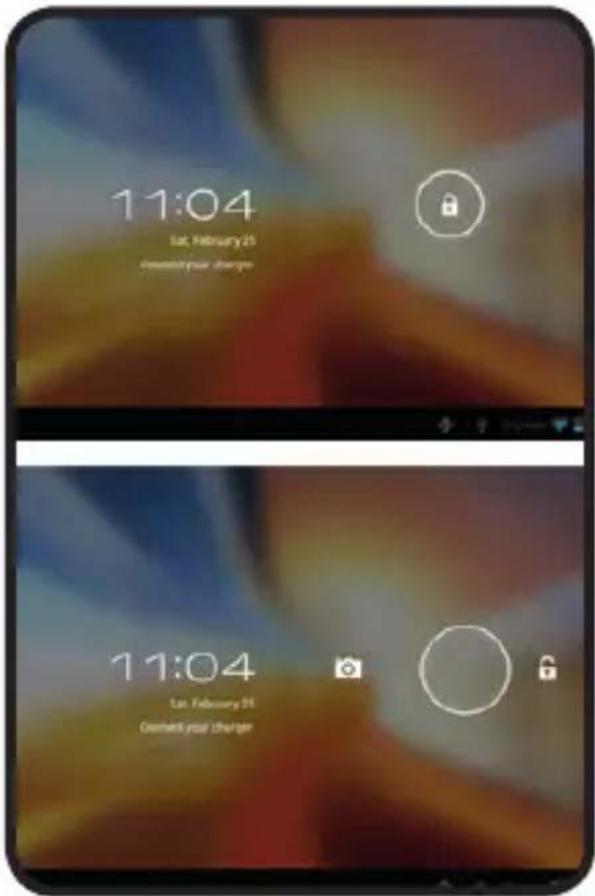
Sobald das System Last Klick auf das Schloss-Symbol undziehen Sieihn nach rechts, wie Sie im Bild unter zu sehen:
Das Ziehen auf der linken Seite erscheint die Kamera direkt.
Zum Ausschalten halten Sie die Position an / aus, bis es auf dem Bildschirm erscheint die Nachricht an das Gerät ausschalten.
Wenn die Batterie schwach wird automatisch ausgeschaltet.
Sperren und Entsperren des Bildschirms:
Screen Lock: Leicht drücken Sie die Taste On / Off und der Bildschirm gespert ist und im Sleep-Modus.
Entsperren Bildschirm: Leicht drücken Sie die Taste ON / OFF und zeigt das Schloss-Symbol,ziehen Sie nach rechts, um zu entriegeln.
Schlieben Sie das Tablett mit dem PC zur Dateiübertragung.
Power on und einmal entriegelt Anschluss über das mitgelieferte USB Kabel an den PC und die Schnittstelle "USB Connection" zeigen,
auf "Enable USB-Speicher" klichen, zeigt die durchschnittliche Speicher der Tablette auf Ihrum PC jetzt konnen Sie Übertragen von Daten zwischen ihrem PC und dem Tablett.
Hinweis: Wenn Ihr Betriebssystem Windows XP, installieren Sie Windows Media Player 11 vor dem Übertragen von Mediendateien ist. Android 4.0 bestehtigt.
Wif
Wahlen Sie Einstellungen", 'Wireless-Verbindungen und Netzwerke ", WiFi "und aktivieren Sieihn. Das Gerät beginnnt automatisch mit Netzwerken zuuchen. In "Wireless Settings" konnen Sie die Liste der gefundenen Netze sehen konnen, wahren Sie die gewünschte und das Password eingeben, wenn die Netzsicherheit ist geschützt. Sobald die Verbindung hergestellt Symbol erscheint als ein Wireless-Netzwerk verbunden, um zum Hauptbildschirm zurück.
Kapitel 5. Unterstützung
Weitere Informationen zur Installation und Konfi guration diesen Produkt auf unserer Web- www.approx.es Support-Bereich gehen oder rufen Sie die Service-Nummer 902364692.