APPEB06G - Tablet Aqprox - Kostenlose Bedienungsanleitung
Finden Sie kostenlos die Bedienungsanleitung des Geräts APPEB06G Aqprox als PDF.



Benutzerfragen zu APPEB06G Aqprox
0 Frage zu diesem Gerät. Beantworten Sie die, die Sie kennen, oder stellen Sie Ihre eigene.
Eine neue Frage zu diesem Gerät stellen
Laden Sie die Anleitung für Ihr Tablet kostenlos im PDF-Format! Finden Sie Ihr Handbuch APPEB06G - Aqprox und nehmen Sie Ihr elektronisches Gerät wieder in die Hand. Auf dieser Seite sind alle Dokumente veröffentlicht, die für die Verwendung Ihres Geräts notwendig sind. APPEB06G von der Marke Aqprox.
BEDIENUNGSANLEITUNG APPEB06G Aqprox
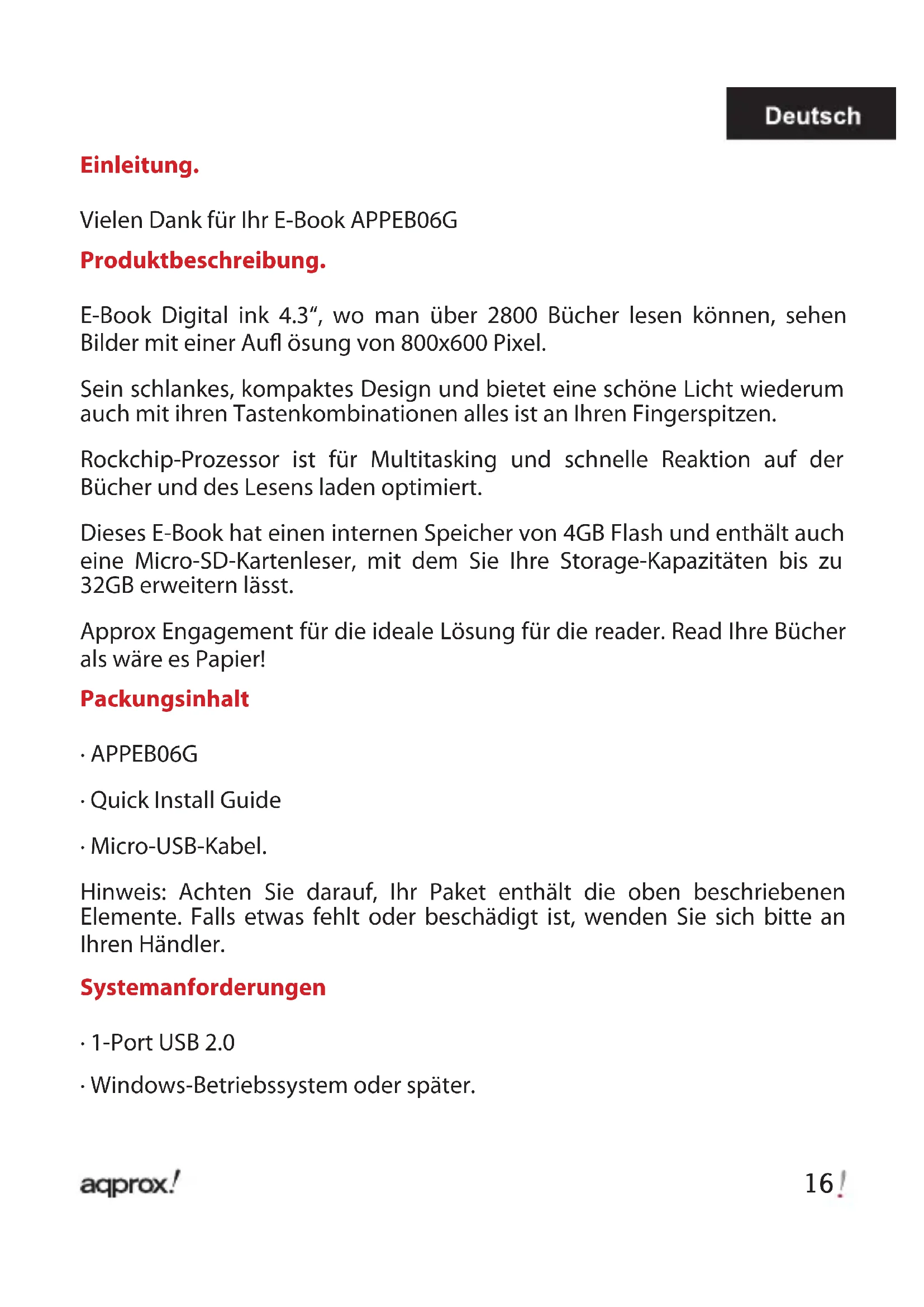
Vielen Dank für Ihr E-Book APPEB06G
Produktbeschreibung.
E-Book Digital ink 4.3'' , wo man über 2800 Bucherlesen können, sehen Bilder mit einer Auflösung von 800x600 Pixel.
Sein schlankes, kompaktes Design und bietet eine schöne Licht wiederum auch mit ihren Tastenkombinationen alles ist an ihren Fingerspitzen.
Rockchip-Prozessor ist für Multitasking und schnelle Reaktion auf der Bücher und des Lesens laden optimiert.
Dieses E-Book hat einen internen Speicher von 4GB Flash und enthalt auch eine Micro-SD-Kartenleser, mit dem Sie ihre Storage-Kapazitäten bis zu 32GB erweiterern{lsst.
Approx Engagement für die ideale Lösung für die reader. Read ihrebücher als ware es Papier!
Packungsinhalt
- APPEB06G
Quick Install Guide
- Micro-USB-Kabel.
Hinweis: Achten Sie darauf, Ihr Paket enthalt die oben beschriebenene Elemente. Falls etwas fehlt oder beschädigt ist, wenden Sie sichitte an ihren Handler.
Systemanforderungen
-
1-Port USB 2.0
-
Windows-Betriebssystem oder später.
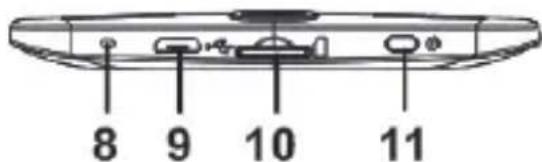
Beschreibung der Teile
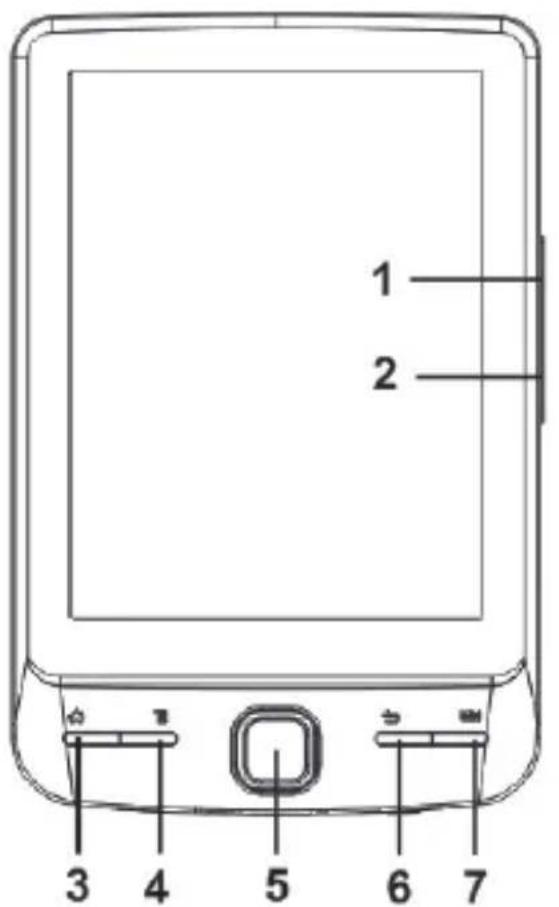
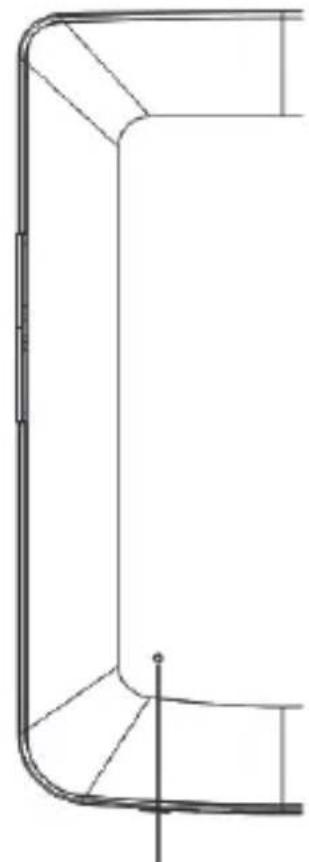
12
- Page up-Taste
- Page down-Taste
- Home-Taste-drücken, um zum Startbildschirm zurückzukehren.
- Menu-Taste-drücken, um die Optionen anzuzeigen.
- Richtungstasten / Enter-Taste
-Directional Tasten - drücken Sie die Taste oben / unten / links / rechts, um den Cursor zu bewegen
Enter-Taste-Press zu bestätigen oder zu stornieren.
- Zurück-Taste - Drücken Sie einmal, um zum vorherigen Menu zurückzukehren, drücken und halten, um zum Hauptmenu zurückzukehren.
- Keyboard Tastendruck, um Anzeigen / Ausblenden der Tastatur.
- Ladeanzeige-wenn das Lesegerat geladen wird, rot leuchtet, wenn voll aufgeladen ist, wird rotes Licht erlischt.
- Mini-USB-Buchse - für die Datenübertragung und in Notfällen Aufl adung.
- Speicherkartensteckplatz - Unterstützung Micro SD-Karte
- Power-Taste - drücken und halten Sie für 3 Sekunden aktivieren / deaktivieren. Drücken und 3 Sekunden starten zu halten.
- Reset-Taste
Installation und Konfuguration
1.1 Ein-/Ausschalten Ein
- Drücken und halten Sie die Power-Taste für 3 Sekunden, Ein / Ausschalten
1.2 Charging
Wenn der Akku fast leer ist, laden Sie es, indem Sie den Leser auf einen Computer oder ein USB-Netzteil über das mitgelieferte USB-Kabel.
1.3 Einlagen einer SD-Karte
- Schlieben Sie das Lesegerät an den PC über das mitgelieferte USB-Kabel. Computer wird das Gerät als Wechseldatenträger erkannt.
- Führten Sie normale Datei-Management-Betrieb wie auch andere USB-Gerät.
1.4 Importieren von DRM-Inhalt
- Laden Sie das Adobe Digital Editions (ADE) Installer von http://www.adobe.com/products/digital Editions/#fp.
-
Installieren Sie ADE auf Ihrtem Computer.
-
Für Erstnutzer, sind Sie verpflichtet, eine ADE-Konto zu registrierten.
- Geben Sie den Benutzernamen und das Password zu ihrem Adobe Account zu aktivieren, schreiben Sie den Reader auf den PC.
- Führn Sie ADE zu PC und Reader autorisieren.
- Downloaden oder kaufen eBooks ebook von Online-Shops.
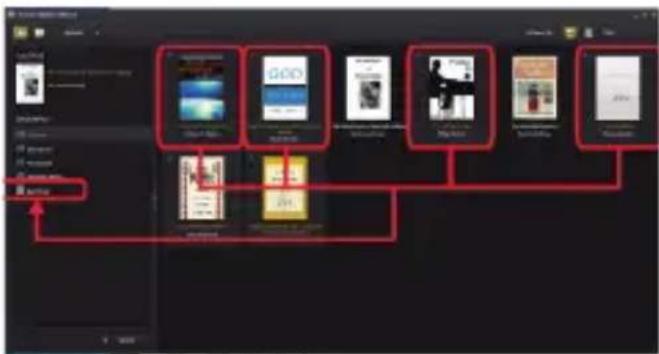
- Ziehen Sie das ausgewählte Element (e) in den Reader 's Drive zu DRM eBooks zu übertragen, wie unter dargestellt.
1.5 Basics
Verwenden Sie die Richtungstasten, um den Cursor auf den gewünschten Punkt aus der Liste.
Drücken Sie die Eingabetaste, um die Auswahl zu bestätigten.
Drücken Sie die Menu-Taste, um Optionsmenu anzuzeigen.
Drücken Sie die Return-Taste, um die Auswahr zu stornieren oder zurück zum vorgen Menü drücken und halten, um zum Hauptmenü zurückzukehren.
Drücken Sie die Keyboard-Taste, um Anzeigen / Ausblenden der Tastatur.
1.6 Einstellungen
Vom Hauptmenü, wahren Sie Einstellungen und drücken Sie die Enter-Taste.
Verwenden Sie die Richtungstasten / Enter-Tasten-System Sprache und Zeit eingestellt.
1.7 Lesen von Büchern
Wahlen Sie im Hauptmenü die Option Bibliothek und drücken Sie die Enttaste, um Buch-Bibliothek geben.
Vonder Startseite oder Buch-Bibliothek, verwenden Sie die Richtungstasten, um ein Buch zu wahlen und drücken Sie die Enter-Taste, um zu offen nen.
- Beim Lesen, Bild hoch / runter oder Richtungstasten zu drücken, um Seite umzublättern.
- Beim Lesen Seite, drücken Sie die Menu-Taste, um das Optionsmenu zu verwenden.
1.8 Anzeigen von Fotos
Vom Hauptmenü die Option Foto aus und drücken Sie die Enter-Taste, um Foto-Viewer eingeben.
Wahlen Sie ein Foto und drücken Sie die Enter-Taste, um die Vollbildansicht.
Drücken Sie die Menütaste, um das OptionsmENU zu verwenden.
1.9 Datei-Explorer
Vom Hauptmenü wahren Sie Datei-Explorer und drücken Sie die Enter-Taste, um Datei-Explorer eingeben.
Wahlen Sie einen Ordner oder eine Datei zu offen nen.
- Drücken Sie die Menutaste, um das OptionsmENU zu verwenden.
Zu Unterstützung.
Bitte für weitere Informationen zur Installation und Konfi guration diesen Produkt auf unserer Web- www.approx.es Support-Bereich und laden Sie die komplette Anleitung oder schreiben Sie eine Email an folgende Adresse: soporte@approx.es