APPEB06G - Tablet Aqprox - Ücretsiz kullanım kılavuzu
Cihazın kılavuzunu ücretsiz bulun APPEB06G Aqprox PDF formatında.



Kullanıcıların soruları hakkında APPEB06G Aqprox
0 soru bu cihaz hakkında. Bildiklerinizi cevaplayın veya kendinizinki sorun.
Bu cihaz hakkında yeni bir soru sor
Cihazınız için talimatları indirin Tablet PDF formatında ücretsiz! Kılavuzunuzu bulun APPEB06G - Aqprox ve elektronik cihazınızı yeniden ele alın. Bu sayfada cihazınızın kullanımı için gerekli tüm belgeler yayınlanmaktadır. APPEB06G markasının Aqprox.
KULLANIM KILAVUZU APPEB06G Aqprox
E-Kitap E-murekkep, 2800 aşkin kitap okumak 800x600 pikel收费标准resim,göruntüleyebilirsiniz 4.3^
Şık, kompakt tasarimi kendi kılıç ol tuşları her seyi parmaklarınüzün ucunda ayrica, bir hoş ve havıfòndonuş saglar.
Rockchip islemci kitap ve okuma yüklemek icin Çoklu ve Higgins tepki icin optimize edilm次会议.
Bu E-Kitap 4GB fl as dahili hafizaya sahip ve ayni zamanda 32 GB'a kadar depolama yeteneklerini genisletmek icin izin veren bir Micro SD kart okuyucu iceriyor.
Kitaplarinizi sanki kağit vardi reader.Read icin idealçozüm APPROX baglilik!
Paket icerişi
APPEB06G
Hizli Kurulum Kilavuzu
- Mikro USB kablosu.
Not: Yukarıda acıklanan paket unsurları icerdağinden emin olun. Birsey eksik veya bozuksa bulursanı, satıını za basvurun.
Sistem Gereksinimleri
- 1 Port USB 2.0
- Windows lsletim Sistemi veya sonrasi.
-
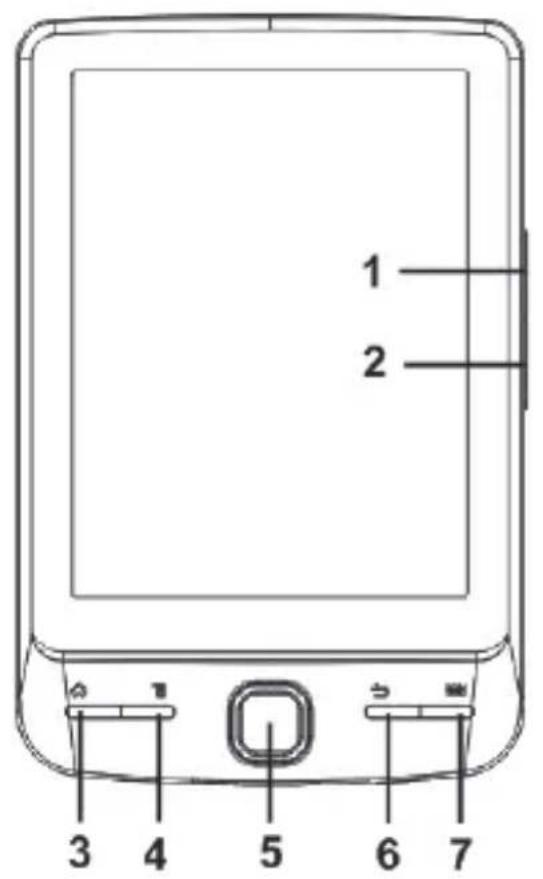
Düɡmesi Page up
-
Düğmesini BASISı Sayfa
-
Ana Sayfa tuşla ana ekrana DONMEK icin.
-
Menu seçeneği menüsunuGORuntülemek icin dugmeye basin.
-
Yön tuşkı / Gir butonuna
-Yon duğmeleri - yukari / aşağı tuşlarini / imleci hareket etirmek icin sol / sag tuşuna basin
Onaylamak veya iptal etmek icin duğmeye basin girin.
- Düğmesine Donus - Bir.Oncecki menüye DONmek icin bir kez basin, basin ve Ana menüye donmek icin basili tutun.
Türkçe
- Klavye tuşla görtüntülemek / klavyesini gizlemek icin.
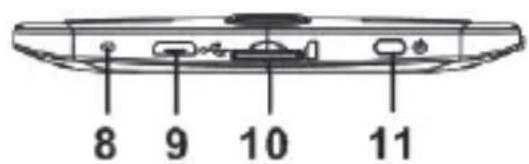
- Göstergesi-zaman okuyucu Şarj edilirken, kirmizi iligi yaniyor, tam Şarj edildigiinde, kirmizi ilisk soner Şarj.
- Mini USB girisi - Veri aktarimi ve acil sarj icin.
- Hafiza kartı yuvası - Micro SD kart destegrj
- Guc dugmesi - basin ve açmak / kapatmak icin 3 saniye basili tutun. Yeniden baslatamk icin 3 saniye boyunca basili tutun.
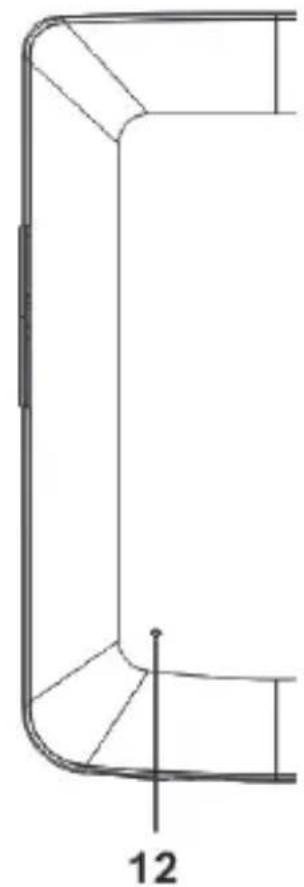
- Sifirlama dugmesi
Kurulum ve yapilandirma
1.1/A Kapali Açma
- acmak / kapatmak icin 3 saniye icin Guc duğmesine basin ve basili tutun
1.2 Sarj
Pil güçü azaldificant, ürünle birlikte verilen USB kablosu ile bilgisayara veya USB güç adaptorörü okuyucu böglayarak Şarj edin.
1.3 Bir SD kart takma
- Verilen USB kablosu araciligiyla PC'ye okuyucu baglayin. Bilgisayar*cikarilabilir disk olarak tanidigi bu cihazlar.
- Băska bir USB cihazi gibi normal dosya yönetim ilemiGPCleşirin.
1.4ithalat DRM icerişi
- http://www.adobe.com/products/digital Editions/#fp Inputtan Adobe Digital Editions (ADE) yükleyici indirin.
- Bilgisayarinizda ADE yukleyin.
- ilk kez kullanici icin, bir ADE hesap kayit yaptirmaları gerekmektedir.
- Kullanı adı ve Adobe hesabın etkinleşirmekkın parolanı girin,sonra PC'ye Reader baglayın.
-
PC ve Reader yetki ADE calistirin.
-
Indirin veya cevrimiçi magazalardan ebook eBooks satin.
-
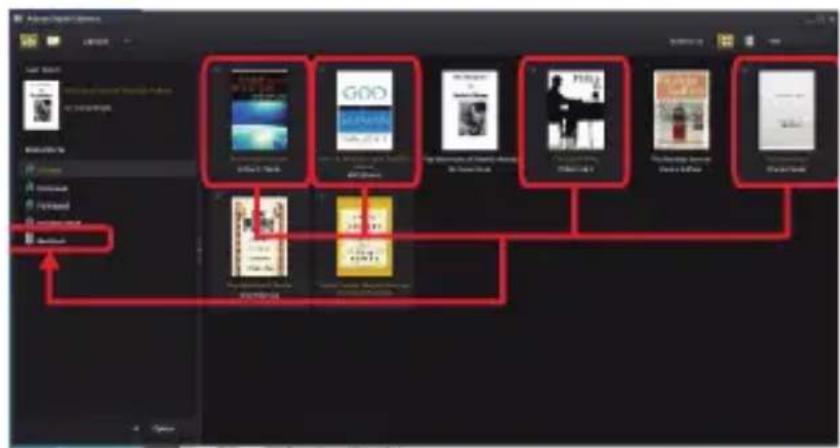
Sürükle ve aşağnda gosterildigi gibi DRM eBooks aktarmak icin Reader Sürucusüne Seçili nesne (ler) birakin.
1.5 Temelleri
Listeden istediginiz ögeye imleci hareket ettirmek icin Yön tuşları kullanın.
Seciminizi onaylamak icin Enter tuşuna basin.
Seçenek menusünugörüntülemek icin Menu dugmesine basin.
Geri duğmesine seçimi iptal veya.Onceki menüye DONmek, basin ve Ana Menüye DONmek icin tutunuz basin.
Klavyesini görtuntülemek / gizlemek 参数 Klavye Düğmesine basin.
1.6 Ayarlar
Ana menu, Ayarlar ve Enter tusuna basin.
Sistem dilini ve saati ayarlamak icin girin / Yon duğmelerini kullanın.
1.7 Okuma Kitaplari
Ana menu, Kütüphane ermögı bilgpim ve kitap kütüphane girmek ilen Enter tuşuna basin.
-
Ana ekran veya kitap kutuphane itibaren, bir kitap seksin ve açmak icin Enter tusuna basin Yön butonlari kullanın.
-
Okurken, sayfayi cevirmek icin sayfa yukari / aşağı veya Yön Düğmelerine basın.
- Okuma sayfasinda, Seçenek Menüsu kullanmak icin Menu düğmesine basin.
1.8 Görtuntilen fotografl ari
Ana menu, Foto seçin ve fotograf进展情况 gürüntüleyici girmek icin Enter tuşuna basın.
Bir fotograf seçin ve Enter tuşuna tam ekranGORUNUMU icin tuşuna basin.
Menu seçeneği kullanmak icin Menu dugmesine basin.
1.9 Dosya Gezgini
Ana menüden, Dosya Gezgini seksin ve dosya gezgini girmek icin Entertuşuna basin.
Bir klasoru secin veya acmak icin dosya.
- Menu seçeneği kullanmak,—in Menu Düğmesine,—basin.
Destekleyin.
Yüklenmesi ve bu ürünün web www.approx.es destek böllumüne gidin ve tam bir kilavuz indirmek veya asağidaki adrese bir e-posta yazmak yapilandirma hakinda daha fazla bilgi icin lüften: soporte@approx.es