APPEB06G - Tablet Aqprox - Bezpłatna instrukcja obsługi
Znajdź bezpłatnie instrukcję urządzenia APPEB06G Aqprox w formacie PDF.



Pytania użytkowników dotyczące APPEB06G Aqprox
0 pytanie dotyczące tego urządzenia. Odpowiedz na te, które znasz, lub zadaj własne.
Zadaj nowe pytanie dotyczące tego urządzenia
Pobierz instrukcję dla swojego Tablet w formacie PDF za darmo! Znajdź swoją instrukcję APPEB06G - Aqprox i weź swoje urządzenie elektroniczne z powrotem w ręce. Na tej stronie opublikowane są wszystkie dokumenty niezbędne do korzystania z urządzenia. APPEB06G marki Aqprox.
INSTRUKCJA OBSŁUGI APPEB06G Aqprox
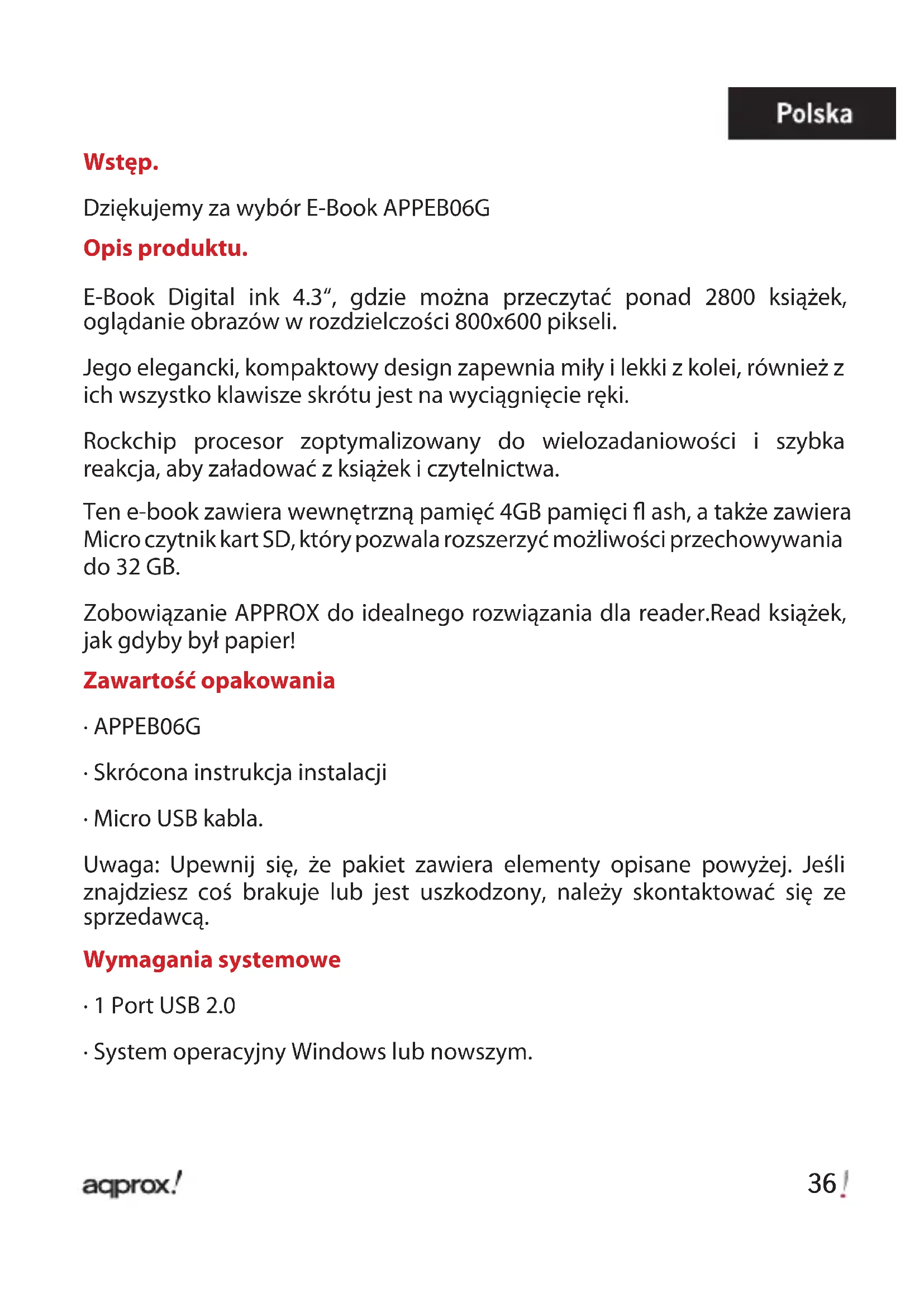
Dziekujemy za wybor E-Book APPEB06G
Opis produktu.
E-Book Digital ink 4.3", gdzie möglich przyczytać ponad 2800 ksiązek, ogladanie obrazów w rozdzielczość 800x600 pikseli.
Jego elegancki, kompaktowy design zapewnia miły i lekki z kolei, rownikę z ich wsztko klawiszne skrotu jest na wymiągniȩcie ręki.
Rockchip procesor zoptymalizowany do wielezadaniowość i szybka reakcja, aby załadowaec z ksiązek i czytnictwa.
Ten e-book zawiera wewétrzną pAMIĆ 4GB pAMIȩci flash, a takłe zawiera Micro czytnik kart SD, któr y pozwala rozszerzyć möglichwość przechowywania do 32 GB.
Zobowiezanie APPROX do idealneo rozwiazania dla reader.Read ksiązek, jak gdyby byt papier!
Zawartość opakowania
APPEB06G
-
Skrocona instrukcja instalacji
-
Micro USB kabla.
Uwaga: Upewnij sie, ze pakiet zwiera elementy opisane powyzej. Jesli znajdziesz coś brakuje lub jest uszkodzony, naleź skontaktuć są zesprzemawca.
Wymagania systemowe
-
1 Port USB 2.0
-
System operacyjny Windows lub nowszym.
Opisczeci
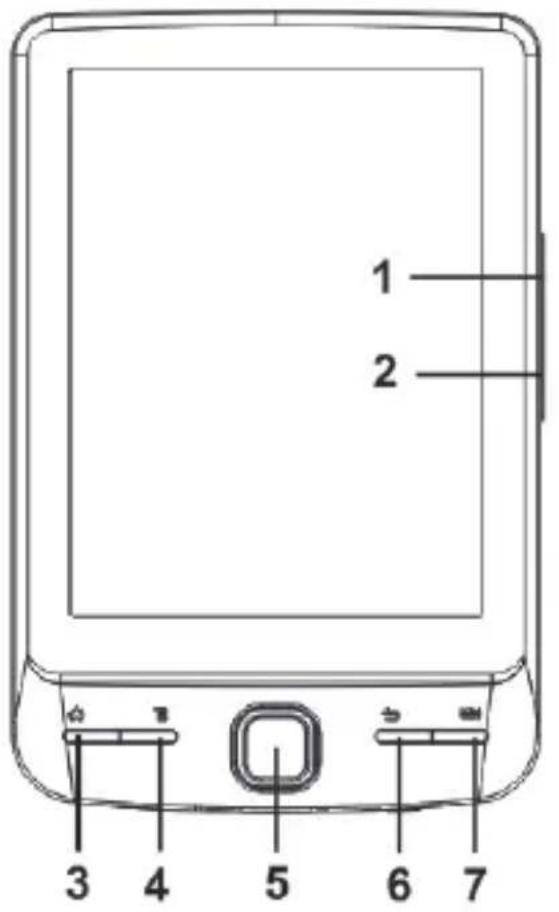
-
Page up przycisku
-
Strona w doł przycisku
-
Home button-press, aby powrócić do ekranu glówno.
-
Menu button-nacisnij,aby wyswietlic menu opcji.
-
Przyciski kierunkowe / Enter
-Przyciski kierunkowe - nacinac przycisk w gor / dof / lewo / prawo, aby przyczycsnek kursor
-Nacisnij przycisk Enter, aby potwierdzic lub anulować.
Polska
- Powróć przycisk - naciśnij raz, aby powróćć do poprzedniago menu, naciśnij i przytrzymaj, aby powróćć do menu glówno.
- Keyboard button-nacisnij abyPokazć/ukryć klawiature
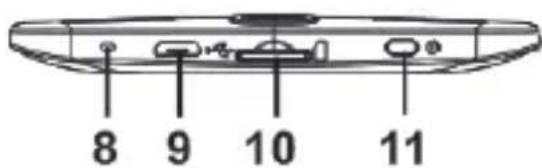
- Wskaznik Ładowania, gdy czytnik jest naładowana, czerwona dioda swieci, gdy jest w pełni naładowana, czerwona dioda gaśnie.
- Mini USB jack - do transferu danych iładowania awaryjngo.
- Gniazdo karty pamięci - obstuguje karty Micro SD
- Przycisk zasilania - nacinij i przytrzymaj przyzez 3 sekundy, aby wączyc / wyȩczyc. Nacisność przytrzymać przyzez 3 sekundy, aby ponownie uruchomiony.
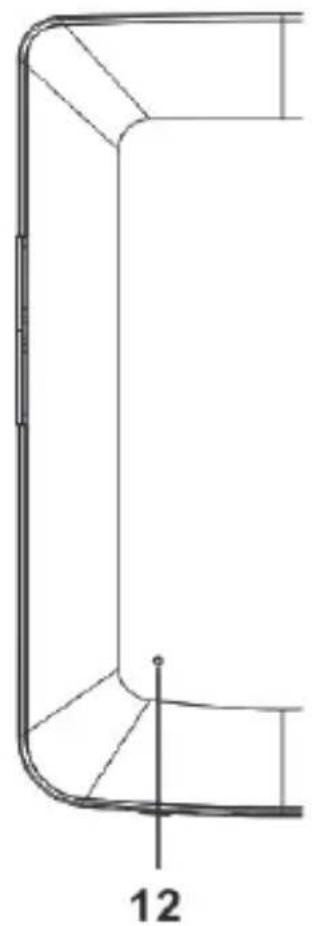
- Przycisk Reset
Instalacja i konf guracja
1.1 Włączanie / wyłączanie
- Nacijsnij i przytrzymaj przycisk zasilania przyez 3 sekundy, aby wączyc / wyłączyc
1.2 Charging
Gdy bateria jest niski, naładuj go przyez podȩczenie czytnika do komputera lub zasilacza USB za pomocą dołączonego kabla USB.
1.3 Włodanie karty SD
- Podłaczycczytnik do komputera za pomocą kabla USB. Komputer Rozpożna urzadzenia jako dysk wymienny.
- Wykonaj normalne Funktionowanie zaradzania plikami jak内在 urzadzenia USB.
-
Pobierz Adobe Digital Editions (ADE) instaladora z http://www.adobe.com/products/digital Editions/#fp
-
Zainstaluj ADE na komputerze.
-
Dlapierwszego uzytkownika czasu, jests zobowych do zarejestrowania ADE konto.
-
Wpisz nazwe uzytkownika i haslo do aktywacci konta Adobe, a nastepnie podłaczyc czytnik do komputera.
-
Uruchom ADE upowański PC iczytnika.
-
Pobierz lub kucić ksiąźki w sklepach internetowych ebook.
-
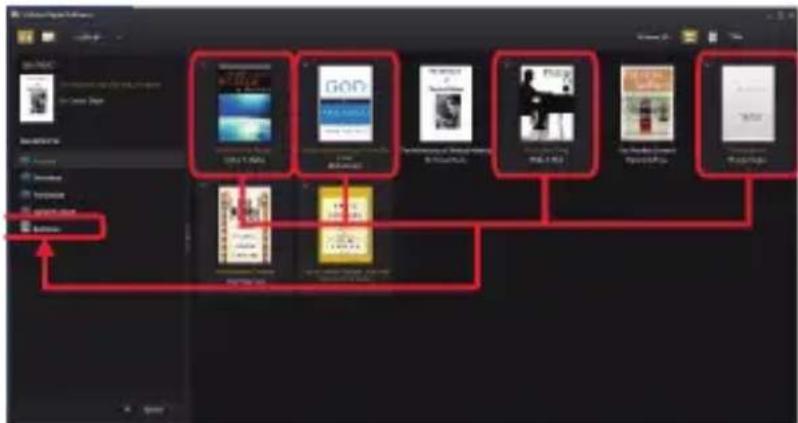
Przeciągnij i upusć wybrany element (y) do czytnika na dysk przyteniesenia ksiȩźki DRM jak pokazano poniȩjej.
1.5 Podstawy
Uzyj przycisków kierunkowych, aby przesunć kursor do wybranej pozycji z listy.
Nacisnij przycisk Enter, aby potwierdzic wybor.
Naciśnij przycisk Menu, aby wyświetlic menu opcj.
Nacisnij przycisk RETURN, aby anulować wybor lub powrócić do poprzedniago menu, nacisnij i przytrzymaj, aby powrócić do menu glówno.
Naciśnij przycisk Klawiatura, aby wyświetlic / ukryć klawiature.
1.6 Ustawenia
ZGPCnneo menu, Wybierz Ustawienia, a natae nacisnij przycisk Enter.
Korzystaj ze / Enter, aby ustawić jejzyk systemu i czas.
1.7 Czytanie ksiȩzek
Z/glownikego menu wybierz Library i nacijsnij przycisk Enter, aby wpwadzić biblioteki ksiąźki.
- Na ekranie glównym lub w bibliotece ksiȩźki, uzyj przyciskowy kierunkowych, aby wybrać ksiȩźki i nacisnj przycisk Enter, aby otworzyc.
- Po przyeczytaniu, naciśnij Page Up / Down lub Przyciski kierunkowe, aby wącZYć strone.
- Na stronieczytania, nacijsnij przycisk Menu, aby korzystac z menu opcj.
1.8 Przemladanie zdjec
Z menu/GLownego wybierz zȩjeść i nacisnj przycisk Enter, aby wstawość Photo Viewer.
Wybierz zdjecie i nacinij przycisk ENTER, aby widoku pełnoekranowym.
Naciśnij przycisk Menu, aby korzystać z menu opcji.
1.9 File Explorer
Z menu/GLownego wybierz File Explorer i nacijsnij przycisk Enter, aby wejsć eksploatora plików.
- Wybierz folder lub plik, aby otworzyc.
- Naciśnij przycisk Menu, aby korzystania z menu opcj i...
Wsparcie.
Prosę o wearyść informacji na temat instalowania i konfi gurowania produkt skorzystasz wsparcia www.approx.es sekcj i;pobrać kompletny przywodnik lub napisać e-maila na adres: soporte@approx.es