appTB701BV2 - Tableta Aqprox - Manual de uso y guía de instrucciones gratis
Encuentra gratis el manual del aparato appTB701BV2 Aqprox en formato PDF.



| Marca | Aqprox |
| Modelo | appTB701BV2 |
| Tipo de producto | Tableta táctil |
| Tamaño de la pantalla | 7 pulgadas |
| Tecnología de pantalla | Capacitiva multitáctil |
| Sistema operativo | Android 4.0.3 Ice Cream Sandwich |
| Procesador | 1,2 GHz |
| Memoria RAM | 1 GB DDR3 |
| Conectividad Wi-Fi | 150 Mbps, estándar N |
| Cámara frontal | Sí |
| Cámara trasera | Sí |
| Peso | 273 gramos |
| Grosor | 14 mm |
| Alimentación | Cargador 5V - 2A |
| Autonomía de la batería | Varía según uso, carga completa recomendada (5 h mínimo) |
| Puertos | Mini USB, Mini USB Host, jack de auriculares, ranura Micro SD |
| Sensores | Acelerómetro (no especificado pero típico) |
| Mantenimiento | Limpiar con un paño suave y seco |
| Seguridad | Evitar golpes y humedad |
| Contenido del embalaje | Tableta, guía rápida, auriculares, cable USB, adaptador USB Host, cargador |
Preguntas frecuentes - appTB701BV2 Aqprox
Preguntas de los usuarios sobre appTB701BV2 Aqprox
0 pregunta sobre este aparato. Responde a las que conoces o haz la tuya.
Hacer una nueva pregunta sobre este aparato
Descarga las instrucciones para tu Tableta en formato PDF gratis! Encuentra tus instrucciones appTB701BV2 - Aqprox y toma tu dispositivo electrónico nuevamente en la mano. En esta página están publicados todos los documentos necesarios para el uso de su dispositivo. appTB701BV2 de la marca Aqprox.
MANUAL DE USUARIO appTB701BV2 Aqprox
Capitulo 1. Introduccion y descripción del producto
1.1 Descripción del producto
Gracias por elegir la tablet APPTB701BV2
La nuevo APPTB701BV2 Tablet Cheesecake incorpora laULTima的技术ia tactil capacita multi-touch 7'' , elultimate systema de Android 4.0.3 ICS, procesador de 1.2 GHz y memoria de 1GB DDR3, todo this para que disfrutes y compatas en la red todas tusotos,videos,música y un sin fi n de contentados multimedia a velocidades inimaginables,gracias a su nuova tarjeta Wifi N a 150 Mbps.Su peso es de tan solo 273 gramos y su grosor es de 14 milimetros lo que le proportiencia un diseño elegante y compacto ideal para los usuario mas exigentes.
jDescubra la nuevo forma de navelgar por la red y disfrute de ultima Tecnologia!
Capitulo 2. Contenido del embalaje
APPTB701BV2
- Guía
Auriculares
- Cable USB 2.0
- Cable Adaptador USB-Mini USB host
Cargador
Nota: Asegürese de que su embalaje contiene los elementos descritos arriba. Si enquirytra que falta algoelemento o está dañado, por favor,contacte con su distribuidor.
Capitulo 3. Requerimientos del sistema
- 1 Puerto USB
- Sistema Operativo Windows 2000/XP/VISTA/7 (32 bits y 64 bits), Linux o MAC OSX 10.4.6
Capitulo 4. Guía de Instalación
1 Camara Frontal
2 Menu
3 Escape
- 4 Bajar Volumen/ Subir volumen
- 5 Encendido, apagado y bloqueo de pantalla
- 6 Bloqueo de pantalla

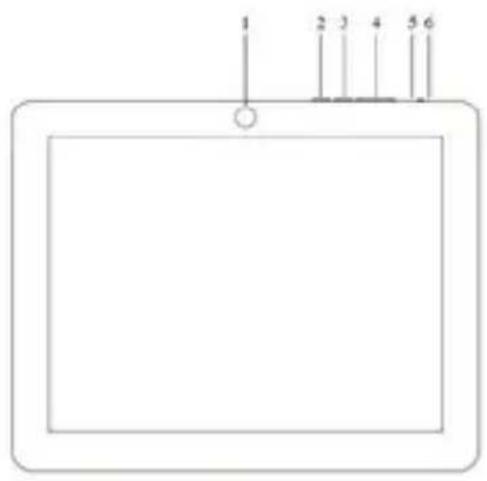
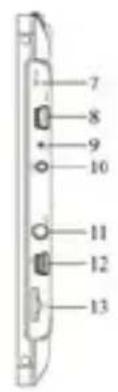
- 7 Reset restablece la tableta a valeurs de fabrica
- 8 Puerto Mini Host USB para uso adicional de ratón, teclado, adaptor USB 3G, adaptor de puerto Ethernet, pendrive USB fl ash o unidad fl ash directamente mediante un cable adaptor
9 Microfono
10 Entrada cargador VDC (5V, 2A)
11 Entrada auriculares - 12 Conector Mini USB para conectar al PC o al equipo.
13 Ranura Mini SD
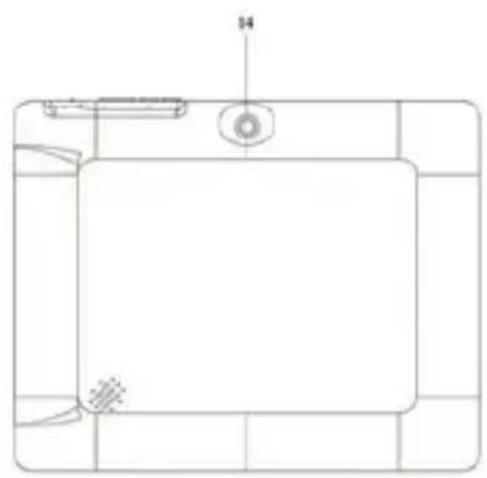
14 Camaratrasera
Antes de nada, lea esta informacion
Carga de la bateria
Utilice el adaptor de corriente suministrado y conectelo a la entrada DC-5V para realizar la entrega completa de su dispositivo antes de utiliserlo.
Las cargas y descargas de la bateria deberan ser completas, nunca inferior a 5h. No desconecte el cargador sin terminar la carga completa de la bateria, de no ser asi acortará la vida de la bateria.
Botón on/off
Para encender el dispositivo mantenga el botón en la posición on/off hasta que se enciende la pantalla.
Una vez fi nalizada la energia del systema presione sobre el icono del candido y arrástrelo hacía la derecha, como pueda disfruidar en lasuma imagen:
Si se arrastra hacía la izquierda aparecerá la camara directamente.
Para apagar el dispositivo mantenga el botón en la posición on/off hasta que le aparezca en la pantalla el mensaje para apagar el dispositivo.
Cuando la bateria está baja se apagará automatistically.
Bloqueo y desbloqueo de la pantalla:
Bloqueo de Pantalla: Pulse ligeramente el Botón on/off y la pantalla quedará bloqueada y en modo ahora de energia.
Desbloquear Pantalla: Pulse ligeramente el Botón on/off y la pantalla做不到 el icono del candido, arrástrelo hacía la derecha para el desbloqueo.
Conectar la tablet al Pc para la transferencia de ARCHIVOS.
Encienda el dispositivo y una vez desbloqueado conectelo mediante el cable usb

suministrado al PC y le做不到a la interfaz "Conexion por USB", pulse sobre "Activar almacenamento USB", aparecer a el medio de almacenamento de la memoria de la tablet en su PC. Ahora podra transferir datos entre su Pc y la tablet.
Note: si su sistema operativo es Windows XP, instale Windows Media Player 11 antes de transferir archivos multimedia. Android 4.0 lo require.
Conexión Wifi
Selección "Ajustes", "Conexiones inalambricas y redes", 'WiFi' y actívelo. El dispositivo empezará aUGCar redes automatistically. En "Ajustes de Wifi" pode ver la lista de redes relacionadas, selección lapurposea e introduzca la contraseña de seguidad de la red si está protegida. Una vez conectado aparecerá el icono de red Wifi como connectado en la pantalla principal.
Capúulo 5. Soporte técnico
Para más información sobre la instalación y confi guración de este producto dirijase a nuestra web www.approx.es sección soporte o llama al número de servicios técnico 902364692.
El contenido de esta guía está sujeto a wrongs tipograficos