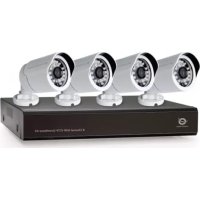
CCTV Surveillance Kit - Caméra de surveillance CONCEPTRONIC - Notice d'utilisation et mode d'emploi gratuit
Retrouvez gratuitement la notice de l'appareil CCTV Surveillance Kit CONCEPTRONIC au format PDF.



| Type de produit | Kit de surveillance CCTV |
| Marque | Conceptronic |
| Modèle | CCTV Surveillance Kit |
| Nombre de caméras | 4 |
| Type de caméra | Analogue (BNC) |
| Longueur des câbles BNC | 18,3 mètres par câble |
| Enregistreur DVR | 4 canaux, sortie VGA et BNC |
| Disque dur | SATA (non fourni, installation interne) |
| Alimentation | Adaptateur secteur (inclus) |
| Connectivité réseau | Ethernet pour visualisation à distance |
| Accessoires inclus | Souris USB, câble répartiteur d'alimentation, guide d'installation, CD logiciel |
| Fonctions principales | Enregistrement continu ou détecté, visualisation en direct, accès à distance |
| Entretien | Nettoyer avec un chiffon sec et non pelucheux |
| Sécurité | Nom d'utilisateur et mot de passe par défaut (admin / vide) – changer impérativement |
| Pièces détachées disponibles | Câbles BNC, adaptateurs d'alimentation, caméras supplémentaires |
| Réparabilité | Disque dur remplaçable, composants standards |
FOIRE AUX QUESTIONS - CCTV Surveillance Kit CONCEPTRONIC
Questions des utilisateurs sur CCTV Surveillance Kit CONCEPTRONIC
0 question sur cet appareil. Repondez a celles que vous connaissez ou posez la votre.
Poser une nouvelle question sur cet appareil
Téléchargez la notice de votre Caméra de surveillance au format PDF gratuitement ! Retrouvez votre notice CCTV Surveillance Kit - CONCEPTRONIC et reprennez votre appareil électronique en main. Sur cette page sont publiés tous les documents nécessaires à l'utilisation de votre appareil CCTV Surveillance Kit de la marque CONCEPTRONIC.
MODE D'EMPLOI CCTV Surveillance Kit CONCEPTRONIC
1. Contenu du Coffret
Les éléments suivants se trouvent dans l'emballage de votre CCTV Surveillance Kit:
- DVR x 1
- USB Mouse x 1
- Camera x 4
• 18.3m BNC Cables x 4
• Power Splitter Cable x 1
• Power Adaptor x 1 - Multi language quick installation guide x 1
- Software CD x 1
2. Installation & Utilisation
Installation du HDD
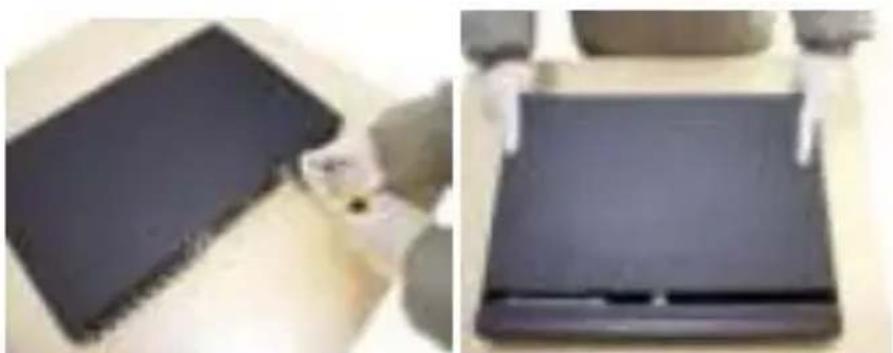
- Dévissez les vis du couvercle supérieur de l'enregistreur DVR et retirez le couvercle.
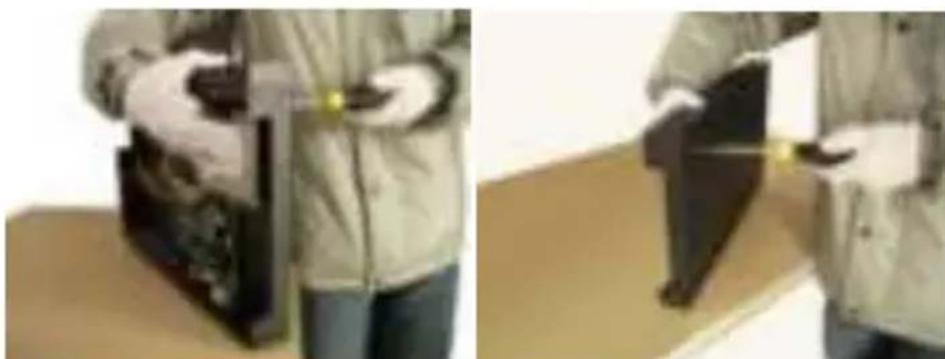
- Alignez le HDD dans le boîtier et vissez-le en place depuis le bas du DVR.
FRANCAIS
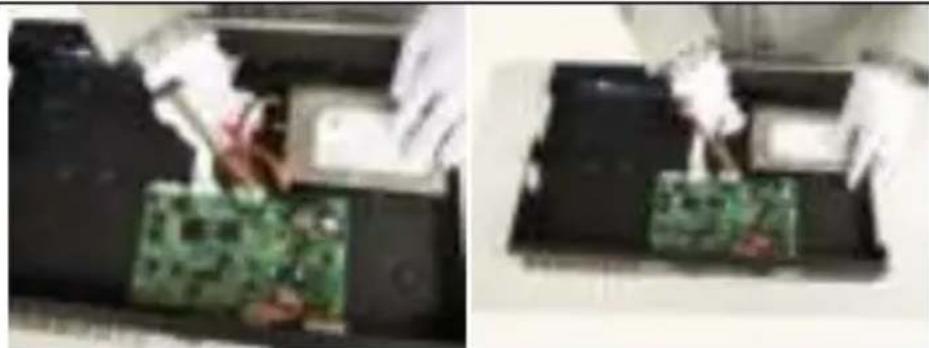
- Installez le câble de données et le câble d'alimentation pour le disque dur.
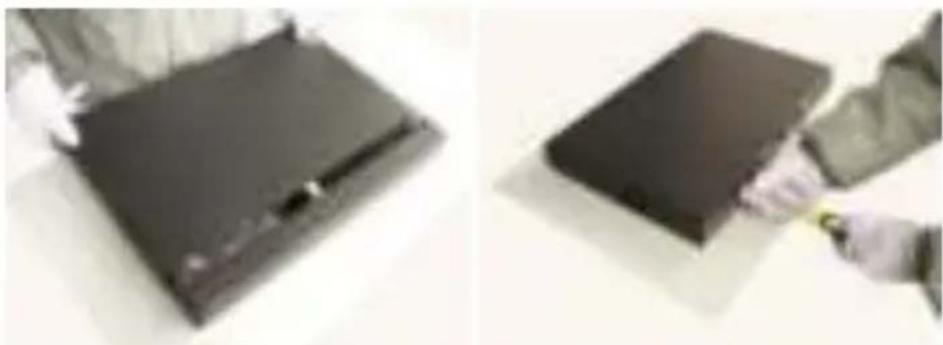
- Remettez le couvercle supérieur en place et revissez-le.
Remarque : le disque dur SATA à l'intérieur du DVR n'est pas compatible avec l'enfichage à chaud. Veillez à effectuer le branchement correct des fils du disque dur avant de démarrer le système.
Installation du câblage
flowchart
graph TD
    A["Computer"] --> B["Switch"]
    B --> C["Port 1"]
    B --> D["Port 2"]
    B --> E["Port 3"]
    B --> F["Port 4"]
    B --> G["Port 5"]
    B --> H["Port 6"]
    B --> I["Port 7"]
    B --> J["Port 8"]
    B --> K["Port 9"]
    B --> L["Port 10"]
    B --> M["Port 11"]
    B --> N["Port 12"]
    B --> O["Port 13"]
    B --> P["Port 14"]
    B --> Q["Port 15"]
    B --> R["Port 16"]
    B --> S["Port 17"]
    B --> T["Port 18"]
    B --> U["Port 19"]
    B --> V["Port 20"]
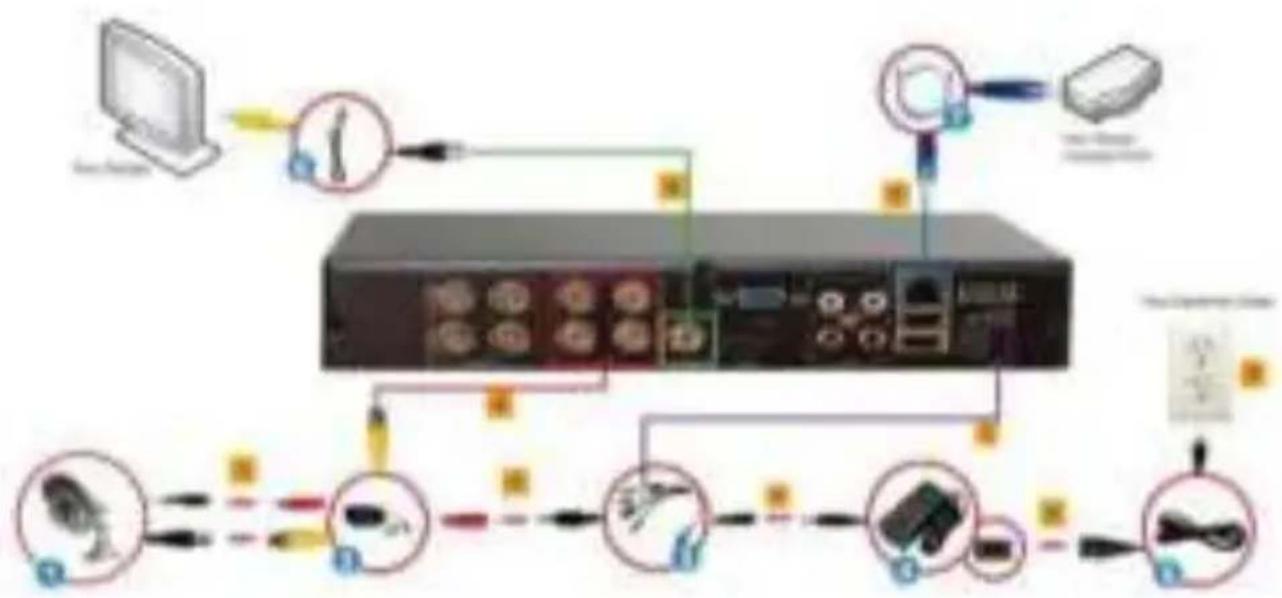
- Reliez le connecteur BNC et le connecteur d'alimentation de la caméra CCTV (1) et les câbles de la caméra (2).
FRANCAIS
- À l'aide du répartiteur à 9 voies (3), branchez l'extrémité mâle du connecteur d'alimentation sur le connecteur d'alimentation femelle de la caméra (représenté en rouge) (2).
- Branchez l'extrémité simple du répartiteur à 9 voies (3), sur le connecteur d'alimentation de l'adaptateur (4).
- Branchez une extrémité d'un câble Ethernet (7) sur le DVR et branchez l'autre extrémité sur votre routeur / point d'accès.
- Branchez une extrémité du câble BNC vers RCA (6) sur votre affichage et branchez l'autre extrémité sur le DVR. Vous pouvez également utiliser la sortie VGA (câble VGA non fourni).
- Etant donné que l'extrémité du câble de la caméra (2) est déjà relié à la caméra CCTV, munissez-vous de l'extrémité libre du connecteur BNC et branchez-la sur les connecteurs d'entrée BNC correspondants.
- Branchez l'extrémité mâle du répartiteur à 9 voies (3), sur le connecteur d'entrée d'alimentation CC du DVR.
- Branchez le câble d'alimentation (5) sur l'adaptateur d'alimentation (4).
- Branchez le câble d'alimentation (5) sur une prise secteur.
Connexion au système :
Lorsque le système est verrouillé, faites un clic droit sur → « Menu principal », ou sur l’icône de raccourci figurant sur l’écran de prévisualisation. Une interface de connexion utilisateur s’affiche. Saisissez le nom d’utilisateur et le mot de passe dans les champs de la fenêtre de connexion (nom par défaut : admin ; pas de mot de passe). La connexion est établie en saisissant un nom d’utilisateur et un mot de passe corrects et en appuyant sur OK pour confirmer. L’utilisateur peut ensuite accéder au système et l’utiliser.
Profitez de votre Conceptronic CCTV Surveillance Kit !