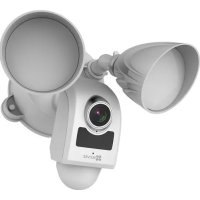
Floodlight LC1 - Caméra de surveillance EZVIZ - Notice d'utilisation et mode d'emploi gratuit
Retrouvez gratuitement la notice de l'appareil Floodlight LC1 EZVIZ au format PDF.



| Caractéristiques | Détails |
|---|---|
| Type de produit | Caméra de surveillance avec projecteur intégré |
| Résolution vidéo | 1080p Full HD |
| Angle de vue | 120 degrés |
| Vision nocturne | Oui, avec éclairage LED |
| Connectivité | Wi-Fi 2.4 GHz |
| Stockage | Support de carte microSD jusqu'à 256 Go |
| Application mobile | EZVIZ App pour iOS et Android |
| Alimentation | 220-240V AC |
| Dimensions | Non spécifiées |
| Poids | Non spécifié |
| Installation | Fixation murale, nécessite un câblage électrique |
| Maintenance | Nettoyage régulier de l'objectif recommandé |
| Sécurité | Chiffrement des données, accès sécurisé via l'application |
| Garantie | 2 ans |
FOIRE AUX QUESTIONS - Floodlight LC1 EZVIZ
Questions des utilisateurs sur Floodlight LC1 EZVIZ
0 question sur cet appareil. Repondez a celles que vous connaissez ou posez la votre.
Poser une nouvelle question sur cet appareil
Téléchargez la notice de votre Caméra de surveillance au format PDF gratuitement ! Retrouvez votre notice Floodlight LC1 - EZVIZ et reprennez votre appareil électronique en main. Sur cette page sont publiés tous les documents nécessaires à l'utilisation de votre appareil Floodlight LC1 de la marque EZVIZ.
MODE D'EMPLOI Floodlight LC1 EZVIZ
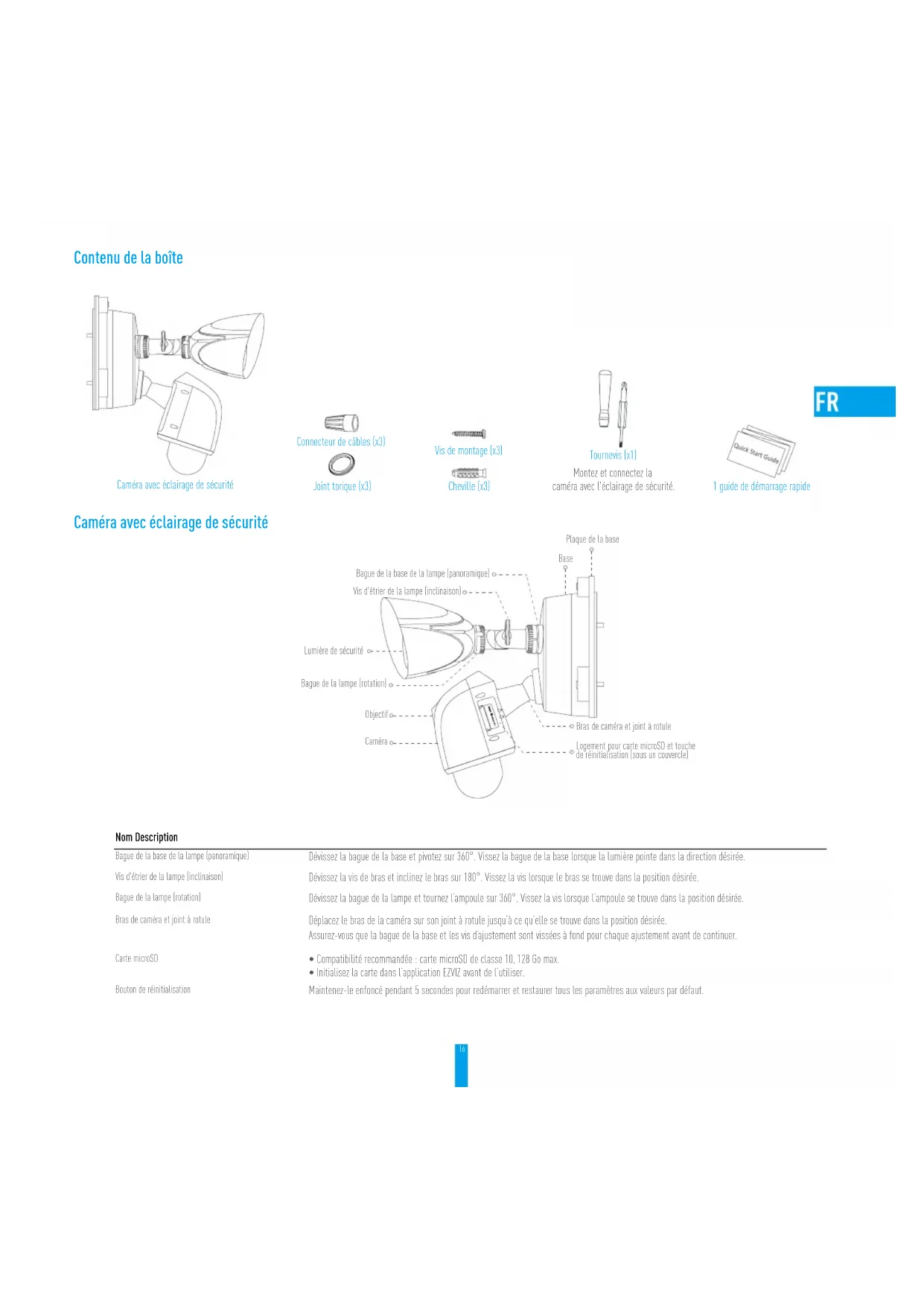
Caméra avec éclairage de sécurité
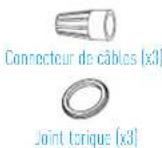
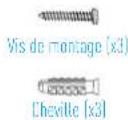
text_image
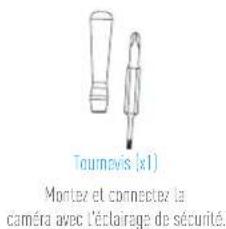
Tournavis (x1) Montez et connectez la caméra avec l'éclairage de sécurité.
Caméra avec éclairage de sécurité
text_image
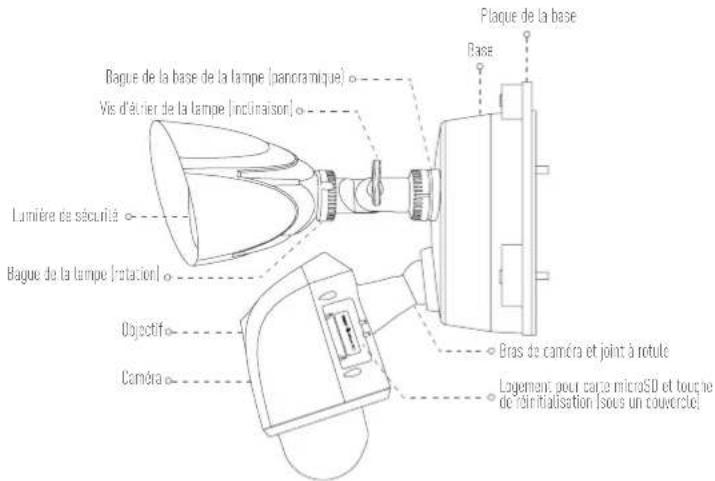
Plaque de la base Base Bague de la base de la lampe (panoramique) Vis d'échier de la lampe (inclinaison) Lumière de sécurité Bague de la lampe (rotación) Objectif Camera Bras de caméra et joint à rotule Logement pour carte microSD et touche de réinitialisation (sous un couvercle)Nom Description
| Bague de la base de la lampe (pancramique) | Dévissez la bague de la base et pivotez sur 360°. Vissez la bague de la base lorsque la lumière pointe dans la direction désirée. |
| Vis d'élaner de la lampe (inclinaison) | Dévissez la vis de bras et inclinez le bras sur 180°. Vissez la vis lorsque le bras se trouve dans la position désirée. |
| Bague de la lampe (rotation) | Dévissez la bague de la lampe et tournez l'ampoule sur 350°. Vissez la vis lorsque l'ampoule se trouve dans la position désirée. |
| Bras de caméra et joint à rotule | Déplacez le bras de la caméra sur son joint à rotule jusqu'à ce qu'elle se trouve dans la position désirée.Assurez-vous que la bague de la base et les vis d'ajustement sont vissées à fond pour chaque ajustement avant de continuer. |
| Carte microSD | • Compatibilité recommandée : carte microSD de classe 10, 128 Go max.• Initielisez la carte dans l'application EZVZ avant de l'utiliser. |
| Boûton de réinitialisation | Maintenez-le enfoncé pendant 5 secondes pour redémarrer et restaurer tous les paramètres aux valeurs par défaut. |
Installation de la caméra avec lumière de sécurité
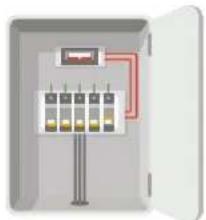
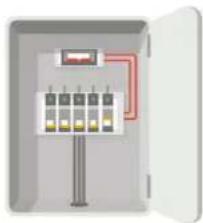
Étape 1 Couper l'électricité au niveau du disjoncteur qui contrôle le circuit de la lumière de sécurité.
Étape 2 Désassembler la plaque de la base et la caméra avec éclairage de sécurité.
- Dévissez les 3 vis de la base.
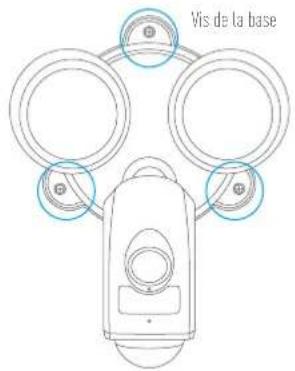
text_image
Vis de la base- Retirez la caméra avec éclairage de sécurité de la plaque de la base et déconnectez le connecteur trifilaire sur la base.
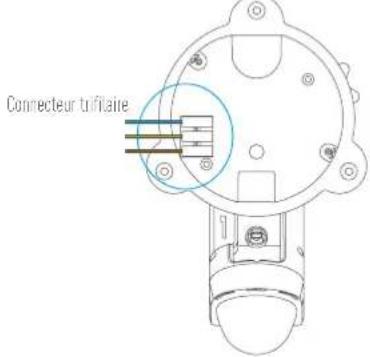
text_image
Connecteur triflate- Une fois la caméra retirée de la plaque de la base, l'ensemble se présente comme illustré ci-dessous.
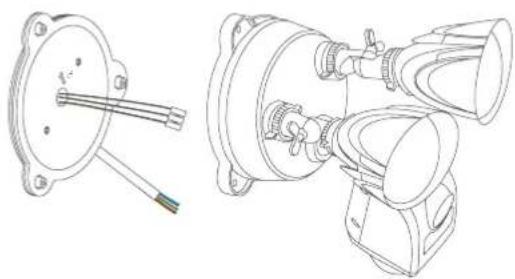
Étape 3 Fixer la plaque de la base au mur.
- Choisissez une surface plane et propre.
- Percez deux trous et insérez y les chevilles.
- Fixez la plaque de la base sur le mur à l'aide du joint torque et des vis de montage.
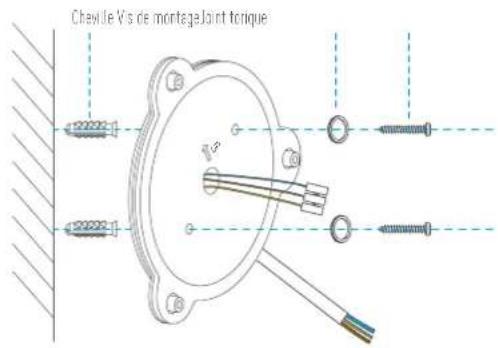
text_image
Chewle Vis de montage Joint torque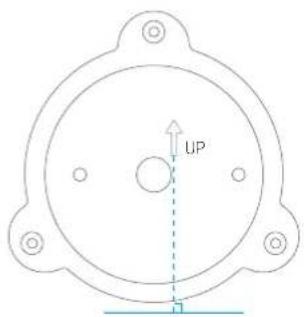
text_image
UPLors de l'installation de la plaque de la base, veillez à orienter le logo (UP) vers le haut.
Hauteur d'installation recommandée : 3 m (10 pi) au-dessus du sol.
Mèche de perçage recommandée : foret spécial de ∅6 mm
Profondeur du trou recommandée : 40 à 43 mm (0,13 pi à 0,14 pi).

Étape 4 Monter la caméra avec éclairage de sécurité sur la plaque de la base.
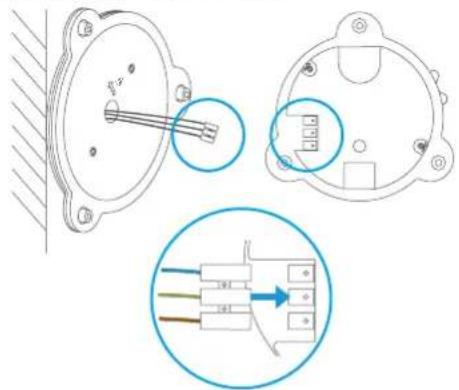
- Rebranchez le connecteur trifilaire sur la caméra avec éclairage de sécurité, comme illustré. Assurez-vous qu'il est complètement inséré avant de continuer.
Étape 5 Connecter le connecteur trifilaire de la base au boîtier de distribution.
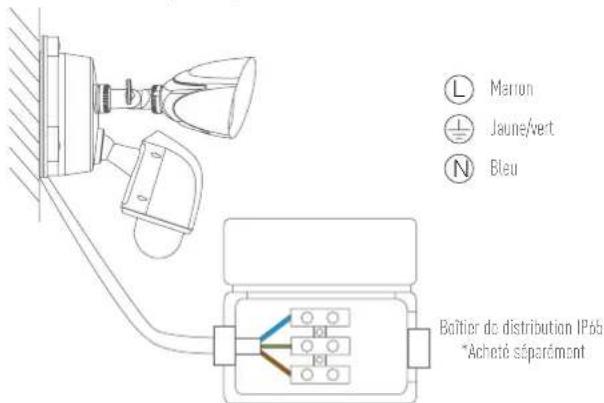
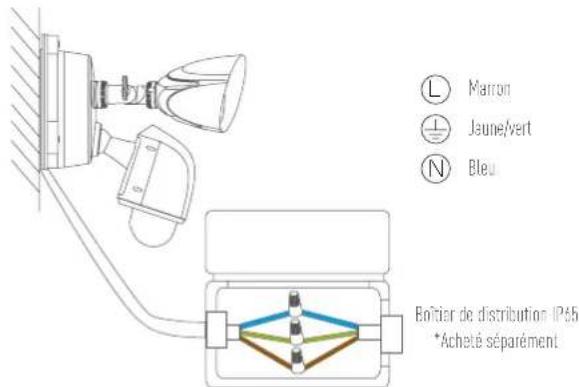
- Veillez à aligner les couleurs des câbles de la plaque de la base sur les couleurs du boîtier de distribution (bleu-bleu, jaune/vert-jaune/vert et marron-marron).
text_image
L Marun ± Jaune/vert N Bleu Boîtier de distribution IP66 - Acheté séparémentÉtape 6 Mettre le circuit de la lumière de sécurité sous tension.
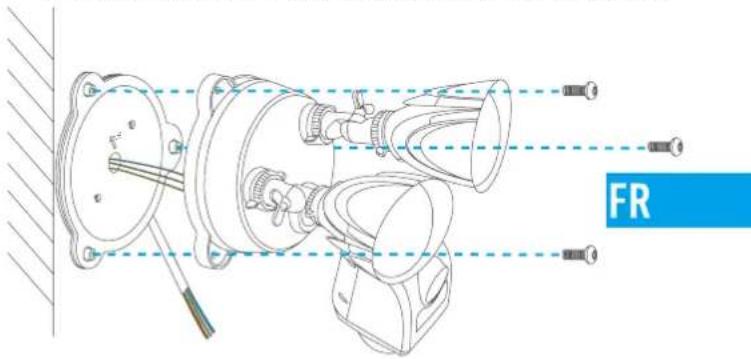
- Montez la caméra avec éclairage de sécurité sur la plaque de la base en utilisant les vis de la base.
text_image
FR- Vous pouvez utiliser le connecteur de câbles avec un boîtier de distribution spécial et connecter les câbles comme illustré ci-dessous.
text_image
L Marron ⊥ Jeune/vert N Bleu Boîtier de distribution IP65 *Acheté séparémentPlacez le bout de chaque paire de câbles dans le connecteur de câbles et vissez correctement.
Étape 7 Vérifier que la caméra avec éclairage de sécurité est sous tension.
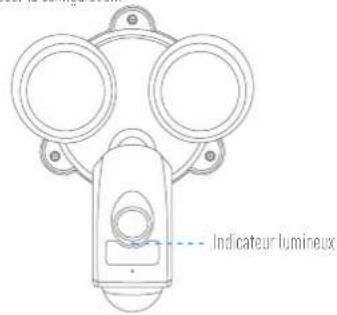
Lors de la première mise sous tension, les lumières de sécurité sâtument. Lorsque la lumière de sécurité s'éleint et que le voyant LED fronta de la caméra clignote en bleu, cela signifie que la caméra avec éclairage de sécurité est prête pour la configuration.
text_image
Indicateur lumineuxSi vous avez installé la caméra avec éclairage de sécurité sur une prise à commutation, veillez à activer la prise et à la laisser ainsi pour que la caméra fonctionne 24/7.
Configuration de la caméra avec lumière de sécurité
1. Créez un compte utilisateur
- Connectez votre téléphone mobile au réseau Wi-Fi.
- Téléchargez et installez l'application EZVIZ en recherchant « EZVIZ » dans l'App Store ou dans Google Play™.
- Lancez l'application et créez un compte utilisateur EZVIZ en suivant l'assistant de démarrage.
2. Ajouter une caméra avec éclairage de sécurité à EZVIZ
- Connectez-vous dans l'application E7V1Z.
- Depuis l'écran d'accueil de l'application EZVIZ, appuyez sur « + » dans le coin supérieur droit pour accéder à l'interface de lecture du code OR.
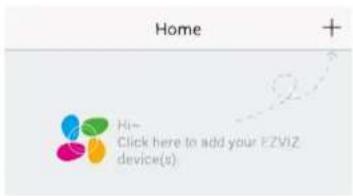
- Scannez le code OR situé sur le fond de la caméra avec éclairage de sécurité.
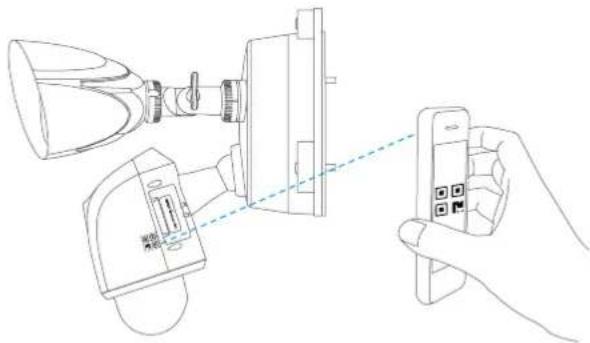
Suivez L'assistant de l'application EZVIZ pour terminer la configuration du Wi-Fi.
Pour changer de réseau Wi-Fi sur votre caméra avec éclairage de sécurité, appuyez pendant à s sur la touche de réinitialisation et répétez cette étape.
- La caméra avec éclairage de sécurité utilise un signal Wi-Fi de 2,4 GHz. Si vous disposez d'un routeur bibande doté de réseaux 2,4 GHz et 5 GHz distincts, assurez-vous que votre téléphone est connecté au réseau 2,4 GHz.
- Si le signal de votre réseau Wi-Fi est inférieur à 50 % là où vous souhaitez installer la caméra avec éclairage de sécurité, il est recommandé d'utiliser un dispositif d'extension du signal Wi-Fi pour amplifier le signal à cet endroit.

Annexe
Installation de la carte mémoire (en option)
- Retirez le couvercle sur le bord de la caméra.
- Retirez le bouchon de silice.
- Insérez une carte microSD dans le logement jusqu'à entendre un clic.
- Remettez en place le bouchon en silicone et vérifiez qu'il ferme bien le logement de la carte SD.
- Remettez le couvercle en place.
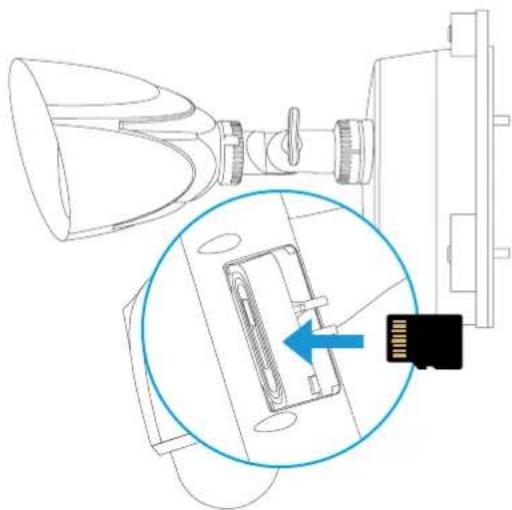
Initialiser la carte mémoire
- Dans l'application EZVIZ, vérifiez l'état de la carte mémoire en appuyant sur « Storage Status » (État de stockage) dans l'interface « Device Settings » (Réglages de l'appareil).
| Wi-Fi Configure | TEST:WiFi ⬆ > |
| Storage Status | |
| Device Version | Vx.x.x build xxxxxx No new version. |
- Si l'état de la carte mémoire aff che « Uninitialized » (Non initialisé), touchez pour l'initialiser. Le statut passe ensuite au mode Normal.
Pour obtenir des informations détaillées, visiter le site www.evizlife.com.

