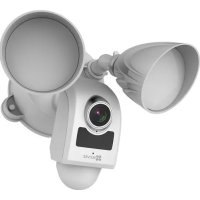
Floodlight LC1 - Überwachungskamera EZVIZ - Kostenlose Bedienungsanleitung
Finden Sie kostenlos die Bedienungsanleitung des Geräts Floodlight LC1 EZVIZ als PDF.



Benutzerfragen zu Floodlight LC1 EZVIZ
0 Frage zu diesem Gerät. Beantworten Sie die, die Sie kennen, oder stellen Sie Ihre eigene.
Eine neue Frage zu diesem Gerät stellen
Laden Sie die Anleitung für Ihr Überwachungskamera kostenlos im PDF-Format! Finden Sie Ihr Handbuch Floodlight LC1 - EZVIZ und nehmen Sie Ihr elektronisches Gerät wieder in die Hand. Auf dieser Seite sind alle Dokumente veröffentlicht, die für die Verwendung Ihres Geräts notwendig sind. Floodlight LC1 von der Marke EZVIZ.
BEDIENUNGSANLEITUNG Floodlight LC1 EZVIZ
Überwachungslichtkamera

3x Kahelverbinder

3x Dichtungsring

3x Befestigungsschraube

3x Ducl
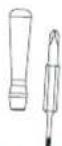
1x Schraubendreher
Montieren und verbinden Sie die Überwachungslichtkamera.
DE
1x Kurzanteitung
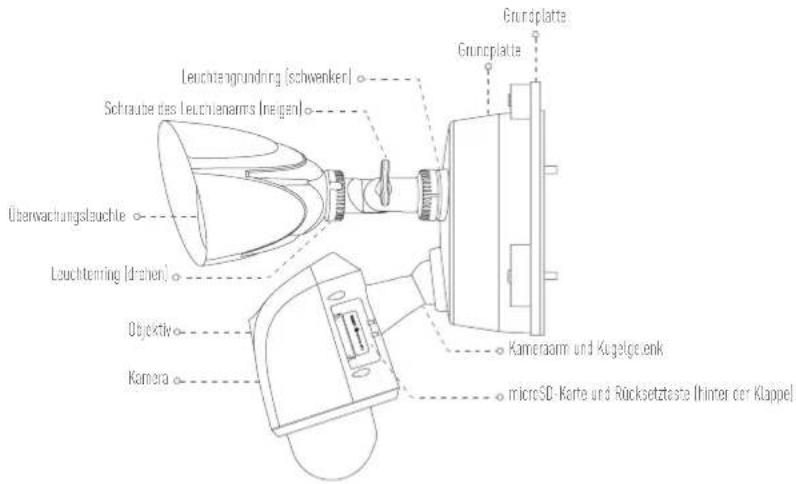
Überwachungslichtkamera
text_image
Leuchtengrundring (schwenker) Schrause des Leuchtenarms (neigen) Überwachungsteuchte Leuchtemring (drehen) Objektiv Kamera Grundplatte Grundplatte Kameraarm und Kugelgsenk microSD-Karte und Rücksetzteste (hinner der Klappel)Name Beschreibung
| Leuchtengrundring (schwenken) | Lösen Sie den Grundring und schwenken Sie bis 360°. Ziehen Sie den Grundring fest, sobald Sie die Leuchten wie gewünscht geschwenkt haben. |
| Schraube des Leuchtenarms (neigen) | Lösen Sie die Schraube des Arms und neigen Sie den Arm um bis zu 180°. Ziehen Sie die Schraube fest, sobald sich der Arm in der gewünschten Position befindet. |
| Leuchtanring (drehen) | Lösen Sie den Leuchtenring und drehen Sie die Leuchten um bis zu 360°. Ziehen Sie die Schraube fest, sobald sich die Leuchten in der gewünschten Position befindet. |
| Kameraarm und Kugelgelenk | Bewegen Sie den Kameraarm in seinem Kugelgelenk, bis sich die Kamera in der gewünschten Position befindet.Achten Sie darauf, dass Grundring und Einstellschrauben jeder Einstellung vollständig festgezogen sind, bevor Sie fortfahren. |
| microSO-Karte | Empfohlene Kompatibilität: Klasse 10, bis 128 GB.Formatheren Sie die Karte vor Gebrauch mit der EZVIZ-App. |
| Rücksetztaste | Für 5 Sekunden gedrückt halten, um neu zu starten und alle Parameter auf die Standardwerte zurückzusetzen. |

Überwachungslichtkamera installieren
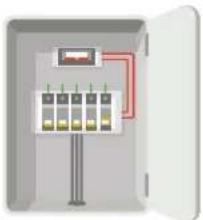
Schritt 1 Schalten Sie die Sicherung für die Stromversorgung der Überwachungsleuchten ab.
Schritt 2 Trennen Sie die Grundplatte von der Überwachungslichtkamera.
- Losen Sie die 3 Grundplattenschrauben
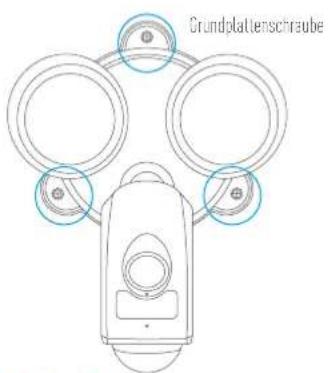
text_image
Grundplattenschraube- Ziehen Sie die Überwachungslichtkamera von der Grundplatte ab und lösen Sie den 3-poligen Anschluss von der Grundplatte.
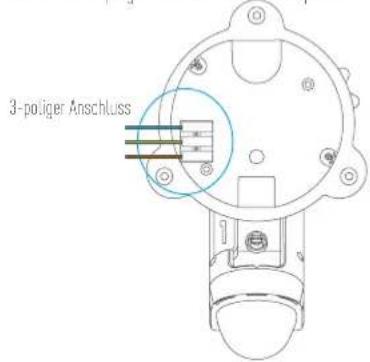
text_image
3-poliger Anschluss- In der nachstehenden Abbildung ist die Trennung der Grundplatte von der Kamera dargestellt.
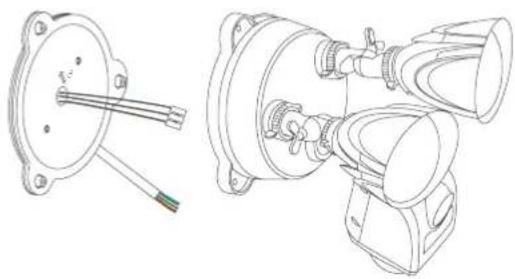
Schritt 3 Montieren Sie die Grundplatte an der Wand.
- Wählen Sie eine saubere, ebene Fläche.
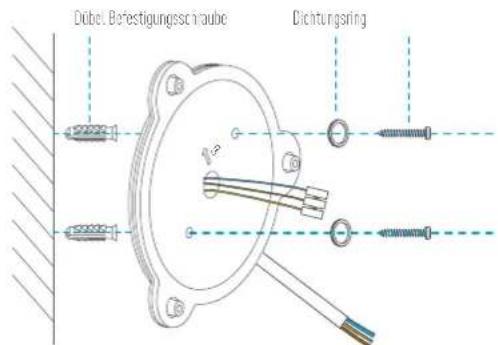
- Bohren Sie zwei Löcher und stecken Sie Dübel hinein.
- Montieren Sie die Grundplatte mit dem Dichtungsring und den Befestigungsschrauben an der Wane.
text_image
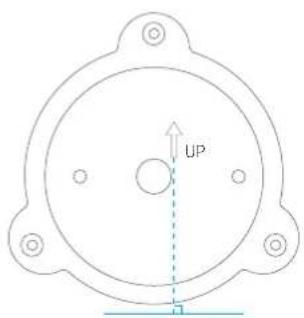
Dibel Befestigungsschraube DichtungsringAchten Sie bei Installation der Grundplatte darauf, dass der Text [UP] nach oben zeigt.
Empfohlene Installationshöhe: 3 m über dem Boden.
Empfohlener Bohrer: Bohrer mit ∅.6.
Empfohlene Lachtiete: 40 bis 43 mm.
text_image
UP
Schritt 4 Montieren der Überwachungslichtkamera auf der Grundplatte
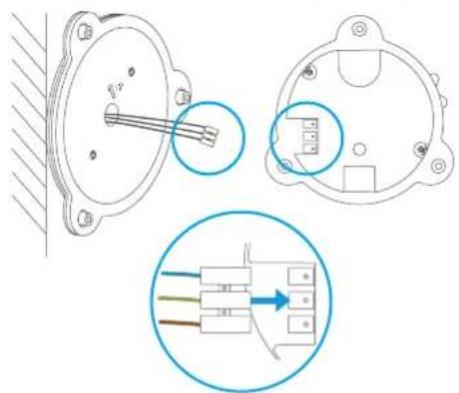
- Schließen Sie den 3-poligen Anschluss wieder an der Überwachungslichtkamera an, siehe Abbildung. Achten Sie darauf, dass er vollständig eingesteckt ist, bevor Sie Torlfahren.
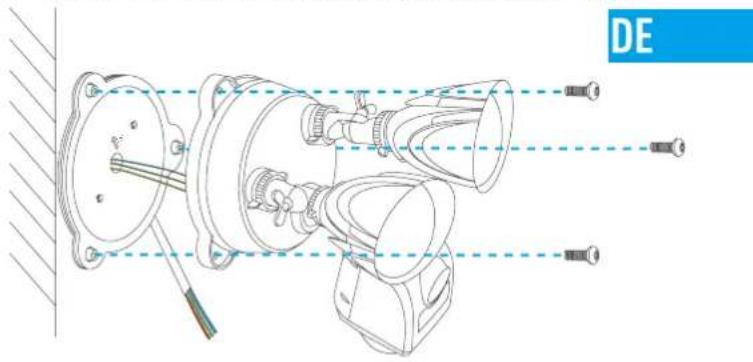
- Befestigen Sie die Überwachungslichtkamera mit Grundplattenschrauben auf der Grundplatte.
text_image
DESchritt 5 Anschlussdose und 3-poligen Anschluss verbinden
- Schließen Sie die farbigen Drähte von der Grundplatte an die gleichen Farben der Anschlussdose an [Blau an Blau, Gelb-Grün an Gelb-Grün, Braun an Braun].
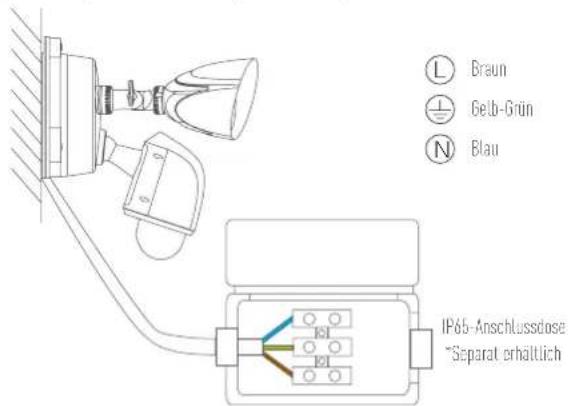
text_image
L Braun Gelb-Grün N Blau IP65-Anschlussdose "Separat erhältlich- Sie können den Drahtanschluss für eine spezielle Anschlussdose verwenden und dann die Drähte wie nachstehend anschließen.
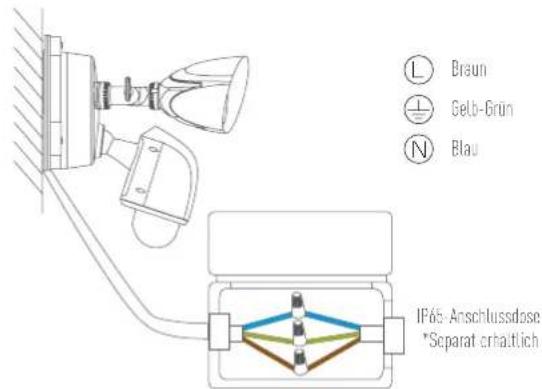
text_image
L Braun ⊥ Gelb-Grun N Blau IP65 Anschlussdose. *Separat erhältlich7 Stecken Sie die Enden jedes Paars in den Kabelverbinder und drehen Sie ihn gut fest.
Schritt 6 Schalten Sie die Stromversorgung des Stromkreises des Überwachungslichts ein.
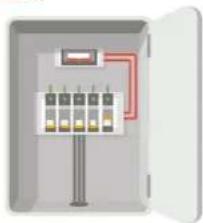
Schritt 7 Stellen Sie sicher, dass Überwachungslichtkamera mit Strom versorgt wird Beim ersten Einschalten schaltet, sich das Überwachungslicht ein. Wenn sich die Überwachungslichter ausschalten und die LED-Anzeige an der Vorderseite der Kamera blau blinkt, ist die Überwachungslichtkamera zur Einrichtung bereit.
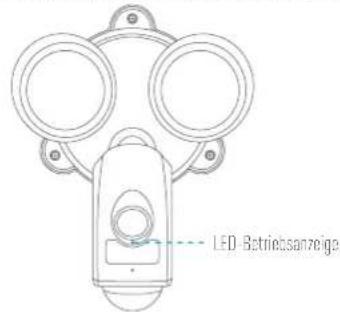
text_image
LED-BetriebsanzeigeFalls Sie die Überwachungslichtkamera an einer schaltbaren Steckdose installiert haben, stellen Sie für den Betrieb der Überwachungslichtkamera rund um die Uhr sicher, dass die Steckdose eingeschaltet bleibt.
Überwachungslichtkamera einrichten
1. Ein Benutzerkonto erstellen
- Verbinden Sie Ihr Mobiltelefon mit einem WLAN.
- Laden Sie die EZVIZ-App über die Suche „EZVIZ“ im App Store oder bei Google Play™ herunter und installieren Sie sie.
- Starten Sie die App und registrieren Sie sich für ein EZVIZ-Benutzerkonto gemäß den Anweisungen im Startassistenten.
2. Eine Überwachungslichtkamera zu EZVIZ zufügen
- Melden Sie sich an der EZVIZ App an.
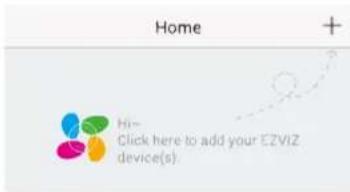
Tippen Sie am Startbildschirm der EZVIZ App oben rechts auf „“, um die Oberfläche zum Scannen des QR Codes aufzurufen.
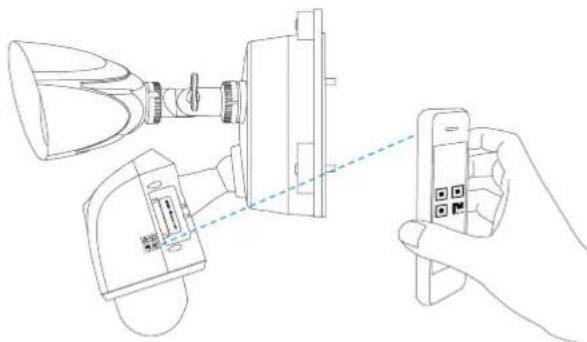
- Scannen Sie den QR-Code an der Überwachungslichtkamera.
Befolgen Sie zur Fertigstellung der WLAN-Konfiguration die Anweisungen des E7V17-App-Assistenten.
Wenn Sie am WLAN der Überwachungslichtkamera Änderungen vornehmen möchten, halten Sie die Rücksetztaste für 6 Sekunden gedrückt und wiederholen diesen Abschnitt.
- Die Überwachungsstichtkamera arbeitet mit 2,4-GHz-WLAN-Signalen. Wenn Sie einen Dualband-Router mit separaten 2,4- und 5-GHz-Netzwerken haben, stellen Sie sicher, dass Ihr Telefon mit dem 2,4-GHz-Netzwerk verbunden ist.
- Falls Ihr WLAN-Netzwerksignal an dem Ort, an dem Sie die Überwachungslichtkamera installieren möchten, schwächer als 50 % ist, sollten Sie das Signal am Installationsort mit einem WLAN-Signal-Extender verstärken.
Anhang
Speicherkarte installieren (optional)
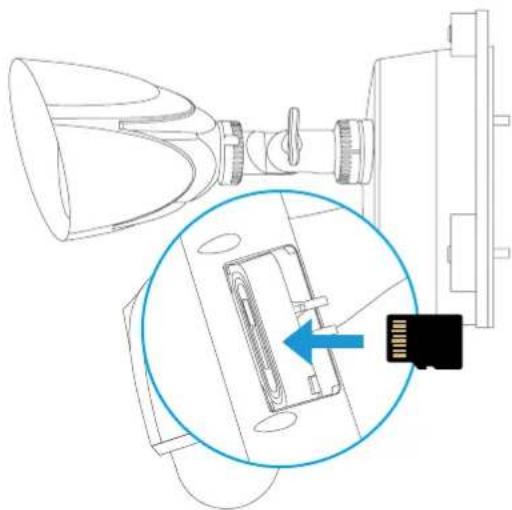
- Entfernen Sie die Klappe an der Seite der Kamera.
- Entfernen Sie den Silkonstopfen.
- Schieben Sie eine microSD-Karte in den Einschub, bis sie mit einem Klick einrastet.
- Setzen Sie den Silikonstopfen wieder ein und stellen Sie sicher, dass er vollständig in den SD-Karteneinschub eingesteckt ist.
- Bringen Sie die Klappenabdeckung wieder an.
- Prufen Sie in der EZNIZ-App den Status der Speicherkarte durch Antippen von Storage Status(Speicherstatus) im Menu Device Settings (Geräteeinstellungen).
| Wi-Fi Configure | TEST-WIFI |
| Storage Status | |
| Device Version | Vx.x.x build xxxxxxNo new version. |
- Wenn der Status der Speicherkarte als Uninitialized (Nicht formatiert) angezeigt wird, tippen Sie darauf, um sie zu formatieren. Der Status wechselt anschließend zu Normal.
i Weitere Informationen erhalten Sie auf www.evizile.com.