UCDDS1 - Autres accessoires informatique V7 - Notice d'utilisation et mode d'emploi gratuit
Retrouvez gratuitement la notice de l'appareil UCDDS1 V7 au format PDF.



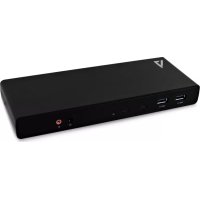
| Type de produit | Station d'accueil USB-C / USB 3.0 |
| Marque | V7 |
| Modèle | UCDDS1 |
| Interface hôte | USB-C ou USB 3.0 |
| Connecteurs vidéo | 2 x HDMI femelle, 2 x DisplayPort femelle |
| Connecteurs USB | 4 x USB-A (USB 3.0), 2 x USB-C (1 hôte, 1 périphérique) |
| Connecteur audio | Mini-Jack stéréo 3,5 mm (sortie haut-parleur/casque et entrée microphone) |
| Connecteur réseau | RJ45 Ethernet 10/100/1000 |
| Résolution vidéo maximale (HDMI) | 3840 x 2160 à 60 Hz |
| Résolution vidéo maximale (DisplayPort, 1 écran) | 5120 x 2880 à 60 Hz |
| Résolution vidéo maximale (DisplayPort, 2 écrans) | 3840 x 2160 à 60 Hz |
| Couleurs prises en charge | 16 bits et 32 bits |
| Audio | 2.1 canaux |
| Alimentation | Entrée AC 100-240 V, sortie DC 5 V, 4 A (adaptateur secteur inclus) |
| Consommation électrique (opérationnelle) | 14,43 W |
| Consommation électrique (veille) | 1,95 W |
| Poids | 362 g |
| Dimensions (L x l x H) | 225 x 85 x 25 mm |
| Température de fonctionnement | 0 °C à 40 °C |
| Température de stockage | -20 °C à 70 °C |
| Conformité | CE, FCC |
| Contenu du paquet | Station d'accueil, câble USB, adaptateur d'alimentation, manuel d'utilisation |
| Entretien et nettoyage | Nettoyer avec un chiffon doux et sec. Ne pas utiliser de produits abrasifs ou de solvants. |
| Sécurité | Utiliser uniquement l'adaptateur d'alimentation fourni. Ne pas exposer à l'humidité ou aux liquides. Débrancher avant tout nettoyage. |
FOIRE AUX QUESTIONS - UCDDS1 V7
Questions des utilisateurs sur UCDDS1 V7
0 question sur cet appareil. Repondez a celles que vous connaissez ou posez la votre.
Poser une nouvelle question sur cet appareil
Téléchargez la notice de votre Autres accessoires informatique au format PDF gratuitement ! Retrouvez votre notice UCDDS1 - V7 et reprennez votre appareil électronique en main. Sur cette page sont publiés tous les documents nécessaires à l'utilisation de votre appareil UCDDS1 de la marque V7.
MODE D'EMPLOI UCDDS1 V7
Ce document contient des informations protégées par le droit d'auteur. Tous droits réservés. Aucune partie de ce manuel ne peut être reproduite par quelque moyen mécanique ou électronique ou quelque autre forme que ce soit, sans l'autorisation écrite au préalable du fabricant.
Marques
Toutes les marques et les marques déposées sont détenues par leurs entreprises ou propriétaires respectifs.
Contenu du paquet
- Station d'accueil
- Câble USB (connexion du PC à la station d'accueil)
- Adaptateur d'alimentation
• Manuel de l'utilisateur
IMPORTANT
- Rendez-vous sur www.v7world.com pour obtenir les derniers téléchargements pour ce produit.
- Assurez-vous de connecter la station d'accueil à l'aide du câble USB fourni au port USB le plus rapide de votre PC (USB-C, USB 3.0 ou supérieur).
- Assurez-vous d'utiliser l'alimentation électrique fournie avec votre station d'accueil.
- Vérifiez que tous les câbles et périphériques fonctionnent correctement en les utilisant lorsqu'ils sont directement branchés à votre PC.
• Assurez-vous d'utiliser le dernier logiciel de DisplayLink : www.displaylink.com/downloads - Assurez-vous d'utiliser les derniers pilotes et logiciels du fabricant de votre PC, notamment les pilotes du chipset, les mises à jour du firmware, les BIOS, etc.
- Vérifiez que vous n'avez pas défini le paramètre du mode d'économie d'énergie du système d'exploitation de votre PC pour qu'il désactive la connectivité USB. Les périphériques d'entrée USB risqueraient de ne pas être détectés si le mode d'économie d'énergie est activé et vous ne pourrez pas sortir votre PC de la veille.
- Autres options de résolution des problèmes : support.displaylink.com
Vous rencontrez encore des problèmes ?
Contactez notre service client sur www.v7world.com
APERÇU
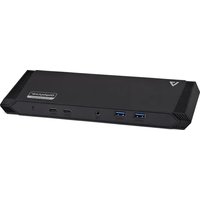
AVANT
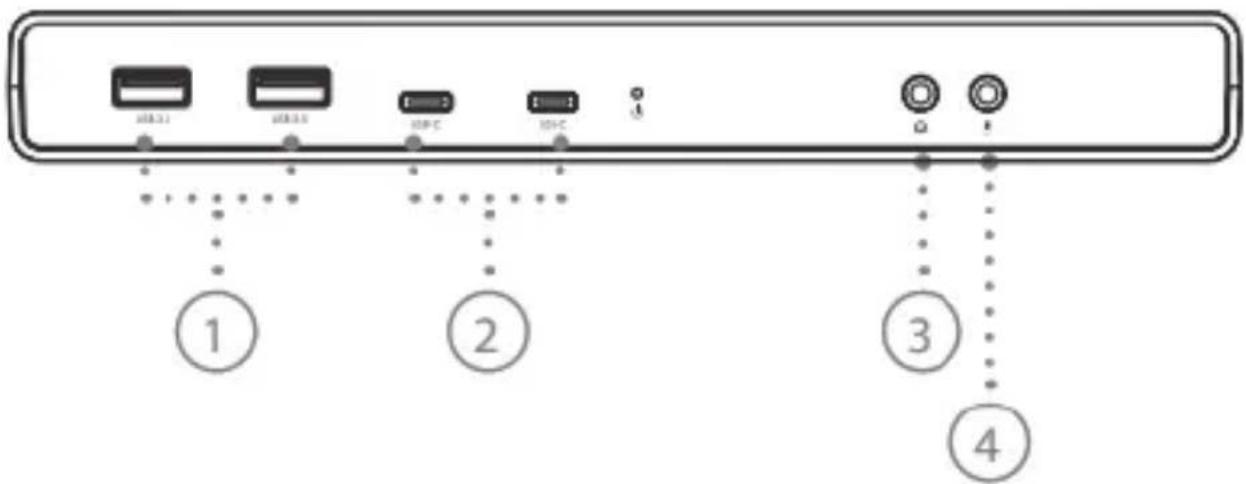
| Élément | Description | |
| 1 | 2 ports USB 3.0 | Connexion aux périphériques USB 3.0 |
| 2 | Port USB type C | Connexion aux périphériques USB type C |
| 3 | Prise jack pour haut-parleur | Connexion à un haut-parleur ou un casque |
| 4 | Prise jack pour micro | Connexion à un micro |
APERÇU
ARRIÈRE
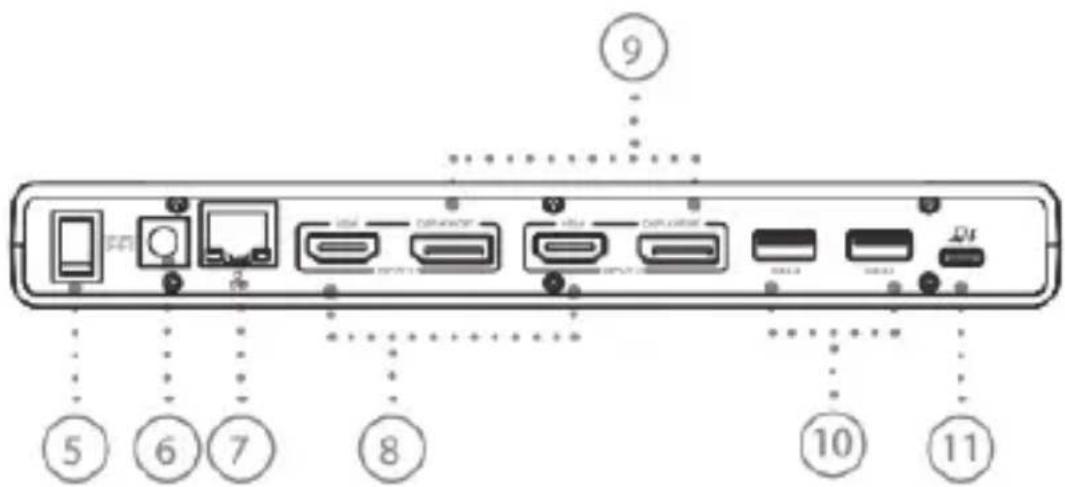
| Élément | Description | |
| 5 | Bouton marche/arrêt | Mise sous/hors tension du périphérique |
| 6 | Prise jack d'alimentation | Connexion à un adaptateur d'alimentation |
| 7 | Port RJ45 | Connexion à une prise Ethernet |
| 8 | Connecteur HDMI | Connexion à un projecteur ou un moniteur HDMI |
| 9 | Connecteur DisplayPort | Connexion à un projecteur ou un moniteur DisplayPort |
| 10 | 2 ports USB 3.0 | Connexion à des périphériques USB 3.0 |
| 11 | USB type C | Connexion à un PC |
SPÉCIFICATIONS
| Interface hôte | USB-C ou USB 3.0 |
| Connecteur | 2 connecteurs femelles HDMI 30 broches |
| 2 connecteurs femelles DisplayPort 20 broches | |
| 2 connecteurs USB-C | |
| 4 connecteurs USB-A | |
| Mini-Jack Stéréo 3,5 mm | |
| Connecteur RJ45 | |
| Prise jack d'alimentation Courant continu | |
| Résolution vidéo maximale | HDMI : 3840 x 2160 à 60 Hz |
| 1 écran DisplayPort : 5120 x 2880 à 60 Hz2 écrans DisplayPort : 3840 x 2160 à 60 Hz | |
| Couleurs prises en charge | 16 bits et 32 bits |
| Audio | 2.1 canaux |
| Ethernet | 10/100/1 000 |
| Alimentation | Entrée : AC 100 à 240 V |
| Sortie : CC 5 V, 4 A | |
| Consommation électrique | Puissance opérationnelle : 14,43 W |
| Puissance en mode veille : 1,95 W | |
| Poids | 362 g |
| Dimensions | 225 x 85 x 25 mm (8,86 x 3,35 x 0,98 IN) |
| Température de fonctionnement | 0~40 degrés |
| Température de stockage | -20~70 degrés |
| Conformité | CE, FCC |
INTRODUZIONE
Copyright
Marque : V7
Modèle : UCDDS1
Catégorie : Autres accessoires informatique