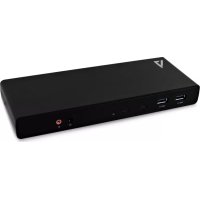
UCDDS1 - Andere Computerzubehör V7 - Kostenlose Bedienungsanleitung
Finden Sie kostenlos die Bedienungsanleitung des Geräts UCDDS1 V7 als PDF.



| Produkttyp | USB-C / USB 3.0 Dockingstation |
| Marke | V7 |
| Modell | UCDDS1 |
| Host-Schnittstelle | USB-C oder USB 3.0 |
| Videoanschlüsse | 2x HDMI (Buchse), 2x DisplayPort (Buchse) |
| USB-Anschlüsse | 4x USB-A (USB 3.0), 2x USB-C (1 Host, 1 Gerät) |
| Audioanschluss | 3,5-mm-Stereo-Klinke (Lautsprecher/Kopfhörer-Ausgang und Mikrofoneingang) |
| Netzwerkanschluss | RJ45 Ethernet 10/100/1000 |
| Maximale Videoauflösung (HDMI) | 3840 x 2160 bei 60 Hz |
| Maximale Videoauflösung (DisplayPort, 1 Bildschirm) | 5120 x 2880 bei 60 Hz |
| Maximale Videoauflösung (DisplayPort, 2 Bildschirme) | 3840 x 2160 bei 60 Hz |
| Unterstützte Farben | 16 Bit und 32 Bit |
| Audio | 2.1 Kanäle |
| Stromversorgung | AC-Eingang 100-240 V, DC-Ausgang 5 V, 4 A (Netzteil enthalten) |
| Stromverbrauch (Betrieb) | 14,43 W |
| Stromverbrauch (Standby) | 1,95 W |
| Gewicht | 362 g |
| Abmessungen (L x B x H) | 225 x 85 x 25 mm |
| Betriebstemperatur | 0 °C bis 40 °C |
| Lagertemperatur | -20 °C bis 70 °C |
| Konformität | CE, FCC |
| Paketinhalt | Dockingstation, USB-Kabel, Netzteil, Bedienungsanleitung |
| Pflege und Reinigung | Mit einem weichen, trockenen Tuch reinigen. Keine Scheuermittel oder Lösungsmittel verwenden. |
| Sicherheit | Nur das mitgelieferte Netzteil verwenden. Nicht Feuchtigkeit oder Flüssigkeiten aussetzen. Vor der Reinigung vom Stromnetz trennen. |
Häufig gestellte Fragen - UCDDS1 V7
Benutzerfragen zu UCDDS1 V7
0 Frage zu diesem Gerät. Beantworten Sie die, die Sie kennen, oder stellen Sie Ihre eigene.
Eine neue Frage zu diesem Gerät stellen
Laden Sie die Anleitung für Ihr Andere Computerzubehör kostenlos im PDF-Format! Finden Sie Ihr Handbuch UCDDS1 - V7 und nehmen Sie Ihr elektronisches Gerät wieder in die Hand. Auf dieser Seite sind alle Dokumente veröffentlicht, die für die Verwendung Ihres Geräts notwendig sind. UCDDS1 von der Marke V7.
BEDIENUNGSANLEITUNG UCDDS1 V7
Dieses Dokument enthält firmeneigene, urheberrechtlich geschützte Informationen. Alle Rechte vorbehalten. Kein Teil dieses Handbuchs darf ohne vorherige schriftliche Genehmigung des Herstellers mechanisch, elektronisch oder durch andere Mittel in irgendeiner Form reproduziert werden.
Trademarks
Alle Marken und eingetragenen Marken sind Eigentum ihrer jeweiligen Besitzer oder Unternehmen.
Verpackungsinhalt
- Dockingstation
- USB-Kabel (Verbinden von Computer und Dockingstation)
- Netzadapter
- Benutzerhandbuch
WICHTIG:
- Informieren Sie sich auf www.v7world.com über die neuesten Updates für dieses Produkt.
• Die Dockingstation muss mit dem mitgelieferten USB-Kabel an den schnellsten USB-Anschluss des Computers angeschlossen werden (USB-C, USB 3.0 oder höher). - Verwenden Sie nur das mitgelieferte Netzteil.
- Prüfen Sie, ob alle Kabel und Geräte einwandfrei funktionieren, indem Sie diese direkt an den Computer anschließen.
- Verwenden Sie nur die aktuellste DisplayLink-Software. Diese finden Sie auf www.displaylink.com/downloads.
- Verwenden Sie die aktuellste Software und die aktuellsten Treiber des Computerherstellers (Chipsatz-Treiber, Firmware-Updates, Bios usw.).
- Prüfen Sie, ob der Energiesparmodus des Computer-Betriebssystems eingeschaltet ist und deshalb die USB-Anschlüsse deaktiviert sind. In diesem Fall werden USB-Geräte möglicherweise nicht erkannt, sodass Ihr Computer nicht aus dem Ruhemodus umschaltet.
- Weitere Informationen zur Fehlerbehebung: support.displaylink.com
Konnten Sie das Problem nicht lösen oder haben Sie weitere Fragen?
Wenden Sie sich an unseren Kundenservice auf www.v7world.com
ÜBERSICHT
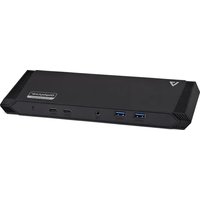
VORDERSEITE
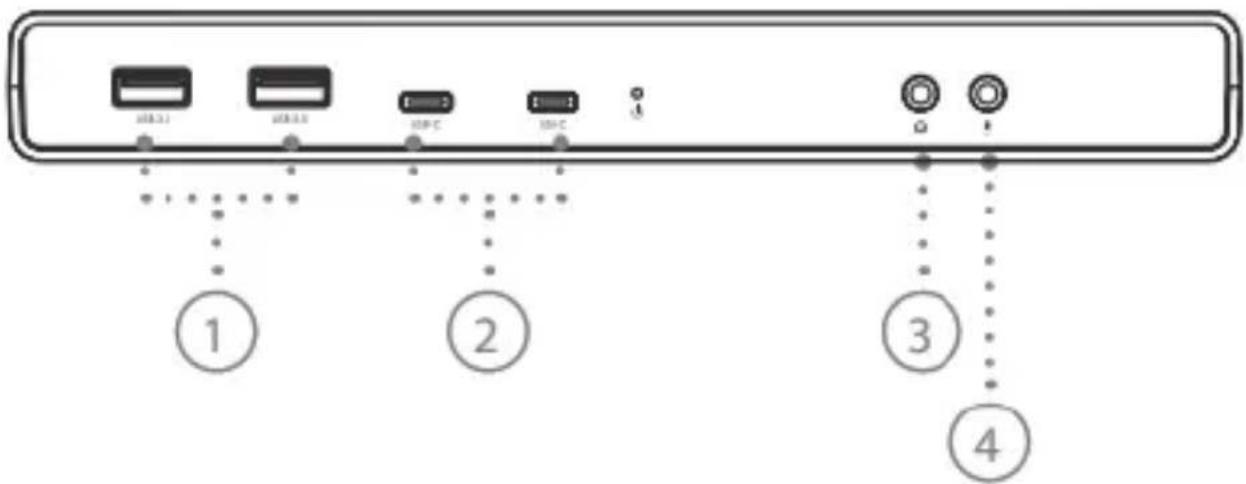
| Anschluss | Beschreibung |
| 1 2x USB 3.0 | Anschluss an USB 3.0-Geräte |
| 2 USB Type-C | Anschluss an USB Type-C-Geräte |
| 3 Audio | Anschluss an Lautsprecher oder Kopfhörer |
| 4 Mikrofon | Mikrofonanschluss |
ÜBERSICHT
RÜCKSEITE
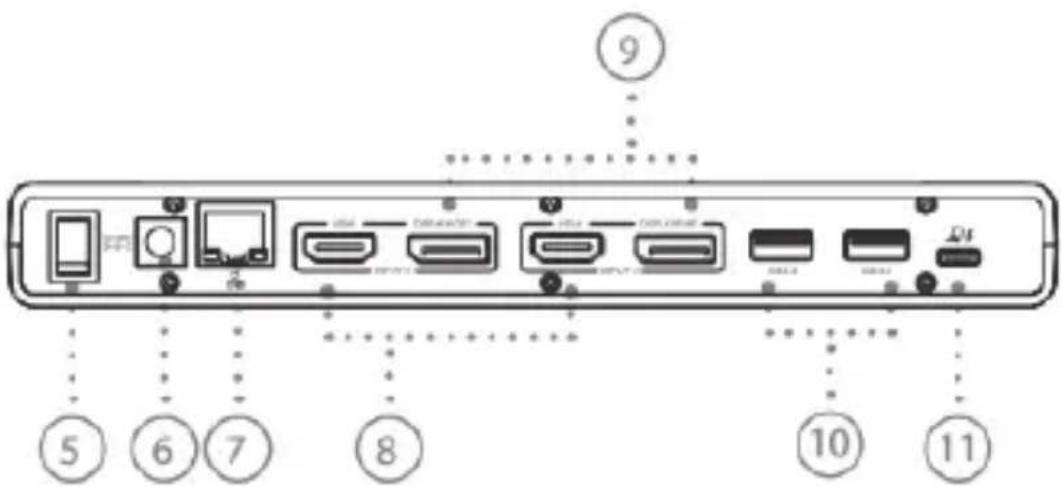
| Anschluss | Beschreibung | |
| 5 | Netzschalter | Ein- und Ausschalten des Geräts |
| 6 | Stromanschluss | Anschluss an den Netzadapter |
| 7 | RJ45 | Ethernetanschluss |
| 8 | HDMI | Anschluss an einen HDMI-Bildschirm oder -Projektor |
| 9 | DisplayPort | Anschluss an einen DisplayPort-Bildschirm oder -Projektor |
| 10 | 2x USB 3.0 | Anschluss von USB 3.0-Geräten |
| 11 | USB Type-C | Anschluss an einen Computer |
TECHNISCHE DATEN
| Host-Schnittstelle | USB-C oder USB 3.0 |
| Anschluss | 2x 30pin HDMI-Buchse |
| 2x 20pin DisplayPort-Buchse | |
| 2x USB C | |
| 4x USB A | |
| 3,5-mm Stereo-Minibuchse | |
| RJ45 | |
| DC-Strombuchse | |
| Maximale Videoauflösung | HDMI: 3840 x 2160 @ 60 Hz |
| DP ein Bildschirm: 5120 x 2880 @ 60 Hz | |
| DP zwei Bildschirme: 3840 x 2160 @ 60 Hz | |
| Unterstützte Farben | 16 Bit und 32 Bit |
| Audio | 2.1 CH |
| Ethernet | 10/100/1000 |
| Stromversorgung | Eingang: AC 100–240 V |
| Ausgang: DC 5V 4A | |
| Stromverbrauch | Betriebsleistung: 14,43 W |
| Leistung im Ruhezustand: 1,95 W | |
| Gewicht | 362 g |
| Maße | 225 x 85 x 25 mm |
| Betriebstemperatur | 0 ~ 40 Grad |
| Lagertemperatur | -20 ~ 70 Grad |
| Konformität | CE, FCC |
INTRODUCCIÓN
Copyright
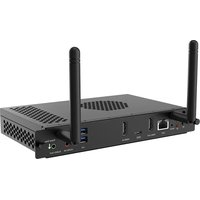
Marke : V7
Modell : UCDDS1
Kategorie : Andere Computerzubehör