UCDDS1 - Altri accessori per computer V7 - Manuale utente e istruzioni gratuiti
Trova gratuitamente il manuale del dispositivo UCDDS1 V7 in formato PDF.



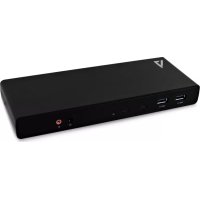
| Tipo di prodotto | Docking station USB-C / USB 3.0 |
| Marca | V7 |
| Modello | UCDDS1 |
| Interfaccia host | USB-C o USB 3.0 |
| Connettori video | 2 x HDMI femmina, 2 x DisplayPort femmina |
| Connettori USB | 4 x USB-A (USB 3.0), 2 x USB-C (1 host, 1 periferica) |
| Connettore audio | Mini jack stereo da 3,5 mm (uscita altoparlante/cuffie e ingresso microfono) |
| Connettore di rete | RJ45 Ethernet 10/100/1000 |
| Risoluzione video massima (HDMI) | 3840 x 2160 a 60 Hz |
| Risoluzione video massima (DisplayPort, 1 schermo) | 5120 x 2880 a 60 Hz |
| Risoluzione video massima (DisplayPort, 2 schermi) | 3840 x 2160 a 60 Hz |
| Colori supportati | 16 bit e 32 bit |
| Audio | 2.1 canali |
| Alimentazione | Ingresso CA 100-240 V, uscita CC 5 V, 4 A (adattatore di alimentazione incluso) |
| Consumo energetico (operativo) | 14,43 W |
| Consumo energetico (standby) | 1,95 W |
| Peso | 362 g |
| Dimensioni (L x l x H) | 225 x 85 x 25 mm |
| Temperatura di funzionamento | 0 °C a 40 °C |
| Temperatura di stoccaggio | -20 °C a 70 °C |
| Conformità | CE, FCC |
| Contenuto della confezione | Docking station, cavo USB, adattatore di alimentazione, manuale d'uso |
| Manutenzione e pulizia | Pulire con un panno morbido e asciutto. Non utilizzare prodotti abrasivi o solventi. |
| Sicurezza | Utilizzare solo l'adattatore di alimentazione fornito. Non esporre a umidità o liquidi. Scollegare prima di qualsiasi pulizia. |
Domande frequenti - UCDDS1 V7
Domande degli utenti su UCDDS1 V7
0 domanda su questo apparecchio. Rispondi a quelle che conosci o fai la tua.
Fai una nuova domanda su questo apparecchio
Scarica le istruzioni per il tuo Altri accessori per computer in formato PDF gratuitamente! Trova il tuo manuale UCDDS1 - V7 e riprendi in mano il tuo dispositivo elettronico. In questa pagina sono pubblicati tutti i documenti necessari per l'utilizzo del tuo dispositivo. UCDDS1 del marchio V7.
MANUALE UTENTE UCDDS1 V7
Il presente documento contiene informazioni proprietarie protette da copyright. Tutti i diritti riservati. Nessuna parte di questo manuale può essere riprodotta mediante qualsiasi mezzo meccanico, elettronico o di altro genere, in qualsiasi forma, senza previa autorizzazione scritta del produttore.
Marchi
Tutti i marchi e i marchi registrati sono di proprietà dei rispettivi titolari o società.
Contenuto della confezione
- Alloggiamento di espansione
- Cavo USB (per collegare il computer all'alloggiamento di espansione)
- Alimentatore
- Manuale utente
IMPORTANTE
- Consultare www.v7world.com per le ultime versioni disponibili per il download di questo prodotto
- Verificare di aver collegato l'alloggiamento di espansione con il cavo USB fornito alla porta USB più veloce disponibile sul computer (USB-C, USB 3.0 o più veloce)
• Assicurarsi di utilizzare l'alimentazione fornita con l'alloggiamento di espansione - Verificare che tutti i cavi e i dispositivi funzionino correttamente collegandoli direttamente al computer
• Assicurarsi di utilizzare il software più recente scaricandolo da DisplayLink: www.displaylink.com/downloads - Assicurarsi di utilizzare il software e i driver più recenti del produttore del computer, inclusi driver del chipset, aggiornamenti del firmware, Bios, ecc.
- Verificare che l'impostazione della modalità di risparmio energetico del sistema operativo non sia impostata in modo tale da disattivare la connettività USB. I dispositivi di ingresso USB potrebbero essere ignorati in modalità di stand-by e non sarà possibile riattivare il computer.
- Altre risoluzioni dei problemi: support.displaylink.com
I problemi persistono?
Contattare il team del servizio clienti su www.v7world.com
PANORAMICA
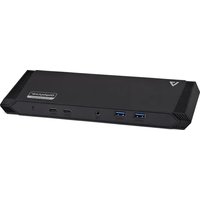
LATO ANTERIORE
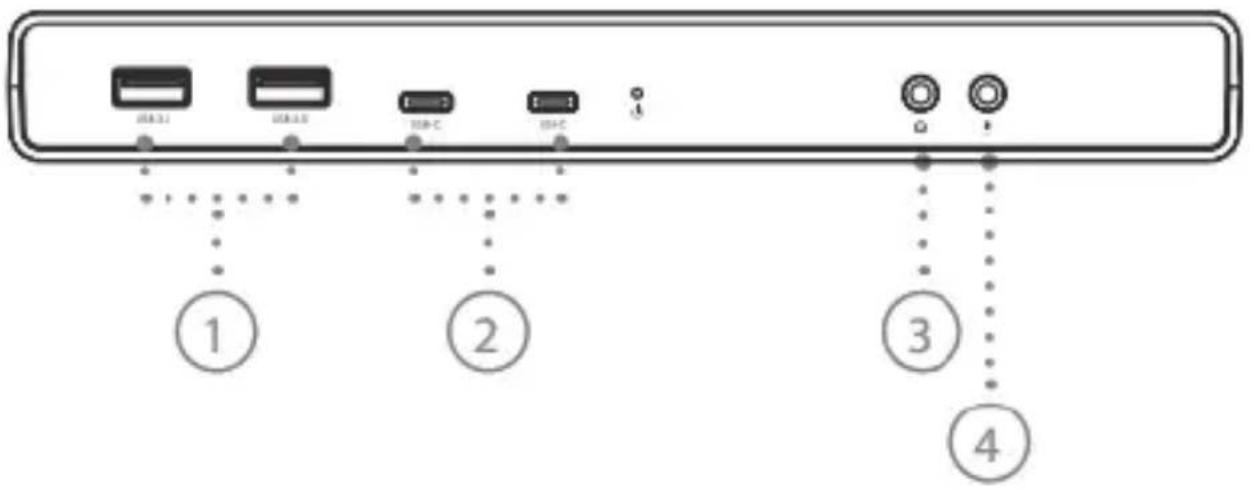
| Elemento | Descrizione |
| 1 2 porte USB 3.0 | Collegamento a dispositivi USB 3.0 |
| 2 Porta USB Type-C | Collegamento a dispositivi USB Type-C |
| 3 Jack per altoparlanti | Collegamento ad altoparlanti e cuffie |
| 4 Jack per microfono | Collegamento a microfono |
PANORAMICA
INDIETRO
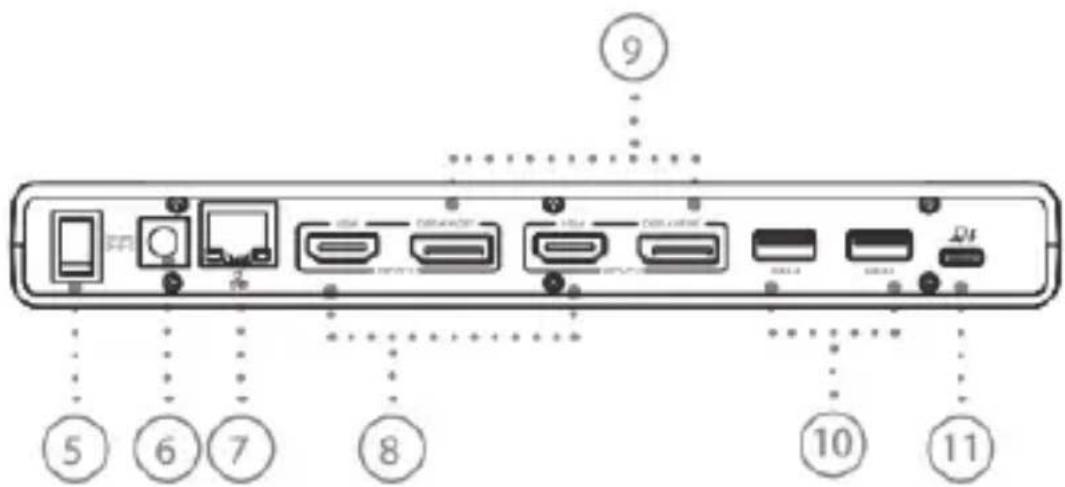
| Elemento | Descrizione |
| 5 Interruttore di accensione | Accensione/spegnimento del dispositivo |
| 6 Jack dell'alimentazione | Collegamento all'alimentazione |
| 7 Porta RJ45 | Collegamento a Ethernet |
| 8 Connettore HDMI | Collegamento a un monitor o proiettore HDMI |
| 9 Connettore DisplayPort | Collegamento a un monitor o proiettore DisplayPort |
| 10 2 porte USB 3.0 | Collegamento ai dispositivi USB 3.0 |
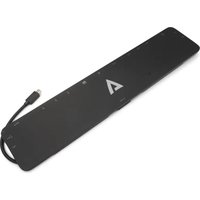
| 11 USB Type-C | Collegamento al computer |
SPECIFICHE TECNICHE
| Interfaccia host | USB-C o USB 3.0 |
| Connettore | 2 connettori femmina HDMI a 30 pin |
| 2 connettori femmina DisplayPort a 20 pin | |
| 2 connettori USB C | |
| 4 connettori USB A | |
| Mini-jack stereo da 3,5 mm | |
| Connettore RJ45 | |
| Jack dell'alimentazione CC | |
| Risoluzione video massima | HDMI: 3840 x 2160 @ 60 Hz |
| Uno schermo DP: 5120 x 2880 @ 60 HzDue schermi DP: 3840 x 2160 @ 60 Hz | |
| Colori supportati | 16 bit e 32 bit |
| Audio | Canale 2.1 |
| Ethernet | 10/100/1000 |
| Alimentazione | Ingresso: 100-240 V CA |
| Uscita: 5 V 4 A CC | |
| Consumo energetico | Potenza di esercizio: 14,43 W |
| Potenza in modalità standby: 1,95 W | |
| Peso | 362 g |
| Dimensioni | 225 x 85 x 25 mm |
| Temperatura di esercizio | 0~40 °C |
| Temperatura di stoccaggio | -20~70 °C |
| Conformità | CE, FCC |
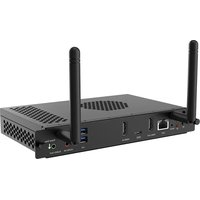
Marca : V7
Modello : UCDDS1
Categoria : Altri accessori per computer