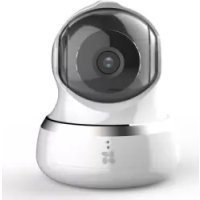
C6B - Caméra de surveillance EZVIZ - Notice d'utilisation et mode d'emploi gratuit
Retrouvez gratuitement la notice de l'appareil C6B EZVIZ au format PDF.


| Type de produit | Caméra de surveillance |
| Marque | EZVIZ |
| Modèle | C6B |
| Alimentation | Adaptateur secteur 5V±10% |
| Résolution | Non spécifiée dans la notice, estimation 1080p |
| Angle de vue panoramique | 0° à 340° |
| Angle d'inclinaison | -80° à 50° |
| Stockage local | Carte microSD (non incluse) |
| Connectivité | Wi-Fi 2,4 GHz, Ethernet 10/100 Mbit/s |
| Fonctions principales | Détection de mouvement, vision nocturne, masque intelligent, rotation motorisée |
| Indicateur LED | Bleu clignotant (connexion OK), rouge fixe (activation), bleu/rouge alterné (prêt pour configuration) |
| Entretien et nettoyage | Nettoyer avec un chiffon doux et sec |
| Sécurité | Mot de passe de vérification, cryptage des images |
| Garantie | 1 an à compter de la date d'achat |
| Température de fonctionnement | Non spécifiée, estimation -10°C à 45°C |
FOIRE AUX QUESTIONS - C6B EZVIZ
Questions des utilisateurs sur C6B EZVIZ
0 question sur cet appareil. Repondez a celles que vous connaissez ou posez la votre.
Poser une nouvelle question sur cet appareil
Téléchargez la notice de votre Caméra de surveillance au format PDF gratuitement ! Retrouvez votre notice C6B - EZVIZ et reprennez votre appareil électronique en main. Sur cette page sont publiés tous les documents nécessaires à l'utilisation de votre appareil C6B de la marque EZVIZ.
MODE D'EMPLOI C6B EZVIZ
Étape 1 Mise sous tension
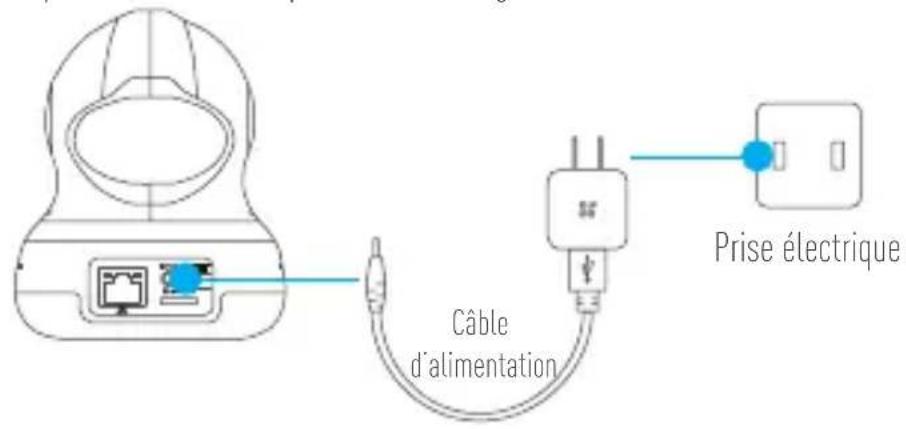
Branchez le cable d'alimentation à laamera puis l'adaptateur d'alimentation à une prise électrique, comme illustré dans la figure ci-dessous. L'indicateur LED clignotera en rouge et bleu quand laamera est préte à être configurée.
FR

Pour des détails sur l'indicateur LED d'etat, reportez-vous au paragraph « Notion de base ».
Étape 2 Configuration de laamera
-
Créer un compte utilisé
-
Connectez votre téléphone mobile à votre réseau Wi-Fi 2.4 GHz.
- Recherche « EZVIZ » dans l'App Store ou Google Play
- Telechargez et installez l'application EZVIZ.
- Lancez l'application.
-
Créez et enregistrez un compte utilisé EZVIZ en suivant l'assistant de démarrage.
-
Ajouter uneamera à EZVIZ
-
Connectez-vous à votre compte à l'aide de l'application EZVIZ.
-
Appuyez sur l'icone « + » de la page d'accueil pour acceder à l'interface de lecture du code QR.
Home

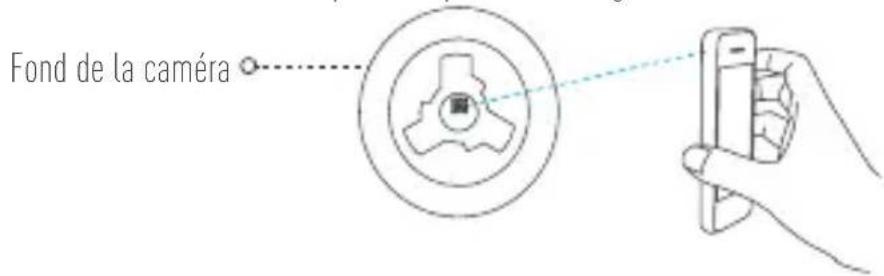
- Scannez le code QR au bas de laamera ou sur la première de couverture du guide de démarrage rapide.
- Saisissez le mot de passer de votre réseau Wi-Fi.
- Sélectionnez le bon fuseau horaire et les informations d'heure légale.
- Appuyez sur « Finish » (Terminer) pour compléter la configuration.

- Si la connexion de laamera à votre réseau Wi-Fi échoue, maintenez enforcé le bouton de réinitialisation (RST) pendant 3 s et repêzez l'étape 2.2.
- Pour sélectionner un autre réseau Wi-Fi, maintenez enforcé le bouton de réinitialisation (RST) pendant 3 s pour redémarrer l'appareil. Une fois que l'indicateur LED clignote en bleu et rouge, il sera possible de désirir un nouveau réseau Wi-Fi.
3. Pour modifier le mot de passer par défaut
Le code de vérification Situé sur le fond de laamera est utilisé comme mot de passer par défaut. ÀpRES avoir ajouté laamera à votre réseau, vous devrez modifier le mot de passer de l'appareil pour garantir la sécurité de votre video. Le mot de passer est également utilisé pour le cryptage des images. Si le cryptage des images est activé, vous devrez saisir votre mot de passer au moment de l'affichage de la vue en direct ou pour dire les videos enregistrées par laamera.

- Accédez à l'écran des réglages de laamera pour modifier le mot de passer par défaut.
- Appuyez sur « Change Password » (Modifier le mot de salle).
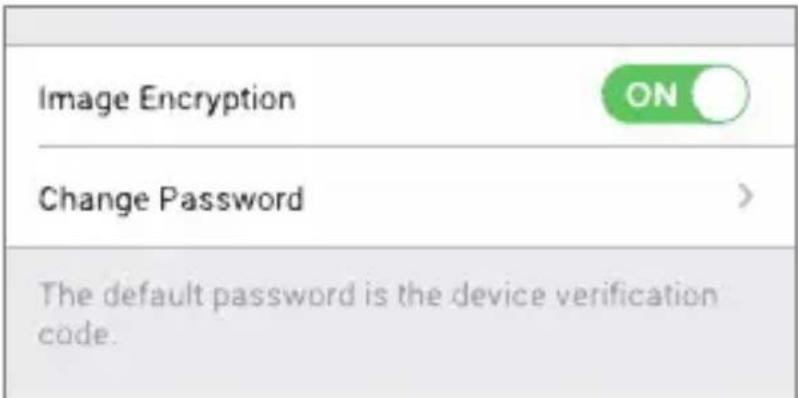
- Appuyez sur « Edit » (Modifier).
- Saisissez le code de vérification d'origineitué sur le fond de laamera.
- Saisir le nouveau mot de passer. Veuillez mélanger des lettres et des chiffres pour creer un mot de passer d'une longueur de 6 à 12 caractères.
4. Réglage de l'angle
Il est possible de régler l'angle de laamera à l'aide de l'application EZVIZ pour obtenir de plusieurs résultats. Laamera est en mesure d'effectuer un mouvement panoramicque de 0^ à 340^ et un mouvement d'inclinaison de -80^ à 50^ (la couverture du masque de confidentialité s'estend de -80^ à 0^ ).
Activer le masque intelligent
- Connectez-vous dans l'application EZVIZ.
- Sélectionnez laamera.
- Appuyez sur l'icone « Smart Mask » (Masque intelligent). L'objet de laamera tournera vers le haut et se dissimulera sous le cache de l'objet.

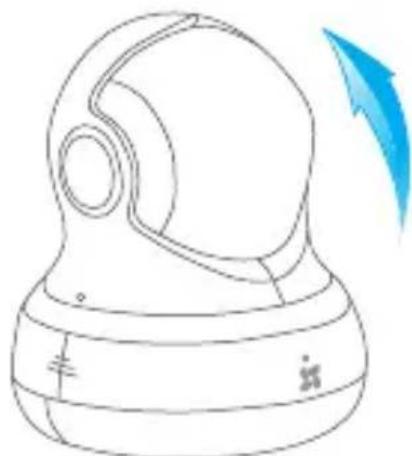
L'objetif tourne vers le haut sous le cache de l'objetif
Montage mural (facultatif)
Il est possible de monter laamera sur un mur ou au plafond.

Assurez-vous que le mur soit suffisamment solide pour supporter au moins trois fois le poids de laamera.
La surface d'installation doit etre propre et plane.
- (Facultatif) Si vous souhaitez installer une carte microSD, insérez-la dans son logement situé à l'arrière et à l'intérieur de laamera. Sinon, vous pouvez ignorer cette étape.
- Fixez le socle de laamera à l'endetroit souhaité.
- (Facultatif) Si le mur est solide, percez les trois trough et inserez les trois vis à expansion.
- Fixez le socle de laamera sur le gabarit en utilisant les trois vis métalliques.
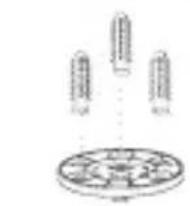
Mur en boisMur solide
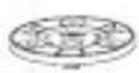
- Veillez à ce que le repère sur le socle soit face vers vous et fixez le socle au mur avec les trois vis.
- Installez laamera sur le socle et tournez-la de 15^ pour la serrer.
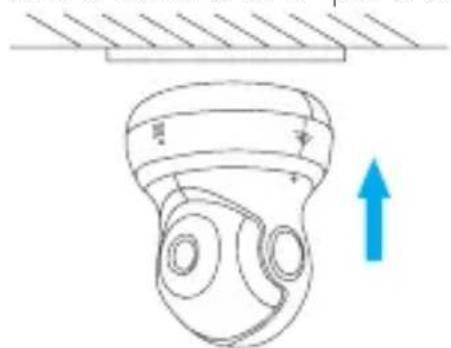
- Connectez le cable d'alimentation à laamera. Si laamera a été précédemment connectée à un réseau Wi-Fi, elle se reconnecttera automatiquement au même réseau Wi-Fi. 32
Annexe
Contenu du carton
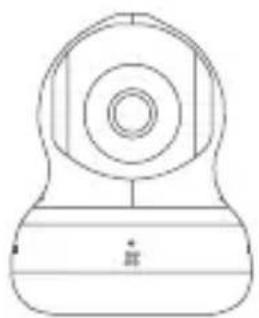
1domeC6B1base
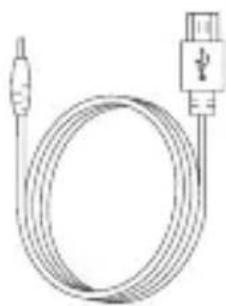
1 cable d'alimentation 1 kit de visserie
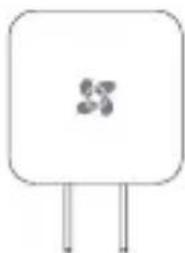
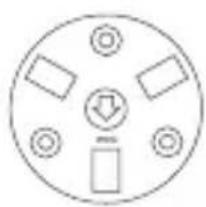
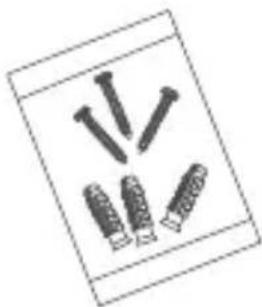
1 adaptateur d'alimentation 1 guide de démarrage rapide
Notions de base
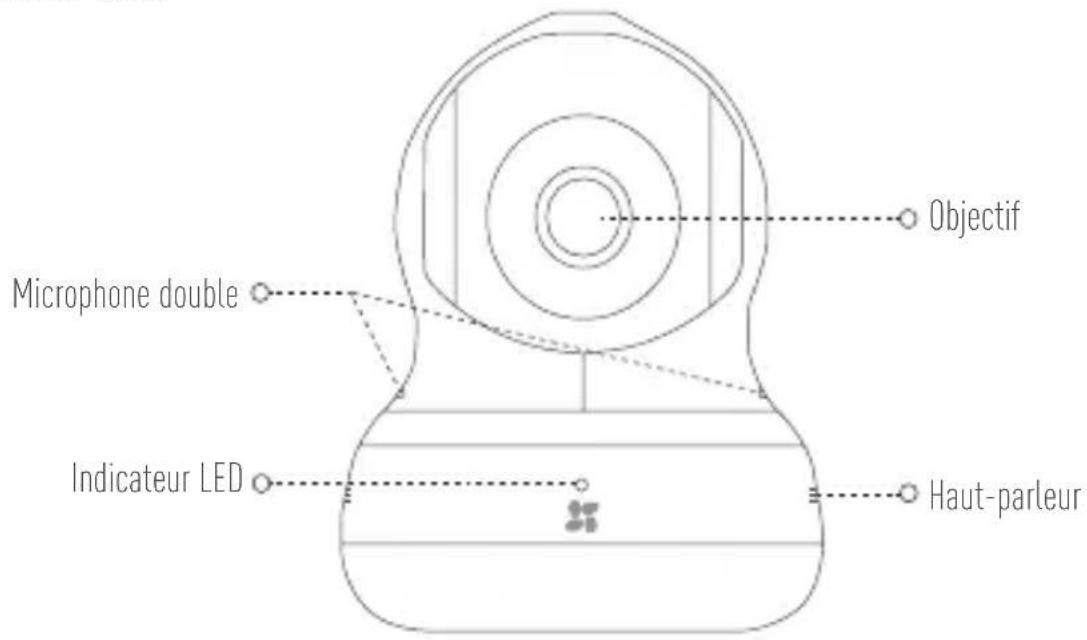
FR
État de l'indicateur LED
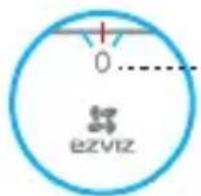
Indicateur LED
- Clignotement en bleu : la connexion au réseau est correcte.
- Rouge fixe : l'appareil est en cours d'activation.
Clignotement lent en rouge : connexion au réseau non valide.
Clignotement rapide en rouge : erreur carte microSD ou autre. - Clignotement alterné bleu et rouge : laamera est préte pour la configuration Wi-Fi.
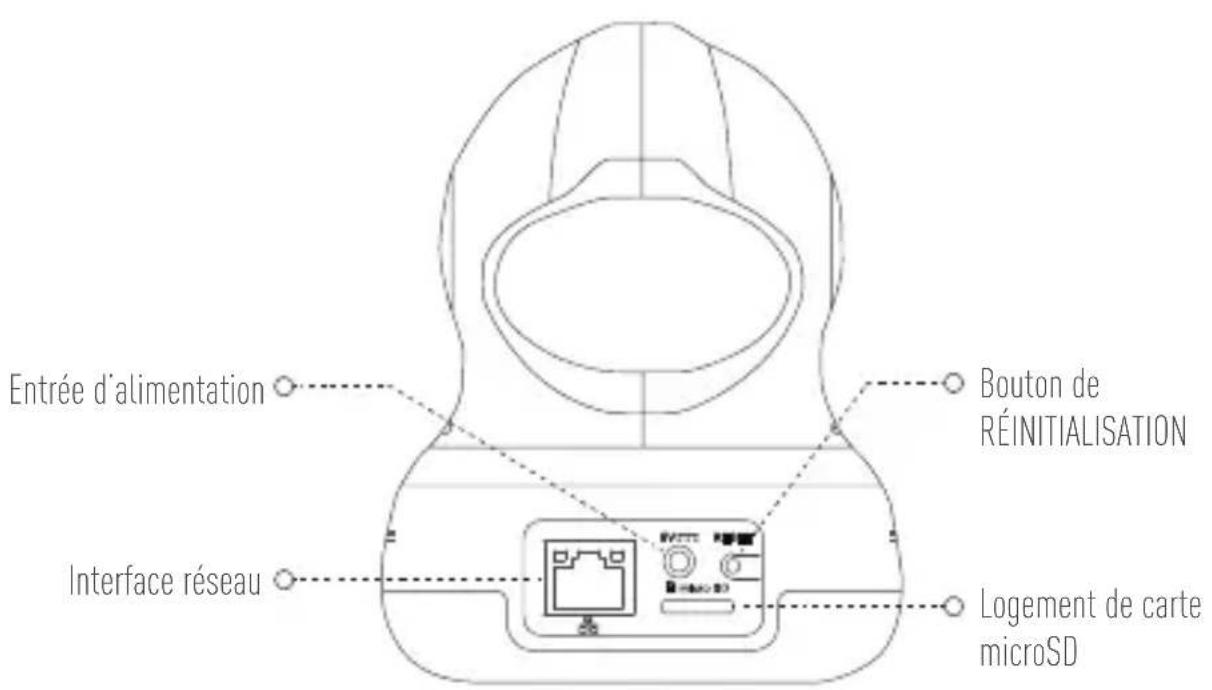
Nom Description
Entree d'alimentation 5V± 10%
Interface réseau Interface Ethernet avec auto-adaptation 10/100 Mbit/s
Bouton de réinitialisation Maintenez enforcé le bouton de réinitialisation pendant 10 secondes pour restaurer les réglages d'usine par défaut.
Logement de carte microSD Insérez la carte microSD pour un stockage local.
Résolution des problèmes
Q: Le message « The device is offline » (l'appareil est hors ligne) ou « The device is not registered » (L'appareil n'est pas inscrit) apparait au moment de l'ajout de laamera dans l'application EZVIZ.
R: 1. Verifie que le réseau, auquel laamera est connectee, fonctionne correctement et que le service DHCP du routeur est activé.
2. Maintenez enforcé le bouton de réinitialisation pendant 3 s pour réinitialiser les réglages et définir de nouveau le réseau.
Q : Comment utiliser la carte microSD pour un stockage local ?
R: Insérez une carte microSD dans le logement prévu et ajoutez laamera à votre compte EZVIZ. Connectez-vous dans l'application EZVIZ, puis accédez à l'interface « Device Details » (Détails de l'ordinate). Si le bouton « Initialize Storage Card » (Initialiser la carte de stockage) apparait, vous devez d'abord initiailler la carte.
Le stockage dans la carte microSD pour la détction de mouvement est activé par défaut.
Q: Le téléphone mobile ne recoit pas les messages d'alarme lorsque laamera est en ligne.
R: 1. Verifiez que l'application EZVIZ est en exécution sur votre téléphone mobile.
2. Pour un téléphone mobile sous système Android, vérifie que l'application s'exécut en arrêté-plan. Pour un téléphone mobile sous système iOS, activez la fonction de message direct (push) dans « Settings > Notification » (Réglages > Notification).
Q: Échec vue en direct ou lecture.
R: Vérifiez que votre réseau est bien connecté. Le visionnement de la video en direct exige une bonne bande passante. Vous pouvez actualiser la video ou changer de réseau, puis réessayer.
Configurazione
Passo 1 Accensione
Merci d'avoir acheté nos produits EZVIZ. En tant qu'acheteur original de produit EZVIZ, cette garantie limitee vous accorde certains droits. Selon le pays, la région ou la juridiction ou vous residez, il est possible que vous beneficiez d'autres droits. Les Denis de responsabilités, exclusions et limitations de responsabilité civile stipulés dans cette garantie limitee s'applique unquivalent dans les limites prevues par la loi. Aucun distributeur, revendeur, agent ou employe n'est autorise a apporter de modification, d'extension ou d'ajout a cette garantie.
Votre produit EZVIZ est garanti pendant une période de un (1) an à compter de la date d'achat pour tout défaut de pieces et de main d'oeuvre, ou pour une durée supérieure si la législation en vigueur dans le pays ou l'état ou ce produit est vendu l'exige, lors qu'il est utilisé conformément aux instructions du manuel de l'utilisateur.
Pour faire valor la garantie, écrivez-nous à l'adresse suivante: support@dezvizlife.com.
Si un defaulted est signalé sur un produit EZVIZ pendant la période de garantie. Hangzhou Hikvision Digital Technology Co., Ltd. (« la Société ») pourra, à sa discrétion, (i) réparer ou replacer votre produit gratuitement ; (ii) replacer votre produit par un produit équivalent en état de marche ; (iii) rembourser le prix d'achat. Vous devrez toute foisprésenter la preuve d'achat et une brève explication du defaulted constaté, et renvoyer le produit dans son emballage d'origine. La Société pourrait réparer ou replacer le produit ou les composants par un produit ou des composants neufs ou remis en état. Cette garantie ne couvre pas les frais de port, l'assurance ni les événuels frais annexes de revoi du produit.
Sauf si la législation en vigueur l'interdit, cette garantie estVoteurseul et unique recours.Tout produit reparou remplace en vertu de la presente garantie limitee sera couvert pendant une durée de quatre-vingt-dix (90) jours a compter de la date de livreaison ou jusqu'a l'échéance de la période garantie originale.
Cette garantie ne s'applique pas et est consideree comme nulle dans les cas suivants :
- si l'utilisateur se prévaut de la garantie hors de la période de couverture ou s'il ne fournit pas de preuve d'achat ;
- en cas de dysfonctionnement, de defaulted ou de panne due ou induite par un chocol, une mauvaise manipulation, un sabotage, une utilisation non conforme aux instructions du manuel, une tension d'alimentation incorrecte, un accident, une perte, un vol, un incendie, une inondation ou toute autre catastrophe naturelle, un préjudice subi pendant le transport ou résultat de réparations par un personnel non/agree;
consommables, tels que les batteries, ou le dysfonctionnement est du au vieillissement normal du produit ;
dammages superficiels tels que, entre autres, les rayures, les bosses ou les pieces en plastique cassees :
logiciels, même fournis ou vendus avec le matériel EZVIZ; - préjudices autres que les défauts de pieces ou de main d'oeuvre;
- nettoyage de routine, vieillissement de l'aspect extérieur et usure mécanique normale.
Pour toute question, n'hésitez pas à contacter votre revendeur ou à nous écrire à l'adresse suivante: support@dezvizlife. com.
COPYRIGHT ©2016 HANGZHOU HIKVISION DIGITAL TECHNOLOGY CO., LTD. TOUS DROITS RÉSERVÉS.
