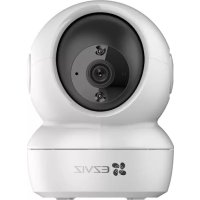
C6B - Telecamera di sorveglianza EZVIZ - Manuale utente e istruzioni gratuiti
Trova gratuitamente il manuale del dispositivo C6B EZVIZ in formato PDF.



| Tipo di prodotto | Telecamera di sorveglianza |
| Marca | EZVIZ |
| Modello | C6B |
| Alimentazione | Adattatore di rete 5V±10% |
| Risoluzione | Non specificata nel manuale, stima 1080p |
| Angolo di visione panoramica | 0° a 340° |
| Angolo di inclinazione | -80° a 50° |
| Archiviazione locale | Scheda microSD (non inclusa) |
| Connettività | Wi-Fi 2,4 GHz, Ethernet 10/100 Mbit/s |
| Funzioni principali | Rilevamento movimento, visione notturna, maschera intelligente, rotazione motorizzata |
| Indicatore LED | Blu lampeggiante (connessione OK), rosso fisso (attivazione), blu/rosso alternato (pronto per la configurazione) |
| Manutenzione e pulizia | Pulire con un panno morbido e asciutto |
| Sicurezza | Password di verifica, crittografia delle immagini |
| Garanzia | 1 anno dalla data di acquisto |
| Temperatura di funzionamento | Non specificata, stima -10°C a 45°C |
Domande frequenti - C6B EZVIZ
Domande degli utenti su C6B EZVIZ
0 domanda su questo apparecchio. Rispondi a quelle che conosci o fai la tua.
Fai una nuova domanda su questo apparecchio
Scarica le istruzioni per il tuo Telecamera di sorveglianza in formato PDF gratuitamente! Trova il tuo manuale C6B - EZVIZ e riprendi in mano il tuo dispositivo elettronico. In questa pagina sono pubblicati tutti i documenti necessari per l'utilizzo del tuo dispositivo. C6B del marchio EZVIZ.
MANUALE UTENTE C6B EZVIZ
Collegare il cavo di alimentazione alla videocamera e quindi collegare l'alimentatore alla presa di corrente (figura sotto). Quando la videocamera è pronta per la configurazione, l'indicatore LED lampeggia di colore rosso e blu.
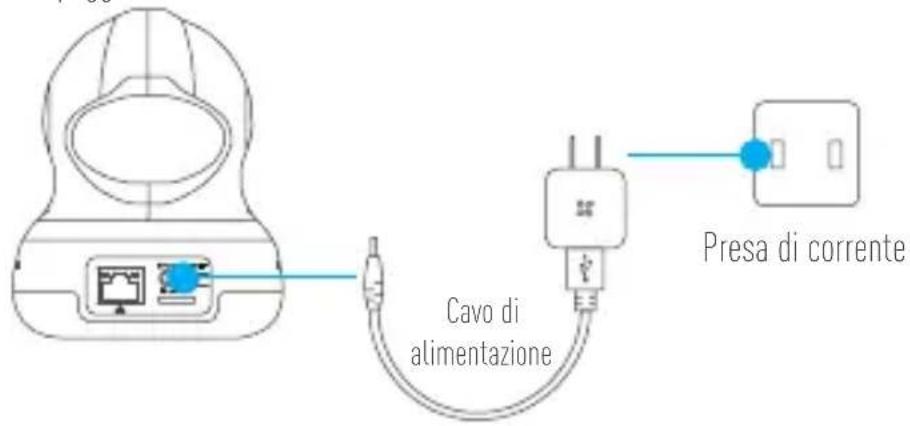
Per informazioni dettagiate sullo stato degli indicatori LED consultare la sezione Panorama.
Passo 2 Configurazione della videocamera
1. Creare un account utente
- Connette il cellulare alla rete Wi-Fi 2.4GHz
- Cercare "EZVIZ" in App Store o Google PlayTM.
-Scaricare installare l'app EZVIZ. - Avviare l'app.
- Creare e registrarare un account utente EZVIZ seguito la procedura guidata all'avio.
2. Aggiunta di una videocamera a EZVIZ
- Effettuare l'accesso nell'app EZVIZ utilizzando l'account creato.
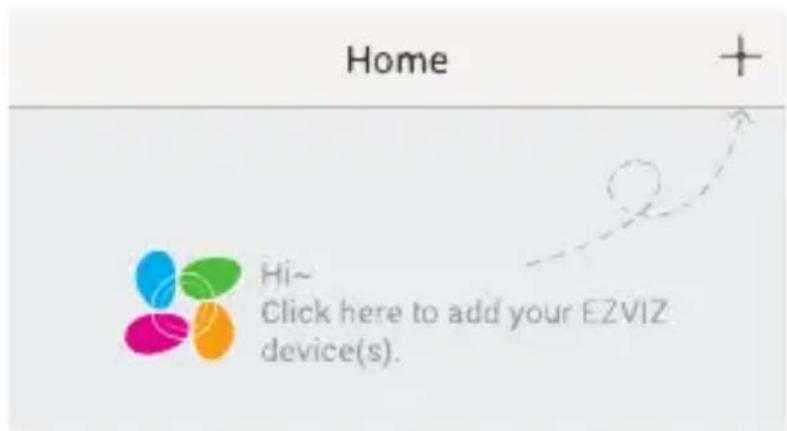
- Toccare "+" nella pagina iniziare per passare all'interfaccia di acquisizione del QR Code.
IT
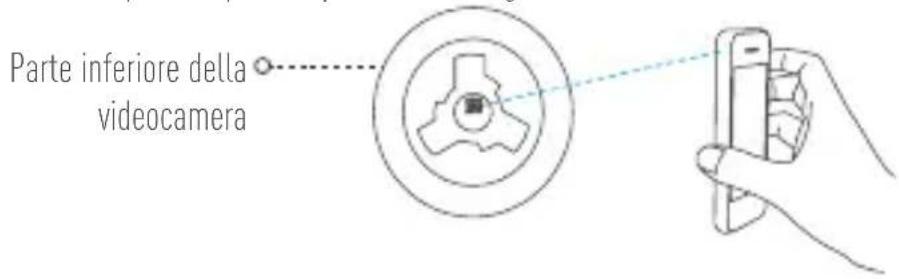
- Acquisire il QR code riportato sotto la videocamera o sulla copertina della Guida introductiva.
- Immettere la password della rete Wi-Fi.
- Selezionare il fuso orario corretto e le informazioni sull'ora legale.
- Cliccare Vedi Dispositivo per completare la configurazione.
i Se la videocamera non si connette alla rete Wi-Fi, tenere premuto il tasto RST per 3 secondi e ripetere il passo 2.2.
- Per selezionare un'altra rete Wi-Fi, tenere premuto il tasto RST per 3 secondi per riawiare il dispositorio. Quando l'indicatore LED lampeggia nei colori blu e rosso, è possibile scegliere una nuova rete Wi-Fi.
3. Per cancellare la password predefinita (Opzionale)
La password predefinita utilizzata alla videocamera è rappresentata dal Verification Code riportato sulla sua etichetta. Dopo aver aggiunto la videocamera alla rete, sare possibile cancellare la password del dispositivo per garantire la sicurezza dei video. La password è utilizzataancheper Image Encryption (Crittografiaimmagini).Se si attiva Image Encryption (Crittografiaimmagini)sarere richiesta l'immissione della password quando si visualizzano video live o si riproducono video archiviati alla videocamera.
- Passare alla schermata delle impostazioni della videocamera per cancellare la password predefinita.
- Toccare "Change Password" (Cambia password).
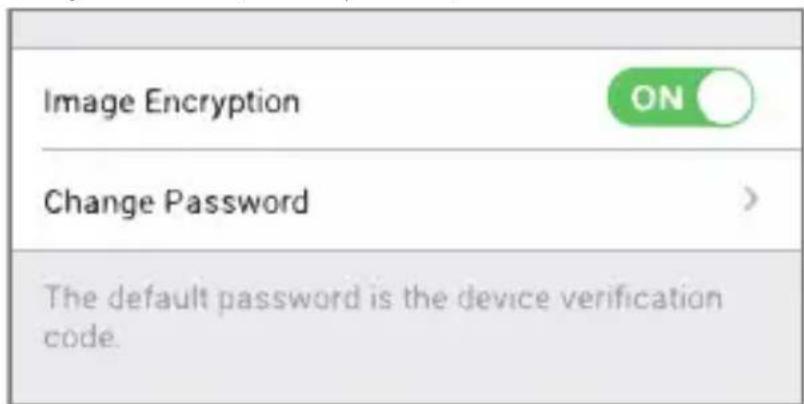
- Toccare "Edit" (Modifica).
- Inserire come vecchia password il Verification Code (VC) riportato sulla videocamera
- Inserire la nuova password. Immettere una password di lunghezza compresa tra 6 e 12 caratteri e composta da lettere e numeroi.
4. Regolazione dell'angolazione
E possibile regolare la videocamera utilizzando l'app EZVIZ per trovare l'angolazione migliorare. La videocamera effettua una panoramicica da 0^ a 340^ e si inclina da -80^ a 50^ (da -80^ a 0^ e l'intervallo di copertura della maschera di privacy).
Attivazione della Smart Mask
- Effettuare l'accesso nell'app EZVIZ.
-
Selezionare la videocamera.
-
Toccare l'icona "Privacy" (Maschera avanzata). L'obiettivo della videocamera ruota e si nasconde molto il copriobiettivo.
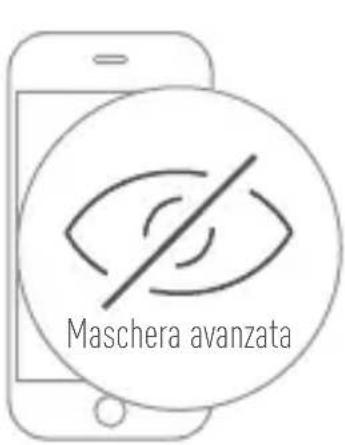
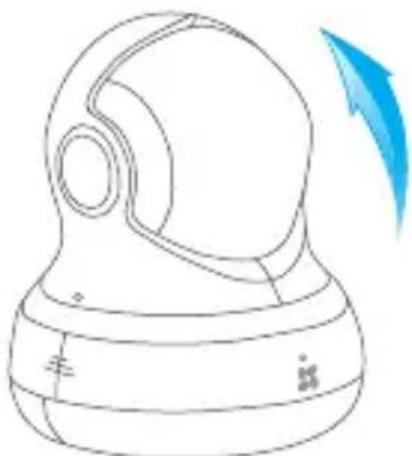
L'obiettivo ruota e si的那一 sotto il copriobiettivo
Montaggio a parete (facoltativo)
La videocamera può essere montata a parete o a soffitto.

-
Assicurarsi che la parete sia sufficientemente solida da sostenere un peso pari a tre volte quello della videocamera.
La superficie d'installazione dev'essere pulita e piana. -
(Facoltativo) Se si desidera installare la scheda microSD, inseire la scheda microSD nell'apposto slot situato dietro la videocamera. Altrimenti saltare quello passaggio.
- Fissare la base della videocamera nel punto in cui si desidera installare la videocamera.
- (Facoltativo) Se la parete è solida, praticare tre fori con il trapano e insertivi altrettanti tasselli.
- Fissare la base della videocamera sulla dima utilizzato tre viti metalliche.
Parete di legnoParete solida
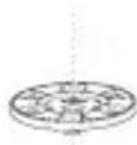
- Assicurarsi che la sulla base sia rivolta verso se stessi e fissare la base sulla parete con tre viti.
- Installare la videocamera sulla base e ruotarla di 15^ per fissarla in modo sicuro.
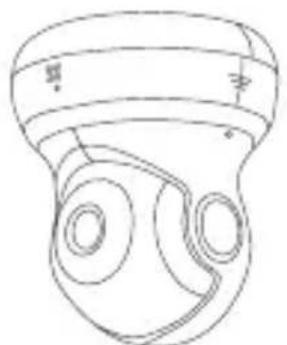

- Collegare il carrvo di alimentazione alla videocamera. Se la videocamera è stata precedentamente connessa alla rete Wi-Fi, si connette automaticamente alla stessa rete Wi-Fi. 41
Appendice
Contenu della confezione
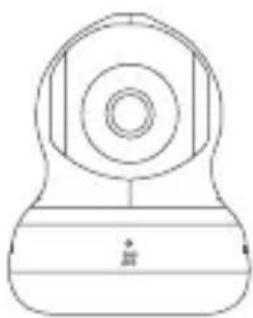
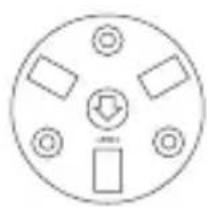
C6B (x1) Base (x1)
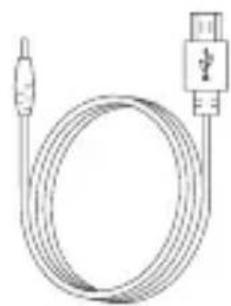
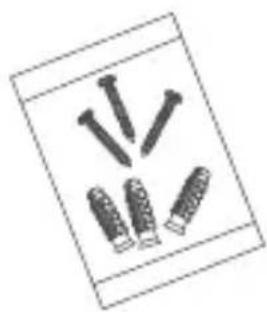
Cavo di alimentazione (x1) Kit di tasselli (x1)
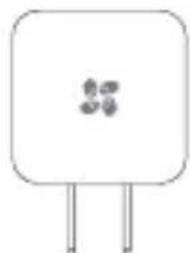
Alimentatore (x1) Guida introductiva x(1)
Panorama
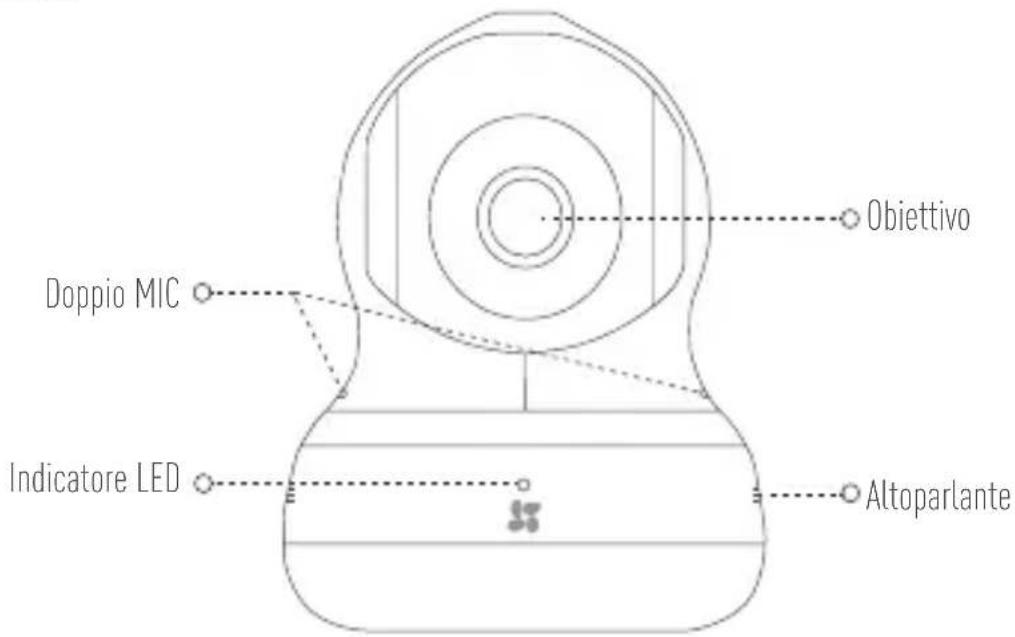
Stato indicatore LED
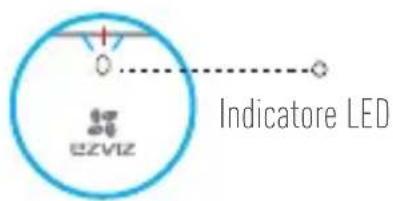
Blu lampeggiante: la rete è connessa correttamente.
Rosso fisso: il dispositivo si sta attivando.
Rosso lampeggiante lentamente: connessione di rete non valida.
Rosso lampeggiante velocimento: si è verificato un erre sulla schedà MicroSD o di altri genere.
Blu e rosso lampeggianti alternativamente: la videocamera è pronta per la configurazione del Wi-Fi.
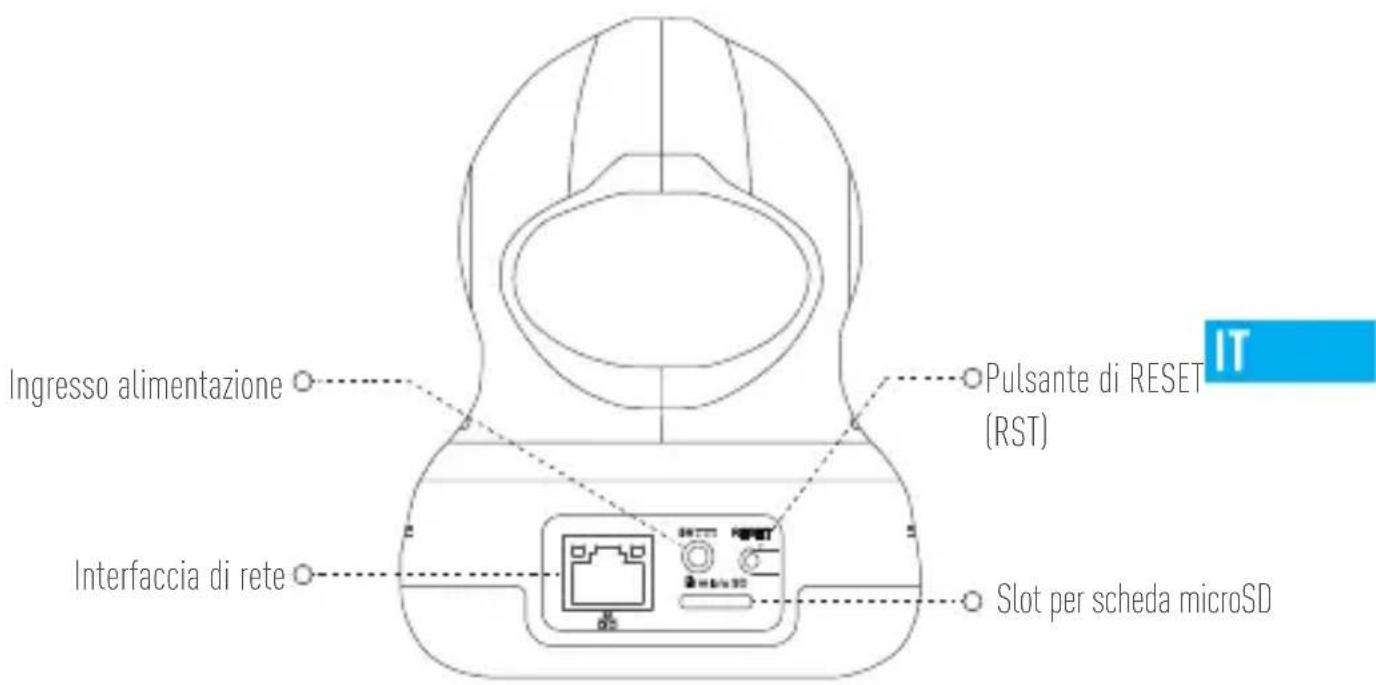
Nome Descrizione
Ingresso alimentazione 5V ± 10%
Interfaccia di rete Interfaccia Ethernet self-adaptive a 10M/100M
Pulsante di RESET (RST) Tenere premuto il pulsante RESET per 10 secondi per ripristinare le impostazioni predefinite.
Slot per scheda microSD Inserire la scheda microSD per l'archivazione locale.
Risoluzione dei problemi
D: Quando si tenta di aggiungere la videocamera con l'app EZVIZ compare il messaggio "The device is offline" (Il disposativo è disconnesso) o "The device is not registered" (Il disposivo non è registrato).
R: 1. Assicurarsi che la rete alla quale è connessa la videocamera funzioni correttamente e che nel router sia abilitato il DHCP.
2. Tenere premuto il pulsante RESET per 3 secondi per reimpostare i parametri e impostare nuovamente la rete.
D: Come si utilizza la microSD per l'archivazione locale?
R: Inserire una sched a microSD nell'apposito slot eaggiungere la videocamera all'account EZVIZ. Effettuare l'accesso all'app EZVIZ e andare su Impostazioni della videocamera > Stato Archivio > Scheda di Memoria. Se compare Riformatta (Inizializza scheda di archivazione) sare necessario initiazizzare prima la sched a microSD.
L'archivazione su scheda microSD per la registrazione con rilevamento del movimento è attivata per impostazione predefinita.
D: Lo smartphone non riceve alcuna notifica di allarme quando la videocamera è online.
- Assicurarsi che l'app EZVIZ sia in esecuzione sullo smartphone.
- Per uno smartphone con sistema operativo Android, accertarsi che l'app sia attiva in background; per uno smartphone iOS, abilitare la funzione push dei messaggi in "Settings > Notification" (Impostazioni > Notifiche).
D: Live view o riproduzione non riuscita.
R: Assicurarsi che la connessione alla rete sia funzionante. La visione di video live richiede una larghezza di banda sufficiente. É possible aggiornare il video oambiare la rete e riprovare.
Configuração
Passo 1 Ligar
Graie per aver acquistato i prodotti EZVIZ. La presente garanzia limitata accorda all'acquirente originale del prodotto EZVIZ, specifici diritti legali. L'acquirente originale potrebbe godere ancche other diritti legali che variano da stato, provincia o giurisdizione. Le declinazioni di responsabilita, le esclusioni e le limitazioni di responsabilita ai sensi della presente garanzia limitata non si applicano ove espresamente vietate alla legge applicabile. Nessun distributore, rivenditore, agente o dipendente è autorizzato a fornire rimedi, estensioni o aggiunte alla presente garanzia limitata.
Il prodotto EZVIZ è garantito per un periodo di un (1) anno alla data di acquisito contro difetti nei materiali e nella lavorazione, o un periodo più lungo, ore richiesto alla legge del paese o dello stato in cui il prodotto è stato venduto, se utilizzato normalmente, in conformità con il manuale utente.
Il servizio di assistenza in garanzia vuo essere richiesto via email, all'indirizzo supportfdezvizlife.com .
Per eventuali prodotti EZVIZ difettosi in garanzia, HANGZHOU HIKVISION DIGITAL TECHNOLOGY CO., Ltd. ("la Società"), avr a facolt a sua discrezione di, (i) riparare o sostuire il prodotto a titolo Gratis; (ii) sostuire il vosto prodotto con un prodotto funzionalmente equivalente; (iii) o rimborsare il prezzo di acquisto originale, a fronte dell'esibizione della ricevuta di acquisso originale o in copia, una breve spiegazione del difetto e i reso del prodotto nella sua confezione originale. A eslusiva discrezione della Societa, la riparazione o la sostituzione può awenire con un prodotto o con dei componenti nuovi o ricondizonati. Questa garanzia non copre spese postali, assicurazione ed eventuali altre spese accessory sostenute dall'acquirente per la restituzione del prodotto.
Salvo laddove proibito alla legge applicabile, ciò costituisce l'unico ed esclusivo rimedio per la violazione della presente garanzia limitata. Qualsiasi prodotto riparato o sostuito ai sensi della presente garanzia limitata sare coperto dai termini della presente garanzia limitata per il periodo di maggiore durata tra novanta (90) giorni alla data di consegna o il periodo di garanzia originale residuo.
Questa garanzia non si applice e risulteràULLA:
- Se la richiesta di applicazione della garanzia perviene al di fuori del periodo di garanzia o se la prova di acquisito non viene fornita.
- Per qualsi as malfunzionamento, difetto o guasto causato da, o confirmato da prove di evidenza di, awenvuto impatto, uso improprio, manomissione, uso contrario alle istruzioni del relative manuale, tensione di alimentazione errata, incidente, smarrimento, furto, incendio, inondazione o altre cause di forza maggiore, danni di spedizione o danni causati da riparazioni essequite da personale non autorizzato.
Per eventuali componenti consumabili, quali batterie, dove il mal funzionamento è dovuto al normale invecchiamento del prodotto.
Danni estetici, inclusi ma non limitati a graffiti, ammaccature e rotture delle plastiche delle porte. - Qualsiasi software,anche se confezionato o venduto con hardware EZVIZ.
Per eventuali altri danni esenti da difetti nei materiali o nella lavorazione.
Pulizia ordinaria e il normale deterioramento estetico e meccanico.
Non esitate a contattare il venditore, o a inviarci un e-mail a support@dezvizlife.com, per qualsiasi domanda.