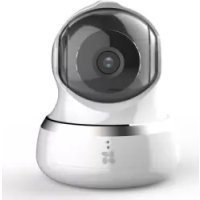
C6B - Камера наблюдения EZVIZ - Бесплатное руководство пользователя
Найдите руководство к устройству бесплатно C6B EZVIZ в формате PDF.
Скачайте инструкцию для вашего Камера наблюдения в формате PDF бесплатно! Найдите своё руководство C6B - EZVIZ и возьмите своё электронное устройство обратно в руки. На этой странице опубликованы все документы, необходимые для использования вашего устройства. C6B бренда EZVIZ.
РУКОВОДСТВО ПОЛЬЗОВАТЕЛЯ C6B EZVIZ
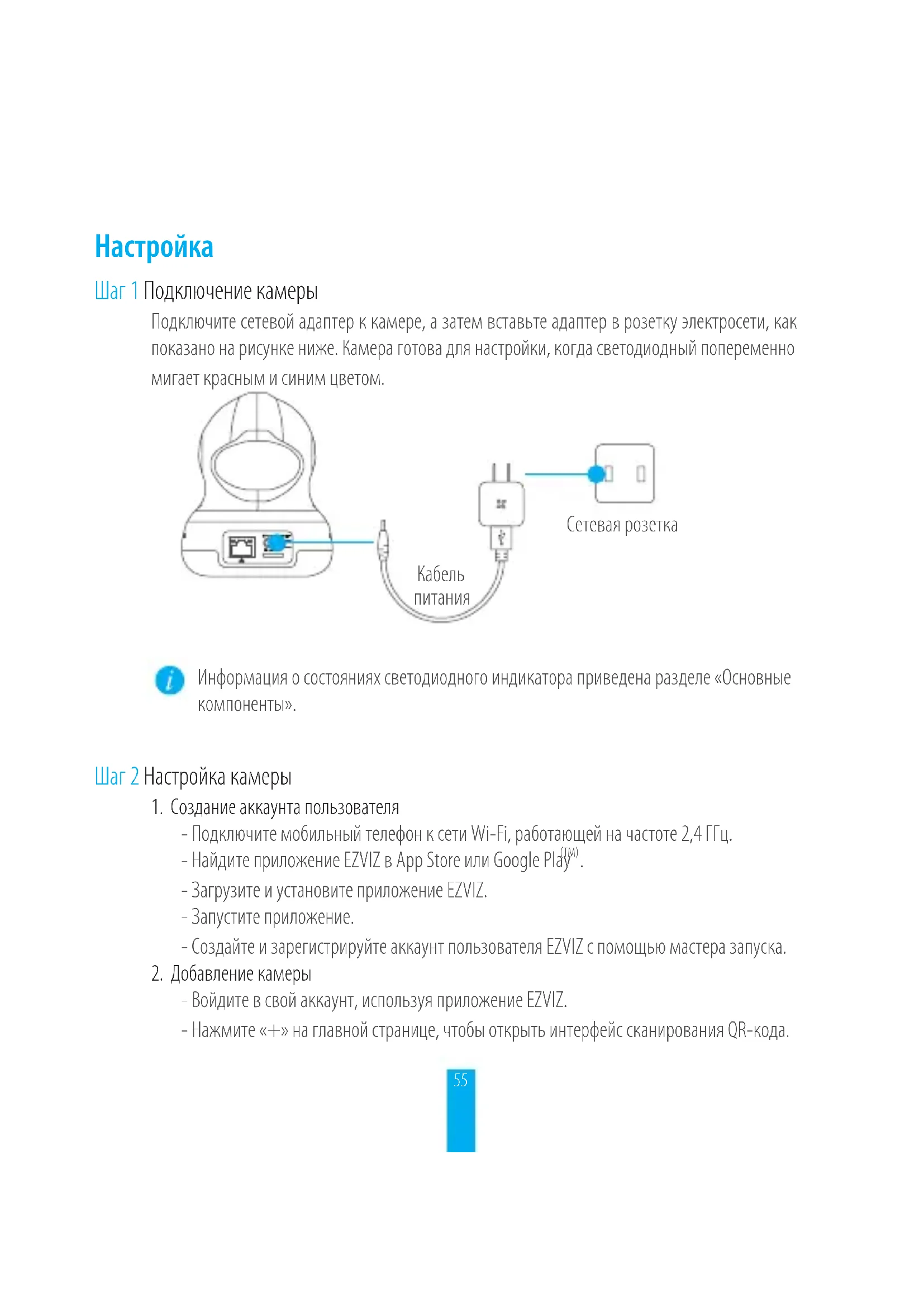
Шаг 1 Подключение камеры Подключите сетевой адаптер к камере, а затем вставьте адаптер в розетку электросети, как показано на рисунке ниже. Камера готова для настройки, когда светодиодный попеременно мигает красным и синим цветом.
Сетевая розетка Информация о состояниях светодиодного индикатора приведена разделе «Основные компоненты». Шаг 2 Настройка камеры
1. Создание аккаунта пользователя
- Подключите мобильный телефон к сети Wi-Fi, работающей на частоте 2,4 ГГц. - Найдите приложение EZVIZ в App Store или Google Play (TM)
- Загрузите и установите приложение EZVIZ. - Запустите приложение. - Создайте и зарегистрируйте аккаунт пользователя EZVIZ с помощью мастера запуска.
2. Добавление камеры
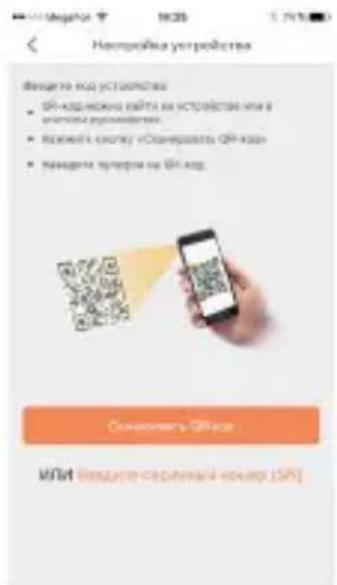
- Войдите в свой аккаунт, используя приложение EZVIZ. - Нажмите «+» на главной странице, чтобы открыть интерфейс сканирования QR-кода.56 - Отсканируйте QR-код, расположенный в нижней части камеры или на обложке Краткого руководства пользователя. - Введите пароль для сети Wi-Fi. - Выберите нужный часовой пояс и информацию о переходе на летнее время. - Нажмите Готово для завершения настройки. Нижняя панель камеры
- Если камеру не удается подключить к сети Wi-Fi, нажмите кнопку RESET (СБРОС) и удерживайте ее 3сек., а затем повторите шаг 2.2.
- Чтобы выбрать другую сеть Wi-Fi, удерживайте кнопку RESET (СБРОС) в течение 3сек. для перезагрузки устройства. Когда светодиодный индикатор начнет мигать красным и синим цветом, вы сможете выбрать новую сеть Wi-Fi.57
3. Изменение пароля по умолчанию
В качестве пароля по умолчанию используется код верификации, который находится на нижней части камеры. После добавления камеры необходимо изменить пароль устройства для защиты ваших видеоданных. Пароль также используется для шифрования изображений. Если функция шифрования включена, вы должны ввести пароль как для просмотра изображений с камеры в реальном времени, так и для просмотра видеозаписей. - Чтобы изменить пароль по умолчанию, перейдите на экран настроек камеры. - Нажмите Изменить пароль. - Нажмите Изменить. - Введите оригинальный код верификации, указанный на нижней панели камеры. - Введите новый пароль. Пароль должен содержать от 6 до 12 букв и цифр.
4. Регулировка угла обзора
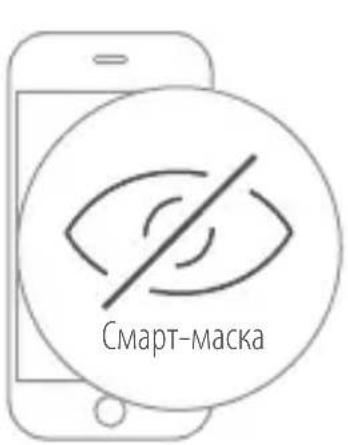
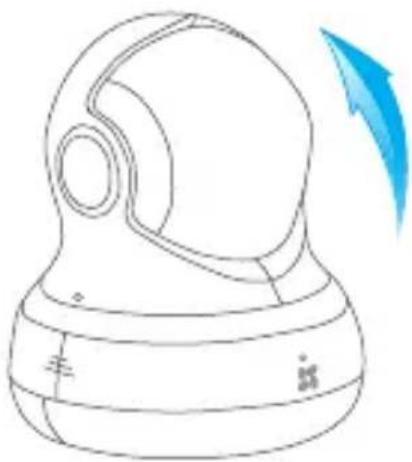
Чтобы установить оптимальный угол обзора камеры, можно использовать приложение EZVIZ. Камера может поворачиваться по горизонтали в диапазоне от 0° до 340° и наклоняться по вертикали в диапазоне от -80° до 50° (для маски конфиденциальности диапазон составляет от -80° до 0°).58 - Авторизируйтесь в приложении EZVIZ. - Выберите камеру. - Нажмите значок Smart Mask (Смарт-маска). Объектив камеры повернется вверх и скроется под крышкой объектива. Объектив повернется вверх и скроется под крышкой Смарт-маска Включение режима конфиденциальности59 Установка на стене (дополнительно) Камера может устанавливаться на стене или потолке.
- Убедитесь, что стена достаточно прочная, чтобы выдержать тройной вес камеры.
- Поверхность установки должна быть чистой и плоской.
1. (Дополнительно) Если вы хотите использовать карту microSD, вставьте ее в гнездо для
карты памяти на задней стороне камеры. Если карта не нужна, вы можете пропустить
2. Прикрепите основание камеры к месту установки.
3. (Дополнительно) Если стена кирпичная или цементная, необходимо просверлить три
отверстия и вставить в них дюбели.
4. Установите основание камеры по шаблону, используя три винта.
Деревянная стенаКаменная стена
5. Убедитесь, что метка на основании направлена к вам, и прикрутите основание к
стене тремя винтами.
6. Установите камеру на основание и поверните ее на 15°, чтобы зафиксировать.
7. Подключите кабель питания к камере. Если камера была ранее подключена к сети Wi-Fi,
она автоматически подключится к этой же сети Wi-Fi.60
Комплектация Wi-Fi камера C6B, 1 шт. Основание, 1 шт. Кабель питания, 1 шт. Крепежный комплект, 1 шт. Адаптер питания, 1 шт. Краткое руководство пользователя, 1 шт.61 Основные элементы и их назначение Два микрофона Светодиодный
Мигает синим: нормальное сетевое подключение. Постоянно светится красным: устройство запускается. Медленно мигает красным: сбой сетевого подключения. Быстро мигает красным: отказ карты microSD или другая ошибка. Поочередно мигает синим и красным: камера готова для настройки подключения к сети Wi-Fi. Светодиодный
Состояния светодиодного индикатора62 Гнездо для карты microSD Кнопка RESET (СБРОС) Сетевой интерфейс Вход питания Наименование Описание Вход питания 5В ± 10% Сетевой интерфейс Саморегулирующийся интерфейс Ethernet 10M/100M Кнопка Reset (Сброс) Чтобы восстановить настройки по умолчанию, удерживайте нажатой кнопку сброса в течение 10сек. Гнездо для карты microSD Вставьте карту microSD для локального хранения данных.63 Устранение неисправностей
При добавлении камеры с помощью приложения EZVIZ появляется сообщение Устройство не подключено к сети или Устройство не зарегистрировано.
1. Убедитесь, что сеть, к которой подключена камера, работает должным образом, а на
маршрутизаторе включен режим DHCP.
2. Чтобы сбросить настройки и заново задать параметры сети, нажмите кнопку RESET
(СБРОС) и удерживайте ее 3 сек.
Как использовать карту microSD для локального хранения данных?
Вставьте карту microSD в слот для карты памяти и добавьте камеру к вашему аккаунту EZVIZ. Войдите в приложение EZVIZ, откройте интерфейс Данные устройства. Если появится кнопка Инициализировать карту памяти, потребуется сначала инициализировать карту microSD. Карта microSD по умолчанию выбрана местом для хранения видеозаписей при обнаружении
Мобильный телефон не принимает тревожные сообщения, когда камера находится в режиме онлайн.
1. Убедитесь в том, что приложение EZVIZ работает на мобильном телефоне.
2. Для телефонов на базе Android убедитесь, что приложение работает в фоновом
режиме; а для телефонов с системой iOS активируйте функцию передачи сообщений в меню Настройки > Уведомления.
Не удается просмотреть изображение с камеры в реальном времени или видеозапись.
Убедитесь в надежности сетевого подключения. Для просмотра изображения с камеры в реальном времени требуется хорошая пропускная способность сети. Вы можете переключить режим просмотра видео или подключиться к другой сети и повторить попытку.64 Seadistamine
- Limpeza de rotina, cosmética normal e desgaste mecânico. Não hesite em contactar o seu revendedor ou enviar-nos um e-mail para support@ezvizlife.com, em caso de dúvidas. COPYRIGHT ©2016 HANGZHOU HIKVISION DIGITAL TECHNOLOGY CO., LTD. TODOS OS DIREITOS RESERVADOS.ОГРАНИЧЕННАЯ ГАРАНТИЯ Благодарим Вас за покупку продукции EZVIZ. Эта ограниченная гарантия дает Вам как покупателю продукта EZVIZ определенные юридические права. Вы также можете иметь другие юридические права, которые определяются законами государства, провинции или юрисдикцией. Исключения и ограничения ответственности в соответствии с данной ограниченной гарантией не действительны в случае, если они противоречат действующему законодательству. Ни дистрибьютор, ни дилер, ни агент или сотрудник не имеет права вносить какие-либо изменения или дополнения к данной ограниченной гарантии. На Ваш продукт EZVIZ дается гарантия сроком на один(1) год с момента покупки на дефекты материалов и изготовления, или на более длительный период, в соответствии с законом государства, где продается этот товар, при условии правильного использования в соответствии с руководством пользователя. Вы можете запросить гарантийное обслуживание, обратившись по электронной почте support@ezvizlife. com. В случае неисправности продуктов EZVIZ по гарантии, HIKVISION DIGITAL TECHNOLOGY CO., LTD. Ханчжоу ("Компания") произведет, по своему выбору, (I) ремонт или замену изделия бесплатно; (II) обмен продукта на функционально эквивалентный; (III) возврат первоначальной стоимости, при условии, что Вы предоставите оригинал или копию квитанции о покупке, краткое объяснение дефекта, а также вернете товар в оригинальной упаковке. На усмотрение Компании, может производиться ремонт или замена нового или отремонтированного продукта или его компонентов. Данная гарантия не распространяется на почтовые расходы, страховку и любые другие непредвиденные расходы, понесенные Вами в связи с возвратом продукта. За исключением случаев, запрещенных действующим законодательством, этот документ является Вашим единственным и исключительным средством судебной защиты, в случае нарушения Ваших прав, закрепленных в ограниченной гарантии. К любому продукту, который уже был отремонтирован или заменен по данной ограниченной гарантии, применимы условия документа в течение девяноста (90) дней с момента поставки или оставшегося первоначального гарантийного срока. Данная гарантия не применяется и является недействительной:
- В случае подачи заявки на гарантийный ремонт по истечении гарантийного срока или отсутствия доказательства факта покупки.
- В случае неисправностей, дефектов, вызванных неправильным использованием, нарушением инструкций по эксплуатации, при неправильном напряжении сети, аварии, утере, краже, пожаре, наводнении или иных стихийных бедствиях, повреждении груза или ущербе, нанесенными в результате ремонта, выполненного не уполномоченными лицами.
- Для любых расходных частей, таких как батареи, когда неисправность происходит из-за естественного старения продукта.
- При косметических повреждениях, в том числе, но не только, при царапинах, вмятинах и сломанном пластике на портах.
- Для любого программного обеспечения, даже если оно было упаковано или продано вместе с оборудованием EZVIZ.
- Для любых других повреждений, дефектов материала или изготовления.
Notice-Facile