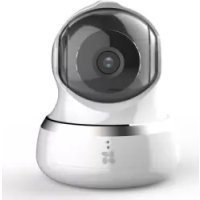
C6B - Câmera de vigilância EZVIZ - Manual de utilização gratuito
Encontre gratuitamente o manual do aparelho C6B EZVIZ em formato PDF.



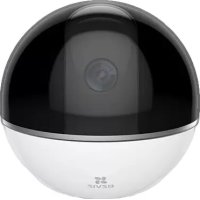
| Tipo de produto | Câmera de vigilância |
| Marca | EZVIZ |
| Modelo | C6B |
| Alimentação | Adaptador de energia 5V±10% |
| Resolução | Não especificada no manual, estimativa 1080p |
| Ângulo de visão panorâmico | 0° a 340° |
| Ângulo de inclinação | -80° a 50° |
| Armazenamento local | Cartão microSD (não incluído) |
| Conectividade | Wi-Fi 2,4 GHz, Ethernet 10/100 Mbit/s |
| Funções principais | Detecção de movimento, visão noturna, máscara inteligente, rotação motorizada |
| Indicador LED | Azul piscando (conexão OK), vermelho fixo (ativação), azul/vermelho alternado (pronto para configuração) |
| Manutenção e limpeza | Limpar com um pano macio e seco |
| Segurança | Senha de verificação, criptografia das imagens |
| Garantia | 1 ano a partir da data de compra |
| Temperatura de operação | Não especificada, estimativa -10°C a 45°C |
Perguntas frequentes - C6B EZVIZ
Perguntas dos utilizadores sobre C6B EZVIZ
0 pergunta sobre este aparelho. Responda às que conhece ou faça a sua.
Faça uma nova pergunta sobre este aparelho
Baixe as instruções para o seu Câmera de vigilância em formato PDF gratuitamente! Encontre o seu manual C6B - EZVIZ e retome o controlo do seu dispositivo eletrónico. Nesta página estão publicados todos os documentos necessários para a utilização do seu dispositivo. C6B da marca EZVIZ.
MANUAL DE UTILIZADOR C6B EZVIZ
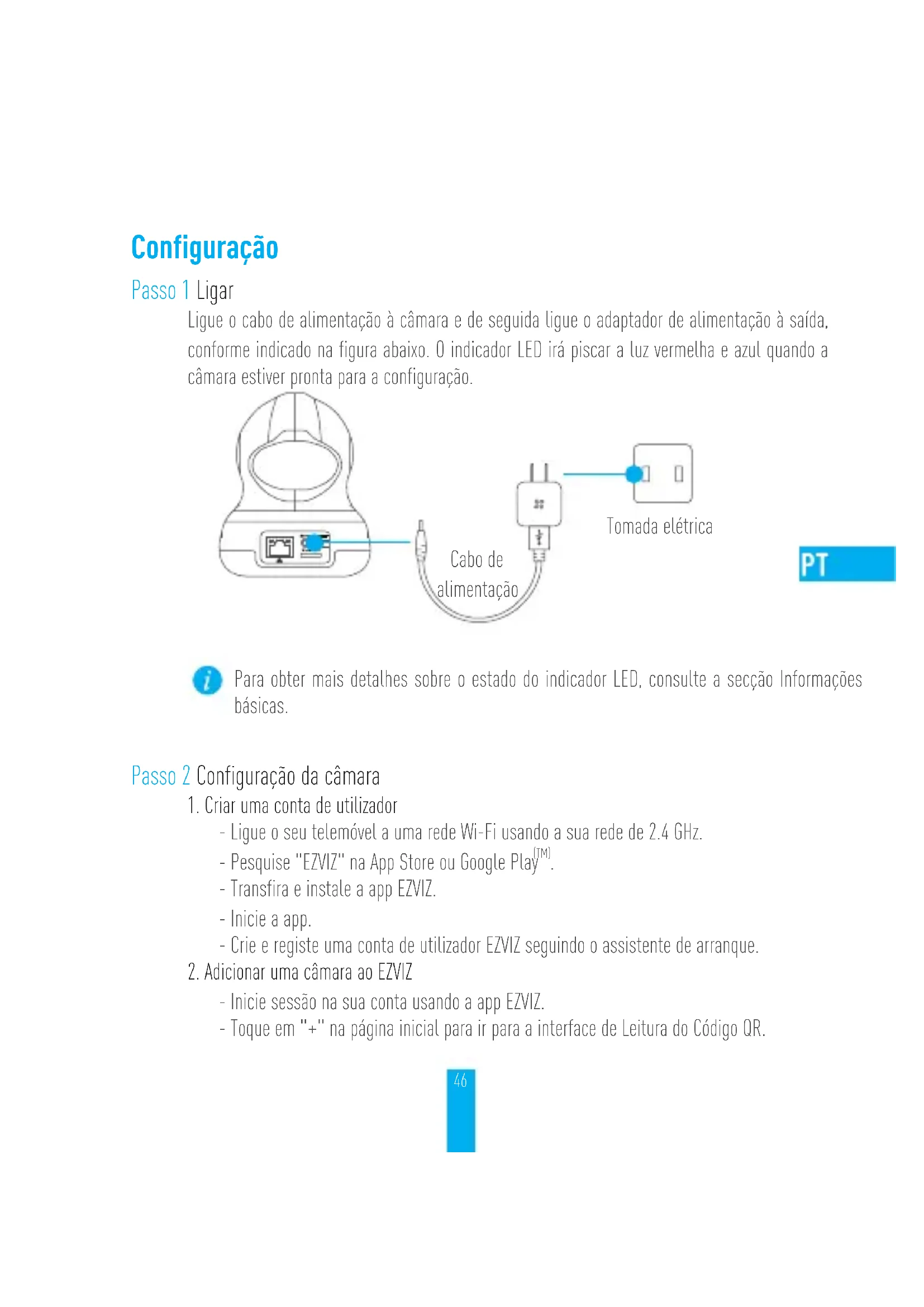
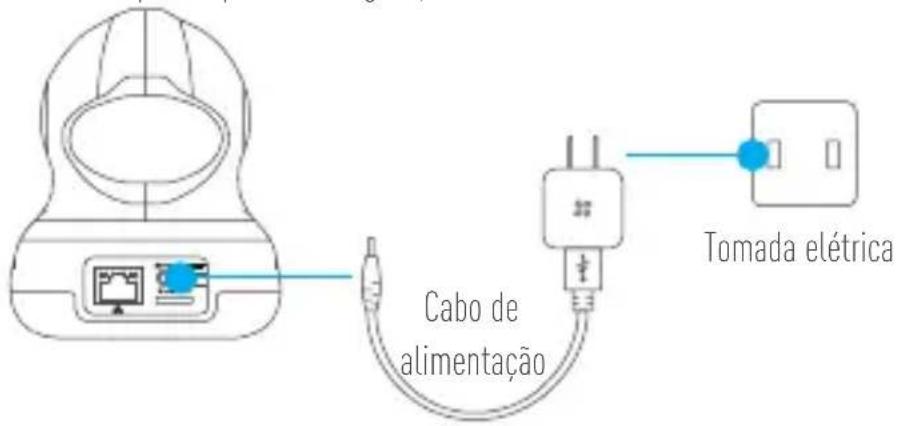
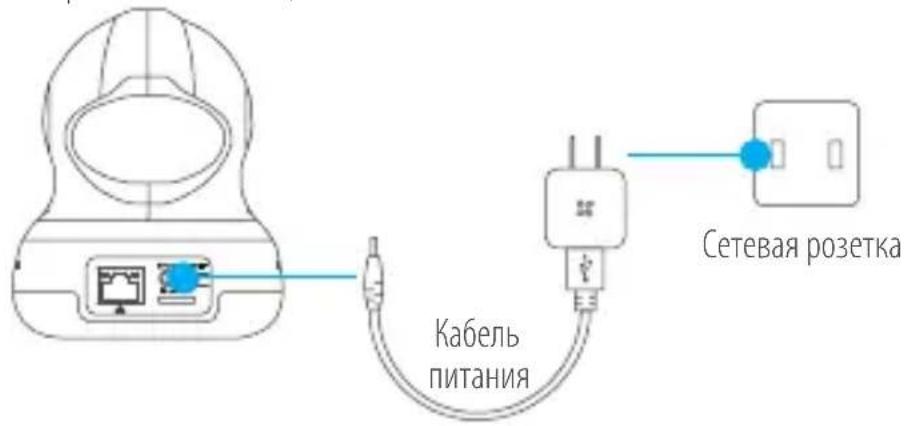
Ligue o cabo de alimentação à-camera e de seguida ligue o adaptor de alimentação à saída, conforme indicado na figura abaixo. O指示or LED irá piscar a luz vermelha e azul quando a-camera estiver prenta para a configuração.
PT
Para obter mais detalles sobre o estado do indicator LED, consulte a secção Informaçõesbasicas.
Passo 2 Configuração da-camera
-
Criar una conta de utiliser
-
Ligue o seu telemóvel a uma rede Wi-Fi usinga sua rede de 2.4 GHz.
- Pesquise "EZVIZ" na App Store ou Google PlayTM.
- Transfira e instale a app EZVIZ.
- Inicie a app.
-
Crie e registre uma conta de utilizesdor EZVIZ seguido o assistente de arranque.
-
Adicionar uma-camera ao EZVIZ
-
Inicie sessao na sua conta usingo a app EZVIZ.
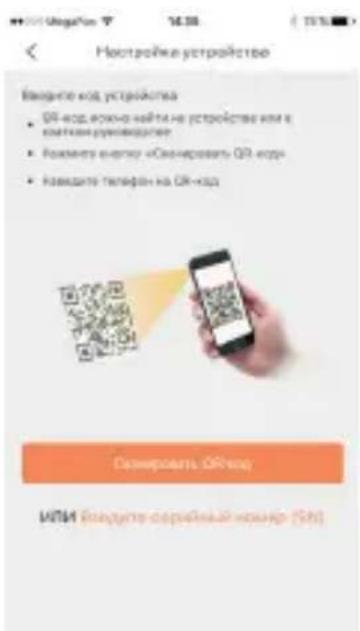
- Tóque em "+" na páginá inicial para ir para a interface de Leitura do Código QR.
Home

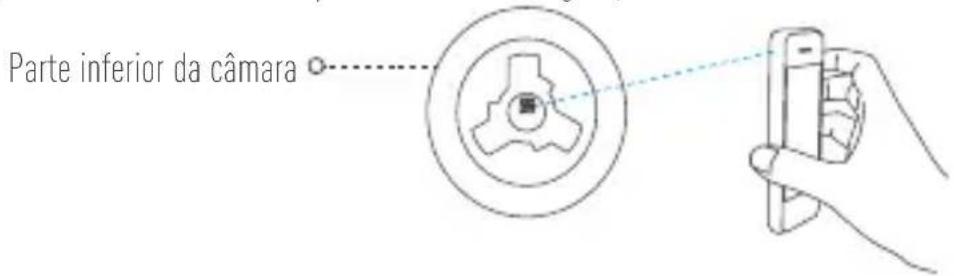
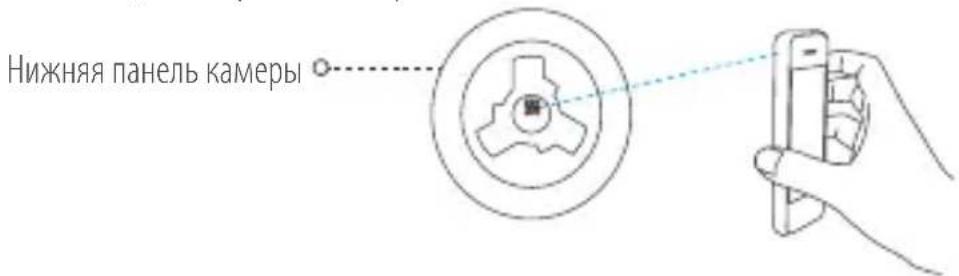
- Faça a leitura do Código QR na parte inferior da-camera ou na capa do Guia de iniciação<rapida.
- Insira a palavra-passe da sua rede Wi-Fi.
-Seleciono o fuso horario correto e a informacao sobre DST. - Toque em "Finish" (Concluar) para conclusir a configuraçao.

- Se a-camera não consueriguiar liga a sua rede Wi-Fi, prima e mantenha premido o botão RST durante 3 seg. e repita o Passo 2.2.
- Para selecciónar outra rede Wi-Fi, prima e mantenha premido o botão RST durante 3 seg. para reiniciar o dispositivo. quando o indicator LED piscar a cor vermelha e azul poderá escolher uma nova rede Wi-Fi.
3. Alterar aPALAVRA-PASS predefinida
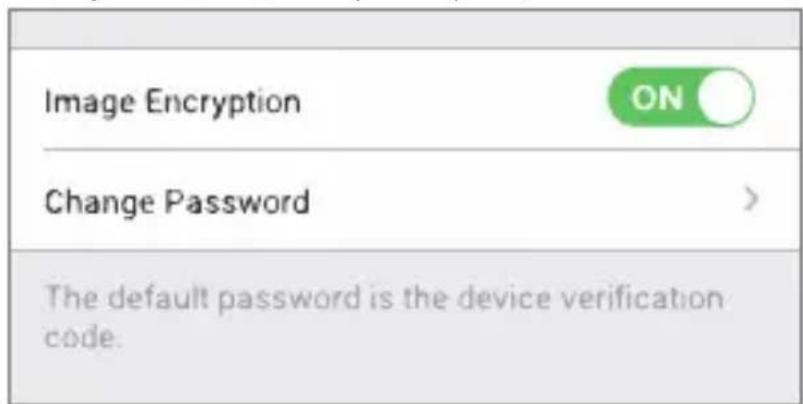
A-camera usa umatório de verificação situado na parte inferior da-camera como padr passée predefinida. Depois de adiconar a-camera à sua rede, ser-lhe-à Solicitaro que altere aulary-passé do dispositivo a fim de garantir a seguraros videos. Aulary-passe también éutilizada para a Encryptao de imagem. Se ligar a funcao Image Encryption (Encryptao de imagem), ser-lhe-à pedido que insira a suaulary-passse quando visualiza video ao vivo ou videos de reproducao armazenados por parte da-camera.
- Vá para o écran de definições da-camera para alterar aPALAVRA-passe predefinida.
- Toque em "Change Password" (AlterarPALAVRA-passe).
PT
- Togue em "Edit" (Editor).
- Insira orowningo original situado na parte inferior da-camera.
- Insira aPALavra-passeneova.Para Criar a palavra-passuse letras e他们在(com uma extensaoentre6e12caracteres).
4. Ajuste de angulo
Pode ajustar a-camera using a app EZVIZ de forma a encontrar o melhor ângulo. A-camera move-se horizontally entre 0^ a 340^ e inclina-se entre -80^ a 50^ (- 80^ a 0^ e o intervalo de cobertura da mascara de privacidade).
Ligar a Máscara inteligente
-
Inicie sessão na app EZVIZ.
-Selezioneacamara. -
Toque no icone "Smart Mask" (Máscara inteligente). A lente da-camera irá girar para cima e ocultarse sob a tampa da lente.

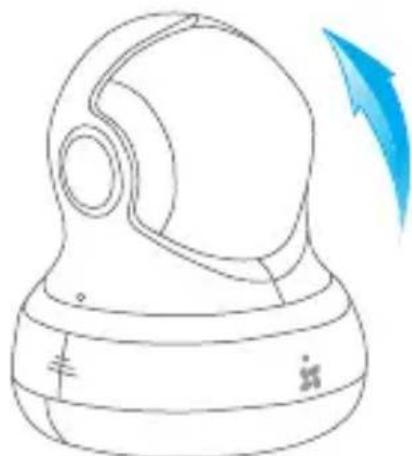
A lente irá girar para cima sob a tampa da lente
Montagem em parede (Optional)
A-camera pode ser montada na parede ou no teto.

-
Certifique-se de que a parede es suficientemente forte para所提供ar tres vezes o peso da-camera.
A superficie de instalacao deve estar limpa e ser lisa. -
(Optional) Se deseja instalar o cartão microSD, insira o mesmo na ranhura para cartões microSD no lado inferior da-camera. Caso contrário poderá ignorar este passo.
- Fixe a base da-camera ao local onde deseja instalar a-camera.
- (Optional) Se a parede for solida, perfure e insira tres parafusos de expansão.
- Fixe a base da-camera no Modelo using osistes parafusos metalicos.
Parede de madeiraParede solida
- Certifique-se de que o icone na base se encontra virado para si e fixe a base na parede usingo tres parafusos.
- Instale a-camera na base e vire-a 15^ para a fixar.
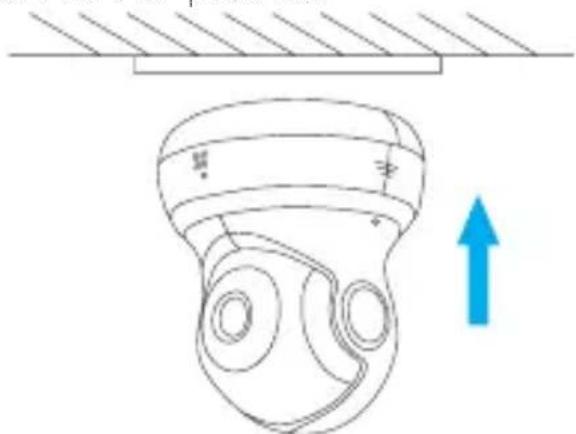
- Ligue o cabo de alimentacao a-camera. Se a-camera tiver sido ligada a uma rede Wi-Fi anteriormente, esta irá ligar-se automaticamente à mesma rede Wi-Fi.
Apéndice
Conteudo da caixa
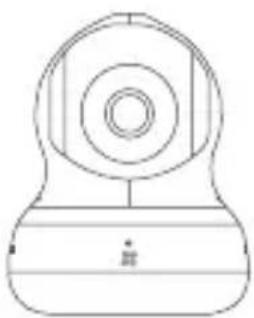
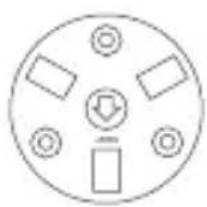
C6B(x1) Base (x1)
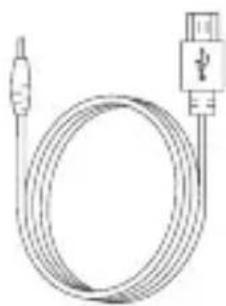
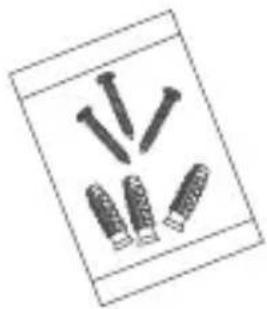
Cabo de alimentacao (x 1) Kit de parafusos (x 1)
Adaptador de energia (x 1) Guia de iniciação<rapida (x 1)
Informaçõesbasicas
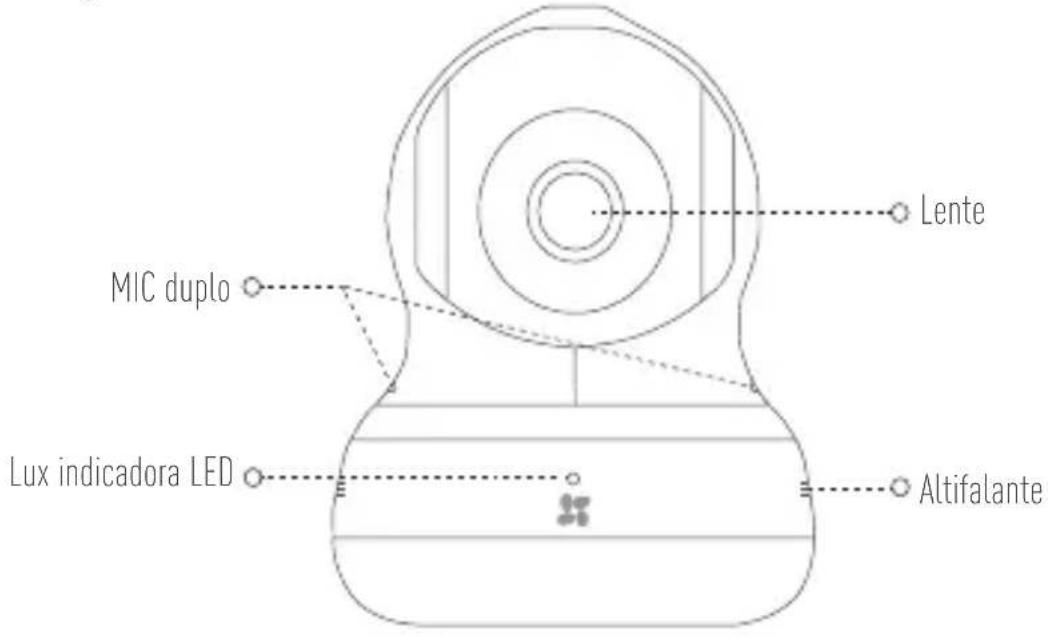
PT
Estado da luz indicadora LED
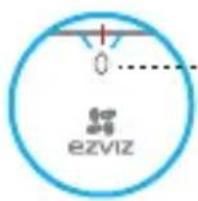
Lux indicadora LED
Piscar a cor azul: A rede está ligada normalmente.
Luz vermelha: O dispositorio está a ativar.
A piscar vermelho lento: Ligação à rede invalida.
A piscar vermelho rápido: Ocorreu umerro com o cartão microSD ou除外.
Piscar alternado a cor azul e vermelha: A-camera está pronta para a configuraçao da rede Wi-Fi.
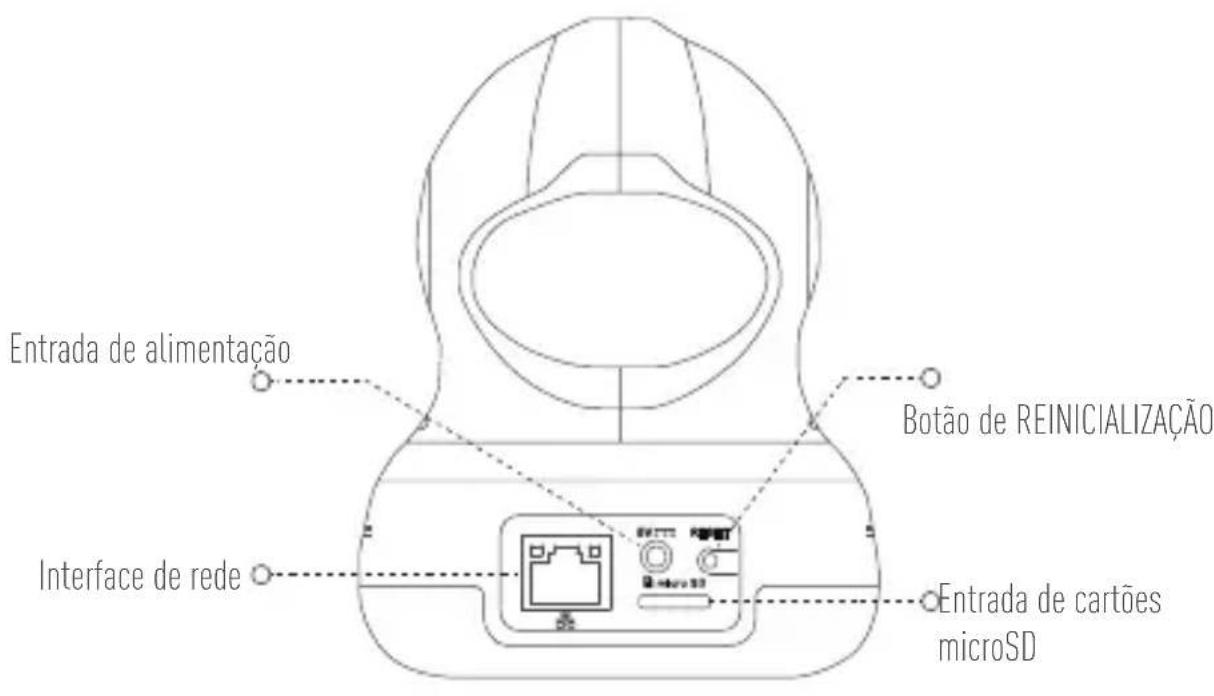
Nome Descrição
Entrada de alimentacao 5% 10%
Interface de rede Interface de Ethernet auto-adaptativa 10 M/100 M
Botão de reinicialização Mantenha premido o botão Reset (Reiniciar) durante 10 seg. para repor as definições predefinidas.
Entrada de cartões Insira o cartão microSD para armazenamento local. microSD
Resolução de problemas
Q: Surgem as mensagens "The device is offline." (0 dispositivo está offline.) ou "The device is not registered." (0 dispositivo não está registado.) ao adcionar a-camera usinga app EZVIZ.
R: 1. Certifique-se de que a rede à qual a-camera está ligada, se encontrar a funciona corretamente e que o DHCP do router se encontrar ativado.
- Mantenha o botão RESET (REINICIAR) premido durante 3 seg. para repor as definições e configurar a rede novamente.
Q: Como utiliser o cartão microSD para armazenamento local?
R: Insira um cartão microSD na ranhura de cartões e adiciona a-camera à sua conta EZVIZ. Inicié sessão na app EZVIZ e entre na interface "Device Details" (Detalles do dispositivo).
Se surgir o botão "Initialize Storage Card" (Iniciar cartão de armazenamento), tera de inicializar o cartão microSD em primeiro lugar.
O armazenamento no cartão microSD para a gravação com detectao de movimento encontra-se ativada por predefinicao.
Q: Não é possível receber avisos de alarmes no telemóvel quando a-camera está online.
-
Certifique-se de que a app EZVIZ está a functionar no seu telemóvel.
-
Para os telemóveis Android OS, certifique-se de que a app está a funcional em segundo plano; e para os telemóveis iOS, ative a funcao de mensagens por push em "Settings > Notification" (Definições > Notificacoes).
Q: A visualização ao vivo ou a reprodução falhou.
R: Certifique-se de que a sua rede está bem ligada. A visualização de video ao vivo quer uma boa largura de banda. Poderá atualizar o video ou Mudar a rede e tentar de novo.
HacrtpoiKa
Iar 1 PoiKJIoueHne KaMepbI
Подклочи te ceTeBoi aadantep K KaMepe, a 3aTeM BCTaBbTe aadantep B po3eTKy əJIeKTPocetN, KaK poka3aHo Ha pncuHke HnXe. KaMepa rOToBa dIЯ hAcTpoiKn, KOrda CBeToIONoHbI nOpemeHNO Mmraet KpaChbIM I CnHIM cBeTom.
I HOpMaun O COCTOHNX CBETODNOHOro INHnKaTopa npuBeHeHa pa3Je «OchOBhie KOMHOHEtbl>.
Iar 2 HacrpoKa KamepbI
- C03daHne aKKayHTa nOlb3OBaTeJIa
-ПОДКИЧУТЕ мбилььн的眼eфон К сети Wi-Fi, pa6oTaIouSeH Na chactote 2,4 TgU.
- HainiTe npinoxeHne EZVIZ B App Store nnn Google PlayM
- 3a rpy3nTe u yctaHOBuTe npinnoxehne EZVIZ.
-3anyctnte npniloxkeHne.
- C03daIte n 3apeHnctpnpyIte aKKayNT noIb3OBaTeIe EZVIZ c nOmoIbIO MaCTepa 3aIycka.
- Добавлие Камерbl
-BoiDnte B cBoi aKKayHT, nCnoIb3y npInoXeHne EZVIZ.
- Haxmte «+» Ha IaBHOI CTpaHnue, YTObI OTKpbITb INHTepoeic cKaHnpOBaHn QR-KoJa.
RU
- Oτсанчуite QR-KoД, paCNoIoxKeHbI B HIXKHe qaCTn KaMepbl Nm Ha o6IoXke KpaTkoTo pyKOBoDCTBa nOJIb3OBaTeJIa.
-BveiTe npoIb Ira cetn Wi-Fi. - BbI6epuTe Huxhbl yacOBn noC n HOpMaunO o nepexoJe Ha JeTHee Bpem.
-HaXMMTe IOTOBO DnI 3aBepseHnHaCTpOKn.
Ecn Kamepy He ydaetcnoKniountb K cetn Wi-Fi, haxmte kHonky RESET (CBPOC) n ydepXnBaIte ee 3cek., a 3aTe m NobTopnte 2.2.
- YTO6bI Bbl6paTb Dpyryo CeTb Wi-Fi, yDepxNBaIte KhoNky RESET (CBPOC) B TeueHne 3 cek. dny nepe3arpy3kn yCTpoIcTba. Korda CBeToIONoHbI uHnKaTOp HauHET MInrA Tb KpaCHbIM N CINHM UBeTOM, Bbl CMOXeTe Bbl6paTb HOByO CeTb Wi-Fi.
Obrigado por comprar produits EZVIZ. Na qualidade de comprador original do produit EZVIZ, esta garantia limitada confere-lhe direitos legais espécíficos. Poderá ter acredo另外os direitos legais que variam consoante o estado, a provincia ou a jurisédico. As renúncias, exclusões e limitações de responsabilitadé expresses esta garantia limitada não se aplicarão na medida em que tal sera proibido pela leiisagem aplicável. Nenhum distribuidor, revendedor, agente ou funcionário está autorizzato a realizar qualquer modifiesao, extensao ou adicao à presente garantia limitada.
O seu produit EZVIZ tem um (1) ano de garantia, a conta data de compra, contra defeitos de materiais e mao-de-obra, ou tem um periodo maior, se tal for exigido pela leiislação do pais ou estado ondeste produc e vendido, desde que utilizes normalmente de acordo com o Manual do Utilizador.
Pode pedir um assistencia coberta pela garantia enviando-nos um e-mail para supportfdezvizlife.com .
Para produits EZVIZ com defeito cobertos pela garantia, a HANGZHOU HIKVISION DIGITAL TECHNOLOGY CO., LTD. ("a Empresa"), por opção sua, (i) reparar ou substituir o seu produit gratamente; (ii) trocar o seu produit por um produit equivalente funcional; (iii) ou reembolsar o preco de compra original, desde que forneça o recibo de compra original ou a respetiva cópia, uma breve explicação do defeito e desde que devolva o produit na sua embalagem original. A reparação ou substituição poder ser feita com um produit ou componentes novo(s) ou renovado(s), ficando esta decisão ao critério da Empresa.Esta garantia não cobre as despresas postais, o seguro e quaisquer outros encargos acessórios incorridos por si ao devolver o produit.
Salvo nos casos em que é proibido pela leição aplicável, este é o seu(single e exclusivo recurso por incumprimento de esta garantia limitada. Qualquer produits que sera reparado ou substituído nos termos这对于a garantia limitada está coberto dos termos da mesma por um periodo maximal de noventa (90) dias a partir da data de entrega ou ao pelo periodo da garantia original restante.
A presente garantia não se aplica e sera nula:
- Se a reclamação da garantia fora para do periodo da garantia ou se não fornecida prova de compra.
- No caso de mau funciona, defeito ou falha causado o) ou resultante de provas de impacto,utilização incorrente, adulteração do produits,utilização contrária ao manual de instruções aplicável, tensão errada da LINHA de alimentação, acidente,perda,roubo,incidência,inundação ou outras catástrofes naturais,danos de transporte ou danos resultantes de reparações executadas por pessoal não autorizado.
- No caso de consumirveis como, por example, baterias, em que o mau functiOnamento se deva ao envelhecimento normal do produits.
No cas de danos de cosmetica, incluindo, embara sem carater limitativo, ricos, mossas e plastico partido nas portas.
Relativamente a qualquer software, mesmo tendo sido embalado ou vendido com hardware EZVIZ.
No caso de quaisqueroutsos danos isentes de defeitos de material ou de mao-de-obra. - Limpeza de rotina, cosmética normal e desgaste mecánico.
Nāo hesite em contactar o seu revendedor ou enviar-nos um e-mail para support@dezvizlife.com, em caso de dúvidas.
COPYRIGHT ©2016 HANGZHOU HIKVISION DIGITAL TECHNOLOGY CO., LTD. TODOS OS DIREITOS RESERVADOS.
OΓPAHINUeyHHAγAPAHNTY
Blaorapm Bac 3a nokynk npodykun EZVIZ. 3Ta orpaHueHHra rapaHTna daet Bam kak nokynatIIO npdykta EZVIZ onpeJeHHbIe IopnUneckne npaba. Bblakke MoKeTe IMeT bpyrHe IopNInueckne npaba, KOTOpble onpeJELAOCTCA zKoHaMn focydapCTBa, npOBnCmN nn IopNCdNKcNe. NCKluOeHn i ORpaHueHH OTBETCTBEHHOCTNBn C daHHoI ORpaHueHHoR rapAHTne H ne DeiCTBNTbHBb I CBlyae, eCN OHnpOTIBopeaT deiCTByIOUeMy 3aKOHODaTEbCTBy. Hn dNCTpN6bIoTOp, Hn DNJIep, Hn aEHT nn COtpyDnK He IMeET npaba BHOCNTb KaKne-lnbo NImeHnry nn DoNoJIHeHry K daHHoI ORpaHueHHoR rapAHTNI.
Ha Baw npoDyKT EZVIZ daetc rapaHTnra cpoKOM Ha oHn(1) ro, c MOMeHTa NOKyns Ha dekeTb MaTePnaOB nI3roTOBLeHnry, nn Ha 6oJee dInTeNbHbN nepNO, B COOTBeTCTBn C 3aKOHOM TocUapCTBa, rDe npOaetc TOT TOBap, pRyUCOBn INpaBnHoro NCIOB3OBAHnB B COOTBeTCTBn C pyKOBOdCTBOM NIOB3OBATeJI.
Bbl moKeTe 3aInpocntb rapaHTnHoe o6cnyKuBaHne, o6paTnBUnCb nO 3JIeKTpoHHoN noCTe support@ezvizlfe. com.
B clyuae HencnpaBnOCTn npOdyKTOB EZVIZ no rapaHTn, HIKVISION DIGITAL TECHNOLOGY CO., LTD. XaHkooy ("Kompanna") npOn3BeDeT, no CBOeMy BbIbOpy, (I) peMOHT nnn 3aMeHy n3deJIyra 6ecPNaTHo; (II) o6MeH npOdykTa Ha fynHKUHOHaBHO eKBNBaIeHThB; (III) Bo3BpaT nepBOHaHaBJHO CTOMOCTn, npu YcIOBn, uTo Bbl npEIOCTaBtTe opunHnAin Nn KONHIO KBNTAHmO OOKyIke, kpaTKoe obbChEnHe deFekTA, a TaKke BepeHete TOBap B opUnHaBHO yNAKOVe. Ha ycMOTpeHne KomnAHn, MoKeT npOn3BoDITbcr peMOHT nnn 3aMeHa HOBOrO nIN OTpeMOHTnpOBaHnO npOdykTa nnn erO KomNoHETOB. DaHHa rapaHTn He paCnpocTpapanReTcra Ha nOHTobBe paXoDbI, CtpaxOBky n IIObIe dpyIne HeNpeDbNdeHHbIe paXoDbI, NoHeceHHbIe Bamn B CBz3n C BO3BpaTOM npOdykTa.
3a nckHnueHnem cIyuaeB, 3anpeuHnBx DeIcTBYIOUM 3aKOHOaTeJIbCTBOM, 3TOT DOKMeHT ABLIETCA BaIM eINHCTBeHHbIM I NCKHOnTeJbHbIM CpeiCTBOM cyde6HOH 3aUITbl, B clyae HapUWeHnBaX npab, 3akpeHnEHHbIX B OrpaHnueHHo rapaHTm. K IIO6Omy IpOdykTy, KOtOpbI yKe 6bI IN OTpeMOHTnpOBaH nn 3aMeHeN IO DaHHo OraPauHueHHo rapaHTm, PpImeHmbl YCIOBIA DOKMeHTa B TeYeHne DeBraHOCTa (90) dHe C MometHa NOCTaBKn IIN OCTaBSeOcre NepBOHaJbHOrO rapaHTnHoro cPoka.