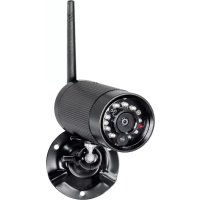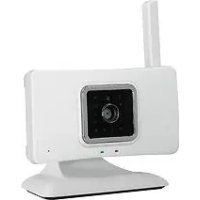
AC20 - Caméra de surveillance Pentatech - Notice d'utilisation et mode d'emploi gratuit
Retrouvez gratuitement la notice de l'appareil AC20 Pentatech au format PDF.

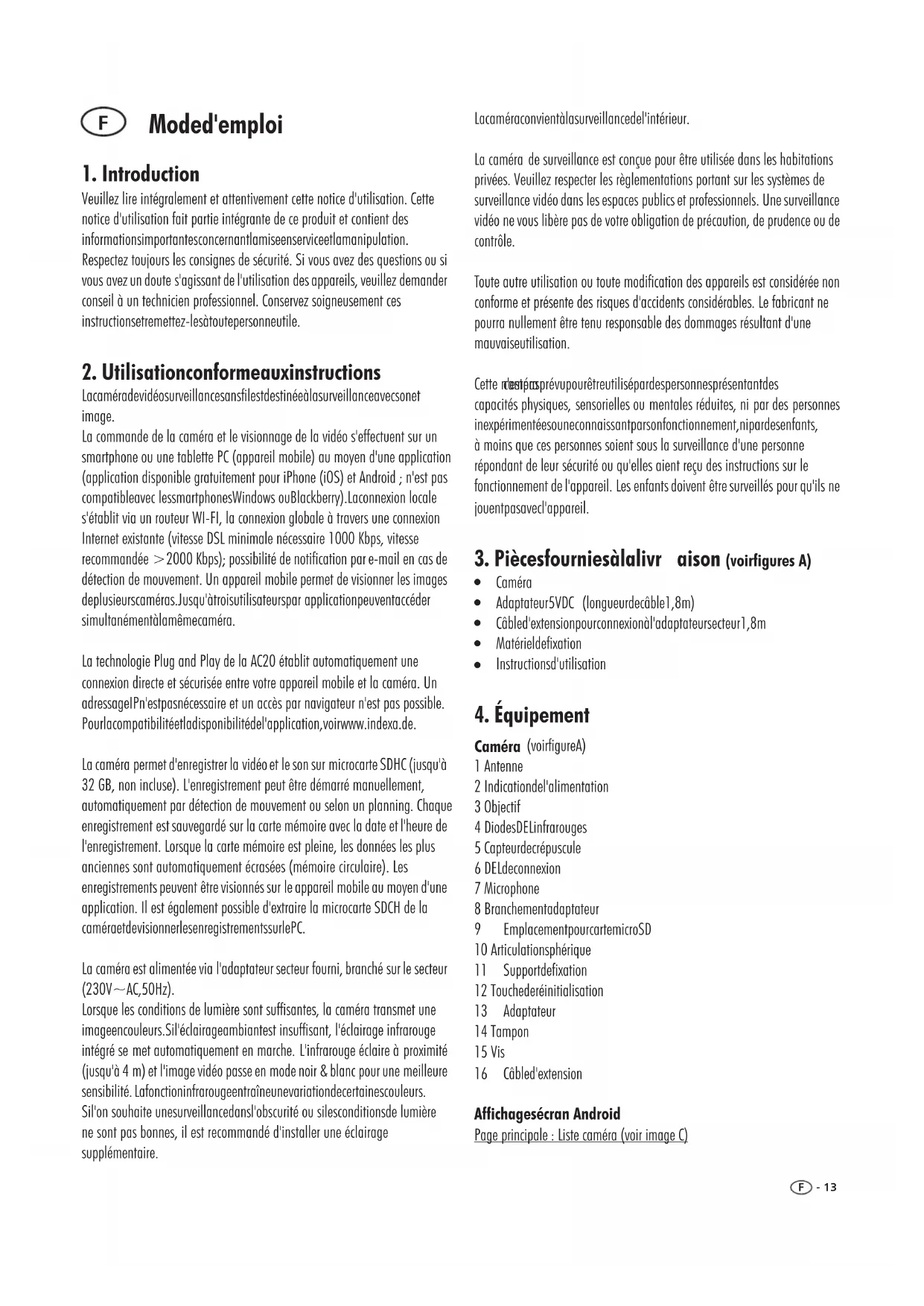


| Type de produit | Caméra de surveillance intérieure sans fil |
| Marque | Pentatech |
| Modèle | AC20 |
| Dimensions (L x H x P) | 100 x 55 x 21 mm |
| Poids | Non spécifié |
| Alimentation | Adaptateur secteur 5 V DC, 1 A ; entrée 230 V~, 50 Hz |
| Consommation électrique | Max. 450 mA |
| Capteur d'image | CMOS 1/5 pouce |
| Résolution maximale | 640 x 480 pixels (VGA) |
| Angle de vue horizontal | Environ 38° |
| Vision nocturne | LED infrarouge jusqu'à 4 m |
| Microphone | Intégré, avant |
| Stockage | Carte microSDHC (max. 32 Go, classe 10 recommandée) |
| Connectivité | Wi-Fi 802.11 b/g/n, WPA/WPA2-PSK |
| Application mobile | OMGuard lite (iOS et Android) |
| Détection de mouvement | Oui, réglable (1-10) |
| Enregistrement | Manuel, sur détection de mouvement ou programmé |
| Température de fonctionnement | -10 °C à +50 °C |
| Utilisation | Intérieur uniquement |
| Entretien et nettoyage | Débrancher avant nettoyage ; utiliser un chiffon doux légèrement humide |
| Sécurité | Consignes : tenir hors de portée des enfants, ne pas exposer à l'eau, utiliser uniquement l'adaptateur fourni |
FOIRE AUX QUESTIONS - AC20 Pentatech
Questions des utilisateurs sur AC20 Pentatech
0 question sur cet appareil. Repondez a celles que vous connaissez ou posez la votre.
Poser une nouvelle question sur cet appareil
Téléchargez la notice de votre Caméra de surveillance au format PDF gratuitement ! Retrouvez votre notice AC20 - Pentatech et reprennez votre appareil électronique en main. Sur cette page sont publiés tous les documents nécessaires à l'utilisation de votre appareil AC20 de la marque Pentatech.
MODE D'EMPLOI AC20 Pentatech
F Caméra de surveillance APP
Mode d'emploi page 13
NL APP-Bewakingscamera
Veuillez lire intégralement et attentivement cette notice d'utilisation. Cette notice d'utilisation fait partie intégrante de ce produit et contient des informations importantes concernant lamiseenservice et lamanipulation.
Respectez toujours les consignes de sécurité. Si vous avez des questions ou si vous avez un doute s'agissant de l'utilisation des appareils, veuillez demander conseil à un technicien professionnel. Conservez soigneusement ces instructionsetremettez-lesâtoutepersonneutile.
2. Utilisationconformeauxinstructions
Lacaméradevidéosurveillanceansansfilestdestinéeàlasurveillanceavecsonet image.
La commande de la caméra et le visionnage de la vidéo s'effectuent sur un smartphone ou une tablette PC (appareil mobile) au moyen d'une application (application disponible gratuitement pour iPhone (iOS) et Android ; n'est pas compatible avec lessmartphonesWindows ou Blackberry). Laconnexion locale s'établit via un routeur WI-FI, la connexion globale à travers une connexion Internet existante (vitesse DSL minimale nécessaire 1000 Kbps, vitesse recommandée >2000 Kbps); possibilité de notification par e-mail en cas de détection de mouvement. Un appareil mobile permet de visionner les images de plusieurscaméras.Jusqu'à trois utilisateurs par application peuvent accéder simultanément à lamêmecaméra.
La technologie Plug and Play de la AC20 établit automatiquement une connexion directe et sécurisée entre votre appareil mobile et la caméra. Un adressageIPn'estpasnécessaire et un accès par navigateur n'est pas possible. Pourlacompatibilitéetladisponibilitédel'application,voirwww.indexa.de.
La caméra permet d'enregistrer la vidéo et le son sur microcarte SDHC (jusqu'à 32 GB, non incluse). L'enregistrement peut être démarré manuellement, automatiquement par détection de mouvement ou selon un planning. Chaque enregistrement est sauvegardé sur la carte mémoire avec la date et l'heure de l'enregistrement. Lorsque la carte mémoire est pleine, les données les plus anciennes sont automatiquement écrasées (mémoire circulaire). Les enregistrements peuvent être visionnés sur le appareil mobile au moyen d'une application. Il est également possible d'extraire la microcarte SDCH de la caméraetdevisionnerlesenregistrementssurlePC.
La caméra est alimentée via l'adaptateur secteur fourni, branché sur le secteur (230V~AC,50Hz).
Lorsque les conditions de lumière sont suffisantes, la caméra transmet une imageencouleurs. Sil'éclairageambiantest insuffisant, l'éclairage infrarouge intégré se met automatiquement en marche. L'infrarouge éclaire à proximité (jusqu'à 4 m) et l'image vidéo passe en mode noir & blanc pour une meilleure sensibilité. Lafonctioninfrarougeentraîneunevariationdecertainescouleurs. Sil'on souhaite unesurveillancedansl'obscurité ou silesconditionsde lumière ne sont pas bonnes, il est recommandé d'installer une éclairage supplémentaire.
Lacaméraconvientàlasurveillancedel'intérieur.
La caméra de surveillance est conçue pour être utilisée dans les habitations privées. Veuillez respecter les règlementations portant sur les systèmes de surveillance vidéo dans les espaces publics et professionnels. Une surveillance vidéo ne vous libère pas de votre obligation de précaution, de prudence ou de contrôle.
Toute autre utilisation ou toute modification des appareils est considérée non conforme et présente des risques d'accidents considérables. Le fabricant ne pourra nullement être tenu responsable des dommages résultant d'une mauvaiseutilisation.
Cette réchéorsprévupourêtreutilisépardespersonnesprésentantdes capacités physiques, sensorielles ou mentales réduites, ni par des personnes inexpérimentéesouneconnaissantparsonfonctionnement, nipardesenfants, à moins que ces personnes soient sous la surveillance d'une personne répondant de leur sécurité ou qu'elles aient reçu des instructions sur le fonctionnement de l'appareil. Les enfants doivent être surveillés pour qu'ils ne jouentpasaved'appareil.
3. Piècesfourniesàlalivr raison (voirfigures A)
- Caméra
• Adaptateur5VDC (longueurdecâble1,8m)
• Câbled'extensionpourconnexional'adaptateursecteur1,8m - Matérieldefixation
- Instructionsd'utilisation
4. Équipement
Caméra (voirfigureA)
1 Antenne
2 Indicationdel'alimentation
3 Objectif
4 DiodesDELinfrarouges
5 Capteurdecrépuscule
6 DELdeconnexion
7 Microphone
8 Branchementadaptateur
9 EmplacementpourcartemicroSD
10 Articulationsphérique
11 Supportdefixation
12 Touchederéinitialisation
13 Adaptateur
14 Tampon
15 Vis
16 Câbled'extension
Affichagesécran Android
Page principale : Liste caméra (voir image C)
17 Champ pour connecter une caméra
18 Champ caméra
19 Témoin de connexion
20 Témoin d'une détection de mouvement
21 Témoin qu'aucune carte micro SD n'est insérée
22 Puissance de la connexion
23 Touche pour la liste de caméras
24 Nom de la caméra
25 Touche menu
26 Touche pour les albums
Page Image en direct (voir image D)
27 Données vidéo
28 Mode de connexion
29 Date et heure
30 Image en direct
31 Affichage écran
32 Image fixe
33 Fonction audio
34 Données audio
35 Témoin de détection de mouvement
36 Enregistrement manuel
37 Résolution de l'image
38 Capture d'écran
Barre de menus (voir image E)
39 Liste des enregistrements
40 Paramètres
41 Activer/désactiver la détection de mouvement
42 Modifier le nom de la caméra
43 Déconnecter la caméra
Paramètres (voir image F)
44 Informations système
45 Date et heure
46 Mot de passe
47 Paramètres IP
48 Paramètres WI-FI
49 E-mail après détection de mouvement
50 Enregistrement automatique
51 Mise à jour microprogramme / paramètres par défaut / redémarrage caméra
5. Caractéristiquestechniques
Caméra
Capteur d'image CMOS 1/5 pouces
Angle de saisie ca. 38° horizontale
Sensibilité lumineuse 3-4 lux (sans IR-LEDs)
Capteur de crépuscule 8 lux
Illumination 12 diodes DEL infrarouges
Vision de loin dans l'obscurité max. 4 m
Microphone Intégré, devant
Enregistrement
Support d'enregistrement carte microSDHC (max. 32 GB)
Format d'enregistrement .asf
Résolution de l'image max.VGA 640 x 480 pixel
Max. Débit d'images max. 25 Bps
Capacité max. de mémoire en 320x240: 220 (4 GB carte microSD)/
minutes (1 minute correspond à 440 (8GB)/880 (16GB)/1760 (32GB)
1 enregistrement par mouvement) 640x480: 170 (4 GB carte microSD)/
Nombre max. d'accès 3 utilisateurs en même temps
Sécurité WPA / WPA2/WPA2-PSK (TKIP, 128 bit AES)
Configuration recommandée pour appareils mobiles
iOS 7.0 ousupérieur
Android 4.0 ousupérieur
Matériel iOS : iPhone 4S/5/5S, iPad3 ou supérieur
Android : CPU dual-core processeur 1.0G et mémoire
1 G
Informationsgénérales
Tension d'alimentation 5 V--- DC (adaptateur)
Consommation de courant max. 450 mA
Utilisation exclusive à l'intérieur
Dimensions 100 x 55 x 21 mm
Températures ambiantes de fonctionnement - 10 °C à + 50 °C
Adaptateur
Tension d'alimentation 230 V \~ 50 Hz
Tension de sortie 5 V === DC, 1,0A
6. Consignesdesécurité
Les informations suivantes ont pour but d'assurer votre sécurité et votre satisfaction lorsque vous utilisez l'interphone. Attention : si vous ne respectez pas ces consignes de sécurité, vous vous exposez à un risque considérable d'accident.

Danger! Lenonrespectde cette consigne peutmettrevotrevieouvotre santé en danger ou peut engendrer des dégâts matériels.
- Ne laissez pas l'appareil, ni le matériel d'emballage, ni les petites pièces sans surveillance en présence de petits enfants ! Danger de mort par étouffement !
- Veillez à ne pas abîmer les conduites de gaz ou d'eau, ni les fils de courant électrique ou de télécommunications lors des opérations de perçage et de fixation ! Risque de blessure ou danger de mort !
- Manipulezavecprécautionlescâbles d'alimentation électrique! Posez-les de sorte qu'ils ne soient pas abîmés et que personne ne trébuche. Ne tirez paslescâbles sur desarêtes vives, et veillezànepas les écraseretànepas les pincer. Risque de blessure, voire danger de mort !
- Pour la surveillance de bébés ou d'enfants en bas âge, veillez à ce que la caméra et le câble soient hors de portée des enfants. Risque de blessure, voiredangerdemort!
- Évitez que sbierdoempcsant avec de l'humidité et ne plongezlespasdansl'eau! Dangerdemort!
- Ne faites fonctionner l'appareil qu'avec l'adaptateurs fourni. Avant de brancherl'appareil surlesecteur, assurez-vousqueles prescriptionssoient respectées, doncque le courantd'alimentation est de230 V \~AC, 50 Hz etqu'ilyaundisjoncteur.
- N'exposez pas l'appareil au feu, ni à la chaleur, ni à des températures longtempsélevées!
- Protégez l'appareil des secousses et des sollicitations mécaniques importantes!
• Protégezl'appareildeschampsmagnétiquesouélectriquesimportants! - N'utilisez l'appareil qu'avec les pièces livrées d'origine ou les accessoires delamêmemarque!
- Vérifiez, avant l'assemblage et la mise en service, que la livraison est complèteetqu'ellenreprésentepasdedétérioration!
- Lorsque vous n'utilisez pas la caméra pendant un certain temps, débrancheztoujours l'adaptateur del aprisedecourant.
- Ne branchez pas l'appareil s'il est abîmé (par exemple suite à des dégâts de transport). En cas de doute, demandez au service après-vente. Les interventionsetlesréparationssurl'appareilnedoiventêtreeffectuéesque pardupersonnelspécialisé.
7. Placement
Avantdemonterlaca méra, étudiezl'emplacementdemontage.
Vérifiez à partir de là, avant le montage, le fonctionnement de la caméra et le raccordement.
Respectezlespointssuivants:
- Lacaméra doit être mise enplacede sorte qu'il n'y aitpas, dans la mesure du possible, de lumière ni de rayons du soleil directement sur l'objectif sinon l'image peut être saturée. Le mieux est de contrôler l'image de la caméraavantlemontage. Mettezàceteffetl'appareilenserviceettenezla caméra à l'emplacement souhaité. Modifiez si nécessaire la position de la camérajusqu'àcequevousobteniezleformatd'imagedésiré.
- Choisissez la distance entre la caméra et l'objet selon le niveau de détail désiré.
- La caméra disposed'une éclairageinfraro uge pour leszones rapprochées. Celui-ciest déclenché parle capteur de crépuscule. V ous pouvez améliorer la qualité de l'image de la caméra avec un éclairagesupplémentaire pour Ianuit.
- Veillez à que l'emplacement de montage de la caméra soit si possible exempt de poussière et de vibrations et qu'il y ait une bonne circulation d'air et qu'il y est dans une zone inaccessible aux personnes non-autorisées.
- Veillezàcequ'ilyaituneprisedecourantàproximité.
- Si c'est important pour vous, veillez à installer la caméra hors de portée pour révitertout accès non autorisé à lacaméra ou lacartemémoire.
-
Pour les enregistrements de nuit, ne tournez pas la caméra vers l'extérieur depuis unefenêtre en verre, carcelanuirait à la qualité del'image à cause delaréflexion des rayons infrarouges.
-
PourlaconnexionWI-FI:
- Veillez à ce que la connexion radio entre la caméra et le routeur WI-FI soitdebonnequalité.
- La portée de la transmission WI-FI dépend de l'environnement et du routeur WI-FI. La portée est sensiblement réduite par les murs (en particulier par les murs en béton armé), les plafonds. Les surfaces métalliques, par exemple, les frigidaires, les étagères en tôle et les miroirsmétallisés rendent elles aussiplus difficile la transmissionsans fil.
La transmission WI-FI o peut être altérée par les champs électriques forts et d'autres appareils radio. Veillez à ce que les appareils suivants soient suffisamment éloignés : Foursà micro-ondes, téléphones radio, appareils à la même fréquence radio ou à une fréquence radio avoisinante, moteursélectriquesetcâblesàcourantfort. - Si la connexion WI-FI est mauvaise, changez la position de la caméra oudurouteurWI-FlouutilisezunrépéteurWI-FI.
8. Conseils importants pour l'utilisation par Internet
o PouraccéderàlacaméraconnectéevialInternet,
- lerouteurWI-FIdoitêtreconnectéàInternetet
- la caméra doit être connectée au routeur WI-FI (LED rouge de connexion[6]alluméeenpermanencesilaconnexionestétablie),
- Sur le routeur WI-FI, les standards de cryptage WPA/WPA2/WPA2-PSK et leprotocoleDHCP doiventêtreactivés, et leSSID doit être public.
- Vous trouverez le numéro d'identification de la caméra (SSID) sur l'étiquette à l'arrière del acamérapour les saisirsurl'appareilmobile.
La vidéo et l'audio sont transmis en différé (selon la qualité de la connexion). Plus la connexion entre la caméra et le routeur WI-FI est mauvaise, plus latransmission d'imagesera également mauvaise.
- Jusqu'à trois utilisateurs peuvent accéder simultanément à la même caméra.
o Unnombreillimitédecaméraspeutêtreconnectésurunappareilmobile.
o L'application est occasionnellement mise à jour et améliorée. Des divergences par rapport aux présentes informations sont donc éventuellement possibles.
Avertissement:
Comme pour tous les appareils mobiles, l'utilisation d'une connexion Internet peut occasionner des coûts substantiels. Nous vous recommandons donc de contracteurunabonnementappropriéavectauxforfaitaire.
9. Miseen service
9.1 Premièremise enservice
Suivez également le petit guide de démarrage joint pour la configuration du système de la caméra et la première utilisationde l'application.
Pouraccéderàlacaméraavecl'appareilmobile,
- il faut connecter une fois directement l'appareil mobile à la caméra. Ainsi
les données pour établir la connexion entre la caméra et le routeur WI-FI sonttransmisesparapplication.
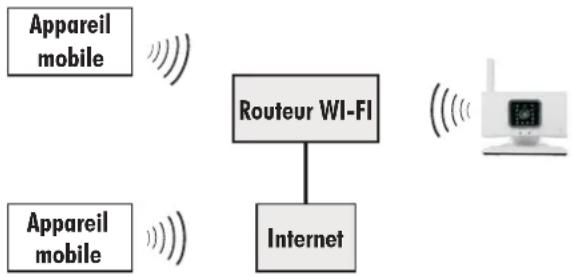
Appareil mobile


- Unefois lacaméraconnectéeaurouteur WI-FI(condition:caméradans la portéeradiodu routeur WI-FI), il est possible d'accéder avec des appareils mobiles via l'application à la caméra en passant par le routeur WI-FI (par WI-FI, si l'appareil mobile et la caméra sont connectés au même routeur WI-FI,ouparInternet).
flowchart
graph TD
    A["Appareil mobile"] -->|Wireless Signal| B["Routeur WI-FI"]
    C["Appareil mobile"] -->|Wireless Signal| B
    B --> D["Internet"]
    D --> E["Mobile Device"]
Configurationdusystème
Téléchargerl'application
- Téléchargez l'application "OMGuard lite" du Play Store / App Store et chargez-la sur votre appareil mobile (voir code QR sur la page de couverture). Si l'application iOS n'est pas trouvée, sélectionnez dans les paramètres du App Store "Uniquement iPhone" au lieu de" Uniquement iPad".
Insérerlacartemémoire
- Si vous souhaitez une fonction d'enregistrement, insérez une carte micro-SDHC Class 10 lisible et non-sécurisée (max. 32 GB, de préférence une carte de marque), contacts vers l'avant, dans l'emplacement [9] prévu à ceteffet.
Allumerlacaméra
- Tournezl'antenne[1]verslehaut.
- Raccordez le cas échéant le câble d'extension entre le port de l'adaptateur secteur [8] de la caméra et la prise de l'adaptateur secteur [16] ou branchez la prise de l'adaptateur secteur directement dans le port de l'adaptateursecteurdelacaméra.
- Branchez l'adaptateur secteur sur une prise secteur adéquate. La LED Power[2]s'allume en rouge,laLEDde connexion [6]clignoteen vert pour signaler que le mode de configuration est actif. Si la LED de connexion ne devaitpasclignoter,appuyezsurlatouchederéinitialisation[12]àl'aide par exemple de la pointe d'un trombone, jusqu'à ce que la LED s'éteint. Attendezenviron30secondesjusqu'àcequ'elleclignote.
Connectorl'appareilmobileàlacaméra
• ActivezleWI-Fldevotreappareilmobile.
- Allezdans les paramètresdevotre appareil mobile,dans" WI-FI".Activez aveciOS"Signalerlesréseaux"ouappuyezavecAndroidsur"Rechercher".
- Si les 11 derniers caractères du SSID de la caméra (voir l'arrière de la caméra) n'apparaissent pasautomatiquementen tantque réseau proposé (ex. : 000000-EFGHI), appuyez sur " Ajouter un réseau " (Android) ou "
Sélectionner un réseau "" Autres... " (iOS) afin de saisir un autre réseau. Saisissez sous " Nom " (iOS) ou sous " SSID du réseau " (Android) les six derniers chiffres et cinq lettres du SSID de la caméra (saisir sans trait d'union-voirl'étiquetteàl'arrière redelacaméra).
- Appuyez sur la SSID de la caméra pour sélectionner la caméra comme réseau. Unchamps'affichepoursaisirlemotdepasse.
- Saisissezlemot de passelorsde la configuration(motde passe pardéfaut : 12345678), appuyez sur " Connexion " et attendez que votre appareil mobilese connecte à la caméra (signalé par " Connecté " (Android) ou par uncochedevantle SSIDde lacaméra (iOS)- letémoin deconnexion surla caméracontinueàclignoter).
ConnectorlacaméraaurouteurWI-FI
- Ouvrez l'application "OMGuard lite". La s'affirge principale (voirimageC).
• Cliquezsurlechamp "Tapheretoaddcamera"[17]. - Cliquezsurlechamp"Wi-FiWizard".
- Vérifiez que la LED de connexion clignote [6] et appuyez sur le champ "Next".
- Appuyezsurlesdeuxpagessuivantesrespectivementsur"Next".
- UniquementpouriOS:Appuyezsurlechamp"IPC..."quiapparaît.
- Saisissezalorslemotdepassedelacaméra"123456"sous"Password:"etconfirmezsurAndroidenpluspar"OK".
- Confirmezpar"Next".
- Sélectionnez votre routeur WI-FI, saisissez le mot de passe de ce routeur WI-FletconfirmezsurAndroidenpluspar"OK".
- Confirmezpar "Next "(Android)ou par" OK"(iOS).Dèsque lacaméra est connectée au routeur WI-FI, le témoin de connexion [6] est constamment allumé en vert (condition : la caméra se trouve à portée radio du routeur WI-FI).
- Uniquement pour Android : Attendez que la LED de connexion s'allume en permanenceenvert, puisappuyezsur "Next" et également sur "Next" sur lapagesuivante.
Premier accès via l'application
- Supprimez le mot de passe qui s'affiche dans le champ " Password: ", puis saisissezlemotdepassedelacaméra"123456"etconfirmezpar"Save".
La page principale éra [18] s'affiche. Dès que
l'appareil mobile a accès à la caméra (cela peut prendre quelques minutes), le témoin de connexion apparaît [19]. Il peut éventuellement être nécessaire de fermer et de rouvrir l'application (sur Android la fermeture complète est requise).
9.2 Accès à une caméra déjà connectée au routeur WI-FI depuis d'autres appareils mobiles
- Téléchargez l'application "OMGuard lite" du Play Store / App Store et chargez-la sur votre appareil mobile (voir code QR sur la page de couverture). Si l'application iOS n'est pas trouvée, sélectionnez dans les paramètresduAppStore"iPhoneOnly"aulieude"iPadonly".
- Ouvrez ensuite l'application "OMGuard lite". La page principale s'affiche(voirimageC).
• Cliquezsurlecha [mp]Tapheretoaddcamera". - Vous disposezalorsdetroispossibilitéspouraccéderàlacaméra:
- QR Code Scan : Une fois appuyé sur ce champ, vous orientez votre
appareil mobile de telle façon sur le code QR à l'arrière de la caméra qu'il soit détecté. Saisissez ensuite dans l'invite qui s'affiche le nom souhaité pour la caméra ainsi que le mot de passe (mot de passe par défaut:123456).
Remarque: Sur iOS, l'application doit avoir accès à la caméra installée sur l'appareil mobile (voir dans les paramètres de l'appareil mobile sous OMGuard Lite\ " AUTORISER L'ACCES ")
- LANsearch: SivotreappareilmobileestconnectéaumêmerouteurWIFI que la caméra, appuyez sur ce champ. Les données de la caméra apparaissentautomatiquementdansunchamp.Appuyezsurcechamp et saisissez dans l'invite le nom souhaité pour la caméra ainsi que le motdepassedelacaméra(motdepassepardéfaut:123456).
- Manual add: Il est également possible de saisir les données de la caméra manuellement : Appuyez sur ce champ. Saisissez le nom souhaité pour la caméra, en-dessous le SSID complet (traits d'union compris) indiqué à l'arrière de la caméra, "admin" sous "Username" ainsi que le mot de passe de la caméra dans le dernier champ(mot de passepardéfaut:123456).
Remarque:
Jusqu'à trois utilisateurs peuvent accéder simultanément à la même caméra.
9.3 Mettred'autres camérasAC20 enfonctionnement
Pour pouvoir accéder avec votre appareil mobile à d'autres caméras AC20, procédez de la même manière que décrit sous 9.1 à partir de "Insérer la carte mémoire".
10. Application: Pageprincipale
- En appuyant sur "Camera" [23] ou respectivement "Camera List" et "Gallery" [26] ou respectivement "Album", vous pouvez passer de la liste des caméras connectées à l'appareil mobile (voir image C) aux données (albums) saisies manuellement et enregistrées sur l'appareil mobile de touteslescamérasconnectées à l'appareilmobile.
10.1 Pageimage endirect [voirimageD]
- Appuyez dans la liste des caméras sur le champ de caméra [18]. L'image indirect[30]apparaît.
10.1.1 Affichagede l'écran[ ]
- En déplaçant la barre respective, il est possible de régler la luminosité (Brightness), le contraste (Contrast), la saturation (Saturation), la teinte (Hue-uniquementsurAndroid)ainsiquelanetteté(Sharpness).
- L'image peut-être réfléchie degauche à droite(Mirror - réflexionverticale) et/oudehautenbas(Flip-réflexionhorizontale).
Paramètrespar défaut : non réfléchie
10.1.2 Résolutiond'écran [37]
- Vous pouvez choisir ici entre 640 x 480 pixels et 320 x 240 pixels. La résolution 640 x 480 nécessite plus de mémoire lors des enregistrements et affiche moins d'images par seconde, mais l'image est plus précise. La résolution 320x240 nécessitemoinsdemémoirelorsdesenregistrements etafficheplusd'imagesparseconde, mais l'imageestmoinsprécise. Paramètrespardéfaut: 640x480 pixels
- Audio cache time (ms): Vous pouvez régler le cache audioentre 0 et 1000 ms à l'aide de " + " et " - " (avec un cache moins important, les données audio sont plus rapidement audibles, mais moins précises, avec un cache plus important, le système a du temps pour mieux traiter les données audio, maisellessontdifférées).
Paramètres par défaut : 100 ms
10.1.3 Fonctionaudio [33]
- L'effleurementpermert d'activeroudedésactiver la fonction audio (fonction Mute).
Paramètrespar défaut :désactivée
Remarque concernant iOS: Si la fonction audio est désactivée lors d'un enregistrement manuel, aucune donnée audio ne sera audible lors de la lecture.
10.1.4 Imagefixe[32]
- Pourfaireunarrêtsurimage, appuyezsur" "[31]. L'imagefixeapparaît (reconnaisableparcequel'heure[29]surl'écrannedéfileplus).
- Pour retourner à l'image en direct, appuyez sur " (l'heure actualisée s'affiche).
10.1.5 Enregistrementmanuel [26]
- Pour réaliser un enregistrement manuel de l'image en direct, appuyez sur [36]. Le symbole [36] s'allume en rouge pendant toute la durée de l'enregistrement.
- Pour arrêter l'enregistrement, appuyez à nouveau sur le symbole [36] ou retournez à la liste des caméras ce qui entraîne l'arrêt automatique de l'enregistrement.
Remarques:
Les enregistrements ont été enregistrés dans "Album" sur l'appareil mobile avec lequel ils ont été réalisés. Avec les appareils iOS, vous ne pouvez accéder aux données que via l'application, et non directement par l'appareil mobile. Par opposition aux appareils mobiles Android, ces donnéesontsuppriméesenmêmetempsquel'estlacaméra.
- Avec les appareils mobiles iOS : Si la fonction audio était désactivée lors d'unenregistrement manuel, aucunedonnée audio nesera audible lors de la lecture.
10.1.6 Captured'écran [38]
- Pour faire une capture d'écran de l'image en direct, appuyez sur [38].
Remarques:
Lesenregistrements sont sauvegardés dans "Album"surl'appareilmobile aveclequelilsontétéralisés.
Avec les appareils iOS, vous ne pouvez accéder aux données que via l'application, et non directement par l'appareil mobile. Par opposition aux appareils mobiles Android, ces données sont supprimées en même temps quel'estlacaméra.
10.2 Album
Toutes les captures d'écran et enregistrements manuels des images en direct sont enregistrés dans "Album" [26].
Toutes les caméras connectées sont indiquées ainsi que, entre parenthèses, le nombre de captures d'écran et d'enregistrements manuels.
- Pour supprimer l'ensemble des données qui y sont enregistrées, appuyez sur le symbole de la roue, puis sur le symbole de la poubelle qui apparaît. SuriOS, confirmezenpluspar"Yes".
- En appuyant sur le champ correspondant de la caméra, les données enregistrées sont triées par date (voir nom du fichier : p. ex. 20141103111329.png " - données du 03/11/2014 à 11:13 heures). Lesenregistrementsmanuelssontreconnaissables grâceausymbole" " ▶ surl'image.
- Pour supprimer un fichier individuellement, appuyez ici sur le symbole de lapoubelleetconfirmezsuriOSenpluspar"Yes".
- Pourvisualiserune capture d'écran oulireun enregistrement, appuyez sur l'image. Pour retourner à la liste, appuyez sur Android sur la touche "Retour", sur iOS sur "Back" pour la capture d'écran et sur "Done" pour l'enregistrement.
11. Remarques importantes concernant la fonction d'enregistrement et concernant l'envoid emessages
La caméra possède une fonction de détection de mouvement, qui peut déclencher un enregistrement et, le cas échéant, l'envoi d'un message électronique. Cette fonction ainsi que l'enregistrement automatique selon un planning nécessitent l'utilisation d'une carte micro SD formatée. Si aucune carte micro SD n'est insérée, les enregistrements automatiques ne sont pas possibles.
Si une carte micro SD est insérée, la fonction de l'enregistrement automatique est disponible. Dès que ce logiciel reconnaît des changements de pixels dans l'image (= détection de mouvement) pendant que la détectionde mouvement et l'enregistrement automatique sontactivés(voirchapitre12.2.7), unenregistrementvidéoetaudiode59 secondes est effectué sur la carte micro SD (le son est toujours enregistré, même lorsque le son est éteint). La sensibilité de détection des changementsdepixelssurl'imageestréglable(voirchapitre12.2.7).
Encasdedétectiondemouvement,ilestpossibled'envoyer1à10images par e-mail à un maximum de quatre adresses e-mail enregistrées (voir chapitre12.2.6).
Si la carte mémoire est pleine, les données les plus anciennes sont automatiquementécrasées(fonctiondemémoirecirculaire).
Pour visionner les enregistrements autrement qu'au moyen de l'application, vous pouvez retirer la carte micro SD de la caméra et les regardersurvotreordinateur(pourcela, il faut unprogrammedelecturede vidéos).
12. Application:Menu
- Appuyez sur le champ de caméra [18] sur le symbole menu [25]. Les pointssuivantsapparaissentdanslalistedumenu[voirimageE]:
12.1 Liste desenregistrements[39-Events]
Cette liste vous permet d'accéder à tous les enregistrements réalisés automatiquement et sauvegardés sur la carte micro SD se trouvant dans la caméra.
Tri:
D'abordpardate, puisparheure
Données: -Heuredébutdel'enregistrement
-Tailledufichier
- Durée d'enregistrement
- Déclenchement par mouvement ("Motion detect") ou par planning (Event : Schedule)
- Pour supprimer l'enregistrement, appuyez sur iOS sur le symbole de la poubelle[x]etconfirmezpar"Yes",surAndroidappuyezsurlesymbolede laroue,puissurlesymboledelapoubelle.
- Pourlirel'enregistrement, appuyezsurlesymbole "
- Pour interrompre la lecture, appuyez sur "Back" (iOS) ou sur la touche "Retour"(Android).
12.2Paramètres[40-Settings]
Important:
Toute modification des paramètres doit être sauvegardée en appuyant sur "Save".
12.2.1 Informations système [44 - View System Information and Status]
Vous trouverez ici les informations relatives à la caméra:
- DeviceID = SSID
- Alias: Lenomdelacaméradéfinipardéfaut
- Versiondumicroprogramme: Versiondumicroprogrammedelacaméra
- VersionwebUI: Versiondel'interfacewebdel'utilisateur
Alarm: "None"-pasd'enregistrementautomatiquesuiteàladétectionde mouvement, "Motion-Detect" - enregistrement automatique lancé après détectiondemouvement - Record: " None " - pas d'enregistrement automatique selon planning, " Recording..." - enregistrement automatiqueréalisés selon le planning
Storage: Indication en pourcentage de l'espace de mémoire libre sur la cartemicroSD - NTP: "NoAction"-pasdesynchronisationavecleserveurNTP,"Succeed"-synchronisationavecleserveurNTPactivée(voir"fuseauhoraire")
12.2.2 Dateetheure[45-TimeZoneSettings]
SyncwithNTPServer:
Afin de garantir la synchronisation avec l'heure et la date réelle de votre emplacement, laissez "Sync with NTP Server" sur ON (synchronisation active)
Paramètres par défaut : ON
- NTP Server: Choix du serveur NTP: Laissez le paramètre par défaut "time.nist.gov"
○ TimeZone:
Réglez le fuseau horaire correspondant à votre emplacement (p. ex.
Allemagne : GMT + 01:00.)
Paramètres par défaut : GMT+01:00
DaylightSavingTime:
Pour activer le changement d'horaire, configurez pendant l'heure d'été " + 1 hour " et pendant l'heure d'hiver " None "
Paramètres par défaut : None
Remarque:
Nepasoublierdesauvegarderlesmodificationsenappuyantsur"Save".
12.2.3 Motdepassedelacaméra[-Password]
Vous pouvez modifier le mot de passe de la caméra relatif à l'accès à la caméra.
- Supprimez le mot de passe existant sous "Password" (mot de passe par défaut123456)etconfirmezuriOSenpluspar"Done".
- Saisissezlenouveaumotdepassedelacaméraetconfirmezpar"Save".
- Nous vous recommandons de consigner le mot de passe par écrit et de le conserver dans un endroit sûr. En cas de perte du mot de passe, effectuez uneréinitialisation(chapitre 14).
Remarque:
Dèsque le mot de passe dela caméraa étémodifié, aucunappareil mobilen'a plusentièrement accèsàlacaméra oul'accèsà la caméran'esten principe plus possible après ouverture de l'application. Pour permettre à nouveau un accès entier à la caméra, vous devez supprimer dans le menu " Edit " de chaque appareilmobilelemotdepasseexistent(voirchapitre11.5), saisir le nouveau motdepasseetconfirmerpar"Save".
12.2.4 Paramètres IP [47 - IP-Settings]
Laissez le paramétrage par défaut sur ON.
12.2.5 Paramètres WI-FI [48 - WiFi Settings]
Vous trouverez ici tous les paramètres concernant la connexion WI-FI au routeur sélectionnée. En règle générale, il n'est pas nécessaire de modifier ces paramètres.
12.2.6 Message électronique en cas de détection de mouvement [49 - Mail Settings]
Vous pouvez y enregistrer jusqu'à quatre adresses e-mail auxquelles un message électronique avec jusqu'à dix images sera envoyé suite à la détection de mouvement. Il est recommandé d'ouvrir un compte googlemail dédié à l'envoi de ces messages (p. ex. : MaxMustermann@gmail.com).
- Remplissez ou sélectionnez leauchamps qui comportent un * pour pouvoirvoyerunmessage.
- Pour testersi vosdonnées sont correctes, appuyez sur le champ "Test". Si toutes les données étaient correctes, toutes les adresses e-mail de réception définies reçoivent un messaged essai.
- Sauvegardeztouteslesdonnéespar"Save".
Send Alarm Mail: Vous pouvez paramétrer si la détection de mouvement entraîne l'envoi d'un message (" ON ") ou pas (" OFF "). Si " ON " est sélectionné, il vous est également demandé dans " Number of pictures attached " de définircombien d'images serontjointes au message(1 à 10 images possibles). Paramètres par défaut : OFF
- Sender'sEmail*: Entrez votre adresse e-mail depuis laquelle les messages doivent être envoyés, puis confirmez par "Done" (p. ex. MaxMustermann@gmail.com)
- Receiver1/2/3/4 Email*: Saisissez jusqu'à quatre adresses e-mail qui doivent recevoir un message suite à la détection de mouvement et confirmezpar"Done".
- SMTP Server*: Entrez les données du serveur concernant les e-mails sortants de votre fournisseur (pour googlemail : smtp.gmail.com) et confirmezpar"Done".
o SMTP Port*: Entrez le port correspondant de votre fournisseur (pour
googlemail:587)etconfirmezpar"Done".
- Transport Layer Security Protocol*: Sélectionnez la sécurité de couche de transport respective de votre fournisseur (pour googlemail : STARTTLS) et confirmezpar"Done".
- NeedAuthentication*: Laissezur"ON"
Paramètrespar défaut :ON
- Sender's SMTP Account*: Entrez à nouveau votre adresse e-mail depuis laquellelesmessagesdoiventêtreenvoyés, puisconfirmezpar"Done".
Sender's SMTP Password*: Saisissez le mot de passe de votre adresse e-mail (p. ex. mot de passe pour MaxMustermann@gmail.com) depuis laquellelesmessagesdoiventêtreenvoyés, puisconfirmezpar"Done". - Send mail when Internet IP address changes : Laissez les paramètres par défaut.
Paramètres par défaut : OFF
Remarques:
Leprotocole de chiffrement SSL nécessaire à l'envoidemessages n'est pas supporté par certains fournisseurs. Ouvrez éventuellement un compte de courriel gratuit, parexemplechezgooglemail(gmail).
Si votre "Sender's Email" est un compte chez Google, il faut éventuellement activer l'accès à des "applications moins sûres" dans les paramètres de "Sécurité" del'adresse-mail.
12.2.7 Enregistrement automatique après détection de mouvement ou selon planning [50 - Recording (Alarm), Format and Motion Detection]
Les réglages suivants sont possibles :
L'option pas de détection de mouvement et pas d'enregistrement automatiqueestactivée:
Les deux paramètres sont sur OFF
L'option uniquement détection de mouvement sans enregistrement est activée:
Détection de mouvement (Motion Detection) est sur ON, enregistrement (Enable Recording) est sur OFF
■ Suiteà la détection demouvement, un enregistrement de59 secondesest automatiquement sauvegardésurlacartemicroSD:
Détection de mouvement (Motion Detection) et enregistrement (Enable Recording) sont sur ON - aucune période activée dans le planning Comparé à un enregistrement continu selon planning, l'enregistrement après détection de mouvement nécessite moins de mémoire et la recherche d'événements est facilitée.
Remarque :
Pour pouvoir activer et désactiver rapidement l'enregistrement après détection de mouvement, activez d'abord l'enregistrement dans les paramètres ("Enable Recording " sur ON). Il est alors possible de l'activer et de le désactiver directement depuis "Guard" [41] dans la barre de menus.
L'enregistrementestréalisépendantlespériodesmarquéesconformément au planning paramétré, respectivement pendant quatre heures pleines, réparties en fichiers d'enregistrement de 15 minutes (donc 16 fichiers d'enregistrement pendant unepériode de 4heures). Pendantles périodes nonmarquées, la détection de mouvementdéclenche unenregistrement / aucunenregistrement, conformémentauparamétrage.
Enregistrement (Enable Recording) est sur ON, au moins une période est marquée dans le planning (Edit Schedule), détection de mouvement (Motion Detection) est sur ON ou sur OFF
Enable Recording (Alarm): Sur ON, l'enregistrement automatique est activé (selon le paramétrage concernant la détection de mouvement ou le planning), sur OFF, ilestdésactivé
Paramètres par défaut : ON
Edit Schedule: Réglage duplanningpourdes enregistrements continus de 4 heures, répartis en séquences de 15 minutes. Vous pouvez définir certaines durées, des colonnes ou lignes entières ou la semaine entière (marquerenbleu)
Paramètres par défaut : aucun enregistrement continu IMPORTANT:
Toute modification du planning doit être confirmée 2x par "Save". Une fois immédiatement après le marquage, puis tout de suite à nouveau.
- RecordFrame: 15ou30images/secondessontenregistrées
Paramètres par défaut : 15 images / seconde (moins de mémoire)
Format MicroSD Card: Vous pouvez y formater la carte micro SD insérée dans lacaméra. Prenez encompte que celas supprimerat toutes les données précédemments auvegardées - Enable Motion Detection: Sur ON, l'enregistrement après détection de mouvementestactivé, sur OFF, ilestdésactivé
Paramètres par défaut: ON
Sensitivity: Vous pouvez y régler la sensibilité de la détection de mouvement(1-peusensible/10-trèssensible) Paramètres par défaut: 5
12.2.8 Mise à jour du microprogramme / réinitialisation des paramètres par défaut / redémarrage de la caméra [51 - Tools]
- Update Firmware: Uniquement en cas de nécessité : Appuyez sur ce champ. L'application recherche automatiquement un nouveau microprogramme. Si celui-ci est trouvé, confirmez par "OK" dans le champ qui s'affiche. L'application télécharge alors automatiquement le microprogramme, puisla caméraredémarre automatiquement. LaLEDde connexion [6] s'éteint. Dès qu'elle s'allume à nouveau en permanence en vert, lacaméraarétablit la connexion au routeur. Attendez jusqu'à ce que le témoin de connexion [19] apparaisse à nouveau dans le champ de la caméra(s'iln'apparaîtpas, fermezl'applicationetrouvrez-la).
- Restore Factory Settings: Vous pouvez réinitialiser tous les paramètres à leur réglage par défaut. Lacaméra est redémarrée en même temps cequi nécessite la reconfiguration de l'accès au niveau de tous les appareils mobiles : Appuyez sur ce champ, puis confirmez par "OK". Supprimez ensuitelechampdelacaméradel'ancienneconnexionpar"Delete"[43]. Dèsquela LEDde connexion[6] delacaméra clignote, procédez comme à lapremière miseenservice, commédécrit auchapitre 9.1 à partirdupoint six. Si d'autres appareils mobiles avaient accès à la caméra, supprimez-y égalementlechampdelacaméra, puis procédezcommédécritauchapitre 9.2 à partirdupoint deux.
- Restart System: Pour redémarrer la caméra automatiquement (toutes les modificationsdeparamètresrestentintactes), appuyezsur cechamp, puis sur "OK". La LED de connexion s'éqint. Dès qu'elle est à nouveau allumée en permanence en vert, la caméra a rétablit la connexion au
routeur. Attendez que le témoin de connexion réé (p) braît dans le champ de la caméra (s'il n'apparaît pas, fermez l'application et rouvrez à nouveau).
12.3 Activer / désactiver la détection de mouvement [41 - Guard]
- Vouspouvezyactiver(ON)oudésactiverladétectiondemouvement.
- Appuyezsur"Save"poursauvegarderleréglage.
Remarque:
L'enregistrement automatique n'est pas activé ou désactivé en même temps, c'est-à-dire qu'après le réglage sur "ON", l'enregistrement est uniquement déclenché après la détection de mouvement si "Enable Recording" est mis sur ON.
12.4 Modifierlenomde lacaméra[42-Edit]
Vouspouvezy modifier lenom de lacaméra (Nom) quiestinscrit enhautdans lechampdelacamérapourl'appareilmobilecorrespondant.
- Saisissez dans le champ "Nom" le nom souhaité pour la caméra, puis confirmezpar"Save".
Remarques:
o Nepasmodifierl'entréesous"Username".
- Il n'est pas possible de modifier le mot de passe sous "Password". Pour modifierlemot depasse de lacaméra, procédezcommédécrit auchapitre 12.2.3.
12.5 Supprimer l'accès à la caméra sur l'appareil mobile [43 - Delete]
- Pour supprimer l'accès à lacamérasur votre appareilmobile, appuyez sur lesymboledelapoubelle [43], puis confirmez par "Yes".
Remarque:
L'accès à la caméra n'est supprimé que sur cet appareil mobile. Si d'autres appareils mobiles ont accès à la caméra, cet accès peut être établi sur les autres appareils mobiles comme décrit sous 9.2. Si l'accès a néanmoins été supprimé sur tous les appareils mobiles, il faut en cas de besoin établir l'accès à la caméra comme décrit sous 9.1.
13. Montage
- Avant d'installer la caméra, contrôlez la qualité de la transmission et optimisezlecadredel'image. La caméra est prévue pour être pose au mur ou à la couverture (voir figure B: I+II).
• Débranchezd'abordlacaméradusecteur.
- Pour le montage mural ou au plafond, fixez la caméra à l'aide des vis fournies [15] et le cas échéant à l'aide de goujons [14] dans un emplacement adapté. En cas de montage au plafond, il faut éventuellementenfonction del'angle d'inclinaisondela caméramettre la caméraal 'enversetfairepivoterl'image de 180° (voirchapitre 10.1.1-" Flip").
- Ajustezlacaméra.
- Tournezl'antenne[1]demanièreàl'orienterverticalementverslehaut.
- Branchez l'adaptateur de secteur sur une prise électrique qui convient. La DELPOWER[3]s'allumeenrouge.
14. Réinitialisation/pertedumotdepasse
- Pourréinitialiserlesparamètresainsiquelemotdepassedelacaméraaux réglages par défaut, procédez comme décrit au chapitre 12.2.8 "Restore FactorySetting".
- Il est alternativement possible d'actionner la touche de réinitialisation [12]surlacaméraàl'aideparexempledelapointed'untrombonejusqu'à ce que la LED de connexion [6] s'éteint. Attendez environ 30 secondes jusqu'à ce qu'elle clignote. Procédez ensuite de la même manière que décrit au chapitre 9.1 à partir de " Connector la caméra à l'appareil mobile".
15. Entretienetnettoyage
- Lappareil ne demand aucun entretien: C'est pourquoi, vous ne devez jamaisluìouvrir.
- Vérifiez régulièrement la sécurité technique et le fonctionnement de l'appareil.
- Avantlenettoyage, débranchez adlapteurdelaprisedecourant.
- Extérieurement, l'appareil ne doit être nettoyée qu'avec un pinceau ou un chiffondouxlégèrementhumide.
16. Élimination

Nejetez pas lematérield'emballage et lesappareilseux-mêmes, mais amenez-les à des emplacements de récupération. La déchetterie ou l'emplacement de recyclage le plus proche vous seront communiqués parvotreadministrationcommunale.
17. Déclarationdeconformité

Nous, la société INDEXA GmbH, Paul-Böhringer-Str. 3, 74229 Oedheim, Allemagne, déclarons par la présente que ce produit AC20 est conforme aux spécifications fondamentales et aux autres prescriptions applicables de la directive européenne 1999/5/CE. Vous trouverez la déclaration de conformité deceproduitsurlesiteInternet www.indexa.de.
Cetappareilnedoitpasêtreutilisédanslespayssuivants:

18. Garantie
En plus des prétentions de garantie légales vis-à-vis du vendeur et conformément aux conditions ci-dessous, le fabricant offre une GARANTIE DE 2 ANS à partir de la dated'achat(justificationgrâceàunepreuved'achat).Lagarantien'estvalableque pour lepremier acheteur et n'est pastransmissible. Cette garantie n'est valableque pour l'utilisation dansdes lieuxprivés etpour des conditions d'habitation normales. Vos droits légaux ne sont pas affectés par cette garantie. La garantie est valable uniquement pour des défauts matériels etde fabrication.Elle concerne uniquement l'échange ou bien la réparation d'appareils défectueux. Dans tous les cas, la garantie est limitée au prix courant del'appareil. La garantie n'est pasvalable pour les pièces d'usure, lespiles ou les accumulateurs. Cette garantien est valable quesi les instructions de manipulation et d'entretien ont été respectées. Les dommages résultant d'abus, d'une utilisation inappropriée, d'influences extérieures, de la poussière, de la saleté, de l'eau ou bien plus généralement de conditions environnementalesanormales, ainsiqueles dommages résultant des urtension, des accumulateurs, des piles ou d'une alimentation inadéquate sont exclus de la garantie. Lagarantie n'est plus valable lorsquedes réparationsoudes interventions ont été faites par des personnes non-habilitées, ou bien lorsque des pièces accessoires ou de complément ont été ajoutées à l'appareil alors que celles-ci ne sont pas prévues à cet effet. Vous pouvez vous informer auprès de la société de distribution compétente à propos des modalités de retour. Les retours doivent être correctement emballésetsont renvoyés à vos frais. Les envois non-autorisésoubien non-renvoyés à vos frais ne seront pas acceptés. Les réparations ne peuvent être traitées que si l'envoi est accompagné d'une description détaillée des problèmes. Veuillezne renvoyer que des systèmes complets. Après échéance de la garantie, les réparations sont payantes et ne sont pas toujours possibles. Les prestations de garantie n'induisent pas de prolongement de la période de garantie ni de renouvellement de cette période degarantie. La période de garantie pour les pièces der emplacement incorporées termineen même temps quel apériode degarantie de l'appareil. Si d'autres responsabilités légales ne sont pas expressément prescrites, toutes les autres prétentions, en particulier en ce qui concerne des dommages sur les personnes ou le matériel du fait de l'utilisation ou non de l'appareil, oubiendufonctionnement défectueux decelui-ci, sontexlues.
Indexa GmbH
| Anomalies | Cause possible | Élimination des anomalies |
| L'application ne trouve pas la caméra | En cas d'établissement de l'accès depuis un autre appareil mobile :- L'accès ne peut être établi comme à la première mise en service-" Search in LAN " : La caméra et l'appareil mobile ne sont pasconnectés au même routeur WI-FI | - Établissez l'accès comme décrit au chapitre 9.2- Connectez l'appareil mobile au même routeur WI-FI que la caméra |
| La caméra n'est pas alimentée en courant | Vérifiez que la DEL Power [2] de la caméra correspondante est allumée. Si ce n'est pas le cas, veuillez contrôler l'alimentation et le raccordement par câble. | |
| Accès à la caméra impossible | La caméra se trouve hors de WI-FI-portée | Réduisez la distance entte la caméra et o routeur WI-FI u bien utilisez un répéteur WI-FI |
| La communication radio a été interrompue par des objets | Retirez les objets relativement importants ou modifiez l'emplacement de la caméra | |
| L'antenne [1] n'est pas verticale | Orientez l'antenne [1] verticalement | |
| Le routeur WI-FI n'est pas connecté à Internet ou n'est pas allumé | Allumez le routeur WI-FI et connectez-le à Internet | |
| Le smartphone / la tablette n'est pas connecté(e) au WI-FI / à Internet | Connectez le smartphone / la tablette au WI-FI / Internet | |
| SSID n'est pas public | Rendez SSID public | |
| Le DHPC du routeur WI-FI n'est pas activé. | Activez le DHPC du routeur WI-FI | |
| La sécurité WPA/WPA2/WPA2-PSK du routeur WI-FI n'est pas activée. | Activez la sécurité WPA/WPA2/WPA2-PSK au niveau du routeur WI-FI | |
| Image vacillante | Source lumineuse forte dans la zone de saisie de la caméra | Placez la caméra à un autre endroit |
| Image complètement claire | Mauvaise commande du fait d'un contre-jour important | Modifiez l'orientation ou l'emplacement de la caméra |
| Lors de la détection de mouvement, des images sont enregistrées ou des messages sont envoyés involontairement | La sensibilité de la détection de mouvement est trop élevée | Diminuez la sensibilité |
| La caméra n'enregistre pas | Aucune microcarte SD n'a été insérée ou bien la carte insérée n'a pas encore été formatée / Pas de carte Class 10 insérée | Insérez une microcarte SD et formatez-la / Utilisez une carte Class 10 |
| Enregistrement automatique ou/et détection de mouvement désactivé | Réactivez l'enregistrement automatique ou/et la détection de mouvement (voir chapitre 9.) | |
| La sensibilité de la détection de mouvement est trop faible | Augmentez la sensibilité | |
| Le mouvement se fait en dehors de la zone de détection | Ajustez la caméra | |
| Les enregistrements sont introuvables | Fuseau horaire mal réglé | Élargissez votre recherche à une période plus longue |
| Sélectionnez le bon fuseau horaire | ||
| La capture ohregistrement manuel d'écran est introuvable | Les données sont automatiquement sauvegardées sur Android dans "Mes documents\DCIM\OMGuard Lite", sur iOS uniquement directement dans Album | Android : Recherchez dans "Mes Documents" |
| Le contenu des images dans le dossier n'a pas encore été mis à jour | Mettez à jour le dossier, effectuez un scan des médias ou redémarrez votre appareil mobile | |
| Une fonction de l'application a disparu | L'application a été mise à jour | Téléchargez à nouveau l'application ou procédez à une mise à jour de l'application |
| Variation de couleurs pour certaines surfaces, p. ex. des tissus ou des plantes | Provoqué par la fonction infrarouge | Ne peut être modifié |
| L'enregistrement à peine déclenché est introuvable | L'enregistrement n'est pas encore terminé | Attendez que l'enregistrement soit terminé |
| La caméra réagit de manière totalement imprévisible ou ne réagit pas du tout | Le logiciel est bloqué | Effectuez une réinitialisation |
| Le cas échéant, téléchargez le nouveau logiciel |