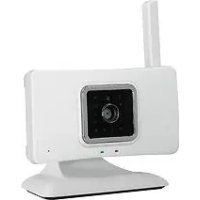
AC20 - Überwachungskamera Pentatech - Kostenlose Bedienungsanleitung
Finden Sie kostenlos die Bedienungsanleitung des Geräts AC20 Pentatech als PDF.



| Produkttyp | Kabellose Innenüberwachungskamera |
| Marke | Pentatech |
| Modell | AC20 |
| Abmessungen (L x H x T) | 100 x 55 x 21 mm |
| Gewicht | Nicht angegeben |
| Stromversorgung | Netzadapter 5 V DC, 1 A; Eingang 230 V~, 50 Hz |
| Stromverbrauch | max. 450 mA |
| Bildsensor | CMOS 1/5 Zoll |
| Maximale Auflösung | 640 x 480 Pixel (VGA) |
| Horizontaler Blickwinkel | ca. 38° |
| Nachtsicht | Infrarot-LED bis zu 4 m |
| Mikrofon | Eingebaut, vorne |
| Speicher | microSDHC-Karte (max. 32 GB, Klasse 10 empfohlen) |
| Konnektivität | Wi-Fi 802.11 b/g/n, WPA/WPA2-PSK |
| Mobile App | OMGuard lite (iOS und Android) |
| Bewegungserkennung | Ja, einstellbar (1-10) |
| Aufnahme | Manuell, bei Bewegungserkennung oder zeitgesteuert |
| Betriebstemperatur | -10 °C bis +50 °C |
| Verwendung | Nur für den Innenbereich |
| Pflege und Reinigung | Vor Reinigung Netzstecker ziehen; mit einem leicht feuchten, weichen Tuch reinigen |
| Sicherheit | Hinweise: Außerhalb der Reichweite von Kindern aufbewahren, nicht Wasser aussetzen, nur den mitgelieferten Adapter verwenden |
Häufig gestellte Fragen - AC20 Pentatech
Benutzerfragen zu AC20 Pentatech
0 Frage zu diesem Gerät. Beantworten Sie die, die Sie kennen, oder stellen Sie Ihre eigene.
Eine neue Frage zu diesem Gerät stellen
Laden Sie die Anleitung für Ihr Überwachungskamera kostenlos im PDF-Format! Finden Sie Ihr Handbuch AC20 - Pentatech und nehmen Sie Ihr elektronisches Gerät wieder in die Hand. Auf dieser Seite sind alle Dokumente veröffentlicht, die für die Verwendung Ihres Geräts notwendig sind. AC20 von der Marke Pentatech.
BEDIENUNGSANLEITUNG AC20 Pentatech
D APP-Überwachungskamera
Bedienungsanleitung Seite 2
Bitte lesen Sie diese Bedienungsanleitungvollständig und sorgfältigdurch. Die Bedienungsanleitung gehört zu diesem Produkt und enthält wichtige Hinweise zur Inbetriebnahme und Handhabung.
BeachtenSieimmeralleSicherheitshinweise.SolltenSieFragenhabenoder unsicher in Bezug auf die Handhabung der Geräte sein, dann holen Sie den RateinesFachmannesein.
Bewahren Sie diese Anleitung bitte sorgfältig auf und geben Sie sie ggf. an Dritteweiter.
2. BestimmungsgemäßeVerwendung
DieApp-Überwachungskameradientzur Überwachungmit Bildund Ton. Die Bedienung der Kamera und die Betrachtung des Kamerabildes erfolgt mittels App (App für iPhone (iOS) und Android kostenlos erhältlich; nicht geeignet für Windows und Blackberry Smartphones) auf einem Smartphone oder Tablet-PC (Mobilgerät). Die Verbindung erfolgtlokalübereinen WLAN-Router oder global über eine bestehende Internetverbindung (DSL-Geschwindigkeit von mind. 1000 Kbps notwendig, >2000 Kbps empfohlen).
BeiBewegungserkennungisteineBenachrichtigungperEmailmöglich. Es können Bildervon mehreren Kameras pro Mobilgerät betrachtet werden. Bis zu drei Anwender können zeitgleich per App auf dieselbe Kamera zugreifen.
Die Plug and Play-Technologie der AC20 stelltautomatisch einedirekteund sichereVerbindungzwischenIhremMobilgerätundderKameraher.EineIP-Adressierung ist nicht erforderlich und ein Browserzugriff nicht möglich. KompatibilitätundVerfügbarkeitderAppsiehewww.indexa.de.
AnderKamerakönnenVideoundTonaufmicroSDHC-Karte(bis32GB, nicht im Lieferumfang enthalten) aufgenommen werden. Die Aufnahme kann manuell, automatisch durch Bewegungserkennung oder automatisch nach Zeitplangestartetwerden. JedeAufnahme wirdmitZeit-undDatumsangabe auf der Speicherkarte gespeichert. Ist die Speicherkarte voll, werden die ältesten Daten automatisch überspielt (Ringspeicher). Die Aufnahmen können über App am Mobilgerät betrachtet werden. Alternativ kann die microSDHC-Karte der Kamera entnommen und die Aufnahmen am PC betrachtetwerden.
Die Stromversorgung der Kamera erfolgt über das mitgelieferte Netzgerät, angeschlossenamNetzstrom230V~AC,50Hz.
Bei ausreichenden Lichtverhältnissen wird ein Farbbild von der Kamera übertragen. Wird die Umgebungsbeleuchtung zu schwach, schaltet sich automatisch die integrierte Infrarotbeleuchtung ein. Hierbei wird der Nahbereich (bis zu max. 4 m) ausgeleuchtet und das Videobild schaltet für eine bessere Empfindlichkeit in den schwarz/weiß- Modus. Durch die InfrarotfunktionentstehtbeibestimmtenFarbeneineFarbabweichung.
Ist eine Überwachung bei Dunkelheit oder bei schlechten Lichtverhältnissen erwünscht, sowirdeinezusätzliche Beleuchtungempfohlen.
DieKameraistzurÜberwachungvonInnenräumengeeignet. DieKameraistfürdenBetriebinprivatenHaushaltenkonzipiert.BeachtenSie
die Vorschriften bezüglich Videoüberwachung in gewerblichen und öffentlichen Bereichen. Eine Videoüberwachungersetztnicht Ihre Sorgfalts-, Vorsorge-oder Aufsichtspflicht.
Jede andere Verwendung oder Veränderung des Gerätes gilt als nicht bestimmungsgemäß und birgt erhebliche Unfallgefahren. Der Hersteller haftet nicht für Schäden, die durch nicht bestimmungsgemäßen Gebrauch oder falsche Bedienungverursacht werden.
DiesesGerätistnichtdafürbestimmt, durchPersonen(einschließlichKinder) mit eingeschränkten physischen, sensorischen oder geistigen Fähigkeiten odermangelsErfahrungund/odermangelsWissenbenutztzuwerden, essei denn, sie werden durch eine für ihre Sicherheit zuständige Person beaufsichtigtodererhieltenvon ihr Anweisungen, wiedasGerätzubenutzen ist. Kinder müssen beaufsichtigt werden, um sicherzustellen, dass sie nicht mit dem Gerätspielen.
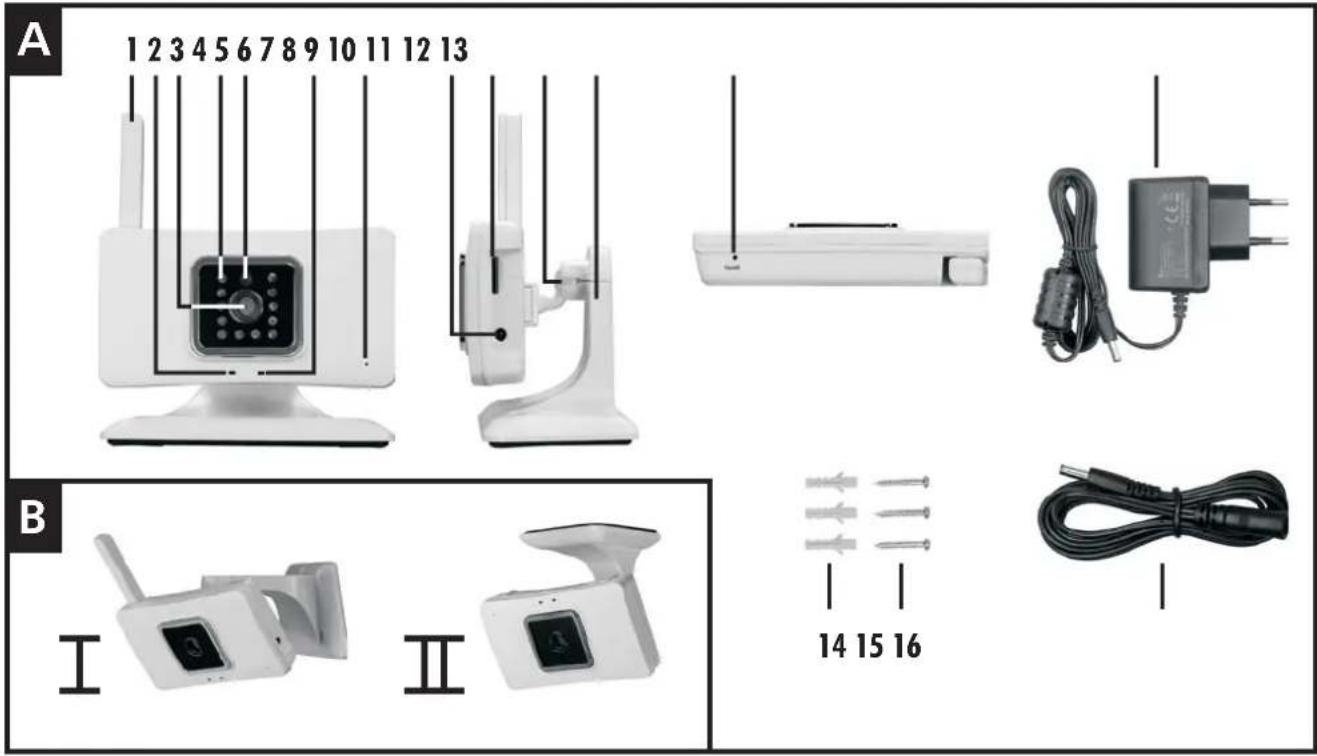
3. Lieferumfang(s.Abb.A)
- Kamera
• Netzgerät5VDC(Kabellänge1,8m)
• VerlängerungskabelfürAnschlussandasNetzgerät1,8m
• Befestigungsmaterial
• Bedienungsanleitung
4. TechnischeDaten
Kamera
| Bildsensor | CMOS1/5Zoll |
| Erfassungswinkel | ca.38°horizontal |
| Lichtempfindlichkeit | 3-4Lux(ohneIR-LEDs) |
| Dämmerungssensor | 8Lux |
| Ausleuchtung | 12Infrarot-LEDs |
| WeitsichtbeiDunkelheit | max.4m |
| Mikrofon | eingebaut,vorne |
Aufnahme
| Aufnahmemedium | microSDHC-Karte (max. 32 GB) |
| Aufnahmeformat | .asf |
| Bildauflösung | max.VGA640x480Pixel |
| Aufnahmebildrate | max.25Bps |
| max.Speicherkapazität | |
| in Minuten (1 Minute entspricht ca. 1 Aufnahme nach Bewegung) | 320x240: 220 (bei 4 GB microSD-Karte) / 440 (8 GB) / 880 (16 GB) / 1760 (32 GB)640x480: 170 (bei 4 GB microSD-Karte) / 340 (8 GB) / 680 (16 GB) / 1360 (32 GB) |
Netzwerk
| WLAN | 802.11b/g/n |
| Protocol | TCP/IP, UDP, SMTP, NTP, DHCP, ARP |
| Zugriffe | max.3Anwendergleichzeitig |
| Sicherheit | WPA/WPA2/WPA2-PSK(TKIP,128bitAES) |
text_image
A 1 2 3 4 5 6 7 8 9 10 11 12 13 B 14 15 16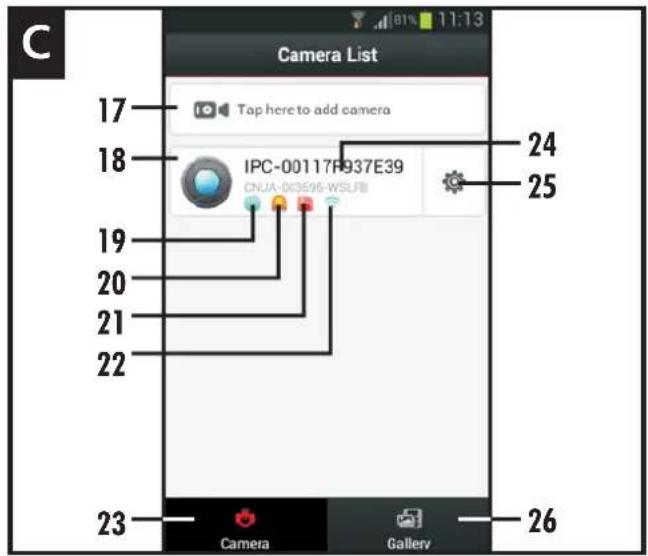
text_image
Camera List 17 18 IPC-00117F937E39 CNJA-0K3596-WSLFB 24 25 19 20 21 22 23 Camera Gallery 26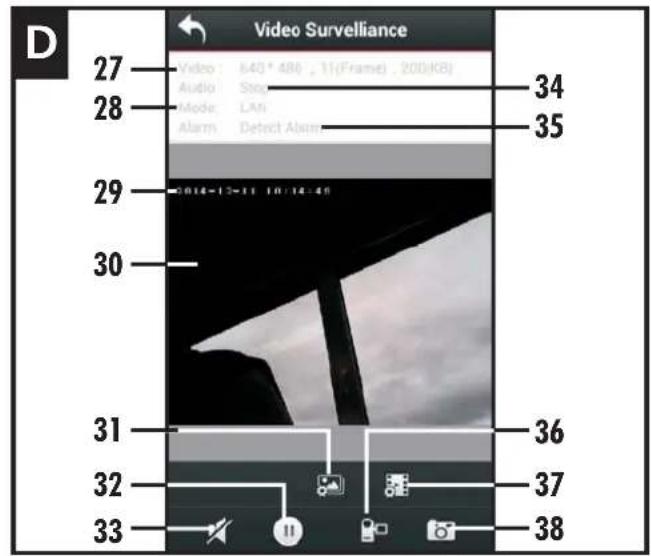
text_image
D Video Surveillance 27 Video: 640*486 , 11,(Frame) , 200,(KB) Audio: Stop Mode: LAN Alarm: Detect Alarm 34 35 28 29 30 31 32 33 36 37 38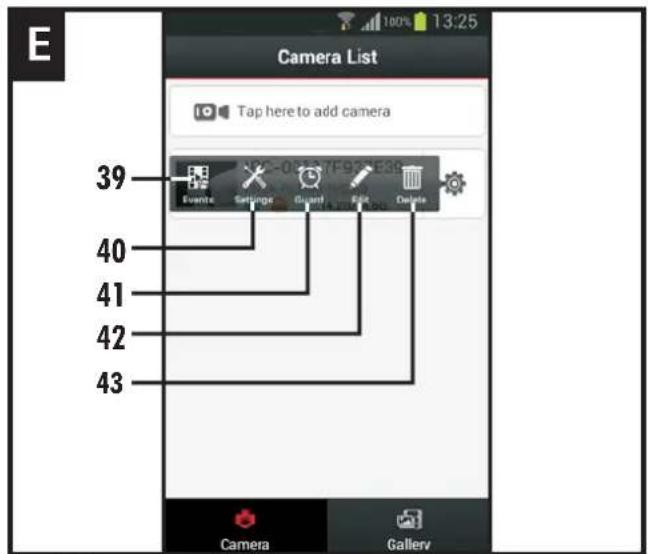
EmpfohleneAnforderungenandieverwendeten Mobilgeräte
iOS 7.0oderhöher
Android 4.0oderhöher
Hardware iOS:iPhone4S/5/5S,iPad3oderhöher
Android: Dual-CoreCPU1.0GProzessorund1GSpeicher
Allgemein
Betriebsspannung 5V DC(Netzgerät)
Stromaufnahme max.450mA
Anwendung nurfürInnenräume
Betriebs-Umgebungstemperatur -10°Cbis + 50°C
Netzgerät
Betriebsspannung 230V\~50Hz
Ausgangsspannung 5V DC, F, 0A
5. Ausstattung
Kamera(s.Abb.A)
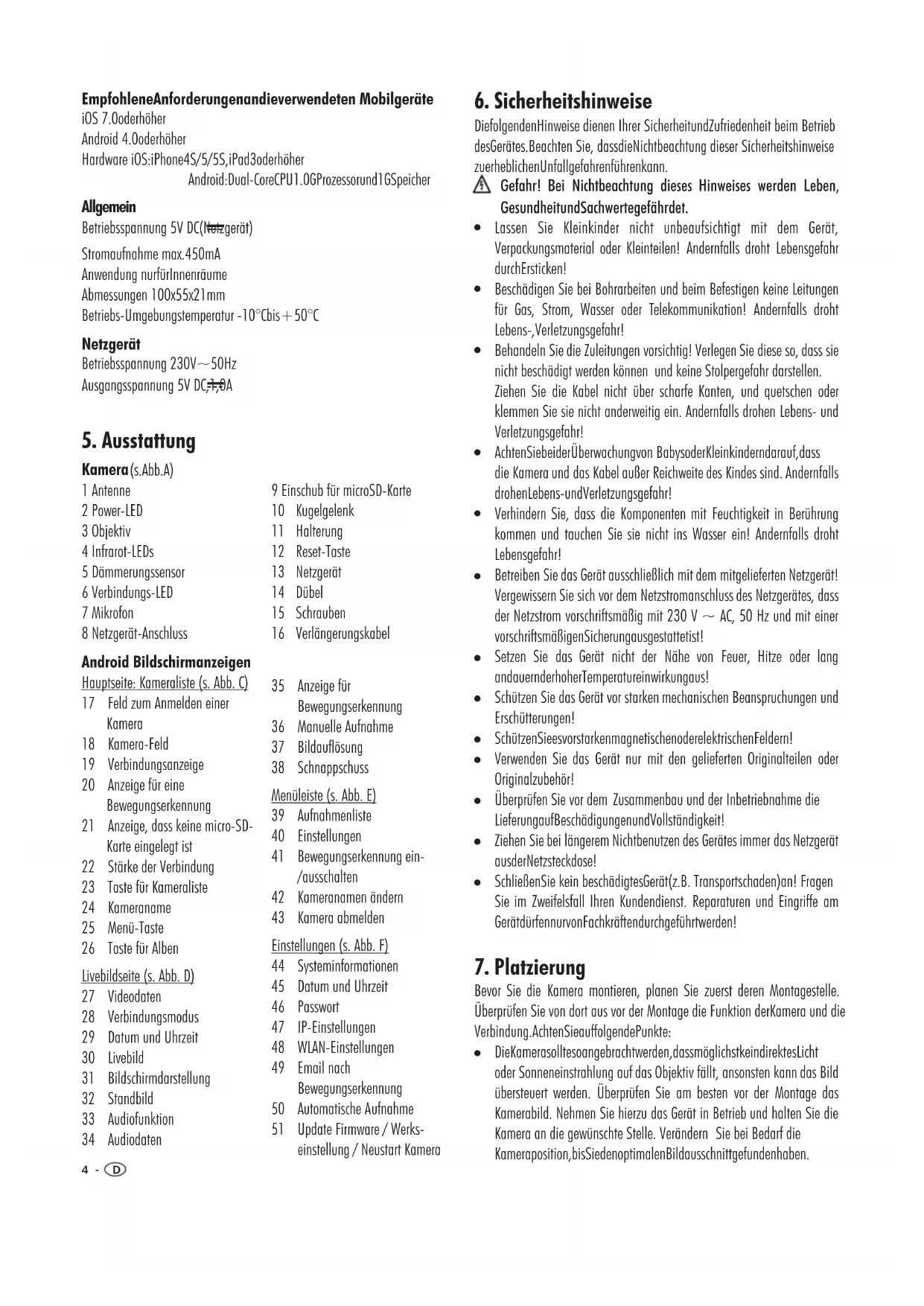
| 1 Antenne | 9 Einschub für microSD-Karte |
| 2 Power-LED | 10 Kugelgelenk |
| 3 Objektiv | 11 Halterung |
| 4 Infrarot-LEDs | 12 Reset-Taste |
| 5 Dämmerungssensor | 13 Netzgerät |
| 6 Verbindungs-LED | 14 Dübel |
| 7 Mikrofon | 15 Schrauben |
| 8 Netzgerät-Anschluss | 16 Verlängerungskabel |
Android Bildschirmanzeigen
Hauptseite: Kameraliste (s. Abb. C)
| 17 | Feld zum Anmelden einer Kamera | 36 | BewegungserkennungManuelle Aufnahme |
| 18 | Kamera-Feld | 37 | Bildauflösung |
| 19 | Verbindungsanzeige | 38 | Schnappschuss |
| 20 | Anzeige für eine Bewegungserkennung | Menüleiste (s. Abb. E) | |
| 21 | Anzeige, dass keine micro-SD-Karte eingelegt ist | 39 | Aufnahmenliste |
| 40 | Einstellungen | ||
| 22 | Stärke der Verbindung | 41 | Bewegungserkennung ein-/ausschalten |
| 23 | Taste für Kameraliste | 42 | Kameranamen ändern |
| 24 | Kameraname | 43 | Kamera abmelden |
| 25 | Menü-Taste | ||
| 26 | Taste für Alben | Einstellungen (s. Abb. F) | |
Livebildseite (s. Abb. D)
| 27 | Videodaten | 45 | Datum und Umlzein |
| 28 | Verbindungsmodus | 46 | Passwort |
| 29 | Datum und Uhrzeit | 47 | IP-Einstellungen |
| 30 | Livebild | 48 | WLAN-Einstellungen |
| 31 | Bildschirmdarstellung | 49 | Email nach |
| 32 | Standbild | Bewegungserkennung | |
| 33 | Audiofunktion | 50 | Automatische Aufnahme |
| 34 | Audiodaten | 51 | Update Firmware / Werks- |
6. Sicherheitshinweise
Diefolgenden Hinweise dienen Ihrer Sicherheit und Zufriedenheit beim Betrieb des Gerätes. Beachten Sie, dass die Nichtbeachtung dieser Sicherheitshinweise zu herblichen Unfallgefahren führen kann.
Gefahr! Bei Nichtbeachtung dieses Hinweises werden Leben, Gesundheitund Sachwertegefährdet.
- Lassen Sie Kleinkinder nicht unbeaufsichtigt mit dem Gerät, Verpackungsmaterial oder Kleinteilen! Andernfalls droht Lebensgefahr durchErsticken!
- Beschädigen Sie bei Bohrarbeiten und beim Befestigen keine Leitungen für Gas, Strom, Wasser oder Telekommunikation! Andernfalls droht Lebens-, Verletzungsgefahr!
- Behandeln Sie die Zuleitungen vorsichtig! Verlegen Sie diese so, dass sie nicht beschädigt werden können und keine Stolpergefahr darstellen. Ziehen Sie die Kabel nicht über scharfe Kanten, und quetschen oder klemmen Sie sie nicht anderweitig ein. Andernfalls drohen Lebens- und Verletzungsgefahr!
- AchtenSiebeider Überwachung von Babysoder Kleinkinderndarauf, dass die Kamera und das Kabel außer Reichweite des Kindes sind. Andernfalls drohen Lebens- und Verletzungsgefahr!
- Verhindern Sie, dass die Komponenten mit Feuchtigkeit in Berührung kommen und tauchen Sie sie nicht ins Wasser ein! Andernfalls droht Lebensgefahr!
- Betreiben Sie das Gerät ausschließlich mit dem mitgelieferten Netzgerät! Vergewissern Sie sich vor dem Netzstromanschluss des Netzgerätes, dass der Netzstrom vorschriftsmäßig mit 230 V \~ AC, 50 Hz und mit einer vorschriftsmäßigen Sicherungausgestattetist!
- Setzen Sie das Gerät nicht der Nähe von Feuer, Hitze oder lang andauernderhoher Temperatureinwirkungaus!
- Schützen Sie das Gerät vor starken mechanischen Beanspruchungen und Erschütterungen!
• SchützenSieesvorstarkenmagnetischenoderelektrischenFeldern!
- Verwenden Sie das Gerät nur mit den gelieferten Originalteilen oder Originalzubehör!
- Überprüfen Sie vor dem Zusammenbau und der Inbetriebnahme die LieferungaufBeschädigungenundVollständigkeit!
- Ziehen Sie bei längerem Nichtbenutzen des Gerätes immer das Netzgerät ausderNetzsteckdose!
- Schließen Sie kein beschädigtes Gerät (z.B. Transportschaden) an! Fragen Sie im Zweifelsfall Ihren Kundendienst. Reparaturen und Eingriffe am Gerätdürfennur von Fachkräftendurchgeführt werden!
7. Platzierung
Bevor Sie die Kamera montieren, planen Sie zuerst deren Montagestelle. Überprüfen Sie von dort aus vor der Montage die Funktion derKamera und die Verbindung.AchtenSieauffolgendePunkte:
- DieKamerasolltesoangebrachtwerden, dassmöglichstkeindirektes Licht oder Sonneneinstrahlung auf das Objektiv fällt, ansonsten kann das Bild übersteuert werden. Überprüfen Sie am besten vor der Montage das Kamerabild. Nehmen Sie hierzu das Gerät in Betrieb und halten Sie die Kamera an die gewünschte Stelle. Verändern Sie bei Bedarf die Kameraposition, bis Siedenoptimalen Bildausschnittgefundenhaben.
- Wählen Sie den Abstand zwischen Kamera und Objekt je nach der gewünschtenDetailerkennungaus.
- Die Kamera besitzt eine Infrarotausleuchtung für den Nahbereich. Diese wird über den Dämmerungssensor geschaltet. Durch eine zusätzliche Beleuchtung der Umgebung bei Nacht können Sie die Bildqualität der Kameraverbessern.
- Achten Sie darauf, dass der Montageort der Kamera möglichst staub- und vibrationsfreiist, unddasseinegute Luftzirkulationgegebenist.
- AchtenSiedarauf, dass sichinder Nähe eine Netzsteckdose befindet.
- Falls es für Sie wichtig ist, achten Sie darauf, dass die Kamera außer Reichweite montiert wird, damit kein unbefugter Zugriff auf die Kamera oderdieSpeicherkartemöglichist.
- Richten Sie die Kamera für die nächtliche Aufnahme nicht nach außen durch ein Glasfenster, da hierbei das Bild durch Reflektion der Infrarotausleuchtunggestört wird.
• WLAN-Nutzung:
- Achten Sie darauf, dass die Kamera eine gute Funkverbindung zum WLAN-Routerhat.
DiemaximaleReichweite der WLAN-Übertragungistabhängigvonder Umgebung sowie vom WLAN-Router. Die Reichweite wird durch Wände (insbesondere Stahlbeton-Wände) und Decken deutlich verringert. Metallflächen, z.B. Kühlschränke, Blechregale und bedampfte Glasflächen oder Spiegel schirmen auch die Funkübertragungab.
Die WLAN-Übertragung kann durch starke elektrische Felder und andere Funkgerätebeeinträchtigt werden. Achten Sieaufausreichende Entfernung zu: Mikrowellenherden, Funktelefonen, Handys, Geräteauf der gleichen oder benachbarten Funk-Frequenz, elektrischen Motoren und Starkstromleitungen.
- IstdieWLAN-Verbindungnichtgut, ändernSiediePositionderKamera oderdesWLAN-Routersbzw.setzenSieeinenWLAN-Repeaterein.
8. Wichtige Hinweise für die Bedienung über das Internet
- UmperInternetaufdieangemeldeteKamerazugreifenzukönnen, muss
- derWLAN-RoutermitdemInternetverbundenseinund
- dieKameraVerbindungzumWLAN-Routerhaben(grüneVerbindungsLED[6]leuchtetdurchgehendbeistehenderVerbindung),
Am WLAN-Router müssen der Verschlüsselungs-Standard WPA/WPA2/WPA2-PSK und das DHCP-Protokoll aktiviert, sowie die SSID öffentlichsein.
Die Kamera-Identifikationsnummer (SSID) zur Eingabe in Ihr Mobilgerät finden Sieaufdem Etikettaufder RückseitederKamera.
○ Bild und Audio-Übertragung werden verzögert (je nach Qualität der Verbindungen)dargestellt. Je schlechter die VerbindungzwischenKamera undWLAN-Routerist,destoschlechterkanndieBildübertragungwerden. - BiszudreiAnwenderkönnenzeitgleichaufdieselbeKamerazugreifen.
- Es können beliebig viele Kameras an einem Mobilgerät angemeldet werden.
DieApp wird gelegentlich aktualisiert und verbessert. Daher kannesunter UmständenzuAbweichungenzudenfolgendenAngabenkommen.
Warnung:
Wie bei allen Mobilgeräten können durch die Inanspruchnahme einer Internetverbindung erhebliche Kosten entstehen. Es wird daher empfohlen, einenpassenden Vertragmit Flatrateeinzurichten.
9. Inbetriebnahme
9.1 Erstinbetriebnahme
Zur Ersteinrichtung der Kamera und für denErstzugriff per App beachtenSie auchdiebeigelegte Kurzanleitung.
UmmiteinemMobilgerätZugriffaufdieKamerazuerhalten,
- wird das Mobilgerät einmalig direkt mit der Kamera verbunden. Dadurch können per App die Daten für die Einrichtung der Verbindung von Kamera zumWLAN-Routereingegebenwerden.


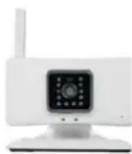
Nach erfolgreicher Verbindung der Kamera mit dem WLAN-Router (Voraussetzung: Kamerastehtin Funkreichweite des WLAN-Routers) kann mit Mobilgeräten via App über diesen WLAN-Router auf die Kamera zugegriffen werden (per WLAN -vorausgesetzt, Mobilgerät und Kamera sindmitdemgleichenWLAN-Routerverbunden-oderperInternet).
- Laden Sie die App "OMGuard lite" aus dem Play Store / App Store auf Ihr Mobilgerät (siehe QR-Code auf der Titelseite). Wenn die iOS App nicht gefunden wird, wählen Sie als Einstellung im App Store statt "Nur iPad" "NuriPhone" aus.
Speicherkarteeinsetzen
- Ist eine Aufnahmefunktion erwünscht, legen Sie eine lesbare und ungesicherte Class 10 microSDHC-Karte (max. 32 GB, Markenkarte empfohlen) mit den Kontaktennachvorneinden Einschub[9] ein.
KamerainBetriebnehmen
• DrehenSiedieAntenne[1]nachoben.
- Verbinden Sie ggf. mit dem Verlängerungskabel [16] den Netzgerät-Anschluss [8] der Kamera mit dem Stecker des Netzgerätes [13] oder stecken Sie den Netzgerät-Stecker direkt in den Netzgerät-Anschluss der Kamera.
- SteckenSiedasNetzgerätineinegeeigneteNetzsteckdose.DiePower-LED [2] leuchtet rot, die Verbindungs-LED [6] blinkt grün, um zu zeigen, dass
sie sich im Einrichtungsmodus befindet. Sollte die Verbindungs-LED nicht blinken, drücken Sie die Reset-Taste [12] mit z. B. einer aufgebogenen Büroklammer, bis die LED erlischt. Warten Sie nun ca. 30 Sekunden, bis sieblinkt.
MobilgerätmitKameraverbinden
• AktivierenSiedasWLANanIhremMobilgerät.
- Gehen Sie inden Einstellungen Ihres Mobilgerätes in "WLAN". Aktivieren Sie bei iOS "Auf Netze hinweisen" bzw. drücken Sie bei Android auf "Suchen".
- Wenn nicht automatisch die letzten 11 Zeichen der Kamera-SSID (s. Rückseite der Kamera) als weiteres Netzwerk erscheinen (Bsp: 000000-EFGHI), dann drücken Sie auf "Netzwerk hinzufügen" (Android) bzw. auf "Netzwerk wählen" "Anderes...." (iOS), um ein weiteres Netzwerk einzugeben. Geben Sie unter "Name" (iOS) bzw. unter "Netz-SSID" (Android) die letzten sechs Ziffern und fünf Buchstaben der Kamera-SSID ein(ohneBindestricheingeben-s.EtikettaufRückseitederKamera).
- Drücken Sie auf die Kamera-SSID, um die Kamera als Netzwerk auszuwählen. Eserscheintein FeldzurEingabedesPasswortes.
- Geben Sie das Passwort zur Ersteinrichtung ein (Werkseinstellung: 12345678), drücken auf "Verbinden" und warten ab, bis sich Ihr Mobilgerät mit der Kamera verbunden hat (wird angezeigt durch "Verbunden" (Android) oder durch einen Haken vor der Kamera-SSID (iOS)-dieVerbindungs-Anzeige[6]anderKamerablinktweiterhin).
KameramitWLAN-Routerverbinden
- Öffnen Sie nun die App "OMGuard lite". Es erscheint die Hauptseite (s.Abb.C).
- DrückenSiedasFeld"Tapheretoaddcamera"[17].
- DrückenSiedasFeld"Wi-FiWizard".
- Prüfen Sie, dass die Verbindungs-LED blinkt [6] und drücken das Feld "Next".
- Drücken Sie auf den nächsten zwei erscheinenden Seiten jeweils auf "Next".
- NurfüriOS: DrückenSiedaserscheinendeFeld "IPC...".
- Geben Sie nun das Kamera-Passwort "123456" unter "Password:" ein undbestätigenbeiAndroidzusätzlichmit"OK".
- BestätigenSiemit"Next".
- WählenSieIhrenWLAN-Routeraus,gebendasPasswortfürdiesenWLAN-RoutereinundbestätigenbeiAndroidzusätzlichmit"OK".
- Bestätigen Sie mit "Next" (Android) bzw. mit "OK" (iOS). Sobald die Kamera nun mit dem WLAN-Router verbunden ist, leuchtet die Verbindungs-Anzeige [6] durchgehend grün (Voraussetzung: Kamera stehtin FunkreichweitedesWLAN-Routers).
- Nur für Android: Warten Sie nun, bis die Verbindungs-LED durchgehend grün leuchtet, drücken dann "Next" und auch auf der nächsten Seite erneutauf "Next".
Erstzugriff per App
- Löschen Sie im erscheinenden Feld unter "Password:" das vorhandene Passwort, geben das Kamera-Passwort "123456" ein und bestätigen mit "Save".
Nun erscheint auf der Hauptseite das Kamera-Feld [18]. Sobald das Mobilgerät Zugriff auf die Kamera hat (dies kann einige Minuten dauern), erscheint die Verbindungs-Anzeige [19]. Unter Umständen ist hierzu das Schließenund Wiederöffnender App (Bei Android das komplette Schließen der Anwendung) notwendig.
9.2 Zugriff zu einer bereits am WLAN-Router angemeldeten Kamera von weiteren Mobilgeräten aus
- Laden Sie die App "OMGuard lite" aus dem Play Store/ App Store auf Ihr Mobilgerät (siehe QR-Code auf der Titelseite). Wenn die iOS App nicht gefunden wird, wählen Sie als Einstellung im App Store statt "iPad Only" "iPhoneOnly" aus.
- Öffnen Sie nundie App "OMGuardlite". Es erscheintdie Hauptseite(s. Abb.C).
- DrückenSiedasFeld"Tapheretoaddcamera"[17].
- SiehabennundreiMöglichkeiten, ZugriffaufdieKamerazuerhalten:
- QRCodeScan: NachDrückendiesesFeldes haltenSielhrMobilgerätso auf den QR-Code auf der Rückseite der Kamera, dass er erkannt wird. Geben Sie in die nun erscheinende Eingabeaufforderung den gewünschten Namen für die Kamera sowie das Kamera-Passwort (Werkseinstellung:123456)ein. Hinweis: Bei iOS muss die App dafür Zugriff auf die im Mobilgerät eingebaute Kamera haben (s. in den Mobilgerät-Einstellungen unter OMGuardLite“ZUGRIFFERLAUBEN”)
- LAN search: Wenn Ihr Mobilgerät mit dem gleichen WLAN-Router verbunden ist wie die Kamera, drücken Sie auf dieses Feld. Es erscheinen automatisch die Kameradaten in einem Feld. Drücken Sie dieses Feld und geben Sie in die erscheinende Eingabeufforderung den gewünschten Namen für die Kamera sowie das Kamera-Passwort (Werkseinstellung:123456)ein.
- Manual add: Sie können die Daten der Kamera auch manuelle eingeben: Drücken Siedieses Feld. Geben Siedengewünschten Namen für die Kamera ein, darunter die vollständige SID (einschließlich Bindestrichen) von der Rückseite der Kamera, unter "Username" geben Sie "admin" ein und im letzten Feld das Kamera-Passwort (Werkseinstellung: 123456).
Hinweis:
BiszudreiAnwenderkönnenzeitgleichaufdieselbekamerazugreifen.
9.3 WeitereKamerasAC20in Betriebnehmen
UmvoneinemMobilgerätZugriffaufweitereKamerasAC20zuerhalten, gehen Siegenausovor, wieunter 9.1 ab "Speicherkarteeinsetzen" beschrieben.
10. App:Hauptseite
- Durch Drücken von "Camera"[23] bzw. "Camera List" und "Gallery"[26] bzw. "Album" können Sie zwischen der Kameraliste der am Mobilgerät angemeldeten Kameras (s. Abb. C) und den auf dem Mobilgerät gespeicherten, manuell aufgenommenen Dateien (Alben) aller am MobilgerätangemeldetenKameraswechseln.
10.1 Livebildseite[s.Abb.D]
- Drücken Sie in der Kameraliste auf das Kamera-Feld [18]. Das Livebild [30]erscheint.
10.1.1 Bildschirmdarstellung [31]
- Durch Verschieben des jeweiligen Schiebers können Sie die Helligkeit (Brightness), den Kontrast (Contrast), die Farbsättigung (Saturation), den Farbton (Hue - nur bei Android) sowie die Bildschärfe (Sharpness) einstellen.
- Das Bild kann von links nach rechts gespiegelt (Mirror - vertikale Spiegelung) und/oder von oben nach unten gespiegelt (Flip - horizontale Spiegelung) werden. Werkseinstellung: nicht gespiegelt
10.1.2 Bildauflösung[37]
- Hier können Sie zwischen 640 x 480 Pixel und 320 x 240 Pixel wählen. Die Einstellung 640 x 480verbraucht bei Aufnahmen mehr Speicherplatz und zeigt weniger Bilder pro Sekunde, dafür ist die Bilddarstellung genauer; Die Einstellung 320 x 240 verbraucht bei Aufnahmen weniger Speicherplatz und zeigt mehr Bilder pro Sekunde, dafür ist die Bilddarstellungungenauer. Werkseinstellung: 640x 480Pixel
- Audio cachetime(ms): DurchAuswahl mit“+” und ““können Sieden Audio-Puffer zwischen 0 und 1000 ms einstellen (bei kleinem Puffer sind die Audiodaten schneller zu hören, dafür aber ungenauer, bei größerem Puffer hat das System mehr Zeit, die Audiodaten besser zu verarbeiten, dafürsindsieverzögertzuhören). Werkseinstellung: 100ms
10.1.3 Audiofunktion [33]
- Durch Antippen können Sie die Audiofunktion ein-/bzw. ausschalten (Mute-Funktion).
Werkseinstellung: Ausgeschaltet
Hinweis für iOS: Ist beimanueller Aufnahme die Audiofunktion ausgeschaltet, sind beim Abspielender Aufnahmekeine Audiodatenhärbar.
10.1.4 Standbild[32]
- Um das Bild anzuhalten, drücken Sie auf "II" [32]. Das Standbild ist zu sehen(erkennbardaran,dassdieUhrzeit[29]imBildnichtweiterläuft).
- Um wieder zum Livebild zurückzukehren, drücken Sie "▶" (Die Uhrzeit zeigtnunwiederdieaktuelleUhrzeitan).
10.1.5 ManuelleAufnahme[36]
- Um manuell eine Aufnahme vom Livebild zu machen, drücken Sie [36]. FürdieDauerderAufnahmeleuchtetdasSymbol[36]rot.
- UmdieAufnahme zu stoppen, drückenSieerneutdasSymbolbzw.beider RückkehrzurKameralistewirddieAufnahmeautomatischgestoppt.
Hinweise:
Die Aufnahmen werden im "Album" auf dem Mobilgerät gespeichert, mit demsiegemachtwurden.
Bei iOS -Mobilgeräten können Sie nur über die App auf diese Daten zugreifen, nicht auf dem Mobilgerät direkt. Im Gegensatz zu Android-Mobilgeräten werden diese Daten durch das Löschen der Kamera mit gelöscht.
- Bei iOS Mobilgeräten: War bei manueller Aufnahme die Audiofunktion ausgeschaltet, sind beim Abspielen der Aufnahme keine Audiodaten hörbar.
10.1.6 Schnappschuss[38]
- Um manuell einen Schnappschuss vom Livebild zu machen, drücken Sie [38].
Hinweise:
Die Aufnahmen werden im "Album" auf dem Gerät gespeichert, mit dem siegemachtwurden.
- Bei iOS -Mobilgeräten können Sie nur über die App auf diese Daten zugreifen, nicht auf dem Mobilgerät direkt. Im Gegensatz zu Android-Mobilgeräten werden diese Daten durch das Löschen der Kamera mit gelöscht.
10.2 Album
Im "Album" [26] werden alle Schnappschüsse und manuelle Aufnahmen der Livebildergespeichert.
Alle angemeldeten Kameras werden angezeigt sowie in den Klammern die Anzahlder Schnappschüsseunddermanuellen Aufnahmen.
- ZumLöschenaller hier abgelegtenDatendrücken Sie aufdas Rad-Symbol und dann auf das erscheinende Mülleimersymbol. Bei iOS bestätigen Sie zusätzlichmit "YES".
- Durch Drücken auf das entsprechende Kamera-Feld werden die gespeicherten Daten zeitlich sortiert dargestellt (siehe Dateiname: z.B. 20141103111329.png" - Daten vom 03.11.2014 um 11:13 Uhr). Die manuellen Aufnahmen sind durch das Symbol " " auf dem Bild erkennbar.
- Um eine einzelne Datei zu löschen, drücken Sie hier auf das MülleimersymbolundbestätigenbeiiOSzusätzlichmit"YES".
- Um einen Schnappschuss anzusehen bzw. um eine Aufnahme abzuspielen, drücken Sie auf das Bild. Um in die Liste zurückzukehren, drücken Sie bei Android auf die "Zurück"-Taste, bei iOS beim Schnappschussauf"Back" und beider Aufnahmeauf"Done".
11. Wichtige Hinweise zur Aufnahme-funktion und zur Versendung von Emails
Die Kamera besitzt eine Bewegungserkennungsfunktion, die eine Aufnahme und ggf. einen Email-Versand auslösen kann. Diese Funktion sowie die automatische Aufnahmenach Zeitplanerfordernden Einsatzeinerformatierten microSD-Karte. Ist keine microSD-Karte eingesetzt, sind keine automatischen Aufnahmenmöglich.
- Ist eine microSD-Karte eingesetzt, dann ist die automatische Aufnahme-Funktionverfügbar. SobaldbeieingeschalteterBewegungserkennungund eingeschalteter automatischer Aufnahme (s. Kapitel 12.2.7) diese Software eine Pixel-Veränderung im Bild (=Bewegungserkennung) erkennt, erfolgt eine 59-sekündige Video- und Tonaufnahme auf der microSD-Karte (der Ton wird immer aufgenommen, auch wenn der Ton ausgeschaltet ist). Die Empfindlichkeit der Erkennung von Pixel-VeränderungenimBildkanneingestelltwerden(s. Kapitel 12.2.7).
- Nach einer Bewegungserkennung kann an max. vier gespeicherte Email-Adressen eine Email mit 1 bis 10 Bildern gesendet werden (s. Kapitel 12.2.6).
- IstdieSpeicherkartevoll, werdenautomatischdieältestenDatenüberspielt (Ringspeicherfunktion).
Alternative zur Betrachtung der Aufnahmen über die App können Sie die microSD-KarteentnehmenunddieAufnahmenamPCbetrachten(dazuist eingeeignetesVideobetrachtungsprogramm/Playernotwendig).
12. App:Menü
- Drücken Sie im Kamera-Feld [18] auf das Menü-Symbol [25]. Folgende MenüpunkteerscheineninderMenüleiste[s.Abb.E]:
12.1 Aufnahmenliste [39-Events]
Hierhaben SieZugang zuallen automatisch erstellten Aufnahmen, die aufder micro-SD-KarteinderKameraabgespeichertwurden.
Sortierung: ZuerstnachDatumunddannnachZeit
Angaben: -BeginnderAufnahmealsUhrzeit
-GrößederDatei
-Aufnahmedauer
- Auslösung durch Bewegung ("Motion detect") oder durch Zeitplan(Event:Schedule)
- Um die Aufnahme zu löschen, drücken Sie bei iOS das Mülleimersymbol und bestätigen mit "YES", bei Android drücken Sie das Rad-Symbol und danachdasMülleimersymbol
- UmdieAufnahmewiederzugeben,drückenSieaufdasSymbol "".
- Um die Wiedergabe vorzeitig abzubrechen, drücken Sie "Back" (iOS) oderdie "Zurück"-Taste(Android).
12.2 Einstellungen [40-Settings]
WichtigerHinweis:
Jede Änderung der Einstellung muss durch Drücken von "Save" gespeichertwerden.
12.2.1 Systeminformationen [44 - View System Information and Status]
HierfindenSielnformationenzurKamera:
o DeviceID = SSID
- Alias: DerwerkseitiggespeicherteNamederKamera
- FirmwareVersion: FirmwareversionderKamera
- WebUI Version: VersionderWeb-Benutzeroberfläche
Alarm: "None" - keine automatische Aufnahme findet nach Bewegungserkennung statt, "Motion-Detect" - eine automatische Aufnahmenach Bewegungserkennungfindetstatt
- Record: "None" - keine automatische Aufnahme findet nach Zeitplan statt, "Recording..." - eine automatische Aufnahme findet nach Zeitplan statt
Storage: Angabein Prozent des freien Speichersaufder micro-SD-Karte
- NTP: "No Action" - keine Synchronisierung mit NTP-Server, "Succeed" - SynchronisierungmitNTP-Serveristaktiviert(s. "Zeitzone")
12.2.2 DatumundUhrzeit[45-TimeZoneSettings]
- SyncwithNTPServer:
Um die Synchronisierung mit der tatsächlichen Uhrzeit Ihres Standortes und dem Datumzu gewährleisten, lassen Sie "Syncwith NTPServer" auf ON(Synchronisierungistaktiviert) Werkseinstellung: ON
8 - D
- NTPServer: WahldesNTP-Servers:LassenSiedie Werkseinstellung "time.nist.gov"
○ TimeZone: Stellen Sie die Zeitzone entsprechend Ihres Standortes ein (Bsp: Deutschland: GMT + 01:00.) Werkseinstellung: GMT + 01:00
DaylightSavingTime: Um die Anpassung an die Zeitumstellung zu aktivieren, stellen Sie während der Sommerzeit " + 1 hour" und während der Winterzeit "None" ein Werkseinstellung: None
Hinweis:
VergessenSienicht, die Änderungenam Endemit "Save" abzuspeichern.
HierkönnenSiedasKamera-PasswortfürdenZugriffaufdieKameraändern.
- Löschen Sie unter "Password" das vorhandene Kamera-Passwort (Werkseinstellung 123456) und bestätigen bei iOS zusätzlich mit "Done"
- GebenSiedasneueKamera-Passworteinundbestätigenmit"Save".
- NotierenSiedasKamera-PasswortundbewahrenSieesaneinemsicheren Ortauf. BeiVerlustdesPasswortesführenSieeinResetdurch(Kapitel14).
Hinweis:
Sobald das Kamera-Passwort geändert wurde, hat kein Mobilgerät mehr vollständigen ZugriffaufdieKamerabzw.nachÖffnenderAppistgrundsätzlich kein Zugriff zur Kamera mehr möglich. Um wieder vollständigen Zugriff zu erhalten, müssen Sie am jeweiligen Mobilgerät im Menü unter "Edit" (s. Kapitel 11.5) das vorhandene Kamera-Passwort löschen, das neue Passwort eingebenundmit"Save"bestätigen.
12.2.4 IP-Einstellung[47-IPSettings]
LassenSiedie Werkseinstellung ON
12.2.5 WLAN-Einstellungen[48-WiFiSettings]
Hier sindalle Einstellungen zulhrer gewählten WLAN-Verbindungzum Router zufinden. InderRegelistes nichterforderlich diese Einstellungszuändern.
12.2.6 Email bei Bewegungserkennung [49 - Mail Settings]
Hier können Sie bis zu vier Email-Adressen einspeichern, an die nach einer BewegungserkennungeineMailmitbiszuzehnBilderngesendetwird. Es wird empfohlen, für die Versendung der Mails vorab einen eigenen Google-MailAccount(Bsp:MaxMustermann@gmail.com)einzurichten.
- Füllen bzw. wählen Sie allefolgenden Felder aus, die mit einem * versehensind, umeineEmailversendenzukönnen.
- Um zu testen, ob Ihre Eingaben korrekt waren, drücken Sie das Feld "Test". Waren alle Eingaben korrekt, erhalten alle eingegebenen Empfänger-Email-AdresseneineTest-Mail.
- SpeichernSiealleEingabenmit"Save".
Send Alarm Mail: Hier können Sie einstellen, ob eine Mail nach einer Bewegungserkennung geschickt ("ON") oder nicht geschickt ("OFF") wird. Wenn die Einstellung "ON" gewählt wurde, erscheint zusätzlich die
Einstellung "Numer of pictures attached", bei der Sie die einstellen können, wie viele Bilder and die Mail angehängt werden (1 bis 10 Bilder möglich). Werkseinstellung:OFF
Sender's Email :* Geben Sie Ihre Email-Adresse ein, von der aus die Emails weggeschickt werden sollen und bestätigen mit "Done" (z.B. MaxMustermann@gmail.com)
- Receiver1/2/3/4 Email: * Geben Sie bis zu vier Empfänger-Email-Adressen ein, die nach einer Bewegungserkennung eine Email erhalten sollenundbestätigenmit"Done".
- SMTP Server *: Geben Sie die Server-Daten für ausgehende Mails Ihres Providers ein (bei Google-Mail: smtp.gmail.com) und bestätigen mit "Done".
- SMTP Port*: Geben Sie den entsprechenden Port Ihres Providers ein (bei Google-Mail:587)undbestätigenmit"Done".
- Transport Layer Security Protocol*: Wählen Sie die entsprechende TransportschichtsicherheitthresProvidersein (beiGoogle-Mail:STARTTLS) undbestätigenmit "Done".
- NeedAuthentication:* LassenSie"ON"eingestellt Werkseinstellung:ON
- Sender's SMTP Account *: Geben Sie hier erneut Ihre Email-Adresse ein, von der aus die Emails weggeschickt werden sollen und bestätigen mit "Done".
- Sender's SMTP Password *: Geben Sie hier Ihr Passwort für die Email-Adresse ein (z. B. Passwort zu MaxMustermann@gmail.com), von der ausdieEmailsweggeschicktwerdenundbestätigenmit "Done".
SendmailwhenInternetIPaddresschanges:
LassenSiedieWerkseinstellung.
Werkseinstellung:OFF
Hinweise:
Das für Versenden von Emails benötigte TLS-Verschlüsselungs-Protokoll wird von einigen Providern nicht unterstützt. Richten Sie ggf. einen kostenlosenemail-Accountz.B.beiGoogle-Mail(gmail)ein.
- Ist Ihre "Sender's Email" ein Account bei Google, muss unter Umständen in den Einstellungen der Email-Adresse unter "Sicherheit" der Zugriff für "wenigersichereApps" aktiviertsein.
12.2.7 Automatische Aufnahme nach Bewegungserkennung oder nach Zeitplan [50 - Recording (Alarm), Format and Motion Detection]
FolgendeEinstellungsindmöglich:
■ Keine Bewegungserkennung und keine automatische Aufnahme sind aktiviert:
BeideEinstellungenstehenaufOFF
NurBewegungserkennung Abfrohmeistaktiviert: Bewegungserkennung (Motion Detection) steht auf ON, Aufnahme (EnableRecording) stehtaufOFF
Nach einer Bewegungserkennung wird automatisch eine 59-sekündige Aufnahmeaufdermicro-SD-Kartegespeichert:
Bewegungserkennung (Motion Detection) und Aufnahme (Enable Recording)stehenaufON-keinZeitraumimZeitplanistaktiviert
Im Vergleich zu einer Daueraufnahme nach Zeitplan benötigt die
Aufnahme nach Bewegungserkennung weniger Speicherplatz und die Suchenach Ereignissenwirderleichtert.
Hinweis:
Um die Aufnahme nach Bewegungserkennung schnell ein- bzw. ausschalten zu können, aktivieren Sie zuerst die Aufnahme in den Einstellungen ("Enable Recording" steht auf ON). Das Ein- und Ausschaltenistnummöglichdirektüber "Guard"[41]inderMenüleiste.
Entsprechend dem eingestellten Zeitplan wird während der markierten Zeiträume aufgenommen; Jeweils für vier volle Stunden, aufgeteilt in 15-minütige Aufnahme-Dateien in Folge (also 16 Aufnahme-Dateien während eines 4-stündigen Zeitraums). Für die nicht markierten Zeiträume erfolgt je nach Einstellung eine Aufnahme / keine Aufnahme nachBewegungserkennung:
Aufnahme (Enable Recording) steht auf ON, mindestens ein Zeitraum ist im Zeitplan (Edit Schedule) markiert, Bewegungserkennung (Motion Detection) stehtaufONbzw.aufOFF
Enable Recording (Alarm): Bei Einstellung ON ist die automatische Aufnahme aktiviert (je nach weiterer Einstellung nach Bewegungserkennungbzw.nachZeitplan), bei OFFistsiedeaktiviert Werkseinstellung:ON
Edit Schedule: Einstellung des Zeitplans für 4-stündige Daueraufnahme, aufgeteilt in 15-minütigen Sequenzen; Sie können einzelne Zeiträume, ganze Spalten oder Zeilen bzw. die komplette Woche aktivieren (blau markieren)
Werkseinstellung: keine Daueraufnahme
WICHTIGERHINWEIS:
Der geänderte Zeitplan muss 2x mit "Save" bestätigt werden: Einmal direktnachMarkierungderZeiträumeunddanachsofort nocheinMal.
RecordFrame: 15-bzw.30Bilder/Sekundewerdenaufgenommen
Werkseinstellung: 15 Bilder / Sekunde(benötigtwenigerSpeicherplatz)
- FormatMicroSDCard: HierkönnenSiedieinder Kameraeingelegtemicro-SD-Karte formatieren; Beachten Sie jedoch, dass dabei alle zuvor darauf gespeichertenDatengelöschtwerden
Enable Motion Detection: Bei Einstellung ON ist die Aufnahme nach Bewegungserkennungaktiviert, bei OFFistsiedeaktiviert Werkseinstellung: ON
Sensitivity: Hier können Sie die Empfindlichkeit der Bewegungserkennung einstellen(1-wenigempfindlich/10-sehrempfindlich)
Werkseinstellung:5
12.2.8 Update der Firmware / Rückstellung auf Werkseinstellung / Kamera neu starten [51 - Tools]
- Update Firmware: Nur für den Bedarfsfall: Drücken Sie dieses Feld. Die App sucht automatisch nach einer neuen Firmware. Findet Sie eine neue, bestätigen Sie im erscheinenden Feld mit "OK". Die App lädt nun die Firmware automatisch herunter, danach wird die Kamera automatisch neu gestartet. Die Verbindungs-LED [6] erlischt; Sobald sie wieder dauerhaft grün leuchtet, hat die Kamera die Verbindung zum Router wieder hergestellt; Warten Sie nun, bis die Verbindungs-Anzeige [19] im Kamera-Feld wieder erscheint (wenn sie nicht erscheint, schließen Sie die AnwendungderAppundöffnenSiesieneu).
- Restore Factory Settings: Hier werden alle Einstellungen auf die Werkseinstellung zurückgesetzt. Gleichzeitig wird die Kamera neu gestartet, so dass der Zugriff an allen Mobilgeräten neu eingerichtet werden muss: Drücken Sie dieses Feld und bestätigen danach mit "OK". Löschen Sienundas Kamera-Feldderalten Verbindungmit "Delete"[43]; Sobald die Verbindungs-LED [6] der Kamera blinkt, nehmen Sie die Erstinbetriebnahme vor, wie unter Kapitel 9.1 ab dem sechsten Punkt beschrieben; Hatten weitere Mobilgerät Zugriff auf die Kamera, löschen Sie auch dort zuerst das Kamera-Feld und gehen dann vor, wie unter Kapitel 9.2abPunktzweibeschrieben.
- Restart System: Um die Kamera automatisch neu zu starten (alle Einstellungs-Änderungen bleiben erhalten), drücken Sie dieses Feld und danach "OK"; Die Verbindungs-LED [6] erlischt; Sobald sie wieder dauerhaft grün leuchtet, hat die Kamera die Verbindung zum Router wieder hergestellt; Warten Sie nun, bis die Verbindungs-Anzeige [19] im Kamera-Feld wieder erscheint (wenn sienicht erscheint, schließen Sie die AnwendungderAppundöffnenSiesieneu).
12.3 Bewegungserkennung ein-/ ausschalten [41 - Guard]
- HierkönnenSiedieBewegungserkennungein-(ON)undausschalten.
- ZumAbspeichernderEinstellungdrückenSie"Save".
Hinweis:
Die automatische Aufnahme wird nicht mit ein-bzw. ausgeschaltet, d. h. nach dem Einstellen auf "ON" wird nur nach einer Bewegungserkennung aufgenommen, wenn "EnableRecording" auch auf ONeingestellt ist.
12.4 Kameranamen ändern[42-Edit]
HierkönnenSiedenKameranamen(Name), derobenaufdemKamera-Feldzu sehenist, fürdasentsprechendeMobilgerätändern.
- Geben Sie im Feld "Name" den gewünschten Kameranamen ein und bestätigenSiemit"Save".
Hinweise:
- ÄndernSienichtdieEingabeunter"Username".
- Unter "Password" kanndas Kamera-Passwort nicht geändert werden. Um das Kamera-Passwort zu ändern, gehen Sie vor, wie unter Kapitel 12.2.3 beschrieben.
12.5 Kamerazugriff amMobilgerätlöschen[43-Delete]
- Zum Löschen des Kamerazugriffs an Ihrem Mobilgerät drücken Sie das Mülleimersymbol[43]undbestätigenmit"YES".
Hinweis:
Die Zugriff auf die Kamera wird nur an diesem einen Mobilgerät gelöscht. Haben noch weitere Mobilgeräte Zugriff auf die Kamera, kann an weiteren Mobilgerätender ZugriffaufdieKamera, wie unter 9.2 beschrieben, hergestellt werden. Ist jedoch der Zugriff zur Kameraan allen Mobilgerätengelöscht, muss der Zugriff auf die Kamera bei Bedarf wie unter 9.1 beschrieben hergestellt werden.
13. Montage
- Bevor Sie die Kamera montieren, testen Sie die Qualität der Übertragung undoptimierenden Bildausschnitt.
Die Kamera kann an der Wand oder an der Decke montiert werden (s. Abb. B: IundII) bzw. aufgestellt werden.
• TrennenSiedieKamerazuerstvonderStromversorgung.
- Für die Wand- oder Deckenmontage befestigen Sie die Kamera mit den mitgelieferten Schrauben [15] und ggf. Dübeln [14] an einer geeigneten Stelle. Bei Montage an der Decke muss ggf. je nach Neigungswinkel die Kamera auf den Kopf gestellt und das Bild um 180° (s. Kapitel 10.1.1 - "Flip")gedrehtwerden
• RichtenSiedieKameraaus.
• DrehenSiedieAntenne[1]so,dassiesenkrechnachobensteht.
- SteckenSiedasNetzgerätineinegeeigneteNetzsteckdose.DiePower-LED [2]leuchtetrot.
14. Reset / Kamera-Passwort-Verlust
- Um die Einstellungen sowie das Kamera-Passwort auf die Werkseinstellungen zurückzusetzen, gehen Sie vor wie unter Kapitel 12.2.8 "RestoreFactorySetting" beschrieben.
- Alternativ dazu können Sie auch die Reset-Taste [12] an der Kamera mit z.B.einer aufgebogenenBüroklammer drücken, bisdie Verbindungs-LED [6]erlischt.WartenSienunca.30 Sekunden,bissieblinkt.GehenSienun vor, wie unter Kapitel 9.1 ab "Kamera mit Mobilgerät verbinden" beschrieben.
15. Wartung und Reinigung
DasGerätistwartungsfrei:ÖffnenSieesdeshalbniemals.
- ÜberprüfenSieregelmäßigdietechnischeSicherheitunddieFunktion.
- ZiehenSievorderReinigungdasNetzgerätausderSteckdose.
- Äußerlich darf das Gerät nur mit einem weichen, nebelfeuchten Tuch oder Pinselgereinigtwerden.
16. Entsorgung

Sie dürfen Verpackungsmaterial oder Geräte nicht im Hausmüll entsorgen, führen Sie sie der Wiederverwertung zu. Den zuständigen Recyclinghof bzw. die nächste Sammelstelle erfragen Sie bei Ihrer Gemeinde.
17. Konformitätserklärung


Hiermiterklären wir, INDEXA GmbH, Paul-Böhringer-Str. 3, D-742290edheim, dass sich dieses Produkt AC20 in Übereinstimmung mit den grundlegenden Anforderungen und den anderen relevanten Vorschriften der Richtlinie 1999/5/EG befindet. Die Konformitätserklärung zu diesem Produkt finden Sie unterwww.indexa.de. DiesesGerätdarfinfolgendenLändernbetrieben werden:
D A L CH NL B IRL GB
18. Garantie
Auf dieses Gerät leistet der Hersteller zusätzlich zu den gesetzlichen Gewährleistungsansprüchen gegenüber dem Verkäufer, gemäß nachstehenden Bedingungen, 2 JAHRE GARANTIE ab Kaufdatum (Nachweis durch Kaufbeleg). Diese Garantiefrist gilt nur gegenüber dem Erstkäufer und ist nicht übertragbar. Diese Garantie gilt nur für den Gebrauch unter normalen Wohnbedingungen in privaten Haushalten. Ihregesetzlichen Rechte werdendurchdiese Garantienicht
eingeschränkt. Die Garantie gilt nur für Material- und Herstellungsfehler und ist auf Tausch oder Reparatur fehlerhafter Geräte beschränkt. Die Garantieleistung beschränkt sich in jedem Fall auf den handelsüblichen Preis des Gerätes. Die Garantie gilt nicht für Verschleißteile, Batterien oder Akkus. Diese Garantie gilt nur, wenndie Bedienungs- und Pflegeanleitungenbefolgtwurden. Schäden, die auf Missbrauch, unsachgemäße Handhabung, äußere Einwirkungen, Staub, Schmutz, Wasser oder allgemein auf anomale Umweltbedingungen zurückzuführen sind sowie Schäden, die durch Überspannung, Akkus, Batterien odereinenichtgeeignete Spannungsversorgungverursacht wurden, sindvonder Garantie ausgeschlossen. Die Garantie erlischt, wenn Reparaturen oder Eingriffe von Personenvorgenommen werden, diehierzunichtermächtigt sind, oder wenn dieses Gerät mit Ergänzungs- oder Zubehörteilen versehen wird oder solche verwendet werden, die nicht auf dieses Gerät abgestimmt sind. Innerhalb der Garantiezeit informieren Sie sich bei der zuständigen Vertriebsfirma über Rücksendemodalitäten. Rücksendungen müssen gut verpackt und frei Haus erfolgen. Nicht autorisierte oder nicht frei gemachte Sendungen werden nicht angenommen. Reparaturen können nur bearbeitet werden, wenn eine ausführliche Fehlerbeschreibung beiliegt. Senden Sie überdies nur komplette Systeme zurück. Nach Ablauf der Garantiezeit sind Reparaturen kostenpflichtig und nicht immermöglich. GarantieleistungenbewirkenwedereineVerlängerung derGarantiefrist,nochsetzensieeineneueGarantiefristinGang.DieGarantiefrist füringebauteErsatzteileendetmitderGarantiefristfürdasGesamtgerät.Soweit eine Haftung nicht zwingend gesetzlich vorgeschrieben ist, sind weitergehende Ansprüche, insbesondere in Hinsicht auf entstandene Personen- oder Sachschäden durch die Benutzung oder durch keine oder durch fehlerhafte FunktiondesGerätesausgeschlossen .
Indexa GmbH
Paul-Böhringer-Str. 3
74229 Oedheim
Deutschland
www.indexa.de
19. Fehlersuche
| Fehler | Mögliche Ursache | Behebung |
| Die App kann die Kamera nicht finden | Bei Herstellung des Zugriffs von einem weiteren Mobilgerät aus:- Zugriff kann nicht wie bei der Erstinbetriebnahme hergestellt werden- “Search in LAN”: Kamera und Mobilgerät sind nicht mit demselben WLAN-Router verbunden | - Stellen Sie den Zugriff her, wie unter Kapitel 9.2 beschrieben- Verbinden Sie das Mobilgerät mit demselben WLAN-Router wie die Kamera |
| Kamera wird nicht mit Strom versorgt | Überprüfen Sie, ob die Power-LED [2] an der Kamera leuchtet. Wenn nicht, überprüfen Sie Netzgerät und Kabelverbindung. | |
| Kein Zugriff auf die Kamera möglich | Die Kamera befindet sich außerhalb der WLAN-Reichweite | Verringern Sie den Abstand zwischen Kamera und WLAN-Router oder setzen Sie einen WLAN-Repeater ein |
| Funkverbindung wurde durch Objekte unterbrochen | Entfernen Sie größere Objekte bzw. ändern Sie die Platzierung der Kamera | |
| Antenne [1] nicht senkrecht | Richten Sie die Antenne [1] senkrecht aus | |
| WLAN-Router nicht mit dem Internet verbunden bzw. nicht eingeschaltet | Schalten Sie den WLAN-Router ein und verbinden Sie ihn mit dem Internet | |
| Smartphone / Tablet nicht mit WLAN / Internet verbunden | Verbinden Sie das Smartphone / Tablet mit WLAN / Internet | |
| SSID ist nicht öffentlich | Machen Sie die SSID öffentlich | |
| DHCP am WLAN-Router nicht aktiviert | DHCP am WLAN-Router aktivieren | |
| WPA/WPA2/WPA2-PSK-Sicherheit am WLAN-Router nicht aktiviert | WPA/WPA2/WPA2-PSK2-Sicherheit am WLAN-Router aktivieren | |
| Flackerndes Bild | Starke Lichtquelle im Erfassungsbereich der Kamera | Platzieren Sie die Kamera an einer anderen Stelle |
| Ganz helles Bild | Übersteuerung durch starkes Gegenlicht | Ändern Sie die Ausrichtung der Kamera oder ändern Sie die Platzierung |
| Bei Bewegungserkennung werden ungewollt Bilder aufgenommen bzw. Emails versendet | Die Empfindlichkeit der Bewegungserkennung ist zu hoch eingestellt | Stellen Sie die Empfindlichkeit niedriger ein |
| Kamera nimmt nicht auf | Keine microSD-Karte eingesetzt bzw. die eingesetzte wurde noch nicht formatiert / Keine Class 10 Karte verwendet | Setzen Sie eine microSD-Karte ein und formatieren Sie sie / Verwenden Sie eine Class 10 Karte |
| Automatische Aufnahme oder/und die Bewegungserkennung ist ausgeschaltet | Schalten Sie die Automatische Aufnahme bzw./und die Bewegungserkennung wieder ein (s. Kapitel 9.) | |
| Die Empfindlichkeit der Bewegungserkennung ist zu niedrig eingestellt | Stellen Sie die Empfindlichkeit höher ein | |
| Die Bewegung findet nicht im Erfassungsbereich statt | Richten Sie die Kamera entsprechend aus | |
| Aufnahmen sind nicht auffindbar | Zeitzone inkorrekt eingestellt | Suchen Sie über einen längeren Zeitraum |
| Stellen Sie die richtige Zeitzone ein | ||
| Schnappschuss / manuelle Aufnahme ist nicht auffindbar | Daten werden für Android automatisch in “Eigene Dateien\DCIM\OMGuard Lite” gespeichert, für iOS nur direkt im Album in der App | Android: Suchen Sie in “Eigene Dateien” |
| Bilderinhalt im Ordner wurde noch nicht aktualisiert | Aktualisieren Sie den Ordner, führen Sie einen Medienscan durch oder führen Sie einen Neustart Ihres Mobilgerätes durch | |
| Eine Funktion der App ist nicht mehr vorhanden | App wurde aktualisiert | Laden Sie die App erneut herunter oder führen Sie ein Update der App durch |
| Farbabweichungen bei bestimmten Oberflächen, z. B. bei Stoffen oder Pflanzen | Wird durch die Infrarotfunktion verursacht | Kann nicht geändert werden |
| Die gerade ausgelöste Aufnahme ist nicht auffindbar | Aufnahme ist noch nicht beendet | Warten Sie ab, bis die Aufnahme beendet ist |
| Kamera reagiert völlig unvorhersehbar oder gar nicht | Software hat sich aufgehängt | Führen Sie ein Reset durch |
| Falls vorhanden, laden Sie die neue Software herunter |
F
Moded'emploi
1. Introduction
Paul-Böhringer-Str. 3
74229 Oedheim
Allemagne
www.indexa.de
- Recherched'erreurs
5. Technische gegevens
Camera
Paul-Böhringer-Str. 3
74229 Oedheim
Germany
www.indexa.de
- Troubleshooting
Paul-Böhringer-Str. 3
74229 Oedheim
Germania
www.indexa.de
- Ricercadieguasti