AC20 - Bewakingscamera Pentatech - Gratis gebruiksaanwijzing en handleiding
Vind de handleiding van het apparaat gratis AC20 Pentatech in PDF-formaat.



| Producttype | Draadloze binnenbewakingscamera |
| Merk | Pentatech |
| Model | AC20 |
| Afmetingen (L x H x D) | 100 x 55 x 21 mm |
| Gewicht | Niet gespecificeerd |
| Voeding | Netadapter 5 V DC, 1 A; ingang 230 V~, 50 Hz |
| Stroomverbruik | Max. 450 mA |
| Beeldsensor | CMOS 1/5 inch |
| Maximale resolutie | 640 x 480 pixels (VGA) |
| Horizontale kijkhoek | Ongeveer 38° |
| Nachtzicht | Infrarood-LED tot 4 m |
| Microfoon | Ingebouwd, voor |
| Opslag | MicroSDHC-kaart (max. 32 GB, klasse 10 aanbevolen) |
| Connectiviteit | Wi-Fi 802.11 b/g/n, WPA/WPA2-PSK |
| Mobiele app | OMGuard lite (iOS en Android) |
| Bewegingsdetectie | Ja, instelbaar (1-10) |
| Opname | Handmatig, bij beweging of gepland |
| Bedrijfstemperatuur | -10 °C tot +50 °C |
| Gebruik | Alleen binnen |
| Onderhoud en reiniging | Voor reiniging loskoppelen; een zachte, licht vochtige doek gebruiken |
| Veiligheid | Instructies: buiten bereik van kinderen houden, niet blootstellen aan water, alleen de meegeleverde adapter gebruiken |
Veelgestelde vragen - AC20 Pentatech
Gebruikersvragen over AC20 Pentatech
0 vraag over dit apparaat. Beantwoord die u kent of stel uw eigen vraag.
Stel een nieuwe vraag over dit apparaat
Download de handleiding voor uw Bewakingscamera in PDF-formaat gratis! Vind uw handleiding AC20 - Pentatech en neem uw elektronisch apparaat weer in handen. Op deze pagina staan alle documenten die nodig zijn voor het gebruik van uw apparaat. AC20 van het merk Pentatech.
GEBRUIKSAANWIJZING AC20 Pentatech
Gebruiksanwijzingen page 23
GB App-CCTV camera
Lees deze gebruiksaanwijzing s.v.p. volledig en zorgvuldig door. De gebruiksaanwijzing behoort bij dit product en bevat belangrijke aanwijzingen voor de ingebruikneming en het gebruik. Lees ook het gebruiksaanwijzing van de basis set. Let steeds op alle veiligheidsaanwijzingen. Als u vragen hebt of onzeker bent over het gebruik van de apparaten, vraag dan advies aan een deskundige. Bewaar deze gebruiksaanwijzing zorgvuldig en geef die indien nodigdooraanderden.
2. Gebruik volgens de voorschriften
DeApp-Bewakingscameradientvoorhetbewakenmetbeeldengeluid.
De bediening van de camera en de weergave van de beelden vindtplaats door middel van een app (deze app is gratis verkrijgbaar voor iPhone (iOS) en Android en is niet geschikt voor Windows en Blackberry-smartphones) op een smartphone of een tablet (mobiel apparaat). De verbinding wordt lokaal tot stand gebracht via een WLAN-router of globaal via een bestaande internetverbinding (ADSL-snelheid van minstens 1000 Kbps vereist, >2000 Kbps aanbevolen). Bijeen bewegingsmelding kan er in datgevalpermaileen notificatieverstuurdworden.
Permobiel apparaatkunnenbeeldenvanmeerderecamera'swordenbekeken. Maximaal drie gebruikers kunnen via de app tegelijkertijd dezelfde camera bedienenofbekijken.
De plug-and-playtechnologie van de AC20 brengt automatisch een directe en veilige verbinding tussen uw mobiel apparaaten de camera tot stand. Een IP-adres is niet nodig en toegang via een webbrowser is onmogelijk. Voor compatibiliteitenbeschikbaarheidvandeappkijktuopwww.indexa.de.
Door middel van de camera kunnen beeld en geluid op een microSDHC-kaart (tot 32 Gb, niet meegeleverd) worden opgenomen. Het opnemen kan handmatig, automatisch bij bewegingsdetectie of automatisch volgens tijdschema worden gestart. Iedere opname wordt met vermelding van tijd en datum op de geheugenkaart opgeslagen. Wanneer de geheugenkaart vol is, worden de oudste gegevens automatisch overschreven (ringgeheugen). De opnames kunnen via de app op een mobiel apparaatbekeken worden. De microSDHC-kaart kan natuurlijk ook uit de camera gehaald worden om de beeldenopeenpcaftespelen.
Decamerawordtviademeegeleverdeadaptervanstroomvoorzien. Dezewordt aangeslotenophetstopcontact230V~AC, 50Hz.
Bijvoldoendelichtverhoudingenbrengtde cameraeen kleurenfotoover. Als de omgevingsverlichting te zwak wordt, schakelt automatisch de infraroodverlichting in. Hierbij wordt de onmiddellijke omgeving (tot 4 m) helemaalverlichten schakelthet videobbeeldvooreen beteregevoeligheid over naar de zwart/wit modus. Door de infraroodfunctie ontstaat bij bepaalde kleureneenkleurafwijking.
Alsbewakingbijdonkerofbijslechtelichtverhoudingengewenstis,bevelenwij eenextraverlichtingaan.
Decameraisgeschiktvoorhetbewakenvanbinnenruimten.
De isbeldeeld voor gebruik in particuliere huishoudens. Let op de voorschriften met betrekking tot videobewaking in industriele en publieke gebieden. Videobewaking komt niet in de plaats van uw eigen verantwoordelijkheid, voorzorgofplichtomtoezichttehouden.
Elk ander gebruik van of wijziging aan de apparaten geldt als niet volgens de voorschriften en heeft wezenlijke risico's op ongelukken. De producent is niet aansprakelijkvoorschades, diedooronbedoeldgebruikofverkeerdebediening wordenveroorzaakt.
Dit apparaat is niet geschikt om te worden gebruikt door personen (inclusief kinderen) met beperkte fysieke, sensorische of geestelijke vermogens of met gebrek aan ervaring en/of kennis, tenzij zij onder toezicht staan van een persoon die voor hun veiligheid verantwoordelijk is of van hem aanwijzingen hebben gekregen, hoe ze het apparaat moeten gebruiken. Men dient erop toe tezien, datkinderennietmethetappar aatspelen.
3. Omvang van de levering (zie afb. A)
- Camera
• Nettransformator5VDC (kabellengte1,8m)
• Verlengkabelvooraansluitingopdeadapter1,8m - Bevestigingsmateriaal
- Gebruiksaanwijzing
4. Uitrusting
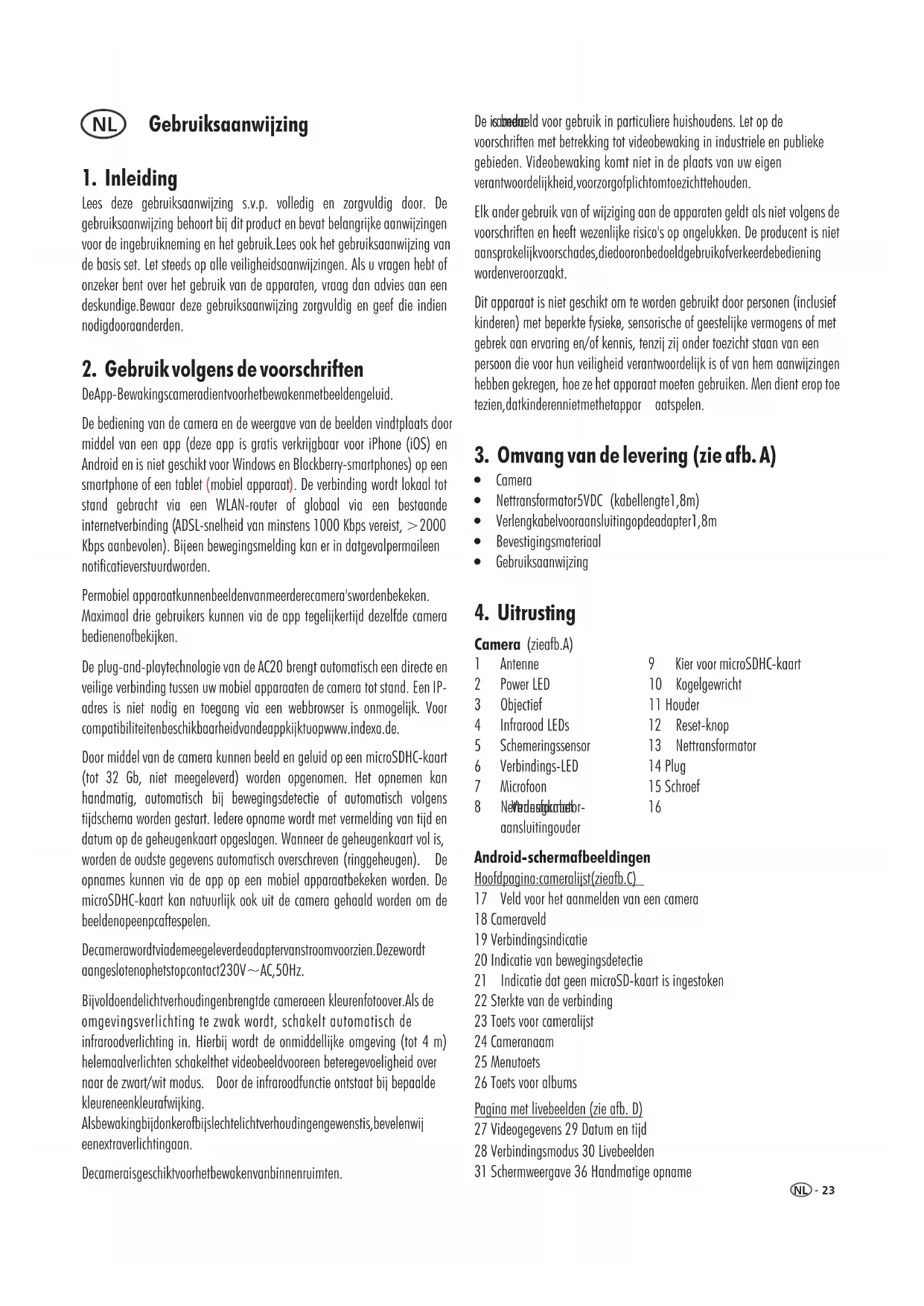
Camera (zieafb.A)
| 1 | Antenne | 9 | Kier voor microSDHC-kaart |
| 2 | Power LED | 10 | Kogelgewricht |
| 3 | Objectief | 11 | Houder |
| 4 | Infrarood LEDs | 12 | Reset-knop |
| 5 | Schemeringssensor | 13 | Nettransformator |
| 6 | Verbindings-LED | 14 | Plug |
| 7 | Microfoon | 15 | Schroef |
| 8 | Nerdastigkabel-aansluitingouder | 16 |
Android-schermafbeeldingen
Hoofdpagina:cameralijst(zieafb.C)
17 Veld voor het aanmelden van een camera
18 Cameraveld
19 Verbindingsindicatie
20 Indicatie van bewegingsdetectie
21 Indicatie dat geen microSD-kaart is ingestoken
22 Sterkte van de verbinding
23 Toets voor cameralijst
24 Cameranaam
25 Menutoets
26 Toets voor albums
Pagina met livebeelden (zie afb. D)
27 Videogegevens 29 Datum en tijd
28 Verbindingsmodus 30 Livebeelden
31 Schermweergave 36 Handmatige opname
32 Stilstaand beeld 37 Schermresolutie
33 Audiofunctie 38 Snapshot
34 Audiogegevens
35 Indicatie voor bewegingsdetectie
Menubalk (zie afb. E)
39 Opnamelijst 42 Cameranaam wijzigen
40 Instellingen 43 Camera afmelden
41 Bewegingsdetectie in-/uitschakelen
Instellingen (zie afb. F)
44 Systeeminformatie 49 E-mail na bewegingsdetectie
45 Datum en tijd 50 Automatische opname
46 Wachtwoord 51 Update firmware /
47 IP-instellingen fabrieksinstelling / herstart
48 Wi-Fi-instellingen camera
| Beeldsensor | CMOS1/5" |
| Hoek | ong.38°horizontaal |
| Lichtgevoeligheid | 3-4 Lux(ZonderdelR-LEDs) |
| Schemeringssensor | 8Lux |
| Verlichting 12InfraroodLEDs | |
| Groothoekbeeldinduisternis | max.4m |
| Microfoon | ingebouwd, vooraan |
Opname
| Opslagmedium | microSDHC-kaart(max.32GB) |
| Opslagformaat | .asf |
| Resolutie | max.VGA640x480Pixel |
| Beelfrequentietijdensopname | max.25Bps |
| max.geheugencapaciteit | 320x240: 220(4GBmicroSD-kaart)/ |
| in minuten (1 minuut | 440 (8 GB) / 880 (16 GB) / 1760 (32 GB) |
| kommt overeen mit 1 | 640x480: 170 (4 GB microSD-kaart) / |
| opname door beweging | 340 (8 GB) / 680 (16 GB) / 1360 (32 GB) |
Netwerk
| WLAN | 802.11b/g/n |
| Protocol | TCP/IP, UDP, SMTP, NTP, DHCP, ARP |
| Toegang | max.3gebruikerstegelijkertijd |
| Veiligheid | WPA/WPA2/WPA2-PSK(TKIP ,128bitAES) |
Aanbevolen vereisten voor de gebruikte mobiele apparaten
iOS 7.0 of hoger
Android 4.0 of hoger
Hardware iOS: iPhone 4S/5/5S, iPad 3 of hoger Android: processor Dual-Core CPU 1.0 GHz met 1 GB geheugen
Algemeen
| Bedrijfsspanning | 5V ==DC(nettransformator) |
| Stroomopname | max.450mA |
| Gebruik alleenvoorbinnenruimten | |
| Afmetingen | 100x55x21mm |
Bedrijfs-omgevingstemperatuur -10°C tot + 50°C
Nettransformator
| Bedrijfsspanning | 230 V , 50 Hz |
| Uitgangsspanning | 5 V DC, 1,0 A |
6. Veiligheidsaanwijzingen
De volgende aanwijzingen dienen uw veiligheid en tevredenheid bij het gebruik van het apparaat. Let erop dat het veronachtzamen van deze veiligheidsaanwijzingentotaanzienlijkeongevalrisico'skanleiden.

Gevaar! Bij veronachtzaming van deze aanwijzing bestaat er gevaar voorlevenengezondheidofkanerschadeaanvoorwerpenontstaan..
- Laat kleine kinderen niet zonder toezicht met het apparaat, verpakkingsmateriaal of onderdelen spelen! Anders dreigt levensgevaar doorverstikking!
- Beschadig bij boorwerkzaamheden en bij het bevestigen geen leidingen voor gas, stroom, water of telecommunicatie! Anders dreigt levens- of verwondingsgevaar!
- Wees voorzichtig met de leidingen! Verplaats deze zo, dat ze niet kunnen worden beschadigd en dat men er niet over kan struikelen. Trek de kabels niet over scherpe randen, en druk of klem ze niet ergens af. Anders dreigt levens-enverwondingsgevaar!
- Let er bij het toezicht op baby's of kleine kinderen op, dat de camera en de kabel buiten bereik van het kind zijn. Anders dreigt levens- en verwondingsgevaar!
- Verhinder, dat de onderdelen met vocht in aanraking komen en doop de onderdelen nietinhetwater! Andersdreigtlevensgevaar!
- Bedien de apparat uitsluitend met de meegeleverde nettransformator. Vergewis u er, voordat u de nettransformator aan het elektriciteitsnet aansluit, van dat de netstroom volgens voorschrift voorzien is van 230 V \~AC,50Hzendatdievoorzienisvaneenvoorgeschrevenbeveiliging.
- Stel de apparat niet bloot aan de nabijheid van vuur, hitte of langdurige inwerkingvanhogetemperaturen!
- Beschermdeapparattegensterkemechanischebelastingenenschokken!
- Beschermdeapparattegensterkemagnetischeofelektrischevelden!
- Gebruik de apparat alleen met de geleverde originele delen of originele onderdelen!
- Controleer voor de montage en de ingebruikneming de levering op beschadigingenenvolledigheid!
- Koppel bij langer niet-gebruiken van het apparaat steeds de nettransformatorafvanhetstopcontact.
- Sluit geen beschadigd apparaat (bijv. transportschade) aan. Vraag bij twijfel uw klantendienst om raad. Reparaties en operaties aan de apparat mogenalleendoordeskundigenwordengedaan.
7. Plaatsing
Voordatudecamera monteert, plantu eerstdemontageplaats. Controleervóór montagededraadlozeverbindingvanafdezeplaatsen.
Letopdevolgendepunten:
- De camera moet zo worden aangebracht, dat er zo mogelijk geen direct licht of zonnestralen op het objectief vallen, anders kan het beeld overgemoduleerd worden. Controleer bij voorkeur voor de montage het
camerabeeld. Neem hiervoor het apparaat in gebruik en houd de camera op de gewenste plaats. Verander desgewenst de camerapositie, tot u het optimalefragmenthebtgevonden.
- Kies de afstand tussen camera en object afhankelijk van de gewenste detailherkenning.
- Decameraheefteeninfraroodverlichtin gvoordeonmiddellijkeomgeving. Deze wordt via de schemeringssensor geschakeld. Door een extra verlichting van de omgeving bij nacht kunt u de beeldkwaliteit van de cameraverbeteren.
- Let erop, dat de montageplaats van de camera zoveel mogelijk stof- en trillingsvrij is, en dat er sprake is van een goede luchtcirculatie en dat er zich in een ruimte te bevinde die afgeschermd is tegen toegang door onbevoegden.
- Leterop, datereenstopcontactindebuurtis.
- Indien dit voor u belangrijk is, dient u erop te letten dat de camera buiten bereik wordt gemonteerd, zodat geen onbevoegde toegang tot de camera ofgeheugenkaartmogelijkis.
- Richtde cameravoornachtelijke opnamesnietviaeenvenster naarbuiten omdat het beeld door de reflectie van de infraroodbelichting wordt verstoord.
- BijgebruikvanWLAN:
- Zorg ervoor, dat de camera een stabiele verbinding tot stand kan brengenmetdeWLAN-router.
- Het maximale bereik van de draadloze verbinding is afhankelijk van zowel omgevingsfactoren als de WLAN-router. Het bereik wordt aanzienlijkverkleind doordeaanwezigheid vanmuren(met namevan gewapend beton) en plafonds. Metalen oppervlakken, bijv. koelkasten, metalenstellingenenaangeslagenspiegelglasofspiegels beperkendedraadlozeverbindingaanzienlijk.
- De WLAN-overdracht kan door sterke elektrische velden en andere zendontvangapparaten worden beïnvloed. Let erop dat u voldoende afstand houdt van: magnetrons, radiotelefoons, gsm's, Apparaten op dezelfde of naburige radiofrequentie, elektrische motoren en sterkstroomleidingen.
- Indien de Wi-Fi-verbinding niet goed is, dient u de positie van de cameraofWi-Fi-routerterwijzigenofeenWi-Fi-repeaterintezetten.
8. Belangrijke instructies voor de bediening viainternet
- Om via internet toegang te kunnen krijgen tot de aangemelde camera, moet
- deWi-Fi-routermetinternetverbondenzijnen
- de camera verbinding met de Wi-Fi-router hebben (groene verbindings-led[6]brandtpermanentbijeenstabieleverbinding).
- Bij de Wi-Fi-router moeten de encryptiemethode WPA/WPA2/WPA2-PSK enhetDHCP-protocolgeactiveerdzijnenmoetdeSSIDopenbaarzijn.
- Het camera-identificatienummer (SSID), dat u op uw mobiel apparaat dientintevoeren, vindtuophetetiketaandeachterzijdevandecamera.
- Beeld en geluid worden vertraagd weergegeven (afhankelijk van de kwaliteitvandeverbinding). Hoe slechter de verbinding tussen camera en Wi-Fi-routeris, hoeslechterdebeeldtransmissiekanworden.
o Maximaal drie gebruikers kunnen tegelijkertijd toegang tot dezelfde
camerahebben.
- Er kunnen willekeurig veel camera's bij een mobiel apparaat worden aangemeld.
De app wordt regelmatig bijgewerkt en verbeterd. Dit kan in bepaalde omstandigheden tot afwijkingen ten opzichte van de onderstaande gegevensleiden.
Opgelet:
Net zoals bij alle mobiele apparaten kunnen bij gebruik van een internetverbinding aanzienlijke kosten ontstaan. Het is daarom aan te raden eengeschikteovereenkomstmeteenvasttariefaftesluiten.
9. Ingebruikneming
9.1Eerste ingebruikneming
Voor de eerste configuratie van de camera en voor de eerste toegang via de app dient u ook de bijgevoegde korte handleiding te lezen.
Om met een mobiel apparaat toegang tot de camera te krijgen,
- wordt het mobiele apparaat eenmalig direct met de camera verbonden. Daardoor kunnen via de app de gegevens voor het configureren van de verbindingtussencameraenWi-Fi-routerwordeningevoerd.
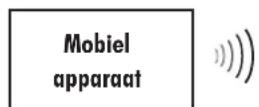
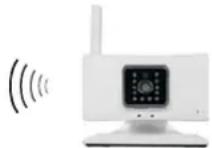
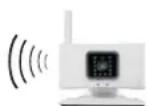
- Wanneer de camera succesvol met de Wi-Fi-router verbonden is (een voorwaarde is dat de camera zich binnen het bereik van de Wi-Fi-router bevindt), kunnenmobiele apparaten door middel vandeappviadeze Wi-Fi-router toegang krijgen tot de camera (via Wi-Fi op voorwaarde dat het mobieleapparaatendecamerametdezelfdeWi-Fi-routerverbondenzijn, ofviainternet).
Internet
Eerstconfiguratie
App downloaden
- Download de app 'OMGuard lite' uit de Play Store/App Store op uw mobieleapparaat (zieQR-codeop devoorpagina).IndiendeiOS-app niet wordt gevonden, selecteert u als instelling in de App Store 'Alleen iPhone' inplaatsvan'AlleeniPad'.
Geheugenkaartinsteken
- Omopnamestekunnenmaken, dientueenlees-enbeschrijfbareClass10 microSDHC-kaart(max.32GB, kaartenvanbekendemerkenaanbevolen) metdecontactennaarvorenindesleuf[9]testeken.
Cameraingebruiknemen
- Draaideantenne[1]naarboven.
- Verbindevt.doormiddelvandeverlengkabel[16] de adapteraansluiting
van de camera met de stekker van de adapter [13] of steek de adapterstekkerdirectindeadapteraansluitingvandecamera[8].
- Steek de adapter in een geschikt stopcontact. De power-led [2] brandt rood, de verbindings-led [6] knippert groen om aan te geven dat de camera zich in de configuratiemodus bevindt. Indien de verbindings-led niet knippert, dient u de resetknop [12] in te drukken met bijv. een rechtgebogen paperclip, tot de led uitgaat. Wacht nu ca. 30 seconden, totdatdeledbegintteknipperen.
Mobilapparaatmetcameraverbinden
• ActiveerhetWi-Fi-netwerkopuwmobieleapparaat.
- Ga in de instellingen van uw mobiele apparaat naar 'Wi-Fi'. Activeer bij iOS'Vraagomverbinding'resp.tikbijAndroidop'Zoeken'.
- Indien niet automatisch de laatste 11 tekens van de camera-SSID (zie achterzijde van de camera) als een netwerk verschijnen (bijv.: 000000-EFGHI), dient u op 'Wi-Fi-netwerk toevoegen' (Android) resp. op 'Anders ...' onder 'Kies een netwerk' (iOS) te tikken, om een ander netwerk in te voeren. Voer onder 'Naam' (iOS) resp. onder 'Netwerk-SSID' (Android) de laatste zes cijfers en vijf letters van de camera-SSID in (zonder streepje invoeren, zieetiketopdeachterzijdevandecamera).
- Tik op de camera-SSID, om de camera als netwerk te selecteren. Er verschijnteenveldomhetwachtwoordintevoeren.
- Voer het wachtwoord voor de eerste configuratie in (fabrieksinstelling: 12345678), tik op 'Verbinden' en wacht tot uw mobiele apparaat verbinding gemaakt heeft met de camera (dit wordt aangegeven door 'Verbonden' (Android) of door een vinkje voor de camera-SSID (iOS); de verbindingsindicatoraandecamerablijftknipperen).
CamerametWi-Fi-routerverbinden
- Opennudeapp'OMGuardlite'.De vehdofdpagina (zieafb.)
- Controleer ofdeverbindings-led[6] knippert en tik vervolgensophetveld 'Next'.
- Tikopdetweevolgendepagina'stelkensop'Next'.
- AlleenvooriOS:Tikophetverschijnendeveld'IPC...'.
- Voer nuhetwachtwoordvan de ca mera (123456)onder'Password:' in en bevestigbijAndroidaanvullendmet'OK'.
- Bevestigmet'Next'.
- Selecteer uw Wi-Fi-router,voer het wachtwoord voor deze Wi-Fi-router in enbevestigbijAndroidaanvullendmet'OK'.
- Bevestigmet'Next'(Android)resp.met'OK'(iOS).Zodradecameranumet de Wi-Fi-router verbonden is, brandt de verbindingsindicator [6] permanent groen (op voorwaarde dat de camera zich binnen het bereik vandeWi-Fi-routerbevindt).
- Alleen voor Android: Wacht tot de verbindings-led permanent groen brandt, tik vervolgens op 'Next' en ook op de volgende pagina nogmaals op 'Next'.
Eerste toegang via de app
- Verwijder in het geopende veld onder 'Password:' het ingevulde wachtwoord,voerhetwachtwoordvandecamera(123456)inenbevestig met'Save'.
Nu verschijnt op de hoofdpagina het cameraveld [18]. Zodra het mobiele apparaat toegang heeft tot de camera (dit kan enkele minuten duren), verschijnt de verbindingsindicator [19]. Onder bepaalde omstandigheden dienthiervoordeappgeslotenenweergeopendteworden(bijAndroidmoetde toepassingvolledigwordenafgesloten).
9.2 Toegang tot een reeds bij de Wi-Fi-router aangemelde camera vanaf andere mobiele apparaten
- Download de app 'OMGuard lite' uit de Play Store/App Store op uw mobieleapparaat (zieQR-codeopdevoorpagina). IndiendeiOS-appniet wordt gevonden, selecteert ualsinstellingindeAppStore 'iPhone only' in plaatsvan'iPadonly'.
- Opennudeapp'OMGuardlite'.De hoofdpaginerschijnt (zieafk..)
- Tikophetveld'Tapheretoaddcamera[17].
• Uhebtnudriemogelijkhedenomtoegangtotdecameratekrijgen:
- QR Code Scan: Na een tik op dit veld dient u uw mobiele apparaat zo naar de QR-code op de achterzijde van de camera te richten, dat deze wordt gedetecteerd. Voer in de nu geopende invoerdialoog de gewenste naam voor de camera en het wachtwoord van de camera (fabrieksinstelling:123456)in.
Opmerking: Bij iOS moet de app hiervoor toegang hebben tot de ingebouwde camera van uw mobiele apparaat (zie de instellingen van uw mobiele apparaat onder OMGuard Lite\TOEGANG TOESTAAN').
- LAN search: Indien uw mobiele apparaat met dezelfde Wi-Fi-router verbonden is als de camera, tikt u op dit veld. De cameragegevens verschijnen automatisch in een veld. Tik op dit veld en voer in de geopende invoerdialoog de gewenste naam voor de camera en het wachtwoordvandecamera(fabrieksinstelling:123456)in.
- Manual add: U kunt de gegevens van de camera ook handmatig invoeren. Tik hiervoor op dit veld. Voer de gewenste naam voor de cameraineneronderdevolledigeSSID(inclusiefstreepjes), diezichop de achterzijde van de camera bevindt. Onder 'Username' voert u 'admin' in en in het laatste veld het wachtwoord van de camera (fabrieksinstelling:123456).
Opmerking
Maximaal drie gebruikers kunnen tegelijkertijd toegang tot dezelfde camera hebben..
9.3 Meerderecamera'sAC20in gebruiknemen
Om vanaf één mobiel apparaat toegang te hebben tot meerdere camera's AC20, dient u te werk te gaan zoals beschreven onder 9.1 vanaf 'Geheugenkaart insteken'.
10. App: Hoofdpagina
- Met een tik op 'Camera' [23] resp. 'Camera List' en 'Gallery' [26] resp. 'Album' kunt u omschakelen tussen de lijst van camera's die bij het mobiele apparaat aangemeld zijn (zie afb. C) en de op het mobiele apparaat opgeslagen, handmatig opgenomen bestanden (albums) van allecamera'sdiebijhetmobieleapparaatzijnaangemeld.
10.1 Paginamet livebeelden(zieafb.D)
- Tikindecameralijstophetcameraveld[18].Hetlivebeeld[30]verschijnt.
10.1.1 Schermweergave[31]
- Door de betreffende schuifschakelaar te verschuiven, kunt u de helderheid (brightness), het contrast (contrast), de kleurverzadiging (saturation), de kleurtoon (hue - alleen bij Android) en de beeldscherpte (sharpness) instellen.
- Hetbeeldkanvanlinksnaarrechts (mirror-verticaalspiegelen)en/of van bovennaarbenedengespiegeld(flip-horizontaalspiegelen)worden. Fabrieksinstelling: niet gespiegeld.
10.1.2 Sche [37]solutie
- Hier kunt u kiezen tussen 640 x 480 pixels en 320 x 240 pixels. De instelling640x480gebruiktbijopnamenmeergeheugenruimteentoont minderbeelden per seconde, maarde beeldweergave isnauwkeuriger. De instelling 320 x 240 gebruikt bij opnamen minder geheugenruimte en toont meer beelden per seconde, maar de beeldweergave is minder nauwkeuriger. Fabrieksinstelling: 640 x 480pixels.
- Audiocachetime(ms): Doorselectiemet' + 'en' - 'kuntudegeluidsbuffer tussen0en 1000 ms instellen(bijeenkleinebufferzijndeaudiogegevens sneller te horen, maar minder nauwkeurig; bij een groterebuffer heefthet systeem meer tijd om de audiogegevens beter te verwerken, maar zijn dezedaardormeteenvertragingtehoren). Fabrieksinstelling: 100 ms.
10.1.3 Audiofunctie[33]
- Door aantikken kunt u de audiofunctie in- resp. uitschakelen (mutefunctie).
Fabrieksinstelling:uitgeschakeld.
Opmerking voor iOS: Indien bij een handmatige opname de audiofunctie uitgeschakeld is, zijn bij het afspelen van de opname geen audiogegevens hoorbaar.
10.1.4 Stilstaa [a]eeld
- Om het beeld stil te zetten, tikt u op 'III' [32]. Het stilstaande beeld is te zien(herkenbaaraanhetfeitdatdetijd[29]ophetbeeldnietdoorloopt).
- Om weer naar het livebeeldterug te keren, tikt u op "▶" (nu wordt weer dehuidigetijdaangegeven).
10.1.5 Handmatigeopname[36]
- Om handmatig een opname van het livebeeld te maken, tikt u op [36]. Voordeduurvandeopnamebrandthetsymbool[36]rood.
- Om de opname te stoppen, tikt u opnieuw op het symbool [36], ofwel wordt de opname automatisch gestopt wanneer u naar de cameralijst terugkeert.
Opmerkingen:
De opnamen worden opgeslagen in het 'Album' op het mobiele apparaat waarmeeudezeopnamen hebt gemaakt. BijmobieleiOS-apparatenhebt u alleen via de app toegang tot deze gegevens, niet direct op het mobiele apparaat. Bij mobiele Android-apparaten daarentegen worden deze gegevensbijhetwissenvandecamerameeverwijderd.
- Bij mobiele iOS-apparaten: Indien bij een handmatige opname de audiofunctieuitgeschakeld was, zijn bij hetafspelen van deopname geen audiogegevenshoorbaar.
10.1.6 Snapshot[38]
- Omhandmatigeensnapshotvanhetlivebeeldtemaken,tiktuop[38].
Opmerkingen: - Deopnamen wordenopgeslagen in het 'Album' ophet apparaatwaarmee udezeopnamenhebtgemaakt.
- Bij mobiele iOS-apparaten hebt u alleen via de app toegang tot deze gegevens, niet direct op het mobiele apparaat. Bij mobiele Android-apparaten daarentegen worden deze gegevens bij het wissen van de camerameeverwijderd.
10.2 Album
In het 'Al[26]' worden alle snapshots en handmatige opnamen van de livebeeldenopgeslagen.
Alle aangemelde camera's worden weergegeven, waarbij tussen haakjes het aantal snapshots en de handmatige opnamen wordt vermeld.
- Omallehieropgeslagengegevensteverwijderen, dient u op het wieltje en vervolgens op de prullenmand te tikken. Bij iOS moet u aanvullend bevestigenmet'YES'.
- Door op het betreffende cameraveld te tikken, worden de opgeslagen gegevens tijdelijk gesorteerd weergegeven (zie bestandsnaam, bijv. '20141103111329.png':gegevens van03-11-2014 om 11:13uur). De handmatigeopnamenzijnherkenbaaraanhetsymbool" "opdefoto.
- Omeen afzonderlijkbestand te verwijderen, tikt uhier op deprullenmand enbevestigtubijiOSaanvullendmet'YES'.
- Om een snapshot te bekijken of een opname af te spelen, tikt u op de betreffende foto. Om weer naar de lijst terug te keren, drukt u bij Android op de 'Terug'-knop; bij iOS tikt u bij een snapshot op 'Back' en bij een opnameop'Done'.
11. Belangrijke instructies voor de opname-functie en voor het verzenden van e-mails
De camera beschikt over een bewegingsdetectiefunctie, die een opname kan startenen eventueelookeene-mailkanversturen. Voordezefunctieenvoorde automatische opname volgens tijdschema is een geformatteerde microSD-kaart nodig. Indien geen microSD-kaart ingestoken is, zijn geen automatische opnamenmogelijk.
- Indien een microSD-kaart ingestoken is, is de automatische opnamefunctie beschikbaar. Zodra de software bij een ingeschakelde bewegingsdetectieeningeschakeldeautomatischeopname(ziehoofdstuk 12.2.7)pixelsinbeeld ziet veranderen (=bewegingsdetectie),neemtde camera gedurende 59 seconden zowel beeld als geluid op de microSD-kaart op. (Hierbijwordt het geluidaltijd opgenomen, ook als het geluid is uitgeschakeld). De gevoeligheid voor de detectie van pixelveranderingen inhetbeeldkanwordeningesteld(ziehoofdstuk12.2.7).
- Naeen bewegingsdetectie kannaarmax. vier opgeslagene-mailadressen eene-mailmet1tot10foto'swordenverstuurd(ziehoofdstuk12.2.6).
- Wanneerdegeheugenkaartvolis, wordenautomatischdeoudstegegevens overschreven(ringgeheugen).
Inplaatsvan de opnamenviadeapptebekijken, kuntude microSD-kaart ook uit de camera halen, om de opnames op een pc te bekijken. Hiervoor dientuovereengeschiktemediaplayertebeschikken.
12. App:Menu
- Tik in het cameraveld [18] op het menusymbool [25]. De onderstaande menu-itemsverschijnenindemenubalk(zieafb.E).
12.1 Opnamelijst[38-Events]
Hier hebt u toegang tot alle automatisch gemaakte opnamen, die op de microSD-kaartindecamerazijnopgeslagen.
Sortering: eerstvolgensdatumendaarnavolgenstijd
Gegevens: - beginvandeopnamealstijdstip
- groottevanhetbestand
- opnameduur
-
geactiveerd door beweging (Motion Detect) of volgens tijdschema(Event:Schedule)
-
Om de opname te verwijderen, tikt u bij iOS op de prullenmand (x) en bevestigt u met 'YES'; bij Android tikt u op het wieltje en daarna op de prullenmand.
- Omdeopnameweertegeven, tiktuophetsymbool "".
- Om de weergave vroegtijdig af te breken, drukt u op 'Back' (iOS) of op de 'Terug'-knop(Android).
12.2 Instellingen[40-Settings]
Belangrijkeopmerking:
Iedere wijziging van de instellingen moet met een tik op 'Save' worden opgeslagen.
12.2.1 Systeeminformatie [44 - View System Information and Status]
Hier vindt u informatie over de camera:
o DeviceID = SSID
- Alias: deopgeslagenstandaardnaamvandecamera
o FirmwareVersion: firmwareversievandecamera
- WebUI Version: elegstevikelsinterface
Alarm: 'None' - na een bewegingsdetectie vindt geen automatische opname plaats; 'Motion Detect' - na een bewegingsdetectie vindt een automatischeopnameplaats.
- Record: 'None' - er vindt geen automatische opname volgens tijdschema plaats; 'Recording...' - er vindt een automatische opname volgens tijdschemaplaats.
Storage: weergaveinprocentvandevrijeruimteopdemicroSD-kaart
- NTP: 'No Action' - geen synchronisatie met NTP-server; 'Succeed' - synchronisatiemetNTP-Serverisgeactiveerd(zie'TimeZoneSettings')
12.2.2 Datumentijd[45-TimeZoneSettings]
- SyncwithNTPServer:
Om de synchronisatie met de datum en werkelijke tijd op uw locatie te garanderen, laat u 'Sync with NTP Server' op 'ON' staan (synchronisatie is geactiveerd). Fabrieksinstelling: ON
- NTPServer:
SelectievandeNTP-server:laatdefabrieksinstelling' time.nist.gotvan. - TimeZone:
Stel de tijdzone overeenkomstig uw locatie in (bijv. GMT + 01:00 voor Nederland).
Fabrieksinstelling:GMT+01:00
DaylightSavingTime:
Om de aanpassing aan de tijdomschakeling teactiveren, steltu tijdens de zomertijd' + 1 hour 'entijdensdewintertijd' None'in. Fabrieksinstelling: None
Opmerking:
Vergeetnietdewijzigingenopheteindemet'Save'opteslaan.
12.2.3 Wachtwoordvandecamera[46-Password]
Hierkuntuhetwachtwoordvoortoegangtotdecamerawijzigen.
- Verwijder onder 'Password' het bestaande wachtwoord van de camera (fabrieksinstelling123456) en bevestigbij iOSaanvullendmet'Done'.
- Voerhetnieuwewachtwoordvandecamerainenbevestigmet'Save'.
- Noteerhetwachtwoordvandecameraenbewaarditopeen veiligeplaats. Indien u uw wachtwoord verloren bent, dient u een reset uit te voeren (hoofdstuk14).
Opmerking:
Zodra het wachtwoord van de camera is veranderd, heeft geen enkel mobiel apparaatnogvolledigetoegangtotdecameraofisnahetopenenvandeappin principe geen toegang tot de camera meer mogelijk. Om weer volledige toegang te krijgen, dient u op het betreffende mobiele apparaat in het menu onder 'Edit' (zie hoofdstuk 11.5) het oude wachtwoord van de camera te wissen, hetnieuwewachtwoordintevoerenenmet'Save'tebevestigen.
12.2.4 IP-instelling[47-IPSettings]
Laatdefabrieksinstelling' ONstaan.
12.2.5 Wi-Fi-instellingen [48 -WiFiSettings]
HiervindtualleinstellingenvoordedoorugeselecteerdeWi-Fi-verbindingmet derouter.Doorgaansihetnietnodigdezeinstellingenteveranderen.
12.2.6 E-mail bij bewegingsdetectie [49 - Mail Settings]
Hier kunt u tot vier e-mailadressen opslaan, waarnaar na een bewegingsdetectie een mail met tot tien foto's wordt verstuurd. Het is aan te bevelenomvoorhetverzendenvandemailsvoorafeeneigenGmail-accountte maken(bijv.VoornaamNaam@gmail.com).
- Alle volgende velden die met een * gemarkeerd zijn, dient u in te vullen, omeene-mailtekunnenverzenden.
- Om te testen of de door u ingevoerde gegevens correct zijn, tikt u op het veld 'Test'. Indien de gegevens correct zijn, ontvangen alle ontvangers op deingevoerde-mailadresseneentestmail.
- Sladeingevoerdegegevensopmet'Save'.
Send Alarm Mail: Hier kunt u instellen of na een bewegingsdetectie een mail verstuurd wordt ('ON') of niet ('OFF'). Indien de instelling 'ON' wordt gekozen, verschijntaanvullenddeinstelling 'Numberofpicturesattached', waarbij u kunt instellen hoeveel foto's aan de mail worden toegevoegd (1 tot 10foto'smogelijk).
Fabrieksinstelling:OFF
- Sender's Email *: Voer het e-mailadres in vanwaar de e-mails moeten worden verstuurd, en bevestig met 'Done' (bijv VoornaamNaam@gmail.com).
- Receiver1/2/3/4 Email * Voertot vier e-mailadressen in van ontvangers
dienaeenbewegingsdetectieeenmailmoetenontvangenenbevestigmet 'Done'.
- SMTP Server:* Voer de servergegevens voor uitgaande mails van uw providerin(bijGmail:smtp.gmail.com)enbevestigmet'Done'.
- SMTPPort: * Voerdebetreffendepoortvanuwproviderin(bijGmail:587) enbevestigmet'Done'.
- Transport Layer Security Protocol*: Voer het betreffende encryptieprotocol (TLS) vanuwproviderin(bijGmail:STARTTLS)enbevestigmet'Done'.
- NeedAuthentication: * Laatdeinstelling'ON'staan. Fabrieksinstelling: ON
- Sender'sSMTPAccount:* Voerhiernogmaalshete-mailadresinvanwaardee-mailsmoetenwordenverstuurdenbevestigmet'Done'.
- Sender's SMTP Password: * Voer hier het wachtwoord in voor het e-mailadres vanwaar de e-mails moeten worden verstuurd (bijv. het wachtwoordvoorVoornaamNaam@gmail.com)enbevestigmet'Done'.
- SendmailwhenInternetIPaddresschanges: Laatdefabrieksinstellingstaan. Fabrieksinstelling:OFF
Opmerkingen:
- HetTLS-encryptieprotocoldatvoorhetverzendenvane-mailsbenodigdis, wordt door sommige providers niet ondersteund. Indien nodig kunt u een gratise-mailaccountaanmaken, bijv.bijGoogleMail(Gmail).
- Indien uw 'Sender's Email' een account bij Google is, moet in bepaalde omstandigheden bij de instellingen van het e-mailadres onder 'Beveiliging' de 'Toegang voor apps met lagere beveiliging' ingeschakeld zijn.
12.2.7 Automatische opname na bewegingsdetectie of volgens tijdschema [50 - Recording (Alarm), Format and Motion Detection] De volgende instellingen zijn mogelijk:
■ Geenbewegingsdetectieengeenautomatischeopnamegeactiveerd: BeideinstellingenstaanopOFF.
■ Alleenbewegingsdetectiezonderopnamegeactiveerd.
Bewegingsdetectie (Motion Detection) staat op ON, opname (Enable Recording) staat op OFF.
Na een bewegingsdetectie wordt automatisch een opname van 59 secondenopdemicroSD-kaartopgeslagen.
Bewegingsdetectie (Motion Detection) en opname (Enable Recording) staan op ON; in het tijdschema is geen periode geactiveerd.
In vergelijking met een continue opname volgens tijdschema gebruikt de opname na een bewegingsdetectie minder geheugen en is het zoeken van gebeurtenissen gemakkelijker.
Opmerking
Om de opname na een bewegingsdetectie snel te kunnen in- en uitschakelen, dient u eerst bij de instellingen het opnemen in te schakelen ('Enable Recording' staat op ON). Het in- en uitschakelen is nu direct via 'Guard' [41] in de menubalk mogelijk.
■ Overeenkomstig het ingestelde tijdschema wordt tijdens de gemarkeerde perioden opgenomen; telkens gedurende vier volle uren, verdeeld in opnamebestanden van 15 minuten (dus in totaal 16 opnamebestanden tijdens een periode van 4 uur). Voor de niet-gemarkeerde perioden wordt naargelang de instelling al dan niet een opname na een
bewegingsdetectiegemaakt:
Opname (Enable Recording) staat op ON, ten minste één periode is in het tijdschema (Edit Schedule) gemarkeerd, bewegingsdetectie (Motion Detection) staat op ON resp. OFF.
EnableRecording(Alarm): BijdeinstellingONisdeautomatischeopname ingeschakeld(nabewegingsdetectieofvolgenstijdschemanaargelangde verdereinstelling),bijOFFisdezeuitgeschakeld.
Fabrieksinstelling: ON
Edit Schedule: Instelling van het tijdschema voor een continue opname van 4 uur, verdeeld in sequenties van 15 minuten. U kunt afzonderlijke perioden, volledige kolommen of rijen of de volledige week activeren (blauwmarkeren).
Fabrieksinstelling: geen continue opname BELANGRIJKEOPMERKING
Het gewijzigde tijdschema moet 2x met 'Save' worden bevestigd: een keer direct na markering van de perioden en direct erna nog een keer.
- RecordFrame: 15of30beelden/secondenwordenopgenomen.
Fabrieksinstelling: 15 beelden/seconde (gebruikt minder geheugen)
- Format MicroSD Card: Hier kunt u de microSD-kaart in de camera formatteren. Houd er rekening mee dat hierbij alle op deze kaart opgeslagengegevenswordengewist.
Enable Motion Detection: Bij de instelling ON is de opname na bewegingsdetectieingeschakeld, bijOFFisdezeuitgeschakeld.
Fabrieksinstelling: ON
- Sensitivity: Hier kunt u de gevoeligheid van de bewegingsdetectie instellen (1 = mindergevoelig/10 = zeergevoelig).
Fabrieksinstelling: 5
12.2.8 Update van de firmware / fabrieksinstellingen herstellen / camera herstarter[51 - Tools]
- Update Firmware: Alleen indien nodig: tik op dit veld. De app zoekt automatisch naar nieuwe firmware. Indien nieuwe firmware wordt gevonden, dient u in het geopende veld op 'OK' te tikken. De app downloadt dan automatisch de firmware. Daarna wordt de camera automatisch herstart. De verbindings-led [6] gaat uit. Zodra deze weer permanent groen brandt, heeft de camera de verbinding met de router weer tot stand gebracht. Wacht nu tot de verbindingsindicator [19] in het cameraveldweerverschijnt(indiendezenietverschijnt, sluitudeappafen opentudezevervolgensopnieuw).
- Restore Factory Settings: Hier worden alle instellingen op de fabrieksinstelling teruggezet. Tegelijkertijd wordt de camera herstart, zodat bij alle mobiele apparaten de toegang opnieuw moet worden geconfigureerd. Tik op dit veld en bevestig vervolgens met 'OK'. Verwijder nu het cameraveld van de oude verbinding met 'Delete' [43]Zodra de verbindings-led [6] van de camera knippert, voert u de eerste ingebruikneming uit, zoals in hoofdstuk 9.1 beschreven vanaf het zesde punt. Indien nog andere mobiele apparaten toegang hadden tot de camera, dient u ook daar eerst het cameraveld te verwijderen en vervolgenstewerktegaan zoalsinhoofdstuk9.2beschrevenisvanafpunt twee.
- Restart System: Om de camera automatisch teherstarten (alle gewijzigde instellingen blijven behouden), tikt u op dit veld en vervolgens op 'OK'. De
verbindings-LED [6] gaat uit. Zodra deze weer permanent groen brandt, heeft de camera de verbinding met de router weer tot stand gebracht. Wacht nu tot de verbindingsindicator [19] in het cameraveld weer verschijnt (indien deze niet verschijnt, sluit u de app af en opent u deze vervolgensopnieuw).
12.3 Bewegingsdetectie in-/uitschakelen [41 - Guard]
- Hierkuntudebewegingsdetectiein-(ON)enuitschakelen.
- Omdeinstellingopteslaan,tiktuop'Save'.
Opmerking:
Deautomatische opnamewordt nietmee in-en uitgeschakeld:na hetinstellen op'ON'wordtalleennaeenbewegingsdetectie opgenomen, indienook'Enable Recording'opONisingesteld.
12.4 Cameranaamwijzigen [42-Edit]
Hierkun tudecameranaam (Name), diebovenaaninhetcameraveldtezienis, voorhetbetreffendemobieleapparaatwijzigen.
- Voer in het veld 'Name' de gewenste cameranaam in en bevestig met 'Save'.
Opmerkingen:
- Wijzigdegegevensonder'Username'niet.
Onder 'Password' kan het wachtwoord van de camera niet worden veranderd. Om het wachtwoord van de camera te veranderen, dient u te werktegaanzoalsinhoofdstuk12.2.3beschrevenis.
12.5 Cameratoegang op mobiel apparaat wissen [43 - Delete]
- Om de cameratoegang op uw mobiel apparaat te wissen, tikt u op de prullenmand[43]enbevestigtumet'YES'.
Opmerking
De toegang tot de camera wordt alleen op dit ene mobiele apparaat gewist. Indien nog andere mobiele apparaten toegang hebben tot de camera, kan met die mobiele apparaten nog altijd toegang tot de camera worden verkregen zoals onder 9.2 beschreven is. Indien de toegang tot de camera echter op alle mobiele apparaten is gewist, dient de toegang tot de camera indien nodig weer tot stand te worden gebracht zoals onder 9.1 beschreven.
13. Montage
- Voordatudecameramonteert, dientudekwaliteitvandebeeldoverdracht tetestenomdekwaliteitvanhetbeeldteoptimaliseren.
Bijafleve ringsdecamerageschikt voormontage aandemuur enaan plafond (zieafb.B:I/II).
• Koppeleerstdecameravandeelektrischevoedinglos.
- Voor de wand- of plafondmontage bevestigt u de camera met de bijgeleverdeschroeven[15] enevt. pluggen[14]op eengeschikteplaats. Bij montage aan het plafond moet indien nodig (naargelang de hellingshoek) de camera ondersteboven gemonteerd en het beeld 180° gedraaidworden(ziehoofdstuk10.1.1,'Flip').
• Brengdecameraindejuistepositie.
- Draaideantenne[1]zo, datdezeloodrechtnaarbovenwijst.
- Steekdenettransformator in een geschiktstopcontact.De POWER LED[2] begintroodtebranden.
14. Reset/wachtwoordvancameraverloren
- Om de instellingen en het wachtwoord van de camera naar de fabrieksinstellingen terug te zetten, dient u te werk te gaan zoals in hoofdstuk12.2.8'RestoreFactorySettings'beschrevenis.
- Alsalternatiefkuntuook deresetknop [12]aan decameraindrukkenmet bijv. een rechtgebogen paperclip, tot de verbindings-led [6] uitgaat. Wacht nu ca. 30 seconden, totdat de led begint te knipperen. Ga vervolgens te werk zoals beschreven in hoofdstuk 9.1 vanaf 'Mobiel apparaatmetcameraverbinden'.
15. Onderhoudenreiniging
- Deapparatisonderhoudsvrij:Maakhemdaaromnooitopen.
- Controleerregelmatigdetechnischeveiligheidendefunctie.
- Koppel de nettransformator af van het stopcontact voordat u ze schoonmaakt.
- Vanbuiten mogendeapparat alleenmeteen zachte, ietsvochtige doekof kwastwordenschoongemaakt.
16. Afvalverwijdering

Verpakkingsmateriaal en uitgewerkte apparaten niet Zomaar weggooien. Zorg dat ze milieuvriendelijk worden opgeruimd. Uw gemeentehuiskanuaanhetadres vandemilieustraathelpen.
17. Conformiteitsverklaring
CE ⚫
Hierbij verklaren wij, INDEXA GmbH, Paul-Bohringer-Str. 3, D - 74229 Oedheim, dat dit product AC20 inovereenstemmingis met deprincipiëleisen en de andere relevante voorschriften van richtlijn 1999/5/EG. De conformiteitsverklaringbijditproductvindtuonder www.indexa.de. Ditapparaatmagindevolgendelandenwordengeexploiteerd:
D A L CH NL B IRL GB
18. Garantie
Op dit apparaat geeft de fabrikant aanvullend bij de wettelijke garantierechten tegenover de verkoper, nog 2 JAAR GARANTIE vanaf koopdatum (volgens aankoopbewijs) in overeenstemming met onderstaande voorwaarden. Deze garantieperiode geldt uitsluitend voor de eerste koper en kan niet worden overgedragen. Deze garantie geldt uitsluitend voor gebruik onder normale woonomstandigheden van een particulier huishouden. Uw wettelijke rechten worden door deze garantie niet beperkt. De garantie geldt uitsluitend voor materiaal- en fabricagefouten en is beperkt tot ruil of reparatie van de defecte apparaten. De garantieservice is in elk geval beperkt tot de normale prijs van het apparaat. Degarantie geldtniet voorslijtageonderdelen, batterijen enaccu's. Deze garantie geldt uitsluitend op voorwaarde dat de bedienings- en onderhoudshandleidingen worden gevolgd. Schade die te wijten is aan misbruik, onjuist gebruik, externe invloeden, stof, vuil, water of algemeen aan afwijkende milieuomstandigheden, en schade die veroorzaakt is door overspanning, accu's, batterijen of een niet geschikte stroomvoorziening, zijn van de garantie uitgesloten. Degarantie vervalt, alsseparaties of ingrepenwerden uitgevoerddoorpersonen die hiervoor niet gemachtigd zijn, of als dit apparaat wordt uitgerust of gebruikt met aanvullende onderdelen of toebehoren die niet op dit apparaat zijn afgestemd. Binnen de garantieperiode kunt u bij de bevoegde verkoper terecht voor informatie
overderetourvoorwaarden. Retourzendingendienengoedverpaktenfrancohuiste geschieden. Niet-geautoriseerde of ongefrankeerde zendingen worden niet aangenomen. Reparaties kunnen slechts worden uitgevoerd, als een uitgebreide beschrijvingvanhetprobleemisbijgevoegd. Retourneerbovendienalleencomplete systemen. Na afloop van de garantieperiode zijn reparatieste betalen en niet altijd mogelijk. Garantiewerkzaamheden leiden niet tot een verlenging van de garantietermijn en starten evenmin een nieuwe garantietermijn. De
garantietermijn voor ingebouwde onderdelen eindigt met de garantietermijn voor hetcompleteapparaat. Voorzovereenaansprakelijkheidnietdwingendwettelijkis voorgeschreven, zijn verdergaande claims, met name met betrekking tot geleden personen- of zaakschade door het gebruik of door geen of een gebrekkige werking vanhetapparaat, uitgesloten.
Indexa GmbH, Paul-Böhringer-Str. 3, 74229 Oedheim, Duitsland
www.indexa.de
- Foutenzoeken
| Fouten | Mogelijke oorzaa | Herstellen |
| De app kan de camera niet vinden (s) | Bij het tot stand brengen van de verbinding met een ander mobiel apparaat:- De verbinding kan niet zoals bij de eerste ingebruikneming tot stand worden gebracht- 'Search in LAN': camera en mobiel apparaat zijn niet met dezelfde Wi-Fi-router verbonden | - Breng de verbinding tot stand zoals beschreven in hoofdstuk 9.2- Verbind het mobiele apparaat met dezelfde Wi-Fi-router als de camera |
| Camera heeft geen stroom | Controleren of de power LED [2] op de betreffende camera brandt. Controleer, wanneer dit niet het geval is, de stroomvoorziening en de kabelverbinding | |
| Geen toegang tot de camera mogelijk | De camera bevindt zich buiten de WLAN-reikwijdte | Verklein de afstand tussen camera en WLAN-router of maak gebruik van een WLAN-repeater |
| De draadloze verbinding wordt onderbroken door objecten | Verwijder grotere objecten resp. verander de plaats van de camera's en/of ontvangers | |
| Antenne [1] niet in verticale positie | Richt de antenne [1] loodrecht | |
| WLAN-router niet verbonden met internet of niet ingeschakeld | Schakel de WLAN-router in en breng, indien gewerst, een verbinding met internet tot stand. | |
| Smartphone / tablet niet verbonden met WLAN / internet | Verbind de smartphone / tablet met WLAN / internet | |
| SSID is niet publiek | Publiceren de SSID | |
| DHCP niet geactiveerd in de WLAN-router | Activeer DHCP in de WLAN-router | |
| WPA/WPA2/WPA2-PSK-beveiliging niet geactiveerd in de WLAN-router | Activeer WPA/WPA2/WPA2-PSK-encryptie in de WLAN-router | |
| Trillend beeld | Sterke lichtbron in het registratiegebied van de camera | Zet de camera op een andere plaats |
| Erg helder beeld | Overmodulatie door sterk tegenlicht | Verander de instelling van de camera of wijzig de plaatsing |
| Bij bewegingsdetectie worden ongewild beelden opgenomen of e-mails verstuurd | De gevoeligheid van de bewegingsdetectie is te hoog ingesteld | Stel de gevoeligheid lager in |
| Camera neemt niet op | Geen microSD-kaart geplaatst of nog niet geformatteerd / Geen Class 10-kaart gebruikt | Plaats een microSD-kaart en formatteer deze / Gebruik een Class 10-kaart |
| Automatische opname en/of bewegingsdetectie is uitgeschakeld | Schakel de automatische opname en/of de bewegingsdetectie weer in (zie hoofdstuk 9) | |
| De gevoeligheid van de bewegingsdetectie is te laag ingesteld | Stel de gevoeligheid hoger in | |
| De beweging vindt niet binnen het detectiebereik plaats | Breng de camera in de juiste positie | |
| Opnames niet gevonden | Tijdzone onjuist ingesteld | Zoek gedurende een langere periode |
| Stel de juiste tijdzone in | ||
| Snapshot handmatige opname niet gevonden | Gegevens worden voor Android automatisch in 'Mijn documenten\DCIM\OMGuard Lite' opgeslagen, voor iOS alleen direct in het album van de app | Android: zoek in de map 'Mijn documenten' |
| De inhoud van de map is nog niet geactualiseerd | Ververs de map, voer een mediascan uit of start het apparaat opnieuw op | |
| Functie is niet meer beschikbaar in de app | App is geactualiseerd | Download de app opnieuw of voer een update van de app uit |
| Kleurafwijkingen bij bepaalde oppervlakken, bijv. bij stoffen of planten | Wordt veroorzaakt door de infraroodfunctie | Kan niet gewijzigd worden |
| De zujuist gemaakte opname is niet te vinden | Opname van 2 minuten is nog niet afgesloten | Wacht, tot de opname beeindigd is |
| Camera reageert volstrekt onvoorspelbaar of helemaal niet | Software is vastgelopen | Voer een reset uit |
| Download, indien beschikbaar, een nieuwe versie van de software |