
AC50 - Bewakingscamera Pentatech - Gratis gebruiksaanwijzing en handleiding
Vind de handleiding van het apparaat gratis AC50 Pentatech in PDF-formaat.


| Producttype | Binnenbewakingscamera |
| Merk | Pentatech |
| Model | AC50 |
| Maximale resolutie | 1080p Full HD (1920 x 1080 pixels) |
| Zichthoek | 90° groothoek |
| Nachtzicht | Ja, tot 10 meter met infrarood-LED |
| Bewegingsdetectie | Ja, met pushmeldingen |
| Tweerichtingsaudio | Ja, ingebouwde microfoon en luidspreker |
| Voeding | 5 V DC via USB-netadapter (kabel inbegrepen) |
| Afmetingen (L x H x D) | 65 x 65 x 110 mm |
| Gewicht | 150 g |
| Connectiviteit | Wi-Fi 802.11 b/g/n 2,4 GHz |
| Opslag | MicroSD-kaart tot 128 GB, cloudopslag |
| Mobiele app | Compatibel met iOS en Android |
| Spraakassistentie | Compatibel met Alexa en Google Assistant |
| Onderhoud en reiniging | Reinig de lens met een zachte, droge doek. Haal de stekker uit het stopcontact voor reiniging. |
| Beveiliging | AES-128-bits encryptie, tweefactorauthenticatie |
| Onderdelen en repareerbaarheid | Netadapter en USB-kabel beschikbaar als reserveonderdelen. Reparatie door een professional aanbevolen. |
| Bedrijfstemperatuur | -10°C tot 45°C |
Veelgestelde vragen - AC50 Pentatech
Gebruikersvragen over AC50 Pentatech
0 vraag over dit apparaat. Beantwoord die u kent of stel uw eigen vraag.
Stel een nieuwe vraag over dit apparaat
Download de handleiding voor uw Bewakingscamera in PDF-formaat gratis! Vind uw handleiding AC50 - Pentatech en neem uw elektronisch apparaat weer in handen. Op deze pagina staan alle documenten die nodig zijn voor het gebruik van uw apparaat. AC50 van het merk Pentatech.
GEBRUIKSAANWIJZING AC50 Pentatech
Gebruiksanwijzingen page 18
GB App-CCTV camera
Leesdezegbruiksaanwijzing s.v.p. volledig en zorgvuldigdoorenklapdaarbij pagina 3 met de afbeeldingen uit. De gebruiksaanwijzing behoort bij dit product en bevat belangrijke aanwijzingen voor de ingebruikneming en het gebruik. Lees ook het gebruiksaanwijzing van de basis set. Let steeds op alle veiligheidsaanwijzingen. Als u vragen hebt of onzeker bent over het gebruik van de apparaten, vraag dan advies aan een deskundige.Bewaar deze gebruiksaanwijzingzorgvuldigengeefdieindiennodigdooraanderden.
2. Gebruikvolgens devoorschriften
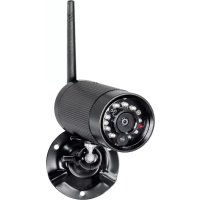
De App-Bewakingscamera dient voor het bewaken van objecten (bijv. ruimtes, toegangsdeuren en -gebieden, inritten), dieren of voorwerpen met beeld en geluid.
De bediening van de camera en de weergavevan de beelden vindt plaats door middel van een app (deze app is gratis verkrijgbaar voor iPhone (iOS) en Android en is niet geschikt voor Windows en Blackberry-smartphones) op een smartphone of een tablet. De verbinding wordt lokaal tot stand gebracht via een WLAN-router of globaal via een bestaande internetverbinding (ADSL-snelheid van minstens 1000 Kbps vereist, >2000 Kbps aanbevolen) - bij een bewegingsmelding kan er in dat geval per mail of via de app een notificatie verstuurdworden.
Per smartphone/tablet kunnen beelden van zes camera's bekeken worden. Maximaal drie gebruikers kunnen via de app tegelijkertijd dezelfde camera bedienenofbekijken.
De plug-and-playtechnologie van de AC50 brengt automatisch een directe en veilige verbinding tussen uw smartphone/tablet en de camera tot stand. Een IP-adres is niet nodig en toegang via een webbrowser is onmogelijk. Voor compatibiliteitenbeschikbaarheidvandeappkijktuopwww.indexa.de.
Door middel van de camera kunnen beeld en geluid op een microSDHC-kaart (tot 32 Gb, niet meegeleverd) worden opgenomen. Het opnemen kan handmatig of automatisch door de bewegingsdetectiemodus worden geactiveerd. Iedere opname duurt twee minuten en wordt met gegevens over tijdstip en datum op de geheugenkaart opgeslagen. Wanneer de geheugenkaart vol is, kunnen naar wens de oudste gegevens overschreven worden(ringgeheugen). De opnames kunnenvia de appop een smartphoneof tablet bekeken worden. De microSDHC-kaart kan natuurlijk ook uit de camera gehaaldwordenomdebeeldenopeenpcaftespelen.
Decamerawordtviademeegeleverdeadaptervanstroomvoorzien. Dezewordt aangeslotenophetstopcontact230V~AC, 50Hz.
Bijvoldoende lichtverhoudingen brengtde cameraeen kleurenfotoover. Als de omgevingsverlichting te zwak wordt, schakelt automatisch de infraroodverlichting in. Hierbij wordt de onmiddellijke omgeving (tot 5 m) helemaalverlicht en schakelt het videobeeld voor een betere gevoeligheidover naarde zwart/wit modus. Om de beeldenzowel overdag als 's nachtsoptimaal tekunnenweergeven,wordtbijdeovergangvandag naar nacht enomgekeerd een intern infraroodfilter mechanisch omgeschakeld. Als bewaking bij donker
of bij slechte lichtverhoudingen gewenst is, bevelen wij een extra verlichting aan.
De camera is weerbestendig (beschermingstype IP66) en dus zowel geschikt voorhetbewakenvanbinnenruimtesalsvoorhetmonterenopeenbeschermde plaats buiten. De nettransformator moet wel tegen vocht en nattigheid worden beschermd.
cameraDe is bedoeld voor gebruik in particuliere huishoudens. Let op de voorschriften met betrekking tot videobewaking in industriele en publieke gebieden. Videobewaking komt niet in de plaats van uw eigen verantwoordelijkheid, voorzorgofplichtomtoezichttehouden.
Elk ander gebruik van of wijziging aan de apparaten geldt als niet volgens de voorschriften en heeft wezenlijke risico's op ongelukken. De producent is niet aansprakelijkvoorschades, diedooronbedoeldgebruikof verkeerdebediening wordenveroorzaakt.
Dit apparaat is niet geschikt om te worden gebruikt door personen (inclusief kinderen) met beperkte fysieke, sensorische of geestelijke vermogens of met gebrek aan ervaring en/of kennis, tenzij zij onder toezicht staan van een persoon die voor hun veiligheid verantwoordelijk is of van hem aanwijzingen hebben gekregen, hoe ze het apparaat moeten gebruiken. Men dient erop toe tezien, datkinderennietmethetappar aatspelen.
3. Omvangvan delevering (zieafb. A)
- Camerametaansluitkabelvoornettransformator envoordeWLAN-router
- Antenne
- Nettransformator6VDC
• Houdermetbevestigingsmateriaal - Gebruiksaanwijzing
4. Uitrusting
Camera (zieafb.A)
1 Schemeringssensor
2 Objectief
3 PowerLED
4 InfraroodLEDs
5 Verbindings-LED
6 Antenne
7 Driehoekmoer
8 Vastzetschroef
9 Houder
10 Kiervoor microSDHC-kaart
11 Microfoon
12 Antennebus
13 houldesvoor
14 N -aensluktingaeder
15 Nettransformator-aansluitingouder
16 Reset-knop
17 ettränformator
18 Plug
19 Schroef
Android-schermafbeeldingen
Hoofdpagina(zieafb.D)
20 Naamvandecamera
21 Verbindungstype
22 Instellingen(Systeeminformatie)
23 Cameraafmelden
24 Opnames
25 Stilstaandbeeld
26 Meercamera'saanmelden
27 Bediening(bedieningselementen [22/23/24])
28 Verversen
29 Informatie
Paginametlivebeelden(zieafb.E)
30 Live-beeld
31 Melding, datdecameraopneemt
32 Snapshot
33 Geluidaan/uit
34 Handmatigeopname
35 Terug
Opnamelijst(zieafb.F)
36 Opname
37 Naamvandecamera
38 Periodevanweergegevenopnames
39 Bewerken(omteverwijderen)
40 Search(zoeken)
Systeeminformatie(zieafb.G)
41 Naamvandecamera
42 Serienummerapparaat(DID)
43 Wachtwoordapparaat
44 EnableEmailalert(E-mailnabewegingsmelding)
45 Search(DIDzoeken)
46 Advanced(naardeinstellingen)
47 Cancel(Systeeminformatieverlaten)
48 Save(Instellingenopslaan)
Hoek ong.60°horizontaal
Lichtgevoeligheid 1 Lux(ZonderdeIR-LEDs)
Schemeringssensor 1-8Lux
Verlichting 10InfraroodLEDs
Infraroodfilter automatischvervangen
Groothoekbeeldinduisternis max.5m
Microfoon ingebouwd, achter
Opname
Opslagmedium microSDHC-kaart(max.32GB)
Opslagformaat H.264
Resolutie max.VGA640x480Pixel
Beelfrequentietijdensopname max.25Bps
max.geheugencapaciteit
in uren 1,5 (bij SD-kaart met 2 GB) / 6 (bij 8 GB) / 15 (bij 16 GB) / 31 (bij 32 GB)
Netwerk
WLAN IEEE802.11b/g
LAN Ethernet(10/100Base-T/Base-TX)
Protocol TCP/IP, UDP, SMTP, NTP, DHCP, ARP
Toegang max.3gebruikerstegelijkertijd
Veiligheid WPA/WPA2/WPA2-PSK(TKIP,128bitAES)
Minimaleeisten aanondersteunende apparaten
Bedrijfsspanning 6V D€(nettransformator)
Stroomopname max.650mA
Beschermingsgraad IP66
Afmetingen 92x042(mm)
Bedrijfstemperatuur -10°Ctot + 40°C
Nettransformator
Bedrijfsspanning 230 V \~, 50 Hz
Uitgangsspanning 6 V=DC, 1,0 A
6. Veiligheidsaanwijzingen
De volgende aanwijzingen dienen uw veiligheid en tevredenheid bij het gebruik van het apparaat. Let erop dat het veronachtzamen van deze veiligheidsaanwijzingentotaanzienlijkeongevalrisico'skanleiden.
Gevaar! Bij veronachtzaming van deze aanwijzing bestaat er gevaar voorlevenengezondheidofkanerschadeaanvoorwerpenontstaan..
- Laat kleine kinderen niet zonder toezicht met het apparaat, verpakkingsmateriaal of onderdelen spelen! Anders dreigt levensgevaar doorverstikking!
- Beschadig bij boorwerkzaamheden en bij het bevestigen geen leidingen voor gas, stroom, water of telecommunicatie! Anders dreigt levens- of verwondingsgevaar!
- Wees voorzichtig met de leidingen! Verplaats deze zo, dat ze niet kunnen worden beschadigd en dat men er niet over kan struikelen. Trek de kabels niet over scherpe randen, en druk of klem ze niet ergens af. Anders dreigt levens-enverwondingsgevaar!
- Let er bij het toezicht op baby's of kleine kinderen op, dat de camera en de kabel buiten bereik van het kind zijn. Anders dreigt levens- en verwondingsgevaar!
- Verhinder, datdenettransformatormet vochtinaanraking komenendoop deapparatnietinhetwater! Andersdreigtlevensgevaar!
- Bedien de apparat uitsluitend met de meegeleverde nettransformator. Vergewis u er, voordat u de nettransformator aan het elektriciteitsnet aansluit, van dat de netstroom volgens voorschrift voorzien is van 230 V \~AC,50Hzendatdievoorzienisvaneenvoorgeschrevenbeveiliging.
- Stel de apparat niet bloot aan de nabijheid van vuur, hitte of langdurige inwerkingvanhogetemperaturen!
- Beschermdeapparattegensterkemechanischebelastingenenschokken!
- Beschermdeapparattegensterkemagnetischeofelektrischevelden!
- Gebruik de apparat alleen met de geleverde originele delen of originele onderdelen!
- Controleer voor de montage en de ingebruikneming de levering op beschadigingenenvolledigheid!
- Koppel bij langer niet-gebruiken van het apparaat steeds de nettransformatorafvanhetstopcontact.
- Sluit geen beschadigd apparaat (bijv. transportschade) aan. Vraag bij twijfel uw klantendienst om raad. Reparaties en operaties aan de apparat mogenalleendoordeskundigenwordengedaan.
7. Plaatsing
Voordatudecameramonteert, plantueerstde montageplaats. Controleervóór montagededraadlozeverbindingvanafdezeplaatsen.
Letopdevolgendepunten:
- De camera moet zo worden aangebracht, dat er zo mogelijk geen direct licht of zonnestralen op het objectief vallen, anders kan het beeld overgemoduleerd worden. Denk eraan, dat de positie van de zon niet constant is. Controleer bij voorkeur voor de montage het camerabeeld. Neemhiervoorhetapparaatingebruikenhoud decameraopdegewenste plaats. Verander desgewenst de camerapositie, tot u het optimale fragmenthebtgevonden.
- Kies de afstand tussen camera en object afhankelijk van de gewenste detailherkenning.
- Decameraheeft eeninfraroodverlichtin gvoorde onmiddellijkeomgeving. Deze wordt via de schemeringssensor geschakeld. Door een extra verlichting van de omgeving bij nacht kunt u de beeldkwaliteit van de cameraverbeteren.
- Let erop, dat de montageplaats van de camera zoveel mogelijk stof- en trillingsvrij is, en dat er sprake is van een goede luchtcirculatie en dat er zich in een ruimte te bevinde die afgeschermd is tegen toegang door onbevoegden.
• Leterop,datereenstopcontactindebuurtis. - Alsude camerabuitenwiltmonteren, moetdemontageplaatszomogelijk beschermd zijn tegen directe regeninval. De nettransformator moet zich binnenbevinden. Deconnectoren moetenzodanigbeschermd worden, dat ergeenvochtbijkankomen.
- De connectoren (met name de resetknop [16]) en de stroomvoorziening dienen zich in een ruimte te bevinden die afgeschermd is tegen toegang dooronbevoegden.
- Zorg ervoor, dat de montageruimte beschikt over een toevoerleiding voor denetwerkkabel.
- Richtde cameravoornachtelijke opnamesnietvia eenvensternaar buiten omdat het beeld door de reflectie van de infraroodbelichting wordt verstoord.
-
Als u de automatische opnames met bewegingsdetectie wilt starten, moet u erop letten dat er op de achtergrond van het camerabeeld geen bewegingenplaatsvinden, zoalsdoordewindbewegendeboomtakken.
• BijgebruikvanWLAN: -
Zorg ervoor, dat de camera een stabiele verbinding tot stand kan brengen met de WLAN-router. Wanneer de camera aan een buitenmuur hangt, kunt u met de optioneel verkrijgbare antenneverlengkabel (zie hoofdstuk 15.) de antenne naar binnen brengen. Hiermeekuntudebeeldoverdrachtverbeteren.
- Het maximale bereik van de draadloze verbinding is afhankelijk van zowel omgevingsfactoren als de WLAN-router. Het bereik wordt aanzienlijkverkleind doordeaanwezigheid vanmuren(met namevan gewapend beton), plafonds,sneeuw enregen. Metalenoppervlakken, bijv. jaloezieën, rolluiken, koelkasten, metalen stellingen en aangeslagenspiegels)beperkendedraadlozeverbindingaanzienlijk.
- De WLAN-overdracht kan door sterke elektrische velden en andere zendontvangapparaten worden beïnvloed. Let erop dat u voldoende afstand houdt van: magnetrons, radiotelefoons, gsm's, Apparaten op dezelfde of naburige radiofrequentie, elektrische motoren en sterkstroomleidingen.
8. Inbedrijfstelling
Er kunnen in totaal zes camera's op een smartphone/tablet aangemeld worden. Bijmoderneapparatenzelfsmaximaal12camera's.
- Download de app "OMGuard" uit de Play Store/App Store op uw smartphoneoftablet(zieQR-codeopdevoorpagina).
- Wanneer u opnames wilt bewaren, plaatst u een lees- en schrijfbare microSDHC-kaart (max. 32 GB, goede kwaliteit aanbevolen) met de contacten naar boven in het apparaat [10]. Wanneer de camera voorzien isvanstroom, dientude rubberenafdichting20minuten opentelatenom eventueel aanwezig vocht te laten ontsnappen. Na 20 minuten kan de afdichting weer aangebracht worden. Bij gebruik buitenshuis moet de cameracontinuvanstroomvoorzienworden.
- Draai de antenne [6] zodanig op het apparaat [12], dat deze loodrecht naarbovenwijst.
- Sluit de camera met een netwerkconnector [14] aan op de WLAN-router (LAN-aansluiting). Selecteer in de WLAN-router als encryptiemethode WPA/WPA2/WPA2-PSK, activeer het DHCP-protocol en maak oppenbare hetSSID.
- Steekde stekkerineen daarvoorgeschikte stekkerdoosofstopcontact. Het lampjevan destroomvoorziening [3]licht roodop, het verbindingslampje [5]groen.
- Verbind de smartphone/tablet via de router met het lokale netwerk. Zorg ervoor, dat zowel de camera als de smartphone/tablet in verbinding staan metdezelfdeWLAN-router.
- Opendeapp"OMGuard"enDrukopdeknop"Presstoaddnewsystem".
• Vulbij"SystemName"ennaamvoordecamerain. - Vul bij "DID" het serienummer van het apparaat in (zie hiervoor het etiket op de camera) en druk op "Search". Wanneer het serienummer wordt getoond, druktu hierop(bijiOSdrukt uopdaarnanog op"JOIN"), waarna hetnummerinhetveld"DID"verschijnt.
- Vul bij "Security Code" het wachtwoord van het apparaat in (fabrieksinstelling:123456).
-
Bevestig het wachtwoord met "Save" (Android: daarna nog op "Yes" drukken).
-
Daarna bevestigen met "OK". Links bovenin verschijnt de naam van de cameraendemelding "Connected". Debeeldenvandecameraverschijnen enhetgroeneverbindingslampje[5]knippert.
- Druktuophetpictogrammetdeaansluitkabel.Delivebeeldenverschijnen.
• Druktuop"Terug"[35]omdelivebeeldenteverlaten.
Nukuntuviadeappdeinstellingenwijzigen.
9. Instellingen(zie afb.H)
- Druk eerst op "Bediening" [27] en vervolgens op "Instellingen" [22]. U bevindtzichnuindesysteemconfiguratie.
- Om instellingen te kunnen wijzigen, drukt u op "Advanced" [46] en vult u daarna het wachtwoord in om instellingen te wijzigen (fabrieksinstelling: 123456). Hiernabevestigenmet"OK".
De volgende instellingen kunnen nu gewijzigd worden (*=verplichte instelling):
(bevestiginiOSbovendienelkegeselecteerdeinstellingmet"OK".)
○ Admin-wachtwoord: Om het wachtwoord te wijzigen, waarmee u de instellingen kunt aanpassen, klikt u op "Modify". Vervolgens typt u eerst het oude wachtwoord in, gevolgd door twee maal het nieuwe wachtwoord. Bevestigmet"OK"(standaard:123456).
N.B.: Zonder een geldig wachtwoord kun u de instellingen niet aanpassen. Noteer daarom uw wachtwoord en bewaar het zorgvuldig op een veilige plaats. Wanneer u uw wachtwoord verlorenbent, voertueenresetuit(Hoofdstuk13).
- Tijdzone: Drup op "GMT xxx/UTC xxx" en selecteer de betreffende tijdzone voor de locatie van de camera (Nederland: GMT + 1). Om de overschakeling tussen zomer- en wintertijd te laten plaatsvinden, plaatstu eenvinkje bij "Daylightsaving" inde zomeren in dewinter te verwijderen.
Device Password: Om het wachtwoord van het apparaat te wijzigen, drukt uop "Modify",waarna u eersthet oudeen vervolgens tweemaal het nieuwe wachtwoord invoert. Bevestigen met "OK" (standaard: 123456).
N.B.:
- Zonder geldig wachtwoord kunt u geen verbinding tot stand brengenmetdecamera. Noteer daaromuwwachtwoord enbewaar het zorgvuldig op een veilige plaats. Wanneer u uw wachtwoord verlorenbent, voertueenresetuit (Hoofdstuk13).
- Om de verbinding met de camera te herstellen, voert het nieuwe wachtwoordinbijdesysteemconfiguratie.
Video Setting: Kies onder "Video Quality" tussen "Better Streaming" (minder vertraging in het beeld, lagere resolutie) en "Better Image" (hogere resolutie, meer vertraging). Pas onder "Environment"/"Environment Mode" de camera aan de lichtverhoudingen aan. Voor toepassing binnen selecteert u "Indoor" (frequentie50HzvoorEuropa), voorbuiten "Outdoor".
* WiFi Setting: Om de camera via WLAN zonder netwerkkabel via de WLAN-router te kunnen bedienen, drukt u op "Manage WiFi network", selecteert u voor het verwijderen van de netwerkkabel de gewensteWLAN-routeren geeftu hetbijbehorendewachtwoord in. Na hetverwijderen van denetwerkkabel duurthetenkele minutenvoor de
camera verbinding heeft met de WLAN-router en het groene verbindingslampje[5]knippert.Startdeappopnieuw.
- Sensitivity Setting / Sensitivity: Kies tussen "Off" (uit), "Low" (laag) of "High" (hoog) om de gevoeligheid van de bewegingsmelder in te stellen(zieHoofdstuk12.).
- E-mail Setting / E-mail: Druk op "Set email", vul de betreffende gegevens in en bevestig de invoer met "OK". Wanneer de camera een bewegingdetecteert, danzal ermeteen eene-mail aanhet opgegeven e-mailadres verstuurd worden. Hiervoor dient "Enable Email Alert" geactiveerdetworden.
* SDCard Setting: Na het plaatsen van een microSD-kaart, moet deze eerst geformatteerd worden, waarbij alle gegevens verwijderd zullen worden. Druk op "Format SDCard" en bevestig met "OK". Om de ringopslag te activeren (wanneer de geheugenkaart vol is worden de oudste gegevens automatisch overschreven) vinkt u "Overwrite SDCard" aan.
Update device firmware: Wanneer een nieuwe softwareversie beschikbaaris opwww.indexa.de, dient udeze tedownloadenen opte slaan op de microSD-kaart in de camera. Bij een LAN-verbinding (camera is door middel van een netwerkkabel met de WLAN-router verbonden), drukt u op "Update firmware", waarna de camera automatischreboot. -
Device Information: Hier vindt u informatie over de camera en de capaciteitvandegeplaatstemicroSD-kaart.
-
Doorop"Back"tedrukken,keertuterugnaardesysteeminformatie.
- Om de instellingen te bewaren, klikt u op "Save" [48], waarna u dit nog moetbevestigendoorop"Yes" of"OK" tedrukken.
Houd er rekening mee, dat het na het opslaan nog enkele minuten kan duren voordeactuelegegevenszichtbaarzijn.
10. Toegangvia deapp
N.B.:
- Zorg ervoor, dat de camera verbonden is met de WLAN-router - het groene verbindingslampje[5]brandtbijeenverbinding.
- Bij een WLAN-verbinding: De beeldoverdracht kan slechter worden, naarmatedecameraverdervandeWLAN-routergeplaatstwordt.
- Om via internet toegang te hebben tot de aangemelde camera, moet de WLAN-routermetinternetverbondenzijn.
- Om binnen het lokale WLAN-netwerk toegang te krijgen tot de aangemeldecamera,iseeninternetverbindingnietnoodzakelijk.
- Het groene verbindingslampje [5] knippert wanneer uw smartphone/tabletverbindingheeftmetdecamera.
- Maximaal drie gebruikers kunnen via de app tegelijkertijd dezelfde camerabedienenofbekijken.
- Beeld en geluid worden vertraagd weergegeven (afhankelijk van de kwaliteitvandeverbinding).
! Opgelet: Net zoals bij alle tablets/smartphones kunnen door gebruik te maken van een internetverbinding aanzienlijke kosten ontstaan. Het is daarom aan te raden om een passend contract af te sluiten voor een vast tarief.
10.1 Hoofdpagina(zieafb.D)
- Open de app "OMGuard". Na enige tijd verschijnt links bovenin "Connected" [21], van het laatste camerabeeld wordt een still [25] getoond (niet live). Wanneer er geen verbinding bestaat (De verbinding wordtomschrevenals"Disconnected"), druktuop "Verversen"[28]. N.B.: Wanneerhetwachtwoordvanhet apparaat ("Device Password") gewijzigd is, verschijnt links bovenin "Wrong password". Druk vervolgens op "Bediening" [27] "Bstellingen" [ ] en vul bij "Password" het actuele wachtwoordin. Bevestigditmet "Save" erfdet namet "Yes" of "OK".
Meercamera'saanmelden
- Met "Meer camera's aanmelden" [26] kunt u in totaal maximaal zes camera's aan uw smartphone / tablet koppelen. Volg hiervoor de instructies uit het Hoofdstuk 8. "inbedrijfstelling". Alle cameraverbindingenwordenonderelkaargetoond. Doortescrollenkuntu naarbovenenbenedenbewegen.
Verbindingverversen
- Wanneeru op "Verversen"[28] drukt, wordt deverbinding met decamera geactualiseerd.
PIN-invoer/Notificatienabewegingsmelding/App-info
• Drukop"Informatie"[29].
- U kunt de verbinding met uw smartphone/tablet beveiligen door de vragennaareenPIN-code:
- Drukop"SetupPINLock".
- Vul de gewenste PIN-code twee maal in en vink "Enable lock when starting" aan.
N.B.:
Na het inschakelen van uw apparaat kunt u de app zonder geldige PIN-code niet meer opstarten. Noteer daarom uw wachtwoord en bewaar het zorgvuldigop een veiligeplaats. Bij verliesvan het wachtwoorddient ude appte verwijderen.Hiernakuntu hemopnieuwdownloadenen decamera nogmaalsconfigureren.
- Om de camera na een bewegingsmelding een notificatie te laten sturen aan de smartphone/tablet die op dat moment met de camera in verbindingstaan,vinktu"Notifyenable"aanenbevestigtudezeinstelling met "OK". Dit is alleen mogelijk in Android. Stel deze functie voor iOS als volgtin:
- NavigeerophethomeschernvaniOSnaardeinstellingen.
- Selecteer"Notifications"(notificaties).
- Scrollnaarbenedentotudeapp"OMGuard"zietenselecteerdeze.
- Zetdeschakelaarop"ON"(functiegeactiveerd).
N.B.:
- Het kan 2 uur duren, voordat deze iOS-functie door de provider geactiveerdis.
-
Door de notificatieservice van de provider kan de melding eventueel metvertragingaankomen.
-
Druk op "About" voor meer informatie over de app. Om het scherm te verlaten, druktuop "OK".
- Omterug tekerennaardehoofdpagina, druktunogmaalsop"Informatie" [29]ofop"Close".
10.2 Paginametlivebeelden(zieafb.E)
- Druk op de hoofdpagina op het stilstaande beeld van de camera. De livebeelden verschijnen op de onderste helft van het beeldscherm. Om de livebeeldenopvolledigschermtebekijken, draaituuwapparaat90°.
- Omdelivebeeldenteverlaten, druktuop "Terug"[35].
Snapshot/Geluidaan-ofuitschakelen/handmatigevideo-opname
- Om een snapshot (foto) van de livebeelden te maken, drukt u op "Snapshot"[32].Defotowordtopuwsmartphone/tabletopgeslagen.
- Om het geluid bij de livebeelden in- of uit te schakelen, drukt u op "Geluid aan/uit" [33]. Wanneer de geluidsoverdracht is uitgeschakeld, wordt het geluidbijeenhandmatigeofautomatischeopnametochopgenomen.
- Om een handmatige opname van twee minuten te starten, drukt u op "Handmatige opname" [34]. De opname wordt opgeslagen op de microSD-kaartindecamera.
10.3 Bedieningsfuncties(zieafb.D)
- Druk op de hoofdpagina op "Bediening" [27] om de hieronder beschreven elemententetonen.
- Om de bedieningselementen te verbergen, drukt u nogmaals op "Bediening".
E-mailnabewegingsmeldinginstellen/Instellingen
- Druk op "Instellingen" [22]. U bevindt zich nu in de systeemconfiguratie (zieafb.G).
- Hier kunt u desgewenst "Enable Email Alert" activeren - na een bewegingsmelding verstuurt de camera een e-mail aan het opgegeven e-mailadres(aanvinkenofschakelaarnaarrechtsschuiven).
- InstellingenkuntuaanpassenzoalsbeschrevenstaatinHoofdstuk9.
- Omdewijzigingenopteslaan, drukt u op "Save" [48]. Daarna bevestigen met "Yes" of "OK".
Cameraafmelden
- Om de camera af te melden, drukt u op "Camera afmelden" [23]. Daarna bevestigen met "Yes". Om de camera te bedienen moet deze altijdaangemeldzijn.
Opnamesbekijken/verwijderen(zieafb.F)
- Druk op "Opnames" [24] om de opnames te tonen die tijdens het laatsteuur opdemicroSD-kaartzijnopgeslagen.
- Om meer opnames weer te geven, drukt u op "Zoeken" [40] of "Search". Klik vervolgens op de gewenste periode (achtereenvolgens: 1 uur / 6 uur / 12 uur / 24 uur / 1 week / 1 maand), waarin gezocht moet worden (Android: bevestigenmet"Yes").
- Drukop de gewensteopname om dezete kunnen bekijken. Wanneer u als gevolg van een slechte verbinding geen beeld ziet, kunt u het beste een minuutwachtenomdaarnadevideonogmaalsaftespelen.
- Om aparte opnames te verwijderen, drukt u bij Android op "Bewerken" [39] om vervolgens de gewenste opnames aan te vinken. Om alles te verwijderen drukt u op het symbool met de vier vierkantjes. Druk vervolgens op de prullenbak en bevestig uw actie met "Yes". Bij iOS selecteert u "Delete All" (alle opnames verwijderen) en bevestigt u uw keuze met "Yes", of kiest u "Delete One" (een opname verwijderen). Druk daarnaophetrodesymboolvoordeopnameenbevestigmet "Delete".
- Om de lijst te verlaten drukt u in Android op het "terug"-symbool op uw apparaat.IniOSdruktuop"Back".
11. Montage
- Voordatudecameramonteert, dientudekwaliteit van beeldoverdracht tetestenomdekwaliteit van hetbeeldteoptimaliseren.
Bijafleve ringis de camerageschikt voor montageaande muur enaan plafond (zieafb.A:I/II).
- Verwijderdaarvooreerstallekabelsuitdecamera.
- Voor muur- en plafondmontage bevestig de houder [9] van de camera m.b.v.demeegeleverdeschroeven[19]enpluggen[18].
- Draaidestatiefdraadvandehouderindedraad[13].
- Richt de camera en draai de zijdelingse vastzetschroef aan de houder van dedriehoekmoer[7]endevastzetschroef[8]vast.
• Draaideantenne[6]naardeantennebus[12]. - Draai deaptenneichtigzo, datzeverticaalomhoogstaat.
- Wanneereen fysiekeverbinding metde WLAN-routerdoor middelvan een netwerkkabel gewenst is, dan sluit u de camera via de netwerkconnector [14]aanophetlokalenetwerkvanuwWLAN-router.
- Steekdenettransformator ineen geschikt stopcontact. De POWERLED[3] begintroodtebranden.
12. Opnamesennotificaties
De camera beschikt over een functie om een opname te starten of een notificatie te sturen wanneer een beweging gemeld wordt. Voor deze functie is een geformatteerde microSD-kaart nodig. Wanneer geen microSD-kaart in de camerageplaatstis, heeftuviadeappuitsluitendtoegangtotlivebeelden.
- Wanneer in de camera een microSD-kaart geplaatst is, wordt de software van de bewegingsmelder automatisch geactiveerd. Zodra de software pixels in beeld ziet veranderen (=bewegingsmelding), neemt de camera gedurende twee minuten zowel beeld als geluid op de microSD-kaart op. Het geluid wordt altijd opgenomen, ook als deze functie uitgeschakeld is. Om de bewegingsmelder uit te schakelen, selecteert u "Off" in de instellingen onder "Sensitivity Setting". Om de opname te starten bij de kleinste veranderingen in beeld, kiest u voor "High" en om een opname te starten wanneer er een grote verandering in het beeld optreedt, selecteert u "Low".
- Na een bewegingsmelding ontvangen alle smartphones/tablets een bericht, die op dat moment via de app in verbinding staan met de camera (voorwaarde:"Notifyenable"isaangevinkt).
- Na een bewegingsmelding wordt een e-mail gestuurd aan het opgegeven e-mailadres (voorwaarde: "EnableEmailAlert" isaangevinkt).
- Wanneerdegeheugenkaartvolis, kunnengegevensnietmeeropgeslagen worden. Wanneer de ringopslag geactiveerd is, worden de oudste gegevensautomatischoverschreven (zieHoofdstuk9"SDCardSetting").
- Naast de weergave van beelden via de app, kunt u de microSD-kaart ook uit de camera halen om de opnames op een pc tebekijken. Hiervoor dient uovereengeschiktemediaplayertebeschikken.
13. Reset / verlies van wachtwoord
- Om de instellingen en het wachtwoord voor de instellingen en het apparaat terug te brengen naar de oorspronkelijke waarden, houdt u de resetknop [16] gedurende 10 seconden ingedrukt. De standaardwachtwoordenzijnnuweergeldig(123456).
- Om de toegang tot de camera te herstellen ("Wrong password" verschijnt in beeld), drukt u op "Bediening" [27] en vervolgens op "Instellingen" [22]. Vul daarna als "Password" "123456" in en bevestig uw invoer met "Save"[48], gevolgddoor"Yes" of "OK".
- Om ook de instellingen weer aan te kunnen passen, vult u bij "Bediening" [27], "Instellingen" [22] en "Advanced" [46] als wachtwoord "123456" in.
- Wanneer u uw PIN-code niet meer weet, moet u de app verwijderen (alle instellingen worden eveneens verwijderd) en opnieuw downloaden om de gewenstecamera'sopnieuwintestellen.
14. Onderhoudenreiniging
- Deapparatisonderhoudsvrij:Maakhemdaaromnooitopen.
- Controleerregelmatigdetechnischeveiligheidendefunctie.
- Koppel de nettransformator af van het stopcontact voordat u ze schoonmaakt.
- Van buiten mogen de apparat alleen met een zachte, iets vochtige doek of kwastwordenschoongemaakt.
15. Optioneleaccessoires
- Verlengingskabel voor de antenne incl. wandhouder om de antenne te verplaatsen of om deze door de wand te leiden en elders in het gebouw te installeren.
RG142SMA-2M,2m,absorptie1,6dB, Art.Nr.27243
RG142SMA-4M,4m,absorptie3,2dB, Art.Nr.27244
16. Afvalverwijdering

Verpakkingsmateriaal en uitgewerkte apparaten niet Zomaar weggooien. Zorg dat ze milieuvriendelijk worden opgeruimd. Uw gemeentehuiskanuaanhetadres vandemilieustraathelpen.
17. Conformiteitsverklaring


Hierbij verklaren wij, INDEXA GmbH, Paul-Bohringer-Str. 3, D - 74229 Oedheim, datdit productAC50 in overeenstemming is metdeprincipiële eisen en de andere relevante voorschriften van richtlijn 1995/5/EG. De conformiteitsverklaringbijditproductvindtuonder www.indexa.de. Ditapparaatmagindevolgendelandenwordengeexploiteerd:
D A L CH NL B IRL GB
18. Garantie
Op dit apparaat geeft de fabrikant aanvullend bij de wettelijke garantierechten tegenover de verkoper, nog 2 JAAR GARANTIE vanaf koopdatum (volgens aankoopbewijs) in overeenstemming met onderstaande voorwaarden. Deze
garantieperiode geldt uitsluitend voor de eerste koper en kan niet worden overgedragen. Deze garantie geldt uitsluitend voor gebruik onder normale woonomstandigheden van een particulier huishouden. Uw wettelijke rechten worden door deze garantie niet beperkt. De garantie geldt uitsluitend voor materiaal- en fabricagefouten en is beperkt tot ruil of reparatie van de defecte apparaten. De garantieservice is in elk geval beperkt tot de normale prijs van het apparaat. De garantie geldt nietvoorslijtageonderdelen, batterijenenaccu's. Deze garantie geldt uitsluitend op voorwaarde dat de bedienings- en onderhoudshandleidingen worden gevolgd. Schade die te wijten is aan misbruik, onjuist gebruik, externe invloeden, stof, vuil, water of algemeen aan afwijkende milieuomstandigheden, en schade die veroorzaakt is door overspanning, accu's, batterijenofeennietgeschiktestroomvoorziening,zijnvandegarantieuitgesloten. Degarantie vervalt, alsreparaties ofingrepenwerden uitgevoerd doorpersonen die hiervoor niet gemachtigd zijn, of als dit apparaat wordt uitgerust of gebruikt met aanvullende onderdelen of toebehoren die niet op dit apparaat zijn afgestemd.
Binnen de garantieperiode kunt u bij de bevoegde verkoper terecht voor informatie overde retourvoorwaarden. Retourzendingendienen goedverpakten franco huiste geschieden. Niet-geautoriseerde of ongefrankeerde zendingen worden niet aangenomen. Reparaties kunnen slechts worden uitgevoerd, als een uitgebreide beschrijvingvanhetprobleem isbijgevoegd. Retourneerbovendienalleencomplete systemen. Na afloop van de garantieperiode zijn reparaties te betalen en niet altijd mogelijk. Garantiewerkzaamheden leiden niet tot een verlenging van de garantietermijn en starten evenmin een nieuwe garantietermijn. De garantietermijn voor ingebouwde onderdelen eindigt met de garantietermijn voor hetcomplete apparaat. Voorzovereen aansprakelijkheidnietdwingend wettelijkis voorgeschreven, zijn verdergaande claims, met name met betrekking tot geleden personen- of zaakschade door het gebruik of door geen of een gebrekkige werking vanhetapparaat, uitgesloten.
Indexa GmbH, Paul-Böhringer-Str. 3, 74229 Oedheim, Duitsland
www.indexa.de
- Foutenzoeken
| Fouten | Mogelijke oorzaak | Herstellen |
| Geen verbinding ("Disconnected" [21]) | Camera heeft geen stroom | Controleren of de power LED [3] op de betreffende camera brandt. Controleer, wanneer dit niet het geval is, de stroomvoorziening en de kabelverbinding |
| De camera bevindt zich buiten de WLAN-reikwijdte | Verklein de afstand tussen camera en WLAN-router | |
| Gebruik een antenne verleng snoer (zoe hoofdstuk 15.) of maak gebruik van een WLAN-repeater | ||
| Gegevensoverdracht wordt onderbroken door objecten of weersomstandigheden | Verwijder grotere objecten resp. verander de plaats van de camera's en/of ontvangers | |
| Antenne niet juist vastgeschroefd of in verticale positie | Schroef de antenne vast of plaats deze in een verticale positie | |
| WLAN-router niet verbonden met internet of niet ingeschakeld | Schakel de WLAN-router in en breng, indien gewenst, een verbinding met internet tot stand. | |
| Smartphone / tablet niet verbonden met WLAN / internet | Verbind de smartphone / tablet met WLAN / internet | |
| SSID is niet publiek | Publiceren de SSID | |
| DHCP niet geactiveerd in de WLAN-router | Activeer DHCP in de WLAN-router | |
| WPA/WPA2/WPA2-PSK-bveiliging niet geactiveerd in de WLAN-router | Activeer WPA/WPA2/WPA2-PSK-encryptie in de WLAN-router | |
| Trillend beeld | Sterke lichtbron in het registratiegebied van de camera | Zet de camera op een andere plaats |
| Erg helder beeld | Overmodulatie door sterk tegenlicht | Verander de instelling van de camera of wijzig de plaatsing |
| In de modus Bewegingsdetectie worden ongewenste beelden opgenomen of berichten verzonden | Beweging van bornen en planten, snelle licht- en schaduwwijzigingen, sneeuw of regen, bij nacht insect vlucht | Gevoeligheid van de bewegingsdetectie verminderen of de camerapositie wijzigen (zoe hoofdstuk 9.) |
| Camera neemt niet op | Geen microSD-kaart geplaatst of nog niet geformatteerd | Plaats een microSD-kaart en formatteer deze. |
| Bewegingsmelder is uitgeschakeld | Schakel de bewegingsmelder weer in (zie Hoofdstuk 9.) | |
| Opnames niet gevonden | Tijdzone onjuist ingesteld | Zoek gedurende een langere periode (bijv. laatste maand) |
| Stel de juiste tijdzone in (zie Hoofdstuk 9.) | ||
| Snapshot niet gevonden | Zonder geformatteerde microSD-kaart kan de camera geen opnames maken | Plaats een microSD-kaart en formatteer deze. |
| Bij Android worden de beelden automatisch opgeslagen in de map "Galerij" onder "snapshot", bij iOS in de map "Foto's" | Zoek naar de map "snapshot" of "Foto's" | |
| De inhoud van de map is nog niet geactualiseerd | Ververs de map, voer een mediascan uit of start het apparaat opnieuw op | |
| Functie is niet meer beschikbaar in de app | App is geactualiseerd | Download de app opnieuw |
| Camerabeelden verschijnen deels als zwarte of roze vlekken | Infraroodfilter functioneert niet meer | Klop met het topje van uw vinger op de zijkant van de camera |
| De zojuist gemaakte opname is niet te vinden | Opname van 2 minuten is nog niet afgesloten | Wacht, tot de opname beeindigd is |
| Camera reageert volstrekt onvoorspelbaar of helemaal niet | Software is vastgelopen | Voer een reset uit (zie Hoofdstuk 13) |
| Download, indien beschikbaar, een nieuwe versie van de software (zie Hoofdstuk 9) | ||
| Achter de cameralens kan zich condens ophopen | Er bevindt zich vocht binnen in de camera | Open de rubberen afdichting van de opening voor de SD-kaart en laat de camera 20 minuten aanstaan |



- GEBRUIKVOLGENS DEVOORSCHRIFTEN
- OMVANGVAN DELEVERING (ZIEAFB. A)
- UITRUSTING
- CAMERA (ZIEAFB.A)
- ANDROID-SCHERMAFBEELDINGEN
- OPNAME
- NETWERK
- MINIMALEEISTEN AANONDERSTEUNENDE APPARATEN
- NETTRANSFORMATOR
- VEILIGHEIDSAANWIJZINGEN
- PLAATSING
- INBEDRIJFSTELLING
- INSTELLINGEN(ZIE AFB.H)
- TOEGANGVIA DEAPP
- 10.1 HOOFDPAGINA(ZIEAFB.D)
- MEERCAMERA'SAANMELDEN
- VERBINDINGVERVERSEN
- PIN-INVOER/NOTIFICATIENABEWEGINGSMELDING/APP-INFO
- N.B
- 10.2 PAGINAMETLIVEBEELDEN(ZIEAFB.E)
- SNAPSHOT/GELUIDAAN-OFUITSCHAKELEN/HANDMATIGEVIDEO-OPNAME
- 10.3 BEDIENINGSFUNCTIES(ZIEAFB.D)
- E-MAILNABEWEGINGSMELDINGINSTELLEN/INSTELLINGEN
- CAMERAAFMELDEN
- OPNAMESBEKIJKEN/VERWIJDEREN(ZIEAFB.F)
- MONTAGE
- OPNAMESENNOTIFICATIES
- RESET / VERLIES VAN WACHTWOORD
- ONDERHOUDENREINIGING
- OPTIONELEACCESSOIRES
- AFVALVERWIJDERING
- CONFORMITEITSVERKLARING
- GARANTIE
Merk : Pentatech
Model : AC50
Categorie : Bewakingscamera