
AC50 - Telecamera di sorveglianza Pentatech - Manuale utente e istruzioni gratuiti
Trova gratuitamente il manuale del dispositivo AC50 Pentatech in formato PDF.


| Tipo di prodotto | Telecamera di sorveglianza interna |
| Marca | Pentatech |
| Modello | AC50 |
| Risoluzione massima | 1080p Full HD (1920 x 1080 pixel) |
| Angolo di visione | 90° grandangolo |
| Visione notturna | Sì, fino a 10 metri con LED a infrarossi |
| Rilevamento movimento | Sì, con notifiche push |
| Audio bidirezionale | Sì, microfono e altoparlante integrati |
| Alimentazione | 5 V CC tramite adattatore di rete USB (cavo incluso) |
| Dimensioni (L x A x P) | 65 x 65 x 110 mm |
| Peso | 150 g |
| Connettività | Wi-Fi 802.11 b/g/n 2,4 GHz |
| Archiviazione | Scheda microSD fino a 128 GB, archiviazione cloud |
| App mobile | Compatibile con iOS e Android |
| Assistente vocale | Compatibile con Alexa e Google Assistant |
| Manutenzione e pulizia | Pulire l'obiettivo con un panno morbido e asciutto. Scollegare prima della pulizia. |
| Sicurezza | Crittografia AES a 128 bit, autenticazione a due fattori |
| Pezzi di ricambio e riparabilità | Adattatore di rete e cavo USB disponibili come pezzi di ricambio. Si consiglia la riparazione da parte di un professionista. |
| Temperatura di esercizio | Da -10°C a 45°C |
Domande frequenti - AC50 Pentatech
Domande degli utenti su AC50 Pentatech
0 domanda su questo apparecchio. Rispondi a quelle che conosci o fai la tua.
Fai una nuova domanda su questo apparecchio
Scarica le istruzioni per il tuo Telecamera di sorveglianza in formato PDF gratuitamente! Trova il tuo manuale AC50 - Pentatech e riprendi in mano il tuo dispositivo elettronico. In questa pagina sono pubblicati tutti i documenti necessari per l'utilizzo del tuo dispositivo. AC50 del marchio Pentatech.
MANUALE UTENTE AC50 Pentatech
① APP Telecamera di sorveglianza
Instruzioni per funzionamento page 32
Storage min.1GBinternal
IOS v5.01xorabove
Android 2.3xorabove
Hardware CortexA6800MHzorabove
General
OperatingVoltage 6V == DC(mainsadapter)
Currentconsumption 650mA
Protectionclass IP66
Dimensions(mm) 92x042
Operatingtemperature -10°C to +40°C
Mains Adapter
OperatingVoltage 230V\~50Hz
Leggere attentamente e completamente il presente manuale di istruzioni e aprire la pagina 3 con le figure. Il manuale delle istruzioni fa parte di questo prodotto e contiene indicazioni importanti per la messa in funzione e la manipolazione. Osservare sempre tutte le indicazioni di sicurezza. In caso di dubbi sull'utilizzo dell'apparecchio, consultare un tecnico specializzato. Conservarequestomanualeconcuraepassarloeventualmenteaterzi.
2. Utilizzoconforme
L'app telecamera di sorveglianza serve per il monitoraggio di oggetti (ad es., ambienti, aree di ingresso e porte, entrate), animali o oggetti, attraverso immaginieaudio.
Il comando della telecamera e l'osservazione dell'immagine della telecamera avvengono tramite app (app per iPhone (iOS) e Android disponibili gratuitamente; non adatta a smartphone Windows e Blackberry) su uno smartpohneotablet. Laconnessione in locale haluogotramite un router WLAN senza fili mentre quella globale attraverso una connessione Internet esistente (è necessaria una velocità DSL di almeno 1000 Kbps, >2000 Kbps raccomandati) - in questo caso è possibile ricevere via mail o tramite l'app un avvisodirilevamentodimovimento.
È possibile osservare le immagini di sei telecamere per ciascuno smartphone / tablet. Fino a tre utenti possono accedere contemporaneamente via app alla stessatelecamera.
La tecnologia Plug and Play dell'AC50 stabilisce automaticamente una connessione diretta e sicura tra lo smartphone/tablet e la telecamera. L'indirizzo IP non è necessario e non è possibile accedere al browser. Per la compatibilitàeladisponibilitàdell'app,sivedawww.indexa.de.
Latelecamerapuòregistrarevideoe audiosuunaschedamicroSDHC (finoa32 GB, non inclusa nella dotazione). La registrazione può essere avviata manualmenteoautomaticamentemedianterilevamentodelmovimento. Ogniregistrazioneduradueminuti evienesalvatasullaschedadimemoriacon indicazione del giorno e dell'ora. Quando la scheda di memoria è piena, i dati più vecchi possono essere facoltativamente riversati (nella memoria circolare). Le registrazioni possono essere guardate tramite app su smartphone/tablet. In alternativa, la scheda microSDHC della telecamera può essere estratta e le registrazioniguardatesulPC.
L'alimentazione della telecamera avviene tramite l'alimentatore fornito nella confezione, collegandoloadunacorrentediretedi230V~AC,50Hz.
In caso di illuminazione sufficiente la telecamera trasmette un'immagine a colori. Se l'illuminazione ambientale è troppo debole, si accende automaticamente l'illuminazione a infrarossi integrata. Viene illuminata un'area fino a 5 metri e l'immagine video passa in modalità bianco/nero per ottenereunasensibilità maggiore. Perottimizzare la qualità dell'immagine per giorno e notte, al momento della commutazione viene sostituito meccanicamente un filtro internoainfrarossi.
Se si desidera un monitoraggio nell'oscurità o con cattive condizioni di illuminazione, siconsiglia un'illuminazioni supplementare.
La telecamera è a prova di intemperie (grado di protezione IP66) e quindi è adattanonsoloal controllodiambientiinterni, maancheperilmontaggioedil controllo in ambienti esterni. L'alimentatore deve comunque essere protetto dall'umiditàedall'acqua.
La telecamera è concepita per il funzionamento in ambienti domestici interni. Osservarele norme in riferimento allavideosorveglianzain zone commerciali e pubbliche. Una video-sorveglianza non può sostituire l'obbligo dell'utente all'attenzione, allaprevenzioneallasorveglianza.
Ogni altro utilizzo o modifica all'apparecchio è da ritenersi non conforme e comporta notevoli pericoli di incidente. Il produttore non risponde per i danni derivantidutilizzononconformeononcorretto.
Questo apparecchio non è adatto per persone (compresi i bambini), con limitate facoltà fisiche, sensoriali o psicologiche o senza esperienza e/o senza conoscenza, a meno che non siano seguite da una persona responsabile della loro sicurezza o non ricevano da essa indicazioni su come utilizzare l'apparecchio. I bambini devono essere controllati onde evitare che giochi con l'utensile.
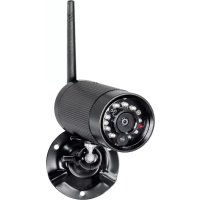
3. Dotazionedise rie(v.fig.A)
• Telecameraconcavodialim entazione eperroutersenzafili
- Antenne
- alimentatore6VCC
• Supportoconmaterialedifissaggio
- Manualediistruzioni
4. Dotazione
Telecamera (v.fig.A)
| 1 Sensoridioscuramento | 11 Microfono |
| 2 Obiettivo | 12 Boccolaantenna |
| 3 PotenzaLED | 13 Filettatura persupporto |
| 4 LEDsainfrarossi | 14 Attacco per la spina del cavodirete |
| 5 LEDpericollegamenti | |
| 6 Antenna | 15 Attaccoalimentatore |
| 7 Dadotriangolare | 16 Tastoreset |
| 8 Vitedifermo | 17 Alimentatore |
| 9 Supporto | 18 Tasselli |
| 10 A ppositaunitopernascheda microSDHC | 19 Viti |
Messaggischermo Android
| Paginaprincipale(sivedafig.D) | |
| 20 | Nomedellatelecamera |
| 21 | Indicazioneconnessione |
| 22 | Impostazioni |
| 23 | Disconnessionetelecamera |
| 24 | Registrazioni |
| 25 | Fermoimmagine |
| 26 | Connessionetelecameraaggiuntiva |
| 27 | Comando(deglielementidicomando [22/23/24]) |
| 28 | Aggiornamento |
| 29 | Informazioni |
Paginaimmaginilive(sivedalafig.E)
30 Immaginelive
31 Indicatorediregistrazioneincorsodellatelecamera
32 Istantanea
33 Audioon/off
34 Registrazionemanuale
35 Indietro
Listaregistrazioni(sivedafig.F)
36 Registrazione
37 Nomedellatelecamera
38 Intervalloditempodelleregistrazionivisualizzate
39 Elaborazione(percancellazione)
40 Search(funzionediricerca)
Informazionidisistema(sivedalafig.G)
41 Nomedellatelecamera
42 Numeroidentificativodell'apparecchio(DID)
43 Passworddiaccessoall'apparecchio
44 EnableEmailAlert(E-maildopoilrilevamentodimovimento)
45 Search(RicercaDID)
46 Advanced(vaialleimpostazioni)
47 Cancel(EscedaInformazionidisistema)
48 Save(Memorizzaimpostazioni)
5. Specifichetecniche
Telecamera
| Sensored'immagine | 1/4"CMOS |
| Angolodiimmaginetelecamera: | ca.60°orizontale |
| Sensibilitàallaluce | 1Lux(senzaIR-LED) |
| Sensoridioscuramento | 1-8Lux |
| Illuminazione | 10LEDainfrarossi |
| Filtroinfrarossi | sostituzioneautomatica |
| Visibilitàconoscurità | finoa5m |
| Microfono | Integrato,sulretro |
Registrazione
| Strumentodiregistrazione | SchedamicroSDHC(max.32GB) |
| Formatodiregistrazione H.264 | |
| Risoluzioneimmagine | max.VGA640x480pixel |
| max.Framerate | max.25BpS |
| Capacità di memoria massimain ore | 1,5 (con scheda SD da 2 GB) / 6 (da 8 GB)/15(da16GB)/31(da32GB) |
Rete
| WLAN | IEEE802.11b/g |
| LAN | Ethernet(10/100Base-T/Base-TX) |
| Protocollo | TCP/IP, UDP, SMTP, NTP, DHCP, ARP |
| Accessi | max.3utenticontemporaneamente |
| Sicurezza | WPA / WPA2/WPA2-PSK (TKIP, 128 bit AES) |
Requisitiminimideidispositivi disupporto
Memoria internaalmeno1GB
iOS v5.01xosuperiore
Android 2.3xosuperiore
Hardware CortexA6800MHzosuperiore
Generalità
Tensionediesercizio 6V CC(alimentatore) ---
Assorbimentodicorrente 650mA
Zipodiprotezione IP66
Dimensionisenzaantenna(mm) 92x042
Temperaturadiesercizio da-10°Ca + 40°C
Alimentatore
Tensionediesercizio 230V\~50Hz
Tensionediuscita 6V CC,1,0A
6. Avvertenzedisicurezza
Le seguenti istruzioni servono per la sicurezza e la soddisfazione dell'utente nell'utilizzo dell'apparecchio. Ricordare sempre che l'inosservanza delle istruzionicomportapericolidigraviincidenti.
4 Pericolo! In caso di inosservanza di questa indicazione, pericolo per vitaesaluteedi dannimateriali.
- Non lasciare bambini incustoditi con l'apparecchio, il materiale d'imballo o laminuteria! Rischiodisoffocamento!
- Nei lavori di perforazione e fissaggio, fare attenzione a non danneggiare condutturedigas, corrente, acquaotelecomunicazioni! Pericolodivitaedi lesioni!
- Maneggiare le condutture con attenzione! Posarle in modo che non possano subire danni e non ci sia pericolo di inciamparvi. Non tirare i cavi subordi affilati, e non schiacciarliebloccarli in altro modo. Pericolodi vita edilesioni!
- Sorvegliando i bambini, fare attenzione che la telecamera e il cavo siano fuoridallaloroportata. Pericolodivitaedilesioni!
- Eviti che la memoria video e l'alimentatore vengano a contatto con l'umiditàenonimmergeremaigliapparecchiinacqua! Pericolodivita!
- Fare funzionare il apparecchio solo con il alimentatore in dotazione. Assicurarsi che prima del collegamento alla rete dell'alimentatore, la corrente di rete sia, secondo le prescrizioni, di 230 V \~, 50 Hz e che sia presente unfusibileanorma.
- Non collocare il apparecchio nelle vicinanze di fuoco, calore o ad alte temperaturecontinue!
- Proteggere il apparecchio da sollecitazioni meccaniche eccessive e scossoni!
• Proteggereilapparecchiodaiforticampimagneticioelettrici! - Utilizzare il apparecchio solo con le parti originali fornite o gli accessori originali!
- Primadelmontaggioedellamessa inesercizio,controllare chelafornitura nonpresentidanniechesiacompleta!
- Se l'apparecchio non viene utilizzato per molto tempo, estrarre la spina dallapresaelettrica.
- Non collegare un apparecchio danneggiato (ad es. per danni da trasporto). In caso di dubbio, chiedere al servizio clienti. Riparazioni ed interventi sugli apparecchi possono essere svolti solo da personale specializzato.
7. Posizionamento
Prima di montare la telecamera, studiare il luogo di montaggio. Verificare da quel punto, prima del montaggio, il funzionamento della telecamera e della connessione. Osservareiseguentipunti:
- Latecameradeveesseremontata inmodoche lalucediretto oiraggidel sole colpiscano direttamente l'obiettivo perché ciò potrebbe compromettere l'immagine. Tenere conto che la posizione del sole non è costante. Controllare preferibilmente prima del montaggio l'immagine dellatelecamera. Atalescopomettereinfunzionel'apparecchioetenerela telecamera nella posizione desiderata. Se necessario, modificare la posizionedellatelecamera, finoaquandol'inquadraturanoneottimale.
- Selezionarela distanza fratelecamera ooggettisecondo ilriconoscimento dettaglidesiderato.
- La telecamera possiede un'illuminazione ad infrarossi per le zone vicine. Questa viene attivata da sensori di oscuramento. Attraverso un'illuminazione ulteriore dell'ambiente di notte è possibile migliorare la qualità dell'immaginedellatelecamera.
- Tenere presente che il luogo di montaggio della telecamera dovrebbe essere esente da polvere e vibrazioni e che dovrebbe esservi una buona ventilazionee esserecollocatiinun'areaadaccessoristretto
- Fareattenzione chenelle vicinanzen non visia un apresadirete.
- Se la telecamera deve essere montata all'esterno, il luogo di montaggio dovrebbe essere protetto dalla pioggia diretta. L'alimentatore dovrebbe trovarsi in ambiente interno. Proteggere i connettori a spina in modo che l'umidità nonpossapenetrarvi.
- I connettori a spina (in particolare il tasto Reset [16]) e l'alimentatore devonoessere collocatiinun'area adaccesso ristretto, possibilmente nella parteinternadiunaparete.
- Prestare attenzione a che nel punto di montaggio vi sia la possibilità di passareadeguatamenteicavi.
- Nonorientarelatelecameraperlaripresanotturnaversol'esternodalvetro diuna finestra, poiché l'immagineverrà disturbatadal riflessodellaluce a infrarossi.
-
Se si desidera avviare le riprese automatiche mediante rilevamento di movimento, accertarsi che sull'immagine della telecamera non risulti alcun movimento dello sfondo, come ad es. alberi con i rami che si muovononelvento.
• UtilizzoconretelocalesenzafiliWLAN: -
Prestare attenzione a che la telecamera abbia un buon collegamento radio con il router della rete locale senza fili. Se la telecamera è montata ad es. ad una parete, è possibile spostare l'antenna verso l'interno mediante un cavo di prolunga per antenna disponibile come accessorio opzionale (v. capitolo 15). In questo modo la trasmissione può esseremigliorata.
Il raggio d'azione massimo della trasmissione senza fili dipende dall'ambiente e dal router. Il raggio d'azione è notevolmente ridotto dalla presenza di pareti (in particolare le pareti di cemento armato), soffitti, neve e pioggia. Anche superfici metalliche quali persiane, serrande, frigoriferi, scaffaliin lamieraespecchi appannatischermano laradiotrasmissione. Ancheneveepioggiapossonoavereeffettisimili. - La trasmissione con rete locale senza fili WLAN può essere compromessa da forti campi elettromagnetici e altre apparecchiature
radio. Tenere conto che vi deve essere una sufficiente distanza con: forni a microonde, radiotelefoni, cellulari, apparecchi che funzionano sullastessafrequenzaradio, motorielettricielineedell'altatensione.
8. Messa in servizio
È possibile connettere fino a un totale di 6 telecamere su uno smartphone / tableteincasodinuoviapparecchifinoa12telecamere.
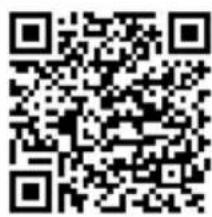
- Caricare l'app "OMGuard" dal Play Store / App Store sullo smartphone o tablet(sivedailcodiceQRsulfrontespizio).
-
Se si desidera utilizzare la funzione di registrazione, inserire nell'apposita unità [10] una schedamicroSDHC leggibile e sbloccata (di 32GB max., si raccomanda di utilizzare una scheda di marca) con i contatti rivolti verso l'alto. Lasciar ancora aperta la guarnizione in gomma fino a quando la telecamera non sia stata alimentata con la corrente per una ventina di minuti circa, al fine di rimuovere l'eventuale umidità, e successivamente reinserirla. Incasodiinstallazione all'aperto, occorresemprealimentarela telecamera.
-
Ruotarel'antenna[6]nellaboccola[12]eporlainposizioneverticale.
- Collegare la telecamera con la spina del cavo di rete [14] al router WLAN (collegamento LAN). Nel router devono essere attivati lo standard di crittografiaWPA/WPA2/WPA2-PSKeilprotocolloDHCPeaprireilSSID.
- Inserirel'alimentatoreinunapresadireteadatta.Siilluminanoilledrosso dell'alimentazione[3]eilledverdedellaconnessione[5].
- Collegarelo smartphone/tablet conlaretelocale WLAN del routerWLAN. Verificare che la telecamera e lo smartphone / tablet siano collegati allo stessorouter.
- Aprirel'app"OMGuard".
- Premereilcampo"Presstoaddnewsystem".
- Inserireilnomedellatelecameranelcampo"SystemName".
- Nelcampo "DID" inserire il numero identificativodell'apparecchio (siveda l'etichetta della telecamera) o premere "Search"; se il numero identificativo dell'apparecchio viene visualizzato, premerlo (iOS: premere anche "JOIN") everrà visualizzatonelcampo "DID".
- Inserire nel campo "Security Code" la password dell'apparecchio (impostazionidifabbrica:123456).
- Confermarecon"Save"(Android:premereanche"Yes").
- Confermare quindi con "OK". In alto a sinistra viene visualizzato il nome della telecamera e apparirà "Connected", l'immagine della telecamera sarà visibile e illed verdedella connessione[5] lampeggia.
• Premeresull'iconaconilcavodicollegamento. - Premere"Indietro"[35]perusciredall'immaginelive.
Oraèpossibileprocedereconleimpostazionitramitel'app.
9. Impostazioni (si veda la fig. H)
- Premere dapprima "Comando" [27] e quindi "Impostazioni" [22]. In questomodo accederà alle informazioni disistema.
- Per raggiungere le impostazioni, premere "Advanced" [46], inserire la password delle impostazioni (impostazioni di fabbrica: 123456) e confermare con "OK".
Ora sarà possibile modificare le seguenti impostazioni
(*)≠impostafeniobblig@orie
dopoaverselezionatociascunaimpostazione).
○ Admin Password: per modificare la password delle impostazioni, premere "Modify", inserireanzitutto lavecchia password, poi duevolte quella nuova e confermare con "OK" (impostazioni di fabbrica: 123456).
Avvertenza: Se non si inserisce la password corretta delle impostazioni non è possibile accedere alle impostazioni. Annotare pertanto la password e conservarla in luogo sicuro. In caso di perdita della password, eseguireunreset(capitolo13).
Time Zone: premere "GMT xxx/UTC xxx" e selezionare il rispettivo fuso orarioper il luogodovelatelecameraeinstallata(Italia:GMT + 1). Per attivare la regolazione dell'ora legale/solare, spuntare la voce "Daylightsaving" perl'oralegaleedisabilitarelavoceperl'orasolare.
Device Password: per modificare la password dell'apparecchio, premere "Modify", inserire la vecchia password, poi due volte quella nuovaeconfermarecon"OK"(impostazionidifabbrica:123456). Avvertenza:
Se non si inserisce la password corretta dell'apparecchio, non sarà possibile stabilire un collegamento con la telecamera. Annotare pertanto la password e conservarla in luogo sicuro. In caso di perditadellapassword, eseguireunreset(capitolo13).
- Perripristinare il collegamento con la telecamera, inserire la nuova password nelle informazioni disistema.
Video Setting: "Video Setting" selezionare una voce tra "Better Streaming" (minori ritardi nell'immagine, risoluzione minore) e "Better Image" (risoluzione maggiore ma più ritardi). Alla voce "Environment"/Environment Mode", adattare la telecamera all'illuminazione: per l'utilizzo in ambienti interni, selezionare "Indoor" (corrente di rete 50 Hz in Europa), mentre per gli ambienti esterniselezionare "Outdoor".
* WiFi Setting: per poter operare la telecamera tramite una connessione di retelocale senza fili, premere "Manage WiFi Network", selezionare, prima di staccare il cavo di rete, il router WLAN corrispondente inserendo anche la relativa password. Dopo aver staccato il cavo di rete sarà necessario attendere alcuni minuti prima chevengastabilitoilcollegamentosenzafilitra telecamera e router eil ledverdedellaconnessione[5]siillumini.Riavviareoral'app.
- Sensitivity Setting / Sensitivity: selezionare "Off" (spento), "Low" (minore sensibilità) o "High" (maggiore sensibilità) per il rilevamento dimovimento(sivedailcapitolo12).
- Email Setting / E-Mail: premere "Set email", inserire i dati necessari per un indirizzo e-mail e confermare con "OK". Se la telecamera riconosce un movimento, un messaggio di posta elettronica viene immediatamente inviato all'indirizzo memorizzato (a patto che "EnableEmailAlert"siaattivato).
* SDCard Setting: una volta inserita una scheda microSD, formattarla cancellando tutti i dati memorizzati. Premere "Format SDCard" e confermare con "OK". Per attivare la memoria circolare (in caso di scheda di memoria piena, i dati più vecchi vengono riversati qui), spuntarelavoce "OverwriteSDCard".
Update device firmware: se sul sito www.indexa.de è disponibile un nuovo software, caricarlo sulla scheda microSD inserita nella telecamera. Se si utilizza una connessione LAN (telecamera collegata
al router tramite cavo di rete), premere "Update firmware" e la telecamerasiriavvieràautomaticamente.
- Device Information: qui è possibile trovare informazioni relative alla telecameraallamemoriadellaschedamicroSDinserita.
- Premendo "Back" si torna indietro alla pagina delle informazioni di sistema.
- Persalvarele impostazioni, premere "Save"[48] econfermarecon "Yes" o "OK".
Considerarechel'aggiornamentodei dati dopo ilsalvataggiopuòdurare alcuni minuti.
10. Accesso tramite app
Avvertenza:
o prestareattenzioneachelatelecameraabbia un buon collegamentoradio con il router - in caso di collegamento il led verde della connessione [5] si illumina.
- Connessione WLAN: più la telecamera è collocata distante dal router e peggioresaràlatrasmissionedelleimmagini.
- Per accedere via Internet alla telecamera connessa, il router deve essere collegatoadInternet.
- Per accedere alla telecamera connessa attraverso la rete locale senza fili, nonènecessariocheilroutersiacollegatoa Internet.
Se lo smartphone/tablet è connesso alla telecamera, il led verde della connessione[5]lampeggia.
- Fino a tre utenti possono accedere contemporaneamente alla stessa telecamera.
- La trasmissione delle immagini e dell'audio è ritardata (a seconda della qualità dell'aconnessione).
Come con qualsiasi tablet / smartphone, l'utilizzo di una connessione internet può comportare notevoli costi. Pertanto si raccomanda di stipulare uncontratto adeguato contariffa flat.
10.1 Paginaprincipale(siveda la fig.D)
- Aprire l'app "OMGuard". Poco dopo, in alto a sinistra, viene visualizzato "Connected" [21] ed è possibile vedere l'ultima immagine della telecamera dell'ultima applicazione come immagine fissa [25] (non è un'immagine dal vivo). Se non è stata stabilita nessuna connessione, ("Disconnected" viene visualizzato come indicazione di connessione), premere "Aggiornare"[28].
Avvertenza:
seèstata modificatala password dell'apparecchio("Device Password"), in alto a sinistra verrà visualizzato "Wrong password". Premere "Comando" [27], quindi "Impostazioni" [22] e inserire la password corrente nel campo "Password" [43]. Confermare con "Save" [48] e successivamente con"Yes" o"OK".
Connessioneditelecameraaggiuntiva
- Con la funzione "Connessione telecamera aggiuntiva" [26], è possibile connettere fino asei telecamere allo smartphone /tablet. Procederecome descritto nel capitolo 8. "Messa in servizio". Tutte le telecamere connesse vengonovisualizzateunasottol'altraesonoreperibiliscorrendolalista.
Aggiornamentodellaconnessione
- Premendo "Aggiornare" [28], la connessione alla telecamera viene aggiornata.
Inserimento PIN / Messaggio in seguito al riconoscimento di movimento / Informazioni sull'app
- Premere"Informazioni"[29].
- Per attivare un codice PIN, procedere come descritto in seguito, dopo aver accesolosmartphone/tablet:
- Premere"SetupPINLock".
- Inserire due volte il PIN desiderato e spuntare la voce "Enable lock whenstarting".
Avvertenza: senza il codice PIN corretto non è possibile accedere all'app dopo aver acceso il proprio dispositivo. Annotare pertanto la password e conservarla in luogo sicuro. In caso di smarrimento della password, cancellare l'app, scaricarla nuovamente e configurare nuovamente le telecameredesiderate.
- Per ricevere un messaggio sugli smartphone / tablet collegati all'app, dopochelatelecamera harilevatoun movimento, spuntarelavoce "Notify enable" econfermarecon "OK". Questa funzione è tuttaviadisponibili solo perAndroid. PeriOS, impostarelafunzione comesegue:
- Avviare le impostazioni sulla pagina principale dello schermo del dispositivoiOS.
- Selezionare"Notifications"(avvisi).
- Scorrere fino a quando non viene trovata l'app "OMGuard" e selezionarla.
- Portare l'interruttoreinposizione"ON"(funzioneattivata).
Avvertenza:
- possono essere necessarie fino a 2 ore prima che questa funzione vengaattivatadalgestore.
-
È anche possibile che il servizio di messaggistica del gestore possa far pervenireilmessaggioinritardo.
-
Premere "About" per ottenere informazioni sull'app. Per uscire premere "OK".
- Per tornare alla pagina principale premere nuovamente "Informazioni" [29]o"Close".
10.2 Paginaimmagini live(si vedala fig.E)
- Nellapagina principale, premerel'immagine fissa dellatelecamera. Nella metà inferiore dello schermo verrà visualizzata l'immagine dal vivo. Per poter osservare l'immagine live a tutto schermo, ruotare il dispositivo di 90°.
• Perusciredall'immaginelive,premere"Indietro"[35].
Attivazione / disinserimento funzione istantanea / audio / registrazione video manuale
- Per poter scattare un'istantanea (foto) dell'immagine dal vivo, premere "Istantanea"[32]. Lafotovienesalvatasullosmartphone/tablet.
- Per attivare o disinserire la trasmissione audio dell'immagine dal vivo, premere "Audio on/off" [33]. Se la trasmissione audio è disattivata, l'audio sarà comunque registrato in caso di registrazione manuale o automatica.
- Per avviare una registrazione manuale di 2 minuti, premere "Registrazionemanuale" [34]. Laregistrazione viene salvatasulla scheda
microSDdellatelecamera.
10.3 Funzionidicomando(siveda lafig.D)
- Nella pagina principale, premere "Comando" [27] per visualizzare gli elementidicomandodescrittiinseguito.
- Per nascondere gli elementi di comando, premere nuovamente "Comando".
Impostaree-maildopoilrilevamentodimovimento/impostazioni
- Premere "Impostazioni" [22]. In questo modo accederà alle informazioni disistema(sivedalafig.G).
- Attivare eventualmente "Enable Email Alert" - dopo il rilevamento di un movimento, la telecamera inviaun'e-mail all'indirizzo di postaelettronica memorizzato (spuntareospostarel'interruttoreversodestra).
• Perleimpostazioniprocederecomedescrittonelcapitolo9. - Per salvare le modifiche, premere "Save" [48] e confermare con "Yes" o "OK".
Disconnessionetelecamera
- Per disconnettere la telecamera, premere "Disconnessione telecamera" [23] e confermare con "Yes". Per funzionare, la telecamera deve tuttavia restaresempreconnessa.
Visualizzazione/cancellazionedelleregistrazioni(sivedafig.F)
- Premere "Registrazioni" [24] per visualizzare l'elenco delle registrazioni salvatesullaschedamicroSD . durantel'ultima ora
- Per visualizzare ulteriori registrazioni, premere "Search" o "Ricerca" [40]. Fareclicsulperiododi tempocheinteressa(unodopo l'altro:lora/6ore/12 ore/24 ore/1 settimana/1 mese) e in cui deve essere effettuata la ricerca(Android:confermarecon"Yes").
- Premere la registrazione desiderata per guardarla. Se a causa di una cattiva connessione non viene visualizzata alcuna immagine, aspettare circa 1 minutoeriprodurrenuovamenteilvideo.
- Per cancellare le singole registrazioni, per Android premere: "Elaborare" [39] e spuntare la relativa registrazione. Per cancellare tutte le registrazioni, premere il simbolo con i quattro quadrati. Dopo aver eseguito la selezione, premere l'icona del cestino e confermare con "Yes". Per iOS selezionare "Delete All" (cancellare tutte le registrazioni) e confermare con "Yes", oppure selezionare "Delete One" (cancellare una registrazione), premere il simbolo rosso e tondo prima della registrazione econfermare con "Delete".
- Per uscire dalla lista, per Android premere il simbolo "Indietro" del dispositivo, periOSpremere"Back".
11. Montaggio
- Prima di montare la telecamera, verificare la qualità della trasmissione e ottimizzare l'inquadraturadell'immagine.
La tdecamera è adatta al montaggio a parete oppure su un soffitta (v. fig. A: I+II).
• Staccareanzituttotutteleconnessionidellatelecamera.
- Per il montaggio a parete o su soffitto fissi il supporto[9] della telecamera con l'aiutodellevitifornite[19]edeitasselli[18]sulpostodesiderato.
• Avvitarelafilettaturadelsostegno[13]nelsupporto.
- Orientare la telecamera e avvitare la vite di fissaggio laterale sul supporto
deldadotriangolare[7]elavitedibloccaggio[8].
- Avvitarel'antenna[6]sullaboccola[12].
- Ruotarlacondelicatezzainposizioneverticale.
- Se si desidera utilizzare un cavo di rete per collegare il router, collegare la telecameratramitelaspinadelcavo direte[14]allaretelocaledelproprio routersenzafili.
- Inserirel'alimentatoreinunapresadirete.IILEDPOWER[3]siaccende.
12. Registrazioni e avvisi
La telecamera è dotata di una funzione di rilevamento di movimento che può innescare la registrazione ed eventualmente l'invio di un avviso. Tale funzione richiede l'impiego di una scheda microSD formattata. Se non è stata inserita nessuna scheda microSD, l'accesso all'app è possibile solo tramite la trasmissionedalvivo.
Al contrario, se dovesse essere stata inserita una scheda microSD, il software per il rilevamento del movimento è attivo. Non appena questo software riconosce un cambiamento dei pixel nell'immagine (equivale a direchericonosceunmovimento), vieneinnescataunaregistrazioneaudio e video di 2 minuti che viene salvata sulla scheda microSD (l'audio viene sempre registrato anche se disattivato). Per disattivare il rilevamento di movimento, selezionare "Off" nelle impostazioni alla voce "Sensitivity Setting"; per avviare una registrazione al minimo cambiamento dell'immagine, selezionare "High", mentre per avviarne una con cambiamentid'immaginepiùsignificativi, selezionare "Low".
Dopo ilriconoscimentodi unmovimento, glismartphone / tablet ricevono un avviso, a patto che questi siano collegati tramite app (presupposto: la voce "Notifyenable" deveesserespuntata).
o Dopo il riconoscimento di un movimento viene inviata un'e-mail all'indirizzo di posta elettronica salvato (presupposto: la voce "Enable EmailAlert" deveesserespuntata).
Se la scheda di memoria è piena, non è più possibile salvare dati. Se, tuttavia, viene attivata la funzione di memoria circolare, i dati più vecchi vengono automaticamente riversati (si veda il capitolo 9, "Impostazioni SDCard").
In alternativa alla visualizzazione delle registrazioni con l'app, è possibile estrarre la scheda microSD e visualizzarle sul PC (a tale scopo occorre disporrediunplayer/programmactivisualizzazionevideoadatto).
13. Reset / smarrimento password
- Per riportare le impostazioni, la password delle impostazioni e quella del dispositivo alle impostazioni fabbrica, tenere premutoiltastoreset[16] per circa 10 secondi. Le passwordimpostate dal produttore sono di nuovo quelleattuali (123456 perciascunapassword).
- Per accedere nuovamente alla telecamera (sullo schermo verrà visualizzato "Wrong password"), premere "Comando" [27], quindi "Impostazioni" [22] e nel campo "Password" inserire "123456". Confermarecon "Save"[48]esuccessivamente con "Yes" od "OK".
- Per poter nuovamente accedere alle impostazioni, dopo aver premuto "Comando" [27], "Impostazioni" [22] e "Advanced" [46], inserire "123456" comepassword.
- In caso di smarrimento del codice PIN, cancellare l'app (tutte le impostazioniverranno cancellate), scaricarla nuovamentee configurarele telecameredesiderate.
14. Manutenzione e pulizia
- Questo apparecchio è esentio da manutenzione. Per questo motivo non devonomaiessereaperto.
- Controllareregolarmentelasicurezzatecnicaedilfunzionamento.
o Primadipulirli, scollegarlidall'alimentazioneelettrica.
o Pulirel'esternodell'apparecchio conun pannomorbido, appenainumidito ounpennello.
15. Accessori opzionali
- Prolunga cavo antenna incluso supporto da parete per collocazione dell'antenna, ad esempio in caso di passaggio attraverso la parete e montaggionell'edificio: RG142SA-2M,2m,attenazione,1,6dB, Art.Nr.27243 RG142SA-4M,4m,attenazione,3,2dB, Art.Nr.27244
16. Smaltimento

Non gettare i materiali di imballo o gli apparecchi obsoleti tra i rifiuti domestici, mariciclarli. Chiedereal Comune leinformazioni sul centrodi raccoltaodiriciclaggio acuirivolgersi.
17. Dichiarazione diconformità


Con la presente, INDEXA GmbH, Paul-Böhringer-Str. 3, D - 74229 Oedheim, dichiara che questo prodotto AC50 è conforme ai requisiti di base e alle altre specifiche della direttiva 1995/5/EG. La dichiarazione di conformità del presenteprodottoèreperibilesulsitowww.indexa.de. Ilpresenteapparecchiopuòfunzionareneiseguentipaesi.
D A L CH NL B IRL GB
18. Garanzia
Oltre alla garanzia di legge, per questo apparecchio il produttore offre all'acquirente, alle condizioni riportate di seguito, una GARANZIA DI 2 ANNI dalla data d'acquisto (comprovata dalla ricevuta d'acquisto). Tale termine di garanzia vale solo per il primo acquirente e non è cedibile. Tale garanzia vale solo per l'utilizzo in condizioni abitative normali all'interno di abitazioni private. I diritti sanciti dalla legge non vengono limitati da tale garanzia. La garanzia è valida solo per difetti di materiale e costruzione ed è limitata alla sostituzioneoriparazione degliapparecchidifettosi. Laprestazionedigaranzia è limitata in ogni caso al normale prezzo commerciale dell'apparecchio. La garanzia non vale per le parti soggette a usura, le batterie né le batterie ricaricabili. Tale garanzia vale solo qualora vengano rispettate le istruzioni per l'uso e la manutenzione. Sono esclusi dalla garanzia i danni riconducibili ad abusi, utilizzo inappropriato, agenti esterni, polvere, sporcizia, acqua o, in generale, a condizioni ambientali anomale così come i danni causati da sovratensioni, batterie ricaricabili, batterie o da un'alimentazione di corrente non idonea. Qualora vengano effettuate riparazioni o interventi da parte di
persone non autorizzate o qualora l'apparecchio venga dotato di o utilizzato con parti aggiuntive o accessorie non adatte all'apparecchio, la garanzia decade. Durante il periodo di garanzia informarsi sulle modalità di spedizione di ritorno presso la ditta responsabile della vendita. Le spedizioni di ritorno devono essere ben imballate e devono avvenire franco destinazione. Non si accettano spedizioni non autorizzate o non affrancate. Le riparazioni possono essere eseguite solo quando è inclusa una descrizione dettagliata del difetto. Inoltre vanno rispediti solo sistemi completi. Scaduto il periododigaranzia, le
riparazionisonoapagameto enon semprepossibili. Leprestazioni digaranzia nonimplicanonéunprolungamentodelperiododigaranzianédannoriginea un nuovo periodo di garanzia. Il periodo di garanzia per le parti di ricambio montateterminaconilperiododigaranziageneraledell'apparecchio.
Se la legge non prevede un'assunzione di responsabilità cogente, sono escluse ulteriori rivendicazioni, in particolare in relazione a danni subiti da cose o persone durante l'utilizzo o per il mancato funzionamento o il malfunzionamentodell'apparecchio.
- Ricercadieguasti
| Errore | Possibilecausa | Risoluzione |
| Assenzadiconnessione("Disconnected"[21]) | Latecameranonèalimentata | Controllare se il LED Power LED [3] della telecamera è acceso. Se così non fosse,verificarel'alimentatoreeilcollegamentoviacavo. |
| LatecameraèfuoridallaportataWiFi. | Ridurreladistanzatratelecameraor outersenzafili | |
| Utilizzareuncavo di prolungaantenna(consultarecapitolo15.) outilizzare unripetitoresenzafili | ||
| Ilcollegamentoradioèstatointerrottodaoggettiodamaltempo | Rimuovereglioggettiocambiarelaposizionedellatelecamera | |
| Antennanonfissatacorrettamenteononinposizioneverticale | Avitaresaldamentel'antennaeorientarlaverticalmente | |
| RoutersenzafilinoncollegatoaInternetononacceso | Accendere il router e collegarlo a Internet, se si desidera l'utilizzo via Internet. | |
| Smartphone/tabletnoncollegatoaretelocalesenzafili/Internet | AprireilSSID | |
| SSIDnonèaperto | Collegarelosmartphone/tabletallaretelocalesenzafili/Internet | |
| DHCPdelrouternonattivato | AttivareDHCPdelrouter | |
| SicurezzaWPA/WPA2/WPA2-PSKdelrouternonattivata | AttivarelasicurezzaWPA/WPA2/WPA2-PSKdelrouter | |
| Immaginetremolante | Presenza di una sorgente luminosa intensa nel campo di rilevamentodellatelecamera | Spostare latelecamera |
| Immaginemoltochiara | Sovrapposizionedatadallacontroluce | Modificarel'orientamentoolaposizionedellatelecamera |
| In caso di rilevamento del movimento vengono registrate involontariamente delle immagini rispettivamenteimessaggivengonoinviati | Movimento di alberi e piante, rapide variazioni di luci ed ombre, neveopioggia,seènottevolod'insetti | Ridurre la sensibilità del rilevamento di movimento, o modificare la posizionedellatelecamera (consultarecapitolo9.) |
| Assenzadiconnessione | Nessuna scheda microSD inserita o quella inserita non è stata ancoraformattata | InserireunaschedamicroSDeformattarla |
| Rilevamentodimovimentodisattivato | Accenderenuovamenteilrilevamentodimovimento(sivedailcapitolo9). | |
| Latecameranonregistra | Fusoorariononcorrettamenteimpostato | Ricercareinunperiododitempopii lungo(adesempioultimomese) |
| Impostareilfusoorariocorretto(sivedailcapitolo9). | ||
| Impossibiletrovarel'istantanea | SenzaschedamicroSDformattatalatelecameranonpuòregistrare | InserireunaschedamicroSDeformattarla |
| Le immagini vengono automaticamente salvate in Android nella cartella "Galleria", sotto "snapshot", mentre in iOS nella cartella "Fotos" | Ricercarenellacartella"snapshot"oinquella"Fotos" | |
| Il contenuto delle immagini nella cartella non è stato ancora aggiornato | Aggiornare la cartella, eseguire una scansione dei dispositivi o riavviare il dispositivo | |
| Unafunzionedell'appnonèpiùdisponibile | L'appèstataaggiornata | Scaricarenuovamentel'app |
| Partidell'immaginedellatelecamerasononeorosa | Ilfiltroainfrarossihasmessodifunzionare | Battere leggermente con il polpastrello sulla parete laterale dell'alloggiamentodellatelecamera |
| Impossibiletrovarelaregistrazioneappenaavviata | Laregistrazionedi2minutinonèancoraterminata | Attenderefinoaquandolaregistrazionenonèterminata |
| La telecamera reagisce in modo totalmente imprevedibileonreagisceaffatto | Ilsoftwaresièanrestatoimprovvisamente | Eseguireunreset(sivedailcapitolo13) |
| Sedisponibile,scaricareilnuovosoftware(sivedailcapitolo9) | ||
| Si forma della condensa dietro la lente frontale dell'obiettivodellatelecamera | All'internodellatelecamerasièaccumulatadell'umidità | Aprirelaguarnizione in gommadellaportadellaschedaSD efarfunzionare latecamerapercirca20minuticonlaguarnizioneaperta |


- GENERAL
- MAINS ADAPTER
- UTILIZZOCONFORME
- DOTAZIONEDISE RIE(V.FIG.A)
- DOTAZIONE
- PAGINAIMMAGINILIVE(SIVEDALAFIG.E)
- LISTAREGISTRAZIONI(SIVEDAFIG.F)
- INFORMAZIONIDISISTEMA(SIVEDALAFIG.G)
- SPECIFICHETECNICHE
- REQUISITIMINIMIDEIDISPOSITIVI DISUPPORTO
- GENERALITÀ
- ALIMENTATORE
- AVVERTENZEDISICUREZZA
- POSIZIONAMENTO
- MESSA IN SERVIZIO
- IMPOSTAZIONI (SI VEDA LA FIG. H)
- ACCESSO TRAMITE APP
- AVVERTENZA
- 10.1 PAGINAPRINCIPALE(SIVEDA LA FIG.D)
- CONNESSIONEDITELECAMERAAGGIUNTIVA
- AGGIORNAMENTODELLACONNESSIONE
- 10.2 PAGINAIMMAGINI LIVE(SI VEDALA FIG.E)
- 10.3 FUNZIONIDICOMANDO(SIVEDA LAFIG.D)
- IMPOSTAREE-MAILDOPOILRILEVAMENTODIMOVIMENTO/IMPOSTAZIONI
- DISCONNESSIONETELECAMERA
- VISUALIZZAZIONE/CANCELLAZIONEDELLEREGISTRAZIONI(SIVEDAFIG.F)
- MONTAGGIO
- REGISTRAZIONI E AVVISI
- RESET / SMARRIMENTO PASSWORD
- MANUTENZIONE E PULIZIA
- ACCESSORI OPZIONALI
- SMALTIMENTO
- DICHIARAZIONE DICONFORMITÀ
- GARANZIA
Marca : Pentatech
Modello : AC50
Categoria : Telecamera di sorveglianza