AC20 - Telecamera di sorveglianza Pentatech - Manuale utente e istruzioni gratuiti
Trova gratuitamente il manuale del dispositivo AC20 Pentatech in formato PDF.



| Tipo di prodotto | Telecamera di sorveglianza interna wireless |
| Marca | Pentatech |
| Modello | AC20 |
| Dimensioni (L x A x P) | 100 x 55 x 21 mm |
| Peso | Non specificato |
| Alimentazione | Adattatore di rete 5 V CC, 1 A; ingresso 230 V~, 50 Hz |
| Consumo elettrico | Max. 450 mA |
| Sensore d'immagine | CMOS 1/5 pollice |
| Risoluzione massima | 640 x 480 pixel (VGA) |
| Angolo di visione orizzontale | Circa 38° |
| Visione notturna | LED infrarossi fino a 4 m |
| Microfono | Integrato, anteriore |
| Archiviazione | Scheda microSDHC (max. 32 GB, classe 10 consigliata) |
| Connettività | Wi-Fi 802.11 b/g/n, WPA/WPA2-PSK |
| Applicazione mobile | OMGuard lite (iOS e Android) |
| Rilevamento movimento | Sì, regolabile (1-10) |
| Registrazione | Manuale, su rilevamento movimento o programmata |
| Temperatura di funzionamento | da -10 °C a +50 °C |
| Utilizzo | Solo per interni |
| Manutenzione e pulizia | Scollegare prima della pulizia; utilizzare un panno morbido leggermente umido |
| Sicurezza | Istruzioni: tenere fuori dalla portata dei bambini, non esporre all'acqua, utilizzare solo l'adattatore fornito |
Domande frequenti - AC20 Pentatech
Domande degli utenti su AC20 Pentatech
0 domanda su questo apparecchio. Rispondi a quelle che conosci o fai la tua.
Fai una nuova domanda su questo apparecchio
Scarica le istruzioni per il tuo Telecamera di sorveglianza in formato PDF gratuitamente! Trova il tuo manuale AC20 - Pentatech e riprendi in mano il tuo dispositivo elettronico. In questa pagina sono pubblicati tutti i documenti necessari per l'utilizzo del tuo dispositivo. AC20 del marchio Pentatech.
MANUALE UTENTE AC20 Pentatech
① APP Telecamera di sorveglianza
Instruzioni per funzionamento page 41
Leggere attentamente e completamente il presente manuale di istruzioni. Il manuale delle istruzioni fa parte di questo prodotto e contiene indicazioni importantiperlamessainfunzioneelamanipolazione.Osservaresempretutte le indicazioni di sicurezza. In caso di dubbi sull'utilizzo dell'apparecchio, consultare un tecnico specializzato. Conservare questo manuale con cura e passarloeventualmenteaterzi.
2. Utilizzoconforme
L'apptelecameradisorveglianzaserveperilmonitoraggioattraversoimmagini eaudio.
Il comando della telecamera e l'osservazione dell'immagine della telecamera avvengono tramite app (app per iPhone (iOS) e Android disponibili gratuitamente; non adatta a smartphone Windows e Blackberry) su uno smartpohne o tablet (essipnerivolonabila) luogo o tramite un router WLAN senza fili mentre quella globale attraverso una connessione Internet esistente (è necessaria una velocità DSL di almeno 1000 Kbps, >2000Kbpsraccomandati).
Èpossibilericevereviamailunavvisodirilevamentodimovimento.
Un singolo dispositivo mobile consente di osservare le immagini di più telecamere. Fino a tre utenti possono accedere contemporaneamente via app allastessatelecamera.
La tecnologia Plug and Play dell'AC20 stabilisce automaticamente una connessionedirettaesicuratra lo dispositivomobilelatelecamera.L'indirizzo IPnonènecessarioe nonèpossibileaccedereal browser.Perlacompatibilitàe ladisponibilitàdell'app,sivedawww.indexa.de.
LatelecamerapuòregistrarevideoeaudiosuunaschedamicroSDHC(finoa32 GB, non inclusa nella dotazione). La registrazione può essere avviata manualmente, automaticamente mediante rilevamento dimovimento oppure automaticamente in base ad una pianificazione programmata. Ogni registrazionesaràsalvatasullaschedadimemoriaconindicazionedelgiornoe dell'ora. Quando la scheda di memoria sarà piena, i dati più vecchi saranno automaticenteriversati(memoriacircolare). Leregistrazionipossonoessere guardate tramite app su dispositivo mobile.In alternativa, la scheda microSDHC della telecamera può essere estratta e le registrazioni guardate sul PC.
L'alimentazione della telecamera avviene tramite l'alimentatore fornito nella confezione, collegandoloadunacorrentediretedi230V—AC,50Hz.
In caso di illuminazione sufficiente la telecamera trasmette un'immagine a colori. Se l'illuminazione ambientale è troppo debole, si accende automaticamente l'illuminazione a infrarossi integrata. Viene illuminata un'area fino a 4 metri e l'immagine video passa in modalità bianco/nero per ottenereuna sensibilitàmaggiore. Lafunzione araggi infrarossi puòprovocare eventualiscostamentinellatonalitàdialcunicolori.
Se si desidera un monitoraggio nell'oscurità o con cattive condizioni di illuminazione, siconsiglia un'illuminazioni supplementare.
Latelecameraèadattaallasorveglianzadiambientiinterni.
La telecamera è concepita per il funzionamento in ambienti domestici interni. Osservarele norme innriferimento allavideosorveglianzain zonecommerciali e pubbliche. Una video-sorveglianza non può sostituire l'obbligo dell'utente all'attenzione, allaprevenzioneallasorveglianza.
Ogni altro utilizzo o modifica all'apparecchio è da ritenersi non conforme e comporta notevoli pericoli di incidente. Il produttore non risponde per i danni derivantidautilizzononconformeononcorretto.
Questo apparecchio non è adatto per persone (compresi i bambini), con limitate facoltà fisiche, sensoriali o psicologiche o senza esperienza e/o senza conoscenza, a meno che non siano seguite da una persona responsabile della loro sicurezza o non ricevano da essa indicazioni su come utilizzare l'apparecchio. I bambini devono essere controllati onde evitare che giochino con l'utensile.
3. Dotazionedise rie(v.fig.A)
- Telecamera
• Alimentatore5VCC (Lunghezzadelcavo1,8m)
• Prolungaperilcollegamentodell'alimentatorediretedi1,8m - Materialedifissaggio
- Manualediistruzioni
4. Dotazione
Telecamera (v.fig.A)
1 Antenna
2 PotenzaLED
3 Obiettivo
4 LEDsainfrarossi
5 Sensoridioscuramento
6 LEDpericollegamenti
7 Microfono
8 Attaccoalimentatore
9 Appositaunità perunascheda microSDHC
10 Snodosferico
11 Supporto
12 Tastoreset
13 Alimentatore
14 Tasselli
15 Viti
16 Prolunga
MessaggischermoAndroid
Paginaprincipale:Listatelecamere(vedifig.C)
17 Casella di testo per registrare una telecamera
18 Campo della telecamera
19 Icona di connessione
20 Icona di rilevamento di movimento
21 Icona nel caso non sia stata inserita una memoria SD
22 Potenza di segnale
23 Tasto per lista telecamere
24 Nome della telecamera
25 Tasto menu
26 Tasto per galleria
Pagina immagini live (vedi fig. D)
27 Dati video
28 Modalità di connessione
29 Data e ora
30 immagine live
31 Configurazione dello schermo
32 Fermo immagine
33 Funzione audio
34 Dati audio
35 Notifica di rilevamento di movimento
36 Registrazione manuale
37 Risoluzione dello schermo
38 Istantanea
Barra dei menu (vedi fig. E)
39 Lista registrazioni
40 Impostazioni
41 Rilevamento movimento on/off
42 Modifica nome telecamera
43 Disconnessione telecamera
Impostazioni (vedi fig. F)
44 Informazioni di sistema
45 Data e ora
46 Password
47 Impostazioni IP
48 Impostazioni WiFi
49 E-mail dopo rilevamento movimento
50 Registrazione automatica
51 Aggiornamento firmware / Impostazioni di fabbrica / Riavvio telecamera
5. Specifiche tecniche
Telecamera
Sensored'immagine CMOS1/5pollici
Angolodiimmaginetelecamera: ca.38°orizontale
Sensibilità allaluce 3-4 Lux(senzaIR-LED)
Sensoridioscuramento 8Lux
Illuminazione 12LEDainfrarossi
Visibilitàconoscurità finoa4m
Microfono Integrato, davanti
Registrazione
Strumentodiregistrazione SchedamicroSDHC(max.32GB)
Formatodiregistrazione .asf
Risoluzioneimmagine max.VGA640x480pixel
max.Framerate max.25BpS
Capacitàdimemoriamassimain 320x240?20(4GBschedamicroSD)/
minuti(1 minutocorresponde 440(8GB)/880(16GB)/1760(32GB)
a1registrazionetramite 170(4GBsche640k480)/
movimento) 340 (8GB)/680(16GB)/1360(32GB)
Rete
WLAN 802.11b/g/n
Protocollo TCP/IP, UDP, SMTP, NTP, DHCP, ARP
Accessi max.3utenticontemporaneamente
Requisiti consigliati per i dispositivi mobili utilizzati
iOS 7.Oosuperiore
Android 4.0 o superiore
Hardware iOS: iPhone 4S/5/5S, iPad3 o superiore
Android: Processore Dual-Core CPU 1.0G e 1 G di
memoria
Generalità
Tensionediesercizio 5V CC(alimentatore) ---
Assorbimentodicorrente 450mA
Utilizzo soloperambientiinterni
Dimensionisenzaantenna 100x55x21mm
Temperaturadiesercizio da-10°Ca + 50°C
Alimentatore
Tensionediesercizio 230V—50Hz
Tensionediuscita 5V CC,1,0A ---
6. Avvertenze di sicurezza
Le seguenti istruzioni servono per la sicurezza e la soddisfazione dell'utente nell'utilizzo dell'apparecchio. Ricordare sempre che l'inosservanza delle istruzionicomportapericolidigraviincidenti.
Pericolo! In caso di inosservanza di questa indicazione, pericolo per vitaesaluteedi dannimateriali.
- Non lasciare bambini incustoditi con l'apparecchio, il materiale d'imballo oaminuteria! Rischiodisoffocamento!
- Nei lavori di perforazione e fissaggio, fare attenzione a non danneggiare condutturedigas, corrente, acquaotelecomunicazioni! Pericolodivitaedi lesioni!
- Maneggiare le condutture con attenzione! Posarle in modo che non possano subire danni e non ci sia pericolo di inciamparvi. Non tirare i cavi su bordi affilati, e non schiacciarli e bloccarli in altro modo. Pericolo di vita edilesioni!
- Sorvegliando i bambini, fare attenzione che la telecamera e il cavo siano fuoridallaloroportata. Pericolodivitaedilesioni!
- Eviti che componenti vengano a contatto con l'umidità e non immergere maigliapparecchiinacqua! Pericolodivita!
- Fare funzionare il apparecchio solo con il alimentatore in dotazione. Assicurarsi che prima del collegamento alla rete dell'alimentatore, la corrente di rete sia, secondo le prescrizioni, di 230 V \~, 50 Hz e che sia presente unfusibileanorma.
-
Non collocare il apparecchio nelle vicinanze di fuoco, calore o ad alte temperaturecontinue!
-
Proteggere il apparecchio da sollecitazioni meccaniche eccessive e scossoni!
• Proteggereilapparecchiodaiforticampimagneticioelettrici! - Utilizzare il apparecchio solo con le parti originali fornite o gli accessori originali!
- Primadelmontaggioedellamessainesercizio,controllarechelafornitura nonpresentidanniechesiacompleta!
- Se l'apparecchio non viene utilizzato per molto tempo, estrarre la spina dallapresaelettrica.
- Non collegare un apparecchio danneggiato (ad es. per danni da trasporto). In caso di dubbio, chiedere al servizio clienti. Riparazioni ed interventi sugli apparecchi possono essere svolti solo da personale specializzato.
7. Posizionamento
Prima di montare la telecamera, studiare il luogo di montaggio. Verificare da quel punto, prima del montaggio, il funzionamento della telecamera e della connessione. Osservareiseguentipunti:
- Latecameradeveesseremontatain modo chelalucedirettooiraggidel sole colpiscano direttamente l'obiettivo perché ciò potrebbe compromettere l'immagine. Controllare preferibilmente prima del montaggio l'immagine dellatelecamera. Atale scopo mettere infunzione l'apparecchio e tenere la telecamera nella posizione desiderata. Se necessario, modificare la posizione della telecamera, fino a quando l'inquadraturanonèottimale.
- Selezionarela distanza fra telecameraoggetti secondo ilriconoscimento dettaglidesiderato.
- La telecamera possiede un'illuminazione ad infrarossi per le zone vicine. Questa viene attivata da sensori di oscuramento. Attraverso un'illuminazione ulteriore dell'ambiente di notte è possibile migliorare la qualità dell'immaginedellatelecamera.
- Tenere presente che il luogo di montaggio della telecamera dovrebbe essere esente da polvere e vibrazioni e che dovrebbe esservi una buona ventilazionee esserecollocatiinun'areaadaccessoristretto
- Fareattenzionechenellevicinanzenonvisiaunapresadirete.
- Sesiritieneimportante, faremontarelatelecamerafuoriportata, inmodo che persone non autorizzatenon abbiano accesso néalla telecamera o né allasuaschedadimemoria.
- Nonorientarelatelecameraperlaripresanotturnaversol'esternodalvetro diunafinestra, poiché l'immagine verrà disturbata dalriflessodellalucea infrarossi.
• UtilizzoconretelocalesenzafiliWLAN:
- Prestare attenzione a che la telecamera abbia un buon collegamento radioconilrouterdellaretelocalesenzafili.
Il raggio d'azione massimo della trasmissione senza fili dipende dall'ambiente e dal router. Il raggio d'azione è notevolmente ridotto dalla presenza di pareti (in particolare le pareti di cemento armato) e soffitti. Anche superfici metalliche qualifrigoriferi, scaffaliin lamierae specchi appannati specchi o superfici in vetro offuscati da vapore schermano la radiotrasmissione. Anche neve e pioggia possono avere effettisimili.
- La trasmissione con rete locale senza fili WLAN può essere
compromessa da forti campi elettromagnetici e altre apparecchiature radio. Tenere conto che vi deve essere una sufficiente distanza con: forni a microonde, radiotelefoni, cellulari, apparecchi che funzionano sullastessafrequenzaradio, motorielettricielineedell'altatensione.
QualoralaconnessioneWiFi nonfossebuona, spostarelatelecamerao ilrouterWiFioppureinstallareunripetitoreperilsegnalewireless.
8. Informazioni importanti per il controllo tramite internet
o PeraccedereviaInternetallatelecameraconnessa,
- ilrouterWiFifideveesserecollegatoadInternete
- la telecamera deve essere collegata al router tramite WiFi (la spia luminosaverde[6]restaaccesaselaconnessioneèstabile)
- Nel router WiFi devono essere attivati lo standard di crittografia WPA/WPA2/WPA2-PSKeilprotocolloDHCPel'SSIDdeveesserepubblico.
Il numero identificativo della telecamera (SSID), da inserire sul proprio dispositivomobile, sitrovasull'etichettapostasulretrodellatelecamera.
La trasmissione delle immagini e dell'audio sarà ritardata (secondo la qualità della connessione). Sela connessionetratelecamera erouterWiFi ècattiva, losaràanchelatrasmissionedelleimmagini.
- Alla stessa telecamera possono accedere contemporaneamente fino a tre utenti.
- È possibile collegare un numero illimitato di telecamere ad un singolo dispositivomobile.
L'app sarà occasionalmente aggiornata e migliorata. Pertanto, a seconda delle circostanze, potrebbero verificarsi delle divergenze rispetto ai seguentidati.
Avviso:
Come per qualsiasi dispositivo mobile, l'utilizzo di una connessione Internet può comportare notevoli costi. Si consiglia pertanto di stipulare un contratto adeguatocontariffaflat.
9. Messainfunzione
9.1 Primamessainfunzione
Per la configurazione iniziale della telecamera e per il primo accesso tramite app, si raccomanda di seguire anche la guida rapidaallegata.
Peraverel'accessoallatelecameraconundispositivomobile,
- ènecessariocollegareunasolavoltaildispositivomobiledirettamentecon la telecamera. Questo consente di inserire via app i dati per la configurazione dellaconnessionetratelecameraerouterWiFi.
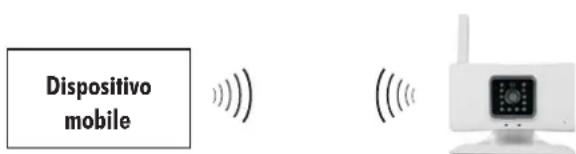
text_image
Dispositivo mobile- Dopo aver eseguito il collegamento della telecamera con il router WiFi (condizione: La telecamera si trova nel raggio d'azione del router WiFi) è possibile accedere allate telecamera attraversol'appinstallatasuidispositivi mobili utilizzando questorouter WiFi (la connessione è possibile via WiFi,
a condizione che il dispositivo mobile e la telecamera siano collegati allo stessorouterWiFi, oppuretramiteinternet).
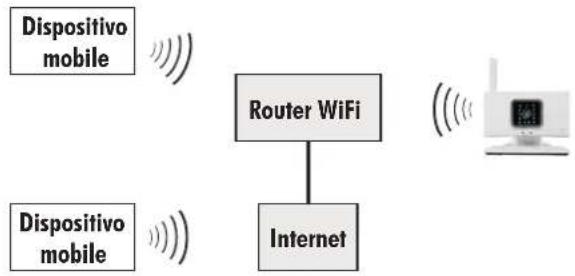
flowchart
graph TD
    A["Dispositivo mobile"] --> B["Router WiFi"]
    C["Dispositivo mobile"] --> B
    B --> D["Internet"]
    D --> E["Wireless Device"]
Configurazioneiniziale
Scaricarel'app
- Scaricare l'app "OMGuard lite" dal Play Store / App Store sul proprio dispositivomobile(vedicodiceQRsulfrontespizio).Sel'app iOSnonviene trovata, selezionare tra le opzioni dell'App Store "Solo iPhone" anziché "SoloiPad".
Inserireschedadimemoria
- Se si desidera utilizzare la funzione di registrazione, inserire una scheda microSDHC Class 10 leggibile e sbloccata (di massimo 32 GB, si raccomanda di utilizzare una scheda di marca) con i contatti rivolti verso l'altonell'appositoslot[9].
Mettereinfunzionelatelecamera
- Ruotarel'antenna[1]versol'alto.
- Collegare, eventualmente per mezzo del cavo di prolunga [16], la presa dell'alimentatore [8] della telecamera con la spina di corrente dell'alimentatore [13] oppure collegare direttamente la spina dell'alimentatore all'apresadell'alimentatore dell'atelecamera.
- Inserire la presa dell'alimentatore in una presa di corrente conforme. La spia luminosa rossa power on [2] si accende, la spia di connessione verde [65] lampeggia, segnalando di trovarsi nella modalità di configurazione. Nel caso che la spia di connessione non dovesse lampeggiare, premere il tastoreset[x], utilizzandoper esempiouna graffettaaperta, finchélaspia non si spegnerà. Attendere quindi circa 30 secondi finché la spia non inizieràalampeggiare.
Collegareilpropriodispositivomobileallatelecamera
• AttivareilWiFiFideldispositivomobile.
- Entrare nel menu delle opzioni "WiFi" del dispositivo mobile. Su iOS, attivare "MostratutteleretiWiFi" oppureselezionare "Cerca" su Android.
- Nel caso non siano visualizzate le ultime 11 cifre dell'SSID della telecamera (vedi retro della telecamera) come nuova rete (es. 000000-EFGHI), allora selezionare "Aggiungi rete" (Android) o "Seleziona rete" "Altro..."(iOS)peraggiungereuna nuovarete. Inserirele ultimeseicifree le cinquelettere dell'SSID della telecamera(senza trattino - vedietichetta sul retro della telecamera) nel campo "Nome" (iOS) o "SSID rete" (Android).
- Premere sull'SSID della telecamera, per selezionare la telecamera come rete. Comparirà unanuovacaselladitestoperinserirelapassword.
- Immettere la password di configurazione iniziale (impostazione di fabbrica:12345678), selezionare "Connetti" eattenderecheildispositivo mobile si sia collegato alla telecamera (l'avvenuto collegamento sarà notificato mediante "Connesso" (Android) oppure con una spunta davanti
all'SSID della telecamera (iOS). La spia di connessione [6] continuerà a lampeggiare).
ConnetterelatelecameraconilrouterWiFi
- Aprire l'app "OMGuard lite". Sarà visualizzata la pagina principale (vedifig. 1).
• Premerel'opzione"Tapheretoaddcamera"[17]. - Premerel'opzione"Wi-FiWizard".
- Controllare che la spia di connessione [6] lampeggi e premere l'opzione "Next".
- Premere"Next"sulledueschermatesuccessive.
- SoloperiOS:Premerel'opzionevisualizzata"IPC...".
- Inserirelapassworddellatelecamera"123456" nelcampo"Password:"e, suAndroid, confermareanchecon"OK".
- Confermarecon"Next".
- Selezionare il proprio router WiFi, inserire la password per questo router WiFi, suAndroid, confermareanchecon "OK".
- Confermare con "Next" (Android) o con "OK" (iOS). Non appena la telecamera sarà connessa con il router WiFi, la spia di connessione verde [x]smetteràdilampeggiaree resteràaccesa (condizione:La telecamerasi trovanelraggiodiazionedellacoperturaradiodelrouterWiFi).
- Solo per Android: Attendere che la spia di connessione [6] verde resti accesaepremere "Next"; premeredinuovo "Next" sullapaginasuccessiva.
Primo accesso tramite app
- Cancellare la password visualizzata nella casella di testo "Password:", inserirelapassworddellatelecamera"123456"econfermarecon"Save".
Adesso, sulla paginai principale telecamera [18].
Non appena ildispositivomobileavrà accesso alla telecamera (l'accesso potrà richiedere qualche minuto), apparirà l'icona di connessione [19]. Potrebbe essere eventualmente necessario chiudere e riaprire l'app (su Android, potrebbe esserenecessario chiuderel'interaapplicazione).
9.2 Accesso ad una telecamera già connessa al router WiFi da altri dispositivi mobili
- Scaricare l'app "OMGuard lite" dal Play Store / App Store sul proprio dispositivomobile(vedicodice QRsulfrontespizio).Sel'app iOSnonviene trovata, selezionare tra le opzioni dell'App Store "iPhone Only" anziché "iPadOnly".
- Aprire l'app "OMGuard lite". Sarà visualizzata la pagina principale (vedifig. 1).
• Premerel'opzione"Tapheretoaddcamera"[17]. - Aquestopuntosihannotrepossibilità di accedere allatelecamera:
- QR CodeScan: Dopo averselezionatoquest'opzione, puntare il proprio dispositivo mobile sul QR-Code posto sul retro della telecamera in modo che quest'ultimo possa essere riconosciuto. Nei campi che saranno visualizzati, inserire il nome desiderato e la password della telecamera(impostazionedifabbrica123456).
Nota: Su iOS, l'app deve avere accesso alla videocamera incorporata nel dispositivo mobile (vedi impostazioni dispositivo mobile, area OMGuardLite\ "AUTORIZZAACCESSO")
- LAN search: Selezionare quest'opzione, nel caso il dispositivo mobile sia collegato con lo stesso router WiFi della telecamera. Sullo schermo
saranno visualizzati automaticamente i dati della telecamera in un campo. Toccare questo il campo e, nei campi che saranno visualizzati successivamente, inserire il nome desiderato e la password della telecamera(impostazionedifabbrica:123456).
- Manualadd:È pos sibileinseriremanualmente i dati dellatelecamera: Premere su quest'opzione. Digitare il nome desiderato per la telecamera, al di sotto il SCD (lindusi i trattini) scritto sul retro della telecamera. Nella casella di testo "Username", digitare "admin" e nell'ultima casella, la password della telecamera (impostazionedifabbrica:123456).
Nota:
Alla stessa telecamera possono accedere contemporaneamente fino a tre utenti.
9.3 Messainfunzionedialtre telecamere AC20
Per avere accesso ad altre telecamere AC20 con un dispositivo mobile differente, procederecomeindicatoalpunto9.1,dallasezione"Inserirescheda dimemoria"inpoi.
10. App:Paginaprincipale
- Selezionando "Camera" [23] o "Camera List" o "Gallery" [26] o "Album", si potrà passare dalla visualizzazione della lista di telecamere connesse con il dispositivo mobile (vedi fig. C) alla lista di tutti i dati registrati manualmenteditutteletelecamereconnessealdispositivomobile.
10.1 Pagina immaginilive[vedifig.D]
- Selezionare il campo della telecamera [18] nella lista delle telecamere. Saràvisualizzatal'immaginelive[30].
10.1.1 Configurazionedelloschermo[31]
- Spostando il relativo regolatore scorrevole, si può regolare la luminosità (Brightness), il contrasto (Contrast), la saturazione (Saturation), la tonalità (Hue - solo su Android) e la definizione (Sharpness) dell'immagine.
- Èpossibileribaltarespecularmentel'immaginedadestraa sinistra (Mirror -ribaltamentosull'asseverticale)e/oda sopraasotto(Flip-ribaltamento sull'asseorizzontale). Impostazione di fabbrica: immagine non ribaltata
10.1.2 Risoluzionedelloschermo[37]
- Qui si ha la scelta tra 640 x 480 pixel e 320 x 240 pixel. L'impostazione 640 x 480 consuma più spazio sulla scheda di memoria durante la registrazione e visualizza meno immagini al secondo, però l'immagine è più nitida. L'impostazione 320 x 240 consuma meno spazio sulla scheda dimemoriadurantelaregistrazione visualizzapiùimmaginialsecondo, però l'immagineèpiùsgranata. Impostazione di fabbrica: 640 x 480 Pixel
- Audio cache time(ms): Selezionando "+" e "-" è possibile impostare il bufferaudiotra0a1.000ms(conunbufferbasso,l'audiosaràpiùveloce ma con qualità peggiore; con buffer più alto, il sistema avrà più tempo di elaborare i dati audio, però quest'ultimi saranno udibili in tempo differito).
Impostazionedifabbrica: 100ms
10.1.3 Funzioniaudio[33]
- Selezionando l'icona, è possibile attivare e disattivare (mute-function) la funzioneaudio.
Impostazionedifabbrica: Disattivata
AvvertenzaperiOS: Sedurantelaregistrazionemanuale, l'audio è spento, non sarannoudibilidatiaudiodurantelasuccessivaesecuzionedelfile.
10.1.4 Fermoimmagine[32]
- Per fermare l'immagine, premere "1[32]. Sarà visualizzato il fermo immagine (riconoscibile dal fatto che l'indicatore di tempo [29] non scorrerà).
- Per tornare all'immagine live, premere "▶ (L'orologio visualizzerà di nuovol'oraattuale).
10.1.5 Registrazionemanuale[36]
- Per registrare manualmente un'immagine live, premere [36]. Il simbolo luminosorosso[36] resteràccesopertuttaladuratadellaregistrazione.
- Per fermare laregistrazione, premere nuovamente il simbolo[36] oppure tornare alla lista delle telecamere (in questo modo la registrazione sarà interrottaautomaticamente).
Note:
La registrazione sarà salvata in "Album" sul dispositivo mobile con cui è stata eseguita la registrazione. Su dispositivi mobili iOS è possibile aprire questi dati solamente attraverso l'app, non direttamente dal dispositivo mobile stesso. A differenza dei dispositivi mobili Android, questi dati sarannoeliminatiassiemeall'eliminazionedellatelecamera.
Su dispositivi mobili iOS: Se durante la registrazione manuale l'audio era spento, nonsisentirà alcundatoaudio durante l'esecuzionesuccessivadel file.
10.1.6 Istantanea[38]
- Per scattare manualmente un'istantanea dall'immagine live, premere [38].
Note:
o Laregistrazionesaràsalvatain"Album" suldispositivomobileconilquale èstatafattalaregistrazione.
SudispositivimobiliiOSèpossibileaprirequestidatisolamenteattraverso l'app, non direttamente dal dispositivo mobile stesso. A differenza dei dispositivi mobili Android, questi dati saranno eliminati assieme all'eliminazionedellatelecamera.
10.2 Album
Tutte le istantanee e le registrazioni manuali dell'immagine live saranno salvatiin"Album"[26].
Saranno visualizzate tutte le telecamere registrate e, nelle parentesi, il numero di istantanee e di registrazioni manuali.
- Pereliminaretuttiifilequiregistrati, premeresull'iconadell'ingranaggioe poi sull'icona del cestino che apparirà subito dopo. Su iOS confermare successivamente con "YES".
- Se si seleziona il campo della telecamera, tutti i file registrati saranno
visualizzati in ordine cronologico (vedi nome file: per es.
"20141103111329.png" corrisponde alla registrazione del 03.11.2014 alle ore 11:13).Leregistrazionimanuali si riconosconodal simbolo " "▶ sull'immagine.
- Per eliminare un singolo file, selezionare l'icona del cestino e su iOS confermaresuccessivamente con "YES".
- Pervedereun'istantaneaoperriprodurreunaregistrazionevideo,premere sull'immagine.Pertornareallalista,premereiltasto"Indietro"suAndroid oppureselezionare"Back"sull'istantaneae"Done"sulvideosuiOS.
11. Avvertenze importanti per le funzioni di registrazione e per l'invio di e-mail
La telecamera è dotata di una funzione di rilevamento di movimento che può attivare la registrazione ed eventualmente l'invio di un'e-mail. Tale funzione, come anche la registrazione programmata, richiede l'impiego di una scheda microSD formattata. Se non è stata inserita una scheda microSD, non è possibile effettuareregistrazioni automatiche.
Qualora si inserisca una scheda microSD, la funzione di registrazione automaticasarà disponibile. Quando ilrilevamentodi movimento è attivo e la funzione di registrazione automatica è accesa (vedi capitolo 12.2.7), non appena questo software riconosce un cambiamento dei pixel nell'immagine (= rilevamento di un movimento), si attiva una registrazione audio e video di 59 secondi che sarà salvata sulla scheda microSD(l'audiosaràsempreregistratoancheseèdisattivato).Èpossibile regolare la sensibilità di riconoscimento del cambiamento di pixel nell'immagine(vedicapitolo12.2.7).
Dopo un rilevamento di movimento, è possibile inviare da 1 a 10 immagini fino ad un massimo di quattro indirizzi e-mail salvati (vedi capitolo12.2.6).
- Quando la scheda di memoria è piena, i dati più vecchi saranno automaticamenteriversati(memoriacircolare).
In alternativa alla visualizzazione delle registrazioni con l'app, è possibile estrarre la scheda microSD e visualizzarle sul PC (a tale scopo occorre disporrediunplayer/programmactivisualizzazionevideoadatto).
12. App: Menu
- Nel campo della telecamera [18], premere sull'icona del menu [25]. Sarannovisualizzatiiseguentipuntinellabarradeimenu[vedifig.E]:
12.1 Listadelleregistrazioni[39- Events]
Qui si ha accesso a tutte le registrazioni automatiche che sono state salvate sullaschedamicroSDdellatelecamera.
Ordinaper: Primainbasealladata, poiall'ora
Dati: - Inizioregistrazione
- Dimensionedelfile
- Durataregistrazione
- Attivazione tramite movimento ("Motion detect") oppure tramitePianificazione(Event:Schedule)
- Percancellareunaregistrazione:suiOSselezionarel'iconadelcestino[x]e confermare con "YES", su Android selezionare prima l'icona
dell'ingranaggioepoil'iconadelcestino.
- Perriprodurreunaregistrazione, premereilsimbolo "
- Per interrompere la riproduzione, premere "Back" (iOS) oppure il tasto "Indietro"(Android).
12.2 Impostazioni [40-Settings]
Avvisoimportante:
Qualsiasi modifica delle impostazioni deve essere confermata con "Save".
12.2.1 Informazioni di sistema [44 - View System Information and Status] Quièpossibiletrovareinformazionirelativeallatelecamera:
- DeviceID = SSID
- Alias: Inomedellatelecameraimpostatoperdefault
- FirmwareVersion: Versionefirmwaredellatelecamera
- WebUI Version: Versionedell'interfacciautentedelweb
- Alarm: "None" - non sarà effettuata nessuna registrazione in caso di rilevamento di movimento. "Motion-Detect" - sarà eseguita una registrazione automaticaincasodirilevamentodimovimento.
- Record: "None" - non sarà effettuata nessuna registrazione in base alla pianificazione programmata. "Recording..." - sarà effettuata una registrazione automaticainbaseallapianificazioneprogrammata.
Storage: PercentualedimemorialiberadellaschedamicroSD - NTP: "No Action" - non sarà eseguita la sincronizzazione con il server NTP. "Succeed" - sarà effettuata la sincronizzazione con il server NTP (vedi "Fusoorario")
12.2.2Dataora[44-TimeZoneSettings]
- SyncwithNTPServer:
Per assicurare una giusta sincronizzazione con il fuso orario e con la data della propria zona, lasciare la funzione "Sync with NTP Server" su ON (sincronizzazioneattiva) Impostazionedifabbrica: ON
- NTPServer:
Selezione del server NTP: Lasciare invariata l'impostazione di fabbrica "time.nist.gov"
○ TimeZone:
Impostare il fuso orario della zona in cui ci si trova (es. Italia: GMT + 01:00.)
Impostazionedifabbrica: GMT+01:00
DaylightSavingTime:
Per adattare l'orario all'ora legale, impostare "+1 hour" durante il periodoestivoe "None" duranteil periodoinvernale.
Impostazionedifabbrica: None
Nota:
Nondimenticaredi confermarelemodifichecon"Save".
- Eliminare la password della telecamera corrente nella casella di testo "Password" (impostazione di fabbrica 123456) e confermare con "Done"
sudispositiviiOS.
- Inserirelanuovapasswordperlatelecameraeconfermarecon"Save".
- Annotarsilapassworddellatelecameraeconservarlainunluogosicuro.In casodiperditadellapassword,eseguireunreset(capitolo 14).
Nota:
Dopo aver modificato la password della telecamera, nessun dispositivo mobile avrà più un accesso completo alla telecamera e, dopo l'apertura dell'app, non sarà più possibile accedere alla telecamera. Per avere nuovamente un accesso completo, selezionare la voce "Edit" nel menu (vedi capitolo 11.5), eliminare la password corrente della telecamera, digitare la nuova password e confermare con "Save" suciascundispositivomobile.
12.2.4 Impostazione IP [47-IP Settings]
Lasciare l'impostazionedifabbrica ON.
12.2.5 Impostazione WiFi [48-WiFi Settings]
Qui si trovano tutte le impostazioni per la propria connessione WiFi con il router. Solitamente modificare es qu'iste impostazioni.
12.2.6 E-mail in caso di rilevamento di movimento [49 - Mail Settings] Qui è possibile salvare fino a quattro indirizzi e-mail ai quali, in caso di rilevamento di movimento, sarà inviata un'e-mail contenente fino a dieci immagini. Prima dell'invio dell'e-mail, è consigliabile creare un proprio accountGoogle(es.MaxMustermann@gmail.com).
- Per poter inviare un'e-mail, compilare e selezionare tutti i campi seguenti contrassegnaticonun*.
- Per controllare se il modulo è stato compilato correttamente, premere l'opzione "Test". Se il modulo è stato compilato correttamente, si riceverà un'e-maildiprovaatuttigliindirizziimpostati.
- Confermaretuttelemodifichecon"Save".
Send Alarm Mail: Qui è possibile impostare se si desidera ricevere un'e-mail di avviso in caso di rilevamento di movimento ("ON") oppure no ("OFF"). Se si seleziona l'opzione "ON", sarà visualizzata anche l'opzione "Number of pictures attached". Qui si potrà decidere quante immagini si desideraricevereinallegatoallasuddettae-mail(da1a10immagini). Impostazionedi fabbrica: OFF
- Sender's Email:* Inserire qui un indirizzoe-mailvalido al qualesaranno inviate le e-mail e confermare con "Done" (es. MaxMustermann@gmail.com)
- Receiver1/2/3/4 Email:* Inserire qui fino a quattro indirizzi e-mail ai quali, in caso di rilevamento di movimento, sarà inviata un'e-mail e confermarecon"Done".
- SMTPServer:* GInserirequi idatiserver delproprioprovider pere-mailin uscita (nel caso di Google-Mail: smtp.gmail.com) e confermare con "Done".
- SMTP Port: * Inserire qui il relativo port del proprio provider (nel caso di Google-Mail:587)econfermarecon"Done".
- Transport Layer Security Protocol*: Inserire qui i relativi dati di trasporto (Transport Layer Security) del proprio provider (nel caso di Google-Mail: STARTTLS)econfermarecon"Done".
- NeedAuthentication :* Lasciareinvariatal'impostazionedifabbrica ON.
Impostazionedi fabbrica: ON
- Sender's SMTP Account:* Inserire qui nuovamente l'indirizzo e-mail dal qualesarannoinviatelee-maileconfermarecon"Done".
Sender's SMTP Password*. Inserire qui lapassword per l'indirizzo e-mail dal quale saranno inviate le e-mail (per es. password di MaxMustermann@gmail.com)econfermarecon"Done".
SendmailwhenInternetIPaddresschanges: Lasciareinvariatal'impostazionedifabbrica. Impostazionedi fabbrica: OFF
Note:
- Alcuni provider non supportano il protocollo di sicurezza codificato TLS necessario per inviare le e-mail. Creare eventualmente un account e-mail gratuito,peres.suGoogle-Mail(gmail).
Se il proprio "Sender's Email" è un account di Google, potrebbe eventualmente essere necessario confermare l'accesso a "app meno sicure" sotto la voce "Sicurezza" tra le impostazioni del proprio indirizzo mail.
12.2.7 Registrazione automatica in caso di rilevamento di movimento oppure in base alla pianificazione programmata [50 - Recording (Alarm), Format and Motion Detection]
Sonodisponibilileseguentiimpostazioni:
Non è stato attivato né il rilevamento di movimento né la registrazione automatica:
Entrambe le opzioni sono su OFF
È stato attivato solo il rilevamento di movimento ma non la registrazione automatica:
Il rilevamento di movimento (Motion Detection) è su ON, la registrazione automatica(EnableRecording)èsuOFF
■ Incasodirilevamentodimovimentosaràautomaticamenteeffettuatauna registrazionedi59secondisullaschedamicroSD: Ilrilevamentodi movimento (Motion Detection) e laregistrazione (Enable Recording) sono entrambi su ON - non è stata impostata nessuna pianificazioneprogrammata
A differenza della registrazione continua in base ad una pianificazione programmata, la registrazione in caso di rilevamento di movimento richiedemenomemoriaelaricercadieventièmoltopiùsemplice.
Nota:
Per attivare e disattivare velocemente la registrazione in caso di rilevamento di movimento, attivare prima la registrazione nelle impostazioni("EnableRecording" steht auf ON). In seguito sarà possibile accendere e spegnere la registrazione selezionando il comando "Guard"[41]nellabarradeimenu.
In base allapianificazione programmata, sarannoeffettuate registrazioni della durata di quattro ore piene nei periodi selezionati. Ciascuna ora di registrazione sarà suddivisa in quattro file da 15 minuti, salvati in ordine cronologico (in tutto saranno 16 file video per la durata totale di 4 ore di registrazione). Per i periodi non selezionati, la telecamera seguirà l'impostazionenessunaregistrazione/registrazioneincasodirilevamento dimovimento:
Laregistrazione (EnableRecording)è suONedè statoselezionatoalmeno
unperiododitemponellapianificazione(EditSchedule).Ilrilevamentodi movimento(MotionDetection)èsuOFFoppuresuON
Enable Recording (Alarm): Se l'impostazione è su ON, la registrazione automatica è attiva (in dipendenza di altre impostazioni, in base al rilevamento di movimento o in base alla pianificazione); se è su OFF, alloraèdisattiva.
Impostazione di fabbrica: ON
Edit Schedule: Elmpostazioni della pianificazione per una registrazione continuadi4ore, diviseinsequenze da 15 minuti. È possibileattivaredei singoli periodi, intere colonne o righe e anche una settimana intera (selezioneinblu)
Impostazionedi fabbrica: nessuna registrazionecontinua AVVISOIMPORTANTE:
La pianificazione programmata deve essere confermata 2 volte con "Save": Una volta durante la selezione dei periodi e nuovamente subito dopo.
- RecordFrame: Sarannoregistrate 15o30immaginialsecondo
Impostazione di fabbrica: 15 immagini al secondo (consuma meno memoria)
Format MicroSD Card: Qui è possibile formattare la scheda microSD inserita nella telecamera. Si prega di notare che con la formattazione dellascheda, sarannoeliminatituttiifilesalvatiinprecedenzasudiessa
Enable Motion Detection: Se l'impostazione è su ON, la registrazione in casodirilevamentodimovimentoèattiva, seèsuOFF, èdisattiva. Impostazione di fabbrica: ON
Sensitivity: Qui è possibile impostare la sensibilità del rilevamento di movimento(1-pocosensibile/10-moltosensibile) Impostazione di fabbrica: 5
12.2.8 Aggiornamento del firmware / Ripristino impostazioni di fabbrica / Riavvio telecamera [51 - Tools]
- Update Firmware: Solo in caso di necessità: Premere su quest'opzione. L'app cerca automaticamente un nuovo firmware. Se ne troverà uno nuovo, confermare con "OK" l'opzione visualizzata. L'app scaricherà automaticamente il firmware e in seguito la telecamera sarà riavviata automaticamente. Laspialuminosa[6]verdediconnessionesispegnerà. Quando si riaccenderà e resterà accesa, questo indicherà che la telecameraha ristabilito laconnessione con ilrouter. Attendereinfine che riappaia anche l'icona di connessione [19] sul campo della telecamera (nelcasononappaia, chiudereeriaprirel'applicazione).
- Restore Factory Settings: Qui si possono ripristinare tutte le impostazioni di fabbrica. Nello stesso tempo, sarà riavviata la telecamera e si dovrà impostare nuovamente l'accesso da tutti i dispositivi mobili: Premere su quest'opzione e confermare con "OK". Eliminare il campo della telecameradella vecchiaconnessione mediante"Delete" [4]. Quando la spialuminosa 16 connessionelampeggerà, seguireipassiperlaprima messain funzione come descrittonel capitolo9.1 dalpuntoseiinpoi. Nel caso che altri dispositivi mobili avessero avuto accesso alla telecamera, eliminareil campodella telecamerainciascuno diessi e procedere quindi comeindicatonelcapitolo9.2 dalpun todueinpoi.
- Restart System: Per riavviare automaticamente la telecamera (tutte le
impostazioni precedentemente modificate resteranno invariate), premere su quest'opzione. La spia luminosa [6] verde di connessione si spegnerà. Quandosiriaccenderàeresteràaccesa, questoindicheràchelatelecamera ha ristabilito la connessione con il router. Attendere infine che riappaia anche l'icona di connessione [19] sul campo della telecamera (nel caso nonappaia, chiudereeriaprirel'applicazione).
12.3 Rilevamento di movimento on / off [41 - Guard]
- Quièpossibileattivare(ON)edisattivareilrilevamentodimovimento.
• Perconfermare,premere"Save".
Nota:
La registrazione automatica non sarà spenta o accesa in connessione con questa impostazione. Questo vuol dire che, se si seleziona l'opzione "ON", la telecamera registrerà solo se rileverà un movimento, e ciò se anche "Enable Recording" è suon.
12.4 Modificarenomedellatelecamera[42-Edit]
Qui è possibile modificare il nome della telecamera (Nome) che è visualizzato inalto, sul campodellatelecamera, sul relativodispositivomobile.
- Digitare il nome della telecamera nella casella di testo "Name" e confermarecon"Save".
Note:
- Nonmodificareleimpostazionidi"Username".
Nonè possibile modificarela passworddella telecamerasotto"Password". Per modificare la password della telecamera, procedere come descritto nel capitolo12.2.3.
12.5 Eliminare l'accesso ad una telecamera tramite un dispositivomobile[43-Delete]
- Per eliminare l'accesso ad una telecamera tramite un dispositivo mobile, premerel'iconadelcestino[43]econfermarecon"YES".
Nota:
L'accesso alla telecamera sarà eliminato solo da questo singolo dispositivo mobile. Se altri dispositivi mobili hanno accesso alla telecamera, è possibile impostare l'accesso di ulteriori dispositivi mobili alla telecamera come descritto al punto 9.2. Qualora fosse eliminato l'accesso da tutti i dispositivi mobili, l'accesso alla telecamera, all'occorrenza, dovrà essere impostato come descritto al punto 9.1.
13. Montaggio
- Prima di montare la telecamera, verificare la qualità della trasmissione e ottimizzare l'inquadraturadell'immagine.
La telecamera è adatta al montaggio a parete oppure su un soffitta (v. fig. B: I+II).
• Disconnettereprimalatelecameradallareteelettrica.
- Peril fissaggioa pareteo asoffitto, fissarela telecameracon leviti [15]ed eventualmente con i tasselli in dotazione [14] in un punto di montaggio adatto. Nel caso di fissaggio a soffitto, sarà eventualmente necessario, a seconda dell'angolo di inclinazione, capovolgere la telecamera eribaltare l'immaginedi 180°(vedicapitolo10.1.1-"Flip").
- Orientarelatelecamera.
- Ruotarel'antenna[1]finchénonsitroveràinposizioneverticale.
- Inserirel'alimentatoreinunapresadirete.IILEDPOWER[2]siaccende.
14. Reset / smarrimento password telecamera.
- Sia per ripristinare le impostazioni generali, sia per ripristinare la password della telecamera, procedere come descritto nel capitolo 12.2.8. "RestoreFactorySetting".
- In alternativa, premere il tasto Reset [12] sulla telecamera con, per esempio, una graffetta aperta, finché la spia luminosadiconnessione[6] non si spengerà. Attendere quindi circa 30 secondi finché la spia non inizierà a lampeggiare. Procedere come descritto nel capitolo 9.1 da "Connetterelatelecameraconildispositivomobile"inpoi.
15. Manutenzione e pulizia
- Questo apparecchio è esentio da manutenzione. Per questo motivo non devonomaiessereaperto.
- Controllareregolarmentelasicurezzatecnicaedilfunzionamento.
o Primadipulirli, scollegarlidall'alimentazioneelettrica.
o Pulirel'esternodell'apparecchio conun pannomorbido, appenainumidito ounpennello.
16. Smaltimento

Non gettare i materiali di imballo o gli apparecchi obsoleti tra i rifiuti domestici, mariciclarli. Chiedereal Comunele informazioni sul centrodi raccoltaodiriciclaggio acuirivolgersi.
17. Dichiarazionedi conformità

Con la presente, INDEXA GmbH, Paul-Böhringer-Str. 3, D - 74229 Oedheim, dichiara che questo prodotto AC20 è conforme ai requisiti di base e alle altre specifiche della direttiva 1999/5/EG. La dichiarazione di conformità del presenteprodottoèreperibilesulsitowww.indexa.de.
Il presente apparecchiopuò funzionareneiseguentipaesi.

18. Garanzia
Oltre alla garanzia di legge, per questo apparecchio il produttore offre all'acquirente, alle condizioni riportate di seguito, una GARANZIA DI 2 ANNI dalla data d'acquisto (comprovata dalla ricevuta d'acquisto). Tale termine di garanzia vale solo per il primo acquirente e non è cedibile. Tale garanzia vale solo per l'utilizzo in condizioni abitative normali all'interno di abitazioni private. I diritti sanciti dalla legge non vengono limitati da tale garanzia. La garanzia è valida solo per difetti di materiale e costruzione ed è limitata alla sostituzioneoriparazionedegliapparecchidifettosi. Laprestazionedigaranzia è limitata in ogni caso al normale prezzo commerciale dell'apparecchio. La garanzia non vale per le parti soggette a usura, le batterie né le batterie ricaricabili. Talegaranziavale solo qualora venganorispettatele istruzioni per l'uso e la manutenzione. Sono esclusi dalla garanzia i danni riconducibili ad abusi, utilizzo inappropriato, agenti esterni, polvere, sporcizia, acqua o, in generale, a condizioni ambientali anomale così come i danni causati da sovratensioni, batterie ricaricabili, batterie o da un'alimentazione di corrente non idonea. Qualora vengano effettuate riparazioni o interventi da parte di persone non autorizzate o qualora l'apparecchio venga dotato di o utilizzato con parti aggiuntive o accessorie non adatte all'apparecchio, la garanzia decade. Durante il periodo di garanziainformarsisulle modalità di spedizione di ritorno presso la ditta responsabile della vendita. Le spedizioni di ritorno devono essere ben imballate e devono avvenire franco destinazione. Non si accettano spedizioni non autorizzate o non affrancate. Le riparazioni possono essere eseguite solo quando è inclusa una descrizione dettagliata del difetto. Inoltre vanno rispediti solo sistemi completi. Scaduto il periodo di garanzia, le riparazionisonoa pagametoe nonsemprepossibili. Leprestazioni di garanzia nonimplicanonéunprolungamentodelperiododigaranzianédannoriginea un nuovo periodo di garanzia. Il periodo di garanzia per le parti di ricambio montateterminaconilperiododigaranziageneraledell'apparecchio.
Se la legge non prevede un'assunzione di responsabilità cogente, sono escluse ulteriori rivendicazioni, in particolare in relazione a danni subiti da cose o persone durante l'utilizzo o per il mancato funzionamento o il malfunzionamentodell'apparecchio.
Indexa GmbH
| Errore | Possibilecausa | Risoluzione |
| L'app non trova la telecamera (s) | Durante l'impostazione dell'accesso da un altro dispositivo mobile:- Non è possibile creare l'accesso come nella prima messa in funzione- "Search in LAN": Telecamera e dispositivo mobile non sono collegati attraverso lo stesso router WiFi | - Impostare l'accesso come descritto nel capitolo 9.2- Collegare il dispositivo mobile con lo stesso router WiFi della telecamera |
| Latecameranonèalimentata | ControllareseilLEDPowerLED[2]dellatecameraàacceso. Secosinonfosse, verificarel'alimentatoreeilcollegamentoviacavo. | |
| Non è possibile accedere alla telecamera | LatecameraèfuoridallaportataWiFi. | Ridurre la distanza tra telecamera o router senza fili o utilizzare un ripetitore senzafili |
| Il collegamento radio è stato interrotto da oggetti | Rimuovereglioggetticambiarelaposizionedellatelecamera | |
| L'antenna [1] non si trova in posizione verticale | Orientare l'antenna [1] in verticale | |
| RoutersenzafilinoncollegatoInternetononacceso | AccendereilrouterecollegarloInternet, sesidesideral'utilizzovialInternet | |
| Smartphone/tabletnoncollegatoaretelocalesenzafili/Internet | Collegarelosmartphone/tabletallaretelocalesenzafili/Internet | |
| SSIDnonèaperto | AprireilSSID | |
| DHCPdelrouternonattivato | Attivare DHCP del router | |
| Sicurezza WPA/WPA2/WPA2-PSK del router non attivata | AttivarelasicurezzaWPA/WPA2/WPA2-PSKdelrouter | |
| Immaginetremolante | Presenza di una sorgente luminosa intensa nel campo di rilevamento dellatelecamera | Spostare latelecamera |
| Immagine tremolante | Sovrapposizionedatadallacontroluce | Modificarel'orientamentoulaposizionedellatelecamera |
| In caso di rilevamento di movimento vengono registrate immagini o inviate e-mail non volute | La sensibilità di rilevamento di movimento è troppo alta | Impostare una sensibilità più bassa |
| La telecamera non registra | SenzaschedamicroSDformattatalatelecameranonpuòregistrare Nor/èstatautilizzataunaschedaClass10 | InserireunaschedamicroSDformattarla utilizzareunaschedaClass10 |
| Registrazione automatica e/o rilevamento di movimento disattivato | Attivare nuovamente il rilevamento di movimento e/o la registrazione automatica (vedi capitolo 9.) | |
| La sensibilità di rilevamento di movimento è troppo bassa | Impostate una sensibilità più alta | |
| Il movimento è fuori dal raggio di azione della telecamera | Orientare meglio la telecamera | |
| Impossibiletrovareleregistrazioni | Fusoorariononcorrettamenteimpostato | Ricercareinunperiododitempopiùlung |
| Impostareilfusoorariocarretto | ||
| Registrazione istantanea / manuale non trova | Su Android i file vengono automaticamente salvati in "I miei file\DCIM\OMGuard Lite". Su iOS vengono salvati solo direttamente nell'album dell'app. | Android: Cercare in "I miei file" |
| Il contenutodelleimmagininellacartellanonèstatoancoraaggiornato | Aggiornare la cartella, eseguire una scansione dei dispositivi o riavviare il dispositivo | |
| Unafunzionedell'appnonèpiùdisponibile | L'app è stata aggiornata | Scaricarenuovamentel'app oppureaggiornarel'app |
| Deviazionidi tonalitàdi coloredi alcunesuperfici, peresempiostoffeopiante | Causato dalla funzione ad infrarossi | Non può essere modificato |
| Impossibile trovare la registrazione appena innescata | La registrazione non è ancora terminata | Attendere fino a quando la registrazione non è terminata |
| La telecamera reagisce in modo totalmente imprevedibile o non reagisce affatto | Ilsoftwaresièarrestatoimprovvisamente | Eseguireunreset(sivedailcapitolo 13) |
| Sedisponibile,scaricareilnuovosoftware |