Touchman TM231 - Smartphone LEXIBOOK - Notice d'utilisation et mode d'emploi gratuit
Retrouvez gratuitement la notice de l'appareil Touchman TM231 LEXIBOOK au format PDF.



| Type de produit | Assistant personnel tactile (smartphone) |
| Marque | Lexibook |
| Modèle | Touchman TM231 |
| Dimensions | 105,5 x 76,3 x 11,5 mm |
| Poids | 70 g (avec pile) |
| Alimentation | 1 pile CR2032 |
| Capacité mémoire | 32 Ko |
| Langues d'affichage | 7 langues : français, anglais, allemand, espagnol, italien, portugais, néerlandais |
| Fonctions principales | Contacts, agenda, mémos, calculatrice, conversions (monnaies, Euro, unités), jeux (777, Loto flash), alarme, synchronisation PC |
| Connectivité | Synchronisation PC via câble (port COM) |
| Logiciel | SyncMan® (téléchargeable sur my.lexibook.com) |
| Alarme | Quotidienne, carillon, rappel rendez-vous |
| Protection par mot de passe | Oui (max 6 caractères) |
| Garantie | 2 ans |
| Entretien et nettoyage | Nettoyer avec un chiffon doux, propre et sec. Ne pas utiliser de détergents ni solvants. |
| Sécurité | Éviter chutes, eau, humidité, poussière, températures extrêmes, champs magnétiques. Ne pas démonter. |
| Pièces détachées | Pile CR2032 remplaçable |
| Réparabilité | Garantie via revendeur. Ne pas démonter soi-même. |
| Informations générales | Notice disponible en plusieurs langues. Site web : lexibook.com |
FOIRE AUX QUESTIONS - Touchman TM231 LEXIBOOK
Questions des utilisateurs sur Touchman TM231 LEXIBOOK
0 question sur cet appareil. Repondez a celles que vous connaissez ou posez la votre.
Poser une nouvelle question sur cet appareil
Téléchargez la notice de votre Smartphone au format PDF gratuitement ! Retrouvez votre notice Touchman TM231 - LEXIBOOK et reprennez votre appareil électronique en main. Sur cette page sont publiés tous les documents nécessaires à l'utilisation de votre appareil Touchman TM231 de la marque LEXIBOOK.
MODE D'EMPLOI Touchman TM231 LEXIBOOK
Félicitations ! Vous vence d'acheter l'assistant personnel TM230 Series de Lexibook* à écran large tactile.
Le logiciel SyncMan ^k de Lexibook ^k vous permet de synchroniser vos données avec votre PC. Ce logiciel est à télécharger gratuitement sur notre site my.lexibook.com (voir chapitres 20 et 21).
L'accès libre au bureau virtuel sur https://my.lexibook.com vous permettra également de consulter et mettre à jour vos données personnelles sur Internet. Totalement synchronisable grâce au logiciel SyncMan®, votre bureau virtuel sur le site https://my.lexibook.com est le complément idéal de votre assistant personnel TM230.
Avant de démarrer, veuillez retirer la languette de protection des piles située sous la trappe au dos de l'appareil. Puis réinitialisez l'appareil :
-
Insérez une pointe line dans le trou RESET.
-
RESET ? s'affiche à l'écran.
-
Appuyez sur OK pour valider. L'écran affiche RESET ! le temps de l'initialisation (cela peut prendre plusieurs secondes).
-
Puis l'écran revient automatique à l'allichage de l'heure locale.
N.B. : la réinitialisation supprime toutes les informations stockées dans la machine et le code secret si l'appareil a déjà été utilisé.
Mise en marche et arrêt
Appuyez sur la touche ⚙️ pour mettre en marche ou arrêter voire assistant personnel.
L'assistant personnel s'éleint automatiquement après 3 minutes sans utilisation.
Remplacement de la pile
-
Étaignez votre appareil et retirez la trappe du compartiment de la pile située au dos de l'appareil.
-
Retirez la pile usagée et remplacz-la par une pile neuve en respectant la polarité comme indiqué dans l'appareil.
-
L'écran affiche alors RESET? Appuyez sur n'importe quelle autre louche qu'ENTER pour ne pas réinitialiser l'assistant personnel et conserver vos données enregistrées.
IMPORTANT ! vous devez effectuer le changement de pile en moins d'une minute pour ne pas perdre vos données.
- Clavier
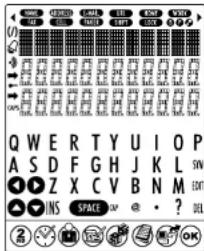
1.1 Touches de fonctions
△▽ : boulons recherche pour afficher l'écran suivant ou précédent.
: Touches de l'èches pour déplacer le curseur.
OK : Confirmation d'une saisie ou du choix d'une option.
© : Marche / Arrêt.
② : pour passer du clavier alphabétique au clavier numérique à l'écran.
: Fonctions Heure locale, Heure mondiale et Alarme.
: Contacts
: Functions Agenda. Actions et Mémos.
: Jeux.
: Calculatrice, Conversion monnaies, Conversion Euro (laux fixes) et Conversion unités.
: Synchronisation PC avec le logiciel SyncMan® de Lexibook®.
1.2 Clavier alphabétique
SYN : symboles, poncluations et caractères spéciaux (voir tableau en annexe)
EDIT : Modifier l'enregistrement affiché.
DA : Supprimer l'enregistrement affiché
INS : Insérer un espace à l'endroit du curseur.
SMR : Espane
CAP : Lettres majuscules
2.2 Clavier numérique
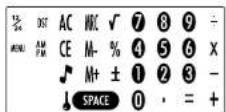
^12 : Passer du format 12 heures (AM/PM) au format 24 heures (format par défaut).
DST : Passer de l'heure d'Hiver à l'heure d'Eté directement. En heure d'Eté le symbole ♦ s'affiche devant le jour.
MENU : Accès aux fonctions du menu : Langue, Format Date, Mémoire, PC Synchro.
• Active but desactiver le • facturer le mai de passe
• Motiver le mot. de passe • Ramies à zéro de la calculatrice
- Remise à 200 de la calculatrice - Touche ESC pour annuler une fonction. Efface la saisie en mode calculatrice
W.M.-M+ : Touches Mémoire de la calculatrice
2. Réglages
Langue d'affichage
Cet appareil offre un allichage disponible en 7 langues : English, Français, Deutsch, Español, Italiano, Português el Nederlands.
-
Appuyez sur une fois pour afficher l'heure locale (signe * devant la ville).
-
Appuyez sur ② pour accéder au clavier numérique puis appuyez sur MENU.
L'option LANGUAGE s'affiche (la langue par défaut est l'anglais).
- Appuyez sur 🔒 et utilisez les flèches ▲ et ▼ pour faire déférer les
langues et sélectionner la langue voulu
- Confirmez votre choix en touchant OK
Réglage du format de la date
-
Appuyez sur une fois pour afficher l'heure locale (signe *devant la ville).
-
Appuyez sur ② pour afficher le clavier numérique à l'écran. Puis Appuyez
sur MENU. L'option LANGUE s'affiche
- Utilisez les flèches ▲ et ▼ pour laire déliler les options du menu et
sélectionnez FORMAT DATE. Appuyez sur OK pour confirmer.
- Utilisez les lièches ▲ et ▼ pour allicher les différents formals
AAAA/MM/JJ MM/JJ/AAAA el JJ/MM/AAAA
- Confirmez votre choix en louchant OK
3. Heure
3.1 Heure locale
-
Appuyez sur 📋. L'abbréviation de la ville sur la première ligne doit être précédée du signe * .
-
Appuyez sur EDIT (clavier alphabétique) et utilisez les touches △ et ▽
pour faire défiler les villos pré-enregistrées jusqu'à trouver celle
correspondant à votre zone horaire locale. Ex : PAR pour Paris.
-
Si vous le souhaitez, tapez la nom de votre ville (max. 6 lettres) quand vous avez trouvé votre zone horaire. Ex : LYON.
-
Appuyez sur la flèche ● pour passer sur la 2nde ligne et modifier la date
Le clavier passe automatique en « numérique ».
- Tapez la date du jour puis tapez l'heure. Si vous âtes on format 12 heures,
Appuyez sur AM/PM pour indiquez le matin (A) ou l'après-midi (P).
- Appuyez sur OK pour confirmer
Liste des zones horaires
PAR = Paris : LON = Londres : AZO = Les Açores : RIO = Rio de Janeiro :
-
Appuyez sur 🕒️ deux fois. Le signe * disparaît devant la ville.
-
Utilisez les touches ⚙ et ⚙ pour faire défler les villes du monde entier. L'heure et la date seront automatiquement ajustées.
3.3 Réglage de l'alarme
Votre appareil dispose de trois types d'alarmes:
- alarme quotidienne à heure fixe (réveil) : ((•)))
- alarmie toutes les heures (Carillon) : ((☐)))
- alarme des rendez-vous (Rappel) : ((/ /)))
-
Appuyez sur 🕒 trois fois. L'alarme est affichée.
-
Pour modifier l'heure de l'alarme, Appuyez sur EDIT (clavier alphabétique).
Le clavier numérique est automatiquement affiché
-
Tapez l'houre you've.
-
Appuyez sur plusieurs fois pour faire défiler les modes d'alarme souhaités : Carillon, Révoil ou Rappel des rendez-vous. Au fur et à mesure qu'ils sont activés ou désactivés, les icônes des alarmes s'affichent ou disparaissent à l'écran. Vous pouvez activer un, deux ou trois modes en même temps.
-
Appuyez sur OK pour confirmer.
4. Créer un nouveau contact
Il y a 2 réperloires téléphoniques, PERSONNEL et AFFAIRES.
-
Appuyez sur 📄 une fois pour ouvrir le répertoire PERSONNEL. Appuyez sur 📄 deux fois pour ouvrir le répertoire AFFAIRES.
-
Une fois le réperloire voulu ouverl. tapez directement le nom du contact puis appouvez sur ▼ pour accéder au champ ADRESSE
-
Tapez l'adresse (max. 36 caractères) et appuyez sur pour accéder au champ E-MAIL
-
Tapez l'adresse e-mail puis appuyez sur ▼ pour accéder au champ URL.
-
Tapaz l'adresse du site Internet du contact puis appuyez sur ● pour accéder
au champ TEL./FAX. Le clavier numérique s'affiche automatiquement.
- Tapez le premier numéro (sur la deuxième ligne) et appuyez sur pour
taper le second numéro sur la dernière ligne si besoin (max. 36 caractères).
- Appuyez sur OK pour enregistrer le nouveau contact
5. Créer un nouveau rendez-vous
-
Appuyez sur une fois pour ouvrir le mode AGENDA.
-
Tapez directement l'intitulé du rendez-vous puis appuyez sur ▼ pour taper
la date. Le clavier numérique s'alliche automatiquement.
-
Tapez la date puis l'heure du rendez-vous.
-
Appuyez sur OK pour valider.
6. Créer une action « à faire »
-
Appuyez sur 📋 deux lois pour ouvrir le mode A FAIRE.
-
Tapez directement la description de l'action puis appuyez sur pour
indiquer le niveau de priorité, de 1 (le plus haut) à 9 (le plus bas).
- Tapez le numéro voulu et appuyez sur ● pour laper la dale. Le P devant la
date indique que l'action est « à faire
- Tapez la date d'échéance et l'heure et Appuyez sur OK pour confirmer.
Marquer une action effectuée
-
Affichez l'action concernée et Appuyez sur EDIT pour la modifier.
-
Appuyez sur ▼ pour afficher PRIORITE
-
Appuyez sur pour faire disparaître le P devant la date.
-
Appuyez sur 📄 pour confirmer.
7. Créer un mémo
-
Appulvez sur trois fois pour ouvrir le mode MEMO.
-
Tapez directement la description du même sur la première ligne (max. 36 caractères).
-
Appuyez sur pour aller sur les secondes et troisième lignes pour saisir des chiffres si nécessaire.
-
Appuyez sur OK pour confirner.
8. Instructions pour la saisie des caractères
Lettres majuscules
Appuyez sur CAP. (clavier alphabétique) pour activer ou désactiver la saisie en majuscules.
Chiffres
Appuyez sur ② pour passer du clavier alphabétique au clavier numérique et inversement en cours de saisie.
Symboles
Appuyez sur SYM (clavier alphabétique) pour laper le premier symbole de la liste. Appuyez sur SYM plusieurs fois pour faire défiller tous les symboles disponibles jusqu'à trouver celui qui convient.
Lettres accentuées
Appuyez sur SYM (clavier alphétique) puis aussitôt sur la lettre concernée pour obtenir sa première forme accentuée. Appuyez sur plusieurs fois la même lettre pour faire défiler toutes ses formes accentuées. Ex : Appuyez sur SYM puis immédiatement E pour afficher la lettre é (en minuscule) ou É (en majuscule). Voir la liste des lettres accentuées en annexe.
Annuler une saisie sans sauvegarder
En cours de saisie, Appuyoz sur ② pour afficher le clavier numérique et Appuyoz sur CE.
Corriger la frappe
Utilisez les flèches ◆ et ▶ pour déplacer le curseur sur le caractère à corriger et tapez le caractère voulu.
Insérer un caractère
Placez le curseur à l'endroit voulu et appuyez sur INS (clavier alphétique) pour insérer un espace. Tapez le caractère voulu.
Effacer un caractère
Placez le curseur sur le caractère à effacer et appuyez sur DEL (clavier alphabétique).
9. Rechercher un enregistrement
Les contacts sont classés par ordre alphabétique sur le nom. Les rendez-vous sont classés par ordre chronologique.
- Par recherche séquentielle Ouvrez le dossier concerné, CONTACTS PERSONNELS, CONTACTS AFFAIRES, AGENDA, A FAIRE DU MEMO. Appuyez sur les flèches Ⓐ et Ⓥ pour rechercher l'enregistrement voulu. Si aucune donnée n'est trouvée, l'écran affiche NON TROUVE !.
Par recherche directe Ouvraz le dossier concerné. CONTACTS PERSONNELS, CONTACTS AFFAIRES, AGENDA, A FAIRE ou MEMO. Tapez les premières lettres du nom, du rendez-vous, de l'action ou du même et Appuyez sur les fêches ou pour allicher directement les enregistrements correspondants. Si aucune donnée n'est trouvée, l'écran affiche NON TROUVE !
10. Voir un enregistrement
Une fois l'onregistrement affiché, appuyez sur 🔒 et 🔒 pour faire défiler l'écran vers la gauche ou la droite. Pour les contacts, appuyez sur 🔒 pour afficher les différents champs de données : Nom. Adresse. E-mail. URL.
11. Modifier un enregistrement
- Une fois l'enregistrement affiché. Appuyez sur EDIT (clavier alphabétique) et utilisez les flèches ☑ et ☑ pour placer le curseur à l'endroit voulu.
- Insérez un caractère en appuyant sur INS ou supprimer un caractère en appuyant sur DEL.
- Appuyez sur ☑ pour passer aux autres champs de saisie pour les modifier de la même manière ou simplement les remplir.
- Une fois la correction terminée, Appuyez sur ☑ pour valider.
12. Supprimer un enregistrement
- Une fois l'enregistrement affiché, Appuyez sur DEL (clavier alphabetique).
- L'écran affiche EFFACER? Appuyez sur pour confirmer ou n'importe quelle autre touche pour annuler la suppression.
13. Code secret
Vous pouvez protéger par un mot de passe vos données confidentielles dans CONTACTS, AGENDA, A FAIRE et MEMO. Le mot de passe ne peut exéder 6 caractères.
ATTENTION ! Si vous perdez votre code secret vous ne pourrez plus accéder à vos données et vous serez contraints réinitialiser votre assistant personnel pour pouvoir à nouveau l'utiliser. Celle opération vous lera perdre loutes vos données précédemment enregistrées.
Enregistrer un mot de passe
- Appuyez sur 📄 une fois pour afficher l'heure locale (signe de devant la ville)
- Appuyez sur 🔒 pour accéder au clavier numérique et appuyez alors sur ↓ MOT DE PASSE est affiché.
- Tapez votre mot de passe (maximum 6 caractères) et appuyez sur 📄
- Appuyez sur 🔒 pour accéder au clavier alphacétique si vous voulez taper des lettres.
- L'écran artiche CONFIRMEZ I.
- Tapez a nouveau votre mot de passe pour continmer et appuyez sur 📄. Le code secret est activé et le symbol ← est affiché à l'écran.
Modifier le mot de passe
- Appuyez sur 📄 une fois pour articher l'heure locale (signe » devant la ville)
- Appuyez sur ⚠ (clavier numérique). MOT DE PASSE s'artiche à l'écran.
- Tapez voire mot de passe actuel et appuyez sur 📄. L'écran artiche MODIFIER ?
- Appuyez sur 📄. L'écran artiche le mot de passe actuel et un curseur alignote sur le premier caractère.
-
Insérez un caractère en appuyant sur INS ou supprimer un caractère en appuyant sur DEL (max. 6 caractérons). Appuyez sur 📄 pour valider.
-
L'écran alliche CONFIRMEZ ! Tapez encore le nouveau mol de passe et appuyez sur OK.
Accéder aux fonctions protégées
La première fois que vous appuierez sur les touches ou pour consulter ou saisir vos données, l'écran affichera MOT DE PASSE. Tapez alors votre code et Appuyez sur pour confirmer.
14. Calculatrice
Appuyez sur pour utiliser la calculatrice.
15. Conversion monétaire (hors monnales Euroland)
Déterminer le taux de conversion
- Appuyez sur 📄 deux fois. La première conversion s'affiche EURO → USD Il y a 5 conversions monétaires.
- Utilisac les flâches Ⓐ et ⚡ pour les faire défiler et sélectionner la conversion voulus.
- Appuyez sur EDIT (clavier alphabétique).
- Lo cursour clignote sur le premier caractère de la première monnaie. Si vous souhaitez la modifier, tapez la monnaie voulue (max. 4 caractères) puis appuyez sur 🔊 pour aller modifier de même la seconde monnaie si nécessaire. Appuyez sur 🔊 pour conîmmer.
- Si vous na souhaitez pas modifier les monnaies, appuyez directement sur 🔊 après avoir appuyé sur EDIT.
- Zéro clignote en bas de l'écran. Tapez le taux de conversion (ex : pour EURO → USD, tapez 1,089 si 1 Euro = 1,089 Dollars).
- Appuyez sur 🔊 pour valder. Appuyez à tout moment sur CE pour annuler votre saisie sans enregistrer.
Convertir un montant
- Sélectionnez la conversion voulue. Ex : EURO → USD
- Tapez le montant à convertir. Si c'est un montant en Euros appuyez sur ▶ pour afficher le résultat en Dollars. Si c'est un montant en Dollars appuyez sur ▶ pour afficher le résultat en Euros.
16. Conversion Euro (taux fixes)
Les taux fixes de l'Euro ne sont pas modifiables.
Convertir un montant
-
Appuyez sur Ⓜ trois fois. La première conversion s'affiche EURO → ATS avec le taux fixe pré-enregistré 13.7603. Il y a onze conversions Euro.
-
Utilisez sur les flèches △ et ▽ pour sélectionner la conversion Euro voulue. Ex : EURO → FRF
-
Tapez le montant le montant à convertir. Si c'est un montant en Euros Appuyez sur ▶ pour afficher le résultat en Francs. Si c'est un montant en Francs Appuyez sur ▶ pour afficher le résultat en Euros.
17. Conversion unités de mesure
Convertir un nombre
-
Appuyez sur ④ quatre fois. La première conversion s'alfiche inch → cm avec son taux 2.54. Il y a 8 conversions métriques pré-enregistrées.
-
Appuyez sur les flèches (△) et (▽) pour sélectionner la conversion voulue. Ex : mile → km
-
Tapez le nombre à convertir. Si c'est un nombre en miles Appuyez sur ▶ pour afficher le résultat en kilomètres. Si c'est un montant en kilomètres Appuyez sur ▶ pour afficher le résultat en miles.
Liste des conversions métriques
inch → cm (inches et cont-mètres); yard → m (yards et mètres); mile → km (miles et kilomètres); C → F (Celclus et Fahrenheit); It → m (fact or mètres); oz → g (ounces et grammos); lb → kg (pounds at kilogrammes); gal → I US (us gallons et litres); gal → I UK (uk gallons et litres)
18. Ré-initialisation
Cette procédure vous permet de supprimer toutes vos données et voire code secret. 1. Insérez une pointe line dans le trou RESET situé au dos de l'appare I et appuyez doucement. L'écran all'iche Réinit ? 2. Appuyez sur pour confirmer ou sur toute autre touche pour abandonner.
19. Vérification de la mémoire
- Appuyez sur une fois pour afficher l'houre locale (signe * devant la ville).
- Appuyez sur pour acceder au clavier numérique. Appuyez alors sur MENU. L'option LANGUE ? s'affiche.
- Utilisez les flèches △ et ▼ pour afficher l'option MEMOIRE et Appuyez sur OK pour confirmer.
- L'écran affiche la mémoire lire en nombre d'octets puis revient à l'écran de l'heure locale.
Préparer la synchronisation
Avant d'utiliser la synchronisation, assurez-vous que le logiciel SyncMan® de Lexibook est installé sur votre ordinateur PC.
- Connectez le câble fourni avec l'assistant personnel au Port Com de votre PC et insérez le jack du câble dans la prise PC de l'assistant personnel (sur le côté gauche).
- Lancéz le logiciel SyncMan® sur votre PC et vérifiez que la synchronisation est bien configurée pour les assistants TM230 Series en cliquant sur Outils. Options puis l'onglet Votre Unité de poche.
- Configurez le Port Corn de votre PC dans SyncMan* en cliquant sur Outils, Options puis l'onglet Synchronisation. Assurez-vous également que l'option Connexion automatique est cochée.
Lancer la synchronisation
- Après avoir ouvert SyncMan® sur votre PC et connecté votre assistant personnel au PC, appuyez sur 📋 une lois pour afficher l'heure locale (signe * devant la ville).
- Appuyez sur pour lancer la synchronisation. Vous pouvez également appuyez sur MENU et sélectionner l'option PC SYNCH.
- L'écran affiche CONNEXION ... pendant la synchronisation. Si vous avez entré un mot de passe, vous devrez le saisir à ce moment pour pouvoir effectuer la synchronisation.
21. Logiciel SYNCMAN\* de Lexibook
Téléchargement du SyncMan ^®
-
Connecter-vous sur le site http://my.lexibook.com et enregistrez-vous comme nouveau membre.
-
Vous recevrez rapidement un e-mail pour activer votre compte. Cliquez sur le lien d'activation dans le message.
-
Connectez-vous à nouveau sur le site http://my.lexibook.com et ouvrez votre compte. Sur la page d'accueil de votre bureau virtuel, vous trouverez un lien pour télécharger gratuitement le logiciel SyncMan® de Lexibook®.
-
Suivez les instructions à l'écran et saisissez le numéro de série (S/N) de votre assistant personnel indiqué au dos de l'appareil pour valider le téléchargement.
N.B.: Si vous ne disposez pas d'une connexion Internet pour télécharger le logiciel SyncMan®, nous vous invitons à remplir le bon de commande ci-joint pour recevoir un CD-ROM. Il vous sera juste demandé une participation aux frais d'anvoi.
Installation du SyncMan®
-
Fermer tous les programmes Windows.
-
Double-cliquez sur l'application SyncMan.exe que vous avez téléchargée.
- Suivez les instructions à l'écran pour procéder à l'installation.
Système requis sur votre PC
Votre PC doit disposer des éléments suivants pour vous permettre d'installer et d'utiliser le policiel. SyncMan ^® correctement
- Windows® 95, 98. Millennium, 2000 & XP ou Windows NT® 4.0
• Microsoft® Internet Explorer 5.0 ou version supérieure.
• 32MB RAM (pour allicher Microsoft Internet Explorer)
• 10MB d'espace disponible sur votre disque dur pour SyncMan.
• Ecran couleur VGA ou supérieur. - Un Port Com disponible.
22. JEUX
777
- Appuyez une fois sur 📄. L'écran affiche 777 au début de la première ligne et \$ 10 à la fin, soit le montant minimum de la mise. Sur la seconde ligne apparaît le crédit de démarrage soit 490
- Modifier le montant de la mise en appuyant sur les flèches ▶ ou ▼ et appuyez sur 📋 pour lancer le lieu.
- Si vous obtenez 777 vous gagnez 5 fois votre mise. Si vous obtenez • • • • vous gagnez 3 fois votre mise. Si vous obtenez 😊😊 vous gagnez 2 fois votre mise.
- Si obtenez n'importe quelle autre combinaison vous perdez votre mise. Votre crédit est reduit d'autant.
- Le montant maximum du crédit est 9990. Si vous perder tout, crédit = 0, le jeu est terminé.
Loto flash
- Appuyez deux fois sur 📄. Une première série de six numéros de lota (compris entre 1 et 50) tirés au hasard est affichée.
- Pour obtenir d'autres séries de six numéros tirés au sort, appuyez sur OK
- Appuyez sur OK autant de fois que vous le souhaitez pour obtenir de nouveaux numéros.
23. PRECAUTIONS D'UTILISATION
- Eviter les températures extrêmes, l'exposition directe au soleil, l'eau, l'humidité et la poussière.
- Ne pas laisser tomber l'appareil. Vous pourriez l'endommager.
- Ne pas utiliser de détergenis, de produits nettoyants ou de solvanis pour nettover la machine. Essuyez la machine avec un chiffon doux, propre et sec
- Ne pas tenir l'appareil proche d'un puissant champ magnétique
(ex : haut-parleurs), ou d'une source d'électricité statique. - Ne pas essayer de démonter l'appareil. Toule tentative annulerait la garantie sur la produit.
- Nous vous recommandons vivement de conserver une trace écrite de vos données importantes. Par principe, tout système à mémoire électronique peut perdre ses données dans certaines circonstances. Nous ne pouvons donc
accepter aucune responsabilité pour la perle des données qu'elle ait été causée par une mauvaise utilisation, une réparation, une erreur, le
changement de piles. l'usage de piles après leur date limite d'utilisation ou tout autre circonstance.
Nous ne pouvons accepter aucune responsabilité directe ou indirecte pour des pertes financières ou réclamations de liens, qui pourraient résulier de l'usage de ce produit et de ses fonctions, comme le vol de numéro de cartos de crédit, la perle ou la modification des données.
Attention ! Si l'appareil reçoit une décharge électro-statique, faites un Reset en enlevant et remettant les piles.
24. GARANTIE
Ce produit est couvert par nobre garantie de deux ans.
Pour toute mise en œuvre de la garantie ou de service après vente, vous devez vous adresser à votre revendeur muni de votre preuve d'achai. Notre garantie œuvre les vices de matériel ou de montage imputables au constructeur à l'exclusion de toute déférioration provenant du non-respect de la notice d'utilisation ou de toute intervention intempestive sur l'article (teile que démontage, exposition à la chaleur ou à l'humidité...).
Tel. Assistance technique : 0621 23 3000 (0.78 F TTC/mn)
FAX: -33 (0) 1 73 23 23 04
E-mail: Lexibook@worldnet.fr
Site Internet: http://www.lexibook.com
25. CARACTERISTIQUES TECHNIQUES
Alimentation: 1 x CR2032
Poids : 70g (avec les piles)
Garantie:1
Capacité Mémoire : TM231 = 32Ko
TM232=64KΩ
TM233 = 128 KΩ
La mémoire est en partie utilisée par la programme
|ui-même.
Annexe 1 – Tableau des symboles et caractères spéciaux

Appendix 2 - Accented letters
A:→A→A→A→A→A→A→A
a: →a→a→a→a→a→a→
E→F→F→F→F
e →♂ →♀ →♂ →♂
0 or □ : →Φ→∅→∅→∅→∅→∅→∅→
| or | : → i → i → i → i
U or U : →U →U →U →U
R or r: → R
Z or z: → Z → Z
Y or y: → Y
S or s : → S → S
D or d : → D
N or n : → N → N → N
G org : C
C or c: →C →C
Annexe 3 - Taux fixes de conversion Euro
| Code Monnale Nom Monnaies Pays Taux Euro | |||
| FRF | Franc Iratgais France 1 Euro - 6.55957 FRF | ||
| DEM Mark allam and Alismagno 1 Euro = 1.95583 DFM | |||
| IEP Livre Irlandas so Irlando 1 Euro = 078.564 IEP | |||
| ESP Peseta Espagne 1 Euro = 166.326 ESP | |||
| IIL | Line | Italie | 1 Euro - 1936.27 IIL |
| ATS | Shifting | Ausinche | 1 Euro - 13.7603 ATS |
| BEF | Franc belge | Belgique | 1 Euro = 40.3399 BEF |
| FIM | Mark Irlandais | Finlande | 1 Euro = 5.94573 FIM |
| LUF Franc luxembourgeois Luxembourg 1 Euro = 403399 LUF | |||
| NLG | Florin | Pays-Bas | 1 Euro = 2.20371 NLG |
| PTE | Escudos | Portugal 1 Euro = 200.482 PTE | |
LEXIBOOK®
TouchMan®230 Series Personal Assistants
TM 231 / TM 232 / TM233
Battery : 1 x CR2032
Dimensions : 105,5 x 76,3 x 11,5 mm
Weight : 70g
Warranty : 1 year
Memory size : TM231 = 32KB
TM232-64KB
TM233=128KB
per la rubrica « Professionale »
