Touchman TM231 - Smartphone LEXIBOOK - Gratis gebruiksaanwijzing en handleiding
Vind de handleiding van het apparaat gratis Touchman TM231 LEXIBOOK in PDF-formaat.



| Producttype | Tactiel persoonlijk assistent (smartphone) |
| Merk | Lexibook |
| Model | Touchman TM231 |
| Afmetingen | 105,5 x 76,3 x 11,5 mm |
| Gewicht | 70 g (met batterij) |
| Voeding | 1 batterij CR2032 |
| Geheugencapaciteit | 32 KB |
| Weergavetalen | 7 talen: Frans, Engels, Duits, Spaans, Italiaans, Portugees, Nederlands |
| Belangrijkste functies | Contacten, agenda, memo's, rekenmachine, conversies (valuta's, euro, eenheden), spelletjes (777, Loto-flits), alarm, pc-synchronisatie |
| Connectiviteit | Pc-synchronisatie via kabel (COM-poort) |
| Software | SyncMan® (downloadbaar op my.lexibook.com) |
| Alarm | Dagelijks, klokkenspel, afspraakherinnering |
| Bescherming met wachtwoord | Ja (max 6 tekens) |
| Garantie | 2 jaar |
| Onderhoud en reiniging | Reinigen met een zachte, schone, droge doek. Gebruik geen schoonmaakmiddelen of oplosmiddelen. |
| Veiligheid | Vermijd vallen, water, vocht, stof, extreme temperaturen, magnetische velden. Niet demonteren. |
| Reserveonderdelen | Vervangbare CR2032 batterij |
| Repareerbaarheid | Garantie via verkoper. Niet zelf demonteren. |
| Algemene informatie | Handleiding beschikbaar in meerdere talen. Website: lexibook.com |
Veelgestelde vragen - Touchman TM231 LEXIBOOK
Gebruikersvragen over Touchman TM231 LEXIBOOK
0 vraag over dit apparaat. Beantwoord die u kent of stel uw eigen vraag.
Stel een nieuwe vraag over dit apparaat
Download de handleiding voor uw Smartphone in PDF-formaat gratis! Vind uw handleiding Touchman TM231 - LEXIBOOK en neem uw elektronisch apparaat weer in handen. Op deze pagina staan alle documenten die nodig zijn voor het gebruik van uw apparaat. Touchman TM231 van het merk LEXIBOOK.
GEBRUIKSAANWIJZING Touchman TM231 LEXIBOOK
Persoonlijke assistent TouchMan®230 Serie
TM 231 / TM 232 / TM 233
Gefellicteord! U heeft zojuist de persoonlijke assistent TM 230 serie van Lexibook® met groot testscherm aangeschalt.
Met de Syncman® software kunt u uw gegevens met uw PC synchroniseren. Deze software kunt u gratis downloaden van onze site my.lexibook.com (zie eince van deze gebruiksaanwijzing).
De loegang tot uw virtuele kantoor op http://my.lexibook.com stell u eveneens in staat om uw persoonlijke gegevens op Internet le raadplegen en aan le passen. Uw virtuele kantoor op de site http://my.lexibook.com is de ideale aanvulling op uw persoonlijke assistent TM230.
In deze gebruiksaanwijzing vindt u snel alle functies van de persoonlijke assistent TM230 van Lexibook®. Voor een gedetailleerde gebruiksaanwijzing gaat u naar de site www.lexibook.com onder de rubriek FAQ.
Voordat u opslart, verwijderl u eerst het beschermdeksal van de balterijen onderaan het apparaat. Vervolgens roset u het apparaat:
- Druk met een voorwerp met een fijne punt in de RESET opening
- In het scherm verschijnt RESET?
- Druk op OK om te bevestigen. In het scharm verschijnt RESET! (dit kan ankle asponden is being come).
- Het schem brengt automatisch de plaatselijke tijd weer in beeld.
N.B. Als het apparaat al in gebruik geweest is, verdwijnen bij een reset alle opgeslagen gegevens en de geheime code.
Opstarten en uitschakelen
Druk op het Ⓞ om uw persoonlijke assistent op te starten of uit te schakelen. De persoonlijke assistent schakelt zichzelf uit als hij 3 minuten niet gebruikt wordt.
Vervangen van de CR2032 batterij
- Zet uw apparaal uit en verwijder het beschemdeksel van de batterij aan de achterkant van het apparaat.
- Verwijder de oude batterij en vervang deze door een nieuwe CR2032 batterij, respectoor hierbij de aangogoven polariteit.
- In het scherm verschijnl RESET?. Druk op een willekeurige toels, behaive om de persoonlijke assistent niet te resatien en uw opgeslagen gegevens te bewaren.
BELANGRIJK! Om geen gegevens te verliezen, dient het vervangen van de ballerij binnen een minuut te gebeuren.
- Toetsenbord
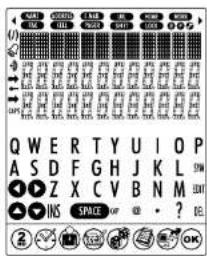
△▽ : loetsen die het volgende of het vorige scherm, een optie of een register in beeld brengen.
: pijljestoelsen om de cursor naar boven, naar beneden, naar links of naar rechts te verplaatsen.
: bevestiging van een keuze of van een optie.
: Opstarten/Uitschakelen.
: om het schorm te verzotten van alfabetisch naar numoriek of andersom.
: Druk een keer om de plaatselijke Iijd in beeld le brengen(* taken voor de stad), twee keer voor de wereldklok on drie keer voor het alarm.
: Druk een keer om de plaatselijke tijd in beeld le brengen(* teken voor do stad), twee keer voor de wereldklok en drie keer voor het alarm.
: Druk een keer om het « Persoonlijk » adresboek le openen, twee keer voor het « Zakelijk » adresboek.
: Druk een keer om de agenda in beeld te brengen, twee keer voor de to de acties en drie keer voor de memos.
: Druk een keer om het spel 777 in beeld te brengen en twee keer voor de lollo.
: Druk een keer om de rekenmachine in beeld te brengen. twee keer voor de valuta omzelling, drie keer voor de euro omzelling (vasle koersen) en vier keer voor het omzetten van meeteenheden.
: Druk op om le synchroniseren.
1.2 Alfabetisch toetsenbord
: Pijltjestoetsen om de cursor naar boven, naar beneden, naar links of naar rechts to verplaatsen.
SYM : Druk meerdere keren op SYM om de verschillende symbolen, interpuctie en speciale karakters in boeld to brengen. Druk op SYM en dan direct op een letter van het alfabetisch teilsenbord om de eerste geacoentueerde vorm ervan in boeld to brengen. Druk meerdere keren op dezelfde letter om de andere geacoentueerde vormen in boeld to brengen.
EDIT : Druk op EDIT om het afgabeelde register te veranderen of om de parameters plaatselijke tijd, alarm en valuta omzettingen to bepalen.
DEL : Druk op DEL om het algebeelde regisler of het karakter waarop de cursor peselecteerd staat te wissen.
INS : Druk op INS om een spatie in te voeren op de plaats van cursor. SPACE : Druk op SPACE om een spatie in te voeren.
CAP : Druk op CAP om van hoofdletters naar kleine letters te gaan en andersom.
2.2 Numeriek toetsenbord
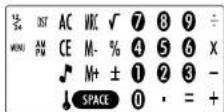
- : Druk op 12/24 om van de 12 uur format (AM/PM) naar de 24 uur format over le paan (automatische alstelling) als de plaatselijke tijd in beeld staal.
DST : Druk op DST om direct van zomertijd naar wintertijd over te gaan als de plaatselijke tijd in beeld slaal. Bij zomerlijd verschijni het symbool # voor de slag
AM PM : Druk op AM/PM op het moment dat u de plaatselijke lijd alstell, om van AM (A) naar PM (P) over te gaan.
MENU : Nadal u de plaatselijke tijd in beeld heeft gebracht ( ), drukt u op MENU voor toegang tot de functies : Taal, Datum format, Geheugen en PC Synch.
: het in- of uitschakelen van de geluidstoelsen.
: password activeron.
AC : Terug op nul zelten van de rekenmachine en omzetlingsberekingen.
CE : ESC toets om een functie te annuleren
Maakt het scherm weer leeg in de rekenmachine mode.
H.M., M: Geheugentoetsen van de rekonmachine
Taal
Er zijn 7 beschikbare talen: English, Nederlands, Português, Italiano, Deutsch, Français et Español.
Aistellen van Datum format
Er zijn drie formats voor de datum : JJJJ/MM/DD, MM/DD/JJJJ en DD/MM/JJJJ.
Tijdzones voor de plaatselijke tijd en wereldklok
Er zijn 29 voorgeprogrammeerde zones: PAR = Parijis; LON = London; AZO = Azoren; RIO = Rio de Janeiro; CCS = Caracas; NYC = New York; CHI = Chicago; DEN = Denver; LAX = Los Angeles; ANC = Anchorage; HNL = Honolulu; MID = Midway eilandan; TNG = Tonga; WLD = Wellington; NOU = Noumura; SYD = Sydney; ADL = Adelaide; TYO = Tokyo; HKG = Hong Kong; BKK = Bangkok; RGN = Yangon; DAC = Dhaka; DEL = New Delhi; KHI = Karachi; KBL = Kabouï; DXB = Dubai; THR = Tehran; MOW = Moskou; CAI = Kairo.
Afstellen van het alarm
Er zijn drie alstellingen voor het alarm : Dagelijks alarm op een vast tijdstip (wekker) : (●●)- Alarm dat elk buur afgaat (klokkenspel) : (● ⚠) - Alarm voor afspraken (Herinnering) : (● / )) Als u het uur voor het alarm heeft bapaald, drukt u maordora koren op om het gewensle alarmtype in beeld te brengen : Klokkenspel, Wekker of Harinnering aan afspraken Naargolang de alamtypen actief of niet-actief zijn verschijnen hun bijbehorende iconen in beeld.
Een nieuw register aanmaken in Contacten, Alspraken,
To do of Memo's
Open de gewenste optie en type direct de naam of de beschrijving van het register in. Druk op ● voor toegang tot de gewenste velden. Als u klaar bent met invoeren, drukt u op ● om het register op te slaan.
Voorrang van de to do acties
De voorrang gaal van 1 (de hoopsle) tol 9 (de laagsle). Type het gewensle nummer in en druk op om de datum in te typen. De P voor de datum geeft aan dat de actie « lo do » is.
Een register zoeken
- Open de gewensle optie. PERSOONLIJKE CONTACTEN, ZAKELUKE CONTACTEN, AGENDA TO DO om MEMO en druk op de pijljes ① en ② om het gewensle register te zoeken.
- Of open de gewensta optie, PERSOONLUKE CONTACTEN, ZAKELUKE CONTACTEN, AGENDA, TO DO OF MEMO type de eerste letters van het register in en druk op de zijtes (af) om direct de bijbehørende registers in beold te brongen.
Geheime code
U kunt uw gegevens in CONTACTEN, AGENDA. TO DO en MEMO beveligen met een paswoord.
ATTENTIE! Als u uw paswoord verliest, heeft u geen toegang meer tot uw gegevens en zal u uw persoonlijke assistent moeten resalten om deze opnieuw te kunnen gebruiken. Hierbij zal informatie die u eerder heeft opgeslagen verloren gaan.
Een paswoord opslaan
Druk een keer op om de plaatselijke tijd in boeld te brengen. Druk op ② on op 1.
Type uw paswoord in (maximaal 6 karaktors) en druk op. . Type opnieuw uw paswoord in om het le bevestligen en druk op. . Het symbol ← verschijnt in het scharm.
Het omzelten van valuta, euro's of eenheden
Selecteer de gewenste omzetting en type het om te zetten aantal in. Druk op ▶ of ◆ om het resultaat in boeld te brengen.
PC synchronisatie
Nadat u SyncMar? op uw PC geocend heeft en uw persoonlijke assistent mel de PC verbonden heeft, drukt u een keer op om de plaalselijke tijd in beeld te brengen, vervolgens drukt u op MENU. Kies de optie PC SYNCH. En druk op om te synchroniseren.
Downloaden van SyncMan\*
Ga naar de site http://my.lexibook.com en schrijl u in als nieuw lid. U ontvangt snel een e-mail om uw rekening te activeren. Klik op de verbindingslink in de mail.
Ga naar de sille http://my.lexibook.com en open uw rekening. Op de openingspagina van uw virtuelle kantoor vindt u non link waarmae u gratis de SyncMan® software van Lexibook® kunt downloaden. Volg de instructies op het scherm en onthoud het serienummer (S/N) van uw persoonlijke assistent dat achterop het apparaat aangegeven staat om het downloaden le kunnen bevestigen.
N.B.: Als u niet beschikt over een internetverbinding om de SyncMan® software te downloaden, nodigen wij u uit om de bijgaande bestellingsbon in le vullen waarmee u een CD-ROM kunt bestellen. Er wordt u alleen een vergoeding voor de verzendkosten gevraagd.
Installatie van SyncMan ^®
-
Suit allc Windows programma's
-
Klik dubbel op de SyncMan.exe loepassing die u heeft gedownload.
- Volg de instructies op het schorm voor de installatie.
Vereist systeem voor uw PC
Uw PC moet over de volgende elementen beschikken om de SyncMan?
software juist to kunnen installeren en gebruiken
- Windows® 95, 98. Millennium, 2000 & XP of Windows NT® 4.0
- Microsoft® Internet Explorer 5.0 of hogero versie
• 32MB RAM (nodig voor Microsoft Internet Explorer)
- 10MB beschikbare ruimle op uw harde schijf voor SyncMan.
• VGA kleurenscherm of hager
- Een beschikbare Com Paart.
Garantie: 2 jaar
Fax technische assistentie +33 1 73 23 23 04
E-mail: lexibook@worldnel.fr - Website: http://www.lexibook.com
Geheugen capaciteit TM231 - 32Ko - TM232 - 64 Kc - TM233 - 128 Kc Het geheugen wordt voor een doel in beslag genomen door het programma zelf.
Attentie ! Als het apparaat een elektrostatische schok krijgt, maak dan een Reset door de ballerijen te verwijderen en weer terug te plaatsen.
LEXIBOOK\*

- Persoonlijke assistent TouchMan®230 Serie
- TM 231 / TM 232 / TM 233
- Opstarten en uitschakelen
- Vervangen van de CR2032 batterij
- Alfabetisch toetsenbord
- Numeriek toetsenbord
- Taal
- Aistellen van Datum format
- Tijdzones voor de plaatselijke tijd en wereldklok
- Afstellen van het alarm
- Een nieuw register aanmaken in Contacten, Alspraken,
- To do of Memo's
- Voorrang van de to do acties
- Een register zoeken
- Geheime code
- Een paswoord opslaan
- Het omzelten van valuta, euro's of eenheden
- PC synchronisatie
- Downloaden van SyncMan\*
- Installatie van SyncMan ®
- Vereist systeem voor uw PC
- Garantie: 2 jaar
- LEXIBOOK\*
Merk : LEXIBOOK
Model : Touchman TM231
Categorie : Smartphone