Touchman TM231 - Smartphone LEXIBOOK - Manuale utente e istruzioni gratuiti
Trova gratuitamente il manuale del dispositivo Touchman TM231 LEXIBOOK in formato PDF.



| Tipo di prodotto | Assistente personale tattile (smartphone) |
| Marca | Lexibook |
| Modello | Touchman TM231 |
| Dimensioni | 105,5 x 76,3 x 11,5 mm |
| Peso | 70 g (con pila) |
| Alimentazione | 1 pila CR2032 |
| Capacità memoria | 32 KB |
| Lingue di visualizzazione | 7 lingue: francese, inglese, tedesco, spagnolo, italiano, portoghese, olandese |
| Funzioni principali | Contatti, agenda, memo, calcolatrice, conversioni (valute, Euro, unità), giochi (777, Loto flash), sveglia, sincronizzazione PC |
| Connettività | Sincronizzazione PC via cavo (porta COM) |
| Software | SyncMan® (scaricabile su my.lexibook.com) |
| Sveglia | Quotidiana, carillon, promemoria appuntamenti |
| Protezione tramite password | Sì (max 6 caratteri) |
| Garanzia | 2 anni |
| Manutenzione e pulizia | Pulire con un panno morbido, pulito e asciutto. Non utilizzare detergenti né solventi. |
| Sicurezza | Evitare cadute, acqua, umidità, polvere, temperature estreme, campi magnetici. Non smontare. |
| Ricambi | Pila CR2032 sostituibile |
| Riparabilità | Garanzia tramite rivenditore. Non smontare da soli. |
| Informazioni generali | Manuale disponibile in più lingue. Sito web: lexibook.com |
Domande frequenti - Touchman TM231 LEXIBOOK
Domande degli utenti su Touchman TM231 LEXIBOOK
0 domanda su questo apparecchio. Rispondi a quelle che conosci o fai la tua.
Fai una nuova domanda su questo apparecchio
Scarica le istruzioni per il tuo Smartphone in formato PDF gratuitamente! Trova il tuo manuale Touchman TM231 - LEXIBOOK e riprendi in mano il tuo dispositivo elettronico. In questa pagina sono pubblicati tutti i documenti necessari per l'utilizzo del tuo dispositivo. Touchman TM231 del marchio LEXIBOOK.
MANUALE UTENTE Touchman TM231 LEXIBOOK
ITALIANO IT 1 - IT 4
PORTUGUÊS P 1 - P 4
NEDERLANDS NL 1- NL 4
POLSKI PO 1 - PO 4
LEXIBOOK®
RGN = Yangon; DAC = Dhaka; DEL = Nuova Delhi; KHI = Karachi;
KBL = Kabul; DXB = Dubai; THR = Teherán; MOW = Moscú; CAI = El Cairo.
Congratulazioni ! Avete appena acquistato l'assistente personale TM230 Series di Lexibock ^® a schermo latile.
Il software SyncMan® di Lexibook vi consente di sincronizzare i dati con il vostro PC. Questo programma è disponibile gratuitamente sul nostro sito my.lexibook.com (vedere alla fine del manuale d'uso).
L'accesso libero all'ufficio virtuale su https://my.lexibook.com vi permetteria anche di consultare ed aggiornare i vostri dati personali su Internet. Totalmente sincronizzabile grazie al software SyncMan®, il vostro ufficio virtuale sul sito https://my.lexibook.com è il complemento ideale del vostro assistento personale TM230.
Ouesto manuale d'uso illustra rapidamente le funzioni dall'assistente personale TM230 di Lexibook®. Per ottenire un manuale d'uso completo e dettagliato, connellelevi al nostro silo www.lexibook.com rubrica SDV.
Prima di cominciare, vogliate rimuovere la linguetta di protezione delle pils posta nella parte posteriore dell'apparecchio. Procedere, in seguito, a un RESET del prodotto:
- Inserire una punta fine nel buco RESET.
- RESET ? appare sullo schermo.
- Premere ☑ per confermare. Lo schermo visualizza RESET I per la durata dell'operazione (qualche secondo).
- Lo schermo, una volta terminata l'operazione, ritorna alla visualizzazione dell'ora locale.
N.B. : il RESET cancella tutti i dali memorizzati e la parola chiave se l'apparecchio è già stato utilizzato.
Accensione e spegnimento
Premere il tasto Ⓞ per accendere o spegnere l'assistente personale. L'assistente personale si spegna automaticamente se non viene utilizzato per 3 minuti.
Sostituzione della pila CR2032
- Spegnere l'apparecchio ed aprire il comparto delle pile posto sul retro del prodotto.
- Rimuovere la pila scarica e sostiluirla con una CR 2032 nuova facendo attenzione alla polarità come indicato sull'apparecchio.
- Sullo schermo appare RESET?. Premere qualsiasi altro taslo che ENTER per non fare il RESET dell'assistente personale e conservare i dati registrali.
IMPORTANTE ! bisogna effettuare la sostituzione delle pile in meno di un minuto per non perdere tutti i dati.
- Tastiera
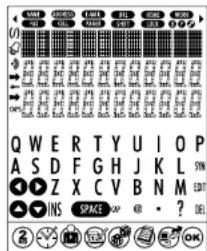
1.1 Tasti di funzione

tasti ricarca per visualizzare lo schermo seguente o precedente.
: Tasti freccia per muovere il cursore.
OK: Conferma di un input o di un'opzione
: Accensione / Spegnimento.
2: per passare da la tastiera numerica alla tastiera numerica sullo schermo.
: Premere una volta per visualizzare l'ora locale (segno* davanti la città),
due volte per l'ora mondiale e tre volte per il richiamo sonoro.
: Premere una volta per accedere alla rubrica « Personale », due volte
: Premere una volta per visualizzare l'agenda, due volte per le attività da svolgere e tre volte per i promemoria.
: Premere una volta per visualizzare il cioco 777 e due volte per il lotto.
: Premere una volta per visualizzare la calcolatrice, due volte per le
conversioni monetario, tre volte per le conversioni Euro fassi fissili a
quattro volte per le conversioni delle unità di misura.
: Premere 📋 per lanciare la sincronizzazione.
1.2 Tastiera alfabetica
- Eroca per spostare il cursore verso l'alto, il basso, a sinistra o
a destra
SYM - Premere SYM svariale volle per visualizare i diversi simboli
puplenpiatura e caratteri speciali
Premere SYM e subito dopo una lattora della tastiera alfabetica per visualizzame la prima forma accentata. Premere più volte la stessa lettera per visualizzame tutto le forma accentate.
EDIT: Premere EDIT per modificare la registrazione visualizzala o delinire i
parametri del sistema: ora locale, richiamo sonoro, lasso di conversione monetaria.
DEL : Promere DEL per cancellare la registrazione visualizzata o il carattere alla
posizione del cursore in modalità modifica.
INS : Promero INS por inserire uno spazio alla posizione del cursore in modalità modifica
SPACE : Premere SPACE per dipilare uno spazio.
CAP : Premere CAP. per passare dalla modalità lettere minuscole alla modalità lettere maiuscole e viceversa.
2.2 Tastiera numerica
| 12 | DST | AC | WC | √ | 7 | 8 | 9 | ÷ |
| MEM | AM | CE | M- | % | 4 | 5 | 6 | X |
| PM | M+ | ± | 1 | 2 | 3 | - | ||
| ! | SPACE | 0 | . | = | + | |||
12: Premare 12/24 per passare dal formato 12 ore (AM/PM) al formato 24 ore (formato di base) quando l'ora locale è visualizzata.
DST : Premere DST per passare dall'ora d'inverso all'ora d'estate direttamente quando l'ora locale è visualizzata. Nell'ora d'estate il simbolo # appare davanti il giorno.
AM PM : Premere AM/PM per passare dall'ora da AM (A) à PM (P).
MENU : Visualizare l'ora locale (29), premere MENU per accedere alle
iunzioni : Lingua, Formato Dala, Memoria e PC Synch.
: Altivare o disaltivare i tasti sonori.
i : Attivare la parola chiave.
M : azerare la calcolatrice.
: Tasto ESC per annullare una funzione.
Cancella il dato appena inserito nella modalità calcolatrica.
K.M.-M: Tasti Memoria della calcolatrice.
Lingua di visualizzazione
La visualizzazione è possibile in 7 lingue: Italiano, English (Inglese).
Français (Francose), Deutsch (Tedesco), Español (Spagnolo)
Portugues (Portoghese) e Nederlands (Olandese).
Regolazione del formato della data
Esistono tre format per la visualizzazione della data : AAAA/MM/GG
MM/GG/AAAA e GG/MM/AAAA.
Zone orarie per l'ora locale e l'ora mondiale
Ci sono 29 zone orarie preregistrate : PAR = Parigi ; LON = Londra
AZO = Azzorre ; RIO = Rio de Janeiro ; CCS = Caracas ; NYC = New York ;
Impostazione del richiamo sonoro
L'assistenie personale dispone di tre tipi diversi di suoneria: quotidiana ad un'ora fissa (aveglia) ((•)) , ad ogni ora (Carillon): ((△))) e per gli appunlamenti (Richiamo): (((/))).
Premere svariate volte 📋 per visualizzare i vari tipi di suoneria desiderati
Carillon, Sveplia o Richiamo per gli appuntamenti. Le icone delle suonerie
appaiono o scompaiono sullo schermo se sono attivate o meno
Creare un nuovo Contatto, Appuntamento, attività o promemoria
Aprire la rubrica desiderata e digitare direttamente il nome o la descrizione
della registrazione. Premere ▼ per accedere ai campi seguenti. Al termine della
registrazione promere OK per la memorizzazione.
Priorità delle azioni « da fare »
La priorità va da 1 (più importante) a 9 (meno importante). Digitare il numero
desiderato o promere ▼ per inserire la data. La P davanti la data indica che
l'attività è « da fare ».
Ricercare una registrazione
- Aprire la rubrica desiderala, CONTATTI PERSONALI.
CONTATTI PROFESSIONALI, AGENDA. DA FARE a PROMEMORIA e premere
e ireoce Ⓐ e ▼ per cercare la registrazione desiderala.
- Oppure aprire la rubrica desiderala, CONTATTI PERSONALI,
CONTATTI PROFESSIONALI, AGENDA, DA FARE o PROMEMORIA, digitare
le prima lettere della registrazione a premere le froce Ⓓ o ▼ per
visualizzare direttamente le registrazioni corrispondenti
Parola chiave
E' possibile proteggere tramile una parola chiave tutti i vosiri dati CONTATTI,
AGENDA, DA FARE a PROMEMORIA.
ATTENZIONE ! Se dimonticate la parola chiave non potete più accedere ai
vostri dati e sarete costretti a fare un RESET dell assistente personale pr
poterlo riutilizzare. Tale operazione implica la perdita totale dei dati già
memoriza
Registrare la parola chiave
Premiere 🚗 una volta per visualizzare l'ora locale. Premiere Ⓜ e ↓
Digitare la parola chiave (massimo 6 caratteri) e premere OK. Digitare
nuovarnente la parola chiave e premere OK. Il simbolo — appare sullo
scherma.
Conversioni Euro, delle unità di misura e metriche
Selezionare la conversione desiderala e digitare l'importo da convertire
Premere ▶ o ◆ per visualizzare il risultato delle valute o delle unità di misura.
Sincronizzazione PC
Dopo avere aperto SyncMan* sul PC e connesso l'assistente personale al
PC, premere 📋 una volta per visualizzare l'ora locale e premere MENU.
Scagliere l'opzione PC SINC. e premore OK per lanciare la sincronizzazione
Scaricare SyncMan\*
Connettietevi al sito http://my.lexibook.com e registratevi come nuovo
membro.
Riceverete rapidamente una e-mail per attivare il vostro conto. Cilocate sul link
d'altivazione nel messaggio stesso
Connettevi di nuovo al sito http://my.lexibook.com ed aprite il vostro conto.
Sulla home page del vosiro ufficio virtuale, troverele un link per scaricare
gratuitamente il software SyncMan® di Lexibook®
Seguile le istruzioni sullo schermo ed inserile il numero di serie (S/N) del
vostro assistente personale indicato sul retro del prodotto.
N.B.: Se non siste dotati di una connessione Internet per scaricare il programma SyncMan®, potete compilare il buono d'ordine qui allegato per ricevere un CD-ROM. Una partecipazione alle spese di invio vi sarà richiesta.
Installazione del SyncMan ^®
-
Chiudere lutti i programmi Windows.
-
Fare doppio clic sull'applicazione SyncMan.exe che avete scaricato.
-
Seguire le istruzioni sullo schermo per procedere all'installazione.
Sistema richiesto sul vostro PC
Il vostro PC deve disporre dei seguenti elementi per permettervi di installare e
di utilizzare il programma SyncMan® correttamente
- Windows ^95 95, 98, Millennium, 2000 & XP a Windows NT ^4.0
- Microsoft® Internet Explorer 5.0 o una versione superiore.
• 32MB RAM (per visualizzare Microsoft Internet Explorer).
• 10MB di spazio disponibile sul vostro disco rigido per SyncMan.
- Schermo a colori VGA o superiore.
- Una Porta Com disponibile.
Garanzia : 2 anni
Fax Assistenza tecnica : (39) 02 2050 94 34
E-mail: lexibook@worldnet.fr - Sito Internet : http://www.lexibook.com
Capacità Memoria : TM231 = 32Kb - TM232 = 64 Kb - TM233 = 128 Kb
La memoria è in parte utilizzata dal programma stesso.
Attenzione ! Se l'apparecchio subisce una scarica elettrostatica,
fare un Reset togliendo e reinstallando le pile.
