
Bluebot XSmart VCBB1XS - Aspirateur robot BLAUPUNKT - Notice d'utilisation et mode d'emploi gratuit
Retrouvez gratuitement la notice de l'appareil Bluebot XSmart VCBB1XS BLAUPUNKT au format PDF.
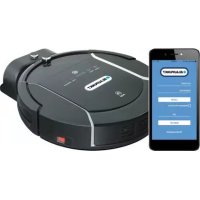



| Type de produit | Aspirateur robot |
| Marque | Blaupunkt |
| Modèle | Bluebot XSmart VCBB1XS |
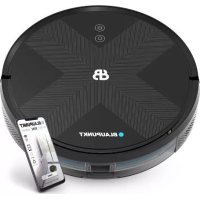
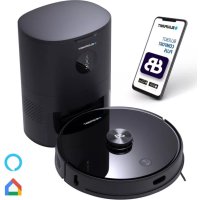
| Composants inclus | Station d'accueil, adaptateur secteur, télécommande, 2 brosses supplémentaires, cadre HEPA supplémentaire, bande magnétique, réservoir d'eau et balai |
| Filtre | HEPA lavable (ne pas mouiller) |
| Modes de nettoyage | Coins, zone (zig-zag 2x2 m), aléatoire, intensif (MAX, 2 passages) |
| Cartographie | Gyro, mouvement en zig-zag |
| Programmation | Planification horaire via panneau LED ou application |
| Contrôle à distance | Télécommande et application BluebotXS (iOS/Android) |
| Alimentation | Batterie rechargeable, retour automatique à la base |
| Accessoires de nettoyage | Composant à bord en caoutchouc (général) et composant à brosses (tapis) |
| Limiteur d'espace | Bande magnétique à placer au sol |
| Réservoir d'eau | Oui, avec balai, pour nettoyage humide |
| Entretien | Vider et rincer le bac à poussière (filtre HEPA non humide), nettoyer les brosses |
| Pièces détachées | Brosses supplémentaires, cadre HEPA disponibles |
FOIRE AUX QUESTIONS - Bluebot XSmart VCBB1XS BLAUPUNKT
Questions des utilisateurs sur Bluebot XSmart VCBB1XS BLAUPUNKT
0 question sur cet appareil. Repondez a celles que vous connaissez ou posez la votre.
Poser une nouvelle question sur cet appareil
Téléchargez la notice de votre Aspirateur robot au format PDF gratuitement ! Retrouvez votre notice Bluebot XSmart VCBB1XS - BLAUPUNKT et reprennez votre appareil électronique en main. Sur cette page sont publiés tous les documents nécessaires à l'utilisation de votre appareil Bluebot XSmart VCBB1XS de la marque BLAUPUNKT.
MODE D'EMPLOI Bluebot XSmart VCBB1XS BLAUPUNKT
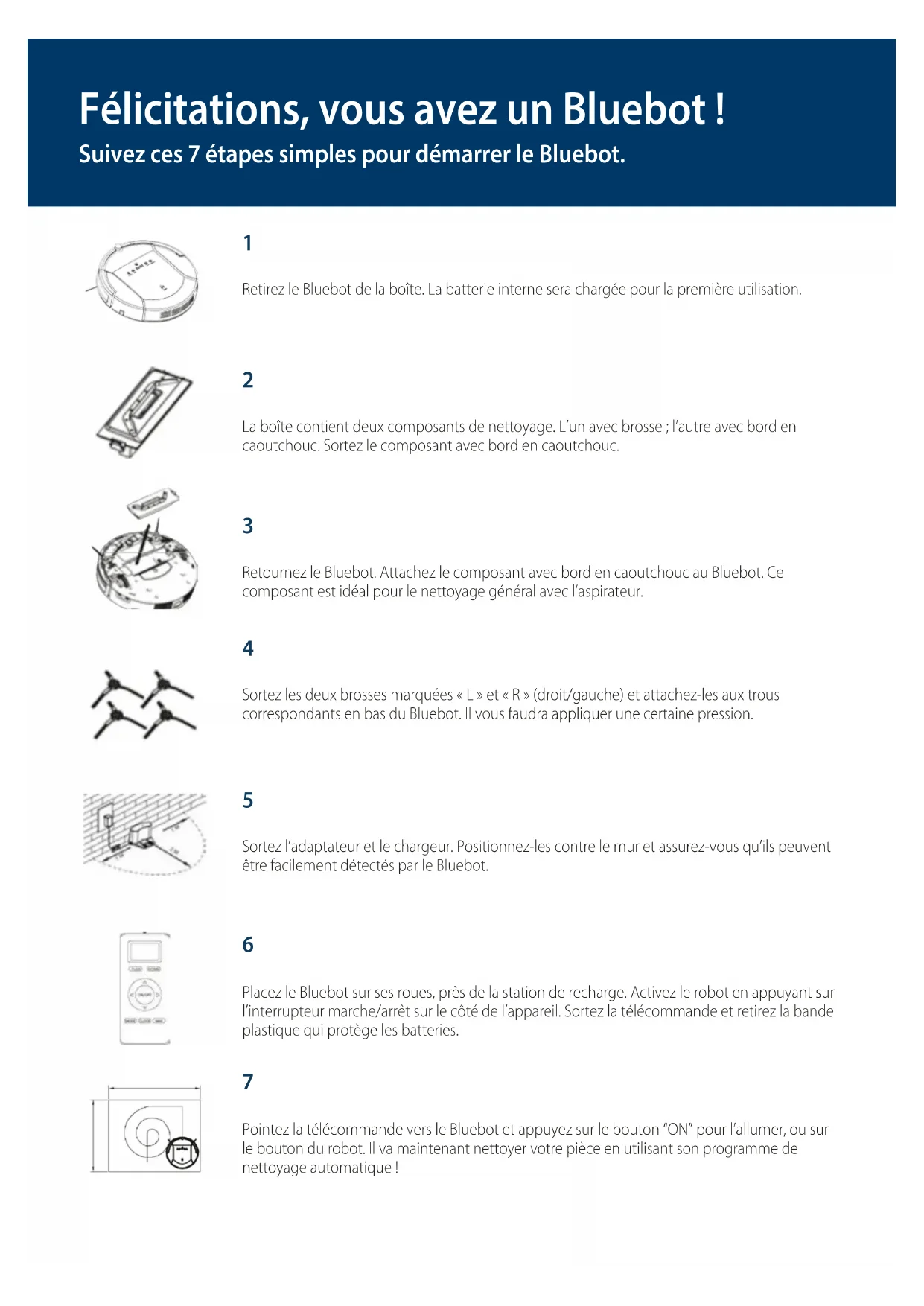
Félicitations, vous avez un Bluebot !
Suivez ces 7 étapes simples pour démarrer le Bluebot.
1
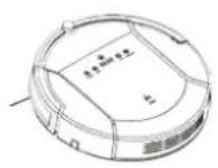
Retirez le Bluebot de la boîte. La batterie interne sera chargée pour la première utilisation.
2
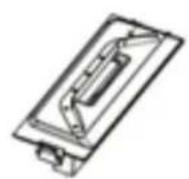
La boîte contient deux composants de nettoyage. L'un avec brosse ; l'autre avec bord en caoutchouc. Sortez le composant avec bord en caoutchouc.
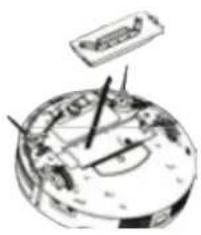
3
Retournez le Bluebot. Attachez le composant avec bord en caoutchouc au Bluebot. Ce composant est idéal pour le nettoyage général avec l'aspirateur.
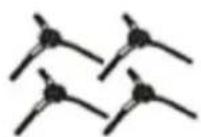
4
Sortez les deux brosses marquées « L » et « R » (droit/gauche) et attachez-les aux trous correspondants en bas du Bluebot. Il vous faudra appliquer une certaine pression.
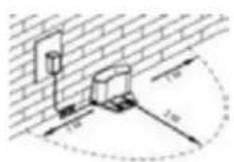
5
Sortez l'adaptateur et le chargeur. Positionnez-les contre le mur et assurez-vous qu'ils peuvent être facilement détectés par le Bluebot.
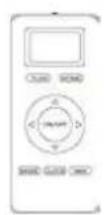
6
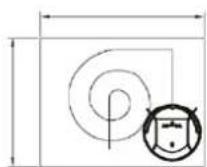
Placez le Bluebot sur ses roues, près de la station de recharge. Activez le robot en appuyant sur l'interrupteur marche/arrêt sur le côté de l'appareil. Sortez la télécommande et retirez la bande plastique qui protège les batteries.
7
Pointez la télécommande vers le Bluebot et appuyez sur le bouton "ON" pour l'allumer, ou sur le bouton du robot. Il va maintenant nettoyer votre pièce en utilisant son programme de nettoyage automatique !
Foire aux questions
Le Bluebot vient-il avec des pièces de rechange ?
Oui, la boîte contient 2 brosses supplémentaires et un filtre HEPA supplémentaire.
Comment nettoie-t-on le bac à poussière ?
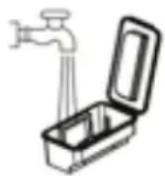
Désactivez le Bluebot, puis appuyez sur le couvercle supérieur portant l'inscription « push » (pousser). Le Bluebot est maintenant ouvert, vous permettant de retirer le bac de collecte. La partie supérieure du bac a une petite brosse qui peut être utilisée pour nettoyer le filtre HEPA. ATTENTION : le filtre HEPA ne doit pas se mouiller. Le reste du bac à poussière peut être vidé dans la poubelle et (facultativement) rincé à l'eau. Laissez le bac de collecte sécher.
Quelle est la différence entre les deux composants de nettoyage inclus ?
Le composant standard de nettoyage avec le bord en caoutchouc est utilisé pour le nettoyage sous vide général et doit être utilisé dans la plupart des cas. Le composant ayant des brosses a été optimisé pour nettoyer les tapis et éliminer la saleté la plus excessive.
Quelle est la fonctionnalité de la bande magnétique ?
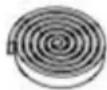
Cette bande fonctionne comme limiteur d'espace. Elle peut être utilisée pour éviter que le Bluebot aille dans des lieux spécifiques de votre maison. Pour utiliser la bande magnétique, avant de passer l'aspirateur, posez la bande magnétique (côté plat vers le bas) sur le sol pour limiter la zone : le robot reconnaîtra les bandes et évitera cette zone.
Comment utilise-t-on le réservoir d'eau et le balai ?
Fixez le balai à l'aide du velcro au fond du réservoir d'eau. Remplissez le réservoir avec de l'eau et avec une petite quantité du produit de nettoyage. Assurez-vous de fermer parfaitement le capuchon en caoutchouc. Retournez le Bluebot et attachez le réservoir d'eau en installant les deux petites épingles et les deux grandes épingles dans le robot. Tournez le Bluebot sur ses roues et allumez-le. L'eau du réservoir se propage automatiquement tout au long du balai.
Comment puis-je fixer la station d'accueil au mur ?
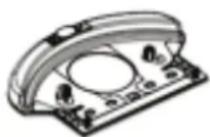
La partie arrière de la station d'accueil dispose d'une bande adhésive. Vous avez le besoin d'attacher ou non la station d'accueil. Pour une stabilité optimale de la station d'accueil, il est recommandé de la fixer au mur. Si vous souhaitez attacher la station d'accueil à un endroit fixe, veuillez décoller le film de protection qui se trouve au dos et pressez la station d'accueil contre le mur. Le mur ou la surface doit être dure, lisse et sans poussière. Par exemple, des surfaces en carrelage, en aluminium, en bois ou en verre. Autrement, cela pourrait entraîner une mauvaise fixation sur le mur. La bande adhésive est amovible et peut être réutilisée.
Quels programmes de nettoyage peut-on utiliser ?
Appuyez sur le bouton "MODE" (X1, X2, X3, X4, X5) de la télécommande pour basculer entre les différents modes de nettoyage :
MODE 1 : NETTOYAGE DES COINS. Le robot commence par nettoyer le long des murs. Sur l'écran LCD de la télécommande, le MODE 1 s'affiche dans le coin inférieur droit.
MODE 2 : ZONE DE NETTOYAGE. Le robot nettoie en zigzag sur une zone de 2 x 2 mètres carrés. Sur l'écran LCD de la télécommande, le MODE 2 s'affiche dans le coin inférieur droit.
MODE 3 : NETTOYAGE ALÉATOIRE. Le robot commence à nettoyer de façon aléatoire. Sur l'écran LCD de la télécommande, le MODE 3 s'affiche dans le coin inférieur droit.
MODE 4 : NETTOYAGE INTENSIF. Sur l'écran LCD de la télécommande, le MODE 4 s'affiche dans le coin inférieur droit. Le robot passe en mode de nettoyage MAX et nettoie la même pièce deux fois.
MODE 5 : Le robot arrête de nettoyer et se met en veille. (Il n'y a pas de "MODE 5" affiché sur l'écran LCD.) Appuyez sur "MODE" sur la télécommande quand Bluebot est allumé.
Comment programmer un temps imparti ?
Vous pouvez seulement programmer Bluebot quand il est allumé ou quand il charge.
Programmez le temps sur le panneau d'affichage de l'unité du robot.
A. Réglage de l'heure actuelle du robot (assurez-vous que le robot soit en veille ou allumé).
a. Appuyez brièvement sur le bouton "PLAN" pour commencer à entrer l'heure actuelle. Le cadran LED affiche l'heure actuelle du système.
b. Ensuite, les deux chiffres de gauche sur le cadran LED clignotent. Les deux chiffres de gauche représentent les heures. Appuyez sur "HOME" pour augmenter les heures ou sur "MAX" pour les diminuer.
c. Appuyez sur le bouton pour passer au réglage des minutes. Les deux chiffres de droite indiquent les minutes sur le cadran LED et s'allument. Appuyez sur "HOME" pour les augmenter et sur "MAX" pour les diminuer.
d. Appuyez sur le bouton pour enregistrer les paramètres, puis appuyez sur "PLAN" pour sortir. (Si vous appuyez sur "PLAN" pour sortir avant que les paramètres ne soient enregistrés, les paramètres actuels seront invalides.)
B. Réglage de la programmation (assurez-vous que le robot soit en veille ou allumé).
a. Appuyez sur "PLAN" et maintenez votre doigt appuyé pendant 3 secondes pour commencer la programmation, puis les deux chiffres à gauche sur le cadran LED vont s'éclairer.
b. Appuyez sur le bouton "HOME" pour augmenter les heures ou sur le bouton "MAX" pour les diminuer.
c. Appuyez sur pour changer au paramétrage des minutes, les deux chiffres de droite indiquent les minutes sur le cadran LED et vont s'éclairer.
Appuyez sur le bouton "HOME" pour les augmenter et sur le bouton "MAX" pour les diminuer.
d. Appuyez encore une fois sur le bouton pour enregistrer les paramètres, puis appuyez sur le bouton "PLAN" pour sortir (Si vous appuyez sur "PLAN" pour sortir, avant que les paramètres ne soient enregistrés, les paramètres actuels seront invalides).
C. Annuler la programmation
Suivez les étapes B, réglez la programmation à 00:00 et sortez. Ensuite la programmation du Bluebot sera annulée.
Où puis-je télécharger l'application XSMART?
Visitez le site www.blaupunktrobotics.eu pour le manuel de l'application.
L'application "BluebotXS" est disponible pour iOS et Android et peut être téléchargée dans l'App Store ou Google Play.
Est-ce que je peux également contrôler mon XSMART avec l'application?
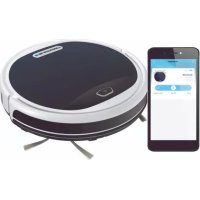
Oui, l'application "BluebotXS" vous permet de contrôler et de programmer à distance votre XSMART.
Visitez le site www.blaupunktrobotics.eu pour plus d'informations et pour télécharger l'application.
Comment fonctionne la cartographie?
Avec l'aide de la cartographie Gyro, Bluebot XSMART sait où il a nettoyé déjà et où il n'a pas encore nettoyé. Le XSMART est capable de nettoyer votre maison avec une plus grande efficacité, sans manquer un recoin, avec un mouvement en Zig-Zag. Une fois que vous avez allumé Bluebot XSMART, il démarrera automatiquement le mappage. (Sauf avec le mode "coins" et "aléatoire")
Que faire si le Bluebot ne sera pas utilisé pendant une période de temps ?
Chargez complètement la batterie et stockez le Bluebot dans un endroit sec.
Comment recharge-t-on le Bluebot ?
Le Bluebot retourne automatiquement à sa base de charge où il sera rechargé. Si vous voulez le charger au préalable, appuyez simplement sur le bouton « HOME » (accueil) de la télécommande. Il ordonnera au Bluebot de revenir à la base de chargement. Alternativement, vous pouvez brancher le câble du chargeur directement au Bluebot.
Détails de la garantie
Visitez www.blaupunktrobotics.eu
- FÉLICITATIONS, VOUS AVEZ UN BLUEBOT
- FOIRE AUX QUESTIONS
- LE BLUEBOT VIENT-IL AVEC DES PIÈCES DE RECHANGE
- COMMENT NETTOIE-T-ON LE BAC À POUSSIÈRE
- QUELLE EST LA DIFFÉRENCE ENTRE LES DEUX COMPOSANTS DE NETTOYAGE INCLUS
- QUELLE EST LA FONCTIONNALITÉ DE LA BANDE MAGNÉTIQUE
- COMMENT UTILISE-T-ON LE RÉSERVOIR D'EAU ET LE BALAI
- COMMENT PUIS-JE FIXER LA STATION D'ACCUEIL AU MUR
- QUELS PROGRAMMES DE NETTOYAGE PEUT-ON UTILISER
- COMMENT PROGRAMMER UN TEMPS IMPARTI
- OÙ PUIS-JE TÉLÉCHARGER L'APPLICATION XSMART
- EST-CE QUE JE PEUX ÉGALEMENT CONTRÔLER MON XSMART AVEC L'APPLICATION
- COMMENT FONCTIONNE LA CARTOGRAPHIE
- QUE FAIRE SI LE BLUEBOT NE SERA PAS UTILISÉ PENDANT UNE PÉRIODE DE TEMPS
- COMMENT RECHARGE-T-ON LE BLUEBOT
- DÉTAILS DE LA GARANTIE
Marque : BLAUPUNKT
Modèle : Bluebot XSmart VCBB1XS
Catégorie : Aspirateur robot