
Bluebot XSmart VCBB1XS - Robot aspirador BLAUPUNKT - Manual de uso y guía de instrucciones gratis
Encuentra gratis el manual del aparato Bluebot XSmart VCBB1XS BLAUPUNKT en formato PDF.
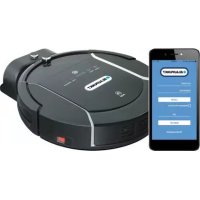



| Tipo de producto | Aspirador robot |
| Marca | Blaupunkt |
| Modelo | Bluebot XSmart VCBB1XS |
| Componentes incluidos | Estación de carga, adaptador de corriente, control remoto, 2 cepillos adicionales, marco HEPA adicional, banda magnética, depósito de agua y mopa |
| Filtro | HEPA lavable (no mojar) |
| Modos de limpieza | Esquinas, zona (zigzag 2x2 m), aleatorio, intensivo (MAX, 2 pasadas) |
| Cartografía | Giroscópico, movimiento en zigzag |
| Programación | Programación horaria mediante panel LED o aplicación |
| Control remoto | Control remoto y aplicación BluebotXS (iOS/Android) |
| Alimentación | Batería recargable, retorno automático a la base |
| Accesorios de limpieza | Componente de borde de goma (general) y componente de cepillos (alfombras) |
| Limitador de espacio | Banda magnética para colocar en el suelo |
| Depósito de agua | Sí, con mopa, para limpieza húmeda |
| Mantenimiento | Vaciar y enjuagar el depósito de polvo (filtro HEPA no mojado), limpiar los cepillos |
| Piezas de repuesto | Cepillos adicionales, marco HEPA disponibles |
Preguntas frecuentes - Bluebot XSmart VCBB1XS BLAUPUNKT
Preguntas de los usuarios sobre Bluebot XSmart VCBB1XS BLAUPUNKT
0 pregunta sobre este aparato. Responde a las que conoces o haz la tuya.
Hacer una nueva pregunta sobre este aparato
Descarga las instrucciones para tu Robot aspirador en formato PDF gratis! Encuentra tus instrucciones Bluebot XSmart VCBB1XS - BLAUPUNKT y toma tu dispositivo electrónico nuevamente en la mano. En esta página están publicados todos los documentos necesarios para el uso de su dispositivo. Bluebot XSmart VCBB1XS de la marca BLAUPUNKT.
MANUAL DE USUARIO Bluebot XSmart VCBB1XS BLAUPUNKT
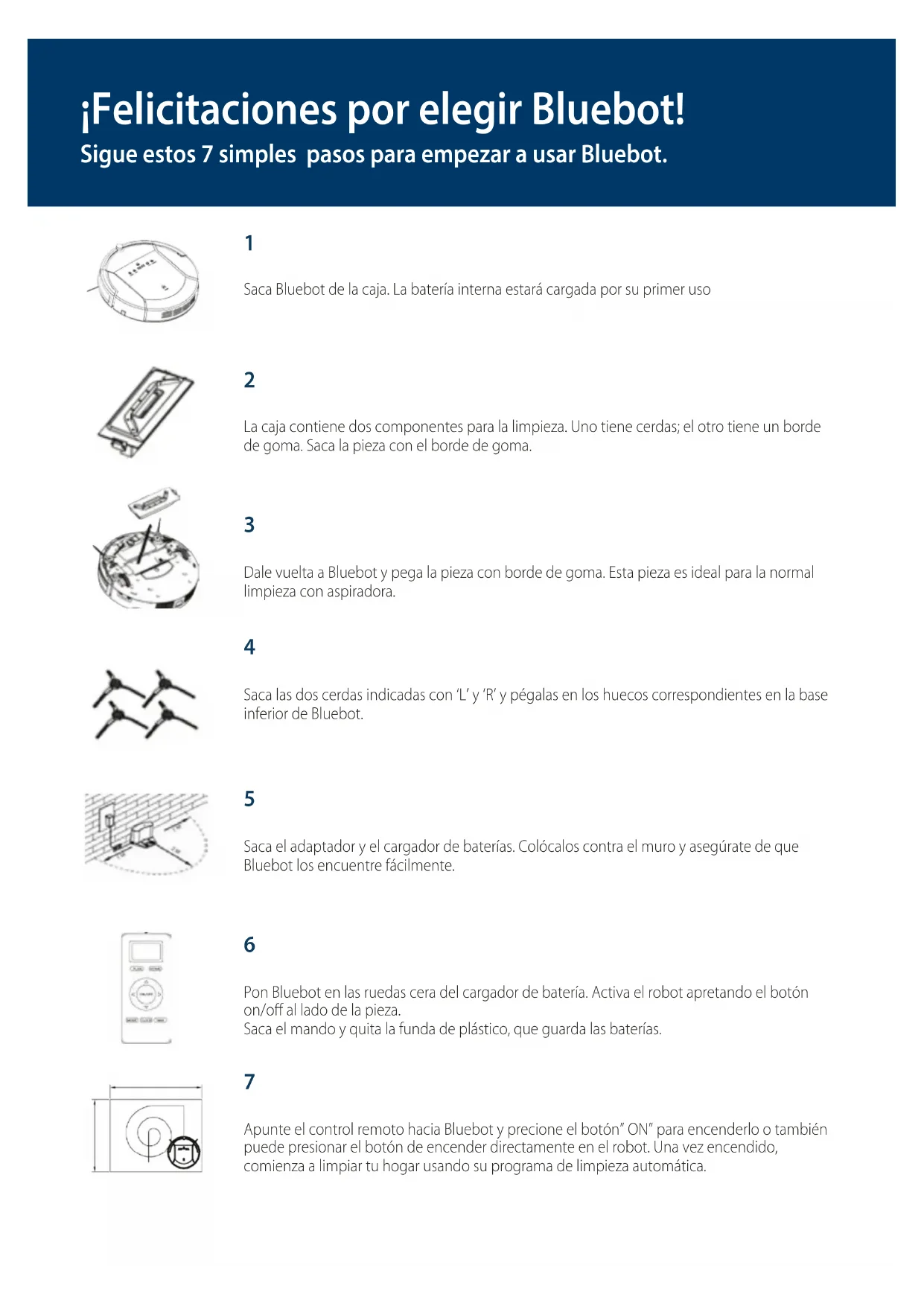
¡Felicitaciones por elegir Bluebot!
Sigue estos 7 simples pasos para empezar a usar Bluebot.
1
Saca Bluebot de la caja. La batería interna está cargada para su primer uso.
2
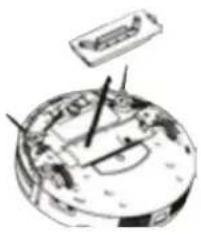
La caja contiene dos componentes para la limpieza. Uno tiene cerdas; el otro tiene un borde de goma. Saca la pieza con el borde de goma.
3
Dale vuelta a Bluebot y pega la pieza con borde de goma. Esta pieza es ideal para la limpieza normal con aspiradora.
4
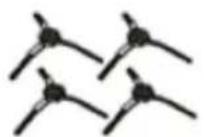
Saca las dos cerdas indicadas con 'L' y 'R' y pégalas en los huecos correspondientes en la base inferior de Bluebot.
5
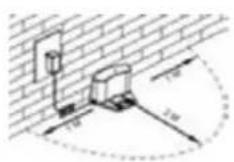
Saca el adaptador y el cargador de baterías. Colócalos contra el muro y asegúrate de que Bluebot los encuentre fácilmente.
6
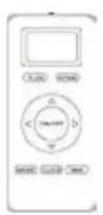
Pon Bluebot en las ruedas cerca del cargador de batería. Activa el robot apretando el botón on/off en la parte inferior de la pieza. Saca el mando y quita la funda de plástico que guarda las baterías.
7
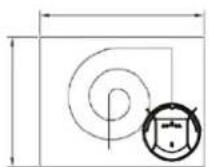
Apunte el control remoto hacia Bluebot y presione el botón "ON" para encenderlo, o también puede presionar el botón de encender directamente en el robot. Una vez encendido, comienza a limpiar su hogar usando su programa de limpieza automática.
¿En la caja de Bluebot están incluidas partes de repuesto?
Sí, la caja incluye 2 cerdas y un filtro HEPA de repuesto.
¿Cómo limpio el recogedor del polvo?
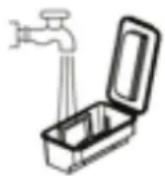
Apague Bluebot y presione el tapón que dice 'push'. Bluebot se abrirá, permitiéndole quitar el recogedor del polvo. La parte superior del recogedor tiene un cepillo que puede ser usado para limpiar el filtro HEPA. Preste atención: el filtro HEPA no debe mojarse. El resto del recogedor de polvo puede ser vaciado en el cubo de la basura y (opcionalmente) enjuagado con agua. Deje que el recogedor del polvo se seque completamente antes de reinsertarlo en el Bluebot.
¿Qué diferencia hay entre las piezas para la limpieza?
La pieza para la limpieza tradicional con el borde de goma se debe usar para la aspiración normal y debe ser usada en la mayoría de los casos. La pieza con las cerdas ha sido específicamente optimizada para la limpieza de las alfombras y de la suciedad excesiva.
¿A qué sirve la cinta magnética?
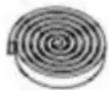
La cinta es el llamado "limitador de área". Puede usarse para evitar que Bluebot vaya en zonas específicas de su casa. Para usar una cinta magnética, antes de la aspiración, extienda la cinta magnética (lado plano por debajo) en el suelo de la zona que se quiere bloquear: el robot reconocerá la cinta y evitará la zona.
¿Cómo uso el tanque de agua y la fregona?
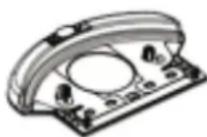
Pegue la fregona a la parte inferior del tanque de agua usando la cinta de velcro. Rellene el tanque con agua y una pequeña cantidad de producto detergente. Asegúrese de que el tapón de goma esté completamente sellado. Dele vuelta a Bluebot y adjunte el tanque de agua arreglando los dos alfileres pequeños y grandes en el robot. Vuelva a poner Bluebot en sus ruedas y enciéndalo. El agua se derramará directamente del tanque a la fregona.
¿Cómo se apaga Bluebot?
Bluebot volverá a su cargador de batería. Si quisiera cargarlo con antelación, bastará con pulsar el botón 'HOME' en el mando. Esto ordenará a Bluebot que vuelva a su cargador de batería. Alternativamente, puede conectar el cable de carga directamente a Bluebot.
¿Cómo puedo adherir la estación de acoplamiento en la pared?
La parte trasera de la estación de acoplamiento contiene cinta adhesiva. Puede elegir si desea conectar la estación de acoplamiento o no. Para una estabilidad óptima de la estación de acoplamiento se recomienda fijarla contra la pared.
Si desea conectar la estación de acoplamiento a una ubicación fija, quite la cinta de protección en la parte posterior y presione la estación de acoplamiento contra la pared. La superficie o la pared debe ser dura, lisa y limpia sin polvo. Por ejemplo: baldosa, aluminio, madera o una superficie de vidrio. De lo contrario podría resultar en una fijación inestable. La cinta adhesiva es extraíble y puede ser reutilizada.
¿Qué programas de limpieza puede usar?
Presione el botón de modo X1, X2, X3, X4, X5 en el control remoto para cambiar entre los diferentes modos de limpieza.
Modo 1: Limpieza de bordes: El robot comienza a limpiar alrededor de los bordes de las paredes. En la pantalla LCD aparece el modo 1 en la esquina inferior a la derecha.
Modo 2: Limpieza de área: 2x2 metros cuadrados en movimientos zig-zag. En la pantalla LCD aparece el modo 2 en la esquina inferior a la derecha.
Modo 3: Limpieza aleatoria: El robot limpia en forma aleatoria. En la pantalla LCD aparece el modo 3 en la esquina inferior a la derecha.
Modo 4: Limpieza intensiva: En la pantalla LCD aparece el modo 4 en la esquina inferior a la derecha. El robot inicia el modo de limpieza "MAX" y limpia la habitación o área dos veces.
Modo 5: El robot deja de limpiar y se pondrá en modo de espera. No hay modo 5 en el panel LCD.
¿Cómo establezco un horario planeado?
Solamente puede programar Bluebot cuando está encendido o cargando.
Programación en el panel de visualización en la unidad del robot.
A. Configurar la hora actual del robot (asegúrese de que el robot esté en modo de espera o encendido)
a. Presione el botón "PLAN" para iniciar el ajuste de la hora actual. El panel de LED le mostrará la hora actual del sistema.
b. A continuación, los dos números de la izquierda en el panel LED parpadearán. Los dos dígitos de la izquierda significan hora, presione "HOME" para incrementar las horas o "MAX" para disminuir las horas.
c. Presione el símbolo para hacer un cambio de modo y los dos números de la derecha en el panel de LED parpadearán. Presione "HOME" para incrementar o presione "MAX" para disminuir.
d. Presione el símbolo para guardar la configuración, luego presione "PLAN" para salir (antes de guardar el ajuste, si pulsa "PLAN" para salir, el ajuste actual no será válido).
B. Ajuste del tiempo de programación (asegúrese de que el robot esté en modo de espera encendido).
a. Presione "PLAN" y manténgalo presionado por 3 segundos para iniciar la programación, a continuación los dos dígitos de la izquierda en el panel de LED parpadearán.
b. Presione "HOME" para incrementar las horas o "MAX" para disminuir las horas.
c. Presione el símbolo para entrar en el modo ajuste de minutos, los dos números en la parte derecha en el panel de LED parpadearán. Presione el botón "HOME" para incrementar o "MAX" para disminuir.
d. Presione el botón otra vez para guardar la configuración, a continuación presione el botón "PLAN" para salir (antes de guardar el ajuste, si pulsa "PLAN" para salir, el ajuste actual no será válido).
C. Cancelar la programación
Siga las instrucciones en el paso B, establezca el tiempo de programación en 00:00 y salga. A continuación, la configuración en el sistema se cancelará.
¿Dónde puede descargar la aplicación XSMART?
Visite www.blaupunktrobotics.eu para el manual de la aplicación.
La aplicación "BluebotXS" está disponible para los sistemas iOS y Android y puede ser descargada en App Store o Google Play.
¿Puedo controlar mi XSMART con la aplicación?
Sí, la aplicación "BluebotXS" te permite controlar y programar XSMART.
Visítenos en www.blaupunktrobotics.eu para más información y descarga de la aplicación.
¿Cómo funciona el mapa?
Con la ayuda de la cartografía Gyro, Bluebot XSMART sabe dónde ha limpiado y adónde falta por limpiar. XSMART es capaz de limpiar tu hogar con una mayor eficiencia en el modo Zig-Zag, sin perder un lugar. Una vez que haya iniciado Bluebot XSMART, se inicia automáticamente la asignación (excepto en el modo de bordes y aleatorio).
¿Qué hago cuando Bluebot no se usa durante mucho tiempo?
Carga la batería por completo y pon Bluebot en un lugar seco.
¿Cómo se apaga Bluebot?
Bluebot volverá a su cargador de batería. Si quisieras cargarlo con antelación, bastará con pulsar el botón 'HOME' en el mando. Esto ordenará a Bluebot que vuelva a su cargador de batería. Alternativamente, puedes conectar el cable de carga directamente a Bluebot.
Detalles de la garantía
Visite www.blaupunktrobotics.eu
SMARTPHONE APP - INSTRUCCIONES
- ¡FELICITACIONES POR ELEGIR BLUEBOT
- ¿EN LA CAJA DE BLUEBOT ESTÁN INCLUIDAS PARTES DE REPUESTO
- ¿CÓMO LIMPIO EL RECOGEDOR DEL POLVO
- ¿QUÉ DIFERENCIA HAY ENTRE LAS PIEZAS PARA LA LIMPIEZA
- ¿A QUÉ SIRVE LA CINTA MAGNÉTICA
- ¿CÓMO USO EL TANQUE DE AGUA Y LA FREGONA
- ¿CÓMO SE APAGA BLUEBOT
- ¿CÓMO PUEDO ADHERIR LA ESTACIÓN DE ACOPLAMIENTO EN LA PARED
- ¿QUÉ PROGRAMAS DE LIMPIEZA PUEDE USAR
- ¿CÓMO ESTABLEZCO UN HORARIO PLANEADO
- ¿DÓNDE PUEDE DESCARGAR LA APLICACIÓN XSMART
- ¿PUEDO CONTROLAR MI XSMART CON LA APLICACIÓN
- ¿CÓMO FUNCIONA EL MAPA
- ¿QUÉ HAGO CUANDO BLUEBOT NO SE USA DURANTE MUCHO TIEMPO
- DETALLES DE LA GARANTÍA
- SMARTPHONE APP - INSTRUCCIONES
Marca : BLAUPUNKT
Modelo : Bluebot XSmart VCBB1XS
Categoría : Robot aspirador