
Bluebot XSmart VCBB1XS - Robotstofzuiger BLAUPUNKT - Gratis gebruiksaanwijzing en handleiding
Vind de handleiding van het apparaat gratis Bluebot XSmart VCBB1XS BLAUPUNKT in PDF-formaat.
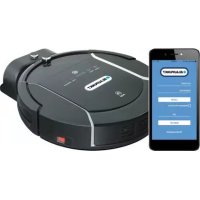



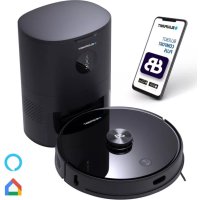
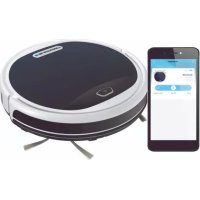
| Producttype | Robotstofzuiger |
| Merk | Blaupunkt |
| Model | Bluebot XSmart VCBB1XS |
| Inbegrepen onderdelen | Basisstation, netadapter, afstandsbediening, 2 extra borstels, extra HEPA-filter, magneetband, waterreservoir en dweil |
| Filter | HEPA wasbaar (niet nat maken) |
| Reinigingsmodi | Hoeken, zone (zigzag 2x2 m), willekeurig, intensief (MAX, 2 passages) |
| Cartografie | Gyro, zigzagbeweging |
| Programmering | Tijdsplanning via LED-paneel of app |
| Afstandsbediening | Afstandsbediening en BluebotXS-app (iOS/Android) |
| Voeding | Oplaadbare batterij, automatische terugkeer naar basisstation |
| Reinigingsaccessoires | Rubberen randcomponent (algemeen) en borstelcomponent (tapijten) |
| Ruimtebegrenzer | Magneetband om op de vloer te leggen |
| Waterreservoir | Ja, met dweil, voor nat reinigen |
| Onderhoud | Stofbak legen en uitspoelen (HEPA-filter niet nat maken), borstels reinigen |
| Reserveonderdelen | Extra borstels, HEPA-filter verkrijgbaar |
Veelgestelde vragen - Bluebot XSmart VCBB1XS BLAUPUNKT
Gebruikersvragen over Bluebot XSmart VCBB1XS BLAUPUNKT
0 vraag over dit apparaat. Beantwoord die u kent of stel uw eigen vraag.
Stel een nieuwe vraag over dit apparaat
Download de handleiding voor uw Robotstofzuiger in PDF-formaat gratis! Vind uw handleiding Bluebot XSmart VCBB1XS - BLAUPUNKT en neem uw elektronisch apparaat weer in handen. Op deze pagina staan alle documenten die nodig zijn voor het gebruik van uw apparaat. Bluebot XSmart VCBB1XS van het merk BLAUPUNKT.
GEBRUIKSAANWIJZING Bluebot XSmart VCBB1XS BLAUPUNKT
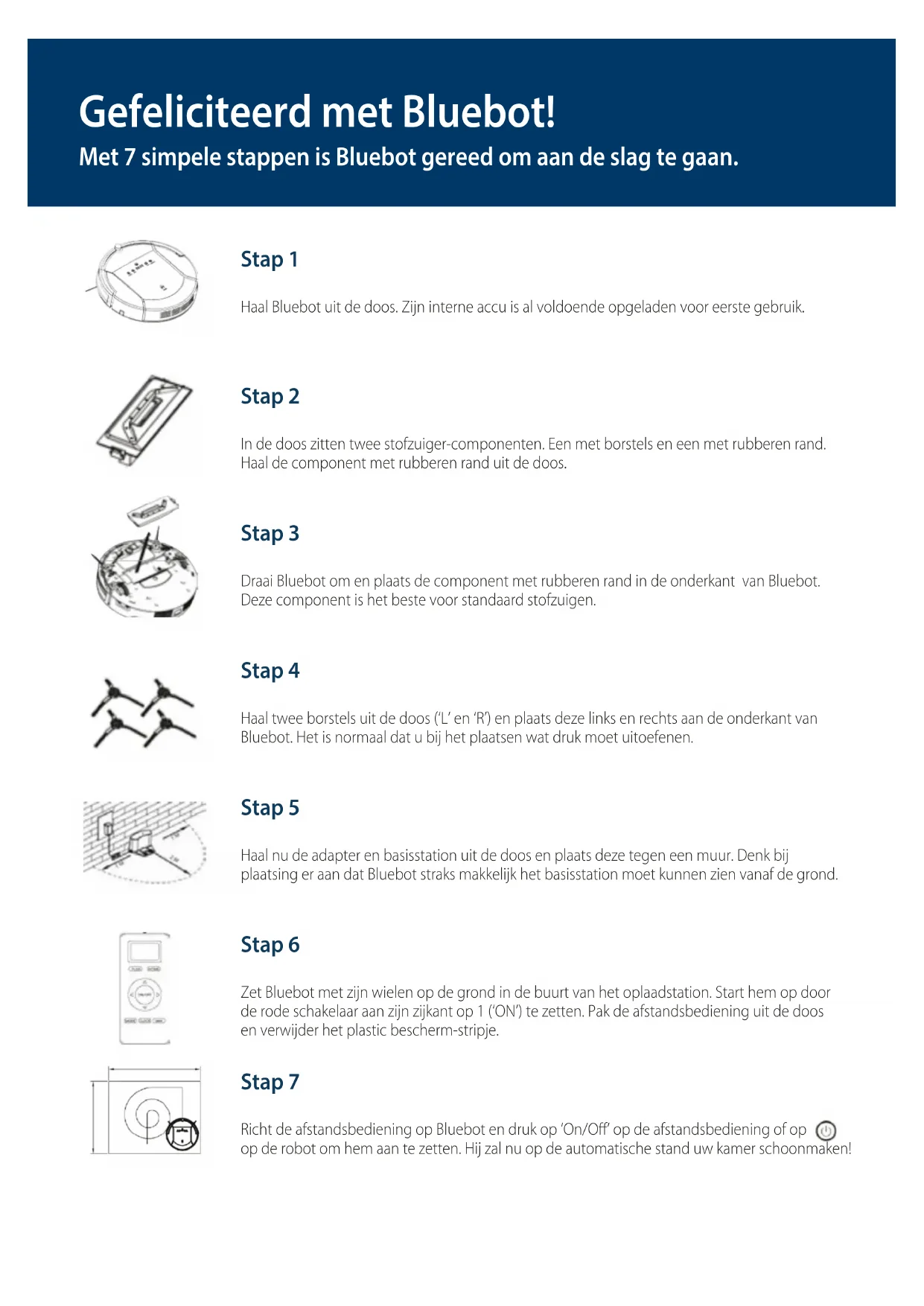
Gefeliciteerd met Bluebot!
Met 7 simpele stappen is Bluebot gereed om aan de slag te gaan.
Stap 1
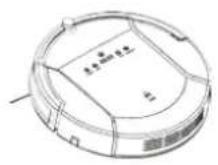
Haal Bluebot uit de doos. Zijn interne accu is al voldoende opgeladen voor eerste gebruik.
Stap 2
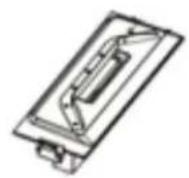
In de doos zitten twee stofzuiger-componenten. Een met borstels en een met rubberen rand. Haal de component met rubberen rand uit de doos.
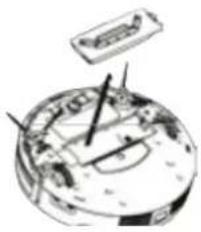
Stap 3
Draai Bluebot om en plaats de component met rubberen rand in de onderkant van Bluebot. Deze component is het beste voor standaard stofzuigen.
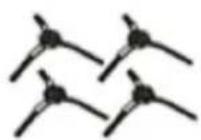
Stap 4
Haal twee borstels uit de doos ('L' en 'R') en plaats deze links en rechts aan de onderkant van Bluebot. Het is normaal dat u bij het plaatsen wat druk moet uitoefenen.
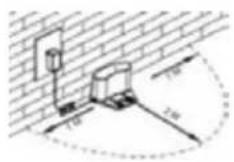
Stap 5
Haal nu de adapter en basisstation uit de doos en plaats deze tegen een muur. Denk bij plaatsing eraan dat Bluebot straks makkelijk het basisstation kan zien vanaf de grond.

Stap 6
Zet Bluebot met zijn wielen op de grond in de buurt van het oplaadstation. Start hem op door de rode schakelaar aan zijn zijkant op 1 ('ON') te zetten. Pak de afstandsbediening uit de doos en verwijder het plastic beschermstripje.
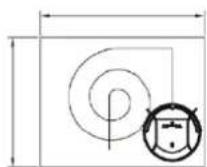
Stap 7
Richt de afstandsbediening op Bluebot en druk op 'On/Off' op de afstandsbediening of op de robot om hem aan te zetten. Hij zal nu op de automatische stand uw kamer schoonmaken!
Vraag & Antwoord
Komt Bluebot met reserve onderdelen?
Ja, in de doos zitten 2 extra borstels en 1 extra HEPA filter.
Hoe maak ik het stofbakje schoon?
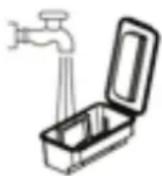
Zet Bluebot uit en druk vervolgens aan de bovenkant op—PUSH—. Hierdoor zal Bluebot opengaan en kunt u het stofbakje uitnemen. Aan de bovenkant van het bakje zit een borsteltje, dat kunt u gebruiken om het HEPA filter schoon te maken. Dit HEPA filter mag niet nat worden. De rest van het bakje kunt u leegmaken boven een vuilnisbak en/of met water afspoelen. Laat het bakje goed drogen voordat u het weer terugplaatst in Bluebot.
Wat is het verschil tussen de standaard zuigmond en die met borstel?
De standaard zuigmond met rubberen rand is geoptimaliseerd voor stofzuigen. De zuigmond met borstels werkt beter voor grover vuil en tapijt.
Hoe gebruik ik de magneetstrip?
Deze magneetstrip is een zogenoemde zoneverdeler. Het kan gebruikt worden om Bluebot binnen specifieke gebieden in uw huis te houden. De magnetische strip gebruikt u voor het stofzuigen: plaats de magneetstrip (platte kant omlaag) om de zone te blokkeren: de robot detecteert de strip en vermijdt het oppervlak. Hiermee kunt u bijvoorbeeld een waardevolle vaas beschermen, voorkomen dat Bluebot uw hoogpolig tapijt oprijdt of binnen een deel van uw huis blijft.

Hoe gebruik ik de watertank en de bijgeleverde dweil?
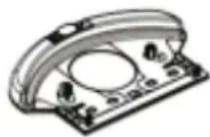
De dweil met klittenband moet aan de onderkant van de watertank bevestigd worden. Vul de watertank met water en eventueel een klein beetje allesreiniger. Zorg dat het rubberen dopje van de tank goed gesloten is. Draai Bluebot om en plaats de watertank zodat de 2 kleine pinnetjes en 2 grotere pinnen van de watertank in Bluebot passen. Draai Bluebot terug en zet hem aan. Het water uit de tank verspreidt zich vanzelf in de dweil.
Hoe laadt Bluebot op?
Bluebot zal automatisch teruggaan naar het basisstation en zichzelf opladen. Mocht u hem tussentijds willen laden, dan kunt u op 'HOME' drukken op de afstandsbediening. Hiermee geeft u Bluebot de opdracht om naar het basisstation te gaan. U kunt eventueel ook de kabel van de adapter van het oplaadstation rechtstreeks in Bluebot steken.
Hoe kan ik het laadstation bevestigen aan de muur?
De achterkant van het laadstation bevat een kleefband. U kunt ervoor kiezen of u het laadstation wilt bevestigen aan de
muur of niet. Voor een optimale stabiliteit van het laadstation is het raadzaam om deze aan de muur te bevestigen. Als u het laadstation op een vaste plaat wilt bevestigen, haalt u het beschermfolie eraf en drukt u het laadstation op de muur. De muur of het oppervlak moet hard, glad en schoon zijn zonder stof. Bevestig het laadstation bijvoorbeeld op een tegel, aluminium, hout of een glasoppervlak. Anders kan het leiden tot een minder goede bevestiging op de muur. De kleefband is verwijderbaar en kan hergebruikt worden.
Welke schoonmaakprogramma's zijn er?
Druk op de MODE button X1, X2, X3, X4, X5 op de afstandsbediening om te wisselen tussen de diverse schoonmaakprogramma's.
Mode 1: RAND SCHOONMAAK: de robot gaat schoonmaken langs de wand. MODE 1 Afstandsbediening LCD scherm lagere rechter hoek
MODE 2: GEBIEDS SCHOONMAAK: de robot maakt per vlak schoon van 2X2 vierkante meter in zig-zag patroon. MODE 2
De robot start MAX reinigingsprogramma en maakt dezelfde ruimte twee keer schoon
MODE (5): De robot stopt met schoonmaken en gaat in stand-by stand. (Er is geen "MODE 5" weergegeven op het LCD scherm van de afstandsbediening) Druk op de "MODE" button van de afstandsbediening wanneer Bluebot aanstaat.
Hoe programmeer ik een tijd in Bluebot?
Je kunt Bluebot instellen wanneer deze aanstaat of aan het opladen is.
Instellen met de display op de robot
A. Instellen van de huidige tijd (zorg ervoor dat de robot op stand-by staat en aan staat). a. Druk kort op de "PLAN" knop om te starten met het instellen van de huidige tijd. Op het LED-paneel van de robot zie je de huidige tijd waarop de robot is ingesteld. b. Dan zie je de linker twee cijfers knipperen op het LED-paneel van de robot. De linker twee cijfers staan voor uren. Druk op "HOME" om het uur naar boven bij te stellen; druk op "MAX" om het uur naar beneden bij te stellen. c. Druk op de knop om te wisselen naar de minuutinstelling. De rechter twee cijfers staan voor minuten en gaan nu knipperen. Druk op "HOME" om de minuten naar boven bij te stellen; druk op "MAX" om de minuten naar beneden bij te stellen. d. Druk op de knop om de instellingen op te slaan, en druk daarna op "PLAN" om af te sluiten (om de instellingen op te slaan, vergeet niet op "PLAN" te drukken, anders gaan de instellingen verloren). B. Instellen van de planning/schoonmaaktijd (zorg ervoor dat de robot op stand-by staat en aan staat). a. Druk op "PLAN" gedurende 3 seconden om te starten met het instellen van de plan/schoonmaaktijd. De linker twee cijfers op het paneel van de robot zullen knipperen. b. Druk op "HOME" om het uur naar boven bij te stellen; druk op "MAX" om het uur naar beneden bij te stellen. c. Druk op de knop om te wisselen naar de minuutinstelling. De rechter twee cijfers staan voor minuten en gaan nu knipperen. Druk op "HOME" om de minuten naar boven bij te stellen; druk op "MAX" om de minuten naar beneden bij te stellen. d. Druk op de knop om de instellingen op te slaan, en druk daarna op "PLAN" om af te sluiten (om de instellingen op te slaan, vergeet niet op "PLAN" te drukken, anders gaan de instellingen verloren). C. Annuleren van de geplande schoonmaaktijd: Volg de instructies van stap B, en zet de ingestelde tijd op 00:00 en sluit dan af. De geplande schoonmaaktijd van Bluebot is nu geannuleerd.
Waar kan ik de BLUEBOT XSMART APP downloaden?
Bezoek www.blaupunktrobotics.eu voor de gebruiksaanwijzing van de APP.
De BluebotXS APP is beschikbaar voor iOS en Android en kan gedownload worden in de App Store of op Google Play.
Kan ik de BLUEBOT XSMART bedienen met de APP?
Ja, met de BluebotXS APP kun je de Bluebot robot bedienen en instellen.
Bezoek www.blaupunktrobotics.eu voor meer informatie en om de BluebotXS APP te downloaden.
Hoe werkt de mapping?
Met behulp van gyro-mapping weet Bluebot XSMART al waar er gereinigd is en waar nog niet. Bluebot XSMART maakt uw huis schoon met een hogere efficiëntie in zigzagpatroon en zonder plekken te missen. Zodra u de Bluebot XSMART hebt aangezet, begint deze automatisch met de mapping. (Behalve met het randschoonmaak- en het willekeurige schoonmaakprogramma).
Wat te doen als ik Bluebot enige tijd niet gebruik?
Laad de accu van Bluebot volledig op en plaats Bluebot op een droge plaats.
Hoe laadt Bluebot op?
Bluebot zal automatisch teruggaan naar het basisstation en zichzelf opladen. Mocht u hem tussentijds willen opladen, dan kunt u op 'HOME' drukken op de afstandsbediening. Hiermee geeft u Bluebot de opdracht om naar het basisstation te gaan. U kunt eventueel ook de kabel van de adapter van het oplaadstation rechtstreeks in Bluebot steken.
Garantiedetails
Bezoek www.blaupunktrobotics.eu
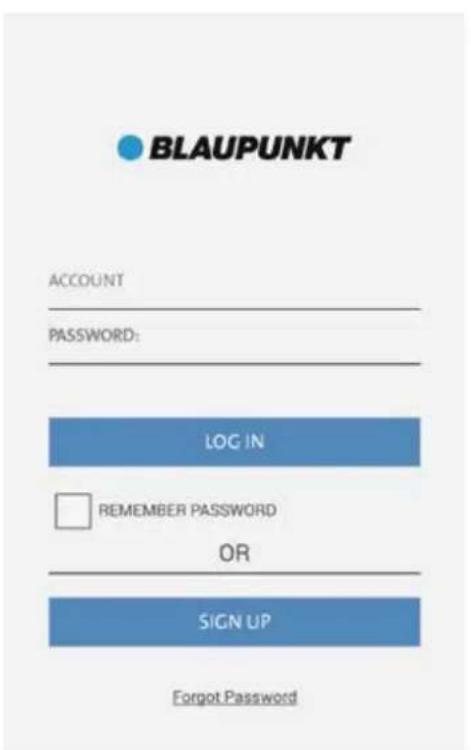
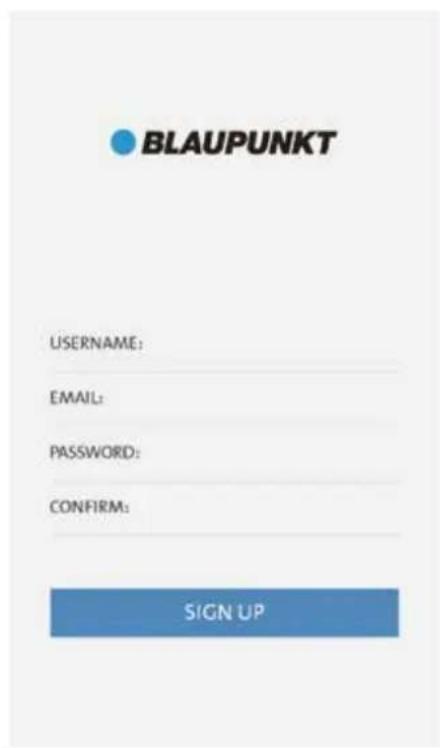
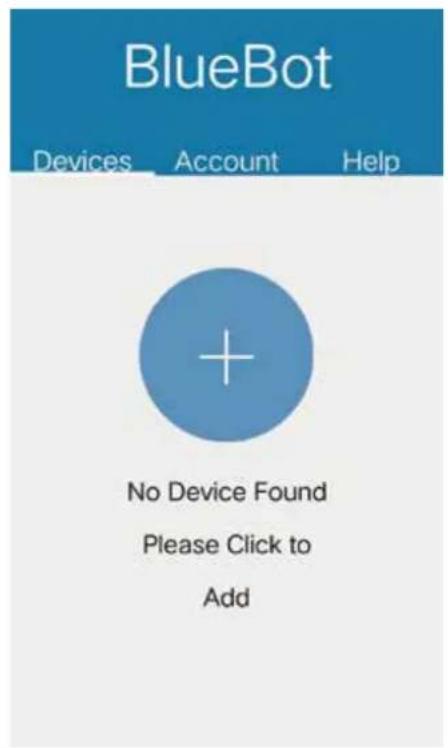
Druk op de app om deze te openen. Klik op 'SIGN UP' om naar de 'Register Page' te gaan. Vul uw 'USERNAME' en e-mailadres in. Maak een 'password' aan, herhaal deze en klik op 'CONFIRM'. Daarna klikt u op 'SIGN UP' om een nieuw account aan te maken. Wanneer de registratie succesvol verlopen is, zal de app de pagina met 'Devices Adding' openen. Wanneer de registratie niet succesvol is, zal er een foutmelding weergegeven worden. Als u al een account heeft, dan kunt u gewoon inloggen met uw gebruikersnaam en wachtwoord.
SMARTPHONE APP-INSTRUCTIES
- Verbinden met de Bluebot XSMART robot.
Stap 1: Zorg ervoor dat uw mobiele telefoon verbonden is met WIFI voordat u de app opent, log daarna in en ga naar de pagina 'Devices Adding'.
Stap 2: Zet de robot aan, houd de knop 'EDGE CLEAN' ingedrukt op het LED-paneel tot er 'CONN' wordt weergegeven op het LED-paneel. Dit geeft aan dat de robot klaar is om verbinding te maken met WIFI.
Stap 3: Druk op de + knop bij de 'Devices Adding' pagina op de app en ga naar de WIFI-verbindingspagina.
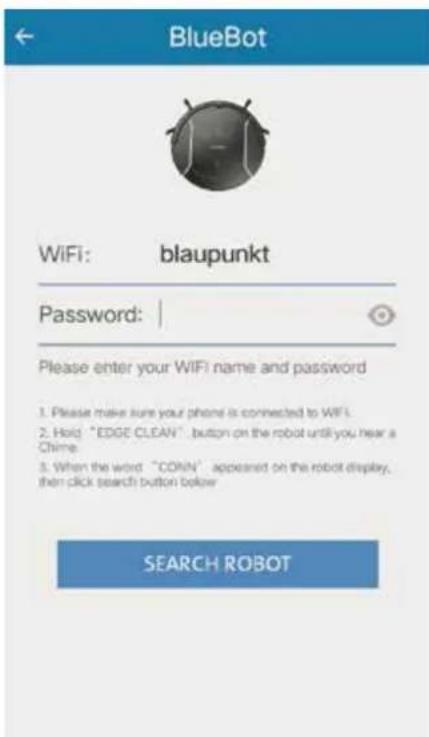
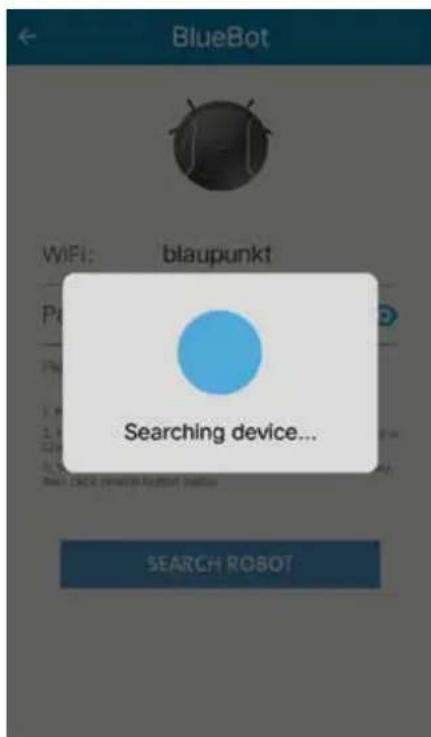
Stap 4: Vul uw WIFI-naam en wachtwoord in, druk vervolgens op 'Search Robot' om de beschikbare robots met 'CONN' te zoeken.
SMARTPHONE APP-INSTRUCTIES
Stap 5: De beschikbare robots zullen op uw scherm verschijnen onder de 'Search Robot' knop.
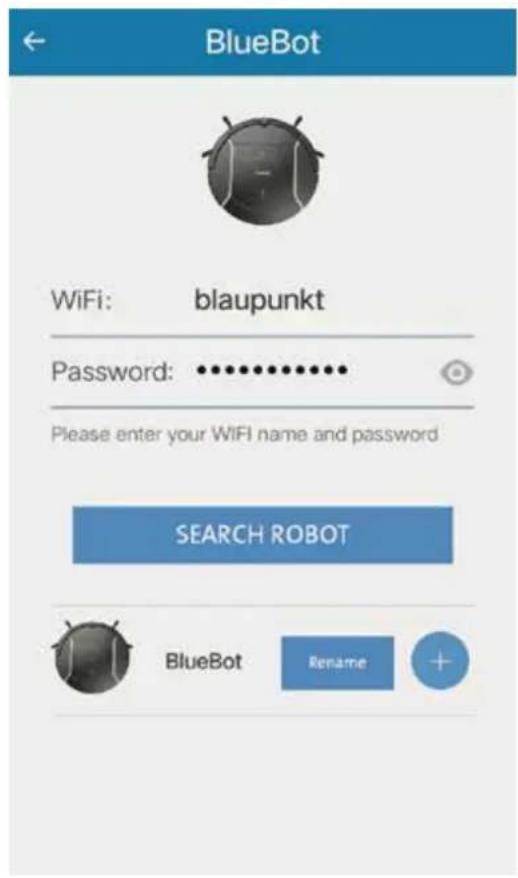
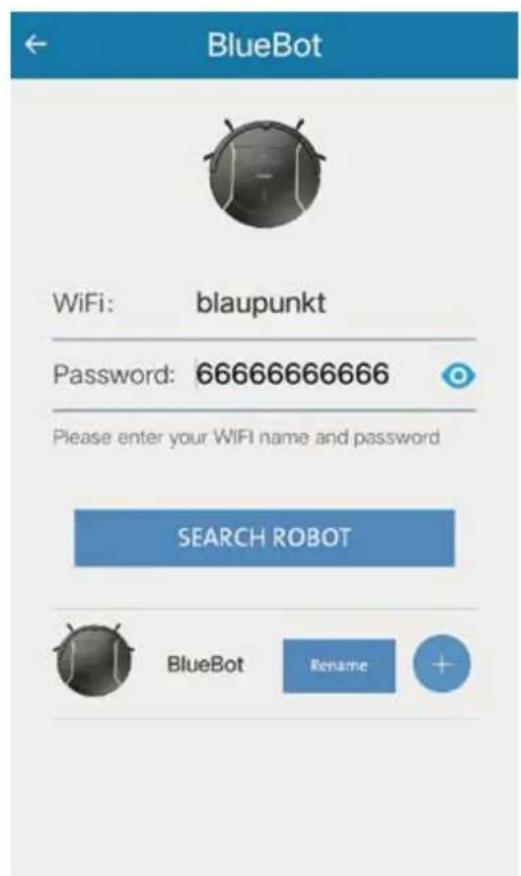
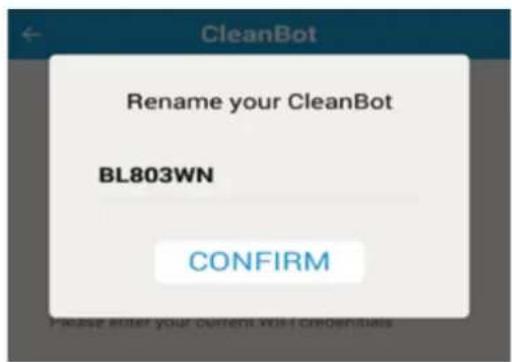
Op dit moment kunt u de '+' knop indrukken om direct met de robot te verbinden. Met de 'Rename' knop kunt u de robot hernoemen naar uw eigen smaak.
SMARTPHONE APP-INSTRUCTIES
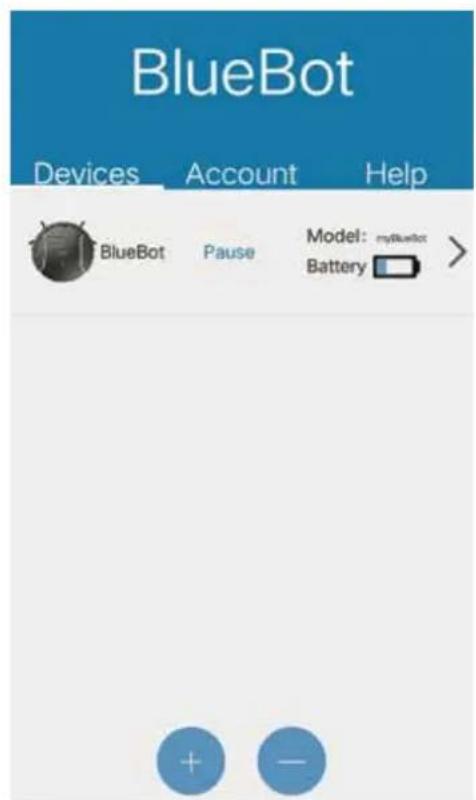
Stap 6: Na het voltooien van stap 5 zal de robot verbonden zijn. De app zal naar de 'Devices' pagina overspringen. U kunt hier alle verbonden robots zien.
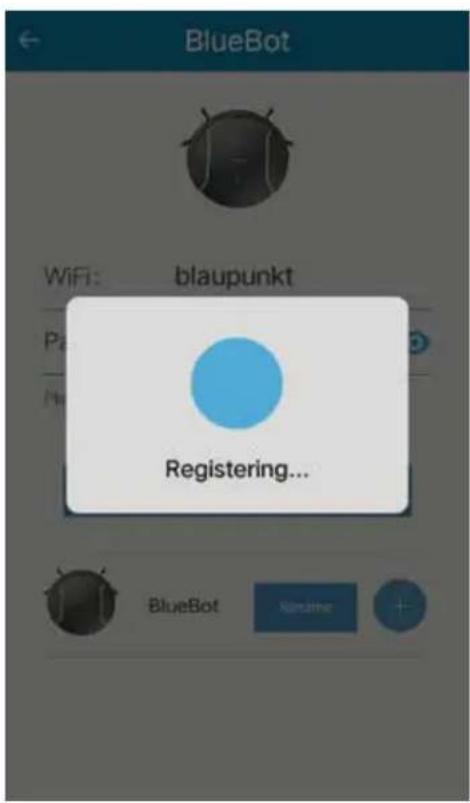
Als er fouten voorkomen, kunt u de robot uitzetten en de app afsluiten. U dient de robot weer opnieuw aan te zetten en de 'HOME'-knop op de robot lang ingedrukt te houden tot het LED-paneel 'SUCC' aangeeft. Daarmee ontkoppelt u de robot. Hierna kunt u stap 4 tot en met 6 herhalen om de robot opnieuw te verbinden.
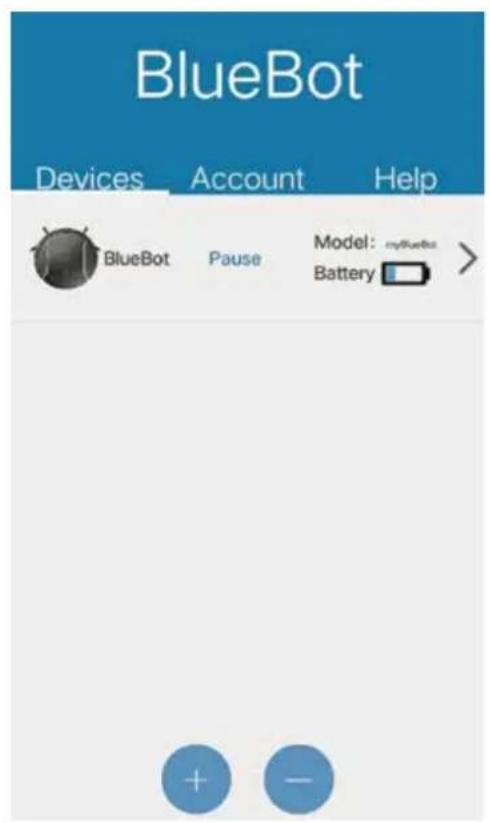
- Controleer de status van uw Bluebot XSMART robot. Dit kan gedaan worden via de apparatenpagina. Hier kunt u de verbindingsstatus (online / offline), werkstatus (bezig, pauze etc.) en het batterijniveau bekijken.
U kunt met de '+' knop een extra robot toevoegen. Met de '-' knop kunt u uw robot ontkoppelen uit de app.
Door de pagina naar beneden te swipen kunt u de pagina herladen.
SMARTPHONE APP INSTRUCTIES
6. Beheer uw robot
A. Klik op de geselecteerde robot om de details te bekijken. B. Klik op 'Start' om de handmatige instellingenmodus te openen.
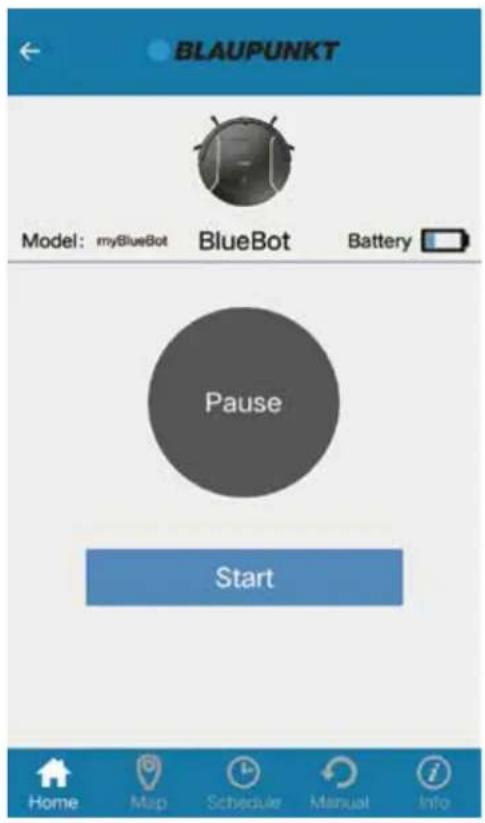
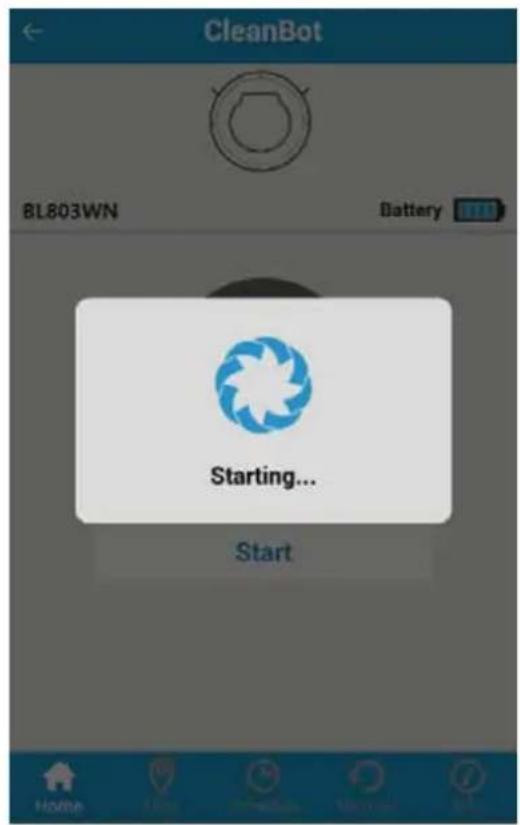
Wanneer u nu de 'Apparaten'-pagina opent om de status van uw robot te bekijken, zal deze nu 'Working' aangeven.
Als u de robot met een ander account wilt verbinden, dient u de robot van uw App Device list te verwijderen om deze te ontkoppelen met uw account.
SMARTPHONE APP INSTRUCTIES
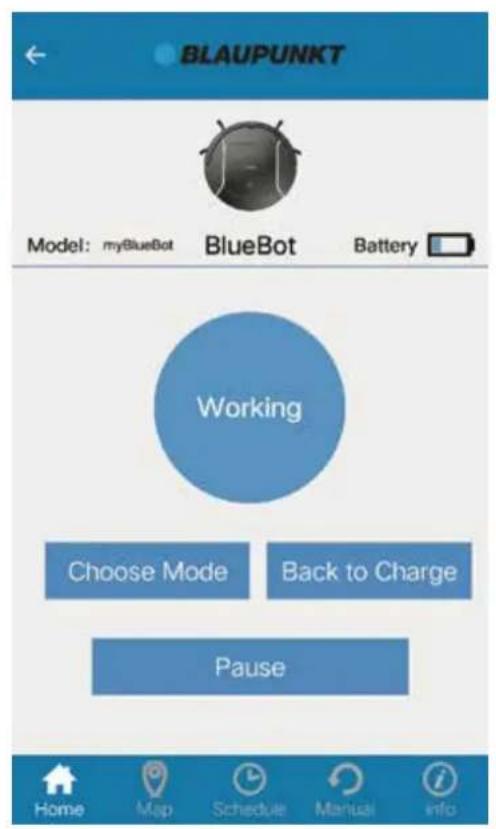
C. Druk op 'Choose Mode' om de gewenste modus te kiezen. D. Druk op 'Back to Charge' om de robot in HOME-modus te zetten en automatisch terug te laten gaan naar het oplaadstation. E. Druk op 'Pause' om de robot te laten stoppen met schoonmaken.
SMARTPHONE APP INSTRUCTIES
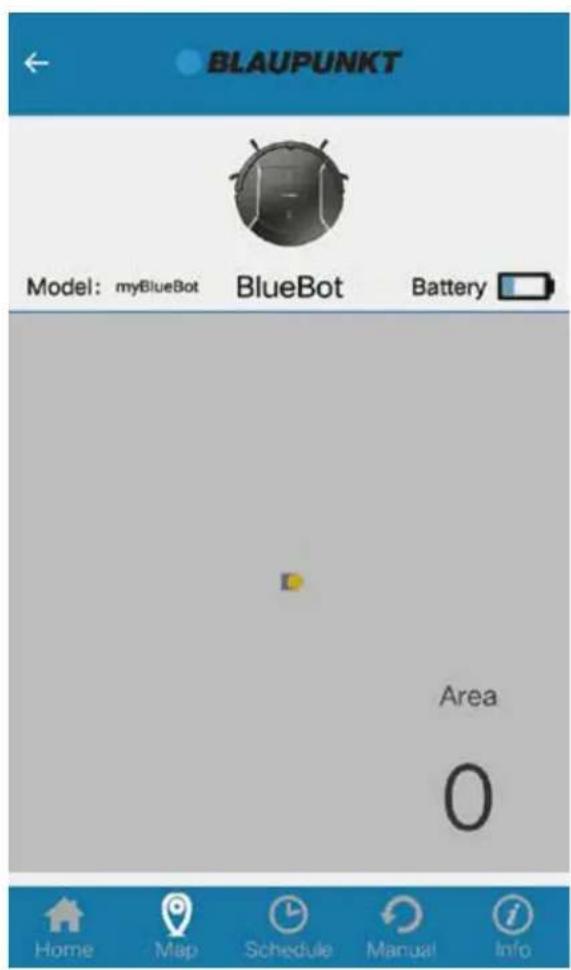
F. Druk op 'Map' om de kaart te zien waar de robot heeft schoongemaakt.
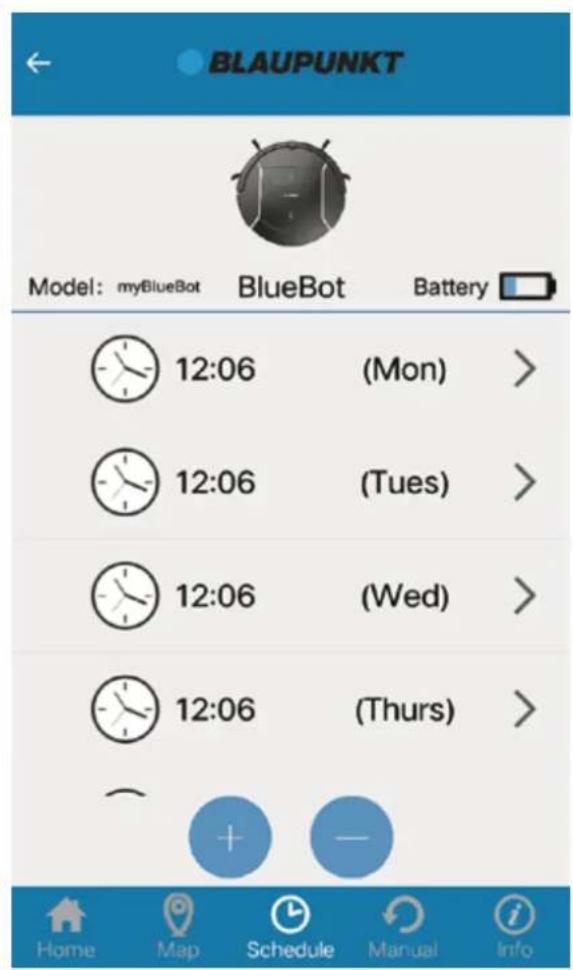
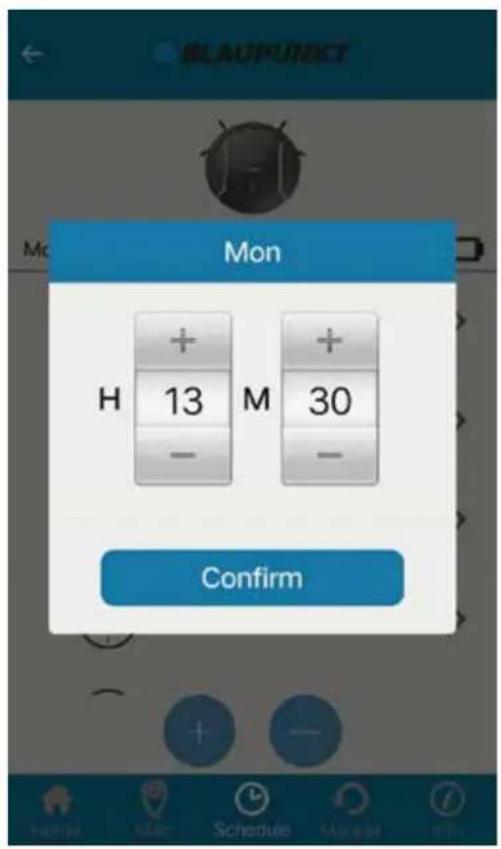
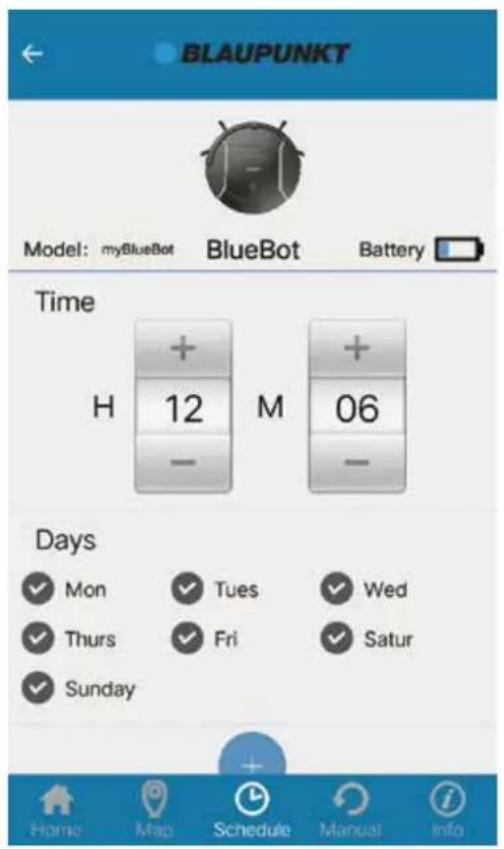
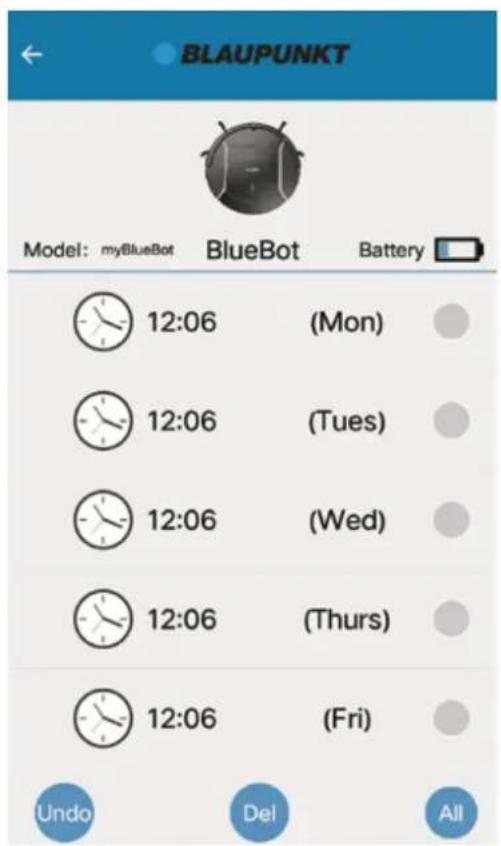
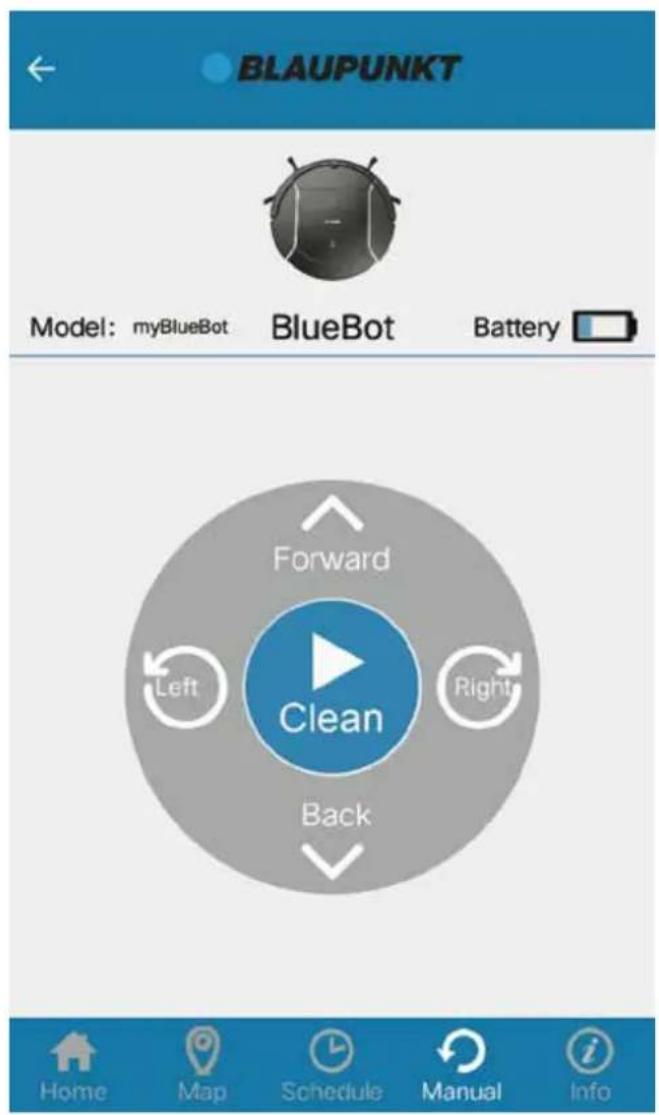
G. Druk op 'Schedule' om de planning van de robot te zien. U kunt hier automatisch instellen op welke tijd en datum u de robot automatisch wilt laten starten met schoonmaken. Het is mogelijk om voor iedere dag een ander tijdstip te kiezen. U kunt de planning aanpassen of verwijderen. H. U kunt de beweging van de robot bepalen via de 'Manual'-pagina.
SMARTPHONE APP INSTRUCTIES
INSTRUCTIES VOOR DE SMARTPHONE-APP
- GEFELICITEERD MET BLUEBOT
- STAP
- VRAAG & ANTWOORD
- KOMT BLUEBOT MET RESERVE ONDERDELEN
- HOE MAAK IK HET STOFBAKJE SCHOON
- WAT IS HET VERSCHIL TUSSEN DE STANDAARD ZUIGMOND EN DIE MET BORSTEL
- HOE GEBRUIK IK DE MAGNEETSTRIP
- HOE GEBRUIK IK DE WATERTANK EN DE BIJGELEVERDE DWEIL
- HOE LAADT BLUEBOT OP
- HOE KAN IK HET LAADSTATION BEVESTIGEN AAN DE MUUR
- WELKE SCHOONMAAKPROGRAMMA'S ZIJN ER
- HOE PROGRAMMEER IK EEN TIJD IN BLUEBOT
- WAAR KAN IK DE BLUEBOT XSMART APP DOWNLOADEN
- KAN IK DE BLUEBOT XSMART BEDIENEN MET DE APP
- HOE WERKT DE MAPPING
- WAT TE DOEN ALS IK BLUEBOT ENIGE TIJD NIET GEBRUIK
- GARANTIEDETAILS
- SMARTPHONE APP-INSTRUCTIES
- SMARTPHONE APP INSTRUCTIES
- BEHEER UW ROBOT
- INSTRUCTIES VOOR DE SMARTPHONE-APP
Merk : BLAUPUNKT
Model : Bluebot XSmart VCBB1XS
Categorie : Robotstofzuiger