
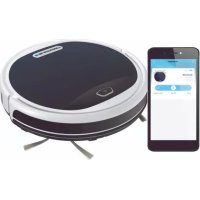
Bluebot XSmart VCBB1XS - Saugroboter BLAUPUNKT - Kostenlose Bedienungsanleitung
Finden Sie kostenlos die Bedienungsanleitung des Geräts Bluebot XSmart VCBB1XS BLAUPUNKT als PDF.
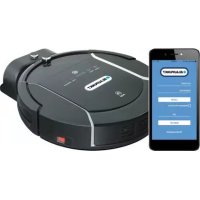



| Produkttyp | Saugroboter |
| Marke | Blaupunkt |
| Modell | Bluebot XSmart VCBB1XS |
| Enthaltene Komponenten | Ladestation, Netzteil, Fernbedienung, 2 zusätzliche Bürsten, zusätzlicher HEPA-Rahmen, Magnetband, Wassertank und Wischmopp |
| Filter | Waschbarer HEPA-Filter (nicht nass machen) |
| Reinigungsmodi | Ecken, Zone (Zickzack 2x2 m), Zufall, Intensiv (MAX, 2 Durchgänge) |
| Kartierung | Gyro, Zickzack-Bewegung |
| Programmierung | Zeitplanung über LED-Panel oder App |
| Fernsteuerung | Fernbedienung und BluebotXS-App (iOS/Android) |
| Stromversorgung | Wiederaufladbarer Akku, automatische Rückkehr zur Basis |
| Reinigungszubehör | Gummilippen-Komponente (allgemein) und Bürsten-Komponente (Teppiche) |
| Raumbegrenzer | Magnetband zum Auflegen auf den Boden |
| Wassertank | Ja, mit Wischmopp, für Nassreinigung |
| Wartung | Staubbehälter entleeren und ausspülen (HEPA-Filter nicht nass), Bürsten reinigen |
| Ersatzteile | Zusätzliche Bürsten, HEPA-Rahmen erhältlich |
Häufig gestellte Fragen - Bluebot XSmart VCBB1XS BLAUPUNKT
Benutzerfragen zu Bluebot XSmart VCBB1XS BLAUPUNKT
0 Frage zu diesem Gerät. Beantworten Sie die, die Sie kennen, oder stellen Sie Ihre eigene.
Eine neue Frage zu diesem Gerät stellen
Laden Sie die Anleitung für Ihr Saugroboter kostenlos im PDF-Format! Finden Sie Ihr Handbuch Bluebot XSmart VCBB1XS - BLAUPUNKT und nehmen Sie Ihr elektronisches Gerät wieder in die Hand. Auf dieser Seite sind alle Dokumente veröffentlicht, die für die Verwendung Ihres Geräts notwendig sind. Bluebot XSmart VCBB1XS von der Marke BLAUPUNKT.
BEDIENUNGSANLEITUNG Bluebot XSmart VCBB1XS BLAUPUNKT
Fernbedienung LCD-Bildschirm untere rechte Ecke
MODUS 3: ZUFÄLLIGE REINIGUNG: Der Roboter reinigt zufällig. MODUS 3 Fernbedienung LCD-Bildschirm untere rechte Ecke
MODUS 4: INTENSIVREINIGUNG: MODUS 4 Fernbedienung LCD-Bildschirm untere rechte Ecke
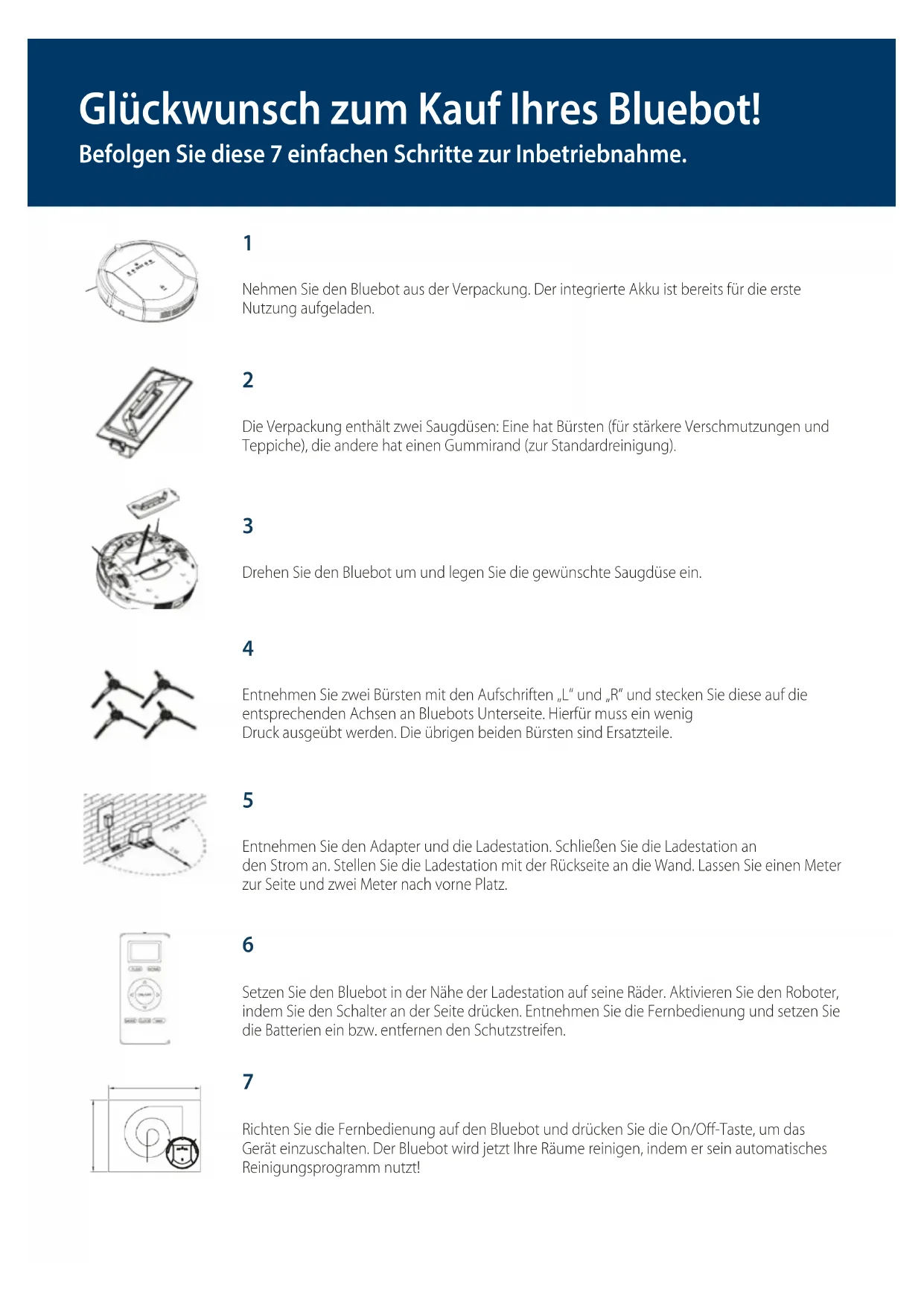
Glückwunsch zum Kauf Ihres Bluebot!
Befolgen Sie diese 7 einfachen Schritte zur Inbetriebnahme.
1
Nehmen Sie den Bluebot aus der Verpackung. Der integrierte Akku ist bereits für die erste Nutzung aufgeladen.
2
Die Verpackung enthält zwei Saugdüsen: Eine hat Bürsten (für stärkere Verschmutzungen und Teppiche), die andere hat einen Gummirand (zur Standardreinigung).
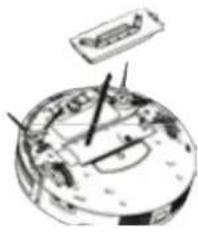
3
Drehen Sie den Bluebot um und legen Sie die gewünschte Saugdüse ein.
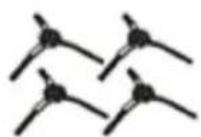
4
Entnehmen Sie zwei Bürsten mit den Aufschriften „L“ und „R“ und stecken Sie diese auf die entsprechenden Achsen an Bluebots Unterseite. Hierfür muss ein wenig Druck ausgeübt werden. Die übrigen beiden Bürsten sind Ersatzteile.
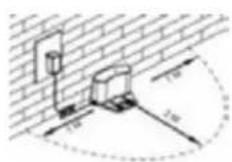
5
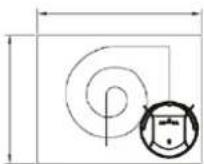
Entnehmen Sie den Adapter und die Ladestation. Schließen Sie die Ladestation an den Strom an. Stellen Sie die Ladestation mit der Rückseite an die Wand. Lassen Sie einen Meter zur Seite und zwei Meter nach vorne Platz.
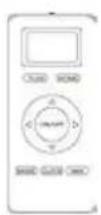
Setzen Sie den Bluebot in der Höhe der Ladestation auf seine Räder. Aktivieren Sie den Roboter, indem Sie den Schalter an der Seite drücken. Entnehmen Sie die Fernbedienung und setzen Sie die Batterien ein bzw. entfernen Sie den Schutzstreifen.
Richten Sie die Fernbedienung auf den Bluebot und drücken Sie die On/Off-Taste, um das Gerät einzuschalten. Der Bluebot wird jetzt Ihre Räume reinigen, indem er sein automatisches Reinigungsprogramm nutzt!
Häufig gestellte Fragen
Befolgen Sie die 7 Schritte zur Inbetriebnahme, wenn Sie den Bluebot zum ersten Mal benutzen möchten. Wenn Fragen auftauchen, werfen Sie einen Blick auf diese FAQs.
Wird der Bluebot mit Ersatzteilen geliefert?
Ja, die Verpackung enthält zwei Ersatzbürsten und einen zusätzlichen HEPA-Filter. Weitere Ersatzteile können Sie unter www.blaupunkt-saugroboter.de bestellen.
Wie reinige ich den Staub-Auffangbehälter?
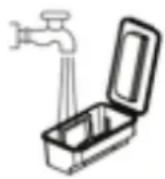
Schalten Sie den Bluebot aus und drücken Sie an der Oberseite auf die Stelle mit der Aufschrift "Push". Der Deckel öffnet sich und Sie können den Behälter am Griff anheben. Oben am Auffangbehälter finden Sie eine kleine Bürste, mit der Sie den Auffangbehälter und den HEPA-Filter reinigen können. Vorsicht: Der HEPA-Filter darf nicht nass werden. Der Behälter kann optional mit Wasser ausgewaschen werden. Lassen Sie den Behälter vollständig trocknen, bevor Sie ihn wieder in den Bluebot einsetzen.
Was sind die Unterschiede zwischen den beiden enthaltenen Saugdüsen?
Die Standard-Düse mit Gummirand wird für die allgemeine Reinigung verwendet und sollte in den meisten Fällen genutzt werden. Die Saugdüse mit Borsten wurde für die Reinigung von Teppichen und stärkeren Verschmutzungen optimiert.
Wozu dient der Magnetstreifen?
Dieser Streifen ist ein sogenannter Flächenbegrenzer. Er kann verwendet werden, um den Bluebot daran zu hindern, bestimmte Bereiche zu reinigen. Um den Magnetstreifen zu verwenden, legen Sie ihn mit der flachen Seite nach unten auf den Boden, um den Bereich dahinter auszusparen: Der Roboter erkennt den Streifen und fährt nicht auf die dahinterliegende Fläche.

Wie benutze ich den Wasserbehälter und das Wischtuch?
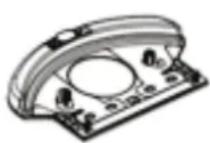
Befestigen Sie das Wischtuch an der Unterseite des Wasserbehälters. Füllen Sie den Wasserbehälter mit Wasser und, falls gewünscht, der entsprechenden Menge Allzweck-Reiniger. Stellen Sie sicher, dass die Gummikappe gut aufgesetzt wird. Drehen Sie den Bluebot und befestigen Sie den Wasserbehälter an der Unterseite, indem Sie die zwei kleinen und die zwei großen Pins in die Aussparungen stecken. Setzen Sie den Bluebot auf seine Räder und schalten Sie ihn ein. Das Wasser wird nun automatisch aus dem Wasserbehälter gespumpt und im Wischtuch verteilt.
Wie lädt sich der Bluebot wieder auf?
Bei niedrigem Batteriestand fährt der Bluebot automatisch zurück zur Ladestation und lädt sich auf. Möchten Sie, dass der Bluebot sich schon vorher auflädt, drücken Sie die Taste „HOME“ auf der Fernbedienung. Der Bluebot wird dann zur Ladestation zurückkehren. Alternativ können Sie das Ladekabel direkt an den Bluebot anschließen, falls die Batterie vollständig entladen ist und der Bluebot nicht mehr zur Ladestation fährt.
Wie kann ich die Ladestation an der Wand befestigen?
Die Rückseite der Ladestation ist mit einem Klebeband versehen. Sie können die Ladestation damit an der Wand fixieren, falls Sie dies wünschen. Wir empfehlen dies, um die optimale Stabilität der Ladestation zu gewährleisten. Wenn Sie das Klebeband verwenden möchten, entfernen Sie die Schutzfolie auf der Rückseite und drücken die Ladestation fest an die Wand. Die Oberfläche der Wand muss hart, glatt und sauber sein. Geeignet sind zum Beispiel Fliesen, Holz, Metall, Kunststoff oder Glas. Bei anderen Oberflächen hält die Ladestation möglicherweise nicht oder die Oberfläche könnte beschädigt werden. Das Klebeband lässt sich wieder entfernen und kann mehrfach verwendet werden.
Welche Reinigungsprogramme kann ich verwenden?
Verwenden Sie die Mode-Taste (1 bis 5 Mal drücken) auf der Fernbedienung, um ein Reinigungsprogramm zu wählen:
Modus 1 Randreinigung: Der Roboter reinigt in der Nähe der Wände und in den Ecken.
Die Fernbedienung zeigt im Display rechts unten Modus 1 an.
Modus 2 Bereichsreinigung: Der Roboter reinigt einen 2 × 2 Meter großen Bereich im Zick-Zack-Modus.
Die Fernbedienung zeigt im Display rechts unten Modus 2 an.
Modus 3 Zufallsreinigung: Der Roboter reinigt den Raum nach dem Zufallsprinzip.
Die Fernbedienung zeigt im Display rechts unten Modus 3 an.
Modus 4 Spot-Reinigung: Der Roboter arbeitet kreisförmig zur Beseitigung stärkerer Verschmutzungen.
Die Fernbedienung zeigt im Display rechts unten Modus 4 an.
Modus 5 Beenden: Der Roboter beendet die Reinigung und schaltet in den Standby-Modus.
Dies wird nicht auf der Fernbedienung angezeigt.
Wie programmiere ich einen Zeitplan?
Sie können eine Zeit zum Staubsaugen nur festlegen, wenn der Bluebot eingeschaltet ist oder sich in der Ladestation befindet. Stellen Sie zunächst die richtige Uhrzeit ein und danach den Zeitplan.
A. Einstellen der Uhrzeit: Drücken Sie dazu kurz auf „PLAN". Der Roboter zeigt die aktuelle Zeit an. Die Stunden blinken. Sie können nun die Zeit einstellen. Drücken Sie auf „HOME", um die Stunden zu erhöhen, drücken Sie auf „MAX", um die Stunden niedriger zu stellen. Wenn die Stunden richtig eingestellt sind, drücken Sie auf die Taste . Sie können nun die Minuten mit denselben Tasten einstellen. Wenn die Uhrzeit richtig eingestellt ist, drücken Sie wieder die Taste , um die Zeit zu speichern. Drücken Sie „PLAN", um den Vorgang zu beenden. Wenn Sie „PLAN" vorher drücken, wird der Vorgang abgebrochen.
B. Einstellen des Zeitplans: Wenn Sie die Uhrzeit eingestellt haben, können Sie einprogrammieren, zu welcher Uhrzeit der Bluebot automatisch mit der Reinigung beginnt. Drücken Sie dazu 3 Sekunden lang die Taste „PLAN". Nutzen Sie genau wie vorher bei der Einstellung der Uhrzeit die Tasten „HOME", „MAX" und .
C. Löschen des Zeitplans: Wenn Sie nicht (mehr) möchten, dass der Bluebot automatisch reinigt, dann stellen Sie die Zeit unter "PLAN" (3 Sekunden) auf 00:00 Uhr.
Wo kann ich die BluebotXS App herunterladen?
Das Handbuch finden Sie unter www.blaupunkt-saugroboter.de. Die App ist auf Google Play (Android) bzw. im App Store (Apple iOS) unter der Bezeichnung BluebotXS erhältlich.
Kann ich meinen XSMART mit der App steuern?
Ja, die App erlaubt es Ihnen, Ihren XSMART vom Smartphone aus zu steuern und die automatische Reinigung zu programmieren.
Wie funktioniert das Mapping?
Mit dem Gyro-Mapping zeichnet der Bluebot XSMART auf, wo er bereits gereinigt hat und wo noch nicht. So kann er Ihre Wohnung deutlich effizienter im Zick-Zack-Modus reinigen, ohne eine Stelle auszulassen. Wenn Sie die Reinigung starten, wird automatisch das Gyro-Mapping verwendet (jedoch nicht im Kantenreinigungsmodus und im Zufallsmodus).
Was ist zu tun, wenn ich den Bluebot länger nicht benutzen will?
Laden Sie den Akku einmal vollständig auf und verstauen Sie den Bluebot an einem trockenen Ort.
Garantie
Registrieren Sie Ihren Bluebot auf www.blaupunktrobotics.eu.
SMARTPHONE APP ANLEITUNG
Registrieren und Anmeldung
- Laden Sie die App "BluebotXS" im Google Play oder iTunes Store herunter.
- Installieren Sie die App auf Ihrem Smartphone.
- Registrierung/Anmeldung
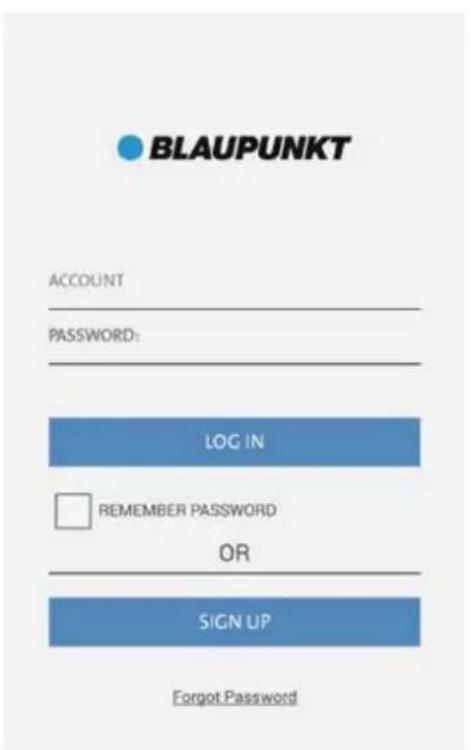
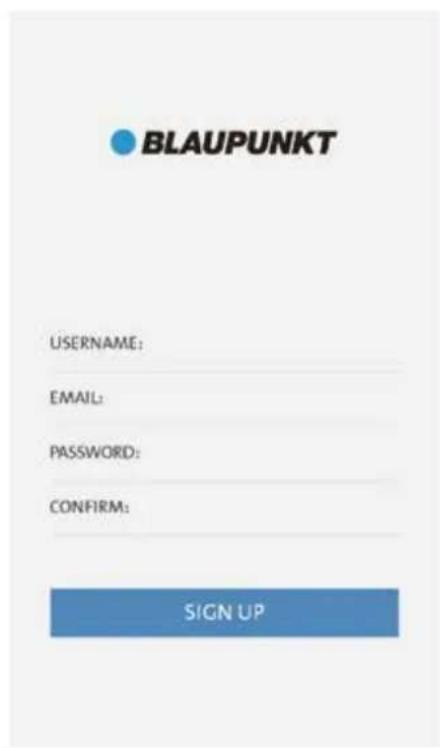
Öffnen Sie die Smartphone App und klicken Sie auf "SIGN UP", um sich in der App zu registrieren. Geben Sie Ihren Benutzernamen, Ihre E-Mail-Adresse ein, setzen Sie ein Passwort und bestätigen Sie Ihre Eingaben mit dem Button "SIGN UP". Wenn die Registrierung erfolgreich ist, können Sie nun ein Gerät hinzufügen. Sollte die Registrierung nicht erfolgreich sein, erhalten Sie eine Fehlermeldung. Sollten Sie bereits einen Account besitzen, geben Sie nur Ihren Benutzernamen und Ihr Passwort ein, um sich erfolgreich anzumelden.
SMARTPHONE APP ANLEITUNG
Bluebot mit WLAN verbinden
- Verbinden Sie die App mit Ihrem Bluebot XSMART.
Schritt 1: Stellen Sie sicher, dass Ihr Smartphone mit dem WLAN verbunden ist, bevor Sie sich in der App anmelden.
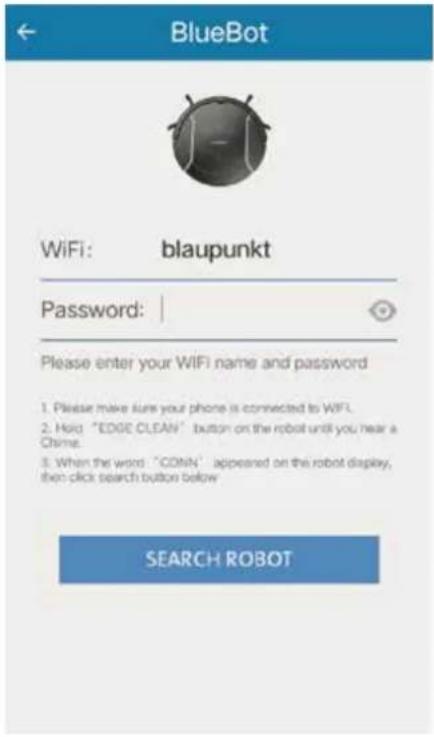
Schritt 2: Schalten Sie den Saugroboter ein und halten Sie die Taste "EDGE CLEAN" gedrückt, bis im Display "CONN" erscheint. Der Bluebot ist jetzt bereit, sich mit dem WLAN zu verbinden.
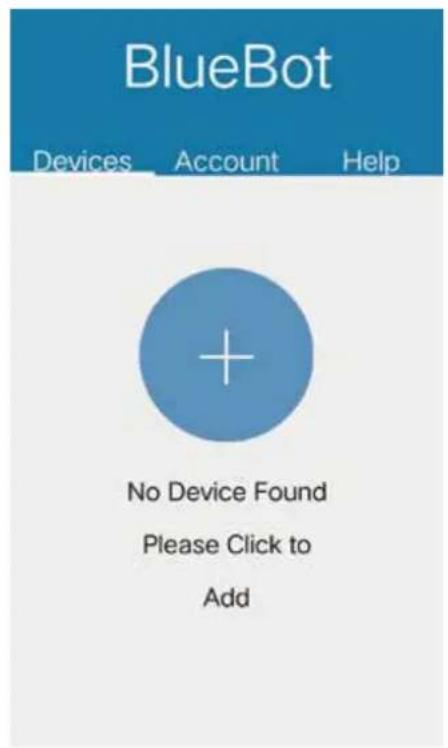
Schritt 3: Drücken Sie das "+"-Symbol in Ihrer Smartphone App, um die Einstellungen des WLANs vorzunehmen.
Schritt 4: Geben Sie Ihren WLAN-Namen und Ihr WLAN-Passwort ein. Klicken Sie danach auf "SEARCH ROBOT", um den verfügbaren Roboter mit "CONN" zu finden.

SMARTPHONE APP ANLEITUNG
Bluebot mit Wlan verbinden
Schritt 5: Der verfügbare Saugroboter erscheint unterhalb des "SEARCH ROBOT"-Buttons.
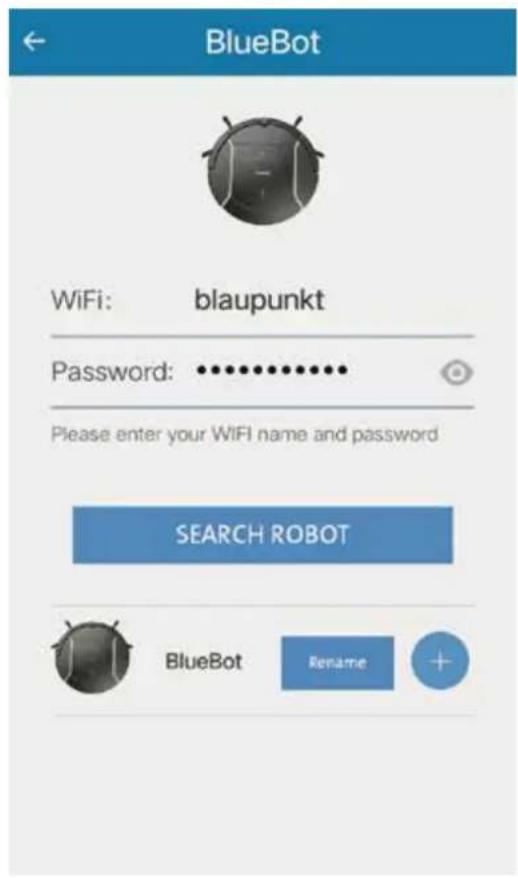
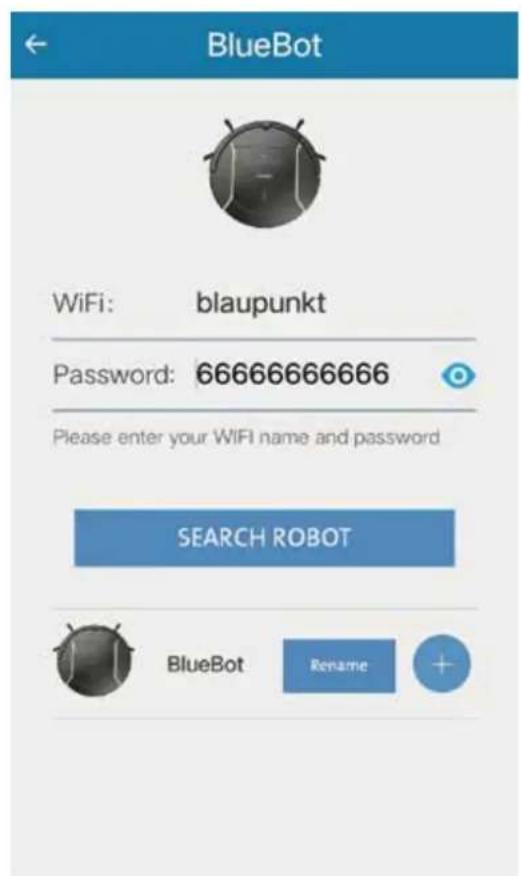
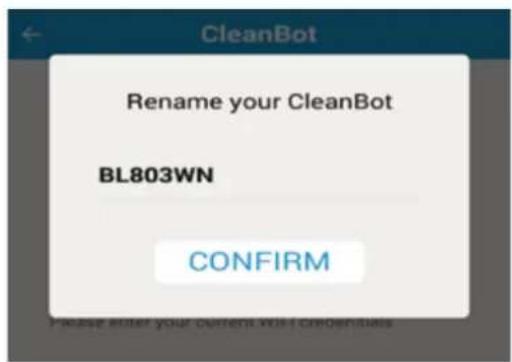
Hinweis: In diesem Schritt können Sie den "+"-Button klicken, um ihren Saugroboter direkt zu verbinden. Klicken Sie danach auf "Rename", um den Bluebot neu zu benennen.
SMARTPHONE APP ANLEITUNG
Geräteliste verwalten
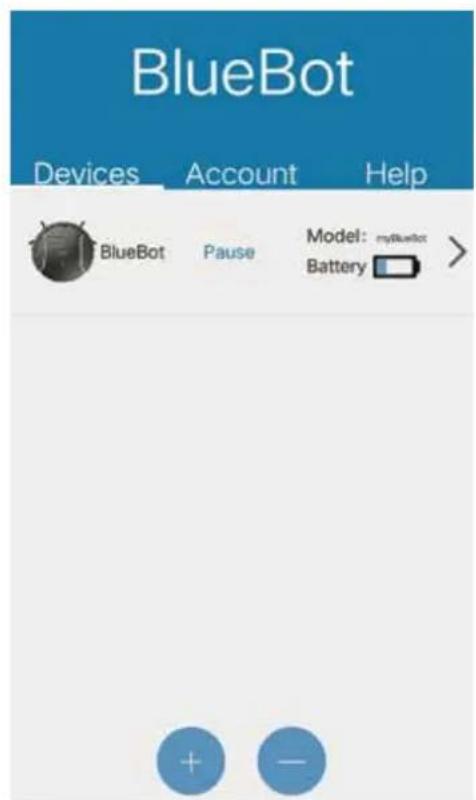
Schritt 6: Nachdem Sie Schritt 5 abgeschlossen haben und der Saugroboter erfolgreich mit dem Wlan und dem Cloud Server verbunden ist, werden Sie automatisch zu der Geräteliste weitergeleitet.
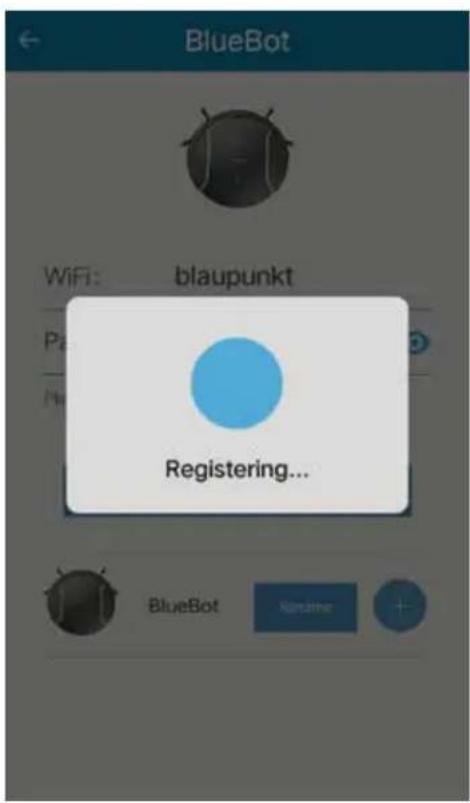
Hinweis: Sollte eine Fehlermeldung erscheinen, schalten Sie den Saugroboter aus und schließen Sie die App auf Ihrem Smartphone. Schalten Sie danach den Roboter wieder ein und drücken Sie die "HOME"-Taste, bis auf dem Display "SUCC" erscheint. Die Verbindung wurde nun erfolgreich getrennt. Um die Verbindung wieder herzustellen, führen Sie die Schritte 4 bis 6 erneut durch.
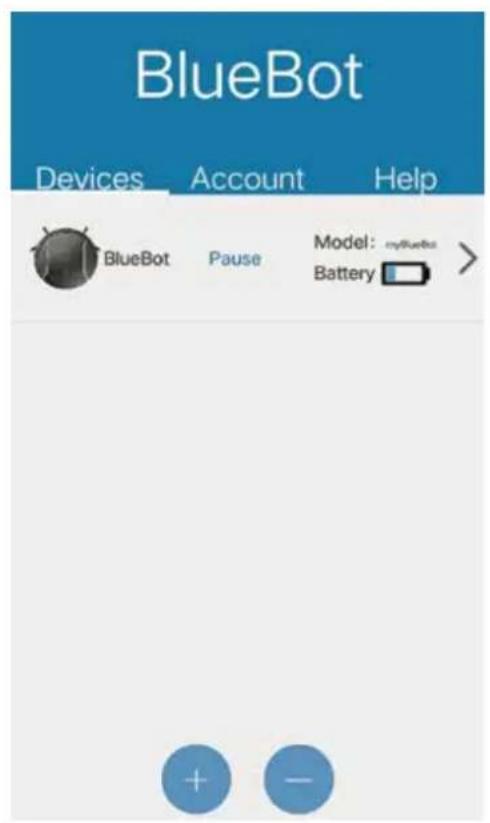
- Überprüfen Sie den Status Ihres Bluebot XSMART.
A. Sie können den Status, den Verbindungsstatus (Online/Offline), den Arbeitsstatus (Betrieb, Pause, etc.) und die Batteriekapazität Ihres Saugroboters auf der Geräteliste einsehen. B. Über den "+"-Button können Sie weitere XSMART Saugroboter hinzufügen. Mit Hilfe des "-"-Buttons können Sie diesen wieder entfernen. Um die Appseite zu aktualisieren und den aktuellen Status zu sehen, ziehen Sie die Seite nach unten.
SMARTPHONE APP ANLEITUNG
Bluebot starten und steuern
- Steuern Sie nun ihren Saugroboter.
A. Klicken Sie auf den gelisteten Saugroboter, um die Roboter-Details zu überprüfen. B. Drücken Sie "Start", um mit dem gewählten Reinigungsprogramm zu beginnen.
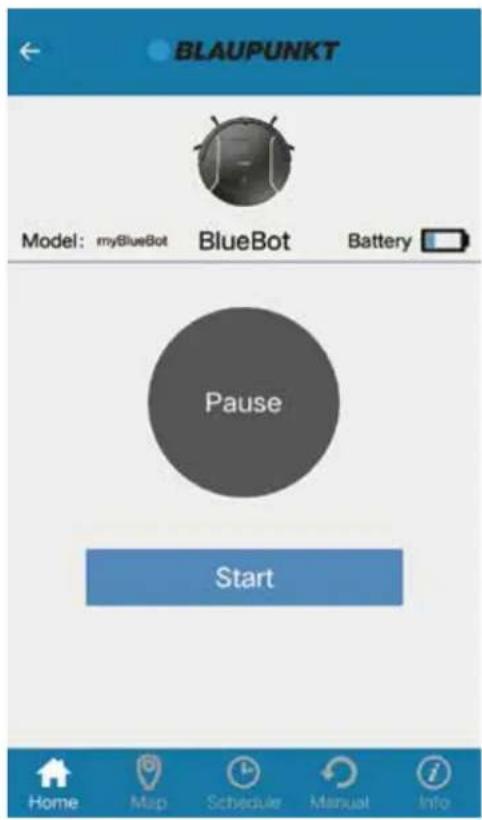
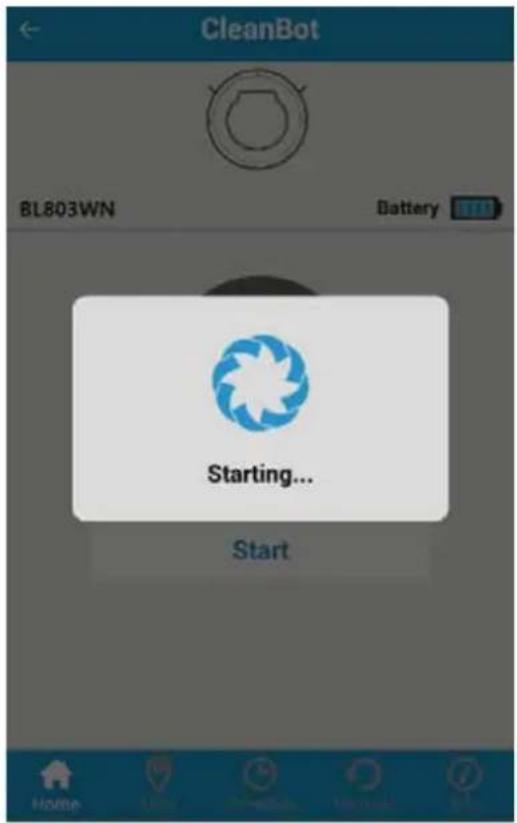
Öffnen Sie die Geräteseite, um den aktuellen Status des Roboters zu sehen. Der Status wird sich nun auf "Working" ändern.
Hinweis: Wenn Sie Ihren Saugroboter mit einem anderen Account verbinden möchten, löschen Sie den Saugroboter zuerst von Ihrer Liste, um die Verbindung mit Ihrem Account zu trennen.
SMARTPHONE-APP-ANLEITUNG
Bluebot starten und steuern
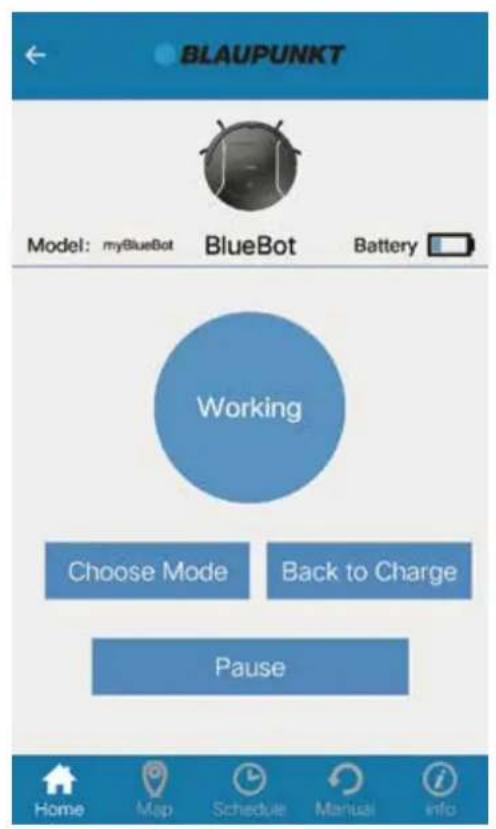
C. Drücken Sie "Choose Mode", um den Arbeitsmodus zu ändern. D. Drücken Sie "Back to Charge", um den Saugroboter in den "HOME"-Modus zu versetzen. Der Roboter wird nun zu seiner Ladestation zurückkehren. E. Drücken Sie "Pause", um die Reinigung des Saugroboters zu unterbrechen.
SMARTPHONE-APP-ANLEITUNG
Zeitplan erstellen
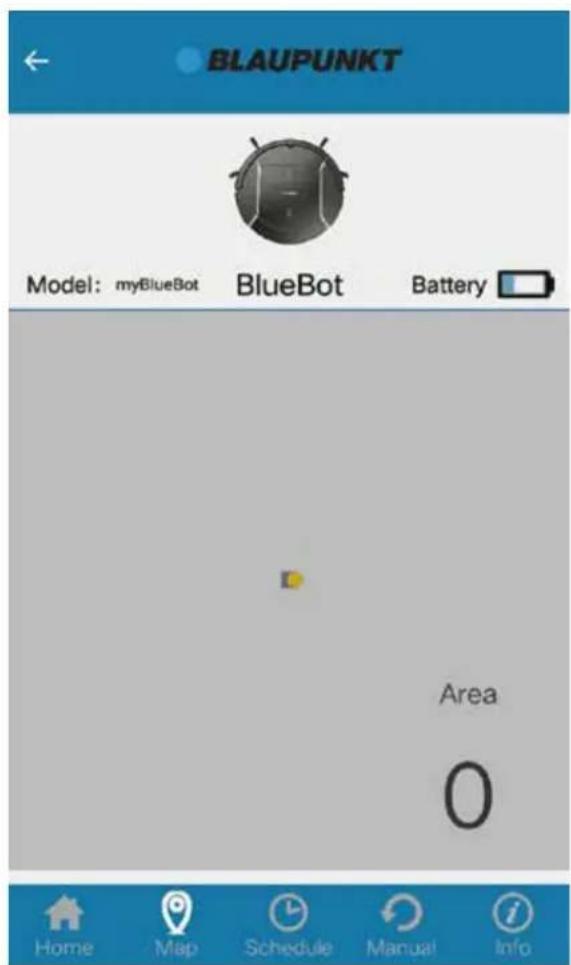
F. Drücken Sie "Map", um den eingestellten Reinigungsbereich in Echtzeit zu überprüfen.
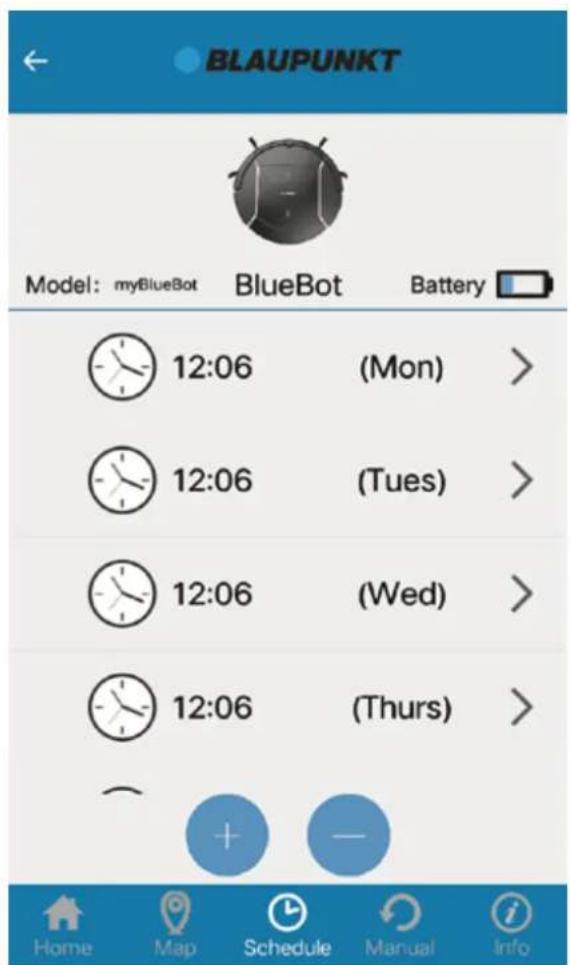
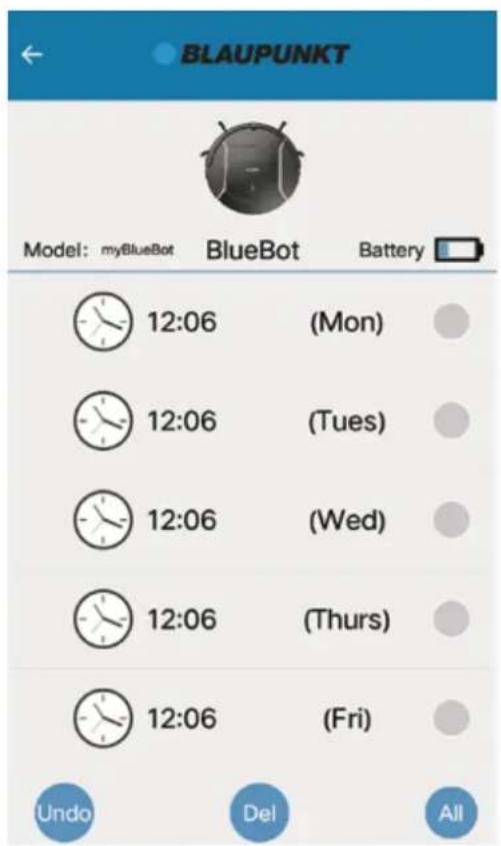
G. Drücken Sie "Schedule", um einen Zeitplan für Ihren Saugroboter einzustellen.
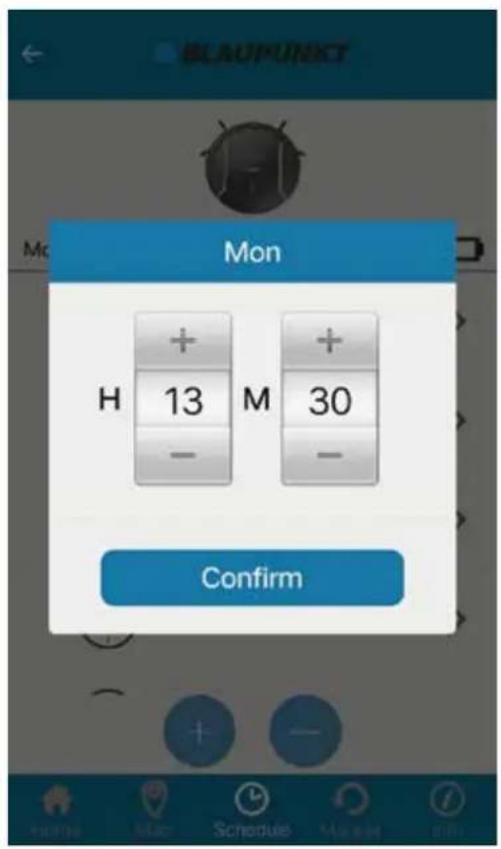
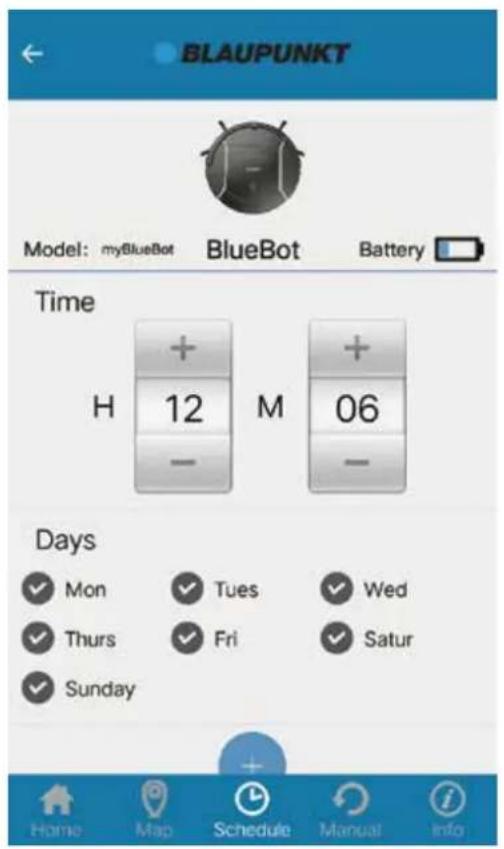
Sie können einen Zeitplan für Ihren Roboter festlegen und damit steuern, wann und zu welcher Uhrzeit der Saugroboter mit der Reinigung starten soll. Der Zeitplan kann ganz individuell für jeden Tag eingestellt werden. Sie können jederzeit Ihren Zeitplan manuell ändern, einen neuen Zeitplan hinzufügen oder löschen.
H. Die Fernsteuerung Ihres Saugroboters können Sie über den Menüpunkt "Manual" übernehmen.
SMARTPHONE-APP-ANLEITUNG
Zeitplan erstellen
SMARTPHONE-APP-ANLEITUNG
Manuelle Steuerung
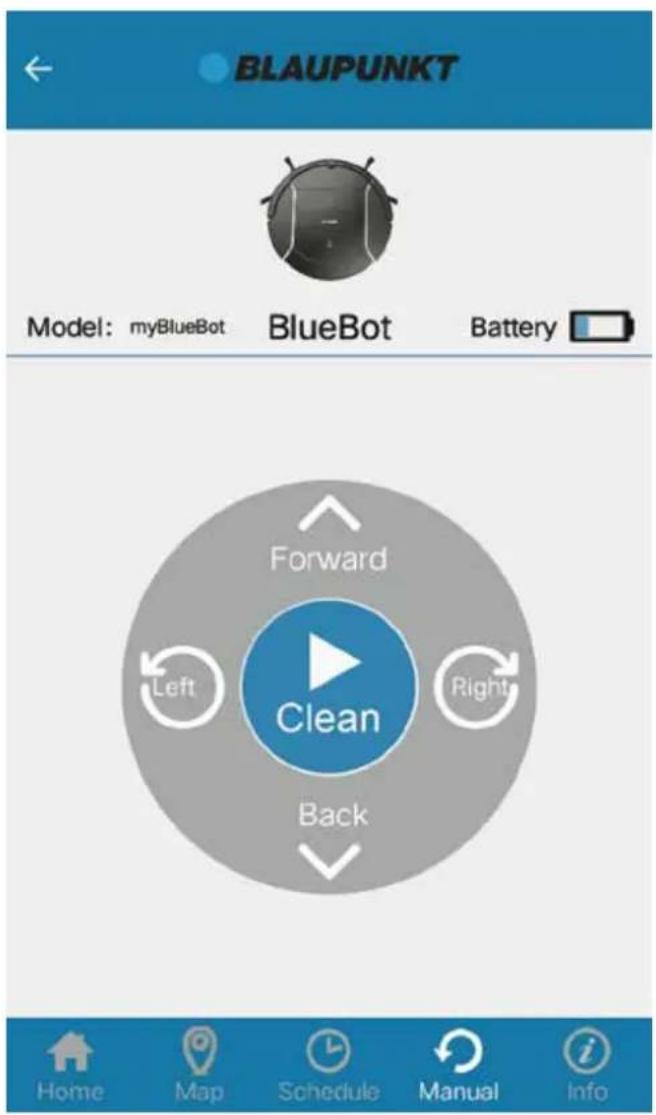
Drücken Sie "Manual", um den Saugroboter manuell zu steuern. Wenn Sie ihn zunächst mit "Clean" einschalten, saugt er auch, während er manuell bewegt wird.
SMARTPHONE-APP-ANLEITUNG
Abmeldung vom Account
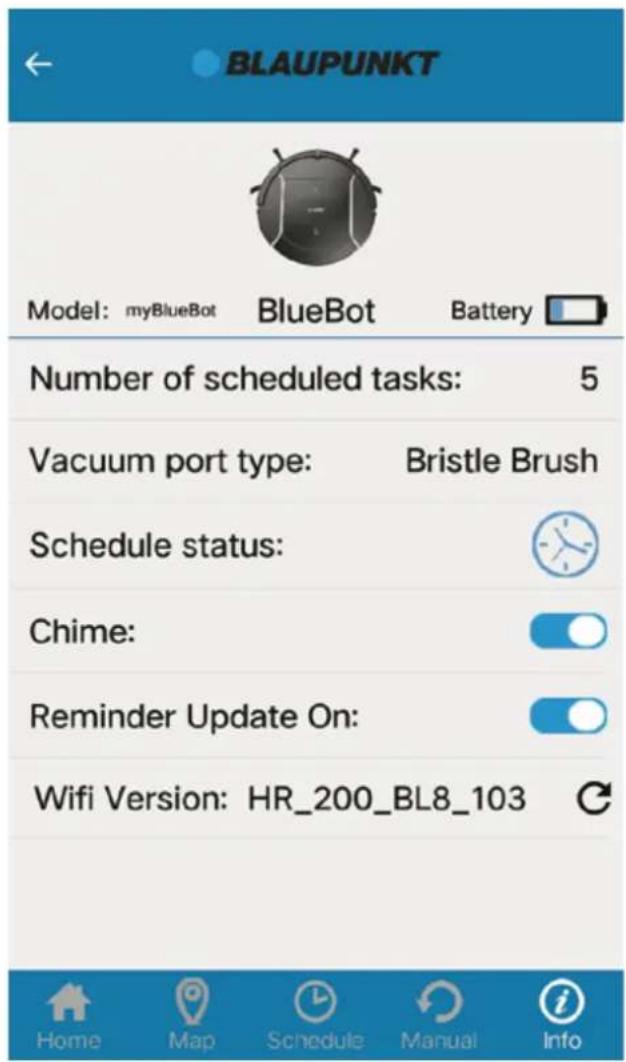
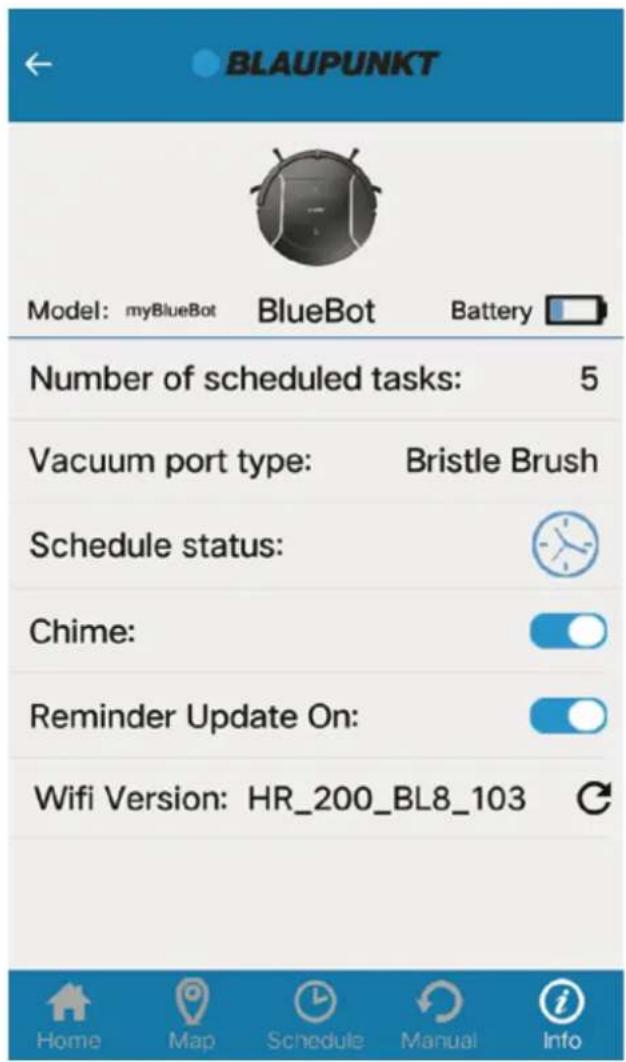
I. Die Roboter-Einstellungen können Sie über den Menüpunkt "Info" einsehen.
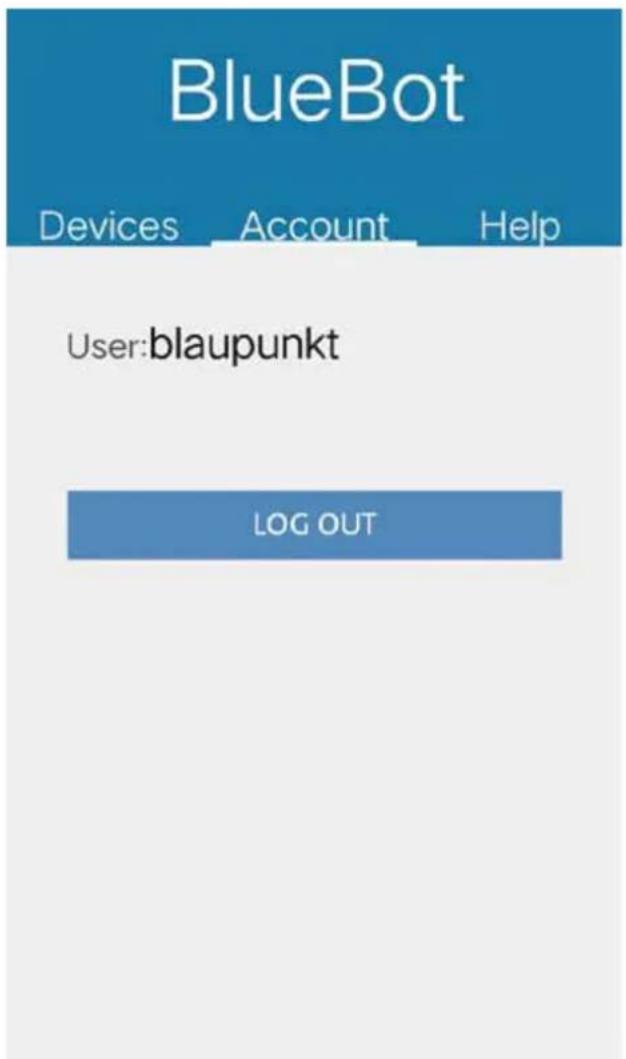
7. Abmelden
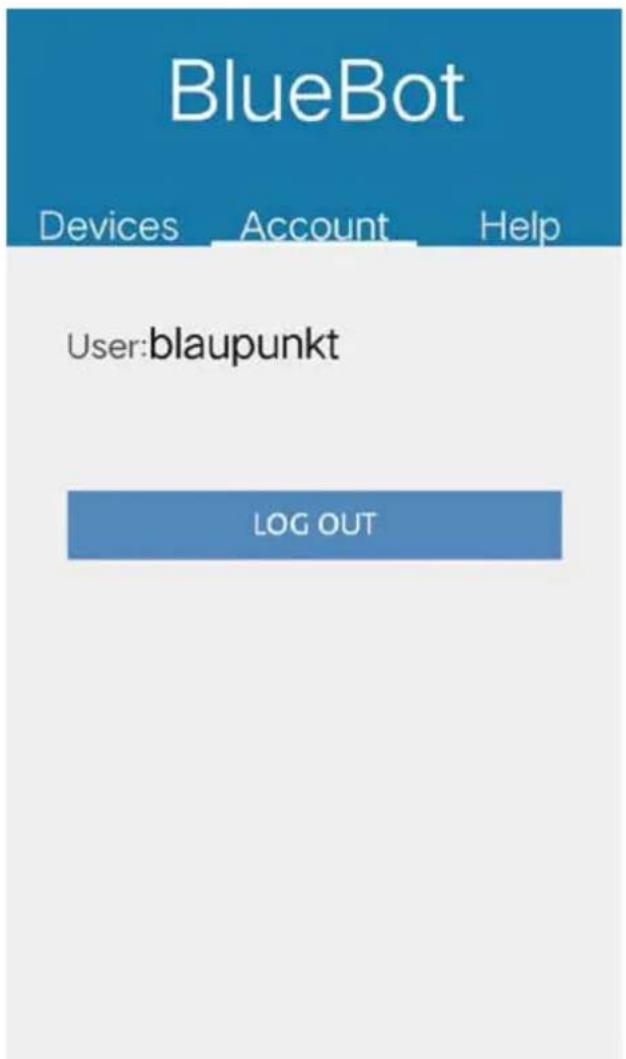
Um sich von Ihrem Account abzumelden, wählen Sie "Account" und klicken Sie auf den "LOG OUT"-Button.
Für weitere Fragen kontaktieren Sie unseren Kundenservice unter: support@blaupunktrobotics.eu
SMARTPHONE-APP-ANLEITUNG
- Laden Sie die BlueBotXS App im Google Play Store oder im Apple App Store herunter. 2. Installieren Sie die App auf Ihrem Mobiltelefon.
- Registrieren/Anmelden
Drücken Sie "Manual", um den Saugroboter manuell zu steuern. Wenn Sie ihn zunächst mit "Clean" einschalten, saugt er auch, während er manuell bewegt wird.
SMARTPHONE-APP-ANLEITUNG
I. Die Roboter-Einstellungen können Sie über den Menüpunkt "Info" einsehen.
7. Abmelden
Um sich von Ihrem Account abzumelden, wählen Sie "Account" und klicken Sie auf den "LOG OUT"-Button.
Für weitere Fragen kontaktieren Sie unseren Kundenservice unter: support@blaupunktrobotics.eu
- GLÜCKWUNSCH ZUM KAUF IHRES BLUEBOT
- HÄUFIG GESTELLTE FRAGEN
- WIRD DER BLUEBOT MIT ERSATZTEILEN GELIEFERT
- WIE REINIGE ICH DEN STAUB-AUFFANGBEHÄLTER
- WAS SIND DIE UNTERSCHIEDE ZWISCHEN DEN BEIDEN ENTHALTENEN SAUGDÜSEN
- WOZU DIENT DER MAGNETSTREIFEN
- WIE BENUTZE ICH DEN WASSERBEHÄLTER UND DAS WISCHTUCH
- WIE LÄDT SICH DER BLUEBOT WIEDER AUF
- WIE KANN ICH DIE LADESTATION AN DER WAND BEFESTIGEN
- WELCHE REINIGUNGSPROGRAMME KANN ICH VERWENDEN
- WIE PROGRAMMIERE ICH EINEN ZEITPLAN
- WO KANN ICH DIE BLUEBOTXS APP HERUNTERLADEN
- KANN ICH MEINEN XSMART MIT DER APP STEUERN
- WIE FUNKTIONIERT DAS MAPPING
- WAS IST ZU TUN, WENN ICH DEN BLUEBOT LÄNGER NICHT BENUTZEN WILL
- GARANTIE
- SMARTPHONE APP ANLEITUNG
- REGISTRIEREN UND ANMELDUNG
- BLUEBOT MIT WLAN VERBINDEN
- GERÄTELISTE VERWALTEN
- BLUEBOT STARTEN UND STEUERN
- SMARTPHONE-APP-ANLEITUNG
- ZEITPLAN ERSTELLEN
- MANUELLE STEUERUNG
- ABMELDUNG VOM ACCOUNT
- ABMELDEN
Marke : BLAUPUNKT
Modell : Bluebot XSmart VCBB1XS
Kategorie : Saugroboter