TVVR36020 - Caméra de surveillance ABUS - Notice d'utilisation et mode d'emploi gratuit
Retrouvez gratuitement la notice de l'appareil TVVR36020 ABUS au format PDF.



| Caractéristiques techniques | Caméra de surveillance ABUS TVVR36020, résolution 1080p, vision nocturne, angle de vue 360°. |
|---|---|
| Utilisation | Idéale pour la surveillance intérieure et extérieure, installation facile, compatible avec les systèmes de sécurité ABUS. |
| Maintenance et réparation | Vérifier régulièrement la lentille pour éviter les obstructions, mise à jour du firmware recommandée. |
| Sécurité | Chiffrement des données, accès sécurisé via application mobile, alertes en temps réel. |
| Informations générales | Garantie de 2 ans, support technique disponible, dimensions compactes pour une installation discrète. |
FOIRE AUX QUESTIONS - TVVR36020 ABUS
Questions des utilisateurs sur TVVR36020 ABUS
0 question sur cet appareil. Repondez a celles que vous connaissez ou posez la votre.
Poser une nouvelle question sur cet appareil
Téléchargez la notice de votre Caméra de surveillance au format PDF gratuitement ! Retrouvez votre notice TVVR36020 - ABUS et reprennez votre appareil électronique en main. Sur cette page sont publiés tous les documents nécessaires à l'utilisation de votre appareil TVVR36020 de la marque ABUS.
MODE D'EMPLOI TVVR36020 ABUS
Avertissements 43
Etendue de la livraison 44
Connexions:Enregistreur reseau 45
Connexions:Camera dôme extérieures 46
Connexions:Cameraexterieures 47
Conseils pour l'installation de laamera 48
Installation - Logiciel 49
Installation materielle 56
Nederlands
Guide de démarrage rapide pour kit de video surveillance : TVVR36020 | TWR36021
Ce guide de démarrage rapide décrit les premières étapes d'installation de votre kit de videosurveillance.
Pour plus d'informations, consultez la notice d'utilisation jointe.
Nous vous remercions de l'achat de ce produit. Ce produit réalise les exigences des directives europeennes et nationales en vigueur.
La conformité est prouvée, les déclarations et documents correspondants sont consultables auprès du fabricant (ABUS Security-Center GmbH & Co. KG, Linker Kreuthweg 5, 86444 Affing, Germany). Afin de maintainir cet état et d'assurer un usage sans danger, vous devez absolument respecter ce mode d'emploi en tant qu'utilisateur!
Lisez avant la mise en service du produit le mode d'emploi complet, respectez toutes les consignes de commande et de sécurité! Tous les noms de firme et de produit sont des marques du fabricant respectif. Tous droits réservés.
Pour plus de renseignements, adressez-vous à votre partenaire revendeur spécialisé.

Avertissements
La camera ne doit pas etre exposée à des champs magnétiques puissants.

Veillez à ce que l'alimentation électrique ne soit pas interrompue en utilisant une source de tension permanente.

Ne renversez pas de liquides sur I'enregistreur.

Utilisez laamera reseau seulement si les conditions d'utilisation conseilles par le fabricant sont réunies.

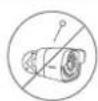
N'insérez aucun objet dans laamera (p. ex. aiguilles).
Veillezceque la ventilation soit:toujourssuffisante.

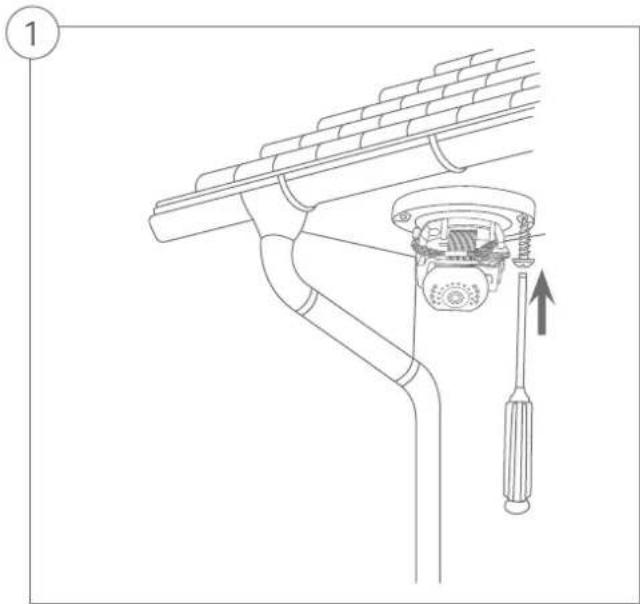
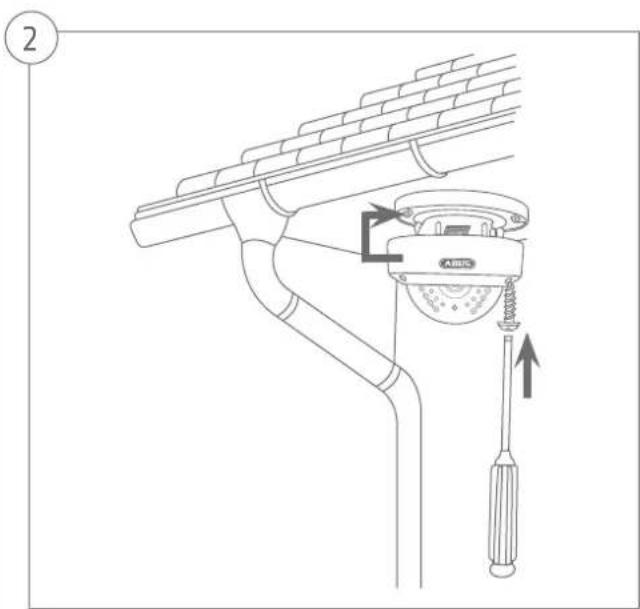
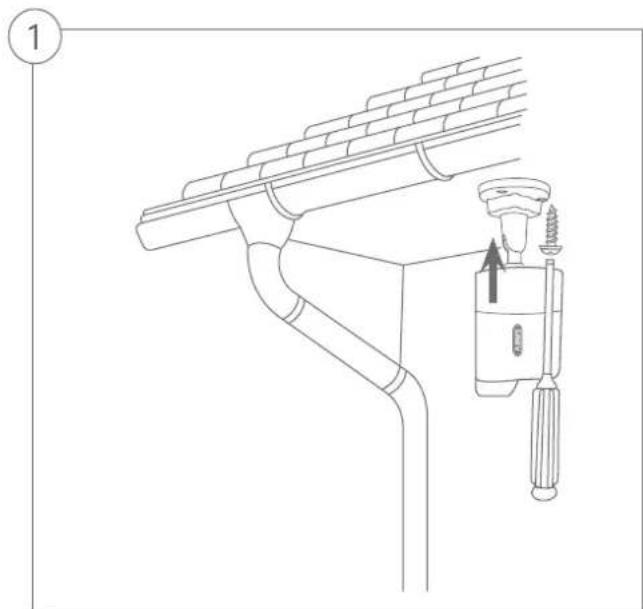
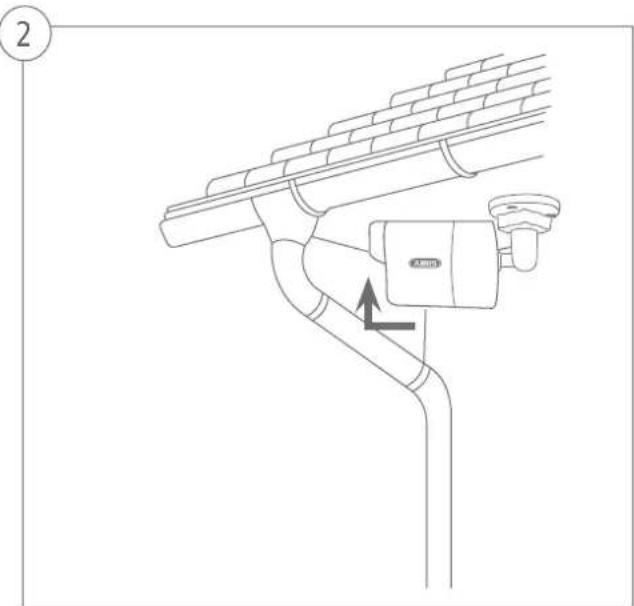
Veilles à ce que laamera reseau soit correctement montée.

Utilize laamera reseau uniquely avec une source d'alimentation appropriée.

Étendue de la livraison
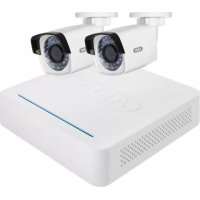
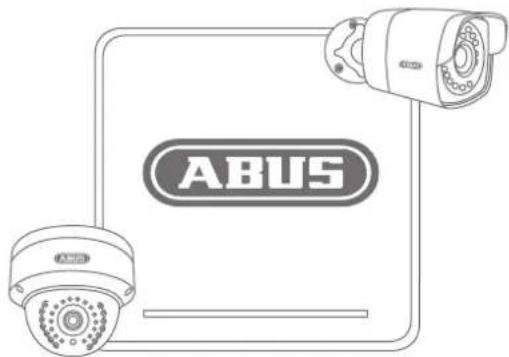
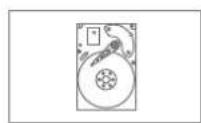
Enregistreur Reseau Numérique
4 Canaux avec HDD
- 2x Camera Dôme Exterrieure WiFi HD
720p | Caméra Exterieure WiFi HD 720p
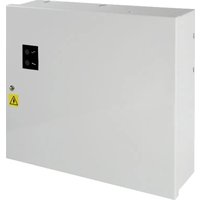
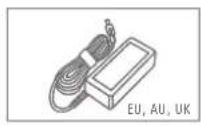
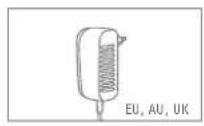
- 3 x Bloc d'alimentation
(comprenant EU, AU, UK)
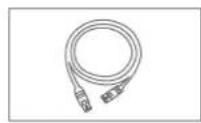
- 1x Cable reseau 1m
2x Cable reseau 18 m
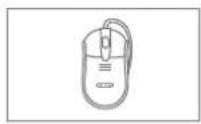
Souris USB
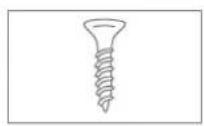
- Matériel de fixation
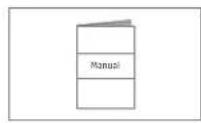
Guide de démarrage rapide
- CD-ROM


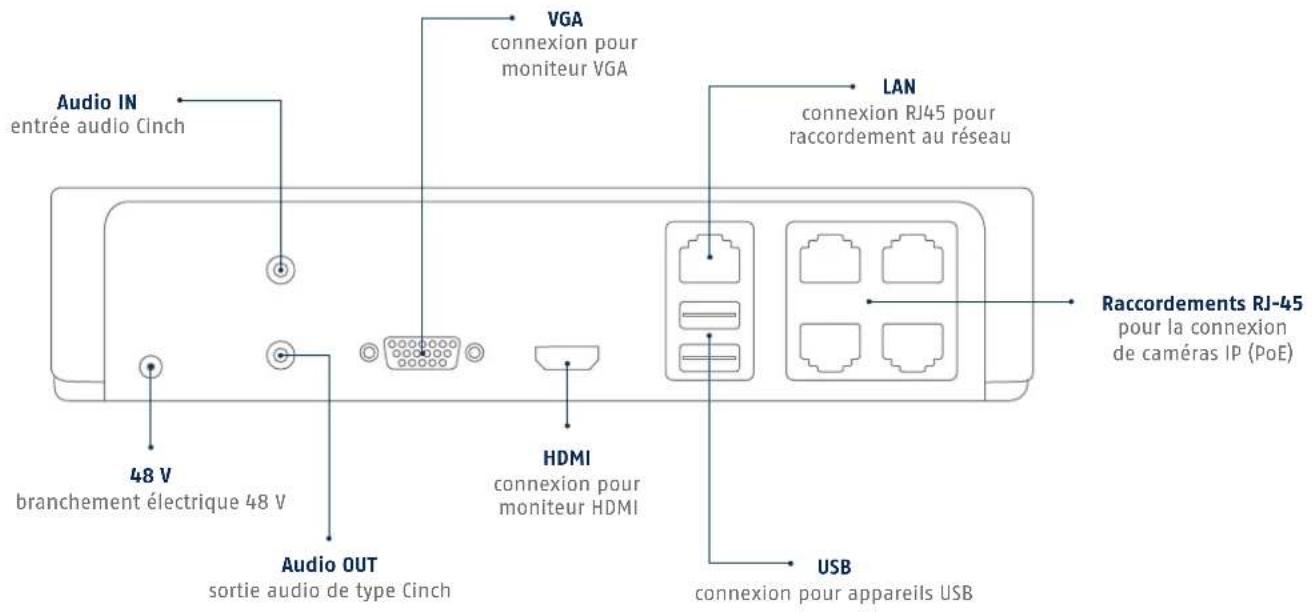
Connexions : Enregistreur réseau
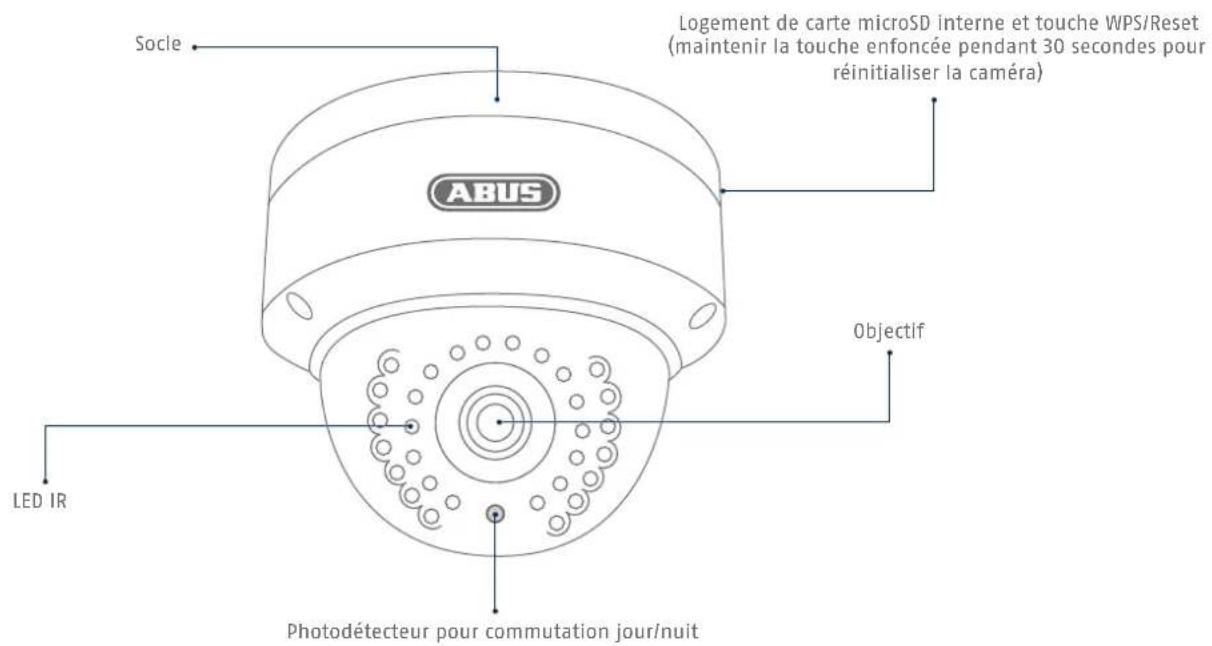
Connexions : Caméra dôme extérieures

Connexions : Caméra extérieures
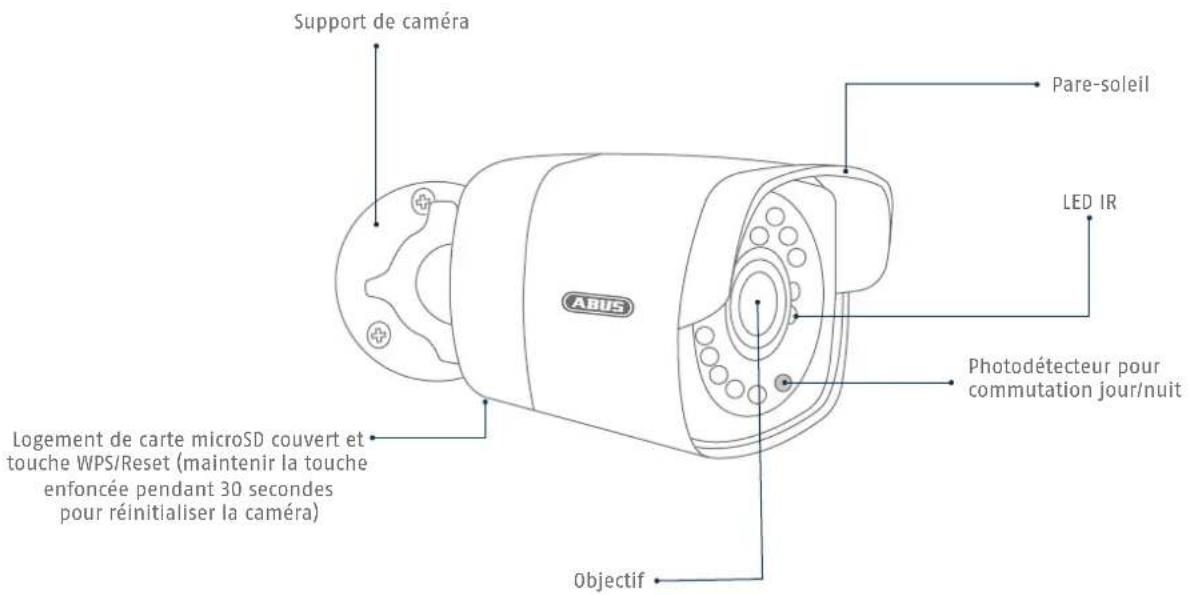
Conseils pour l'installation de laamera
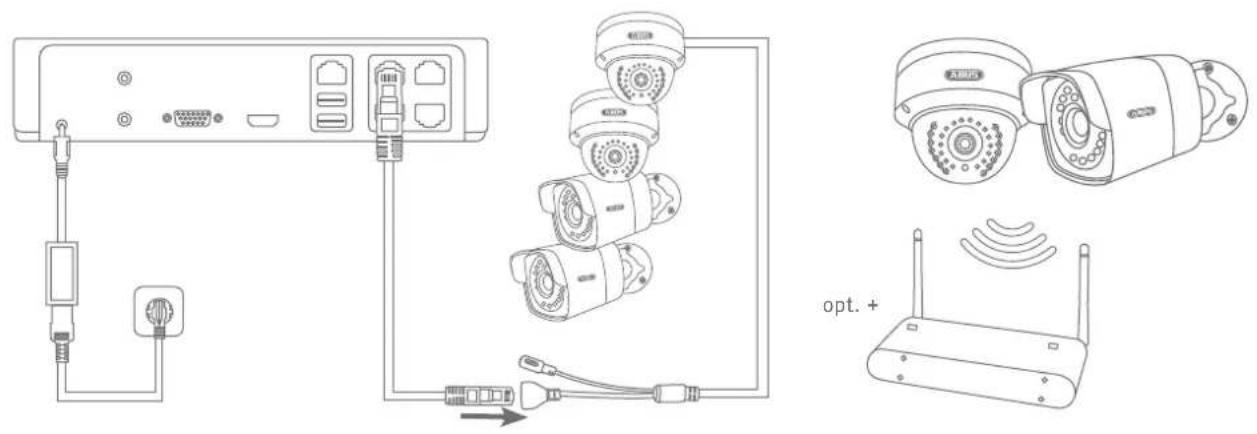
Mettez I'enregistreur sous tension. La barre de LED bleue sur la face supérieure de I'enregistreur signale que I'appareil est allumé. Vous avez la possibilité d'eteindre la barre de LED dans le menu.

Installation - Logiciel
123
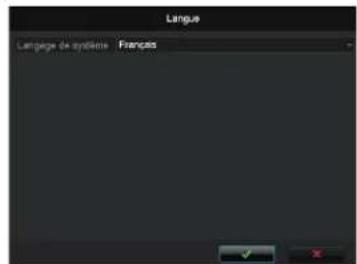
Choisisse la langue souhaitatione et cliquez sur ^
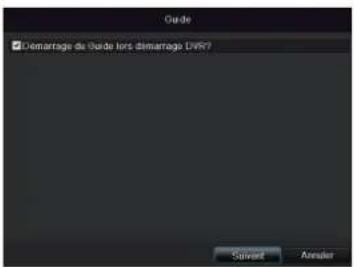
Si vous désactive le crochet, l'assistant de configuration ne sera plus automatiquement effectue lors du prochain démarrage. Cliquez sur Continuer.
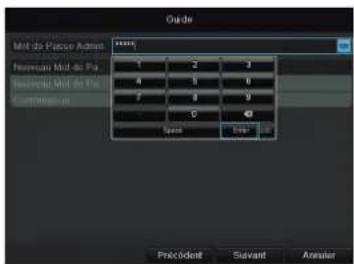
Introduisez dans le champ Mot de passage admin le mot de passé 12345. Confirmez avec Enter.
456
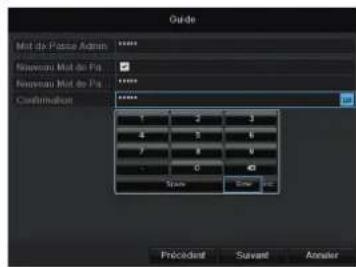
Si vous souhaitez modifier le mot de passer, mettez un crochet sous Mot de passer nouveau. Introduisez le nouveau mot de passer dans les champ Mot de passer nouveau et Confirmation. Notez le nouveau mot de passer et conserveze à un endroit sur. Cliquez sur Suiv.
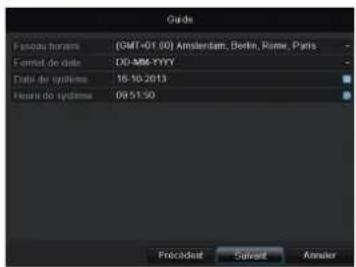
Définisse la zone hora, la date et son format, ainsi que l'heure système. Quittez l'écran et cliquez sur Suivant.
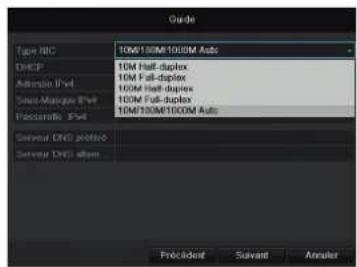
Réglez la vitesse de connexion manuellement sous « Type NIC ». Nous recommendons d'utiliser la reconnaissance automatique (self adaptative) prérgélée.

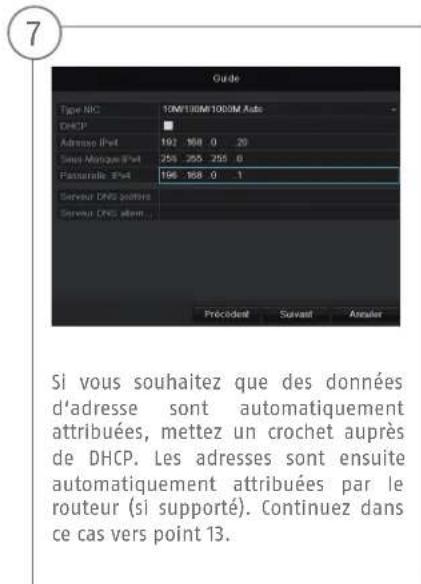
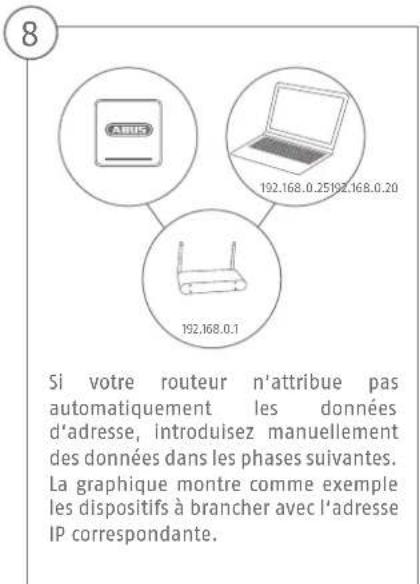
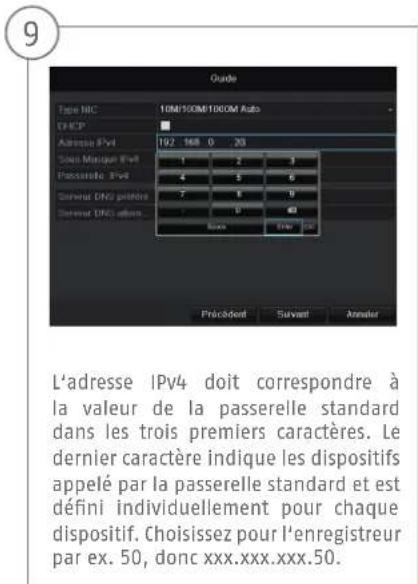
10 11-12
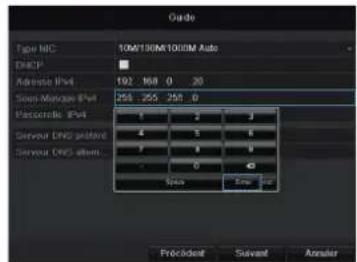
Le Subnet Masque est un segment réseau, dans lequel des adresses IP sont utilisées avec la même adresse de réseau. La valeur standard est le plus souvent 255.255.255.0. Pour transmettre la valeur pour la Gateway IPv4, utilisez un ordinateur branché au réseau avec le système d'exploitation Windows.
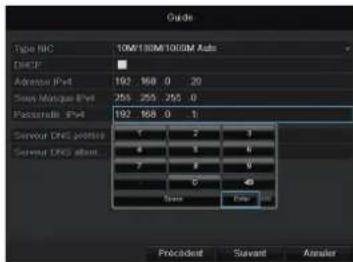
Faites appel dans le menu de démarrage à la commande „Effectuer". Introduisez dans la nouvelle fenêtre „cmd" et ensuite dans le champ d'entrée ouvert „ipconfig". Reprenze la valeur de la passerelle standard.
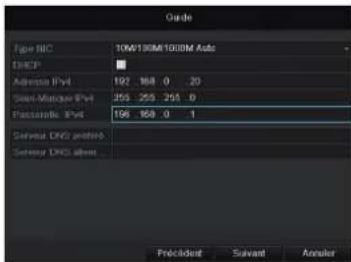
Le serveur DNS traduit une adresse Internet dans une adresse IP. Introduisez pour le serveur DNS préférentouhaite la valeur de la passerelle standard.

13 14 15
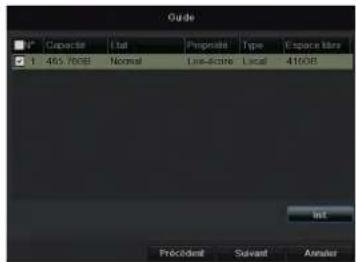
Tous les disques durs que vous pouze utiliser pour l'enregistrement, doit d'abord être installés. Pour initialiser des disques durs, placez un crochet auprès du disque dur correspondant.
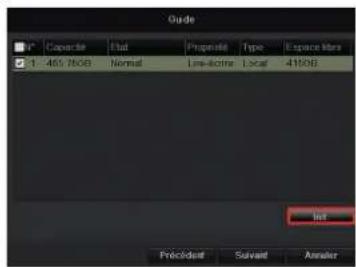
Cliquez sur Init. et confirmez l'initialisation reussie avec OK. Quitte I'ecran avec OK et changez vers I'ecran suivant avec Suiv.
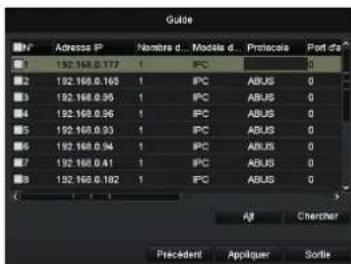
Cliquez sur Chercher pour chercher les caméras existantes dans le réseau.
16 17 18
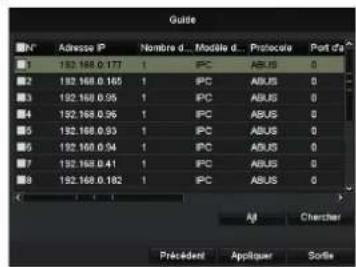
Vous trouvez ci-dessous toutes les cameras reseau compatibles. Cochez les cases des cameras souhaitees et cliquez sur Ajt. Passez a I'ecran suivant par « Suivant »
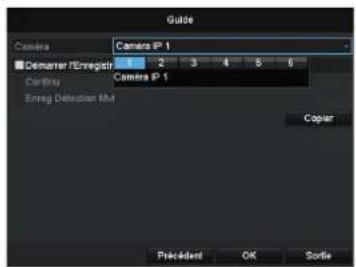
Selectionnez le canal avec lequel vous souhaitez proceder aux enregistrements dans le menu déroulant de la Camera. Veuillez notes que les planifications doivent etre définies dans le menu de I'enregistreur. Vous trouverez plus d'informations a ce sujet dans le manuel d'utilisation.
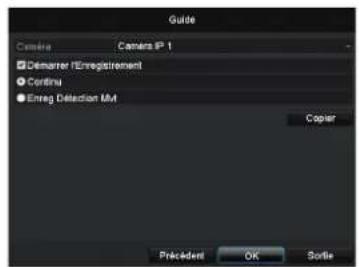
Pour activer l'enregistrement, clique sur la case « Enregistrer ». Détérminez si l'enregistrement doit être effectué en continu (Enregistrement par horsaire) ou seulement en cas de modifications de l'imagne (Détection de mouvement).

1920
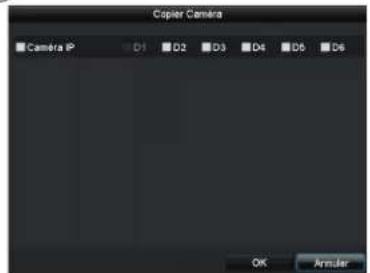
Pour reprendre la configuration d'enregistrement sur un ou plusieurs canaux, cliquez sur « Copier à ». Sélectionnez la case du canal deamera souhaite et cliquez sur OK. Les réglages sont alors repris pour ce canal deamera.
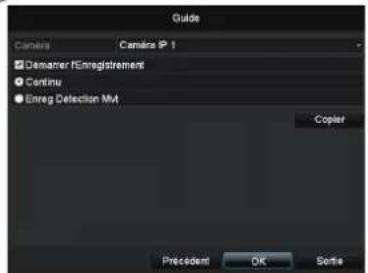
Cliquez sur OK pour terminer la configura-tion initiale.
Installation matérielle