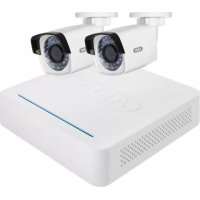
TVVR36020 - Überwachungskamera ABUS - Kostenlose Bedienungsanleitung
Finden Sie kostenlos die Bedienungsanleitung des Geräts TVVR36020 ABUS als PDF.



| Technische Merkmale | ABUS TVVR36020 berwachungskamera, 1080p Auflsung, Nachtsicht, 360 Sichtwinkel. |
|---|---|
| Anwendung | Ideal fr Innen- und Auenberwachung, einfache Installation, kompatibel mit ABUS Sicherheitssystemen. |
| Wartung und Reparatur | Regelmige berprfung der Linse zur Vermeidung von Blockierungen, Firmware-Update empfohlen. |
| Sicherheit | Datenverschlsselung, sicherer Zugriff ber mobile App, Echtzeit-Benachrichtigungen. |
| Allgemeine Informationen | 2 Jahre Garantie, technischer Support verfgbar, kompakte Abmessungen fr diskrete Installation. |
Häufig gestellte Fragen - TVVR36020 ABUS
Benutzerfragen zu TVVR36020 ABUS
0 Frage zu diesem Gerät. Beantworten Sie die, die Sie kennen, oder stellen Sie Ihre eigene.
Eine neue Frage zu diesem Gerät stellen
Laden Sie die Anleitung für Ihr Überwachungskamera kostenlos im PDF-Format! Finden Sie Ihr Handbuch TVVR36020 - ABUS und nehmen Sie Ihr elektronisches Gerät wieder in die Hand. Auf dieser Seite sind alle Dokumente veröffentlicht, die für die Verwendung Ihres Geräts notwendig sind. TVVR36020 von der Marke ABUS.
BEDIENUNGSANLEITUNG TVVR36020 ABUS
Quick Guide für Videüberwachungsgset: TVR36020 | TWR36021
These Kurzanleitung beschreiben die ersten Einrichtungsschritte für Ihr Videüberwachungsset.
Detaillerte Informationen erhalten Sie in der beiliegenden Bedienungsanleitung.

Sehr geehrte Kundin, sehr geehrter Kunde,
wir bedanken uns bei Ihnen für den Kauf eines unserer Produkte. Dieses Produkt erfüllt die Anforderungen der geltenden europäischen und nationalen Richtlinien.
Die Konformität wurde nachgewiesen, die entsprechen den Erklärungen und Unterlagen sind beim Hersteller hinterlegt: ABUS Security-Center GmbH & Co. KG, Linker Kreuthweg 5, 86444 Affing, Germany.
Um diesen Standard zu erhalten und einen gefahrlosen Betrieb saferzustellen, müssen Sie als Anwender diese Bedienungsanleitung beachten! Lesen Sie vor Inbetriebnahme des Produkts die komplette Bedienungsanleitung, beachten Sie alle Bedienungs- und Sicherheitshinweise!
Alle enthaltenen Firmennamen und Produktbezeichnungen sind Warenzeichen der jeweiligen Inhaber. Alle Rechte vorbehalten. Bei Fragen wenden Sie sich an ihren Fachhandelspartner!
Inhaltsverzeichnis
Deutsch
Lieferumfang 6
Warnhinweise 7
Ubersicht: Netzwerk Videorekorder 8
Ubersicht: Außen-Domekamera 9
Ubersicht: Außenkamera 10
Tipps zur Kamerainstallation 11
Softwareeinrichtung 12
Hardwareinstallation 19
English
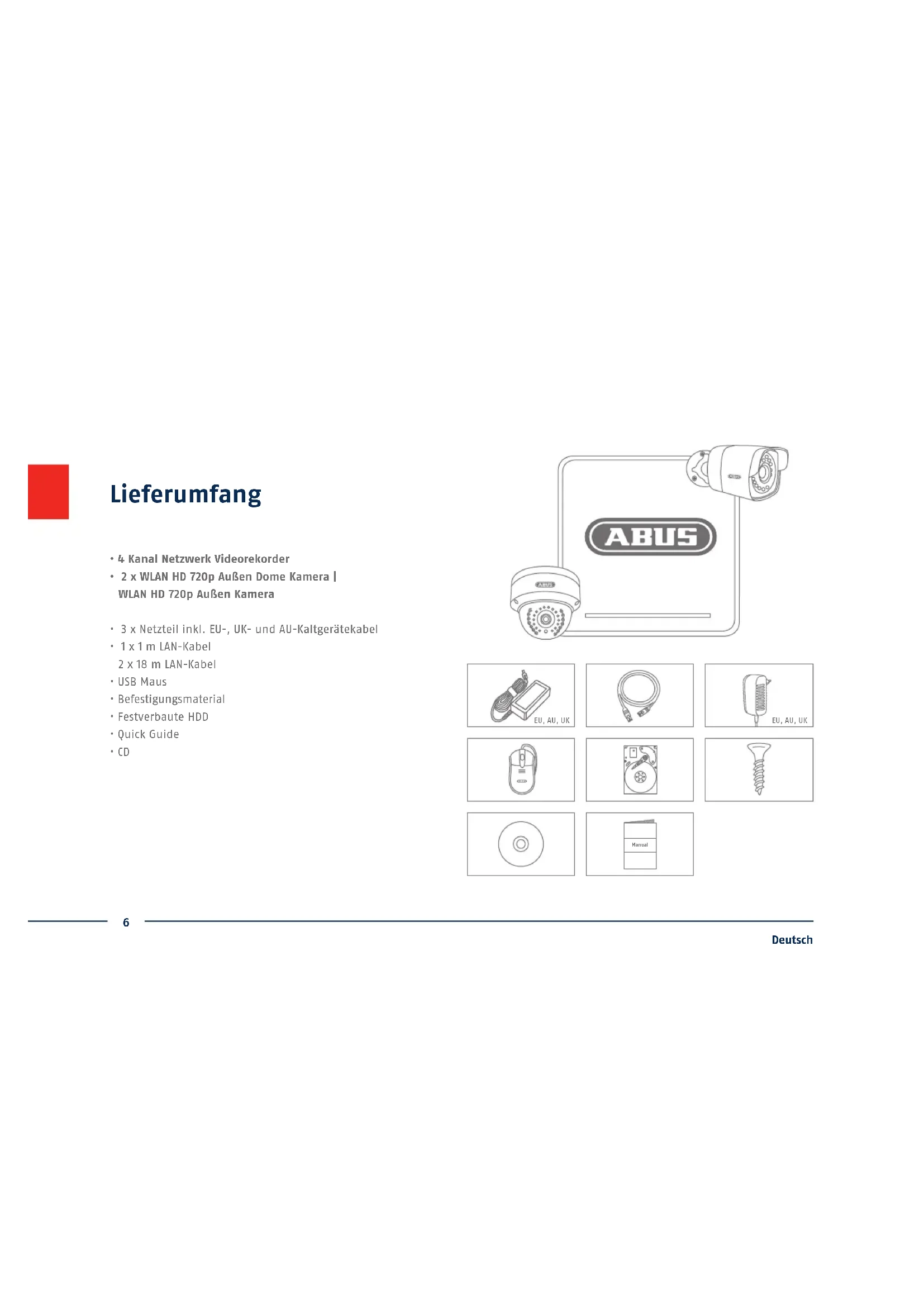
4 Kanal Netzwerk Videorekorder
- 2 x WLAN HD 720p Außen Dome Kamera | WLAN HD 720p Außen Kamera
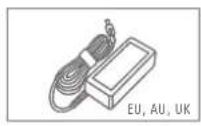
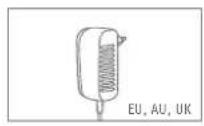
- 3 x Netzeil inkl. EU-, UK- und AU-Kaltgerätekabel
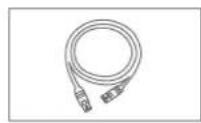
- 1x1m LAN-Kabel
- 2x18m LAN-Kabel
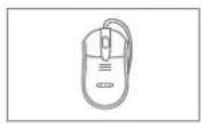
- USB Maus
Befestigungsmaterial
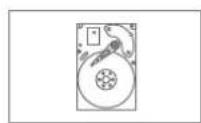
Festverbaute HDD
Quick Guide
CD


Warnhinweise
Halten Sie starke Magnetfelder vom Rekorder und der Kamera fern.

Achten Sie auf eine unterbrechnungsfreie Stromversorgung.

Halten Sie Flüssigkeiten vom Rekorder fern.

Betrieben und lagern Sie den Rekorder und die Kamera nur unter den vom Hersteller empfohlenen Umgebungsbedingungen.

Führn Sie keine Gegenstände in die Kamera (z.B. Nadeln).

Achten Sie darauf, dass immer eine ausreichende Belüftung vorhanden ist.

Achten Sie darauf, dass die Netzwerk-kamera sicher montiert ist.

Betreiben Sie die Netzwerkkamera nur mit einer geeigneten Spannungsqelle.

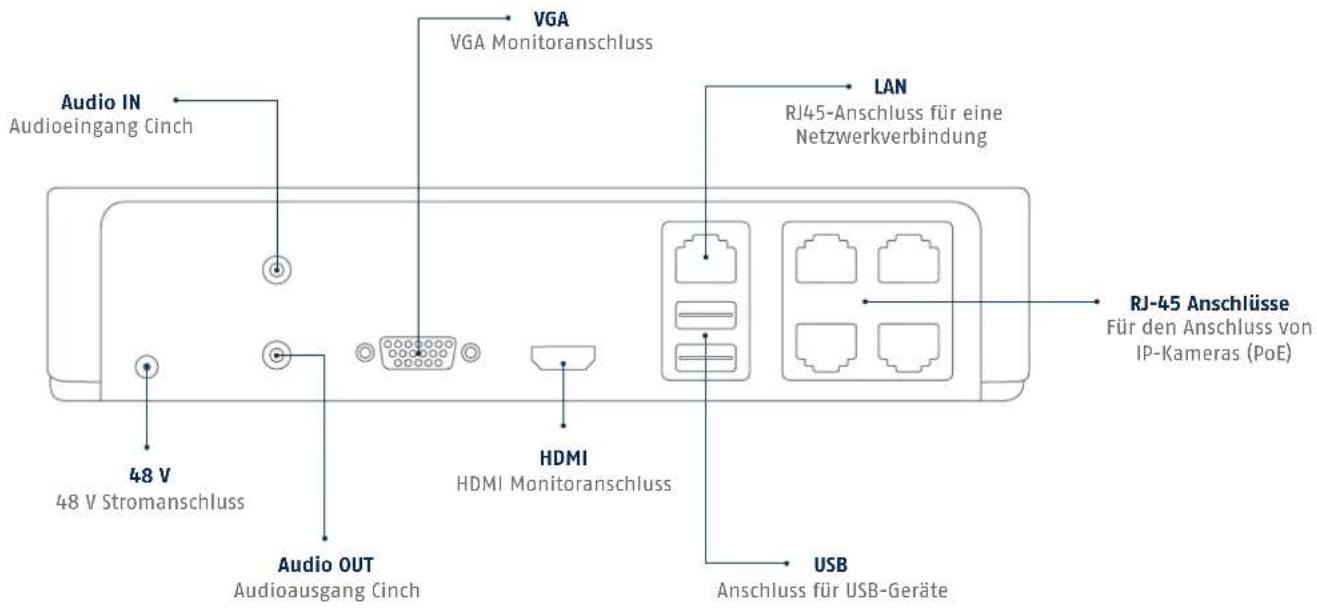
Übersicht: Netzwerk Videorekorder

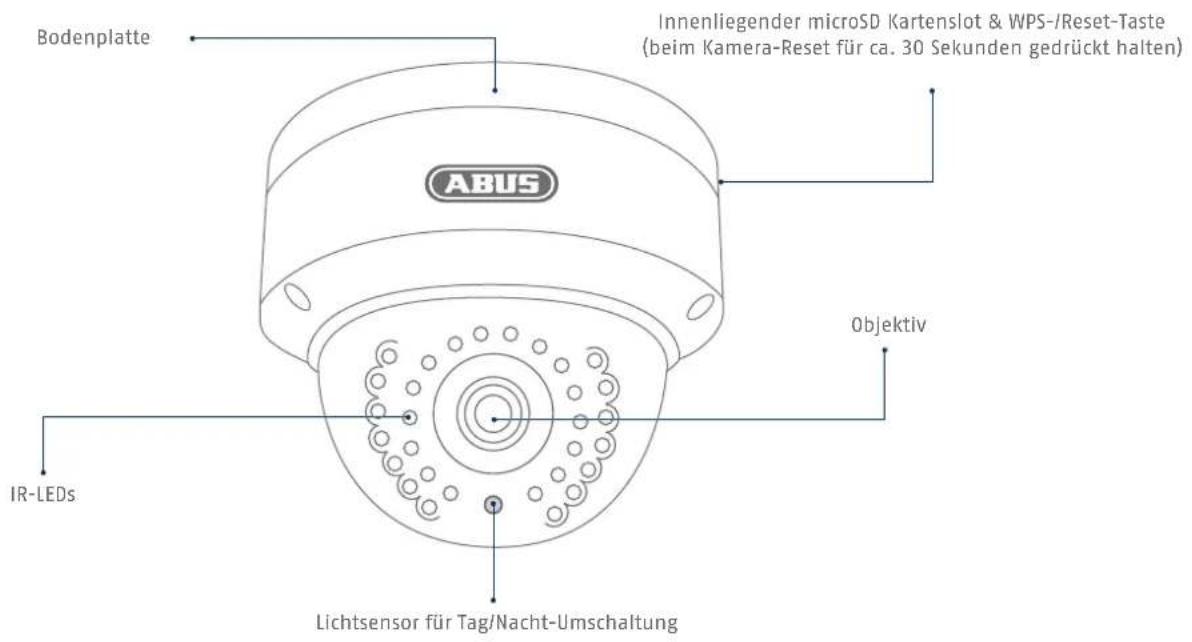
Übersicht: Außen-Domekamera
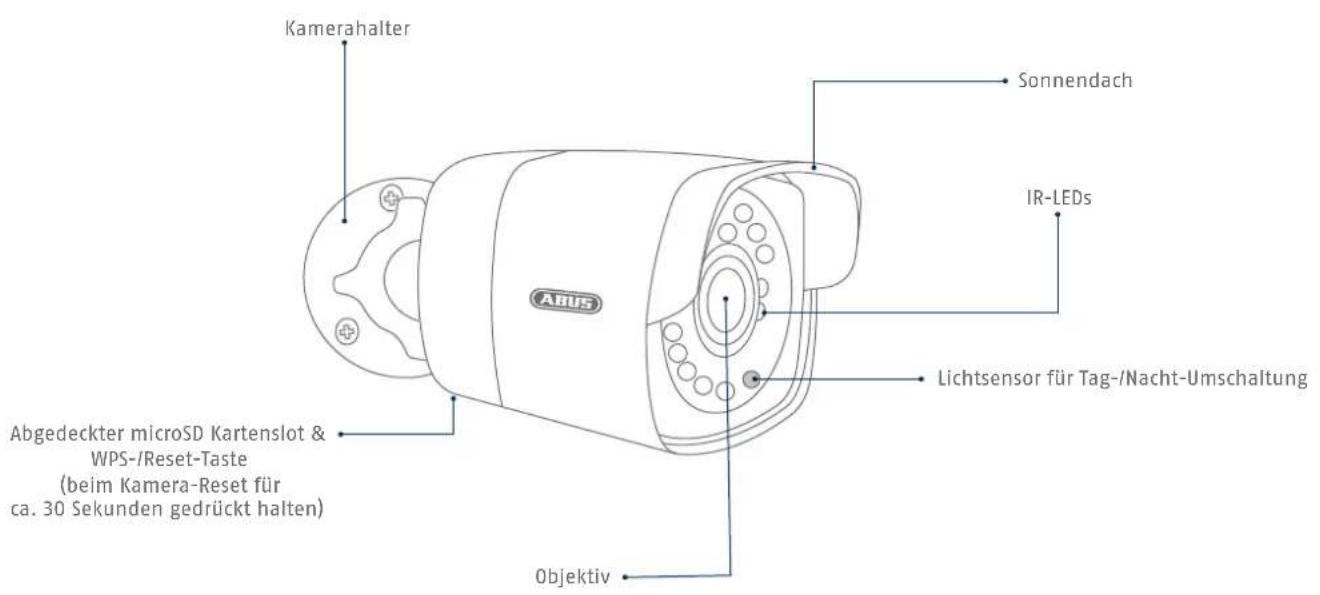
Übersicht: Außenkamera

Tipps zur Kamerainvestment

Versorgen Sie den Rekorder mit Spannung. Die blau LED Bar auf der Oberselte des Rekorders signalisiert, dass das Gerät an ist. Sie haben die Möglichkeit das Leuchten der LED Bar über das Menu auszuschalten.
Softwareeinrichtung
123
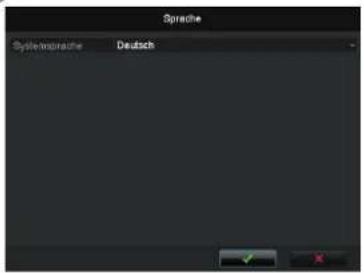
Wahlen Sie die gewünschte Sprache aus und klichen Sie auf u^ .
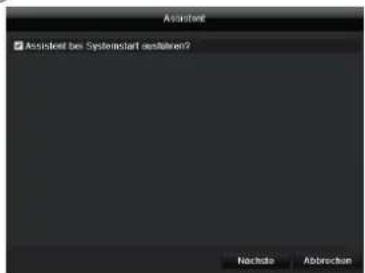
Wenn Sie das Häkchen deaktivieren, wird der Einrichtungsassistent beim nachsten Start nicht mehr automatisch ausgeführrt. Klicken Sie auf „Nächste".
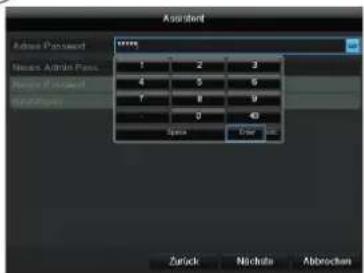
Geben Sie in das Feld Admin Password das Password 12345 ein. Bestätigten Sie mit „Enter".

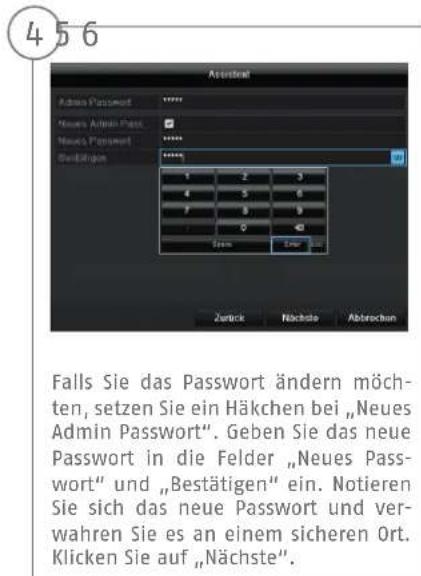
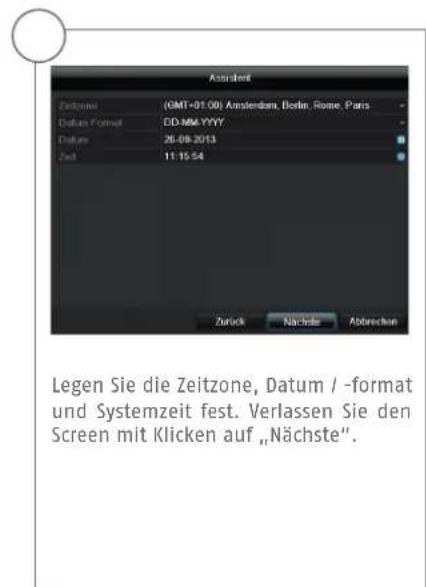
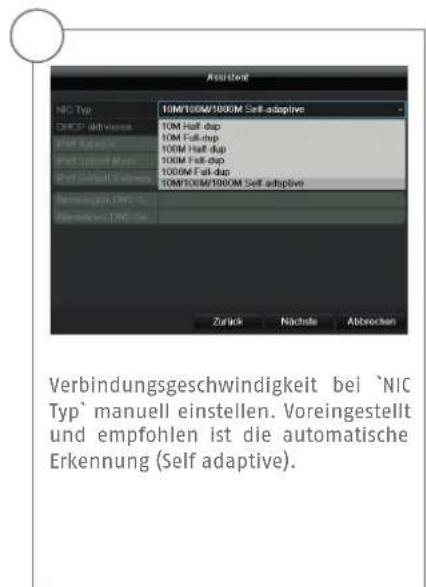
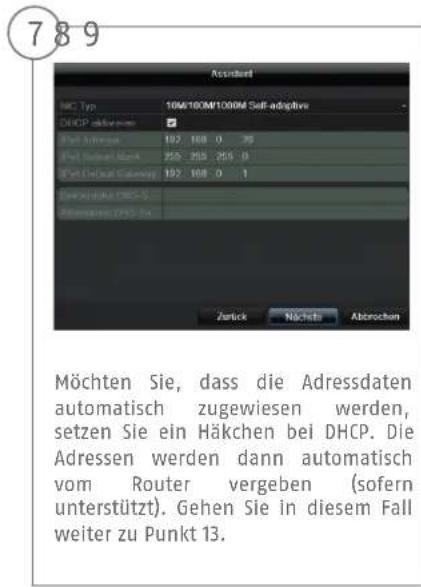
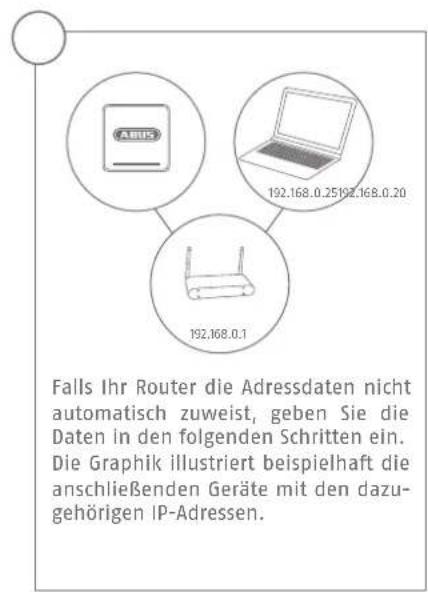
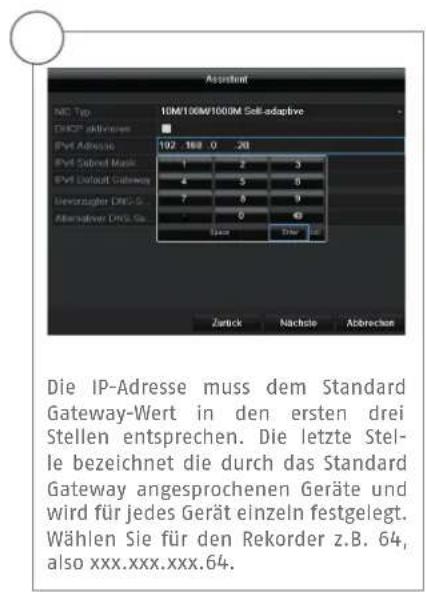

10 11-12
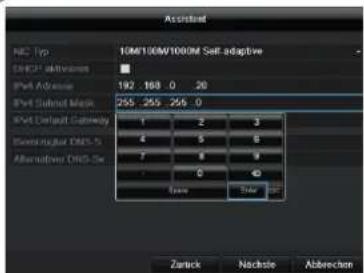
Die Subnetzmaske ist ein Netzwerksegment, in dem IP-Adressen mit der gleichen Netzwerkadresse benutzt werden. Der Standardwert ist hier meinest 255.255.255.0. Um den Wert für das Standard Gateway zu ermitteln, benutzten Sie einen an das Netzwerk angeschlossenen Windows-PC.
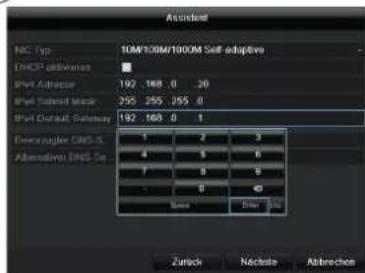
Rufen Sie dort im Startmenu den Befehl "Ausführungen auf. Geben Sie in das neue Fenster "cmd" und in die anschließlich geöffnete Eingabeaufforderung "ipconfig" ein. Übernehmen Sie den Wert des Standardgateway.
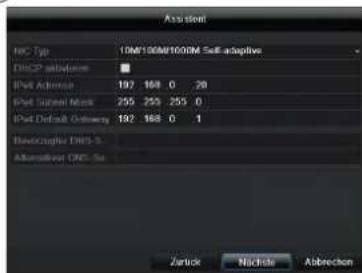
Der DNS Server "übersetzt" eine Internetadresse in eine IP-Adresse. Tragen Sie bei Bevorzugter DNS Server den Wert des Standard-Gateway ein.
13 14 15
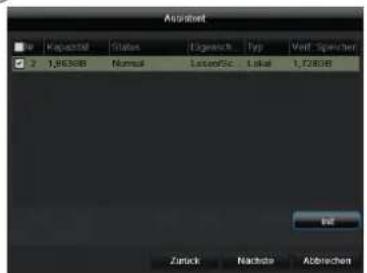
Die installierte Festplatte muss vor der Benutzung initialisiert werden. Wahlen Sie die zu initiaisierende Festplatte aus.
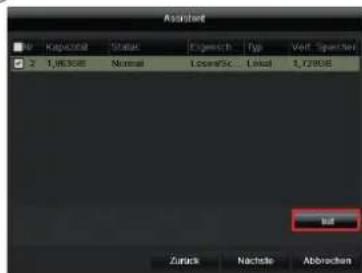
Klichen Sie Init und bestätigten Sie die erfolgliche Initialisierung mit OK. Wechseln Sie zum nachsten Screen mit „Nächste".
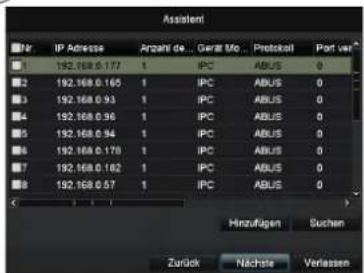
Klicken Sie auf „Suchen" um nach vorhandenen Netzwerkkamera im Netzwerk zu suchen.

Nachfolgend finden Sie alle kompatiblen Netzwerkk cameras. Wahlen Sie anhand der Checkbox die gewünschten Netzwerkk cameras aus und klichen Sie auf hinzuflugen. Wechseln Sie zum nachsten Screen mit „Nächste".
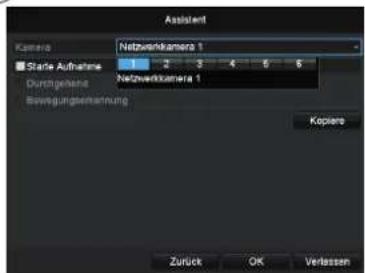
Wahlen Sie in dem Dropdown-Menu die Kamera aus, mit welchem Kanal Sie aufnehmen wollen. Beachten Sieitte, dass die Zeitpläne im Rekordermenu definiert werden müssen. Naheres hierzu finden Sie im Benutzerhandbuch.
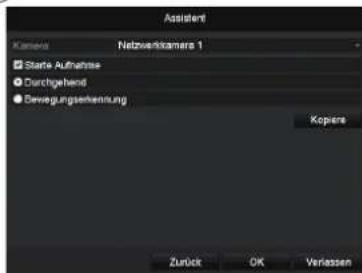
Um die Aufnahme zu aktivieren, mussen Sie auf die checkbox bei „Starte Aufnahme" klichen. Wahlen Sie aus, ob dauerhaft (Dauer) oder nur bei Bildveränderung (Bewegungskernung) aufgezeichnet werden soll.
1920
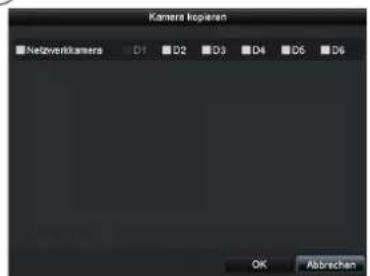
Zum Übernehmen der Aufzeichungseinstellung auf eine oder mehrere Kamerakanale klichen Sie auf „Kopiere". Wahlen Sie die checkbox des gewünschten Kamerakanals aus und klichen Sie auf „OK". Die Einstellungen wurden nun für diesen Kamerakanal kopiert.
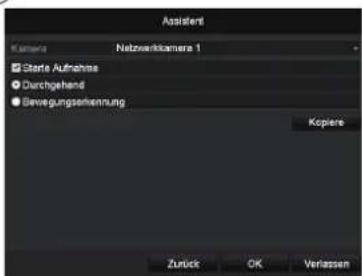
Klicken Sie auf „OK“ um die Ersteinrichtung abzuschlieben.
Sörj für ein tillräckligt god ventilation.