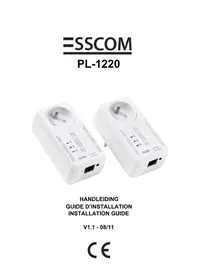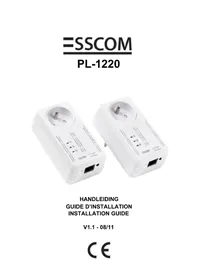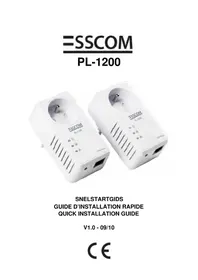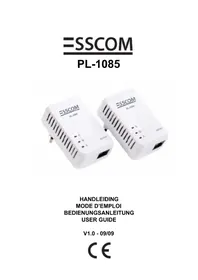
PL1085 - Adaptateur réseau CPL Esscom - Notice d'utilisation et mode d'emploi gratuit
Retrouvez gratuitement la notice de l'appareil PL1085 Esscom au format PDF.



| Type de produit | Adaptateur réseau CPL (Courant Porteur en Ligne) |
| Marque | Esscom |
| Modèle | PL1085 |
| Norme | HomePlug 1.0 |
| Débit maximal | 85 Mbps |
| Port Ethernet | 1 x RJ45 10/100 Mbps |
| Distance maximale | 200 mètres (sur câble électrique) |
| Nombre de connexions théoriques | Jusqu'à 253 adaptateurs, 10 recommandés en simultané |
| Cryptage | Oui, via réseau privé (mot de passe sur étiquette) |
| Qualité de service (QoS) | Support pour jeu en ligne, audio/vidéo, VoIP |
| Indicateurs LED | Alimentation, Réseau, Ethernet |
| Alimentation | Prise secteur 230V, 50 Hz (intégrée) |
| Consommation électrique | Environ 3 W en fonctionnement |
| Dimensions (approx.) | 10 x 6 x 3 cm |
| Poids (approx.) | 150 g |
| Logiciel inclus | Utilitaire PowerPacket pour configuration |
| Compatibilité | Windows (avec utilitaires) |
| Entretien et nettoyage | Nettoyer avec un chiffon sec et doux. Ne pas utiliser de liquides. |
| Sécurité | Ne pas ouvrir, ne pas utiliser près d'eau, pendant un orage ou en environnement poussiéreux/corrosif. |
| Garantie | 36 mois (sauf accessoires, piles). Nécessite ticket d'achat. |
| Réparabilité | Révision uniquement par un professionnel agréé. |
| Recyclage | Ne pas jeter aux ordures ménagères. Déposer en point de collecte DEEE. |
FOIRE AUX QUESTIONS - PL1085 Esscom
Questions des utilisateurs sur PL1085 Esscom
0 question sur cet appareil. Repondez a celles que vous connaissez ou posez la votre.
Poser une nouvelle question sur cet appareil
Téléchargez la notice de votre Adaptateur réseau CPL au format PDF gratuitement ! Retrouvez votre notice PL1085 - Esscom et reprennez votre appareil électronique en main. Sur cette page sont publiés tous les documents nécessaires à l'utilisation de votre appareil PL1085 de la marque Esscom.
MODE D'EMPLOI PL1085 Esscom
FR La conformité de l'appareil avec les exigences fondamentales de la directive européenne R&TTE relative aux terminaux, est confirmée par le label CE.
Une maison unifamiliale peut compter, en théorie, jusqu'à 253 connexions à des adaptateurs PL-1085, mais, en pratique, guère plus de 10 apparciels ne doivent transférer des données simultanément.
Sécurité du réseau
Les produits PL-1085 fonctionnent immédiatement après avoir été déballés et branchés sur une prise d'alimentation domestique, sans aucune installation ou configuration de logiciel préalable.
Normalement, le compteur électrique forme une barrière physique, c.-à-d. que seuls les apparciels connectés à ce compteur peuvent faire partie du réseau et bénéficier du couplage de phase.
Nous vous recommendons vivement d'utiliser le cryptage du dispositif interne de l'adaptateur PL-1085. Celui-ci est configuré grâce à l'utilitaire de configuration de l'adaptateur PL-1085.
Limits
Dans des conditions optimes, la distance maximale de cable entre deux apparèils PL-1085 est de 200 metres.
Toutefois, la qualité de la connexion peut être influencée par :
- une mauvaise qualité du câblage électrique
- les fusibles
des protections contre la foudre/les surtensions - une installation électrique polyphasée : certaines maisons sont équipées d'une installation électrique triphasée. La qualité du PL-1085 diminue fortement lorsque les apparciels sont connectés sur différentes phases. Dans certains cas, il se peut même qu'aucune communication ne soit possible !
- Certains équipements electromiques, tels que fours à micro-ondes, aspirateurs, ancients chargeurs d'ordinateurs portables/téléphones mobiles, peuvent générer des interférences sur le réseau electromique en cours de fonctionnement.

Le PL - 1085 est un apparéil Intellon HomePlug de 85 Mbps et n'est pas recommandé pour une télévision par DSL.
2 Mar que C E
Le symbole CE qui figure sur le produit, sur le mode d'emploi et sur la boîte indique que l'appareil est conforme aux recommandations essentielles de la directive R&TTE 1995/5/CE.
3 Instructions de sécurité
Pour votre sécurité, lisez et respectez l'ensemble des averissements et instructions.
- N'ouvre pas l'appareil. L'ouverture ou le retrait du couvercle de l'appareil peut engendrer une exposition à des points dangereux de haute tension ou compter d'autres risques. L'appareil ne peut être révisé que par une personne qualifiée. Contactez votre revendeur pour de plus amples informations.
- N'utilisez pas votre apparéil durant un orage. La foudre pourrait provoquer un chocoléctrique.
- N'exposez pas votre apparéil à la poussière ou à des liquides corrosifs.
- N'utilisez pas ce produit à proximité de sources d'eau.
- Veillez à connecter les cables aux portes adéquats.
- N'obstruez pas les fentes de ventilation de l'appareil.
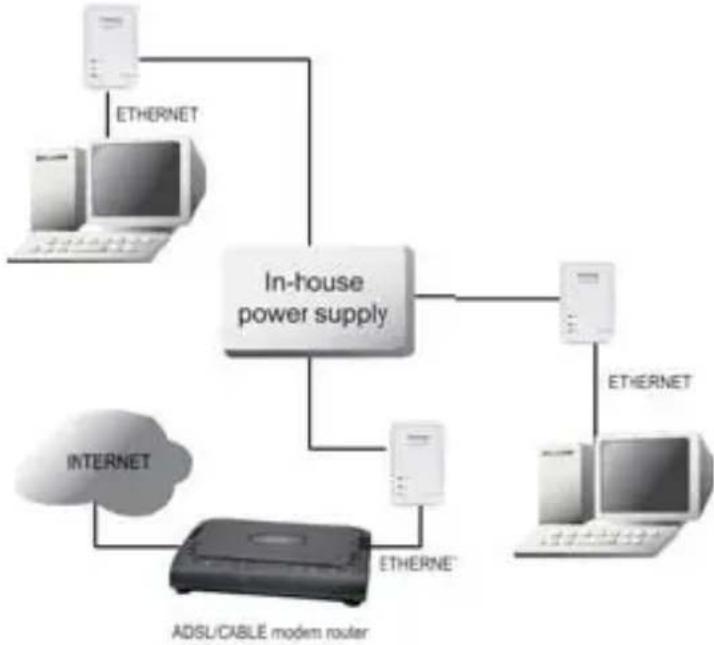
4 Applications courantes
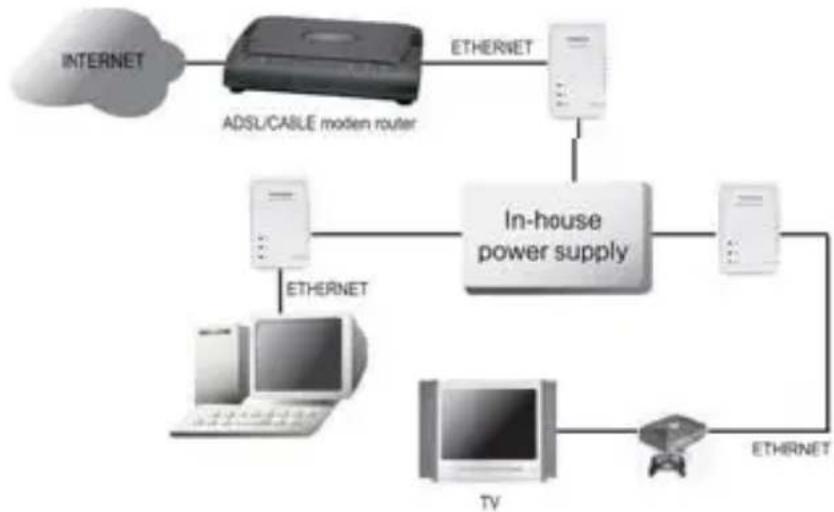
5 Voyants et connexions
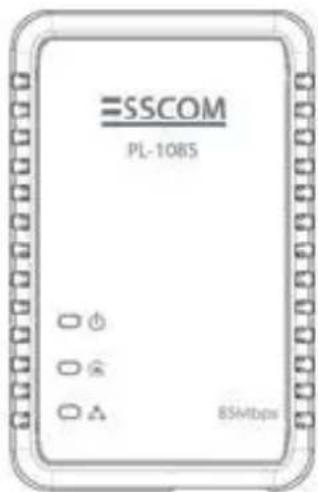
allumé lorsquel l'appareil est connecté à une prise d'alimentation secteur.
allumé lorsque l'appareil est détecté et connecté à un autre adaptateur PL-1085 sur le réseau.
allumé lorsqu'lettappareil est connecté au port Ethernet de l'ordinateur ou à d'autres disposits Ethernet. Clignotant pendant un transfert de données
ETHERNET : point de connexion de l'appareil à un ordinateur ou à autres dispositifs disposant d'un port Ethernet.
6 Installation de l'utilitaire
- Demarrez l'ordinateur. Insérez le CD dans le lecteur de CD-ROM. L'écran « Autorun » apparait automatiquement :
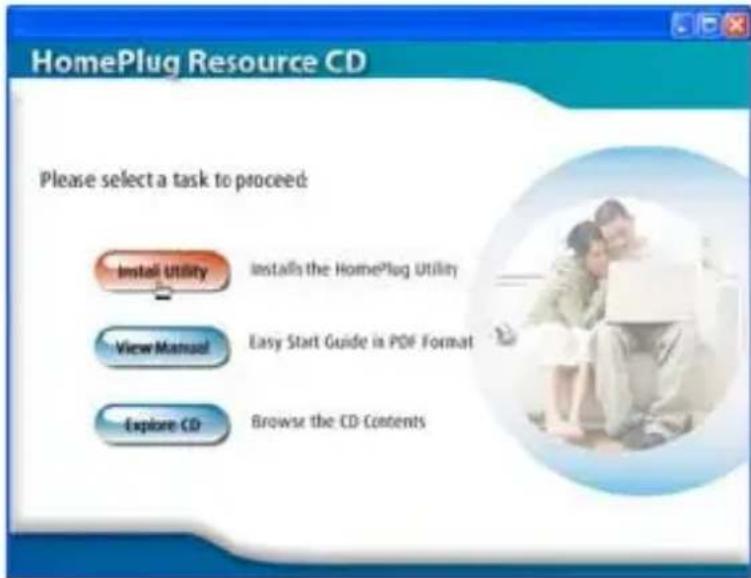
Cliquez sur « Install Software »

Si le menu « Autorun » ne démarre pas, vous pouvez parcourir le CD et executer le programme « install.exe »
- L'assistant d'installation démarre automatique.
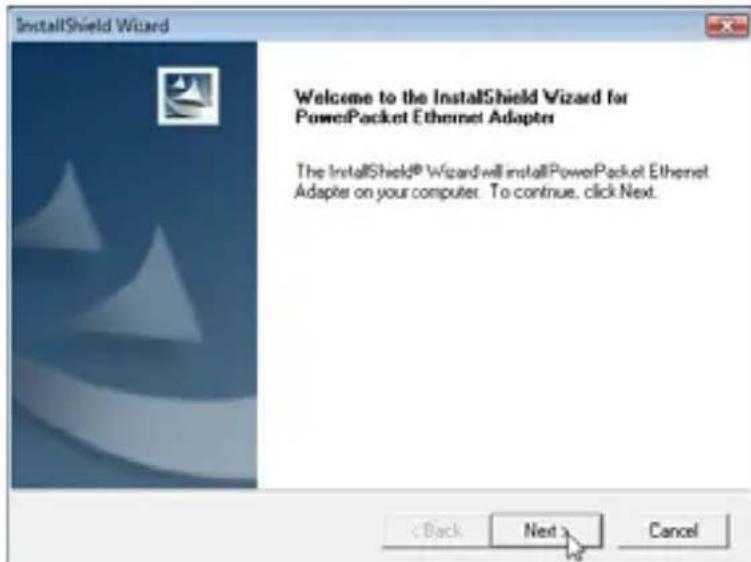
Cliquez sur « Next »
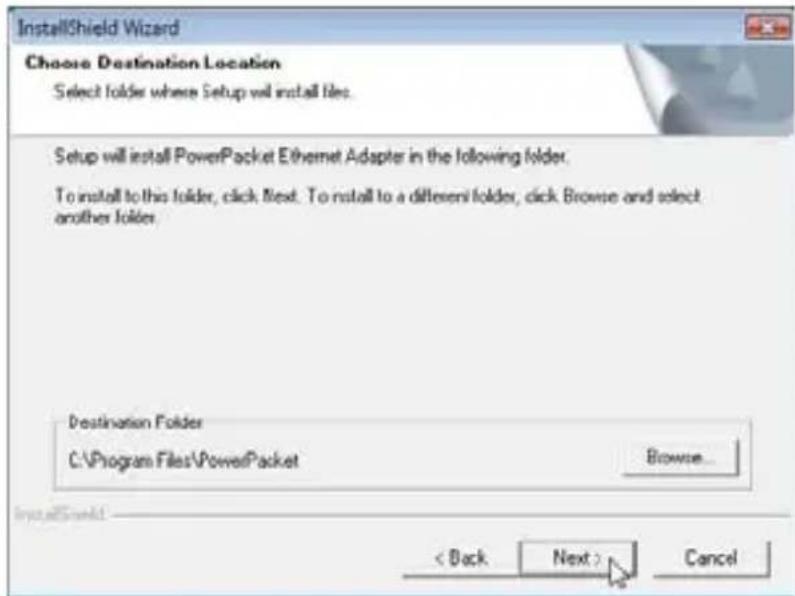
Cliquez sur « Next » pour terminer l'installation.
- Si l'installation est reussie, une icone apparait sur votre bureau :
7 Configuration
Pour démarrer l'utilitaire, double-cliquez sur I'icône « PowerPacket Utility » sur voiture bureau.
7.1 Onglet « Main »
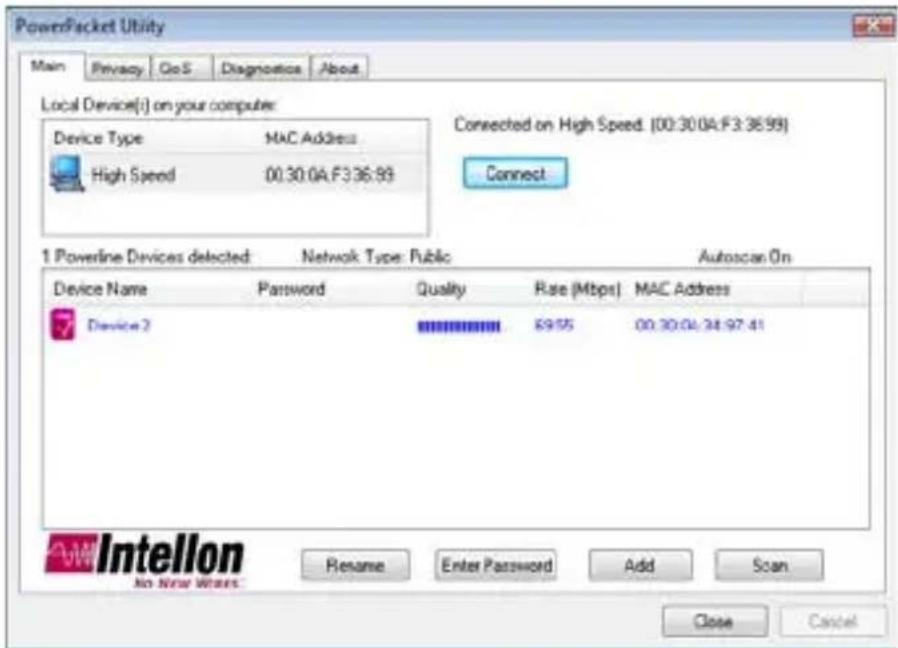
L'écran « Main » affiche une liste de tous les dispositifs PL-1085 connectés à l'ordinateur sur lequel l'utilitaire est actif.
Le panneau supérieur indique tous les dispositifs PL-1085 locaux connectés à la carte réseau de l'ordinateur. Dans la plupart des cas, un seul dispositif est affchéé. Si plusieurs dispositifs sont connectés, vous pouvez en selectionner un et cliquer sur le bouton « Connect ». La zone d'état située au-dessus du bouton indique que votre PC est connecté.
Le panneau inférieur affiche tous les dispositifs PL-1085 trouvés sur le réseau logique actuel (dispositifs distants). Au-dessus de ce panneau, se trouvent le nombre de dispositifs distants trouvés, le type de réseau logique (public ou隱私é) et une zone de message indiquant l'état de la connectivité et du balayage.
Pour chaque dispositif trouve, apparaissent les informations suivantes :
- Device Name : indique le nom du dispositif par défaut. Vous pouvez changer ce nom en cliquant sur celui-ci ou en utilisant le bouton « Rename »
Une icône apparait parfois avec le nom. Une distinction doit être faite entre les icônes des dispositifs à faible et à grande vitesse (dispositifs de 14 Mbps ou de 85 Mbps).
- Password : indique le mot de passer du dispositif fourni par l'utilisateur (initialement laissé vierge).
Vous pourrait saisir le mot de passerie grâce au bouton « Enter Password » Pour saisir le mot de passer du dispositif (requis lors de la creation d'un réseau privé), selectionnez tout d'abord le dispositif en cliquant sur son nom
Dans le panneau inférieur et cliquez ensuite sur le bouton « Enter Password ».
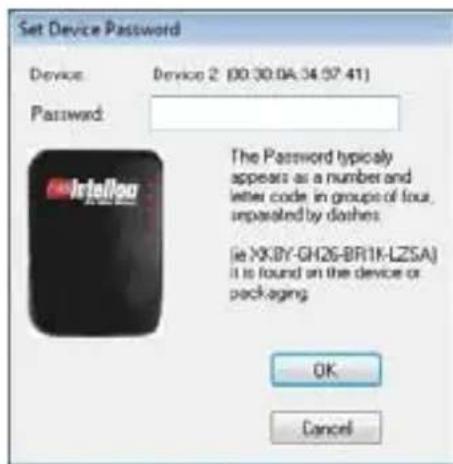
La boîte de dialogue ci-dessus apparait.
Le nom du dispositif sélectionné est indiqué. Saisissez le mot de passer. (Le mot de passer est indiqué sur l'étiquette située au bas de l'appareil). Cliquez sur « OK » pour confirmer le mot de passer.
Une boîte de confirmation apparait si le mot de passé est saisi correctement.
Utilisez le bouton « Add » pour ajouter, à votre réseau, un dispositif distant n'apparaissant pas dans la liste du panneau inférieur. Par exemple, un dispositif actuellement sur un autre réseau logique.
Lorsque vous cliquez sur « Add », la boîte de dialogue ci-dessous apparait :
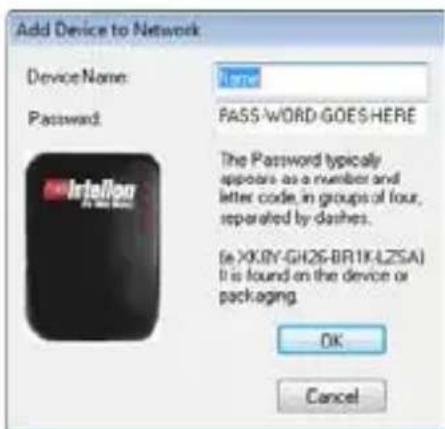
Saisissez le nom du dispositif et le mot de passer (le mot de passer est indiqué sur l'étiquette située au bas de l'appareil).
Une boîte de confirmation apparait si le mot de passer est saisi correctement et si le dispositif est trouvé.
-
Quality : indique le niveau de qualité de la connexion entre la fiche distante et la fiche connectée à votre ordinateur.
-
MAC Address : indique l'adresse MAC du dispositif.
Remarque:
L'appareil doit êtreprésent (branché) sur la ligne d'alimentation pour que le mot de passée puisse être confirmé et ajouté au réseau. Si l'appareil ne peut être localisé, un message d'advertissement apparait.
Utilisez le bouton « Scan » pour effectuer une recherche immédiate des dispositifs PL-1085 connectés à l'ordinateur. Par défaut, l'utilitaire effectue automatiquement un balayage toutes les quelques secondes et met l'écran à jour.
7.2 Onglet « Privacy »
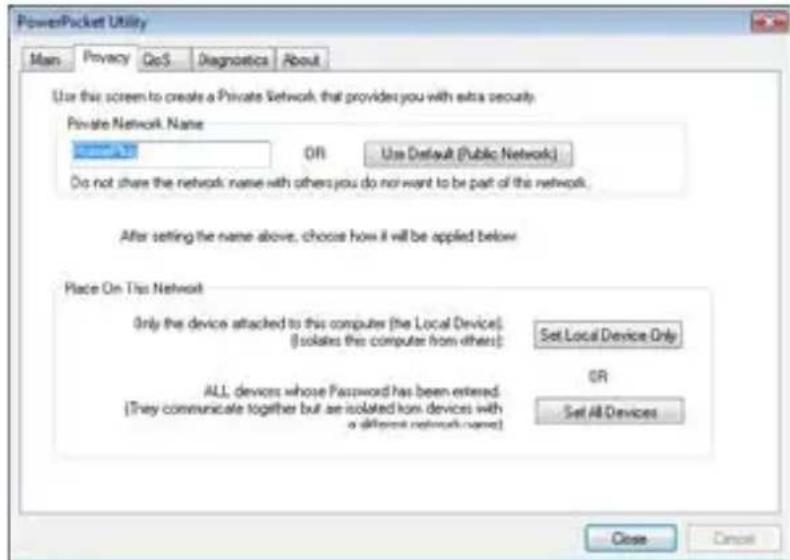
Utilisez l'écran de dialogue « Privacy » pour:gérer la sécurité du réseau local. Tous les dispositifs PL-1085 sont livrés avec un réseau logique par défaut (nom du réseau), qui est normalement « HomePlug ». L'écran de dialogue « Privacy » youspermét de rendrevoitréseauprivé en changeant le nom du réseau (mot de passedu réseau) de vos apparéils. Vous pouvez toujours réinitialiser le mot de passage du réseau par défaut (HomePlug) en cliquant sur le bouton « Use Default »
Le nom du réseau privé se compose de 4 à 24 caractères alphanumericques sensibles à la casse.
Remarque:
Une modification du nom du réseau en un autre, différent de « HomePlug » engendre l'affichage du type du réseau sur l'écran principal comme Privé. Cliquez sur le bouton « Set Local Device Only » pour modifier le nom du réseau (mot de passer du réseau) du dispositif local connecté directement à l'ordinateur.
Après quoi, tous les dispositifs auparavant visibles sur le panneau principal seront incapables de communiquer ou de répondre à l'ordinateur.
Les dispositifs précédemment configurés avec le même réseau logique (meme nom du réseau) apparaissent dans la liste de dispositifs après selection de cette option.
Utilisez le bouton « Set All Devices » pour modifier le réseau logique de tous les dispositifs apparaissant sur le panneau principal. L'utilisateur doit avoir saisi le mot de passer de l'appareil pour le configurer dans le nouveau réseau logique. Un message de notification apparait pour signaler la réussite de cette opération.
7.3 Onglet « Quality of Service »
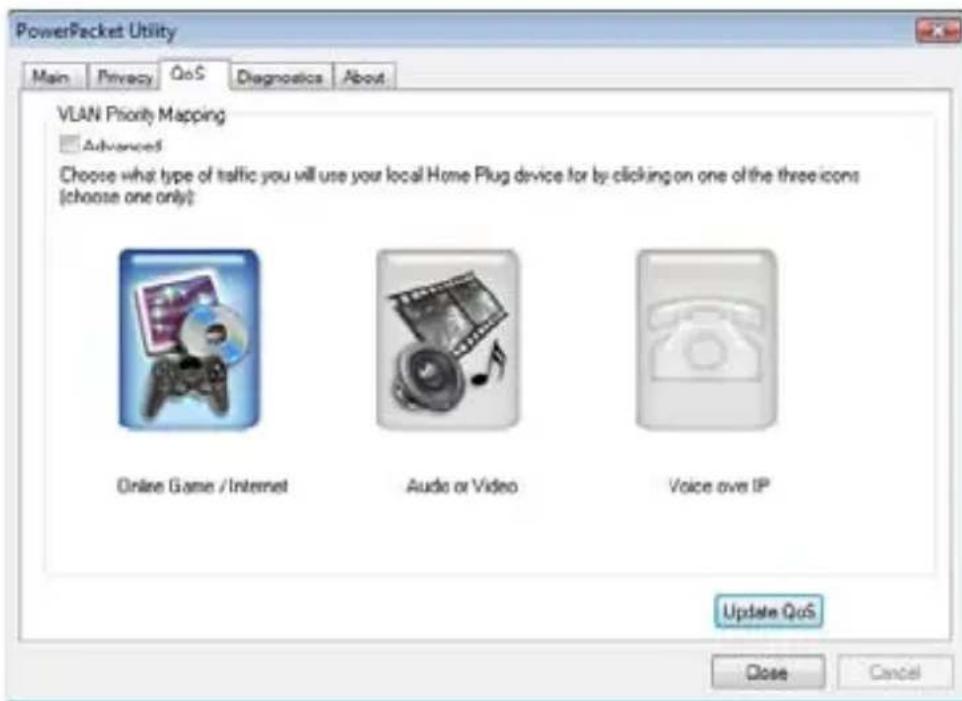
L'écran « Qos » vous permet de déterminer qu'elle application se verra garantir la priorité sur d'autres.
La fonction Qos n'est pas activée par défaut.
Trois types de Qos sont disponibles :
- Online Game/Internet: si le dispositif est connecté à une console de quelques ou à un ordinateur.
Audio or Video : si le dispositif est utilise pour une diffusion audio/vidéo
Voice over IP: si le dispositif est connecté à un téléphone IP.
Selectionnez votre application et cliquez sur « Update Qos » pour appliquer ces paramétres.
7.4 Onglet « Diagnostics »
L'écran « Diagnostics » indique des informations sur le système et un historique de tous les dispositifs trouvés.
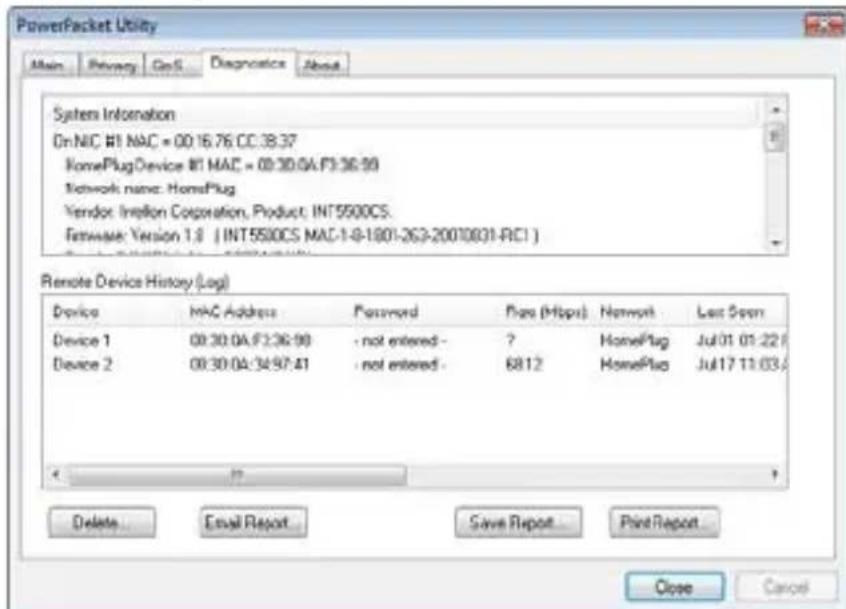
Le panneau supérieur contient des données techniques relatives au logiciel et au matériel de l'ordinateur hôte utilisé pour communiquer avec HomePlug. Le panneau inférieur contient un historique de tous les dispositifs distants trouvés sur l'ordinateur, dans le temps.
7.5 Onglet « About »
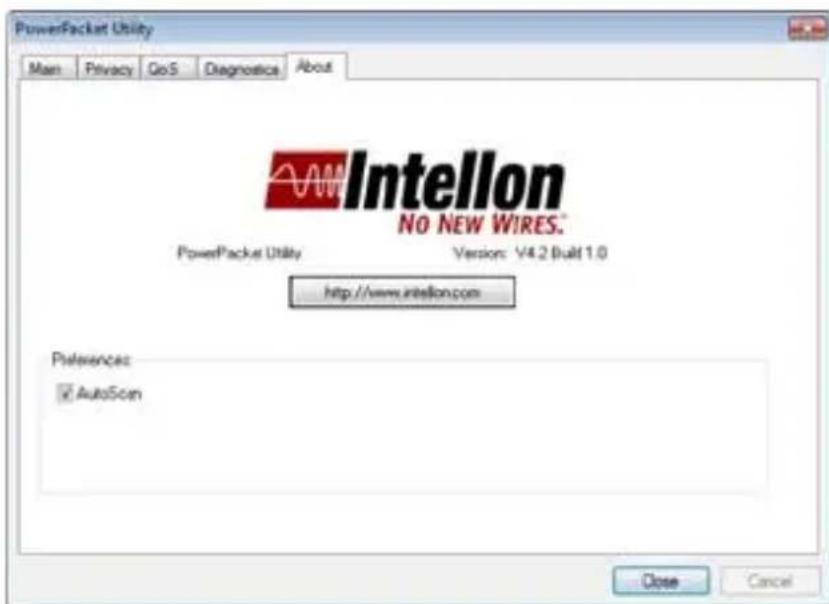
L'écran « About » indique la version du logiciel.
Vous pouvez activer ou désactiver la fonction « Autoscan » en cliquant sur la case à cocher située sous la colonne « Preferences ».
8 G a r a n t i e
8.1 Période de garantie
Les apparèils bénéficient d'une période de garantie de 36 mois. La période de garantie prend effet le jour de l'achat du nouvel apparéil. Il n'y a aucune garantie sur les piles standard ou rechargeables (de type AA/ AAA).
Les accessoires et les défauts qui ont un effet nuisible sur le fonctionnement ou la valeur de l'appareil ne sont pas couverts.
La garantie s'applique uniquement sur presentation du reçu d'achat original ou une copie de celui-ci sur lequel figurent la date de l'achat et le modele de l'appareil.
8.2 Mise en œuvre de la garantie
Tout apparéil défectueux doit être returné à un centre de service après-venture agrée, accompagné d'un ticket d'achat valable et d'une fiche de service dûment complétée.
En cas de panne pendant la période de garantie, le centre de service après-ventre réparera gratuitement les dysfonctionnements dus à un vice de matière ou de fabrication, en réparant ou en remplaçant les pieces ou les apparils défectueux. En cas de remplacement, la couleur et le modele peuvent être différents de ceux de l'appareil acheté initialement.
La date d'achat initiale détermine le début de la période de garantie. La période de garantie n'est pas prolongée si l'appareil est remplaced ou réparé par le centre de service après-vente.
8.3 Exclusions de garantie
Les dommages et les pannes causés par un mauvais traitement ou uneutilisation incorrecte et les dommages qui resultent de l'utilisation depièces et d'accessoires non originaux ne sont pas couverts par lagarantie.
La garantie ne couvre pas les dommages causés par des éléments extérieurs tels que la foudre, l'eau et le feu, ni les dommages provoqués par le transport.
Aucune garantie ne pourra etre invoquee si le numero de série indiqued sur les apparereils a ete modifie, supprimé ou rendu illisible.
Aucune garantie ne peut non plus etre invoquee si l'appareil a ete réparé ou modifie par I'acheteur.
1 Einleitung
FR Recyclage de l'appareil (environment)
Au terme du cycle de vie de ce produit, vous ne devez pas jeter le produit dans les déchets menagers ordinaires mais le déposer dans un point de collecte pour le recyclage des équipements électriques et électroniques. Le symbole sur ce produit, guide d'utilisation et / ou l'emballage indique ceci.
Certain matériaux du produit peuvent être réutilisés si vous les déposez dans un point de recyclage. En réutilisant certaines pieces ou matières premières des produits usages, vous apportez une contribution importante à la protection de l'environnement. Veuillez contacter vos autorités locales pour toute information supplémentaire sur les points de collecte dans votre région.