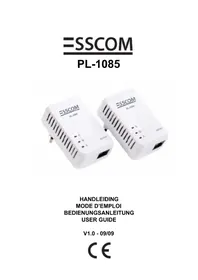
PL1085 - Powerline-Adapter Esscom - Kostenlose Bedienungsanleitung
Finden Sie kostenlos die Bedienungsanleitung des Geräts PL1085 Esscom als PDF.

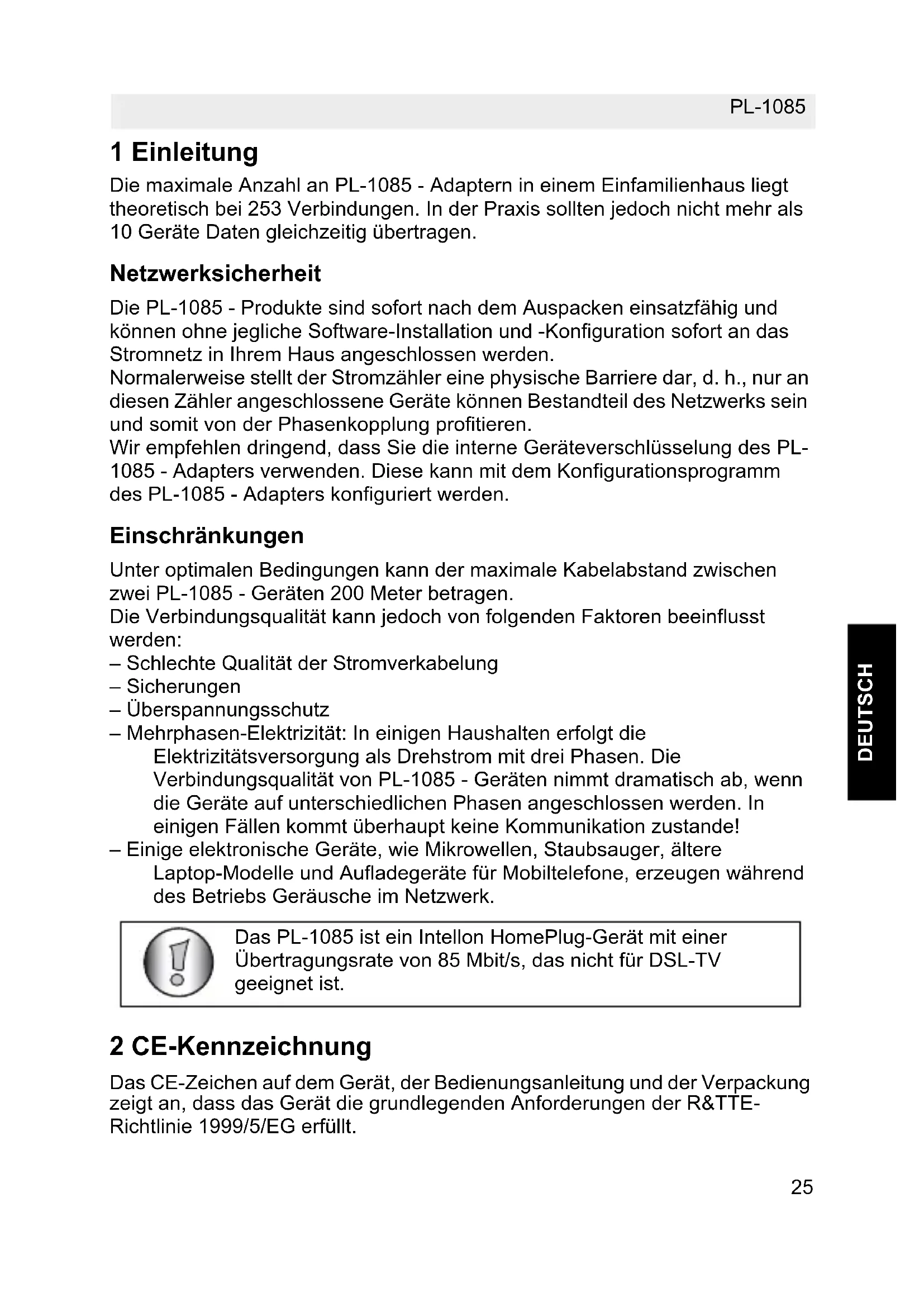


| Produkttyp | Netzwerkadapter PLC (Powerline Communication) |
| Marke | Esscom |
| Modell | PL1085 |
| Standard | HomePlug 1.0 |
| Maximale Datenrate | 85 Mbit/s |
| Ethernet-Anschluss | 1 x RJ45 10/100 Mbit/s |
| Maximale Reichweite | 200 Meter (auf Stromleitung) |
| Theoretische Anzahl Verbindungen | Bis zu 253 Adapter, 10 gleichzeitig empfohlen |
| Verschlüsselung | Ja, über privates Netzwerk (Passwort auf Etikett) |
| Quality of Service (QoS) | Unterstützung für Online-Spiele, Audio/Video, VoIP |
| LED-Anzeigen | Strom, Netzwerk, Ethernet |
| Stromversorgung | Steckdose 230V, 50 Hz (integriert) |
| Stromverbrauch | ca. 3 W im Betrieb |
| Abmessungen (ca.) | 10 x 6 x 3 cm |
| Gewicht (ca.) | 150 g |
| Enthaltene Software | PowerPacket-Dienstprogramm zur Konfiguration |
| Kompatibilität | Windows (mit Dienstprogrammen) |
| Reinigung und Pflege | Mit einem trockenen, weichen Tuch reinigen. Keine Flüssigkeiten verwenden. |
| Sicherheit | Nicht öffnen, nicht in der Nähe von Wasser, bei Gewitter oder in staubiger/korrosiver Umgebung verwenden. |
| Garantie | 36 Monate (außer Zubehör, Batterien). Kaufbeleg erforderlich. |
| Reparierbarkeit | Überholung nur durch autorisiertes Fachpersonal. |
| Recycling | Nicht in den Hausmüll geben. Bei einer Sammelstelle für Elektroaltgeräte abgeben. |
Häufig gestellte Fragen - PL1085 Esscom
Benutzerfragen zu PL1085 Esscom
0 Frage zu diesem Gerät. Beantworten Sie die, die Sie kennen, oder stellen Sie Ihre eigene.
Eine neue Frage zu diesem Gerät stellen
Laden Sie die Anleitung für Ihr Powerline-Adapter kostenlos im PDF-Format! Finden Sie Ihr Handbuch PL1085 - Esscom und nehmen Sie Ihr elektronisches Gerät wieder in die Hand. Auf dieser Seite sind alle Dokumente veröffentlicht, die für die Verwendung Ihres Geräts notwendig sind. PL1085 von der Marke Esscom.
BEDIENUNGSANLEITUNG PL1085 Esscom
HANDLEIDING MODE D'EMPLOI BEDIENUNGSANLEITUNG USER GUIDE
V1.0 - 09/09
CE
NL De in deze handleiding beschreiben möglichkheden worden gepubliceerd onder voorbehoud van wijzigingen.
F Les possibilités décrites dans ce manuel sont publiées sous réserve de modifications.
D Die in dieser Bedienungsanleitung umschreibenen Moltigkeiten, werden vorbehaltlich Änderungen publiziert.
UK The features described in this manual are published with reservation to modifications.
DE Die Übereinstimmung des Gerätes mit den grundlegenden Anforderungen der R&TTE-Directive ist durch das CE-Kennzeichen bestätig.
Die maximale Anzahl an PL-1085 - Adaptern in einem Einfamilienhaus liegt theoretisch bei 253 Verbindungen. In der Praxis sollen denoch nicht mehr als 10 Geräte Daten gleichzeitig übertragen.
Netzwerksicherheit
Die PL-1085 - Produkte sind sofort nach dem Auspacken einsatzfähig und können ohne jegliche Software-Installation und -Konfiguration sofort an das Stromnetz in Ihr Hem angeschlossen werden.
Normalerweise stellt der Stromzahler eine physische Barriere dar, d. h., nur an diesen Zähler angeschlossene Geräte konnen Bestandteil des Netzwerks sein und somit von der Phasenkopplung profitieren.
Wir empfehlen dringend, dass Sie die interne Geräteverschlusselung des PL-1085 - Adapters verwenden. Diese kann mit dem Konfigurationsprogramm des PL-1085 - Adapters konfiguriert werden.
Einschrankungen
Unter optimalen Bedingungen kann der maximale Kabelabstand zwischen zwei PL-1085 - Geräten 200 Meter betragen.
Die Verbindungsqualität kann jeder von folgenden Faktoren beeinflusst werden:
- Schlechte Qualität der Stromverkabelung
- Sicherungen
- Überspannungsschutz
-Mehrphasen-Elektrizität: In einigen Haushalten erfolgt die Elektrizitätsversorgung als Drehstrom mit drei Phasen. Die Verbindungsqualität von PL-1085 - Geräten nimmt dramatisch ab, wenn die Geräte auf entsprechenden Phasen angeschlossen werden. In einigen Fälle kommt überhaupt keine Kommunikation zustande! - Einige elektronische Geräte, wie Mikrowellen, Staubsauger, ältere Laptop-Modelle und Aufladegeräte für Mobiltelefon, erzeugen während des Betriebs Gerausche im Netzwerk.

Das PL-1085 ist ein Intellon HomePlug-Gerät mit einer Übertragungsrate von 85 Mbit/s, das nicht für DSL-TV geeignet ist.
2 CE-Kennzeichnung
Das CE-Zeichen auf dem Gerät, der Bedienungsanleitung und der Verpackung zeigt an, dass das Gerät die grundlegenden Anforderungen der R&TTE-Richtlinie 1999/5/EG erfüllt.
3 Sicherheitshinweise
Lesen und befolgen Sie zu ihrer eigenen Sicherheit alle Warnungen und Anweisungen.
- Öffnen Sie nicht das Gerät. Durch das Öffnen oder Entfernen der Geräteabdeckung konnen Sie sich einer gefährlichen Hochspannung sowie anderen Gefahren aussetzen. Das Gerät kann nur durch qualifiziertes Personal gewartet werden. Weitere Informationen erhalten Sie von Ihrem Handler.
- Verwenden Sie das Gerät nicht während eines Gewitters. Es besteht die Gefahr eines Stromschlags durch Blitzeinschlag.
- Setzen Sie das Gerät keinem Staub oder korrosiven Flüssigkeiten aus.
- Verwenden Sie das Produkt nicht in der Höhe von Wasserquellen.
- Stellen Sie sicher, dass die Kabel an die richtigen Ports angeschlossen sind.
Die Beluftungsschlitze des Geräts)durfen nicht blockiert sein.
4 Typische Anwendungen
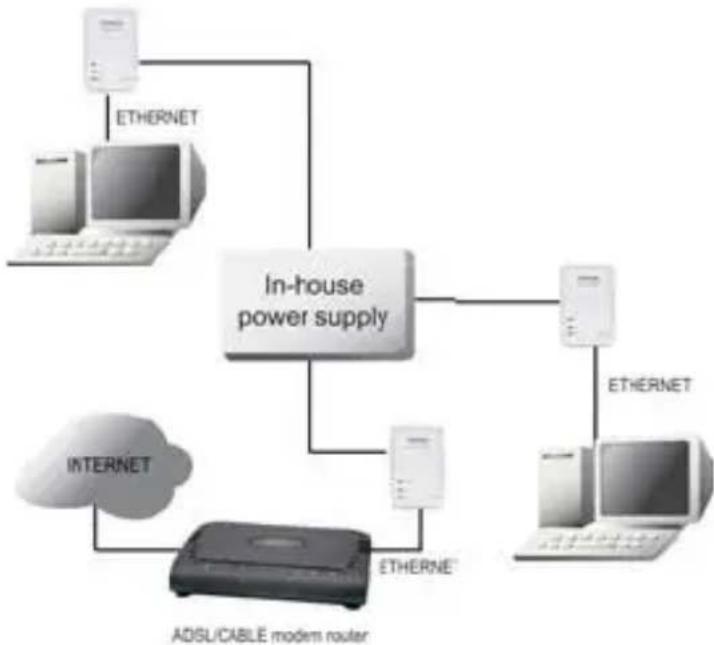
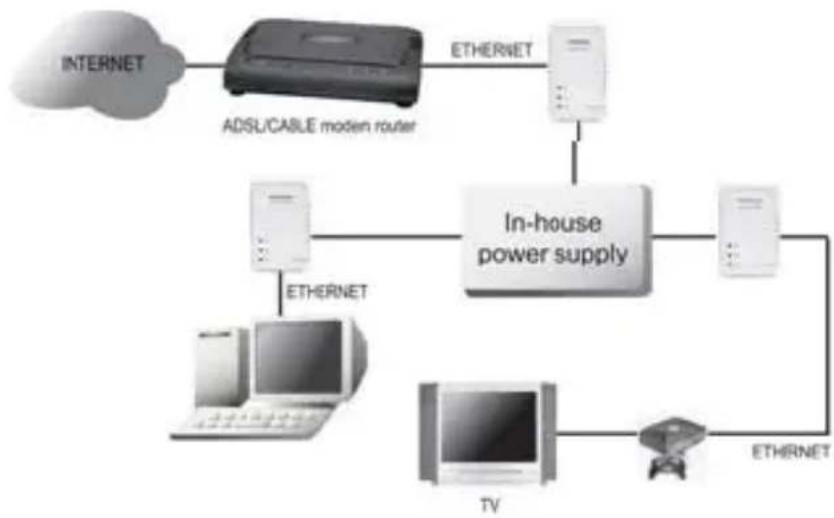
5 LEDs und Verbindungen
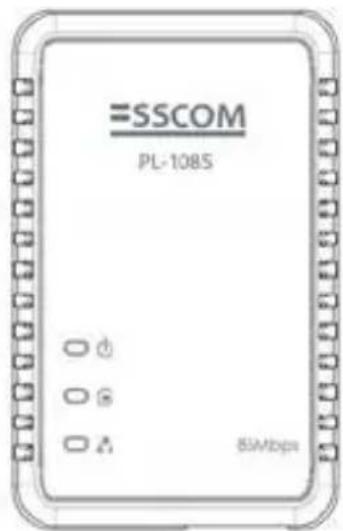
Eingeschaltet, wenn das Gerät an die Stromversorgung angeschlossen ist.
Eingeschaltet, wenn das Gerät erkannt und mit einem anderen PL-1085 -Adapter im Netzwerk verbunden ist.
Leuchtet auf, wenn das Gerät mit dem Ethernet-Port des Computers oder mit anderen Ethernet-Geräten verbunden ist.
Blinkt während der Datenübertragung.
ETHERNET: Dies ist der Punkt für die Verbindung mit einem Computer oder anderen Geräten mit Ethernet-Port.
6 Installation
- Schalten Sie den Computer ein. Legen Sie die CD in das CD-ROM-Laufwerk ein. Das Autorun-Fenster wird automatisch angezeigt:
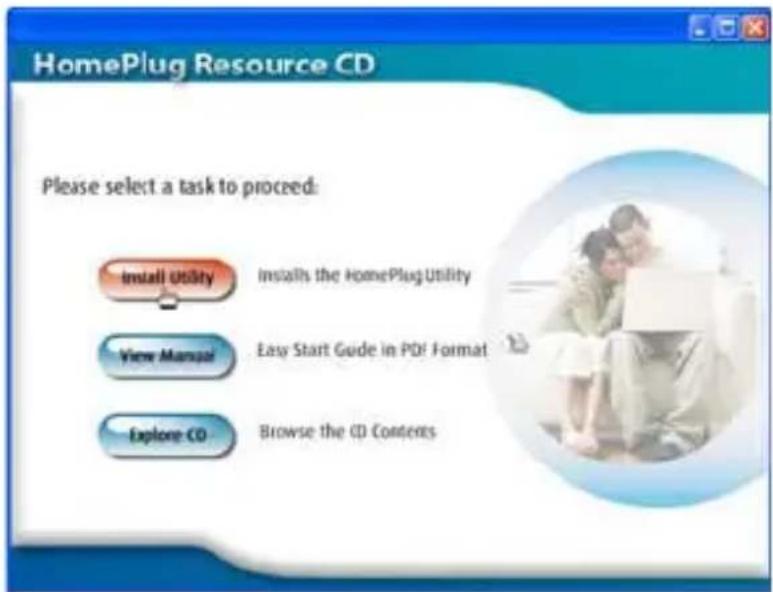
Klicken Sie auf "Install Utility".

Wenn das Autorun-MENU nicht gestartet wird, konnen Sie die CD durchsuchen und die Datei "install.exe" ausführten.
- Der Installationsassistent wird automatisch gestartet.
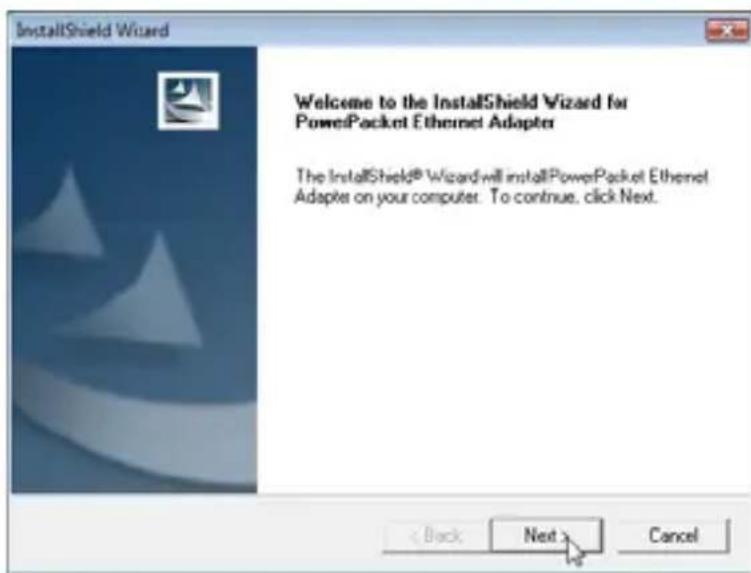
Klichen Sie auf "Next".
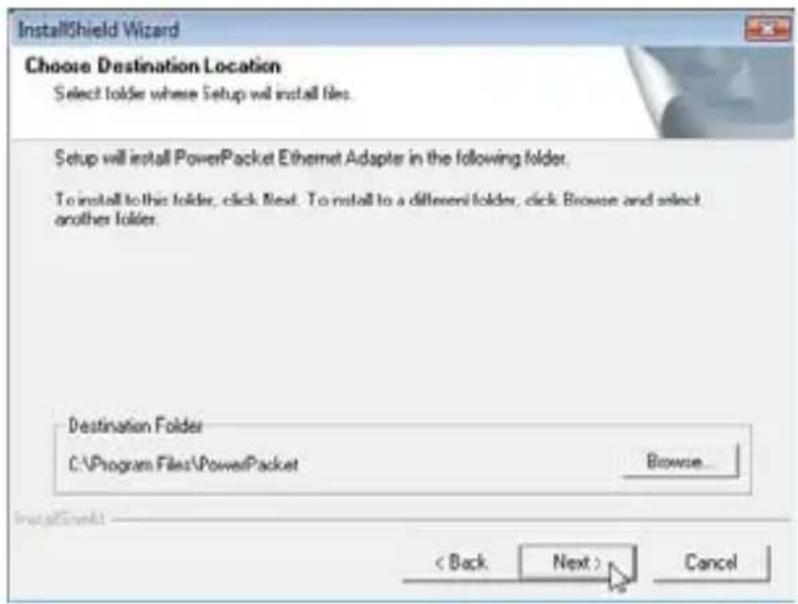
Klichen Sie auf "Next", um die Installation abzuschreiben.
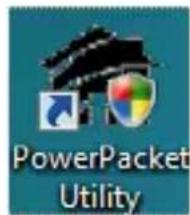
- Nach der erfolglichen Installation wird auf Ihr Desktop folgenden Symbol angezeigt:
7 Konfiguration
Um das Programm zu starten, klichen Sie auf das Symbol "PowerPacket Utility" auf Ihrtem Desktop.
7.1 Bildschirm "Main"
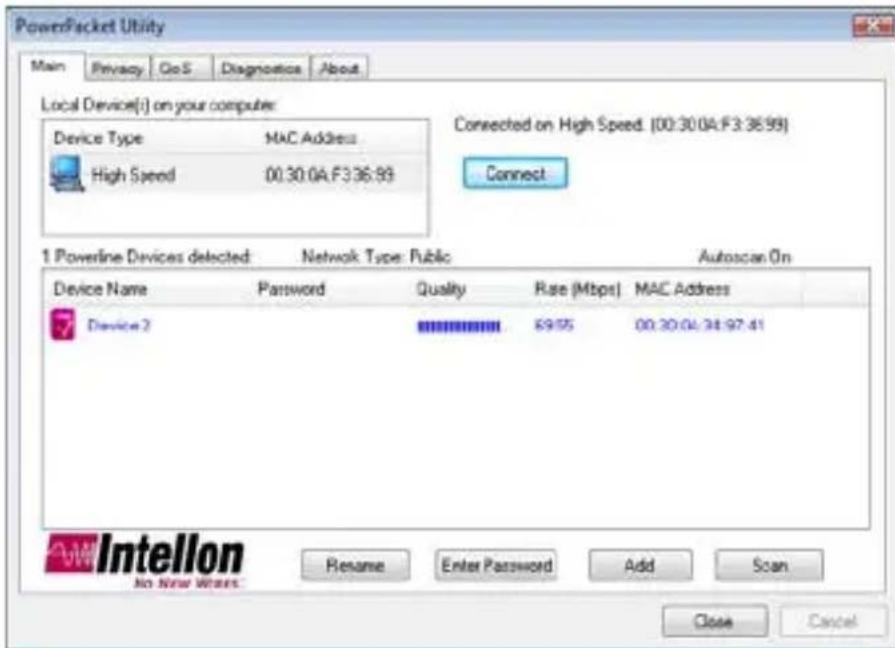
Der Bildschirm Main enthalt eine Liste aller PL-1085 - Geräte, die mit dem Computer verbunden sind, auf dem das Programm ausgeführrt wird. Im oberen Bereich werden alle mit der NIC (Network Interface Card) des Computers verbundenen lokalen Geräte angezeigt. Für gewöhnlich ist das nur ein Gerät. Wenn mehr als ein Gerät angeschlossen ist, konnen Sie das Gerät auswahlen und dann auf die Schaltfläche Connect klichen. Im Statusbereich überhalb der Schaltfläche wird der Verbindungsstatus Ihres PCs angezeigt.
Derunte Bereich enthalt alle PL-1085 - Geräte, die im aktuellen logischen Netzwerk ermittelt wurden (Remote-Geräte). Über thisem Bereich werden die Anzahl der gefundenen Geräte, der Typ des logischen Netzwerks ("Public" oder "Private") sowie eine Meldung zum Verbindungs- und Scanstatus angezeigt.
Für jedem gefundene Geräte wird die folgende Information angezeigt:
- Device Name: Gibt den Standard-Gerätenamen an. Sie können den Nameändern, indem Sie auf den Nameklichen oder die Schaltfläche Rename wahren.
Optional kann auch ein Symbol mit dem Name angezeigt werden. Es gibt ein Symbol für Geräte mit geringer Geschwindigkeit und eines für Geräte mit hoher Geschwindigkeit (Geräte mit 14 Mbit/s und Geräte mit 85 Mbit/s).
- Password: Gibt das vom Benutzer definierte Kennwort für das Gerät an (ursprünglich leer).
Sie können das Kennwort über die Schaltfläche Enter Password eingeben. Um das Kennwort für das Gerät anzugegeben (erforderlich beim Erstellen eines
privaten Netzwerks), wahlen Sie das Gerät zunachst aus, indem Sie im unteren Bereich auf den entsprechenden Nameklicken, und klichen Sie dann auf die Schaltfläche Enter Password.
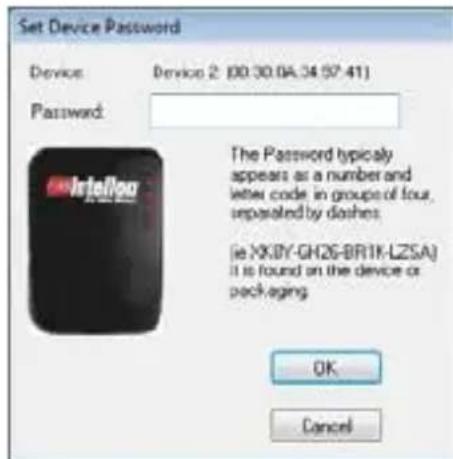
Es wird das oben dargestellte Dialogfeld angezeigt.
Es enthalt den ausgewählten Gerätenamen. Geben Sie nun das Kennwort ein. (Das Kennwort findsen Sie auf der Unterseite des Geräts.) Klichen Sie auf OK, um das Kennwort zu bestätigen.
Wenn das Kennwort richtig eingegeben wurde, wird ein entsprechendes Bestätigungs-Dialogfeld angezeigt.
Über die Schaltfläche Add konnen Sie Ihrnetzwerk ein Remote-Gerät hinzufugen, das nicht in der List im unteren Bereich enthalten ist. Beispiel: Ein Gerät, das sich aktuell in einem anderen logischen Netzwerk befindet.
Wenn Sie auf Add klichen, wird das folgende Dialogfeld angezeigt:
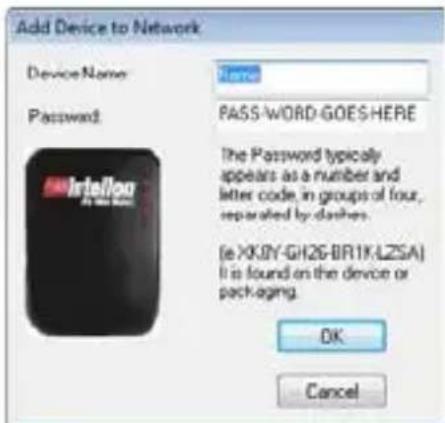
Geben Sie nun sowohl einen Gerätenamen als auch das entsprechende Kennwort ein (das Kennwort findsen Sie auf der Unterseite des Geräts).
Wenn das Kennwort richtig eingegeben und das Gerät gefunden wurde, wird ein entsprechendes Bestätigungs-Dialogfeld angezeigt.
-
Quality: Zeigt die Verbindungsqualität zwischen dem Remote-Stocker und dem an ihren Computer angeschlossenen Stecker an.
-
MAC Address: Gibt die MAC-Adresse des Geräts an.
Hinweis:
Das Gerät muss an die Stromversorgung angeschlossen sein, damit das Kennwort bestätig und zum Netzwerk hinzugeführ wirden kann. Wenn das Gerät nicht gefunden wurde, wird eine Warnmeldung angezeigt. Über die Schaltfläche Scan konnen Sie schnell die mit dem Computer verbundenen PL-1085 - Geräte durchsuchen. Standardmäßig führt das Programm alle paar Sekunden einen Scan durch und aktualisiert die Anzeige entsprechend.
7.2 Privatsphäre
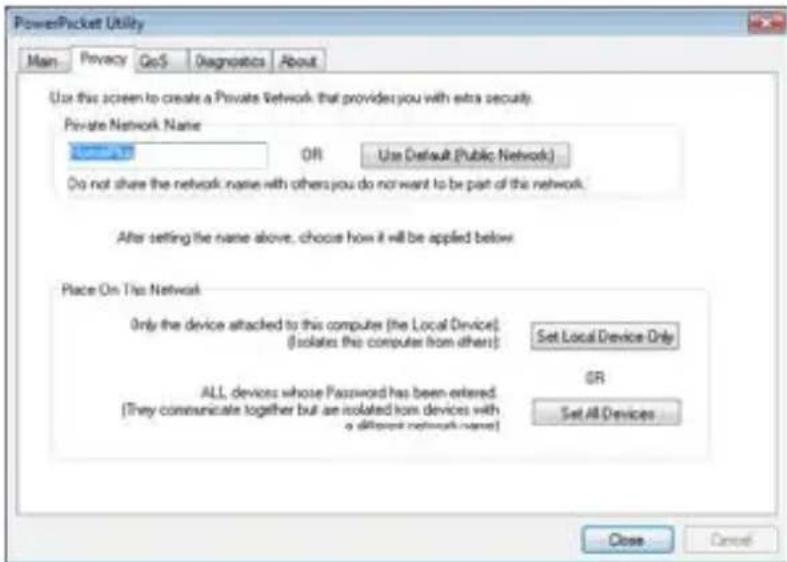
Im Dialogfeld Privacy konnen Sie die Sicherheit des lokalen Netzwerks verwalten. Alle PL-1085 - Geräte werden mit einem standardmäßig verwendeten logischen Netzwerk (Netzwerkname) gefeliefert (normalerweise "HomePlug"). Über das Dialogfeld Privacy konnen Sie das Netzwerk in ein privates Netzwerk umwandeln, indem Sie den Netzwerknamen (Netzwerkkennwort) ihrer Geräteändern. Sie konnen das Netzwerkkennwort auch jederzeit auf die Standardeinstellung (HomePlug) zurücksetzen, indem Sie auf die Schaltfläche Use Default klichen.
Der Name des privaten Netzwerks (Private Network Name) setzt sich aus 4 bis 24 alphanumericen Zeichen (unter Beachtung der Groß-/ Kleinschreibung) zusammen.
Hinweis:
Durch das Ändern des Netzwerknamens in einen anderen Namen als HomePlug wird der Netzwerktyp im Bildschirm Main als "Private" angegeben. Klichen Sie auf die Schaltfläche Set Local Device Only, um den Netzwerknamen (Netzwerkkennwort) für das lokale Gerät zu ändern, das
direkt mit dem Computer verbunden ist.
Anschließend konnen alle Geräte, die auf dem Bildschirm Main angezeigt wurden, nicht mehr mit dem Computer kommunizieren.
Geräte, die zuvor mit demselben logischen Netzwerk (gleicher
Netzwerkname) eingerichtet wurden, sind nach Auswahl dieser Option in der Gerätelle enthalten.
Über die Schaltfläche Set All Devices konnen Sie das logische Netzwerk für alle im Bildschirm Main angezeigten Geräteändern. Der Benutzer muss damit das Kennwort für das entsprechende Gerät angegeben haben, um es auf das neue logische Netzwerk einstellen zu konnen. Eine Benachrichtigungsmeldung wird angezeigt, die angibt, dass der Vorgang erfolgreich war.
Mit Quality of Service (QoS) können Sie ermitteln, welche Anwendung über andere Anwendungen priorisiert wird, um optimierte Dienste zu bieten. QoS ist standardmäßig nicht aktiviert.
Es stehendrei Typen von QoS zur Verfugung:
- Online Game/Internet: Wenn das Gerät an eine Spielkonsole oder an einen Computer angeschlossen werden soll.
- Audio or Video: Wenn das Gerät für Video- und Audioaufnahmen verwendet werden soll.
- Voice over IP: Wenn das Gerät an ein IP-Telefon angeschlossen werden soll.
Wahlen Sie die gewünschte Anwendungsart aus, und klichen Sie auf Update QoS, um die Einstellungen anzuwenden.
7.4 Bildschirm "Diagnostics"
Der Bildschirm Diagnostics enthalt Systeminformationen sowie Verlaufsdaten zu allen angezeigten Geräten.
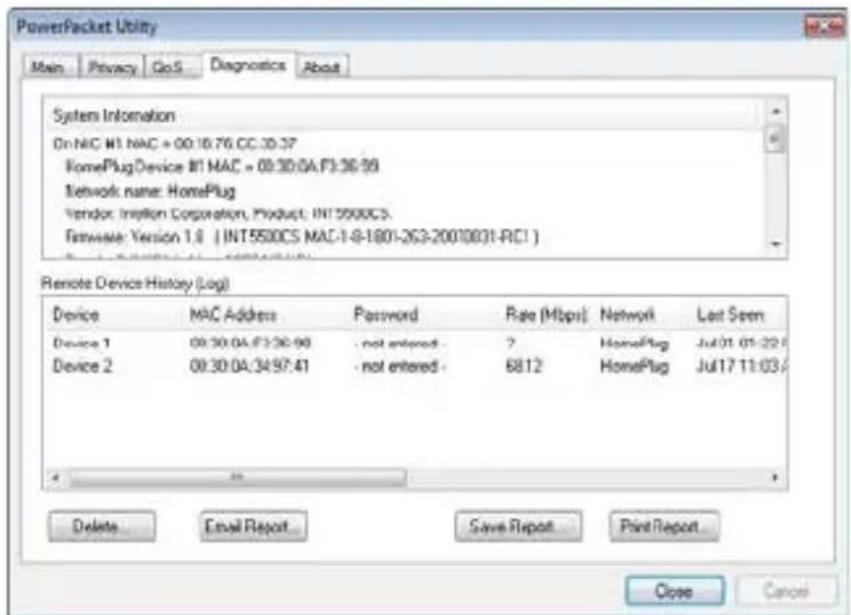
Im oberen Bereich werden technischen Daten zu Software und Hardware auf dem Host-Computer angezeigt, der für die Kommunikation über HomePlug verwendet wird.
Der untere Bereich enthalt Verlaufsdaten zu allen Remote-Geräten auf dem Computer.
7.5 Bildschirm "About"
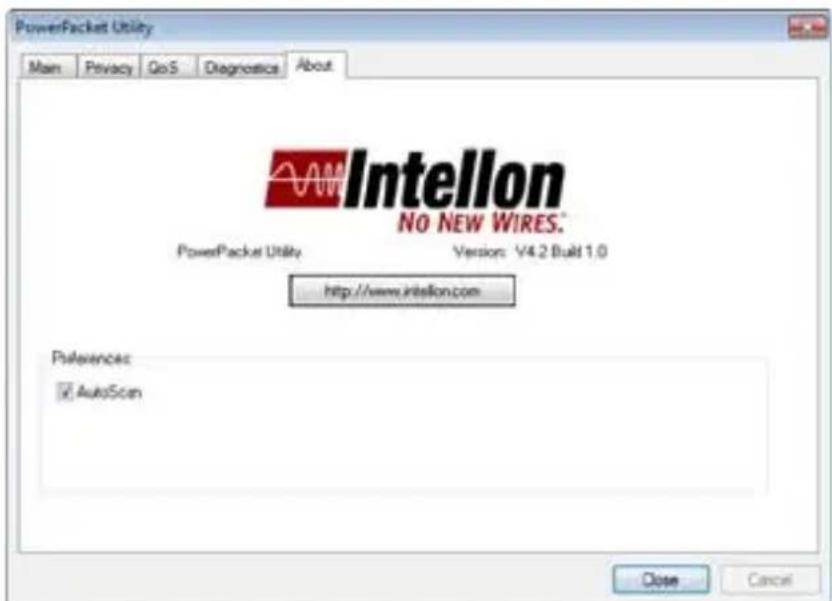
Im Bildschirm About wird die Softwareversion angezeigt.
Sie können die Funktion Autoscan aktivieren oder deaktivieren, indem Sie unter Preferences auf das Kontrollkästchen klichen.
8 G a r a n t i e
8.1 Garantiezeit
Die Geräte haben eine 36-monatige Garantiezeit. Die Garantiezeit beginnnt an dem Tag, an dem das neue Gerät erworben wurde. Die Garantie gilt nicht für normale Batterien oder wiederaufladbare Akkus (Typen AA/AAA).
Verschleibeile oder Mangel, die den Wert oder die
Gebrauchstauglichkeit des Geräts nur unerheblich beeinflussen, sind von der Garantie ausgeschlossen.
Der Garantieanspruch muss durch den Originalkaufbeleg oder eine Kopie des Kaufbelegs, auf dem das Kaufdatum und das Gerätemodell ersichtlich sind, nachgewiesen werden.
8.2 Abwicklung des Garantiefalls
Senden Sie das fehlerhafte Gerät mit dem gültigen Kaufbeleg und einer ausgeführten Rücksendekarte an ein autorisiertes Service-Zentrum. Tritt ein Gerätefehler innerhalb der Garantiezeit auf, übernimmt das autorisierte Service-Zentrum unentgeltlich die Reparatur jeder durch einen Material- oder Herstellungsefhler aufgetretenen Defekts mittels Reparatur oder Austausch des fehlerhaften Geräts oder von Teilen des fehlerhaften Geräts. Bei einem Austausch können Farbe und Modell vom eigentlich erworbenen Gerät abweichen.
Das ursprüngliche Kaufdatum bestimmt den Beginn der Garantiezeit. Die Garantiezeit verlangert sich nicht, wenn das Gerät von autorisierten Service-Zentren ausgetaucht oder repariert wird.
8.3 Garantieausschluss
Schäden oder Mängel, die durch unsachgemäße Handhabung oder unsachgemüssen Betrieb verursacht werden, sowie Defekte, die durch die Verwendung von Nicht-Originalteilen oder -zubehör entstehen, werden nicht von der Garantie abgedeckt.
Die Garantie deckt keine Schäden ab, die durch äußere Einflüsse entstanden sind, wie z. B. Blitzeinschlag, Wasser, Brände oder jegliche Transportschäden.
Wenn die Seriennummer des Geräts verändert, entfernt oder unleserlich gemacht wurde, kann keine Garantie in Anspruch genommen werden. Alle Garantieansprüche erlösen, wenn das Gerät vom Käufer repariert, verändert oder umgebaut wurde.
1 Introduction
DE Entsorgung des Geräts (Umweltshutz)
Am Ende der Lebensdauer des Produkts sollen den Sie diesen Produkt nicht in den normalen Hausmull werfen, sondern bei einer Sammelstelle für die
Aufbereitung von elektrischen und elektronischen Geräten abgeben. Das Symbol am Produkt, in der Gebrauchsanweisung und/oder Verpackung weist Sie daraufhin.
Eine der Materialien des Produkts konnen wiederverwertet werden, wenn man sie in einer Aufbereitungsstelle abgibt. Mit der Wiederverwertung einiger Teile oder Rohmaterialien aus gebrauchten Produkten liefern Sie einen wichtigen Beitrag zum Umweltschutz. Wenden Sie sichitte an ihre ortlichen Behörden, wenn Sie weitere Informationen über die Sammelpunkte in ihrer Umgebung benötigen.