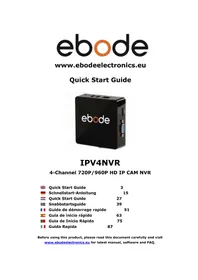
IPV4NVR - Enregistreur vidéo numérique (NVR) EBODE - Notice d'utilisation et mode d'emploi gratuit
Retrouvez gratuitement la notice de l'appareil IPV4NVR EBODE au format PDF.



| Type de produit | Enregistreur vidéo numérique (NVR) |
| Marque | ebode |
| Modèle | IPV4NVR |
| Alimentation | Adaptateur secteur, tension d'entrée selon l'étiquette du produit |
| Sorties vidéo | VGA et HDMI |
| Interface réseau | LAN Ethernet |
| Ports USB | Oui, pour souris et périphériques de stockage |
| Résolution maximale d'affichage | Jusqu'à 1080p |
| Enregistrement | Manuel et par détection de mouvement |
| Accès à distance | Via navigateur Internet (LAN et WAN) |
| Prise en charge des caméras IP | Oui, avec protocole pris en charge |
| Langues d'interface | Français parmi d'autres langues européennes |
| Entretien | Nettoyer avec un chiffon sec, éviter l'humidité |
| Sécurité | Utilisation en intérieur uniquement, ne pas exposer à la pluie ou à l'humidité |
| Conformité | Directive 1999/5/CE |
FOIRE AUX QUESTIONS - IPV4NVR EBODE
Questions des utilisateurs sur IPV4NVR EBODE
0 question sur cet appareil. Repondez a celles que vous connaissez ou posez la votre.
Poser une nouvelle question sur cet appareil
Téléchargez la notice de votre Enregistreur vidéo numérique (NVR) au format PDF gratuitement ! Retrouvez votre notice IPV4NVR - EBODE et reprennez votre appareil électronique en main. Sur cette page sont publiés tous les documents nécessaires à l'utilisation de votre appareil IPV4NVR de la marque EBODE.
MODE D'EMPLOI IPV4NVR EBODE
Guide de démarrage rapide 51
Guía de inizio=rápido 63
1. Conformité d'utilisation
Pour une utilisation correcte et sans danger de ce produit, veuillez dire attentivement ce manuel et suivre ses instructions. Ce produit est conforme aux normes en vigueur et au marquage CE. Toute manipulation technique du produit ou tout changement du produit sont interdits en raison des normes de sécurité et de conformité. Veuillez installer correctement le produit - pour ce faire, consultez le guide d'utilisation. Ne pas laisser les enfants utiliser ce produit sans la surveillance d'unadulte. Aucune garantie ou responsabilité ne sera accepté en cas d'usage incorrect de l'équipement ou différent de celui expliqué dans ce guide utilisateur.
Precautions de sécurité
-
Pour éviter tous risques de court-circuit, ce produit doit être utilisé à l'intérieur uniquement. Evitez de l'utiliser dans des locaux très humides. N'exposez pas les produits à la pluie ou à l'humidité.
-
Branchez le cordon d'alimentation sur le secteur uniquement après avoir vérifié que la tension du réseau correspond à la valeur indiquée sur les étiquettes de notation. Ne jamais brancher le cordon d'alimentation s'il est endommagé. Dans ce cas, contactez votre fournisseur. S'il y a danger d'orage, il est conseilé de débrancher l'alimentation électrique afin de le protégger de la foudre. Ceci s'applique également si le système est inutilisé pendant une longue période.
-
Evitez les contraintes mécaniques, les températures extrêmes, les chocs, les vibrations ainsi que les atmosphères humides.
-
Ne démontez aucun élément du kit de transmission. Aucun composant du kit ne peut faire l'objet d'une réparation par l'utilisateur. Si vous versez du liquide sur le récepteur, débranchez-le du secteur, afin d'éviter tout risque d'électrocution ou d'incendie, et consultez un technicien qualifié. Les pièces défectueuses doivent être remplacées par des pièces d'origine.
-
Piles: tener les piles hors de la portée des enfants. Jetez les piles comme des déchets chimiques. N'utilisez jamais des piles neuves et usages ou différents types de piles ensemble. Retirez les piles lorsque vous n'utilisez pas le systèmependant une longue période de temps. Lorsque vous insérez les piles vérifiez que la polarité est respectée.
Assurez-vous que les piles ne sont pas court-circuitées et ne sont pas jetées au feu (risque d'explosion).
Dans le cas d'un usage imprope ou si vous avez ouvert, modifie et réparé le produit给您-même annule la garantie. Le fournisseur n'assume aucune responsabilité en cas d'utilisation imprope du produit ou si le produit est utilisé à des fins autres que celles spécifiées. Le fournisseur n'assume aucune responsabilité pour dommage conséquent, autre que la responsabilité civile du fait des produits.
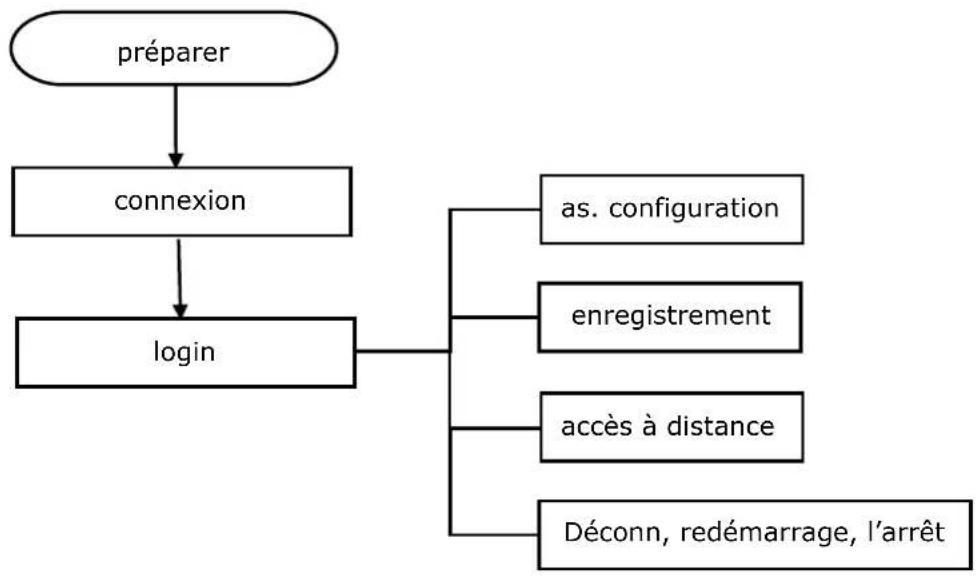
1. Processus d'installation
2. Connexion périphérique
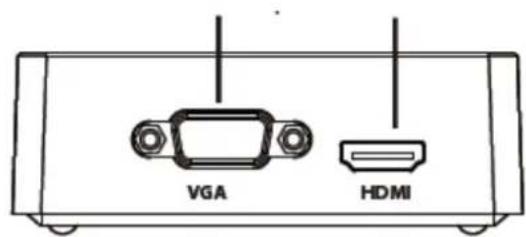
Sortie video VGA Sortie video HDMI
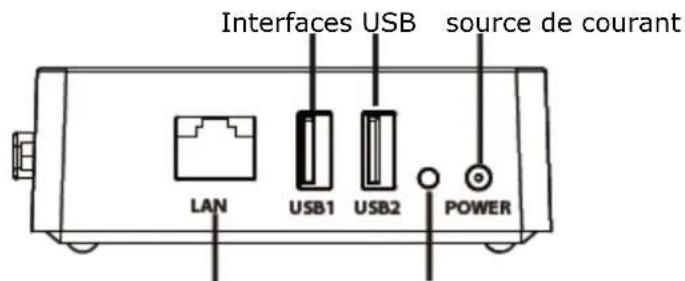
Interfaces LAN Indicateurs d'etat Alimentation
procedure
- Connectez le dispositif d'affichage à l'interface de sortie video.
- Branchez un routeur à l'interface LAN. De plus, connecter le routeur à un dispositif IPC et un ordinateur de sorte qu'ils soient dans le même réseau local.
- Branchez un périphérique de stockage mobile, par exemple, une clé USB ou un disque dur mobile, à l'interface USB.
- Branchez une souris à l'interface USB.
- Branchez l'adaptateur d'alimentation à l'interface d'entrée de puissance.
3. Connexion
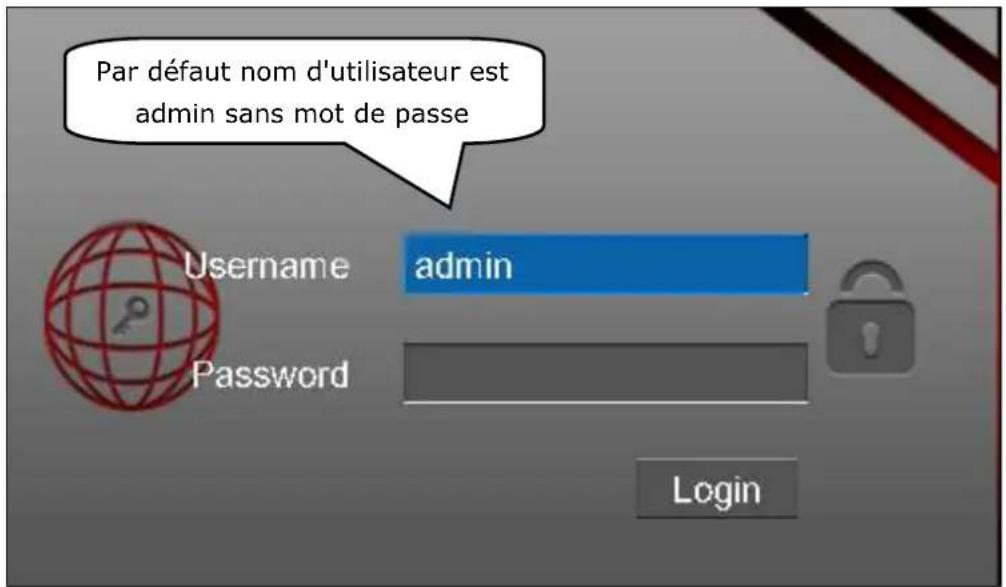
- ÀpRES le NVR démarre avec succès, l'indicateur LED d'alimentation doit être vert. La page de démarrage se affiche sur l'écran.
- page de connexion. Entrez Nom d'utilisateur et mot de passer, puis cliquez sur le bouton Connexion. Par défaut nom d'utilisateur est admin sans mot de passer.
- Pour la première connexion, le système affiche un message pour modifier le nom d'utilisateur / mot de passer. Cliquez sur le bouton OK.
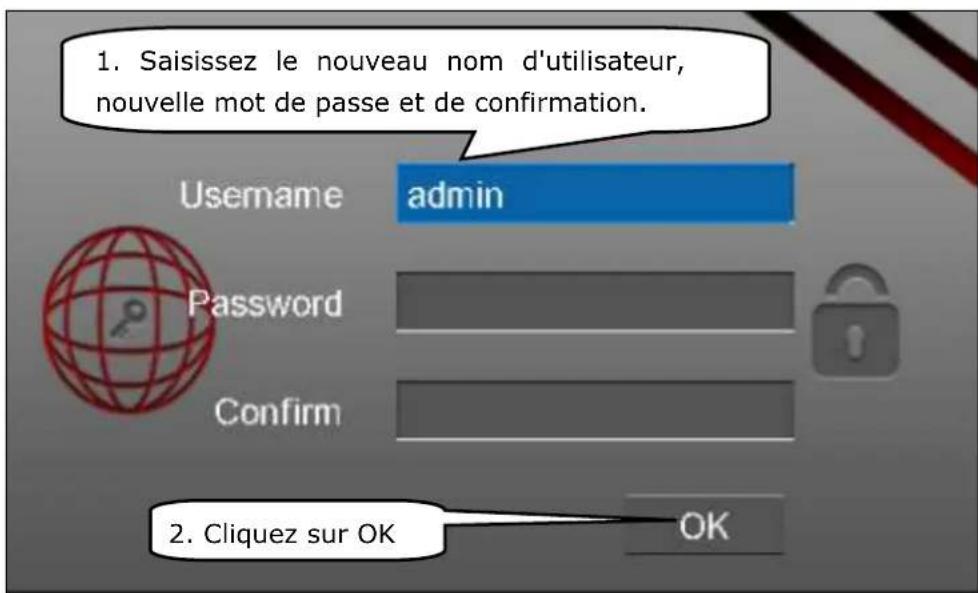
- ÀpRES avoir modifié le nom d'utilisateur / mot de passage, entrer dans l'interface de l'assistant d'installation.
4. Assistant de configuration
L'assistant:
- Sélectionnez la langue. Si vous ne souhaitez pas utiliser l'assistant de configuration la prochaine fois, décochez la case de l'Assistant de configuration.
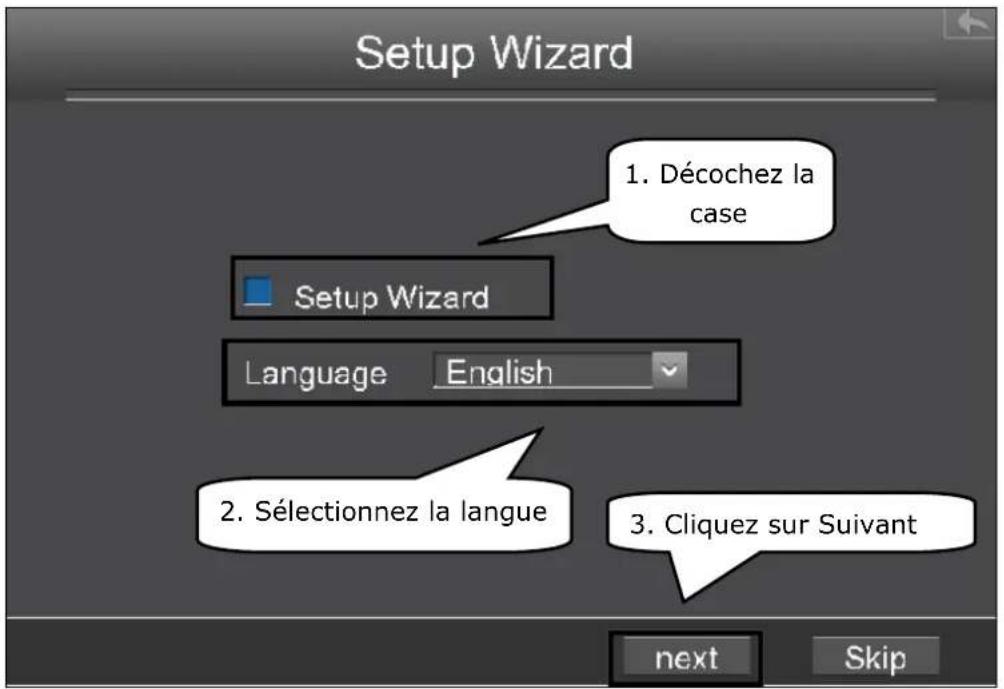
- ÀpRES les réglages de l'heure, cliquez sur le bouton suivant.
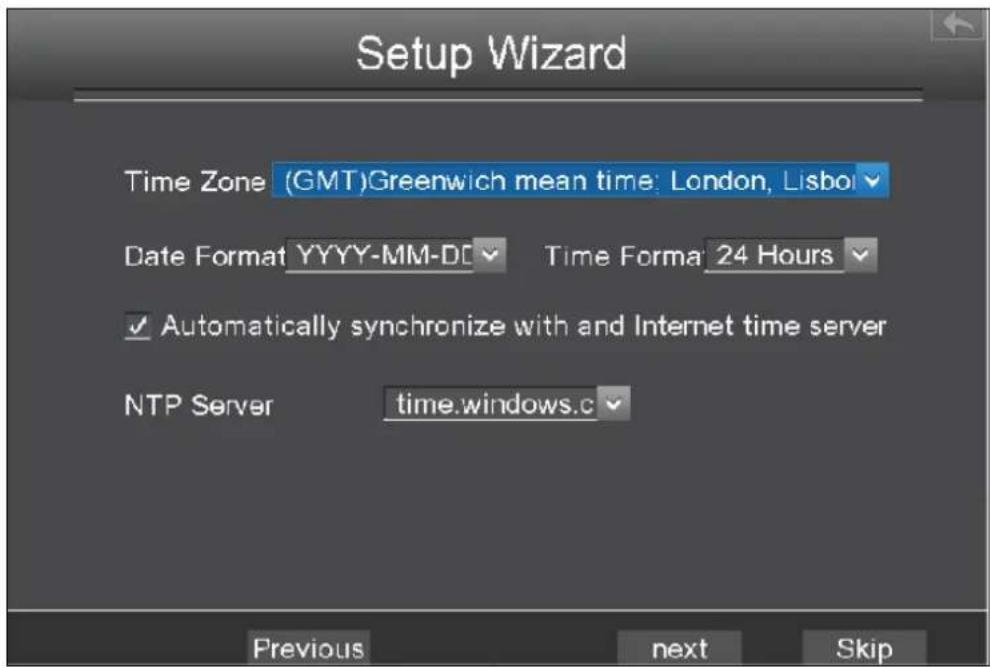
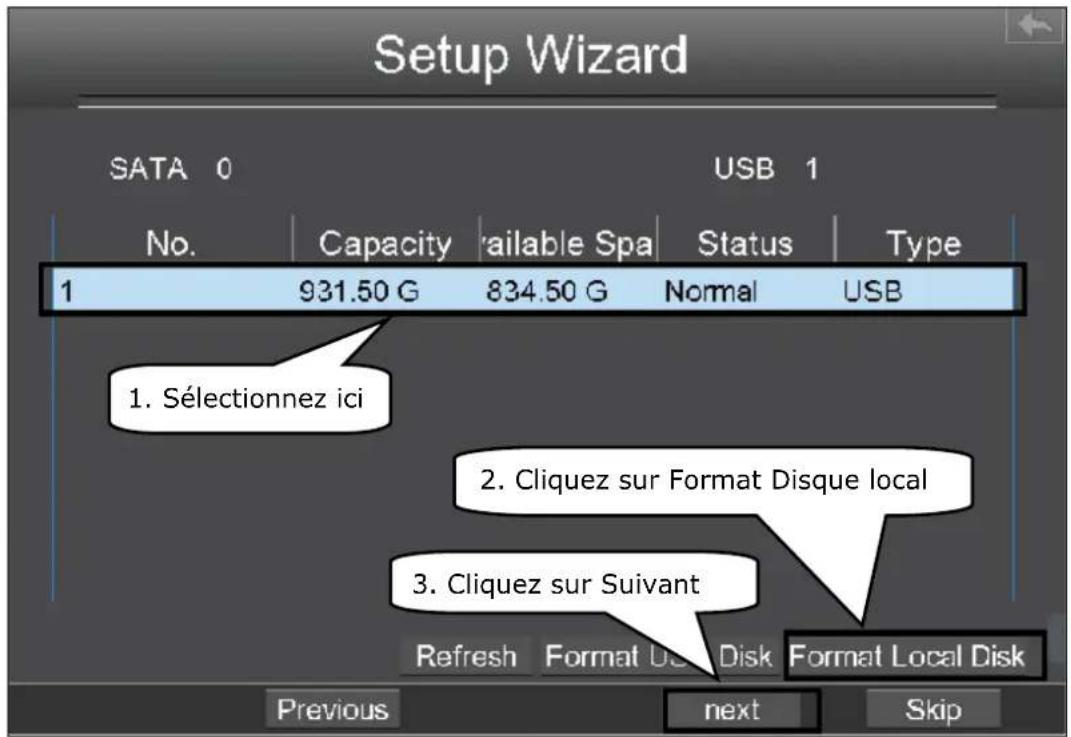
- Sélectionnez le périhérique de stockage mobile, puis cliquez sur le bouton Disque local Format pour initiaiser le périhérique de stockage mobile pour l'enregistrement.
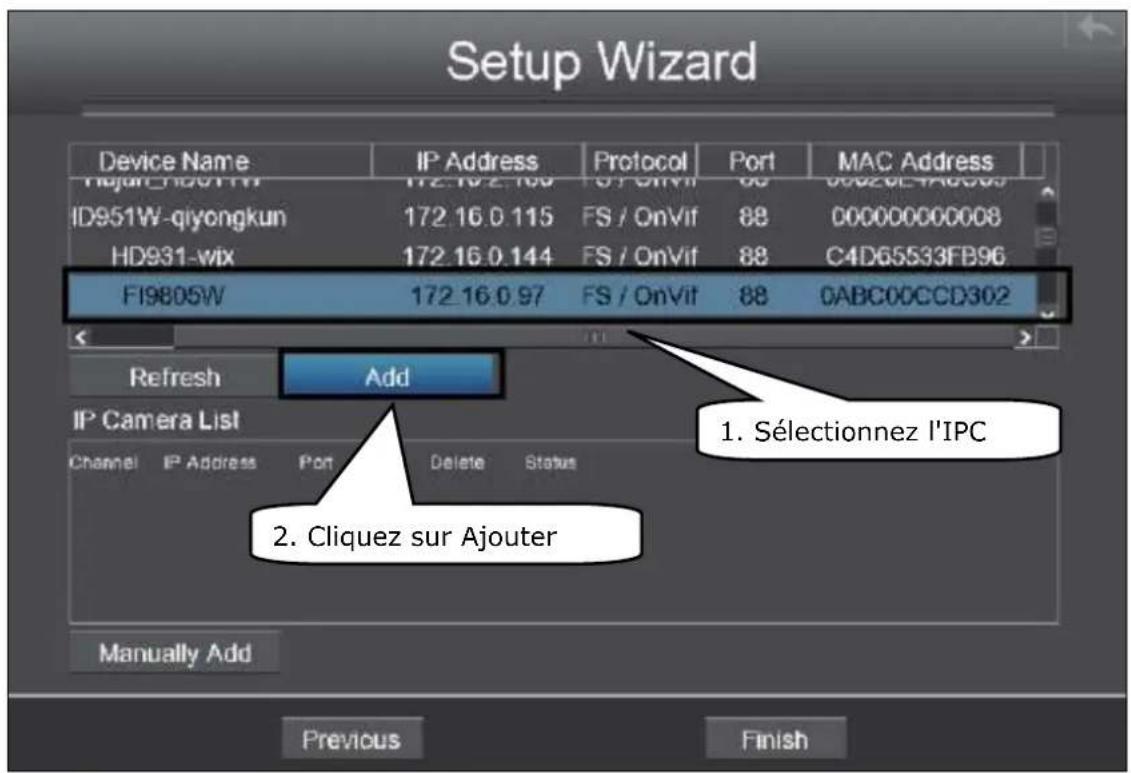
- Vous pouvez ajouter le périphérique IPC en ligne pour votre NVR.
Vous pouvez configurer les informations suivantes de laamera IP. Cliquez sur le bouton OK qui pour revenir à la page de l'assistant d'installation.

- Trouver laamera IP dans la liste des caméras IP, puis cliquez sur le bouton Terminer pour terminer l'assistantant de configuration.

L'interface de vue en direct se affiche comme indiqué dans la figure ci-dessous. Live view you montre la videoo obtenir de chaqueamera IP en temps reel l'image.

5. Enregistrement manuel
Après que le dispositif IPC est ajouté avec succès à la NVR, vous pouvez activer la fonction d'enregistrement manuel en mode de vue en direct.
- Faites un clic droit de la souris dans le mode d'affichage en direct, et le menu contextualuel apparaitra.
- Sélectionnez l'enregistrement manuel pour entrer la page d'enregistrement manuel.
- Verifiez le canal que vous pouze activer l'enregistrement. Cliquez sur le bouton OK.
- Cliquez ensuite sur l'icone pour quitter l'interface.
Dans le mode de vue en direct, l'icone est en bas à droite de l'écran pour le canal, indiquer que l'enregistrement est en cours.

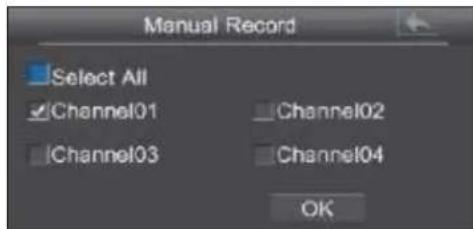
Remarque: Pour désactiver l'enregistrement, décochez la case de canal sur l'interface d'enregistrement manuel.
6. Accès à distance
Supposons que vous doivent vous connecter à leur NVR du LAN ou WAN via le navigateur. Vous doivent effectuer les configurations suivantes:
Remarque: IPV4NVR soutient 32 bits versions IE8 ou tard et ne supporte pas les navigateurs 64 bits.
6.1 Configuration du réseau
1. Informations Configurer le réseau.
Faites un clic droit de la souris dans le mode d'affichage en direct,CHOISSEZ "Menu> Parametes>Réseau". Cochez la case Réseau, configurer les informations réseau du NVR.
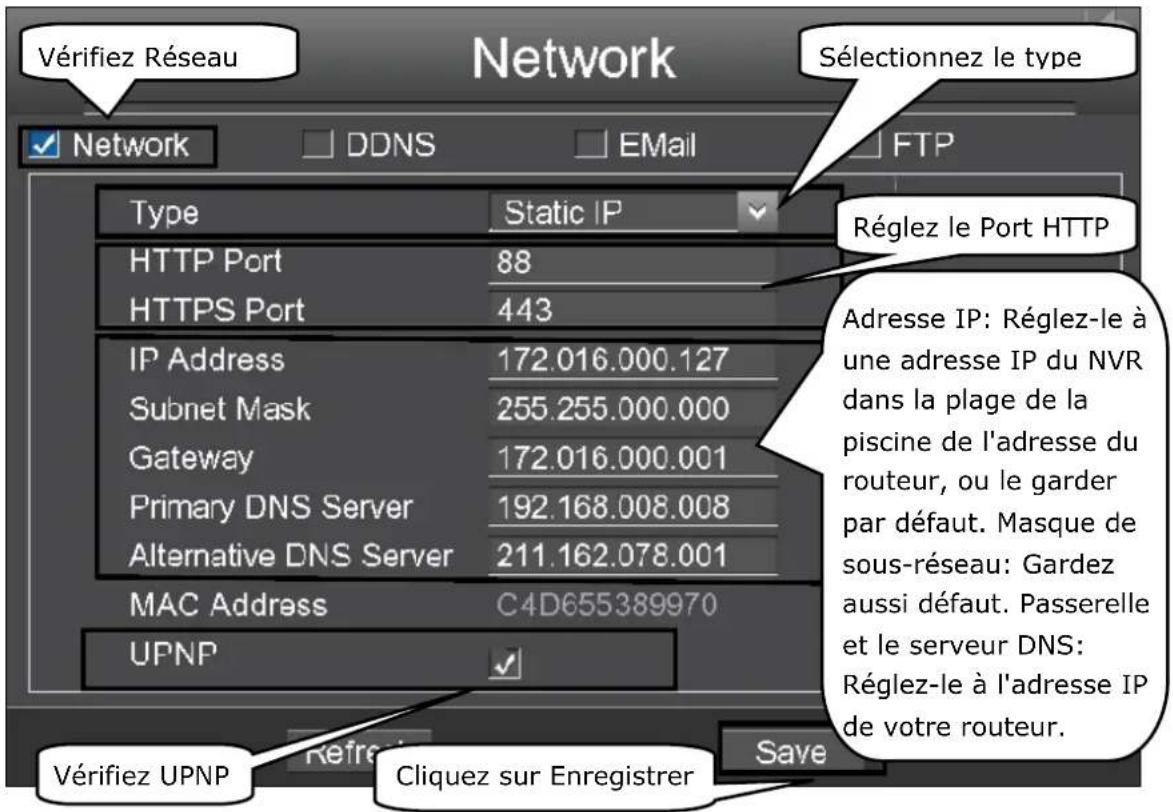
Il est fortement recommandé de définir la gamme Port HTTP 5000 à 65535, et la valeur du port HTTP Non pour chaque apparéil doit être unique.
2. Configurer le DDNS.
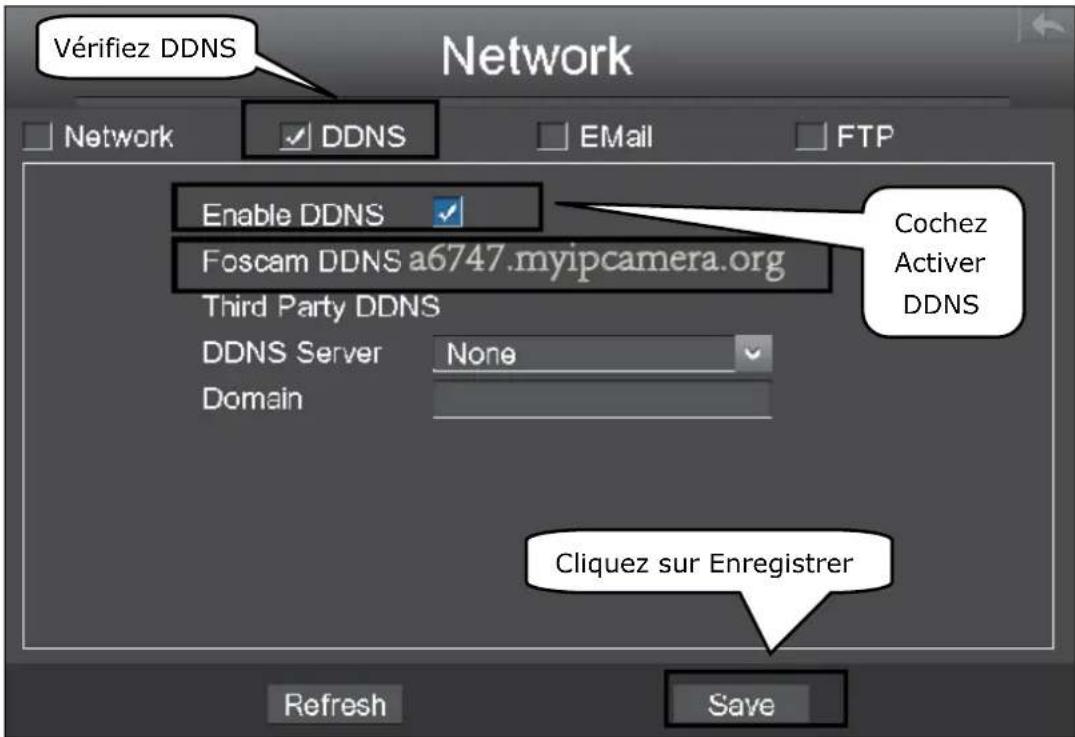
Faites un clic droit de la souris dans le mode d'affichage en direct, choisissez "Menu> Paramétres> Réseau". Cochez la case DDNS. Activer DDNS du NVR. Nous vous recommendons d'utiliser les DDNS par défaut d'usine.
6.2 L'accès au NVR dans le LAN
Il ya deux façons d'acceder au NVR via le navigateur dans le LAN.
- Ouvrez le programme de l'outil deamera IP dans le CD de ressources. Il permet d'afficher l'adresse IP et le port du NVR dans votre LAN. Double cliquez sur la liste NVR ici, et votre navigateur par défaut se ouvre à la page de connexion.

- Vous pouvez également acceder à votre NVR par http: // adressé IP: port HTTP via le navigateur. par exemple, http://172.16.0.127:88
6.3 L'accès au NVR dans WAN
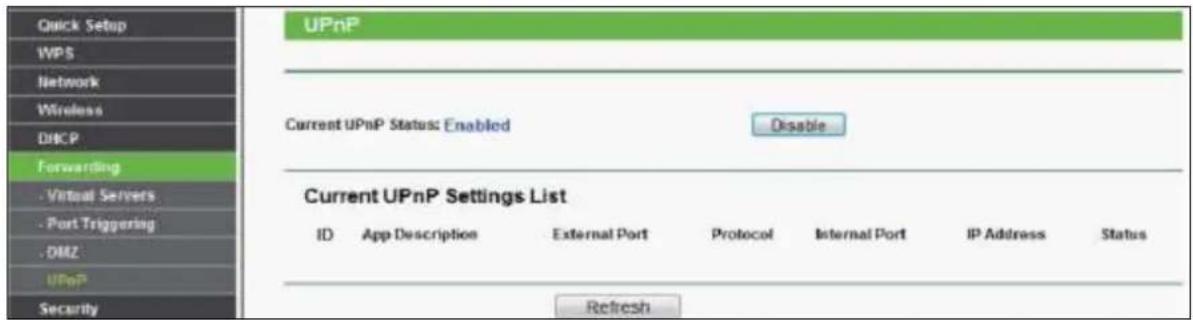
Si UPnP a eté activé dans le routeur, vous ne ave pas besoin d'effectuer les étapes suivantes. Si UPnP est désactivé, vous doivent seLECTIONner l'une des méthodes suivantes pour configurer la redirection de port sur votre routeur. Pour ces étapes, nous allons utiliser le TP-LINK routeur sans fil de la marque comme un exemple.
Se il est une fonction UPnP sur votre routeur.
Choisissez "Renvoyer> UPnP", assurez-vous que I'etat actuel UPnP est activé.
Se il ne existe aucune fonction UPnP sur votre routeur.
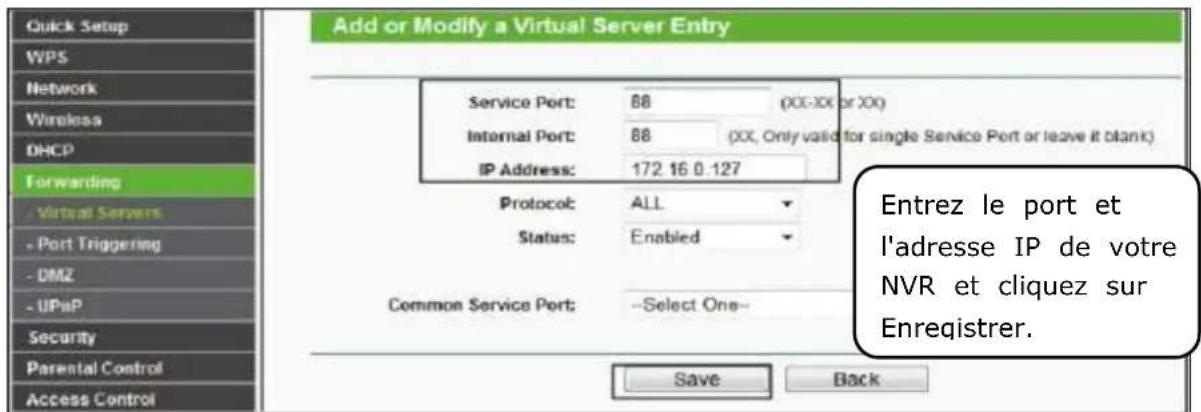
Vous devez ajouter manuellement le port (port HTTPS) transfert, reportez-vous aux étapes suivantes. Vous devez aller à la "Forwarding> serveurs virtuels" panneau de configuration.

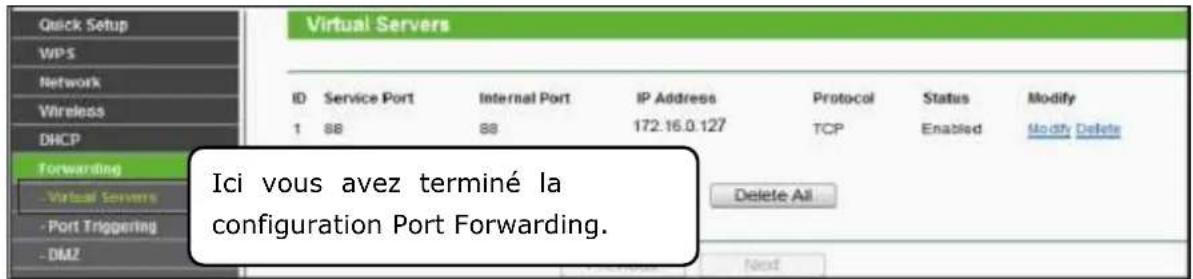
Maintenant, you pouvez acceder à votre NVR par http: // nom de domaine: port HTTP via le navigateur. par exemple, http://a6747.myipcamera.org:88
7. Log Out, arrêt ou un redémarrage
Faites un clic droit de la souris dans le mode d'affichage en direct, et le menu contextualuel apparaitra. Ensuite, selectionnez Arrêt pour acceder à l'interface d'arrêt.

- Déconnexion: Sélectionnez Log Out et la boîte de message de note apparaitra. Cliquez sur le bouton OK pour déconnecter le système NVR.
- Reboot: Sélectionnez Redémarrer et la boîte de message de note apparaitra. Cliquez sur le bouton OK pour redémarrer le système NVR.
- Arrêt: Sélectionnez Arrêt et la boîte de message de note apparaitra. Cliquez sur le bouton OK pour arrêter le système NVR.
Remarque: Se il vous plaît essayer d'éviter la fermeture de l'unité en particulier pendant l'enregistrement.
8. FAQ
Pourquoi l'enregistrement ne est pas effectue après la détction de mouvement est activée?
Sur la page "Détection de mouvement", vérifier si les éléments suivants sont correctement définis:
- Vérifiez si Activer est sélectionné. Vérifiez si l'enregistrement est sélectionné.
- Vérifier si le canal de détction de mouvement est correct.
- Vérifiez si un segment de temps de déclenchement est régle.
- Vérifiez si une zone de détction est régle.
Pourquoi le NVR peut rechercher l'IPC mais ne peut pas connecter le IPC?
Sur la page "de gestion de la CIB", vérifier si les éléments suivants sont correctement définis:
- Vérifiez si le nom d'utilisateur et mot de passer pour l'IPC sont corrects.
- Vérifiez si le port de la page Web pour l'IPC est correcte.
- Vérifiez si l'IPC prend également en charge le protocole sélectionné dans le RNV.
- Vérifiez si la video IPC est normal.
Pourquoi les fichiers ne peuvent etre telecharges video pendant la lecture de fichiers video ou d'arrêt telecharge ne peut pas etre lus correctement?
Pour economiser les ressources consommées, les limites du serveur concurrence de la lecture video et de téléchargement de fichier. Dans ce cas, arrêtez la lecture video et télécharger des fichiers ou dire des videos après les fichiers video sont telécharges.
Après l'ajout de l'IPC avec succès, la video du canal correspondant a perdu dans le mode d'affichage en direct.
Assurez-vous que le mode d'affichage IPC ne est pas plus que le mode d'affichage NVR. Par exemple: NVR mode d'affichage pour le 4 * 960P, le mode d'affichage IPC ne peut etre 1080P.
Pages web Pourquoi ne pas ouverts sur le client est要用és correctement après les commutateurs de serveurs NVR à la mode 1080p?
Lorsque le serveur NVR passes en mode 1080p, certaines fonctions peuvent prendre effet qu'après le redémarrage du serveur. Dans ce cas, connectez-vous sur le client Web et vous connecter à nouveau. Dans des cas similaires, par exemple, en changeant l'adresse IP et le port HTTP du NVR, vous doivent vous connecter à nouveau le client.




www.ebodeelectronics.eu

François [French]: Cet apparéil est conforme aux exigences essentielles et aux autres dispositions pertinentes de la Directive 1999/5/EC


- Conformité d'utilisation
- Precautions de sécurité
- Processus d'installation
- Connexion périphérique
- procedure
- Connexion
- Assistant de configuration
- Enregistrement manuel
- Accès à distance
- Configuration du réseau
- Informations Configurer le réseau.
- Configurer le DDNS.
- L'accès au NVR dans le LAN
- L'accès au NVR dans WAN
- Log Out, arrêt ou un redémarrage
- FAQ
Marque : EBODE
Modèle : IPV4NVR
Catégorie : Enregistreur vidéo numérique (NVR)