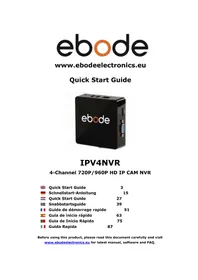
IPV4NVR - Grabador de vídeo digital (NVR) EBODE - Manual de uso y guía de instrucciones gratis
Encuentra gratis el manual del aparato IPV4NVR EBODE en formato PDF.



| Tipo de producto | Grabador de video digital (NVR) |
| Marca | ebode |
| Modelo | IPV4NVR |
| Alimentación | Adaptador de corriente, voltaje de entrada según la etiqueta del producto |
| Salidas de video | VGA y HDMI |
| Interfaz de red | LAN Ethernet |
| Puertos USB | Sí, para mouse y dispositivos de almacenamiento |
| Resolución máxima de visualización | Hasta 1080p |
| Grabación | Manual y por detección de movimiento |
| Acceso remoto | A través del navegador de Internet (LAN y WAN) |
| Soporte de cámaras IP | Sí, con protocolo soportado |
| Idiomas de interfaz | Francés entre otros idiomas europeos |
| Mantenimiento | Limpiar con un paño seco, evitar la humedad |
| Seguridad | Uso solo en interiores, no exponer a la lluvia o humedad |
| Conformidad | Directiva 1999/5/CE |
Preguntas frecuentes - IPV4NVR EBODE
Preguntas de los usuarios sobre IPV4NVR EBODE
0 pregunta sobre este aparato. Responde a las que conoces o haz la tuya.
Hacer una nueva pregunta sobre este aparato
Descarga las instrucciones para tu Grabador de vídeo digital (NVR) en formato PDF gratis! Encuentra tus instrucciones IPV4NVR - EBODE y toma tu dispositivo electrónico nuevamente en la mano. En esta página están publicados todos los documentos necesarios para el uso de su dispositivo. IPV4NVR de la marca EBODE.
MANUAL DE USUARIO IPV4NVR EBODE
Guia de Inicio Rápido 75
Guida Rapida 87
Guía de inicio=rápido
1. Conformidad de Uso
Para el uso decedo y seguro de este producto, lea detenidamente este manual y la informacion de seguridad y siga fielmente las instrucciones detalladas. Launidad está registrada como un dispositivo que no Cause ni sufle interferencias de radio-frecuencia.
Cuple con la normatica CE y la normativa de Bajo Voltaje. Está prohibIDA la manipulación técnica del producto oequalquier cambio en el本身就是, por razones de seguidad y certificacion. Por favor configure el dispositivo correctamente - consulte la guía de usuario.
Los niños pequeños deben usar el aparato solo bajo supervisión de unadulto. No se acceptorá garantía o responsabilidad alguna por los días causados por un uso incorrecto de los equipos suministrados, aparece de lo indicado en este manual de usuario.
Advertencias de seguridad
-
Para registrar un cortocircuito, este producto (excepto si se especifica para el uso al aire libre) solamente se usa en casa y en habitaciones secas. No exponga los componentes a la lluvia o humedad.
-
Conecte el cable de alimentación a la red electrónica cuando se probar que el voltaje es el mismo que el valor indicado en la etiqueta de característica. Nunca conecte un cable de alimentación dañado. En este caso,pongase en contacto con su proveedor. Si hay indicios de tormenta electrónica, es conveniente desconectar la fuente de alimentación de la red electrónica con el fin de proteger el equipo de los rayos. Lo mismo debe aplicarse si el sistema va a estar sin uso durante un长大o periodo de tiempo.
-
Evite un uso y desgaste mecánico fuerte, temperatas ambientales extremas, fuertes vibraciones y la humedad atmósferica.
-
No desmonteacular pieza del producto: el equipo no contiene piezas reparables por el usuario. El producto solo debe ser reparado por personal autorizzato y@cualificado.Las piezas defectuosas solo deben ser reemplazadas por recambios originales.
-
Baterías: Mantenga las pilas fuera del alcance de los niños. Deshágase de las pilas realizando los contenedorespecíficos para ellas. Nunca mezcle pilas viejas y;nuevas o differentestipsodillas. Quite las pilas cuando noutilice el systemadurante un periododel tiempo prolongado.Cuando introduzca las pilas aseguirese de que se respete la polaridad.
Asegürese de que las baterías no están en cortocircuito.
En caso de uso indefinido del equipo, o si se han realizado sobre el modificaciones y reparaciones por su cuenta, la garantía quedará invalidada. El proveedor no se hace responsable en el caso de uso indefinido del producto o cuando el producto se usa para fines distinctos a los especialcados por el fabricante. El proveedor no se hace responsable de daños adiconuales no cubiertos por la responsabilidad legal del producto.
1. Proceso de instalación
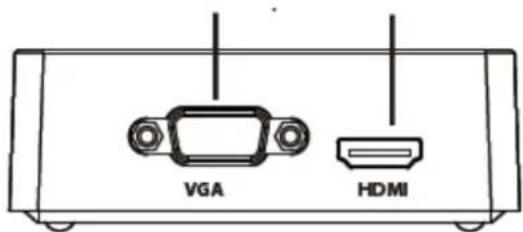
2. al conectar el dispositivo
VGA Salida de video HDMI Salida de video

LAN Interfaces Indicadores de estado de energia
procedimiento
- Conecte el dispositivo de visualizacion de la interfaz de calidad de video.
- Conecte un router a la interfaz LAN. Además, conecte el router a un dispositivo IPC y una computadora para que estén en la misma LAN.
- Conecte un dispositivo de almacenamento portátil, por exemplo, unaunidad USB o disco duro móvil, a la interfaz USB.
- Conecte un raton a la interfaz USB.
- Conecte el adaptor de corriente a la interfaz de entrada de alimentacion.
3. Entrar
- Después de que el NVR se pone en marcha con exito, el indicator LED de encendido debe estar en verde. La page de inicio se muestra en la pantalla.
- Págrina de registrar. Introduzca nombre de usuario y contraseña, y luego haga cig en el botón Inicio de sesión. Nombre de usuario predeterminado es admin sin contraseña.

- Para la connexion inicial, el sistema做不到 unmessage para modifier el nombre de usuario /estraseña. Hagablick en el botón ACEPTAR.
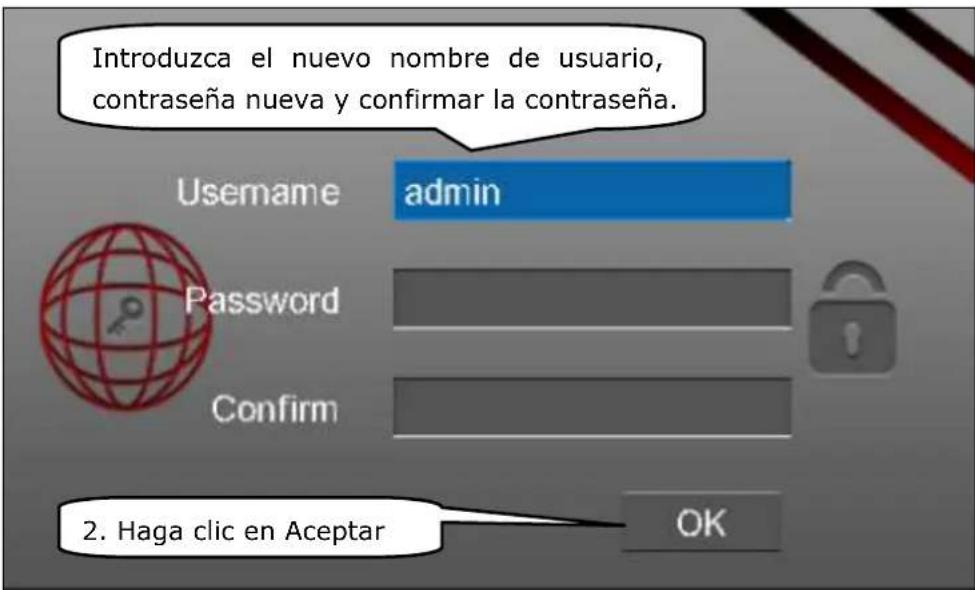
- Después de modifier el nombre de usuario / restrasoña,,),) le interfaz del Asistente de Configuración.
4. Asistente Configuración
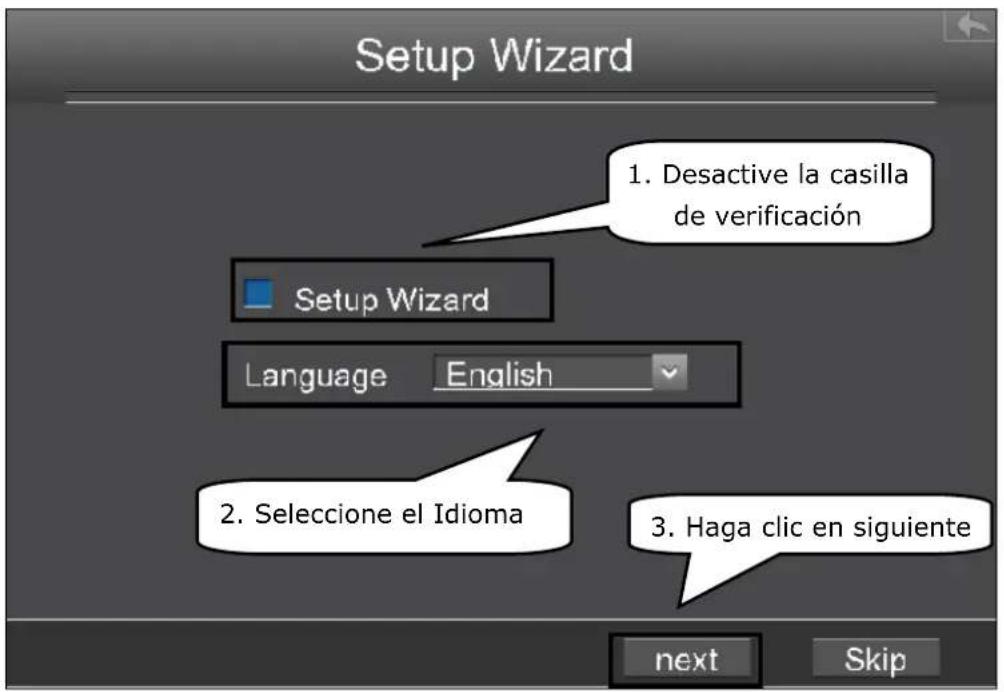
El Asistente de configuración se pueda hacer a工程技术 dejanos ajustes importantes del NVR.
- Selección el idioma. Si no desea utilizes el asistente de configuración laproxima vez, desactive la casilla de verificacion Asistente de configuracion.
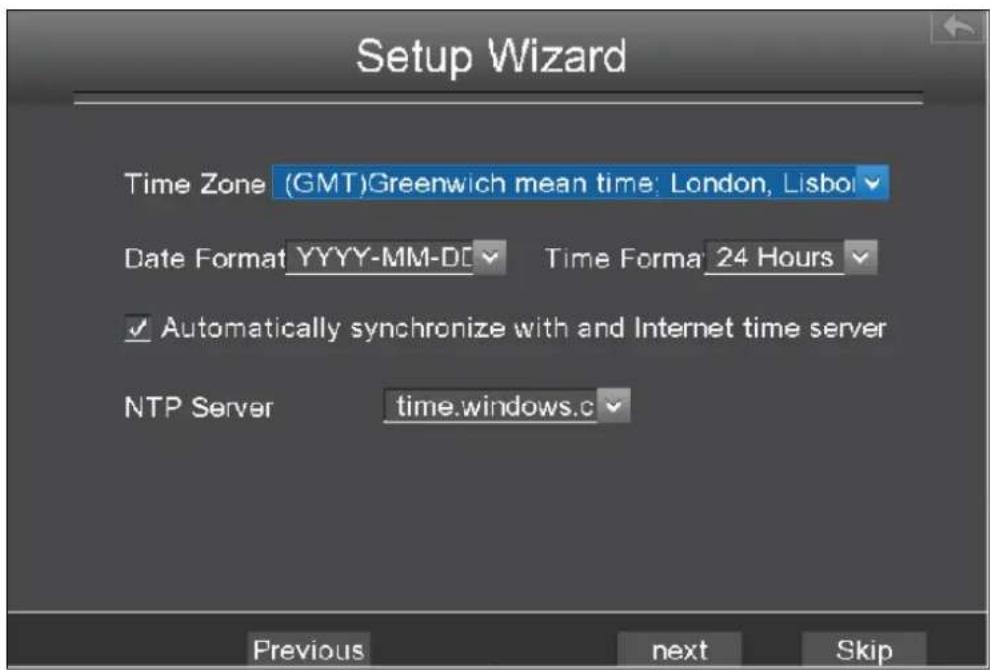
- Después de los ajustes de tiempo, hagablick en el botón suiviente.
- SeLECTIONE el dispositivo de almacenimiento extraíble, hagablick en el botón Disco local Formato para inicializar el dispositivo de almacenimiento portátil para la grabación.

- Puedesañadir el dispositivo IPC en linea para su NVR.

Puede configurar lasuma informacion de la webcam IP. Haga click en el boton Aceptar para volver a la pagea Asistente para la instalacion.

- Encuentra laámara IP en la lista de cámaras IP, haga click en el botón Finalizar para completar el asistente de configuración.

La interfaz de visualizacion en vivo se做不到 como se muestra en la?sigaute figura. Vista en vivo que muestra la imagen de video recibiendo de cada camera IP en tiempo real.

5. Grabación Manual
Después de que el dispositivo IPC se agró correctamente a la NVR, puede activar la función de grabación manual en el modo Live view.
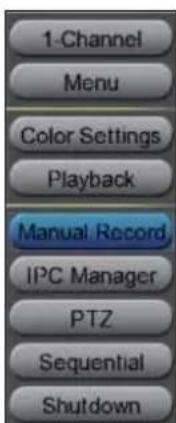
- Hagablick Derecho con el raton en el modo de visualizacion en vivo, y en el menu contextual emergente.
- Seleectione la grabacion manual paraentar a la pagina de registro manual.
- Compruebe el canal que desea habilar la grabacion. Haga tic en el boton Aceptar.
- A continuación, hagablick en el icono para salir de la interfaz.
En el modo de visualización en vivo, el icono se incluye en la parte inferior derecha de la pantalla para el canal, lo que indica la grabación está en camino.
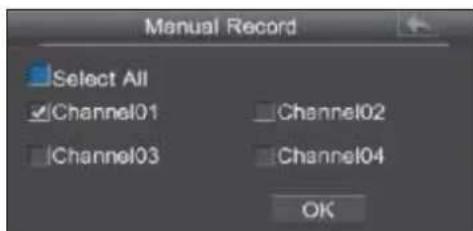
Note: Para desactivar la grabacion, desactive la casilla de verificacion del canal en la interfaz de grabacion manual.
6. Acceso Remoto
Suponga que usted NEEDA para acceder a su NVR de LAN o WAN a工程技术 del navegador. Es必需ario realizar las siguientes configuraciones:
Nota: IPV4NVR compatible con las versiones de IE8 o posteriores de 32 bits y no soporte los navegadores de 64 bits.
6.1 Configuración de la red
- Información de la red Configurar.
Haga funciona derecho con el ratón en el modo de visualización en directo, selección "Menu>Configuración>Red". Marque la casilla de red, configurar la información de red del NVR.

Es muy recommendable para establisher el rango de puerto HTTP 5.000-65.535, y el valor del puerto HTTP No. para cada dispositivo debe ser unico.
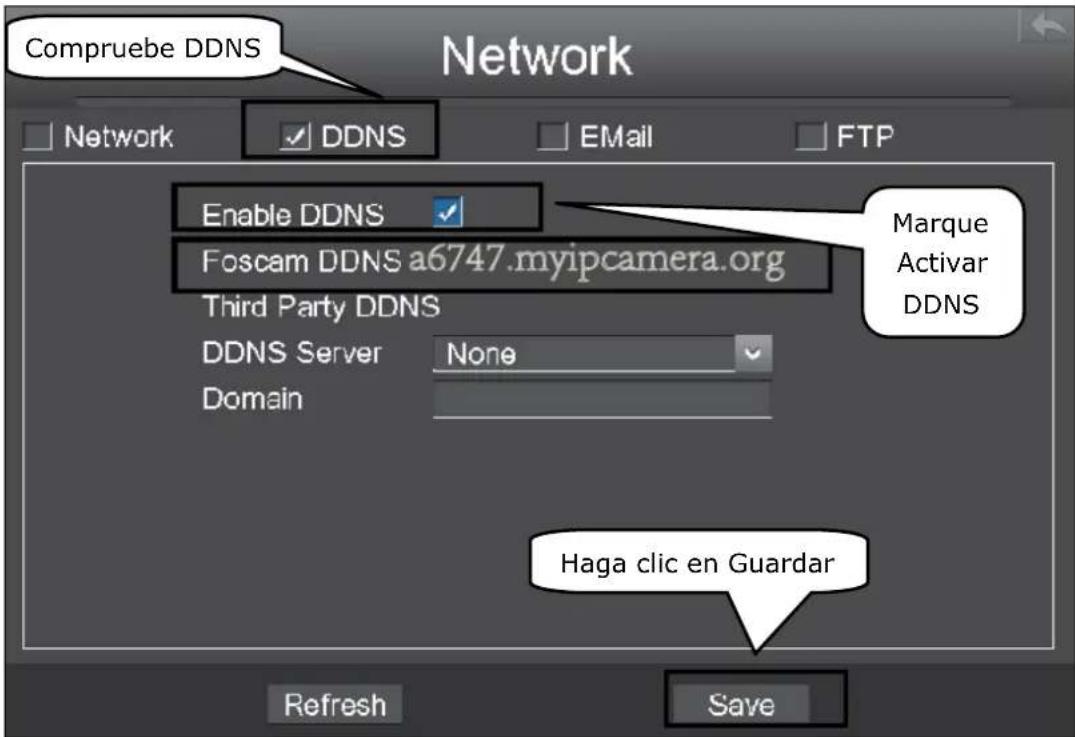
2. Configure el DDNS.
Hagablickerecho con el raton en el mode de visualizacion en directo, seleccion "Menu> Configuracion> Red". Marque la casilla DDNS. Habilitar DDNS del NVR. Le recomendamos que utilise los DDNS por defecto de fabrica.
6.2 El acceso al NVR en LAN
Hay dos formas de acceder al NVR a工程技术 del navegador de internet.
- Abra el programa IP Camera Tool en el CD de recursos. Se做不到a la direccion IP del NVR y el puerto en la LAN. Haga dobleblick en la lista NVR ahora, y el navigador predeterminado se abrirá a la párgina de inizio de sesión.

- Internacionalmente, como en el encuentado por un alcool de 1980, se eschulaste.
- Como se eschulaste, se eschulaste.
- Para ser achuelo, se eschulaste.
- Para ser achuelo, se eschulaste.
- Para ser achuelo, se eschulaste.
- Para ser achuelo, se eschulaste.
- Para ser achuelo, se eschulaste.
- Para ser achuelo, se eschulaste.
- Para ser achuelo, se eschulaste.
- Para ser achuelo, Se eschulaste.
- Para ser achuelo, Se eschulaste.
- Para ser achuelo, Se eschulaste.
- Para ser achuelo, Se eschulaste.
- Para ser achuelo, Se eschulaste.
- Para ser achuelo, Se eschulaste.
- Para ser achuelo, Se eschulaste.
- Para ser achuelo, Se escHlalste.
6.3 El acceso al NVR en WAN
Si UPnP se ha habilitado en el router, no es NEEDario realizar los siguientes pasos. Si UPnP está desactivada, es NEEDario selectionar uno de losTAILles métodos para configurar el reenvio de puertos en el router. Para这些东西 pasos,amos a utiliser el TP-LINKmarca router inalámbrico como un exemple.
- Si hay una funciona UPnP en el router.
Selección la optación "Reenvío> UPnP", asegúrese de que el Estado actual UPnP está fácilado.

- Si no hay ninguna funciona UPnP en el router.
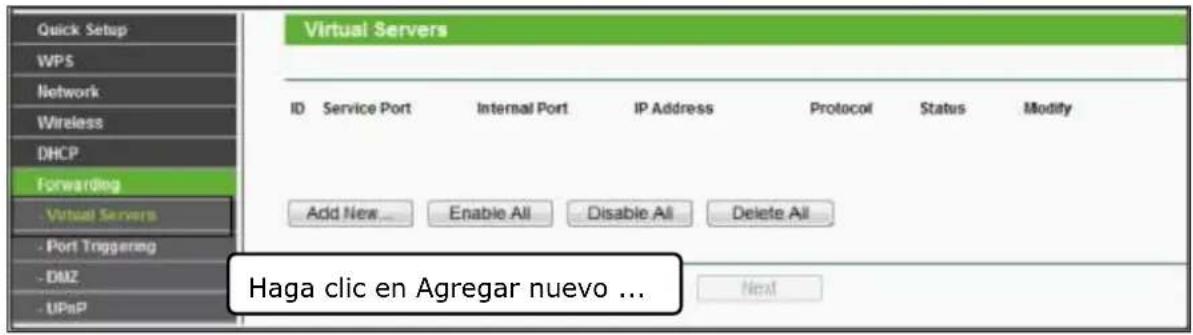
Es Neededoañadir manualmente el puerto (Puerto HTTPS) cursar, consulte los siguientes pasos. Es需要用 ir a la "Expeditedrion > Servidos virtuales" del panel de configuración.
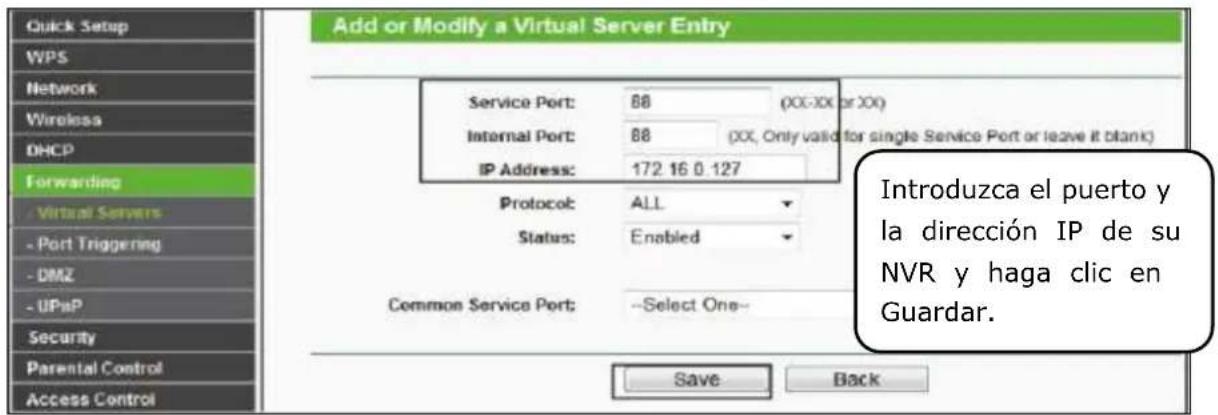

Ahora puede acceder a su NVR por http: // nombre de dominio: Puerto HTTP atramés del navegador. por ejemplo, http://a6747.myipcamera.org:88
7. Cierre de sesión, reiniciar o apagar
Hagablickerecho con el raton en el mode de visualizacion en vivo, y en el menu contextual emergente. A continuacion, seleccion Apagar para entrada en la interfaz de apagado.
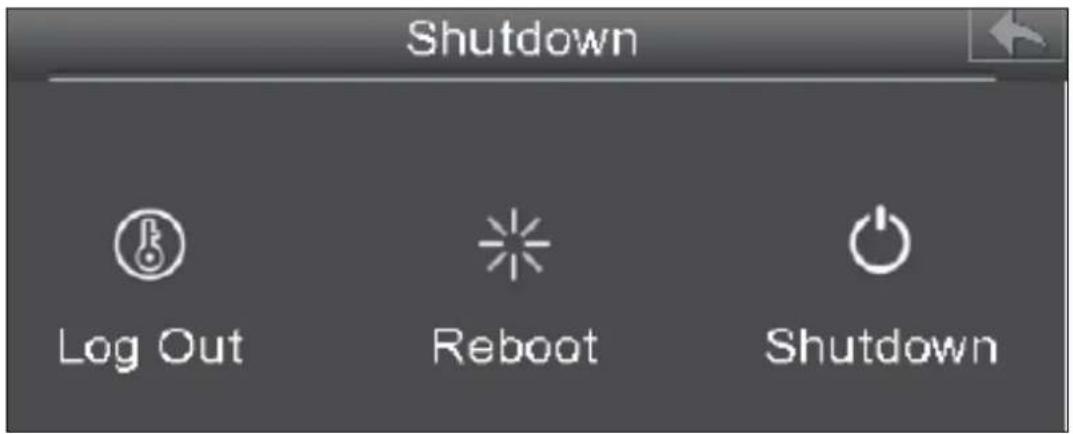
- Salir: Selección Log Out y el cuadro de mensajenota aparecerá. Hagablick en el botón ACEPTAR para cerrar la sesión del sistema NVR.
- Reiniciar: Selezione Reiniciar y el cuadro de mensajenota aparecerá. Hagablick en el botón ACEPTAR para reiniciar el sistema NVR.
- Apagar: Selezione Apagado y el cuadro de mensajenota aparecerá. Hagablick en el botón ACEPTAR para cerrar el sistema NVR.
Note: Por favor, trate de evacar el cierre de la unidad, especialmente durante la grabacion.
8. Preguntas más frecuentes
Por que no se realiza la grabacion antes de la detectacion de movimiento se activa?
En la page "Detección de movimiento", verifique si lasuma se han definido correctamente:
- Compruebe si selecciona la option Habilitar. Compruebe si se ha selectionado la grabacion.
- Compruebe si el canal de detectación de movimiento es correcto.
- Compruebe si un segmento de tiempo de disparo se establoce.
- Compruebe si un area de detections se establece.
PorqueelNVRbuscarelIPC,peronospeedecenctarelIPC?
En la page de "gestión de la CIP", verifique si lasuma se han definido correctamente:
- Compruebe si el nombre de usuario y restraseña para el IPC son correctos.
- Compruebe si el puerto de la página web para el IPC es la correcta.
- Compruebe si el IPC también es compatible con el protocolo selectionado en el RMN.
- Compruebe si el video IPC es normal.
Por qué puede los ARCHivos de video no se descargarán durante la reproduccion de ARCHivos de video o de apagado descargado no se pueda reproducir correctamente?
Para ahorrar recursos consumidos, el limite del servidor de concurrencia de reproduccion de video y descarga de ARCHivos. En este caso, detenga la reproduccion de video y bajo descargar ARCHivos o reproducir videos afterwards de los archivos de video se descargan.
Después de la adicción del IPC con exito, el video del canal correspondiente se ha perdido en el modo Live view.
Asegúrese de que el modo de visualización del IPC no es más que el modo de visualización NVR. Por exemple: el modo de visualización NVR para el 4 * 960P, el modo de visualización IPC no pueda ser 1080P.
Páginas web ¿Por qué no se abren en el cliente pueda usar correctamente cuando de los conmutadores de servadores NVR al modo 1080P?
Cuando el servidor NVR cambia al modo 1080P,algunas functions能把 entrar en vigor solouponedesque se reinicio el servidor.Eneste caso,cierre la sesion del cliente Web e ingrese;nuevamenteaél.En casos similares,porejemplo,el cambio de la direccion IP y el puerto HTTP del NVR,es necessario起初 sesión en el cliente de nuevo.



www.ebodeelectronics.eu

Guia de Inicio Rápido
1. Conformidade de'utilisation
1. Proceso de Instalacao

Espanol [Spanish]: Este equipo cumple con los requisitos esencias asi como con除外 dispositions de la Directiva 1999/5/CE.


- Guía de inicio=rápido
- Conformidad de Uso
- Advertencias de seguridad
- Proceso de instalación
- al conectar el dispositivo
- procedimiento
- Entrar
- Asistente Configuración
- Grabación Manual
- Acceso Remoto
- Configuración de la red
- Configure el DDNS.
- El acceso al NVR en LAN
- El acceso al NVR en WAN
- Cierre de sesión, reiniciar o apagar
- Preguntas más frecuentes
- Guia de Inicio Rápido
- Conformidade de'utilisation
- Proceso de Instalacao
Marca : EBODE
Modelo : IPV4NVR
Categoría : Grabador de vídeo digital (NVR)