IPV4NVR - Registratore video di rete EBODE - Manuale utente e istruzioni gratuiti
Trova gratuitamente il manuale del dispositivo IPV4NVR EBODE in formato PDF.



| Tipo di prodotto | Registratore video digitale (NVR) |
| Marca | ebode |
| Modello | IPV4NVR |
| Alimentazione | Adattatore di rete, tensione di ingresso secondo l'etichetta del prodotto |
| Uscite video | VGA e HDMI |
| Interfaccia di rete | LAN Ethernet |
| Porte USB | Sì, per mouse e dispositivi di archiviazione |
| Risoluzione massima di visualizzazione | Fino a 1080p |
| Registrazione | Manuale e per rilevamento movimento |
| Accesso remoto | Tramite browser Internet (LAN e WAN) |
| Supporto telecamere IP | Sì, con protocollo supportato |
| Lingue dell'interfaccia | Francese tra altre lingue europee |
| Manutenzione | Pulire con un panno asciutto, evitare l'umidità |
| Sicurezza | Uso solo in interni, non esporre a pioggia o umidità |
| Conformità | Direttiva 1999/5/CE |
Domande frequenti - IPV4NVR EBODE
Domande degli utenti su IPV4NVR EBODE
0 domanda su questo apparecchio. Rispondi a quelle che conosci o fai la tua.
Fai una nuova domanda su questo apparecchio
Scarica le istruzioni per il tuo Registratore video di rete in formato PDF gratuitamente! Trova il tuo manuale IPV4NVR - EBODE e riprendi in mano il tuo dispositivo elettronico. In questa pagina sono pubblicati tutti i documenti necessari per l'utilizzo del tuo dispositivo. IPV4NVR del marchio EBODE.
MANUALE UTENTE IPV4NVR EBODE
Per un uso spensierato e sicuro di quello prodotto, leggere attendamente il presente manuale, le informazioni di sicurezza e seguire le istruzioni. L'apparecchio è registrato come dispositivo che non provoca o soffre di interferenze in radio-frequenza. E' omologato CE ed è conforme alla direttiva sul basso voltaggio. Le istruzioni di sicurezza e di installatione devono essere osservate. Manipolazione technique del prodotto, o qualsiasi modifica al prodotto, sono vietate, a causa di problemi di sicurezza e di conformità. Si prega di fare attenzione ad impostare il dispositivo in modo corretto - consultare il manuale d'uso. I bambini devono utilizzato il dispositivo solo sotto supervisione di un adulto. Nessuna garanzia o responsabilità sare è accettata per eventuali danni causati da un uso non corretto delle apparecchiature fornite, diverse da quella indicate in quello manuale.
Avvertenze di sicurezza
- Per evitare cortocircuiti, quello prodotto (tranne se specificato per uso esterno) è consentito escludivamente al coperto e in luoghi asciutti. Non esporre i componenti a pioggia o umidità.
- Collegare il cavo di alimentazione alla presa di corrente dopo ave controllato che la tensione di rete sia la stessa dei valori indicati sulle etichette. Non collegare mai un cavo di alimentazione danneggiato. In tal caso, contattare il proprio fornitore. Se vi è un pericolò di un temporale, è una buona precauzione staccare l'alimentazione alla rete elettrica al fine di proteggerlo da un fulmine. Lo stesso vale se ilsystema delve rimanere fuori servizio per un periodo di tempo prolongato.
- Evitare forti sollecitationi meccaniche e usura, temperature estreme, forti vibrazioni e umidità atmospherica.
- Non smontare alcuna parte del prodotto: il dispositivo contiene parti sotto tensione pericolose per l'utente non specializzato. Il prodotto devese essere riparato solo da personale qualificato e autorizzato. Pezioni difettosi devono essere sostituiti da originali (pezzi di ricambio).
- Batterie: conservare le batterie fuori alla portata dei bambini. Smaltire le batterie come rifiuti chimici. Non utilizzato mai batterie vecchie con nuove o tipi diversi di batterie insieme. Rimuovere le batterie quando non si utilizza il system per un periodo di tempo prolongato. Quando si insertisco le batterie assicurarsi che la polarità sa rispetto. Assicurarsi che le batterie non siano in corto circuito e che non vengono smaltite nel fuoco (pericolodi esplosion).
In caso di uso improprio o se il prodotto risulta aperto, modificato e riparato da terzi non autorizzati, decade qualsiasi garanzia. Il fornitore non si assume alcuna responsabilità in caso di utilizzo improprio del prodotto o quando il prodotto viene utilizzato per scopi diversi da quelli specificati. Il fornitore non si assume alcuna responsabilità per danni consequencesi ad eccezione della copertura alla responsabilità civile sui prodotti.
1.processo di installatione
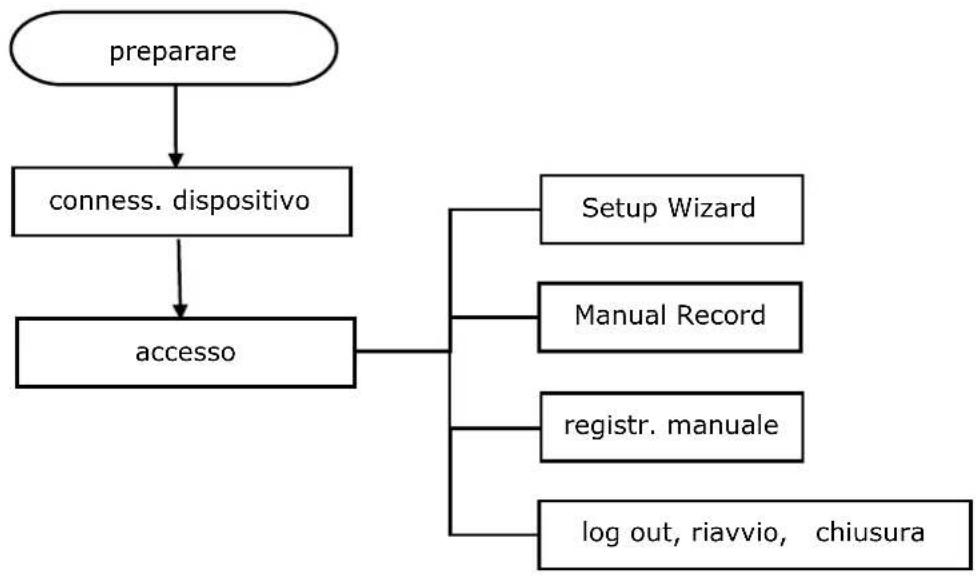
2. Connessione disposietivo

Uscita VGA Video
Uscita video HDMI
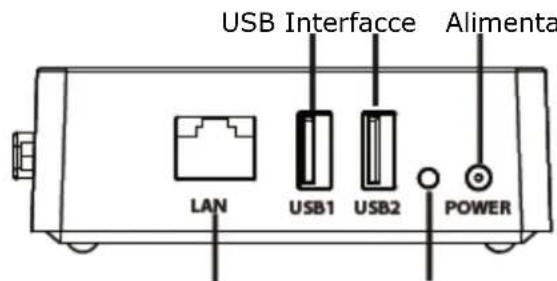
LAN Interface
Indicatori di stato di alimentazione
procedura
- Collegare il dispositivo di visualizzazione per l'interfaccia di uscita video.
- Collegare un router per l'interfaccia LAN. Inoltre, collegare il router a un dispositivo IPC e un computer in modo che siano nella stessa LAN.
- Collegare un dispositivo di archivazione mobile, ad esempio, unità USB o hard drive mobili, per l'interfaccia USB.
- Collegare un mouse all'interfaccia USB.
- Collegare l'alimentatore all'interfaccia input di potere.
3. Accesso
- Dopo I'NVR si avvia correttamente, il LED di alimentazione deve essere di colore verde. La pagina di avvioiene visualizzata sullo schermo.
- pagina di Login. Inserire nome utente e password, quando fareblick sul pulsante Login. Nome utente predefinito è adminenza password.
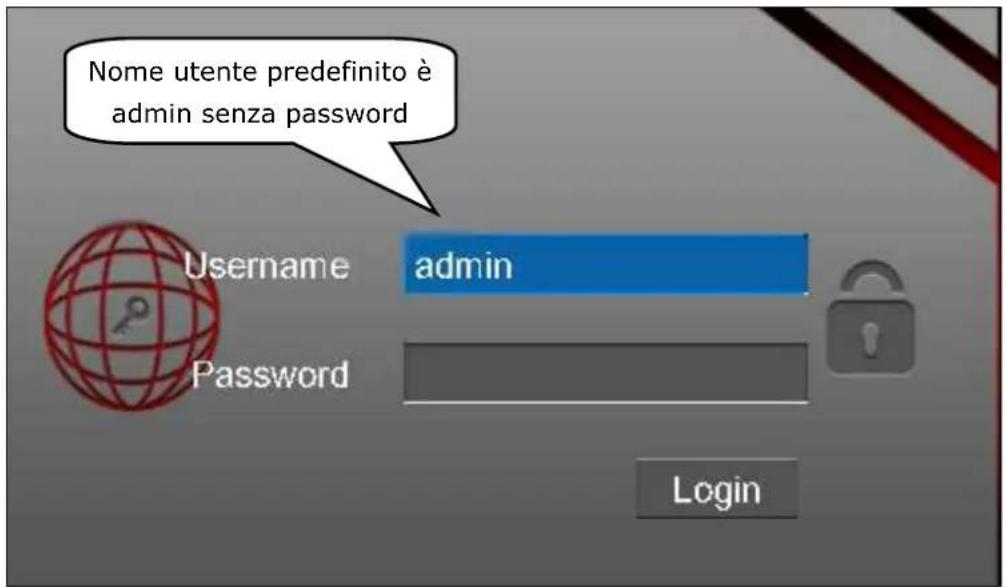
- Per il registrar iniziale, ilsystema farà apparire un messaggio per modificare il nome utente / password. Fare cliq sul pulsante OK.

- Dop aver modificato il nome utente / password, accedere all'interfaccia di configurazione guidata.
4. Setup Wizard
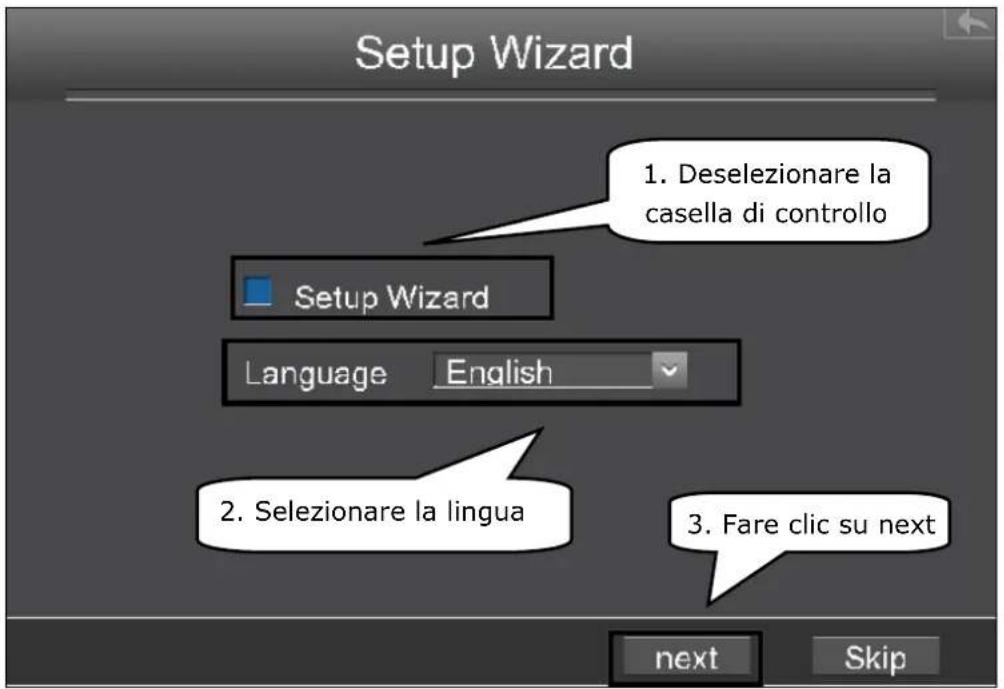
L'installazione guidata può camminareattraverso alcune importanti impostazioni del NVR. 1. Selezionare la lingua. Se non si desidera utilizzato l'installazione guidata prossima volta, de selezionare la casella di controllo installmente guidata.
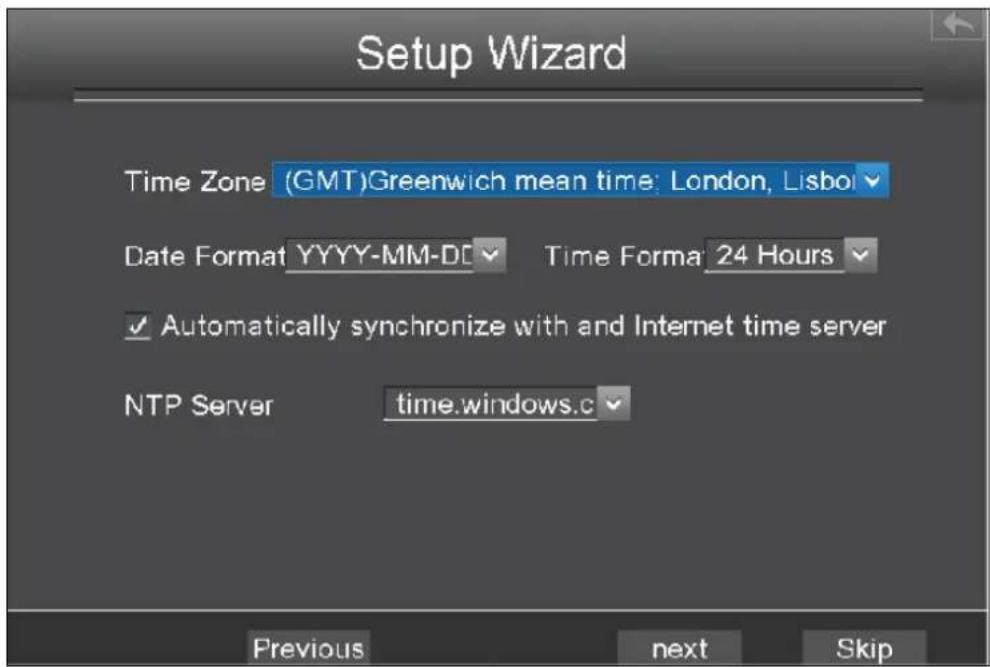
- Dopo le impostazioni di tempo, fare cli sul pulsante accanto.
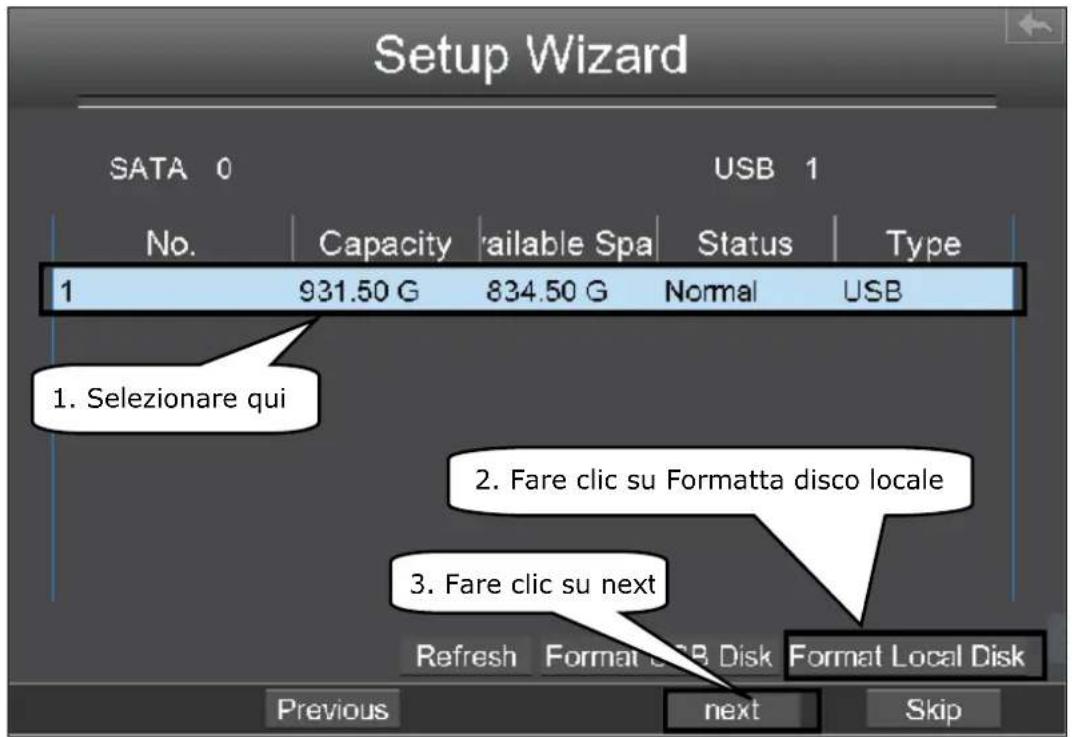
- Selezionare il dispositivo di archivazione mobile, quando fareblick sul pulsante Disco locale fornato per inizializzare il dispositivo di archivazione mobile per la registrazione.
- É possibleaggiungere il dispositivo IPC online per la tua NVR.
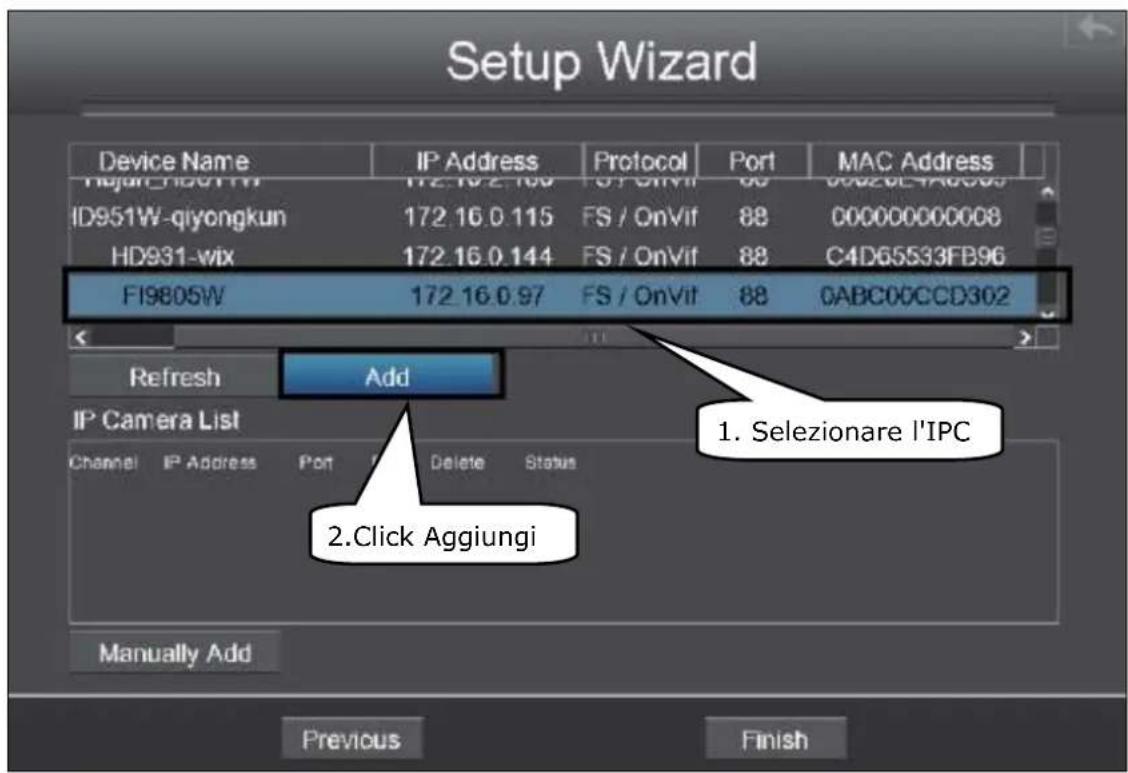
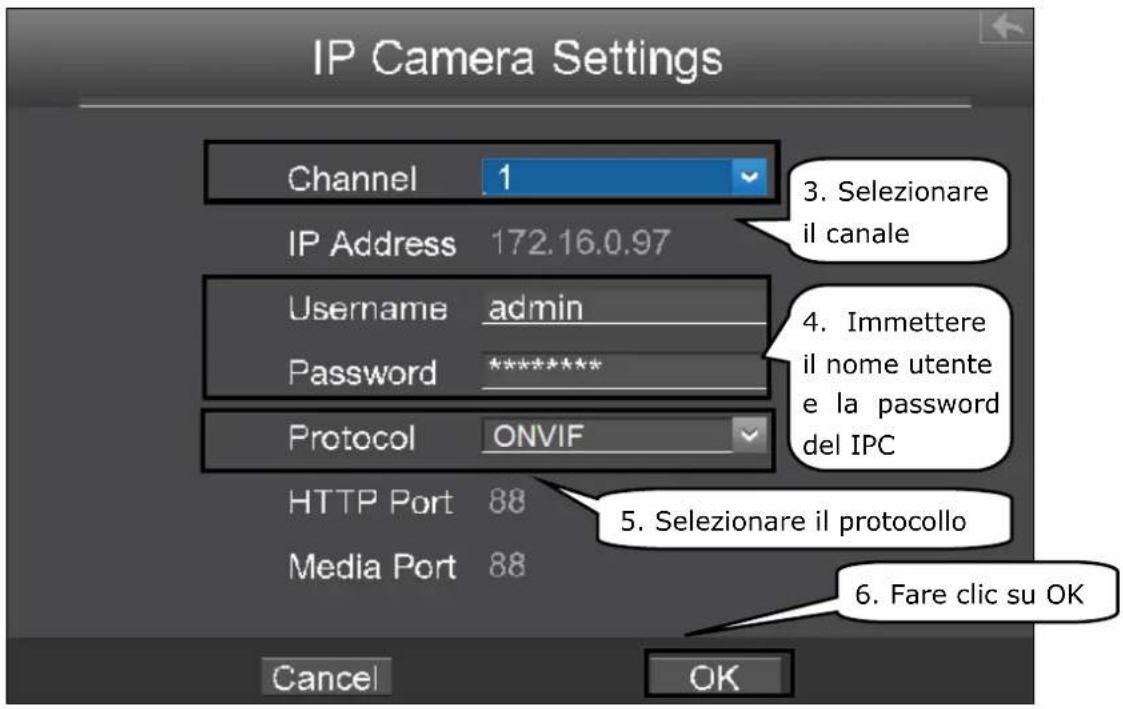
É possibile configurare le seguenti informazioni della IP Camera. Fareblick sul pulsante OK, che per tornare alla pagina di installatione guidata.
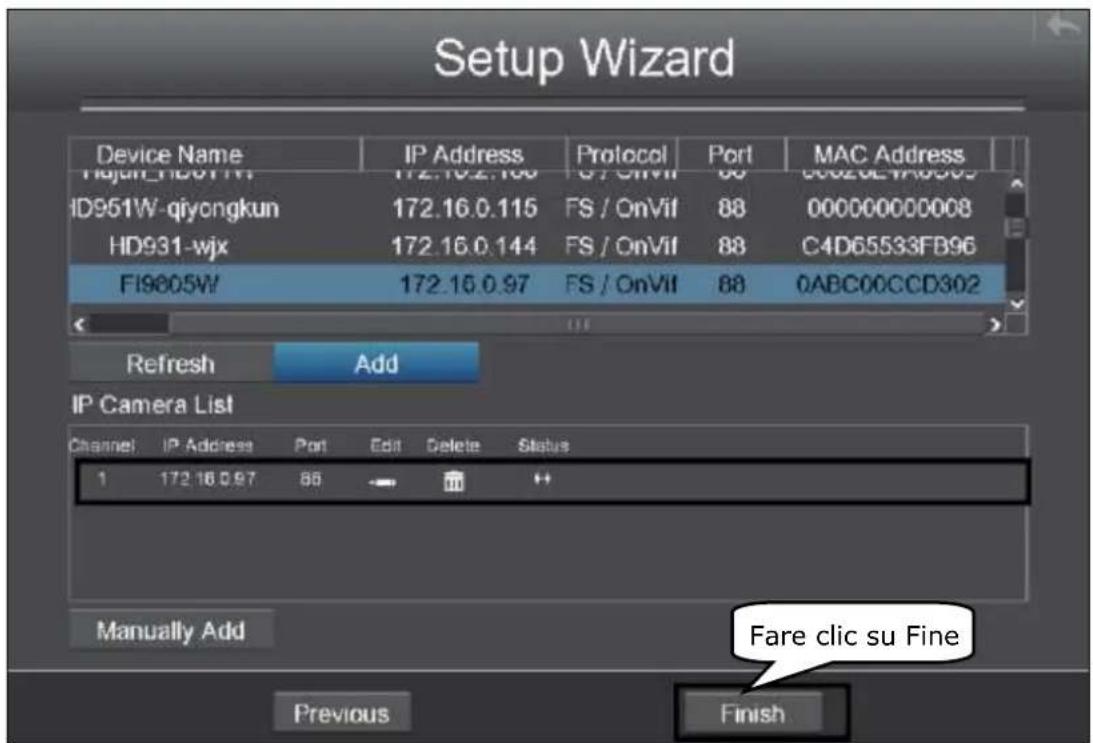
- Trovare la telecamera IP nella lista IP Camera,fare clic sul pulsante Fine per completare la configurazione guidata.
L'interfaccia live view verrà visualizzata come migliorato nella figura seguente. Live View在哪,imagine video ricevendo da agli telecamera IP in tempo reale.

5. Registrazione manuale
Dopo che il disposativo IPC viene aggiunto con successo al NVR, è possibile abilitare la funzione di registrazione manuale in modalità live view.
- Fare cig con il tasto destro del mouse in modalità live view, e il menu di scelta rapida pop-up.
- Selezionare la registrazione manuale per accedere alla pagina di registrazione manuale.
- Controllare il canale che si desidera attivare la registrazione. Fare clic sul pulsante OK.
- Quindi fare clic sull'icona per uscire dall'interfaccia.
In modalità live view, l'icona Re in basso a destra dello schermo per il canale, che indica la registrazione è in corso.

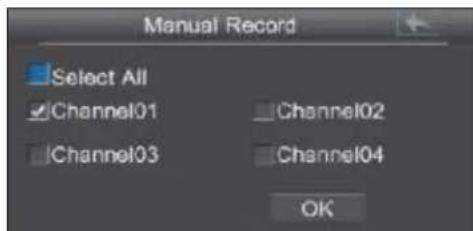
Note: Per disabilitare la registrazione, deselezionare la casella di controllo del canale sull'interfaccia di registrazione manuale.
6. Remote Access
Si supponga devi effettuare il login al tuo NVR da LAN o WANtramite il browser. Et necessario eseguire le seguenti configurazioni:
Note: IPV4NVR supporta le versioni IE8 o successive a 32 bit e non supporta i browser a 64-bit.
6.1 Configurazione di rete
- informazioni di rete Configura.
Fare cli c di stro del mouse in modalita live view, scegliere "Menu> Impostazioni> Rete".
Selezionare la casella di rete, configurare le informazioni di rete del NVR.

Si consiglia vivamente di impostare l'intervallo di porta HTTP 5000-65535, e il valore del HTTP Port No. per agli dispositivo deve essere univoco.
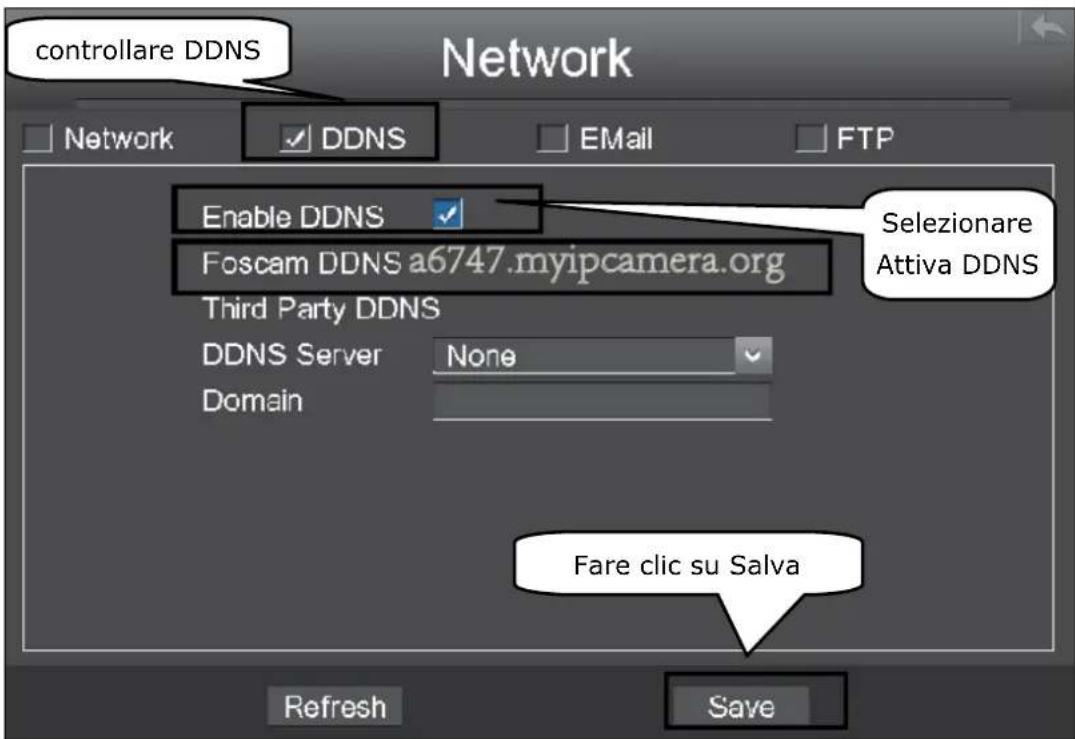
- Configurare il DDNS.
Fare cli destro del mouse in modalità live view, scegliere "Menu> Impostazioni> Rete". Selezionare la casella DDNS. Abilita DDNS del NVR. Si consiglia di usare i DDNS per impostazione predefinita.
6.2 L'accesso al NVR in LAN
Ci sono due modi per accedere al NVR tramite il browser in LAN.
- Apire il programma IP Camera Tool nel CD risorsa. Verrà visualizzato l'indirizzo IP del NVR e la porta nella vostra LAN. Fare doppio cli c'elenco NVR qui, e il browser predefinito si aprirà la pagina di login.

- É inoltre possibile accedere al NVR da http: // indirizzo IP: porta HTTP tramite il browser. ad esempio, http://172.16.0.127:88
6.3 L'accesso al NVR in WAN
Se UPnP è stata attivata nel router, non è necessario eseguire le seguenti operazioni. Se UPnP è disattivato, è necessario selezionare uno dei seguenti metodi per configurare il port forwarding sul router. Per queste operazioni, useremo il router wireless marchio TP-LINK come esempio.
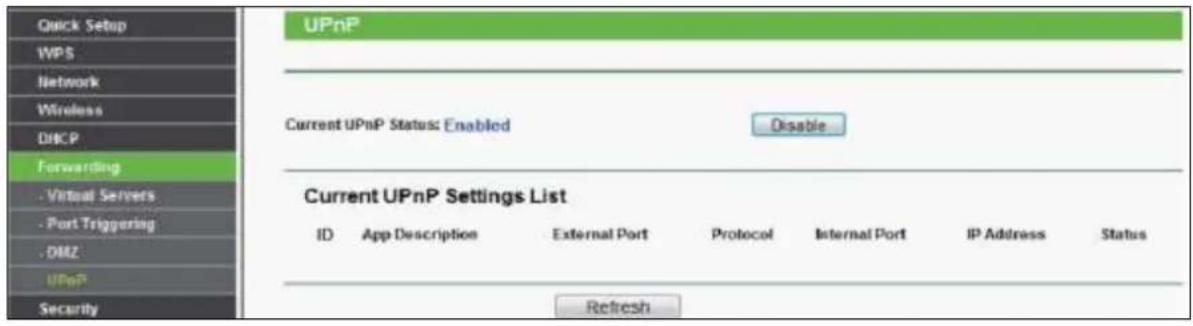
- Se c'é una funzione UPnP del router.
Scegliere "Inoltro> UPnP", fare in modo che lo stato corrente UPnP èabilitato.
- Se non c'é la funzione UPnP nel router.
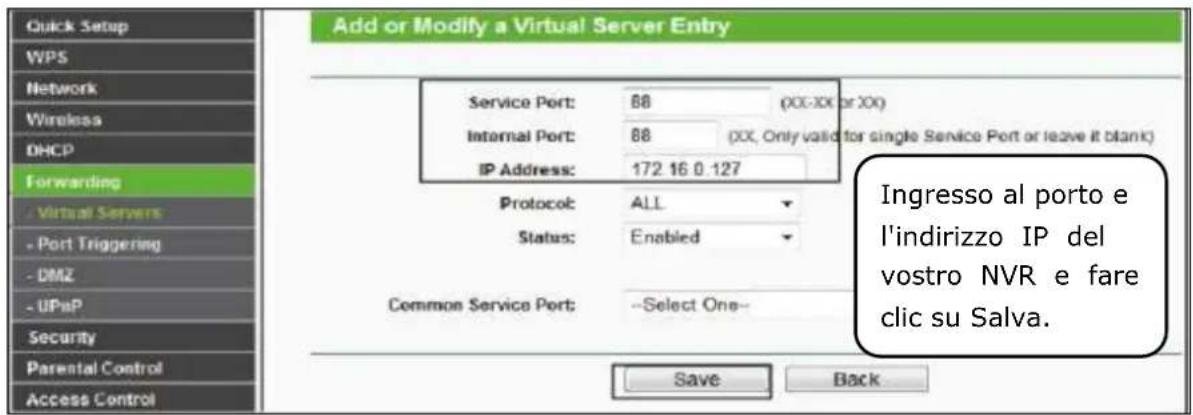
É necessario aggiungere manualmente la porta (HTTPS port) forwarding,fare riferimento ai seguenti passaggi. É necessario andare al "Inoltro> Virtual Servers" Pannello per la configurazione.

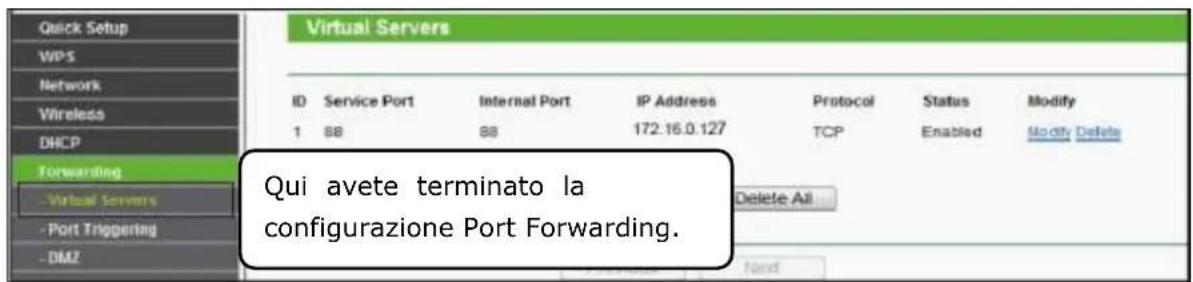
Ora puoi accedere al tuo NVR da http: // nome di dominio: porta HTTP tramite il browser. ad esempio, http://a6747.myipcamera.org:88
7. Log Out, riavviare o spegnere
Fare cigc destro del mouse in modalita live view, e il menu di scelta rapida si aprirà. Quindi selezionare Shutdown per accedere all'interfaccia di arresto.

- Log Out: Selezionare Log Out e la finestra di messaggionota pop-up. Fare cliq sul pulsante OK per uscire dalsystema NVR.
- Reboot: Selezionare Riavvia e la finestra di messaggionota pop-up. Fare cliq sul pulsante OK per riavviare il systema NVR.
- Shutdown: Selezionare Arresto e la finestra di messaggionota pop-up. Fare cliq sul pulsante OK per arrestare ilsystema NVR.
Nota: Si prega di cercare di evitare la chiusura dell'unità soprattutto durante la registrazione.
8. FAQ
Perché la registrazione non viene eseguita après il rilevamento del movimento è attivata?
Nella pagina "Motion Detection", verificare se il seguente siano impostati correttamente:
- Controllare se è selezionato abilitare. Verificare che sia selezionata la registrazione.
- Controllare se il canale di rilevazione del movimento è corretto.
- Controllare se un segmento di tempo di avvio è impostato.
- Controllare se una zona di rilevamento è impostato.
Perché il NVR cercare l'IPC, ma non riesce a connettersi alla IPC?
Nella pagina "Gestione IPC", verificare se il seguente siano impostati correttamente:
- Controllare se il nome utente e la password per l'IPC sono corretti.
- Controllare se la porta di pagina web per l'IPC è corretta.
- Controllare se il IPC supportaanche il protocollo selezionato nel RIN.
- Controllare se il video IPC è normale.
Perché possono file non video di essere scaricati durante la riproduzione video o file scaricati arresto non possono essere riprodotti correttamente?
Per risparmiare risorse consumate, i limiti del server concorrenza di riproduzione video e download dei file. In quello caso, interrompere la riproduzione video e quindi scaricare file o riproduire video dopo i file video vengono scariciati.
Dopo l'aggiunta della IPC con successo, il video del canale corrispondente perde nella modalità di visualizzazione dal vivo.
Assicurarsi che la modalità di visualizzazione IPC non è più di modalità di visualizzazione NVR. Per esempio: modalità di visualizzazione NVR per il 4 * 960P, la modalità di visualizzazione IPC non può essere 1080P.
Page web Perché non è possibile aperto sul client da utilizzare correttamente dopo il server passa NVR alla modalità 1080P?
Quando il server NVR passa alla modalità 1080P, alcune funzioni possono avere effetto solo dopo il riavvio del server. In quello caso, uscire dal client Web e accedere di nuovo. In casi simili, ad esempio, modificare l'indirizzo IP e la porta HTTP del NVR, è necessario acceder e al client di nuovo.



ebode
www.ebodeelectronics.eu
Italiano [Italian]: Questo apparato è conforme ai requisiti essenziali edagli altri principi sanciti alla Direttiva 1999/5/CE.


Marca : EBODE
Modello : IPV4NVR
Categoria : Registratore video di rete