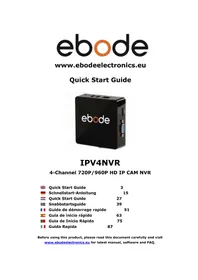
IPV4NVR - Netwerkvideorecorder EBODE - Gratis gebruiksaanwijzing en handleiding
Vind de handleiding van het apparaat gratis IPV4NVR EBODE in PDF-formaat.



| Type product | Digitale videorecorder (NVR) |
| Merk | ebode |
| Model | IPV4NVR |
| Voeding | Netvoedingsadapter, ingangsspanning volgens het productlabel |
| Video-uitgangen | VGA en HDMI |
| Netwerkinterface | LAN Ethernet |
| USB-poorten | Ja, voor muis en opslagapparaten |
| Maximale weergaveresolutie | Tot 1080p |
| Opname | Handmatig en via bewegingsdetectie |
| Externe toegang | Via internetbrowser (LAN en WAN) |
| Ondersteuning voor IP-camera's | Ja, met ondersteund protocol |
| Interface-talen | Frans en andere Europese talen |
| Onderhoud | Reinigen met een droge doek, vermijd vocht |
| Veiligheid | Alleen voor binnengebruik, niet blootstellen aan regen of vocht |
| Conformiteit | Richtlijn 1999/5/EG |
Veelgestelde vragen - IPV4NVR EBODE
Gebruikersvragen over IPV4NVR EBODE
0 vraag over dit apparaat. Beantwoord die u kent of stel uw eigen vraag.
Stel een nieuwe vraag over dit apparaat
Download de handleiding voor uw Netwerkvideorecorder in PDF-formaat gratis! Vind uw handleiding IPV4NVR - EBODE en neem uw elektronisch apparaat weer in handen. Op deze pagina staan alle documenten die nodig zijn voor het gebruik van uw apparaat. IPV4NVR van het merk EBODE.
GEBRUIKSAANWIJZING IPV4NVR EBODE
1. Gebruiksvoorschrift
Voor een zorgeloos en veilig gebruik van dit product, dient u deze handleiding en veiligheidsinformatie zorgvuldig te lezen en de instructies op te volgen. Het apparaat is geregisteerd als een apparaat dat geen verstoring door radiofrequentie veroorzaakt of hier hinder van ondvindt. Het is CE goedgekeurd en voldoet aan de laagspanningsrichtlijn. De verilheid en installment-instructies dienen in acht te worden genomen. Technische veranderingen van het product, dan wel wijzigingen aan het product, zich verboden, om redenen van veiligheid en keuringen. Let er op bij gebruik van het apparaat dat u de gebruikershandleiding correct raadpleegt. Jonge kinderen mogen het apparaat allen onder toezicht van volwassenen gebruiken. Garantie of aansprakelijkheid zullen nicht worden aanvaard voor schade veroorzaakt door verkeerd gebruik van de geleverde apparatuur, anders dan vermeld in deze handleiding.
Veiligheidswaarschuwingen
- Om kortsluiting te voorkomen, dient dit product (tenzij anders aangegeven voor gebruik buitenshuis) alleen binnen en alleen te worden gebruikt in droge ruimten. Stel de componenten nicht bloot aan regen of vocht.
- Sluit de stroomkabel aan op het stopcontact nadat u hebt gecontrolerd of de netspanning gelijk is aan de waarde die op de typeplaatjes is aangegeven. Sluit nooit een stroomkabel aan wanner deze beschadigd is. In dat geval kut u contact opnemen met uw leverancier. Als er gevaar dreigt van onweer, is het een goede voorzorgsmaatregel om de voeding los te koppelen van het elektriciteitsnet, om het te beschemen gegen bliksem. Hetzelfde geldt als het systeme voor enige tijd buiten werkung gesteld is.
- Vermijd sterke mechanische slijtage, extreme temperaturen, sterke trillingen en luchtvochtigheid.
- Demonteer geen delen van het product: de apparatuur bevat onder spanning staandedelen en bevat geen, door de gebruiker te repareren, onderdelen. Het product mag alleen worden gerepareerd of onderhonden door gekwalificeerd en bevoegd personeel. Defecte onderdelen要去en worden verrangen door originele (reserve) onderdelen.
- Batterijen: Houdt batterijen buiten het bereik van kinderen. Lever batterijen in als Klein chemisch afval. Gebruik nooit oude en neue batterijen of verschillende soorten batterijen tegelijk. Verwijder de batterijen wanner u het system voor een langere tijsduur nicht gebruikt. Zorg er bij hetplaatsen van de batterijen voor dat u er zeker van bent dat de juiste polariteit worden aangehouden. Zorg ervoor dat de batterijen geen kortsluiting maken en Niet worden blootgesteld aan vuur (explosiegevaar)
In het geval van onjuist gebruik of wanner u het product zich hebt geopend, gewijzigd of reparaties hebt aangebracht,kommen alle garantiebepalingen te verrallen. De leverancier aanvaardt geen enkele aansprakelijkheid in het geval van onjuist gebruik van het product of wanner het product worden gebruik voor andere doeleinden dan aangegeven. De leverancier aanvaardt geen enkele aansprakelijkheid voor schade anders dan de wettelijke aansprakelijkheid.
1. Installatieproces

2. Verbinding Apparaat
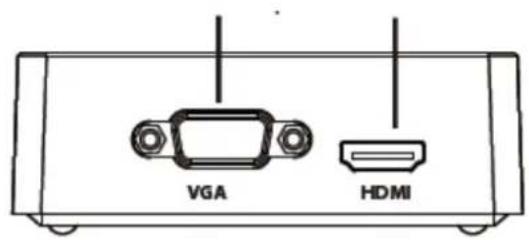
VGA Video Uitgang
HDMI Video Uitgang
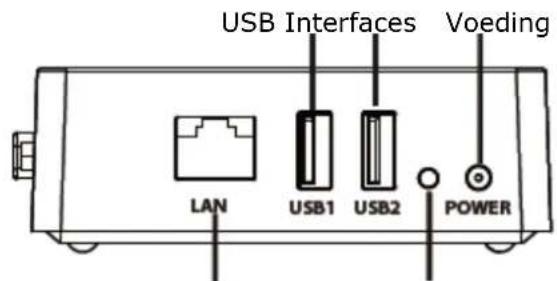
LAN Interface
Power Status Indicatoren
Procedure
- Sluit het beeldscherm aan op de video-uitgang.
- Sluit een router aan op het LAN interface. Sluit daarnaast de router aan op een IPC apparatus en een computer zodate zich in het zelfde netwerk begeven.
- Sluit een mobiel opslagmedium (bijvoorbeeld een USB stick of een harde schijf) aan op de USB interface.
- Sluit een mistr aan op het USB interface.
- Sluit de voeding aan op de voiding ingang interface.
3. Inloggen
- Na het succesvol opstarten van de NVR要去 de power status indicator groen kleuren. De opstartpagina worden weergegeven op het scherm.
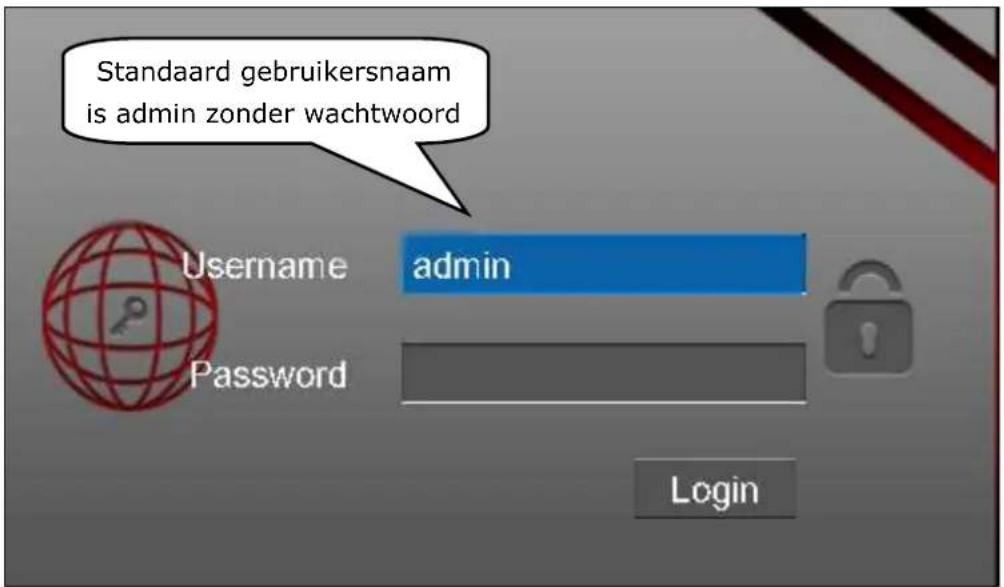
- Inlogpagina. Voer de gebruikersnaam en het wachtwoord in en klik verwolgens op de login knop. Standaard gebruikersnaam is admin zonder wachtwoord.
- Bij het aanmelden voor de eerste keer, za het systeme een pop-up bericht geen voor het wijzigen van de gebruikersnaam en het wachtwoord. Klik op de OK knop.
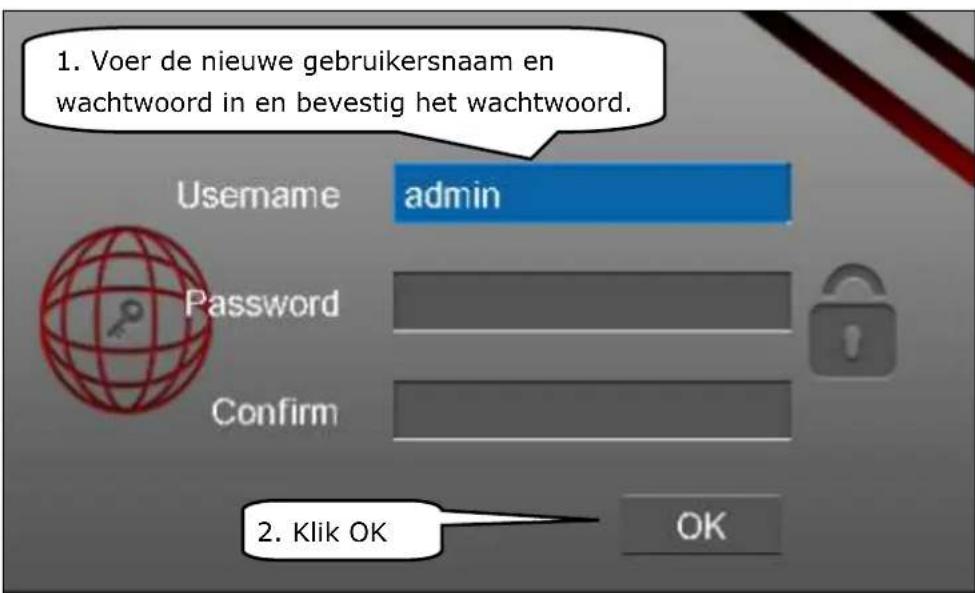
- Na het wijzigen van de gebruikersnaam en het wachtwoord, gaat u door maar de Setup Wizard.
4. Setup Wizard
De Setup Wizard zal u door enkele belangrijke instellingen van de NVR leiden.
- Selecteer de taal. Wanner u de Setup Wizard de volgende keer nicht wilt gebruiken, vink dan hetvakje bij Setup Wizard UIT.

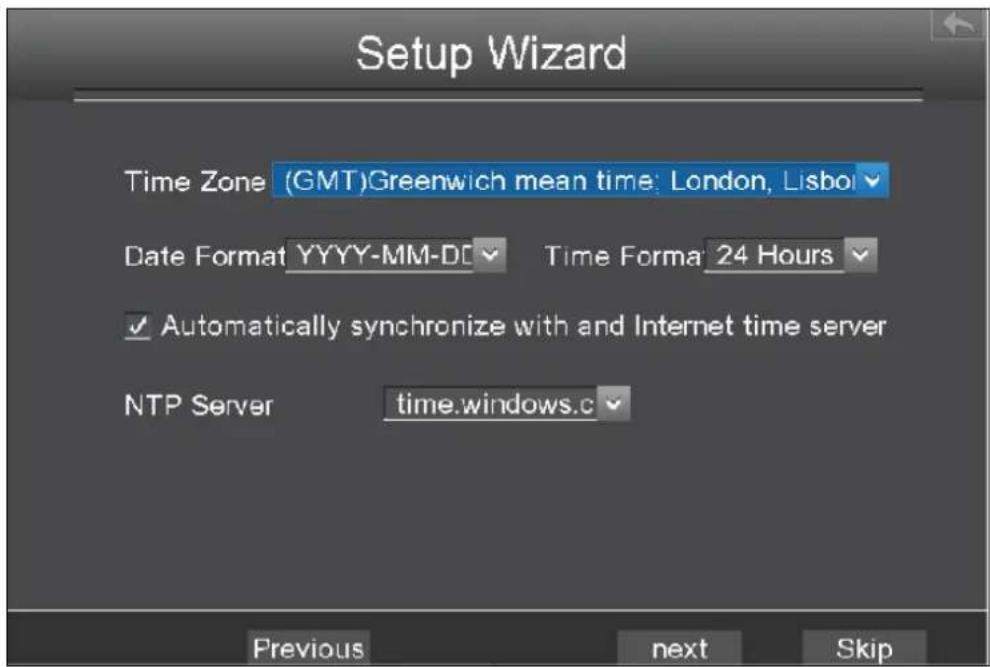
- Na het instellen van de tijdsinstellungen klikt u wederom op volgende
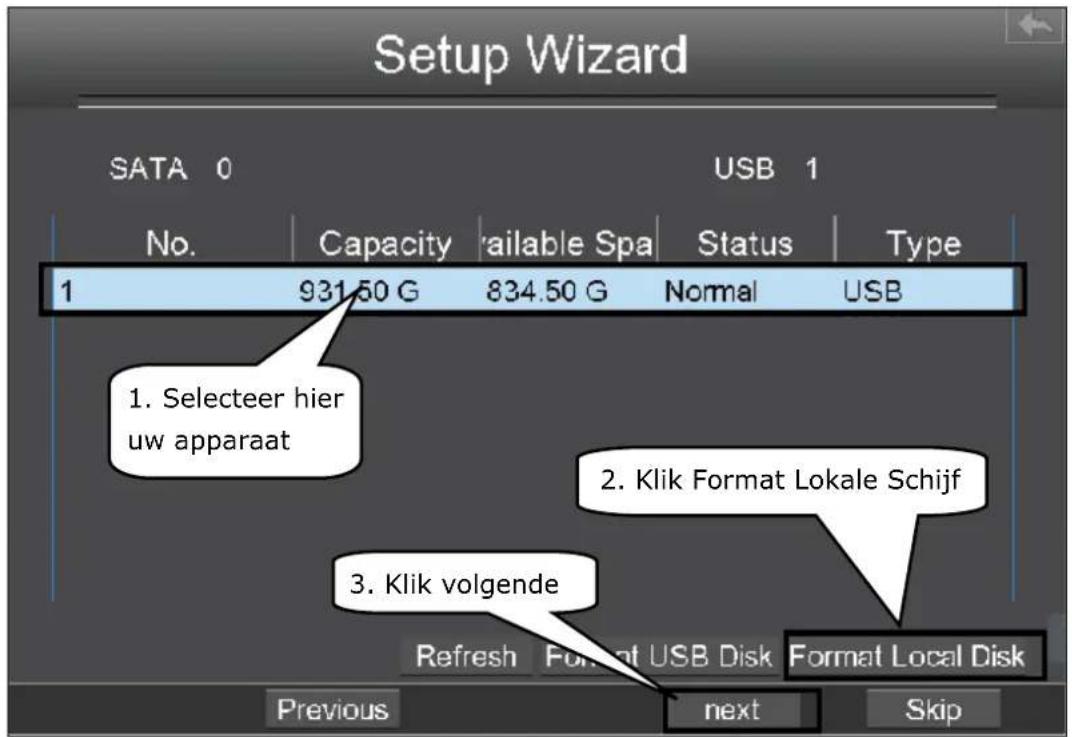
- Selecteer het apparaat voor mobiele opslag en klikervolgens op de knop "Format Lokale Schijf" om het apparaat voor mobiele opslag te initialiseren voor opname.
- U kunt nu het online IPC apparaat voor uw NVR toevoegen.
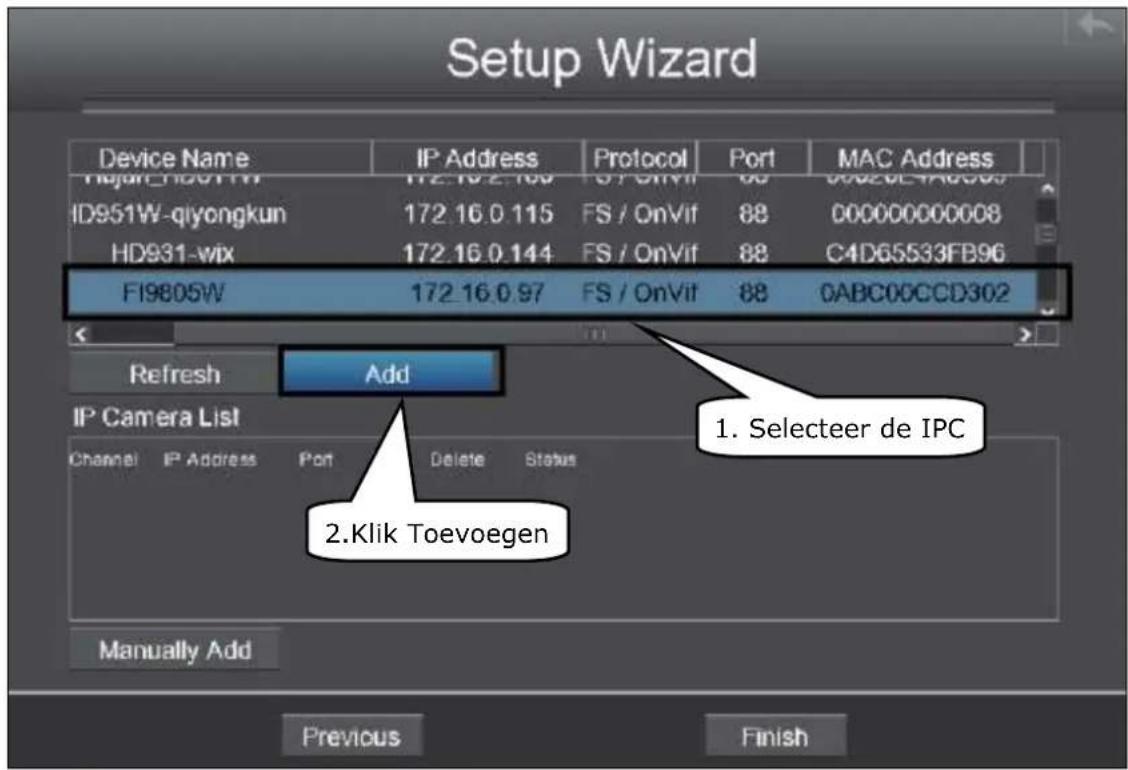
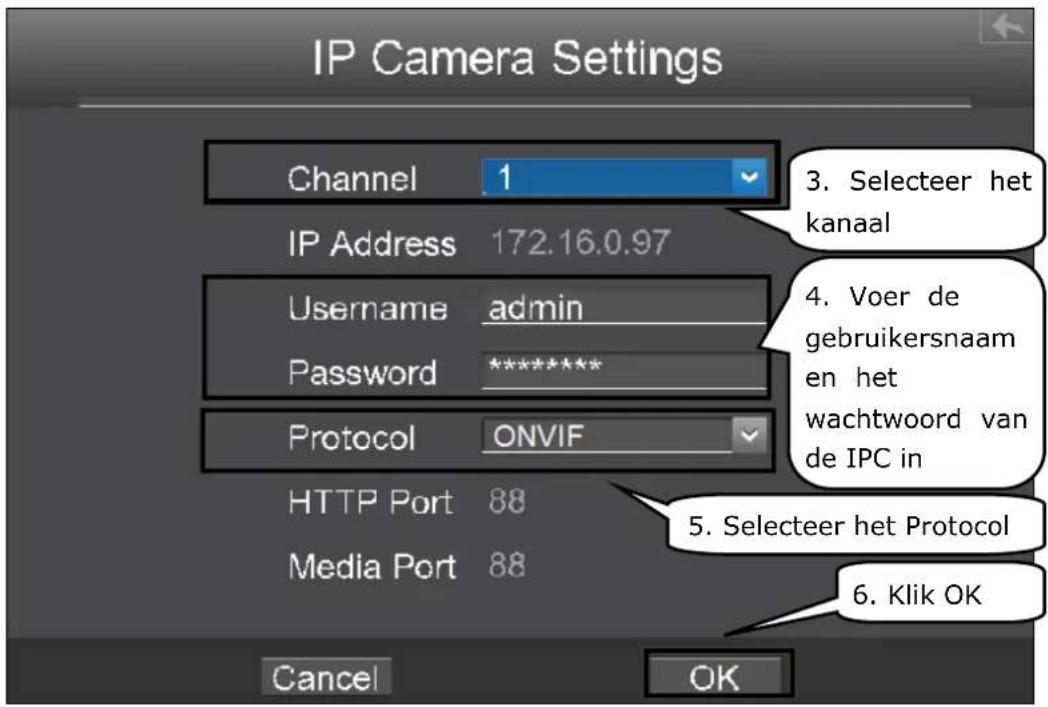
U kunt de volgende informative van de IP Camera configureren. Klik op OK omtering te keren maar de Setup Wizard頁面.
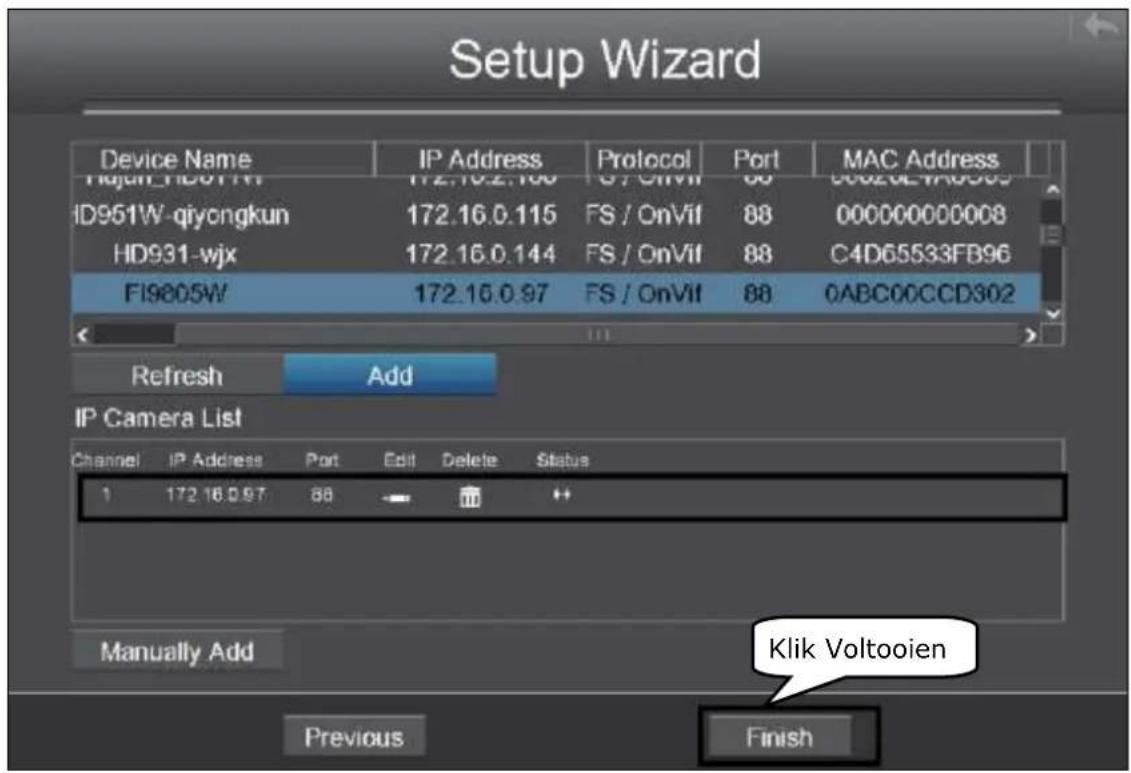
- U=knt de IP Camera terug vinden in de IP Camera Lijst. Klik op de knop voltooien om de Setup Wizard te voltooien.
De interface voor live weergave za worden weergegeven zoals in de figuur hieronder. Live weergave LAST u videobeelden van elke camera zien in real time.

5. Handmatige Opname
Nadat uw IPC apparaat succesvol is toegevoegd aan de NVR,kest u de functie handmatige opname in de live view modus inschakelen. Vervolgens verschijnt het snelmenu.
- Klik met de rechtter muisknop in de live view modus en het snelmenu za verzschijnen.
- Selecteer handmatige opname om deze pagina te openen.
- Controller het kanaal dat u wilt inschakelen om op te nemen en klik op de OK knop.
- Klik verwolgens op om de interface te verlaten.
In de live view modes ziet u het icoon de rechterbenedenhoek van het scherm voor het kanaal. Dit icoon indiceert dat er worden opgenomen.


Opmerking: Om opname te beeindigen dient u het kanaaluit te vinken in de Manual Record interface.
6. Remote Access
Ga er van uit dat u dient in te loggen op uw NVR vanuit LAN of WAN via de browser. U dient hier de volgende configurations uit te voeren:
Opmerking: IPV4NVR ondersteunt 32-bit IE8 of latere versies en ondersteunt geen 64-bit browsers.
6.1 Network Configuration
1. Networkkconfigatie informatie.
Klik met de rechttermuisisknop in de live view modus en kies "Menu > Instellungen > Netwerk". Vink Netwerk aan en configurer de netwerk informatie van de NVR.
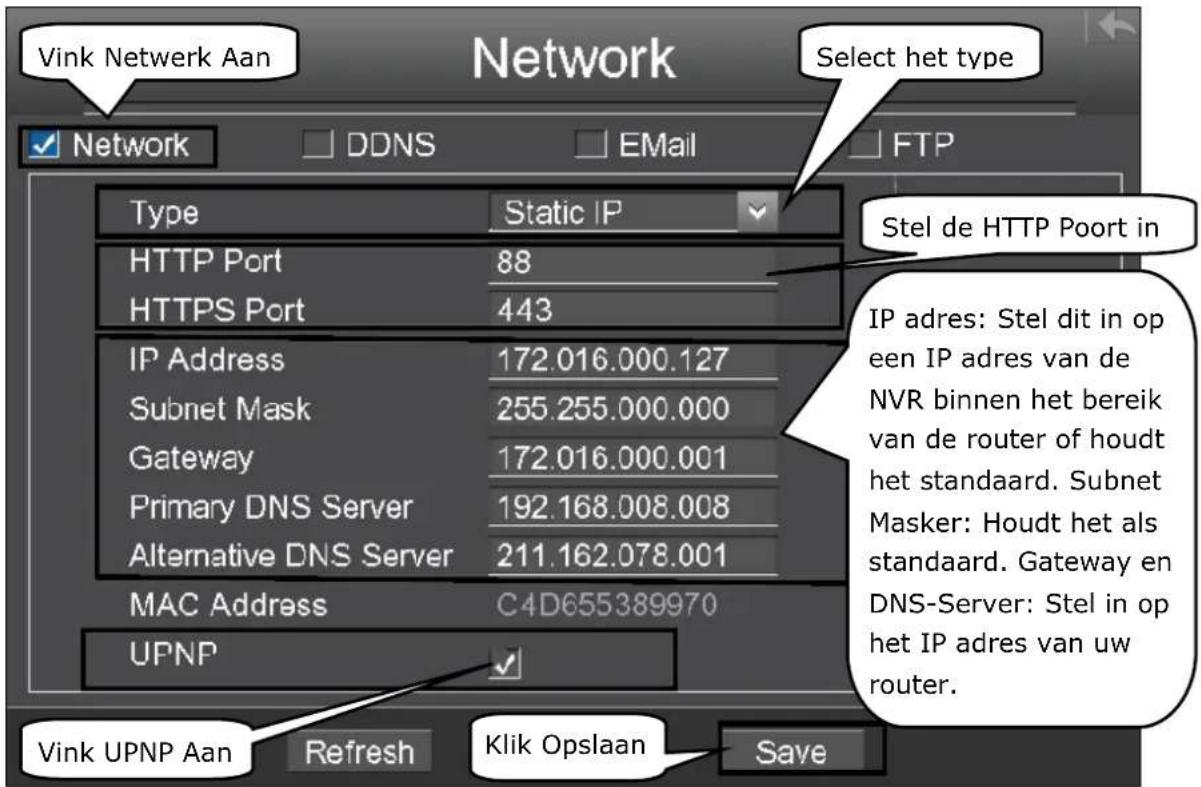
Het is sterk aanbevolen om het bereik van de HTTP-poort in te stellen van 5000 tot 65535 en de waarde van het HTTP-poortnummer voor elk apparaat uniek te lately zijn.
2. Configureer de DDNS.
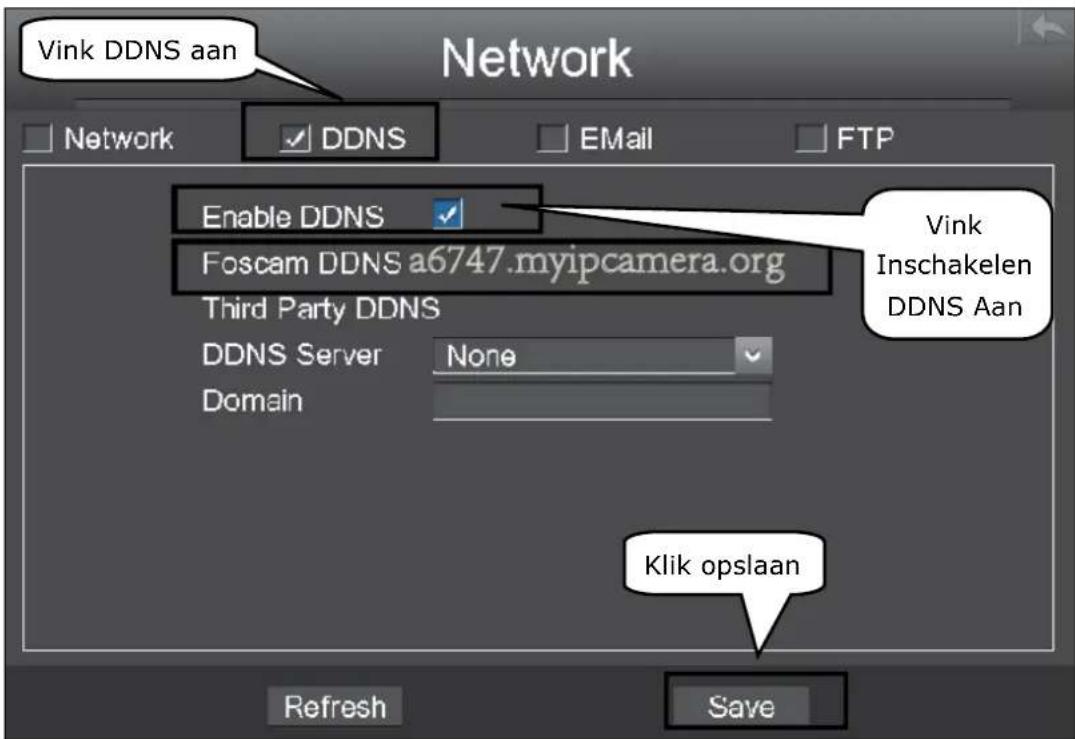
Klik met de rechttermuisknop in de live view modus en kies "Menu > Instellungen > Netwerk". Vink DDNS aan en schakel DDNS van de NVR in. Het worden aangeraden de DDNS te gebruiken in fabrieksinstellungen.
6.2 Toegang tot de NVR in LAN
Er zijn twee möglichkheden om de NVR te benaderen via de browser in LAN
- Open de IP Camera Tool op de resource CD. Hierop worden het Ip adres en poort weergegeven in uw LAN. Dubbelklik de NVR lijst hier en uw standard browser za de inlogpagina openen.

- U kurz uw NVR ook benaderen via http://IP address:HTTP poort via de browser. eg, http://172.16.0.127:88
6.3 Toegang tot de NVR in WAN
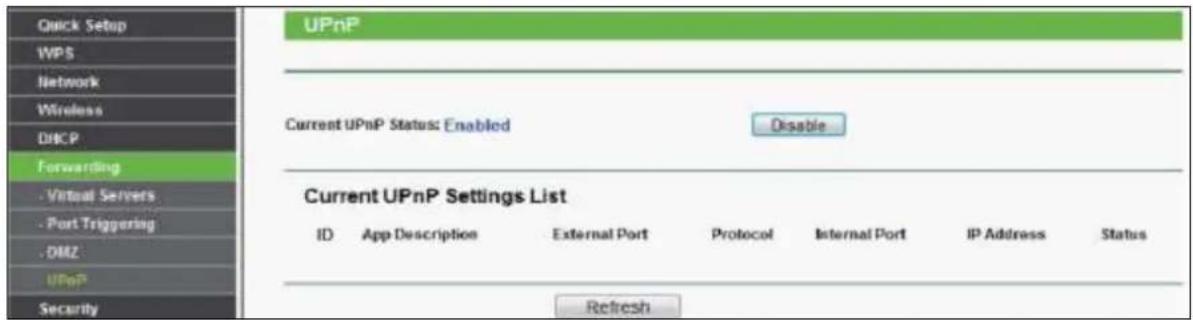
Wonneer UPnP is ingeschakeld in de router, is het Niet nodig de volgende stappen UIT te voeren. Wonneer UPnP isuitgeschakeld dient u een van de volgende manieren te selecteren om port forwarding in te stellen op uw router. Voor deze stappen gebruiken we een router van het merk TP-Link als voorbeeld.
- Wanner uw router beschikt over een UPnP functie.
Kies "Forwarding > UPnP", zorg ervoor dat de huidige UPnP Status is ingeschakeld.
- Wanner uw router Niet beschikt over een UPnP functie.
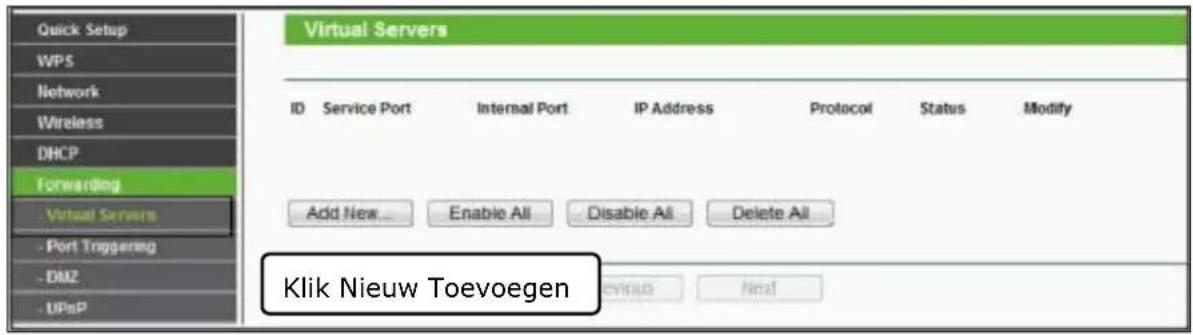
Voeg handmatig port (HTTPS poort) forwarding toe en raadpleeg de volgende stappen. U dient maar het "Forwarding > Virtual Servers" paneel voor de instelleningen.
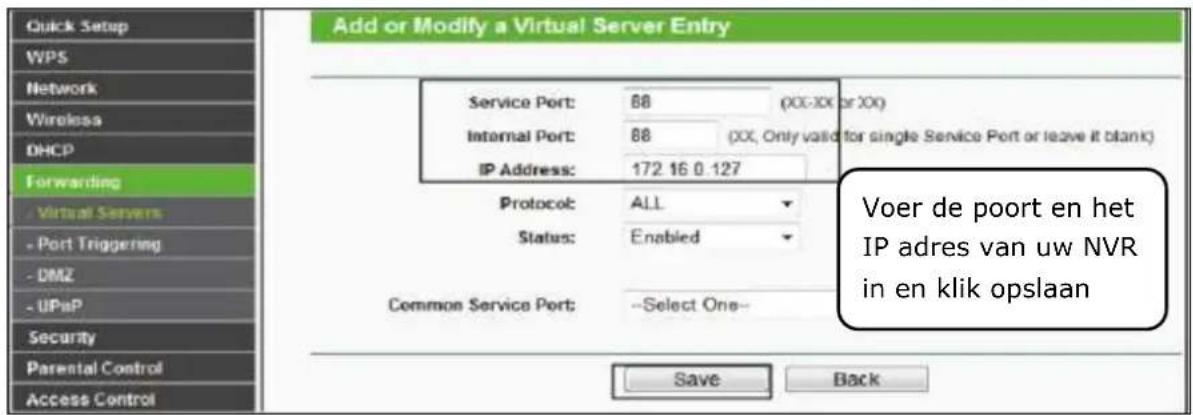
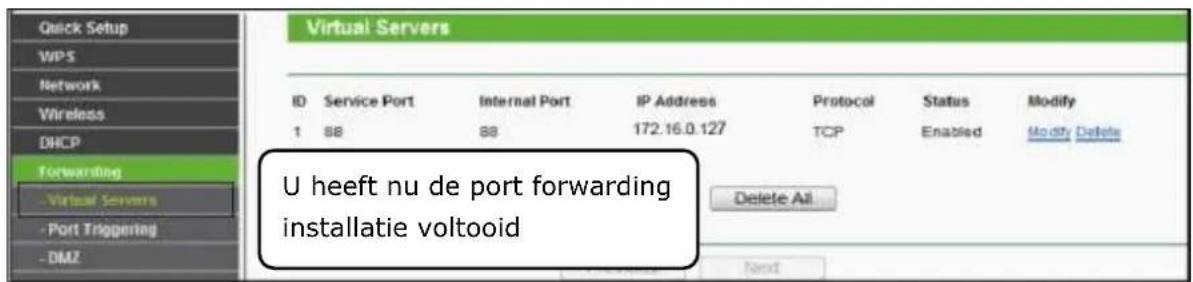
U kunt nu uw NVR benaderen via http://domain name:HTTP poort via de browser. eg, http://a6747.myipcamera.org:88
7. Afmelden, Herstarten of Uitschakelen
Klik met de rechttermuisknop in de live view modus en het snelmenu verschijnt. Selecteer verwolgens afsluiten om maar het afsluitmenu te gaan.
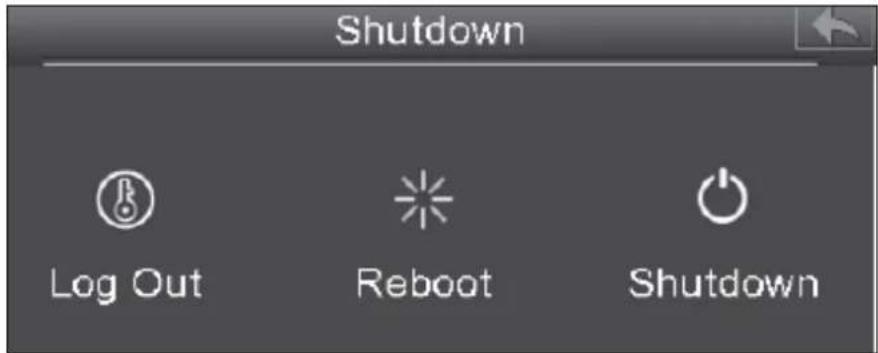
- Uitloggen: Selecteer aufmelden en een berichtvenster zal verschijnen. Klik op OK om de NVR af te melden.
Herstarten: Selecteer herstarten en een berichtvenster za verschijnen. Klik op OK om de NVR te herstarten. - Uitschakelen: Selecteer uitschakelen en een berichtvenster za verschijnen. Klik op OK om de NVR uit te schakelen.
Opmerking: probeer te voorkomen om het apparaat UIT te schakelen tijdens opname.
8. FAQ
Waarom wordt opname Niet uitgevoerd nadat bewegingsdetectie is ingeschakeld?
Controller op de paging "Motion Detection" of de volgende stappen correct zijn ingesteld:
- Controller of inschakelen is aangevinkt. Controller of opname is aangevinkt.
- Controller of het bewegingsdetectie kanaal correct is.
- Controller of er een activatietijd is ingesteld.
- Controller of er een detectiegebied is ingesteld
Waarom kan de NVR de IPC wel zoeken maar geen verbinding krijgen met de IPC?
Controleer op de paginga "IPC Management" of de volgende stappen correct+zijn ingesteld:
- Controller of de gebruikersnaam en het wachtwoord voor de IPC correct zijn.
- Controller of de webpageina poort voor de IPC correct is.
- Controller of de IPC ook het geseleerde protocol in de NVR ondersteunt.
- Controller of de IPC video normal is.
Waarom hunnen videobestanden Niet worden gedownloadijdens het terugkijken van video of hunnen gedownloade bestanden die zich uitgeschakeld nicht juist worden teruggekeken?
Om verbruike hulpmiddelen op te slaan, stelt de server limieten aan gewiktijdigteringgikijken en downloadsen van bestanden. In dit geval stop met het terugkijken van video's en download verzolgens bestanden of kijk de video's terug wanner de bestanden zichn gedownload.
Na het succesvol toevoegen van de IPC, is de video van het correspondende kanaal verloren gegaan in live view modus.
Zorg ervoor dat de IPC weergavemodus Niet hoger is dan de NVR weergavemodus. Bijvoorbeeld: NVR weergavemodus is 4x 960P, dan kan de IPC weergavemodus geen 1080P়n.
Waarom können geopende webpagina's op de client Niet correct worden gezruikt nadat de NVR server overschakelt maar 1080P modus?
Wanner de NVR server overschakelt waar de 1080P modus, worden sommige functies pas van kracht wanner de server opnieuw is opgestart. In dit geval dient u zich bij de web client af te melden en opnieuw in te loggen. In soortgelijke geallen, bijvoorbeeld bij het veranderen van het IP adress en HTTP poort van de NVR dient u wederom opnieuw in te loggen bij de web client.



ebode
www.ebodeelectronics.eu
Nederland [Dutch]: Dit apparaat voldoet aan de essentiele eisen en andere van toepassing zijnde bepalingen van de Richtlijn 1999/5/EC.


- Gebruiksvoorschrift
- Veiligheidswaarschuwingen
- Installatieproces
- Verbinding Apparaat
- Procedure
- Inloggen
- Setup Wizard
- Handmatige Opname
- Remote Access
- Network Configuration
- Networkkconfigatie informatie.
- Configureer de DDNS.
- Toegang tot de NVR in LAN
- Toegang tot de NVR in WAN
- Afmelden, Herstarten of Uitschakelen
- FAQ
- ebode
- www.ebodeelectronics.eu
Merk : EBODE
Model : IPV4NVR
Categorie : Netwerkvideorecorder