IPV4NVR - Netzwerk-Videorekorder EBODE - Kostenlose Bedienungsanleitung
Finden Sie kostenlos die Bedienungsanleitung des Geräts IPV4NVR EBODE als PDF.



| Produkttyp | Digitaler Videorekorder (NVR) |
| Marke | ebode |
| Modell | IPV4NVR |
| Stromversorgung | Netzadapter, Eingangsspannung gemäß Produktetikett |
| Videoausgänge | VGA und HDMI |
| Netzwerkschnittstelle | LAN Ethernet |
| USB-Anschlüsse | Ja, für Maus und Speichergeräte |
| Maximale Anzeigeauflösung | Bis zu 1080p |
| Aufnahme | Manuell und durch Bewegungserkennung |
| Fernzugriff | Über Internetbrowser (LAN und WAN) |
| Unterstützung von IP-Kameras | Ja, mit unterstütztem Protokoll |
| Menüsprachen | Französisch unter anderen europäischen Sprachen |
| Pflege | Mit einem trockenen Tuch reinigen, Feuchtigkeit vermeiden |
| Sicherheit | Nur für den Innenbereich, nicht Regen oder Feuchtigkeit aussetzen |
| Konformität | Richtlinie 1999/5/EG |
Häufig gestellte Fragen - IPV4NVR EBODE
Benutzerfragen zu IPV4NVR EBODE
0 Frage zu diesem Gerät. Beantworten Sie die, die Sie kennen, oder stellen Sie Ihre eigene.
Eine neue Frage zu diesem Gerät stellen
Laden Sie die Anleitung für Ihr Netzwerk-Videorekorder kostenlos im PDF-Format! Finden Sie Ihr Handbuch IPV4NVR - EBODE und nehmen Sie Ihr elektronisches Gerät wieder in die Hand. Auf dieser Seite sind alle Dokumente veröffentlicht, die für die Verwendung Ihres Geräts notwendig sind. IPV4NVR von der Marke EBODE.
BEDIENUNGSANLEITUNG IPV4NVR EBODE
Schnellstart-Anleitung 15
Quick Start Guide 27
Snabbstartsguide 39
1. Konformitätsbestimmungen
Für unbeschwerte und sichere Verwendung theses Produktes lesen Sieitte deise Bedienungsanleitung und Sicherheitshinweise sorgfaltig durch und folgen Sie den Anweisungen. Das Gerat ist als ein Gerat registriert, das keine hochfrequente Störungen aussenet und nicht von solchen beeinfusst wird. Es ist CE-geprüft und entspricht der Niederspannungsrichtlinie. Die Sicherheits- und Installations anweisungen sind zu beachten. Technische Manipulationen des Produkts, oder Änderungen an dem Produkt sind aufgrund von Sicherheits- und Zulassungsbestimmungen verboten.itte achten Sie daraufuf, das Gerat korrekt einzurichten - konsultieren Sie die Bedienungsanleitung. Kleine Kinder sollen den das Gerat nur unter Aufsicht von Erwachsenen verwenden. Es wird keine Garantie oder Haftung fur Schaden übernommen, die durch falsche Verwendung des Gerates entgegen dieser Bedienungsanleitung entstanden sind.
Sicherheitshinweise
- Um Kurzschlüsse zu vermeiden, sollte diese Produkte (außer wenn es ausdrücklich für den AuBeneinsatz konzipiert ist) nur innerhalb und nur in trockenen Räumen verwendet werden. Setzen Sie die Komponenten nicht Regen oder Feuchtigkeit aus.
- Schließen Sie das Netzkabel erst dann an das Stromnetz an, wenn Sie überprüft haben, ob die Netzspannung in Wert gleich aufweist, wie auf Typenschild vermerkt. Verbinden Siemals ein Netzkabel, wenn es beschädigt ist. In thisem Fall kontaktieren Sie ihren Lieferanten. Wenn ein Gewitter heranziert, ist es eine gute Vorsichtsmaßnahme, die Stromversorgung aus dem Netzziehen, um das Gerät vor Blitzschlag zu schützen. Das gleiche gilt, wenn Sie das System für längerere Zeit außer Betrieb führen.
- Vermeiden Sie starke mechanische Abnutzung, extreme Umgebungstemperaturen, starke Vibrationen und Luftfeuchtigkeit.
- Zerlegen Sie nie irgendenein Teil des Produkts: Das Gerät enthalt stromführungende Teile und keine vom Anwender zu wartenden Teile im Inneren. Das Produkt sollte nur repariert oder gewartet werden von qualifiziertem und autorisiertem Service-Personal. Defekte Teile müssen durch Original-(Ersatz-) Teile ersetzt werden.
- Batterien: Halten Sie die Batterien außerhalb der Reichweite von Kindern. Entsorgen Sie die Batterien als chemischen Abfall. Verwenden Sie niemals alte und neue Batterien oder verschiedene Arten von Batterien zusammen. Entfern den Sie die Batterien, wenn Sie das System für einen längeren Zeitraum nicht benutzen. Stellen Sie beim Einlegen der Batterien sich der die Polarität eingehalten wird. Stellen Sie sicher, dass die Batterien nicht kurzgeschlossen werden und keinem Feuer (Explosionsgefahr) ausgesetzt werden.
Bei unsachgemäßer Nutzung oder wenn Sie das Produkt geöffnet haben, verändert oder das Produkt selbst repariert haben, erlösen sãmtliche Garantieansprüche. Der Lieferant übernimmt keine Verantwortung im Falle einer falschen Verwendung des Produkts oder wenn das Produkt für andere Zwecke als angegeben verwendet wird. Der Lieferant übernimmt keine Verantwortung für Folgeschäden als für die, die durch die gesetzliche Produktkaftung gedeckt werden.
1. Installationsprozess

2. Geräteanschluss
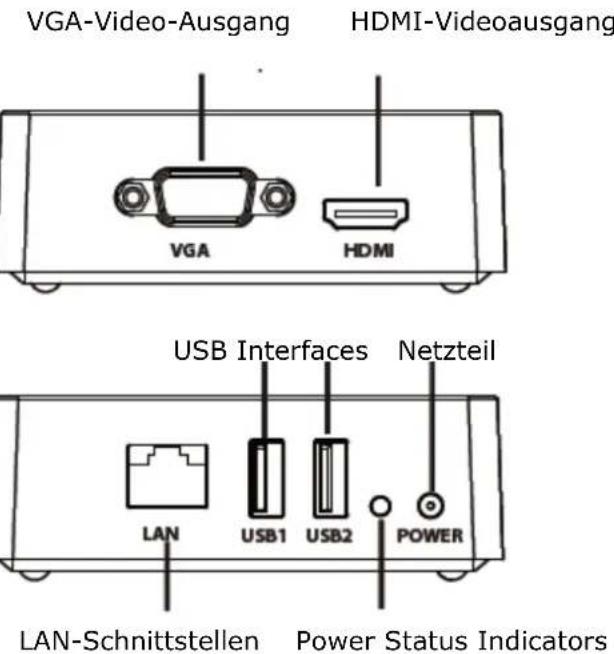
Verfahren
- Schlieben Sie das Anzeigegerät an den Videoausgangsschnittstelle.
- Schlieben Sie einen Router um die LAN-Schnittstelle. Darüber hinaus verbinden Sieden Router an einen IPC Gerät und Computer, so dass sie in der gleichen LAN sind.
- Schlieben Sie ein mobiles Speichergerät zum Beispiel USB-Stick oder Mobil Festplatte, um die USB-Schnittstelle.
- Schlieben Sie eine Maus an die USB-Schnittstelle.
- Schlieben Sie das Netzteil mit dem Stromeingangsschnittstelle.
3. Login
- Nach dem NVR startet erfolgreich, sollte die Betriebsanzeige LED grün. Der Startseite wird auf dem Bildschirm angezeigt.
- Login-Seite. Geben Sie Benutzername und Kennwort ein und klichen Sie auf die Schaltfläche Anmelden. Standard-Benutzername lautet admin ohne Password.
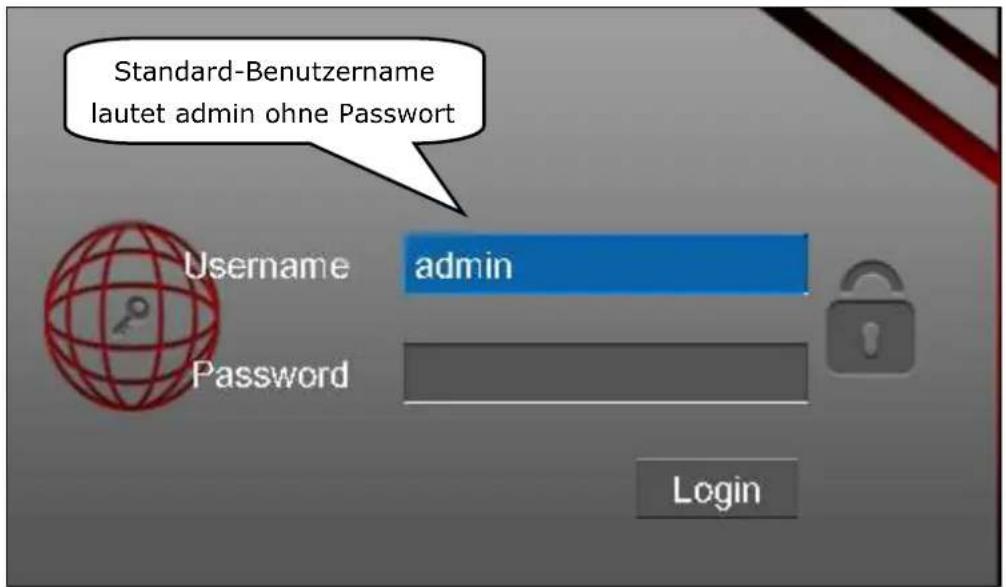
- Für die ersten Anmeldung, wird das System Pop-up eine Nachricht zur Veränderung der Benutzername / Password. Klichen Sie auf OK.

- Nach jeder Änderung der Benutzername / Password Geben Sie den Setup-Assistenten-Schnittstelle.
4. Setup-Assistant
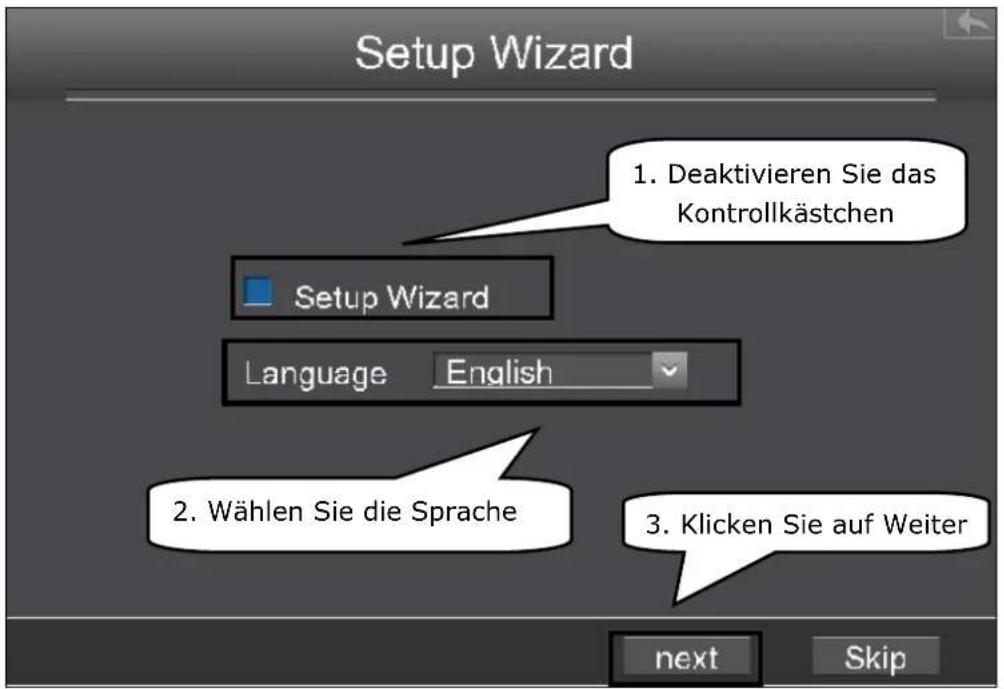
Der Setup-Assistant können Sie durch einige wichtige Einstellungen des NVR zu gehen. 1. Wahlen Sie die Sprache. Wenn Sie nicht, um den Setup-Assistenten beim nachsten Mal verwenden möchten, deaktivieren Sie das Kontrollkästchen Setup-Assistenten.
- Nachdem die Zeiteinstellungen, klichen Sie auf Weiter.

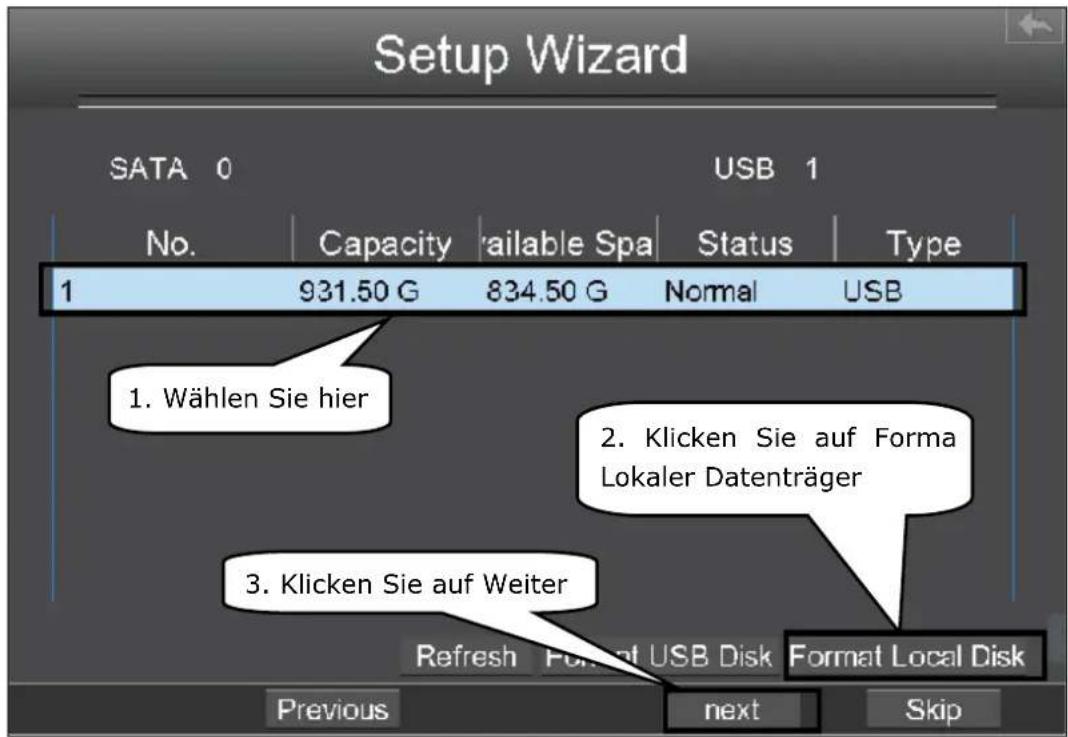
- Wahlen Sie das Handy-Speichergerät, und klichen Sie auf das Format Wechseldatenträger, um den mobilen Speichergerät für die Aufnahme zu initialisieren.
- Sie können die Online-IPC-Gerät für ihren NVR hinzuzufugen.

Sie können die folgenden Informationen der IP-Kamera zu konfigurieren. Klichen Sie auf die Schaltfläche OK, die darüber in den Setup-Assistenten zu gelangen.

- Hier finden Sie die IP-Kamera im IP-Kamera-Liste, klichen Sie auf Fertig um Fertigstellen der Installation.

Die Live-View-Schnittstelle wird angezeigt, wie in der Abbildung unter gezeigt. Live-Ansicht zeigt Ohnen das Videobild immer von jeder IP-Kamera in Echtzeit.


5. Manuelle Aufnahme
Nach dem der IPC-Gerät erfolgreich mit dem NVR hinzugeführ, können Sie die manuelle Aufnahmefunktion im Live View-Modus zu aktivieren.
- Rechtsklichen Sie mit der Maus im Live View-Modus, und das Kontextmenu erscheint.
- Wahlen Sie das Manuelle Aufnahme wahren, um das Manuelle Aufnahme aufzurufen.
- Überprüfen Sie den Canal, der Sie mit der Aufnahme aktiviert werden soll. Klichen Sie OK
- Klichen Sie dann auf das Symbol, um die Schnittstelle zu verlassen.
Im Live-View-Modus ist die Symbol in der rechten unteren Bildschirmrand für den Kanal, was die Aufnahme wird fortgesetzt.


Hinweis: Um die Aufnahme zu deaktivieren, deaktivieren Sie das Kontrollkastchen Kanal auf dem Manuelle Aufnahme-Schnittstelle.
6. Remote Access
Angenommen, Sie wollen, um ihren NVR von LAN oder WAN über den Browser eingeloggt sein. Sie müssen folgende Konfigurationen durchführren:
Hinweis: IPV4NVR Unterstützung 32-Bit IE8 oder higher und bietet keine Unterstützung für 64-Bit-Browser.
- Konfigurieren der Netzwerkinformationen.
Rechtsklick auf die Maus in die Live View-Modus, wahren Sie "Menu> Einstellungen> Netzwerk". Das Kontrollkästchen Netzwerk, konfigurieren Sie die Netzwerke informationen des NVR.

Es wird dringend empfohlen, um die HTTP-Port-Bereich von 5000 bis 65.535 eingestellt ist, und der Wert der HTTP-Port-Nummer für jeder Gerät sollte eindeutig sein.
- Konfigurieren Sie den DDNS.
Rechtsklick auf die Maus in die Live View-Modus, wahren Sie "Menu> Einstellungen> Netzwerk". Markieren Sie die checkbox DDNS. Aktivieren Sie die DDNS des NVR. Wirempfehlen Ohnen, die DDNS werkseitig zu verwenden.

6.2 Zugriff auf den NVR im LAN
Es gibt zwei möglichkeiten, über den Browser im LAN an den NVR zuzugreifen.
- Öffnen Sie die IP-Kamera-Werkzeug-Programm in der Ressourcen-CD. Es wird die IP-Adresse und Port des NVR im LAN anzuzeigen. Doppelklicken Sie auf die NVR-Liste hier, und Ihr Standardbrowser wird bis zu der Loginseite zu öffnen.

- Sie können auch den Zugriff auf Ihr NVR von http:// IP-Adresse: HTTP-Port über den Browser. zB http://172.16.0.127:88
6.3 Zugriff auf den NVR im WAN
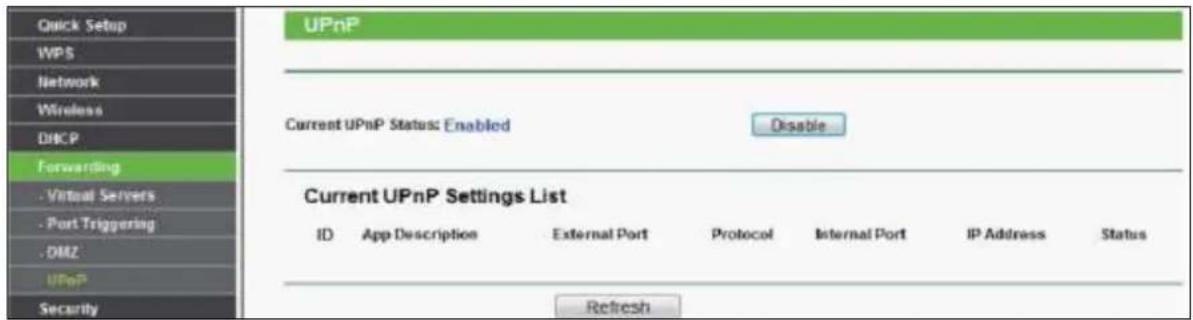
Wenn UPnP hat im Router aktiviert ist, brauchen Sie nicht, um die folgenden Schritte ausführten. Wenn UPnP deaktiviert ist, müssen Sie eine der folgenden Methoden auswahlen, die Port-Weiterleitung auf Ihr dem Router zu konfigurieren. Für diese Schritte werden wir mit dem TP-LINK Marke Wireless-Router als ein Beispiel.
- Wenn ein UPnP-Funktion im Router.
Wahlen Sie "Weiterleiten> UPnP", stellen Sie sicher, dass die Strom UPnP-Status aktiviert.
- Wenn es keine UPnP-Funktion im Router.
Sie müssen Port (HTTPS-Port) Weiterleitung manuell hinzufugen, um die folgenden Schritte beziehen. Sie müssen Sie auf der "Spedition> Virtuelle Server" Panel für das Setup.


Über den Browser HTTP-Port: jetzt konnen Sie ihren NVR zugreifen, indem Sie http:// Domain-Namen. zB http://a6747.myipcamera.org:88
7. Abmelden, Neustart oder Shutdown
Rechtsklick auf die Maus in die Live View-Modus, und das Kontextmenu erscheint. Wahlen Sie anschließend Herunterfahren, um den Shutdown-Schnittstelle eingeben.

Abmelden: Wahlen Sie Abmelden und das Meldungsfeld Hinweis wird angezeigt. Klichen Sie auf OK, um sich aus dem NVR-System.
- Neustart: Wahlen Sie Reboot und das Meldungsfeld Hinweis wird angezeigt. Klichen Sie auf OK, um den NVR System neu zu starten.
- Herunterfahren: Wahlen Sie Herunterfahren und das Meldungsfeld Hinweis wird angezeigt. Klicken Sie auf die Schaltfläche OK zum Herunterfahren des NVR-System.
Hinweis:itte versuchen Sie es zu vermeiden, schaltet das Gerat vor allem während der Aufnahme.
8. FAQ
Warum die Aufnahme nicht durchgeführt wird, nachdem die Bewegungserkennung aktiviert ist?
Auf der "Motion Detection" Seite, überprüfen Sie, ob die folgenden richtig eingestellt sind:
- Überprüfen, ob aktivieren ausgewähl ist. Prufen Sie, ob die Aufnahme ausgewähl.
- Überprüfen Sie, ob die Bewegungserkennung Kanal korrekt ist.
- Überprüfen Sie, ob ein Triggerzeitsegment gesetzt.
- Überprüfen Sie, ob ein Erfassungsbereich eingestellt ist.
Warum kann der NVR-Suche IPC kann aber nicht schreiben Sie das IPC?
Auf der "IPC-Management" Seite, überprüfen Sie, ob die folgenden richtig eingestellt sind:
- Überprüfen Sie, ob der Benutzername und das Kennwort für den IPC korrekt sind.
- Überprüfen Sie, ob die Web-Seite Port für den IPC korrekt ist.
- Überprüfen Sie, ob die IPC Unterstützung auch die im NVR gewählte Protokoll.
- Überprüfen Sie, ob die IPC Video ist normal.
Warum kann Video-Dateien, die während der Videowiedergabe oder Shutdown heruntergeladenen Dateien heruntergeladen werden, werden nicht richtig wiedergegeben? Um verbrauchten Ressourcen, die Server-Grenzen Parallelität der Videowiedergabe und Dateidownload speichern. In thisem Fall stoppen die Videowiedergabe und Download von Dateien und die Wiedergabe von Videos nach Video-Dateien heruntergeladen werden.
Nach der Zugabe des IPC erfolgreich, hat das Video des entsprechenden Kanals in der Live View-Modus verloren.
Stellen Sie sicher, dass die IPC-Anzeigemodus nicht mehr als NVR Anzeigemodus. Zum Beispiel: NVR Anzeigemodus für das 4-Sterne-960P kann der IPC-Anzeigemodus nicht 1080P sein.
Warum kann nicht geöffnet Webseiten auf dem Client, nachdem die Server-Switches NVR an das 1080P-Modus richtig verwendet werden?
Wenn der NVR-Server wechsel in den 1080P-Modus konnen Eine Funktionen werden erst nach dem Neustart des Servers übernehmen. In dieser Fall wird aus dem Web Client anmelden und melden Sie sich an, es wieder zu. In ähnlichen Fällen, beispelsweise die Änderung der IP-Adresse und HTTP-Port des NVR, müssen Sie den Client erneut anmelden.



ebode
www.ebodeelectronics.eu
1. installationsprocessen
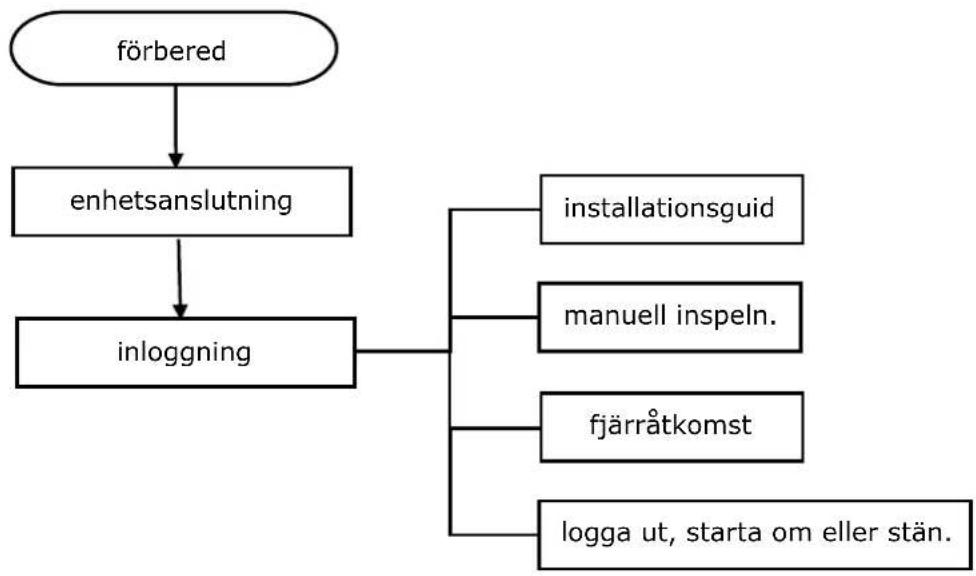
2. Enhetsanslutting

Procedure
Deutsch [German]: Dieses Gerät entspricht den grundlegenden Anforderungen und den weiteren entsprechenden Vorgaben der Richtlinie 1999/5/EU.


- Konformitätsbestimmungen
- Sicherheitshinweise
- Installationsprozess
- Geräteanschluss
- Verfahren
- Login
- Setup-Assistant
- Manuelle Aufnahme
- Remote Access
- Zugriff auf den NVR im LAN
- Zugriff auf den NVR im WAN
- Abmelden, Neustart oder Shutdown
- FAQ
- ebode
- www.ebodeelectronics.eu
- installationsprocessen
- Enhetsanslutting
- Procedure
Marke : EBODE
Modell : IPV4NVR
Kategorie : Netzwerk-Videorekorder