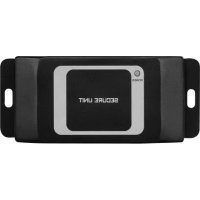
TVHS20340 - Système de sécurité et de contrôle d'accès ABUS - Notice d'utilisation et mode d'emploi gratuit
Retrouvez gratuitement la notice de l'appareil TVHS20340 ABUS au format PDF.


| Type de produit | Module de sécurité pour interphone vidéo Moduvis |
| Marque | ABUS |
| Modèle | TVHS20340 (nouveau numéro d'article pour TVHS10040) |
| Alimentation | 12 V DC (alimenté via le module vidéo de porte) |
| Interface | Bus RS485 (connexion au module vidéo de porte) |
| Capacité du relais | Max. 2 A (30 V DC) / 0,5 A (125 V AC) |
| Câble de raccordement | Câble à 4 conducteurs fourni avec le module vidéo de porte |
| Indicateur d'état | LED verte « Relay » allumée lorsque le relais est actif |
| Installation | Dans la zone intérieure protégée, fixé au module vidéo de porte |
| Compatibilité | Modules vidéo de porte Moduvis TVHS20000 / TVHS20010 avec firmware ≥ V2.2.3 |
| Fonction principale | Permet de placer le contact de gâche dans une zone intérieure protégée pour éviter le vandalisme |
| Configuration requise | Logiciel ABUS CMS pour configurer le relais comme « securityModule » (pour firmware antérieur) |
| Dimensions (estimées) | 70 x 40 x 25 mm |
| Poids (estimé) | 50 g |
| Entretien | Aucune maintenance nécessaire ; ne pas ouvrir l'appareil |
| Sécurité | Utiliser uniquement dans les conditions ambiantes spécifiées ; respecter la charge maximale du relais |
| Pièces détachées et réparabilité | Aucune pièce détachable par l'utilisateur ; en cas de défaut, remplacer l'ensemble du module |
| Informations générales | Fait partie du système d'interphone vidéo ABUS Moduvis ; un seul module de sécurité par module vidéo de porte |
FOIRE AUX QUESTIONS - TVHS20340 ABUS
Questions des utilisateurs sur TVHS20340 ABUS
0 question sur cet appareil. Repondez a celles que vous connaissez ou posez la votre.
Poser une nouvelle question sur cet appareil
Téléchargez la notice de votre Système de sécurité et de contrôle d'accès au format PDF gratuitement ! Retrouvez votre notice TVHS20340 - ABUS et reprennez votre appareil électronique en main. Sur cette page sont publiés tous les documents nécessaires à l'utilisation de votre appareil TVHS20340 de la marque ABUS.
MODE D'EMPLOI TVHS20340 ABUS
Manuel d'utilisation
Version 06/2021 (V1.2)
CE
Traduction française du manuel original allemand. À conserver pour une utilisation ultérieure !
FR Introduction
Chere Clienr, cher Client
Nous vous remercions d'avoir besoine ce produit.
TVHS20000 / TVHS20000S
L'appareil est conforme aux exigences des directives europeennes suivantes : directive CEM 2014/30/UE et directive RoHS 2011/65/UE.
TVHS20010 / TVHS20010S
L'appareil est conforme aux exigences des directives européennes suivantes : directive CEM 2014/30/UE et directive RoHS 2011/65/UE.
TVHS20020 / TVHS20020S
L'appareil est conforme aux exigences des directives europeennes suivantes : directive CEM 2014/30/UE et directive RoHS 2011/65/UE.
TVHS20030 / TVHS20030S
L'appareil est conforme aux exigences des directives europeennes suivantes : directive CEM 2014/30/UE et directive RoHS 2011/65/UE.
TVHS20040
L'appareil est conforme aux exigences des directives europeennes suivantes : directive CEM 2014/30/UE et directive RoHS 2011/65/UE.
TVHS20200
La société ABUS Security-Center déclare par la présente que l'appareil est conforme à la directive RED 2014/53/UE. En outre, les apparciels sont conformes aux exigences des directives européennes suivantes : directive CEM 2014/30/UE et directive RoHS 2011/65/UE. Le texte complet de la déclaration de conformité UE est disponible à l'adresse Internet suivante : www.abus.com/product/TVHS20200
TVHS20210
La société ABUS Security-Center déclare par la présente que l'appareil est conforme à la directive RED 2014/53/UE. En outre, les apparciels sont conformes aux exigences des directives européennes suivantes : directive CEM 2014/30/UE et directive RoHS 2011/65/UE. Le texte complet de la déclaration de conformité UE est disponible à l'adresse Internet suivante : www.abus.com/product/TVHS20210
TVHS20220
La société ABUS Security-Center déclare par la présente que l'appareil est conforme à la directive RED 2014/53/UE. En outre, les apparciels sont conformes aux exigences des directives européennes suivantes : directive CEM 2014/30/UE et directive RoHS 2011/65/UE. Le texte complet de la déclaration de conformité UE est disponible à l'adresse Internet suivante : www.abus.com/product/TVHS20220
TVHS10040 / TVHS20340
L'appareil est conforme aux exigences des directives europeennes suivantes : directive CEM 2014/30/UE et directive RoHS 2011/65/UE.
Lorsque you utilisez ce produit, respectez les consignes du manuel d'utilisation afin de ne pas alterer la conformite du produit et sa sécurité de fonctionnement!
Avant la mise en service du produit, veuilles lire le manuel d'utilisation dans son intégralité et respecter toutes les consignes d'utilisation et de sécurité !
Tous les noms de sociétés et de produits mentionnés dans ce manuel sont des marques déposées de leurs propriétaires respectifs. Tous droits réservés.
Pour toute question, adressez-vous à votre installerur ou revendeur spécialisé.

Clause de non-responsabilité
Ce manuel d'utilisation a été rédigé avec le plus grand soin. Si vous constazez malgré tout des omissions ou autres imprecisions, nous vous remercions de bien pouvoir nous les signaler. La société ABUS Security-Center GmbH & Co. KG décline toute responsabilité pour les erreurs techniques ou typographiques et se réserve le droit de modifier à tout moment le produit et les manuels d'utilisation sans préavis.
ABUS Security-Center décline toute responsabilité
pour les dommages directs et indirects liés à l'équipement, aux performances et à l'utilisation de ce produit. Le contenu de ce document ne fait l'objet d'aucune garantie.
Consignes de sécurité importantes

En cas de dommages consécutifs au non-respect de ce manuel d'utilisation, la garantie devient caduque. Nous déclinons toute responsabilité pour les dommages consécutifs!

Nous déclinons toute responsabilité pour les dommages matériels et/ou corporels consécutifs à une manipulation non conforme ou au non-respect des consignes de sécurité. Dans de tels cas, la garantie devient caduque!
Chere Cilente, cher Client,
Les consignes de sécurité et mises en garde suivantes sont destinées à la protection de vosanté ainsi qu'à la protection de l'appareil. Veuillez dire attentivement les points suivants :
- Ce produit ne contient aucune piece nécessitant un entretien de votre part. Par ailleurs, l'ouverture et le démontage de l'appareil annulent automatiquement la certification (CE) et la garantie.
- Une chute, même de faible hauteur, risque d'endommager le produit.
Évitez d'utiliser l'appareil dans les conditions ambiantes défavorables suivantes :
- lieu humide ou humidité élevée de l'air;
- froid ou chaleur extreme;
exposition directe aux rayons du soleil ;
poussieres ou gaz, vapeurs ou solvants inflammables; - fortes vibrations ;
- champs magnétiques intenses, comme à proximé de machines ou de haut-parleurs.
Il est interdit d'installer laamera sur des surfaces instables.
Consignes de sécurité générales :
- Ne laissez pas trainer le matériel d'emballage! Dans les mains d'un enfant, les films et sacs en plastique, les éléments en polystyrene, etc. peuventvenir des jouets dangereux.
Pour des raisons de sécurité, laamera de videosurveillance doit etre tenue hors de la portee des enfants en raison des petites pieces quils pourraient avaler.
N'introduisez jamais d'objets à travers les ouvertures de l'appareil. - Utilisez uniquement les appareils auxiliaires/accessoires preconisés par le fabricant. Ne raccordez pas de produits incompatibles.
- Veuillez respecter les consignes de sécurité et les manuels d'utilisation des autres appareils raccordés.
- Avant demettre l'appareil en service,verifiez qu'il n'est pas endommagé.En cas de dommages, ne mettez pas l'appareil en service!
- Respectez les limites de la tension de service indiquées dans les caractéristiques techniques. Toute tension supérieure est susceptible d'endommager l'appareil et de compromètement vos sécurité (risque d'électrocution).

Avant d'installer l'appareil dans un système de vidéosurveillance existant, veillez à ce que tous les apparèils soient déconnectés du secteur et du circuitasse tension.

En cas de doute, ne procededes pas vous-meme au montage, à l'installation et au cablage, mais confiez-les à un professionnel quialife. Toute intervention mal executee et realizatione par un nonprofessionnel sur le reseau electrique ou sur les installations domestiques peut etre dangereuse, pour vous-meme et pour autreui.
Les installations doivent être câblées de manière à ce que le circuit secteur et le circuit basse tension soient toujours séparés.
Ils ne doivent enaucun cas etre reliés ou pouvoir etre reliés suite a une erreur.
Table des matieres
- UTILISATION CONFORME 157
-
SIGNIFICATION DES PICTOGRAMMES 157
-
APERCU DU SYSTEME 158
3.1 V ARIANTE A 2 FILS 160
3.1.1 C OMPOSANTS 160
3.1.2 T YPES DE CABLE RECOMMANDES 161
3.2 V ARIANTE RESEAU IP 161
3.2.1 C OMPOSANTS 161
3.3 C OMPOSANTS DE L'INSTALLATION 162
3.4 V ARIANTES DU SYSTEME 163
- MISE EN SERVICE 168
4.1 C ABLAGE 168
4.1.1 H AUTEUR D'INSTALLATION 168
4.2 O OPTIONS D'ACTIVATION / PREMIÈRE ATTRIBUTION DE MOT DE PASSE 169
4.2.1 A CTIVATION VIA L'ECRAN DE PLATINE DE RUE 169
4.2.2 A CTIVATION VIA LE RESEAU IP 172
4.2.3 R EINITIALISATION DU MOT DE PASSE SUR L'ECRAN/Module DE PORTE VIDEO 172
- UTILISATION DE L'ECRAN (2 FILS ET IP) 173
5.1 I MAGE EN TEMPS REEL 173
5.2 V UE D'ENSEMBLE DE L'ECRAN D'ACCUEIL 174
5.2.1 OPTION DE MENU: REGLAGES D'APPEL 179
5.2.2 R EGLAGES WI-Fl 181
5.2.3 B OUTON D'ETAGE 182
5.2.4 A UTRES REGLAGES 183
5.2.4.1 C CONFIGURATION - INFORMATIONS LOCALES 183
5.2.4.2 C CONFIGURATION - REGLAGES DU RESEAU 187
5.2.4.3 C CONFIGURATION - GESTION DES APPAREILS 188
5.2.4.4 C CONFIGURATION - REGLAGES PAR DEFAULT 190
5.2.4 C CONFIGURATION DE RELAIS 190
5.2.5 C ARTE MICROSD 191
5.2.6 V ERROUILAGE DE L'ECRAN 191
5.2.7 I NFORMATIONS DE L'APPAREIL 191
5.2.8 R EGLAGE TEMPOREL 191
5.2.9 R EDEMARRAGE DE L'APPAREIL 191
5.2.10 R EGLAGES DU MOT DE PASSE (CODE PIN) 192
5.2.11 L ANGUE DU SYSTEME 193
5.2.12 R EGLAGE DE LA LUMINOSITE 193
5.2.13 B OUTON D'ETAGE 193
5.2.14 | INFORMATIONS DE LICENCE OPEN SOURCE 193
- MAINTENANCE ET NETTOYAGE 194
6.1 TEST DE FONCTIONNEMENT 194
6.2 NETTOYAGE 194
-
ELLIMINATION 194
-
Avis DE LICENCE OPEN SOURCE 194
- CONSIGNES D'INSTALLATION ET DE MISE EN SERVICE 195
9.1 U TILISATION DU MODULE DE SECURITE (TVHS10040 / TVHS20340) 195
9.2 C CONFIGURATION DES ENTREES SECONDAIRES 196
9.3 C CONFIGURATION DE BOUTONS DE SONNETTE SUPPLEMENTaires (TVHS20020) POUR LES IMMEUBLES D'HABITATION 198
9.4 R EGLAGE DU VOLUME SUR LE MODULE VIDEO DE PORTE (TVHS20000, TVHS20010). 201
9.5 R ACCORDEMENT D'UNE SONNETTE EXISTANTE 202
9.6 R ACCORDEMENT D'UNE GACHE EXISTANTE A L'ECRAN DE LA PLATINE DE RUE 203
9.7 R ACCORDEMENT D'UN BOUTON DE SONNETTE D'ETAGE A L'ECRAN PRINCIPAL 204
9.8 R ACCORDEMENT D'UNE GACHE ELECTRIQUE AU MODULE VIDEO (Y COMPRIS « PORTE DU JARDIN ») 205
9.9 I MPORTATION DE VOS PROPRES SONNERIES DANS L'ECRAN DE LA PLATINE DE RUE .... 207
9.10 ABUS CMS:MISE A JOUR DU FIRMWARE DES COMPOSANTS MODUVIS 208
9.11 ABUS CMS:REGLAGESAVANCES 210
9.12 É TENDUE DES FONCTIONS MODUVIS ET APPLICATION ABUS LINK STATION 214
9.13 C OMPATIBILITE AVEC LES PRODUITS ABUS 214
9.14 I NTEGRATION DU MODULE DE PORTE VIDEO DANS ABUS NVR 214
9.15 B OUTON « GACHE D'URGENCE » SUR LE MODULE VIDEO DE PORTE 215
9.16 C IRCUT RELAIS 217
9.17 I NSTRUCTIONS DE MESURE DE LA GACHE EXISTANTE 218
- GUIDE DE CABLAGE (2 FILS) 222
1. Utilisation conforme
MODUVIS est un système d'interphone avec affichage video de la zone de porte. L'installation peut être installée dans des maisons individuelles et des immeubles. Avec des écrons d'extension dans une unité d'habitation, le système peut également servir d'interphone (sans video) dans cette unité.
L'interphone MODUVIS n'est pas un système de videosurveillance et ne doit pas etre utilise comme tel.

Toute'utilisation différente de celle décrite ci-dessus peut entraîner une dégradation du produit et occasionner d'autres dangers. Tout autre usage est considéré comme non conforme et entraine la perte de la garantie; toute responsabilité est alors exclue. Cela vaut également si le produit a fait l'objet de transformations et/ou d'autres modifications.
Veuillez tire le manuel utiliser attentivement et dans son intégrality avant demettre le produit en service. Il contient des informations importantes concernant lemontage et l'utilisation.
2. Signification des pictogrammes

Le pictogramme représentant un éclair dans un triangle indique un danger pour la santé, par exemple une décharge électrique.

Le pictogramme représentant un point d'exclamation dans un triangle indique la presence, dans ce manuel d'utilisation, d'instructions importantes devant etre impératifement respectées.

Ce pictogramme indique la présence de conseils et de remarques spécifique relatifs à l'utilisation.
3. Aperçu du système
Cet interphone est disponible avec deux technologie de câblage :
Variante 2 fils : La communication et la tension d'alimentation transient par deux fils (1
paire). Le câblage est réalisé en étoile, un répartiteur à 2 fils représenté le point central.
Un système de base comprend un répartiteur à 2 fps, un écran à 2 fps et un module video à 2 fps.
Variante IP : La communication et la tension d'alimentation transient via le cable
(reseau) Ethernet. Les composants prenrent en charge l'alimentation
électrique par cable Ethernet (Power over Ethernet ou PoE) (en option 12
VDC). Le câblage est réalisé en étoile, le commutateur (PoE) étant le point central.
Un système de base comprend un écran IP et un module video IP.
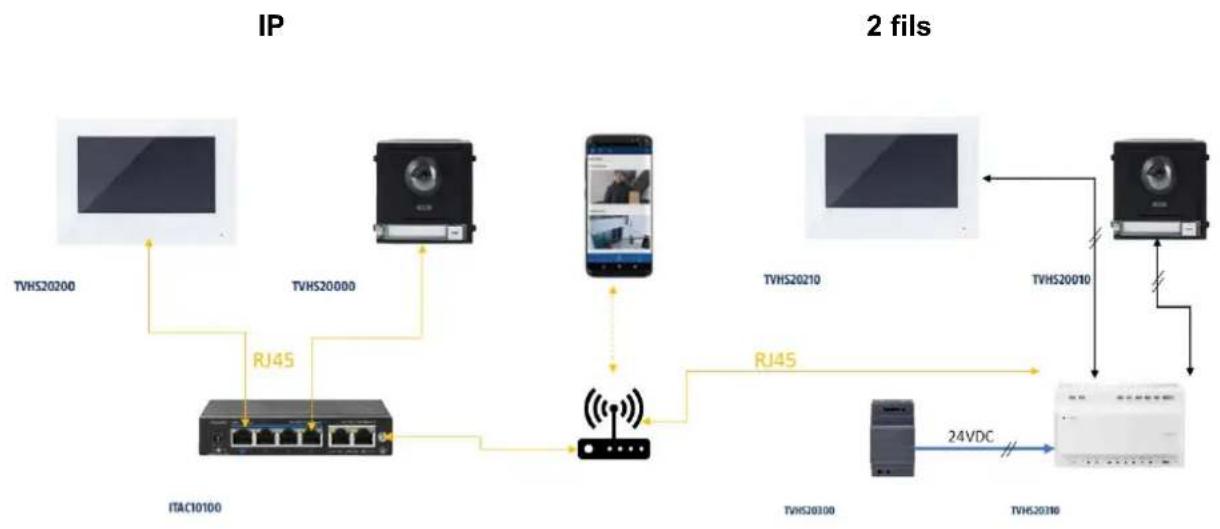

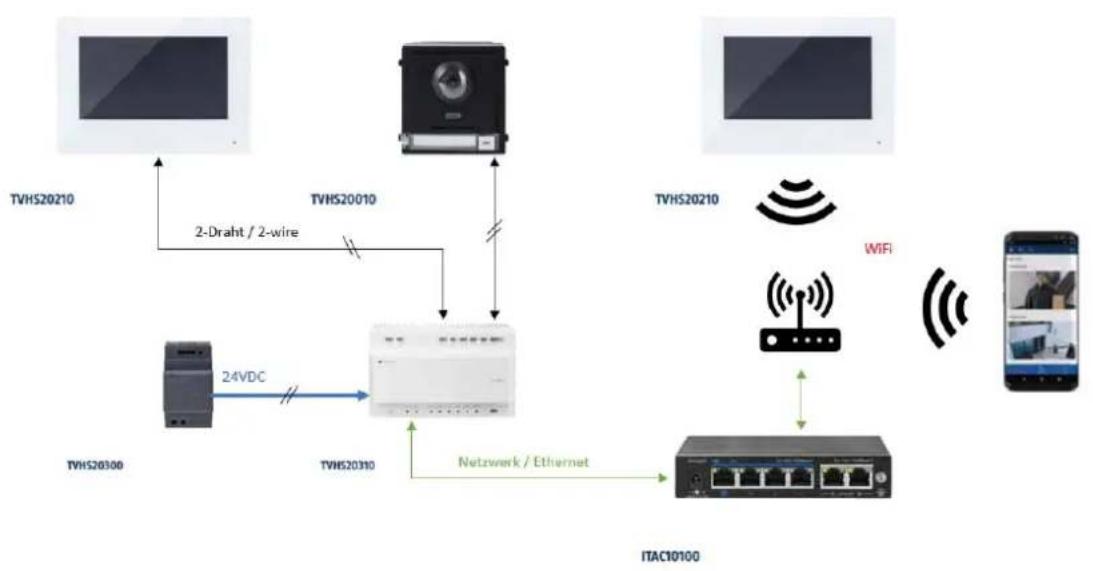
Les deux variantes du système peuvent être combinées. Ceci permet une adaptation optimale aux conditions sur site.
Exemples de systèmes combinés:
Cet exemple montre le fonctionnement mixte d'un moniteur principal via 2 fils et d'un moniteur d'extension via WiFi:
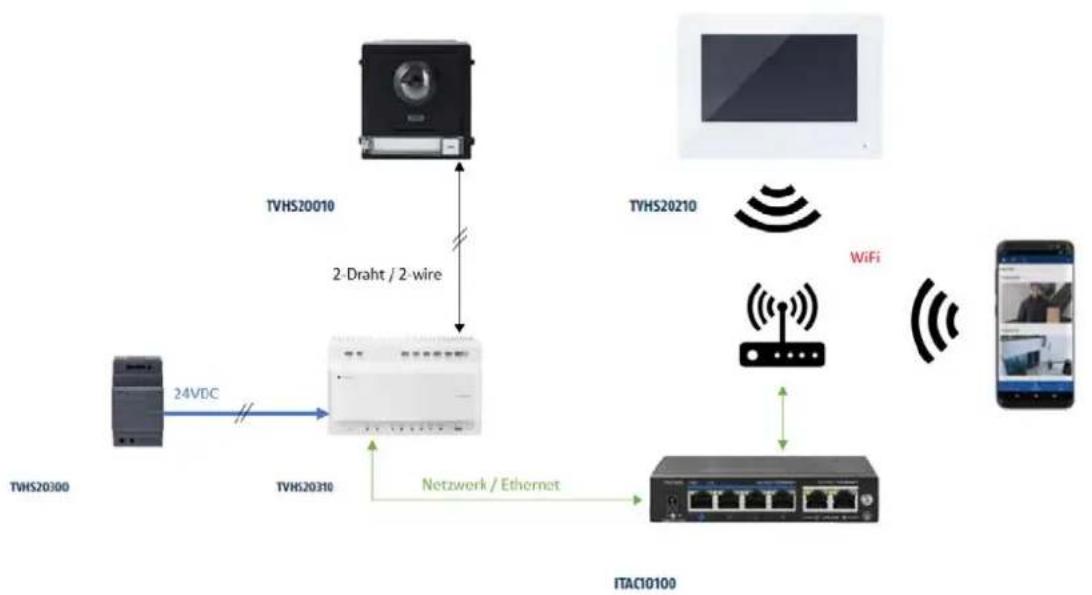
Cet exemple montre le fonctionnement mixte d'un module de porte video via 2 fils avec un moniteur principal via WiFi.
3.1 Variante à 2 fils
3.1.1 Composants
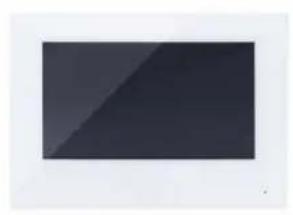
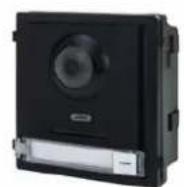
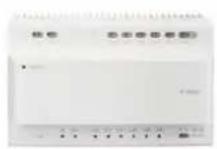
| TVHS20210 Écran à 2 fils | TVHS20010 / TVHS20010S Module video à 2 fils | TVHS20310 Répartiteur à 2 fils |
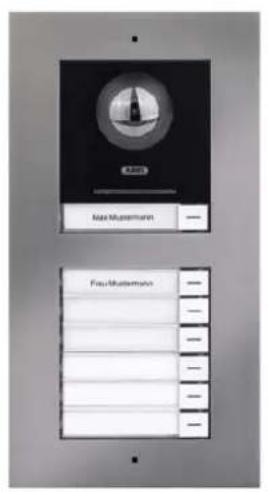
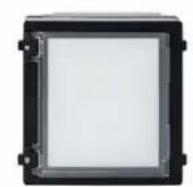
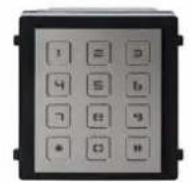
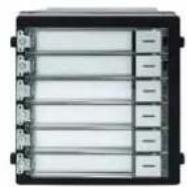
| TVHS20020 / TVHS20020S Module boutons de sonnette (6 boutons) | TVHS20030 / TVHS20030S Clavier numérique | TVHS20040 Module d'information |
| TVHS20300 Alimentation 24 VDC pour profilé chapeau | TVHS10040 / TVHS20340 Module de sécurité |
3.1.2 Types de cable recommends
Choisissez le type de cable en fonction de la distance entre le module video, le répartiteur et l'écran.
Module video à 2 fils (TVHS20010 / TVHS20010S)
Écran à 2 fils (TVHS20210)
Répartiteur à 2 fils (TVHS20310)
| Type de cable | 24 AWG (10 Ω pour 100 m) | 20 AWG (7 Ω pour 100 m) | 18 AWG (4 Ω pour 100 m) |
| Chemin de cable | |||
| TVHS20310 / TVHS20310 | Max. 60 m Max. | 60 m Max. 60 m | |
| TVHS20010(S) / TVHS20310 | Max. 35 m Max. | 60 m Max. 60 m | |
| TVHS20210 / TVHS20310 | Max. 35 m Max. | 60 m Max. 60 m |
3.2 Variante réseau IP
3.2.1 Composants
| TVHS20200 / TVHS20220 Écran PoE IP 7“/10” | TVHS20000 / TVHS20000S Module video IP | TVHS20020 / TVHS20020S Module boutons de sonnette (6 boutons) |
| TVHS20030 / TVHS20030S Clavier numérique | TVHS20040 Module d'information | TVHS10040 / TVHS20340 Module de sécurité |
3.3 Composants de l'installation
Ces composants d'installation peuvent etre utilisés pour la variante a 2 fils et la variante IP de l'interphone video Moduvis
| TVHS20050 Couvercle module vide | TVHS20060 Couvercle pour bouton de sonnette inutilisé | TVHS20100(S) Cadre pour 1 module encastré |
| TVHS20110(S) Cadre pour 2 modules encastrés | TVHS20120(S) Cadre pour 3 modules encastrés | TVHS10130(S) Cadre pour 1 module en applique |
| TVHS10140(S) Cadre pour 2 modules en applique | TVHS10150(S) Cadre pour 3 modules en applique | TVHS20160 Boîtier extérieur pour cadre en applique (1 module) |
| TVHS20170 Boîtier extérieur pour cadre en applique (2 modules) | TVHS20180 Boîtier extérieur pour cadre en applique (3 modules) |
3.4 Variantes du système
| N° | Technologie / Câblage | Structure du système Exemple | d'application |
| 1 | IP | Maison individuelle | |
| 2 | IP | Maison individuelle avec accès à l'application | |
| 3 | IP | Maison individuelle avec écrans d'extension interieurs | |
| 4 | IP | Maison individuelle avec écrans d'extension interieurs et entrées secondaires | |
| 5 | IP | Immeuble d'habitation | |
| 6 | IP | Immeuble d'habitation avec écrans d'extension interieurs |
| 1..8 | 1..49 | 1..5 1..5 | ||
| 7 | IP | 1..7 | 1..43 | 1..5 1..5 |
| 8 | IP | 1..6 | 1..37 | 1..5 1..5 |
| 9 | 2 fils | Maison individuelle | ||
| 10 | 2 fils | Maison individuelle avec entrée latérale | ||
| 11 | 2 fils Maison | individualle avec accès à l'application | ||
| WAN | ||||
| 12 | 2 fps Maison | 1..5 | individualle avec écans d'extension intérieurs | |
| 13 | 2 fps | 1..9 | Maison individuelle avec écans d'extension intérieurs et entrées secondaires | |
| 14 | 2 fps | 1..8 1..8 1..5 6..11 | Immeuble d'habitation | |
| 15 | 2 fils | ... max. 49 | Immeuble d'habitation avec écrans d'extension intérieurs | |
| 16 | 2 fils | ... max. 43 | Immeuble d'habitation avec écrans d'extension intérieurs et module clavier numérique | |
| 17 | 2 fils | ... max. 37 | Immeuble d'habitation avec écrans d'extension intérieurs, module clavier numérique et module d'information éclairé | |
| 18 | 2 fils / IP | Combinaison 2 fils et technologie IP : écran d'extension intérieur par connexion Wi-Fi | ||
| i | REMARQUE : Chaque écran et chaque module video de porte apparait dans le réseau de façon autonome et possède sa propre adresse IP. Peu importe que les systèmes soient connectés via le réseau PoE ou raccordés au « répartiteur à 2 fils » avec la variante 2 fils. L'écran « TVHS20200 / TVHS20220 » peut également être intégré au réseau via le réseau sans fil. |
| i | REMARQUE: Chaque apparéil terminal doit être connecté directement à l'unité de distribution. Le transfert d'un moniteur à un autre n'est pas autorisé. |
4. Mise en service
4.1 Câblage
Consultez les guides de démarrage rapide fournis avec les produits pour connaître les instructions de câblage. Les brèves instructions peuvent également être trouées en utilisant la recherche de produits sur www.abus-sc.de.
4.1.1 Hauteur d'installation
La hauteur d'installation du module video TVHS20000 ou TVHS20010 ne doit pas etre inférieure a 1,40 m (bord supérieur). Sinon, il peut arrivier que des personnes se tenant trop pres du module video ne puissant pas etre reconnues par leur visage.
4.2 Options d'activation / première attribution de mot de passer
4.2.1 Activation via l'écran de platine de rue
1) Mettez le système sous tension et assurez-vous que la platine de rue se trouve dans le même réseau.
Saisissez un mot de passer lors de la configuration initiale de l'écran. Ce mot de passer est également utilisé automatiquement pour activer la platine de rue. Le mot de passer est également requis pour la zone protégée par mot de passer de l'écran.
-8-16 caractères
- caractères valides : chiffres, minuscules, majuscules, caractères spéciaux ( ! $ % & / ( ) = ? + - )
- 2 types de caractère doivent être utilisés
2) Sélectionnez la langue souhaitée et confirmez en cliquant sur « SUIVANT »
| < | Assistant langue 1/4 |
| English | |
| Deutsch | |
| Italiano | |
| François | |
| Néerlandais | |
| i | Note de publication du micrologiciel |
| Fonction: langue néerlandaise | |
| Module video (THVS20000(S) / TVHS20010(S)): V2.2.3_build_201029 | |
| Moniteur (TVHS20200 / 210 / 220): V2.1.2_build_201029 |
3) Faites vous choix entre DHCP / adresse IP fixe. Il est fortement recommendé d'attribuier une adresse IP fixe à chaque apparéil autonome. À défaut, une nouvelle adresse IP pourrait être attribuée en cas de coupure de courant, ce qui peut entraîner de graves dysfonctionnements du système.
| < | Assistant réseau 2/4 | |
| DHCP | ||
| IP locale | 192.168.0.11 | |
Masque de sous-reseau
255.255.255.0
Passerelle
192.168.0.1

Remarque
Lorsque vous appuyez sur le commutateur pour la fonction DHCP, le commutateur saute d'abord vers la droite, puis à nouveau vers la gauche. À ce moment, une adresse IP est obtenue du serveur DHCP, qui est alors définie comme adresse IP fixe dans l'appareil.
4) Sélectionné le type d'écran que vous souhaitez configurer.
| < | Assistant réseau 3/4 | |
| Type de platine intérieure intérieure | Platine | > |
| Étage | 0 | |
| N° d'appartement | 1 | |
Platine interieure :
Cet écran représenté le moniter principal de l'interphone. Peu importe qu'il s'agisse d'une maison individuelle ou d'un immeuble d'habitation. L'écran principal d'un appartement doit toujours être configuré avec le type « Platine interieure ». Si vous n'utilisez qu'un seul bouton de sonnette et un appartement, le numéro de l'apartement reste « 1 ». Dès que plusieurs appartements / écrans principaux sont utilisés, les numérods d'appartement doivent être ajustés.
Exemple: Appartement 1 => numéro d'appartement 1 Appartement 2 => numéro d'appartement 2 (etc.)
C'est la seule manière d'attribuer les boutons sonnette aux différents foyer.
Remarque: un écran principal (platine interieure) doit toujours être relié à la platine de rue principale dans le système.
Extension interieure :
L'écran fait office d'écran d'extension dans un système afin d'équiper d'autres pieces d'une habitation. Tous les écrans d'extension sont associés à l'écran principal et affichent les mêmes fonctions que l'écran principal en cas d'activation de la sonnette.
Vous pouvez associier cinq écrans supplémentaires maximum à un écran principal. (N°1-5). Il est également possible d'attribuer un « nom de piece ». Ce dernier s'affiche automatiquement sous « Contacts » sur les autres écrans du système.
Remarque : un écran d'extension (extension interieure) doit toujours être associé à l'écran principal dans le système !
Avec le type d'installation « Extension interieure », les options suivantes sont indisponibles sur l'écran. Elles sont régables/consultables uniquement sur l'écran principal du système :
- Activer/désactiver l'« acceptation automatique » du répondeur.
- Écouter les messages du répondeur
Application ABUS LINK Station - Menu - Ajouter des caméras réseau
- Configuration de l'adresse réseau et définition des réglages d'usine sur les péripériques
5) « Assistant apparéils connectés »
| < | Assistant appareils connectés | |||
| Recherche par numéro de série | ||||
| Référence ABUS | Adresse IP | Version du firmware | Activer | |
| Référence ABUS | Adresse IP | Version du firmware | Activer | |
| Référence ABUS | Adresse IP | Version du firmware | Activer | |
Ici s'affichent les appareils reseau disponibles de la série de platines de rue TVHS20xxx.
En cas de configuration d'un écran principal, il convient de sélectionner ici la platine de rue principale.
En cas de configuration d'une extension interieure, il convient de selectionner ici l'écran principal.
Vouavesegalementla possibilied'activer la platine de rue.Lecran principal activealorsautomaquementla platine de rueavecle meme motde passede l'ecran.
Pour cela, Sélectionnez la platine de rue principale dans la liste puis cliquez sur « Activer ». Une fois l'activation effectuée, Sélectionnez la platine de rue. Une coche de confirmation verte s'affiche à gauche de la liste. La platine de rue est maintainant activée et correctement associée.
Si aucun apparéil n'est trouvé sur le réseau, assurez-vous que la platine de rue se trouve dans le même réseau et qu'elle est sous tension.
Les réglages IP des appareils s'ouvrent avec la « molette » correspondante. Elle permet d'adapter l'adresse IP du module video de porte.
Pour ajouter des entrées secondaires en plus d'une porte, consultez le chapitre « 9.2 Configuration des entrées secondaires » sous Consignes d'installation et de mise en service.
4.2.2 Activation via le réseau IP
Installez et démarrez l'installateur ABUS IP accessible sur le site Internet www.abus.com pour le produit correspondant.
Chaque apparéil connecté doit maintain s'afficher dans la liste de sélection, éventuelles avec une adresse IP qui ne correspond pas au réseau cible.
Tout d'abord, il convient d'activer chaque apparéil, c'est-à-dire qu'un mot de passerse sécurisé doit être attribué à l'utilisateur principal « admin ». Un mot de passerse sécurisé doit replir les critères suivants :
- 8 à 16 caractères
- Caracteres valides : chiffres, minuscules, majuscules, caractères spéciaux ( ! $ % & / ( ) = ? + - )
- 2 types de caractères minimum doivent être utilisés.
Les réglages IP de laamera peuvent être modifiés via l'installateur IP.
Le bouton « Navigateur » n'est pas disponible pour les composants de l'interphone car ils ne disposent pas de leur propre serveur Web.
La programmation des composants peut être effectuee en grande partie via I'ecran de l'interphone. Pour les systèmes plus complexes, la programmation avec le logiciel CMS est toutefois nécessaire (integration d'un composant comme un appariel IP, acces à l'option « Configuration a distance »).

L'activation dans le réseau IP peut également s'effectuer via le logiciel ABUS CMS.
Le logiciel ABUS CMS peut être nécessaire pour certaines étapes de configuration supplémentaires.
4.2.3 Réinitialisation du mot de passer sur l'écran/module de porte video
Pour réinitialiser le mot de passer depuis l'écran ou le module de porte video, veuillez contacter notre support technique.
5. Utilisation de l'écran (2 fils et IP)
5.1 Image en temps réel
| Bouton / affichage Description | |
| Répond à l'appel et établit la communication video/vocale. | |
| Met fin à un appel et raccroche. | |
| Enregistre un instantané de l'image video actuelle | |
| Ouvre la porte. Si plusieurs sorties de relais sont utilisées en même temps, il y a jusqu'à 3 symboles de clé. (2x relais de porte dans le module video de porte, 1x relais de portedans l'écran).Pour obtenir de l'aide pour connecter une gâche au relais ou utiliser le module de sécurité TVHS10040, consultez la section Consignes d'installation et de mise en service des chapitres «9.8 Raccordement d'une gâche électrique au module video (y compris «porte du jardin ») » et «9.1 Utilisation du module de sécurité (TVHS10040 / TVHS20340) » |
5.2Vue d'ensemble de Iecran d'accueil
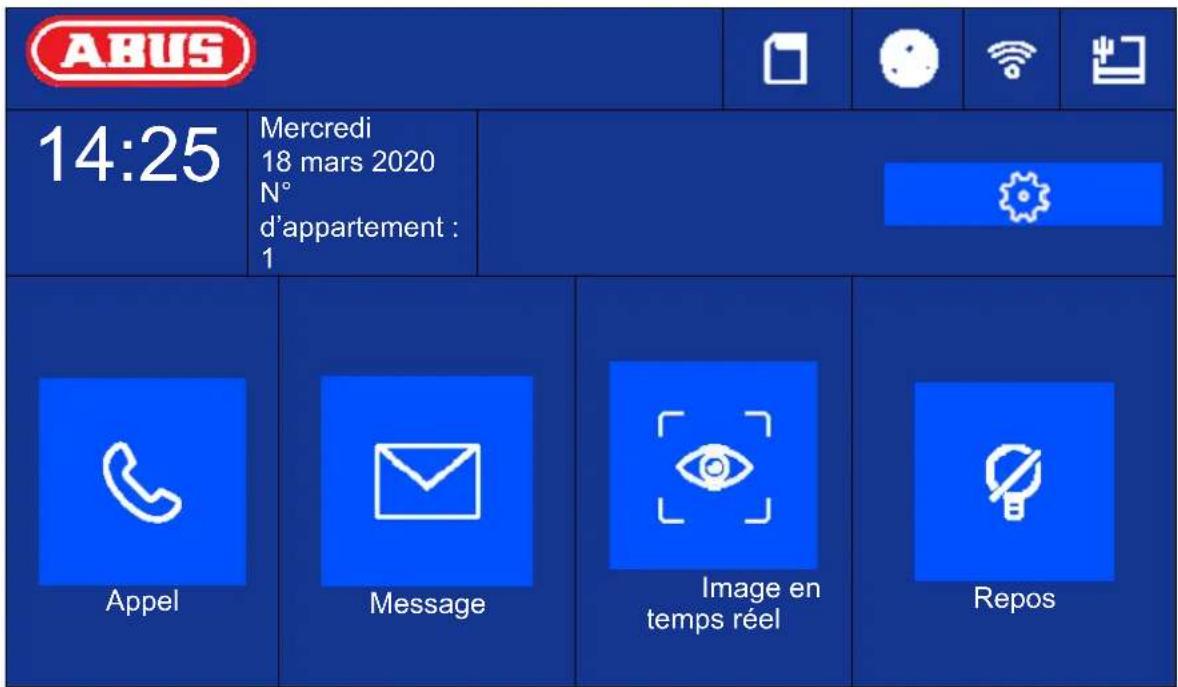
| Bouton / affichage Description | |
| Heure Affichage de l'heure | Appuyez une fois sur la zone d'affichage pour ouvrir le dialogue de réglage de la date et de l'heure. |
| Jour de semaine / date Affichage du jour de | semaine actuel Affichage de la date |
| Numéro d'appartement Affichage des numéroros d'appartement configurés de cette platine interieure. Max. 49 apparements par système. | |
| [ Appel ] Communication vocale (sans video) | avec la platine interieure ou l'extension interieure. Afficher/gérer les contacts Consulter le compte rendu des appel (y compris les informations sur la platine de sonnette, l'image, la date, l'heure) |
| [ Message ] Informations, messages des visiteurs et images de la réception des appel | |
| [ Image en temps réel ] Afficher l'image en temps réel des platines de rue connectées et des caméras réseau configurées | |
| [ Réglages / Molette ] Réglages d'appoint généraux : sonnerie, durée de la sonnerie, durée de l'appoint, renvoi d'appoint, volume du microphone, volume de la sonnerie, volume de l'appoint, tonalité des touches, réception automatique, mode Ne pas déranger | |
| Réglages Wi-Fi pour l'écran (à utiliser uniquement avec la variante IP !) | |
| Autres régles d'appareil : configuration (système), comportement du relais, carte microSD, heures, luminosité de l'écran | |
| [ Repos ] Désactiver immédiatement l'écran | |
Appel
Initier des appelés entre les appartements ou les écrans d'extension. Il est également possible de créé des contacts ici. Une extension interieure est automatiquement créé.
| < | *Entrer le numéro (0-0 pour la platine intérieure, 0-1 pour la platine intérieure extension n°1) | |||
| 1 | 2 | 3 | - | |
| 4 | 5 | 6 | 0 | |
| 7 | 8 | 9 | ||
Liste de contacts
lci, you pouvez modifier ou supprimer les contacts créés. Pour supprimer, appuyez pendant trois secondes sur la ligne du contact. Un menu de suppression des contacts s'affiche alors.
| < | Liste de contacts | ∅ | ∅ |
| Pierre 1 | ∅ | ||
| 8 | |||
Compte rendu des appels
Affiche les appeals entrants/activations de la sonnette. Il est également possible d'acceder directement à un instantané.
| < | Compte rendu des appeals | |||
| Platine de rue principale | 14-03-2020 11:21:08 | |||
| Platine de rue principale | 14-03-2020 10:55:37 | |||
| Platine de rue principale | 14-03-2020 10:55:37 | |||
| Platine de rue principale | 14-03-2020 10:55:37 | |||
| Platine de rue principale | 14-03-2020 10:55:37 | |||
| Platine de rue principale | 14-03-2020 10:55:37 | |||
| Platine de rue principale | 14-03-2020 09:55:37 | |||
Remarque
| < | Remarque | 合 | |
| Aucune remarque | ... | ||
Message des visiteurs (répondeur)
Il est possible d'écouter ici les messages audio du répondeur si cet équipement est disponible et activé.
| < | Message des visiteurs | © | |
| N°1 | 14-03-2020 10:47:35 | ||
| N°2 | 13-03-2020 14:47:39 | ||
| N°3 | 13-03-2020 14:26:06 | ||
Journal des images
Voutrouvrez ici un aperçu des images classées par jour
5.2.1 Option de menu: Reglages d'emploi
| < | Réglages d'appoint | |||||
| Sonnerie Sonnerie 6 | > | |||||
| Activer la sonnerie | ○ | ○ | ||||
| Durée de la sonnerie | ○ | 30 s | ○ | |||
| Durée de l'appoint | ○ | 30 s | ○ | ○ | ||
| Renvoi d'appoint | ○ | 0 s | ○ | |||
| Volume du microphone | ○ | 10 % | ○ | |||
| Volume de la sonnerie (écran) | ○ | 70 % | ○ | |||
| Volume de conversation | ○ | 10 % | ○ | |||
| Son des touches | ○ | |||||
| Réception automatique | ○ | |||||
| Accapitation automatique immédiate | ○ | |||||
| Mode Ne pas déranger | Platine intérieure | > | ||||
| Ne pas déranger | Toute la journée | > | ||||
| Bouton / affichage Description | |
| Sonnerie (1~6) : Choisissez entre les six sonneries standard. | |
| Activer la sonnerie : | Ici vous pouvez activer la sonnerie ou la couper. |
| Durée de la sonnerie (1~60s) : | Détermine la durée de la sonnerie en cas d'appoint entrant. À l'issue du début déterminé, la sonnerie se coupe automatiquement L'appoint reste actif. |
| Durée de l'appoint (1~60 s) : | Détermine la durée de l'appoint. À l'issue du début défini, l'appoint entrant est automatiquement terminé. |
| Renvoi d'appoint (0~20 s) : Le renvoi d'appoint | retarde l'appoint de l'application ABUS Link Station. Exemple : 10 |
| seconds. Àpès activation de la sonnette, l'écran de la platine de rue sonne immédiatement, mais ABUS LINK Station est appelée 10 secondes plus tard. | |
| Volume du microphone (0~100 %): | Veuillez régler ici le volume du microphone de l'écran. Plus le pourcentage est élevé, plus le microphone de l'écran est fort (plus sensible). |
| Volume de la sonnerie (écran) (0~100 %): | Réglez ici le volume de la sonnerie de l'écran. |
| Volume de conversation (10~100 %): Veuillez régler ici le volume de conversation souhaité sur l'écran | |
| Son des touches: Active le son des touches | lorsque vous appuyez sur l'écran tactile. |
| Réception automatique: Si la fonction est activée, le système d'interphone de porte accepte l'appel avec le répondeur une fois la sonnerie expirée (durée de la sonnerie). | |
| Acceptation automatique immédiate | Si la fonction est activée, l'interphone répond automatiquement à l'appel avec le répondeur lorsque la sonnette retentit.Si la fonction est désactivée, le répondeur accepte automatiquement l'appel après la durée d'appel définie. |
| Mode Ne pas déranger: Platine interieure: | Les appeals des platines de rue et des écrans d'extension sont autorisés. Les appeals des appartements tiers ne sont pas autorisés.Pour autoriser les appeals des appartements, veuillez régler la fonction « Ne pas déranger » sur « Désactivé »Tous:Tous les appeals sont refusés. (Appels de platine de rue, écran d'extension ou autre apparlement) |
| Ne pas déranger: Désactivé, toute la journee | programme (tous les jours de-à-heure / minute). Déterminé àquelle période la fonction « Ne pas déranger » est active. |
Pour continuer d'utiliser une sonnette de porte/un carillon existant(e), consultez le chapitre « 9.5 Raccordement d'une sonnette existante » et la section Consignes d'installation et de mise en service.
Pour en savoir plus sur le réglage du volume du module de portée video, consultez le chapitre « 9.4 Réglage du volume sur le module video de porte (TVHS20000, TVHS20010) »
Pour importer vos propres sonneries sur les écrans, consultez le chapitre « 9.9 Importation de vos propres sonneries dans l'écran de la platine de rue »
5.2.2 Reglages Wi-Fi
| < | Réglages Wi-Fi | |
| MAX_DUPONTWIFI | ||
| Bouton / affichage Description | |
| Activation/désactivation | Activation/désactivation de l'interface Wi-Fi de l'écran |
| Liste des réseaux Wi-Fi | Vous trouvezez ici les réseaux Wi-Fi disponibles dans votre environnement. ÀpRES avoir sélectionné l'un d'entre eux, vous étés invite(e) à saisir le mot de passer Wi-Fi. Une fois la connexion établie, une coche de confirmation verte s'affiche devant le réseau sélectionné. |
| Icône d'information Wi-Fi | Ici s'affichent les paramètres Wi-Fi, comme le nom du réseau, l'intensité du signal et les paramètres IP.Si vous cliquez sur « DÉCONNECTER », l'écran se déconnecté du Wi-Fi. |
5.2.3 Bouton d'etage
| < | Bouton d'étage | |
| On/Off | ○ | |
Le bouton d'etage est connecté directement à l'écran via les entrées câblées et effectue une sonnerie directe sur la porte de l'appartement. Cette fonction est utile dans les immeubles d'habitation. Dans ce cas, la platine de rue principale est installée en bas à l'entrée principale. Chaque appartement est toute fois équipé d'un bouton de sonnette sur la porte d'entree. La sonnerie du bouton d'etage est différente de la sonnerie du module de porte video
| Bouton / affichage Description | |
| Ligne 1 - ligne 8 | Indique qu'elle entrée est utilisé sur l'écran pour le bouton d'étage. En principe, c'est l'entrée 1 (ligne 1) qui est utilisé. |
| NO / NC | Normally Open / Normally Closed (normalement ouvert/normalement fermé) Ce réglage permet de déterminer si le bouton de sonnette de la porte d'appartement est un contact à ouverture ou à fermeture. En principe il s'agit d'un contact « NO » . |
Pour en savoir plus, consultez la section Consignes d'installation et de mise en service du chapitre « 9.7 Raccordement d'un bouton de sonnette d'etage à l'écran principal »
5.2.4.1 Configuration - Informations locales
| < | Informations locales | 1 | |||
| N° d'appointement | 1 | ||||
| Durée de l'image en temps réel | Ø | 30 s | Ø | Ø | |
| Réglages du service ABUS Link Station | > | ||||
| Synchroniser l'heure | > | ||||
| Heure d'été | > | Ø | |||
| Assistant | > | ||||
Cette zone est protégée par un mot de passer. Veuillez entre le mot de passer de la configuration initiale.
Remarque : Avec le type d'installation « Extension interieure », les options suivantes sont indisponibles sur l'écran. Elles sont régables/consultables uniquement sur l'écran principal du système :
- Activer/désactiver l'« acceptation automatique » du répondeur.
- Écouter les messages du répondeur
Application ABUS LINK Station - Menu - Ajouter des caméras réseau
- Configuration de l'adresse réseau et définition des réglages d'usine sur les périphériques
Type d'installation : Possibilities de selection : Platine interieure, extension interieure
Platine interieure: Écran principal de l'interphone dans un appartement
Extension interieure : il est possible de connecter jusqu'à cinq écrans supplémentaires dans un appartement
Exemple : Module video + platine interieure + 5 extensions interieures
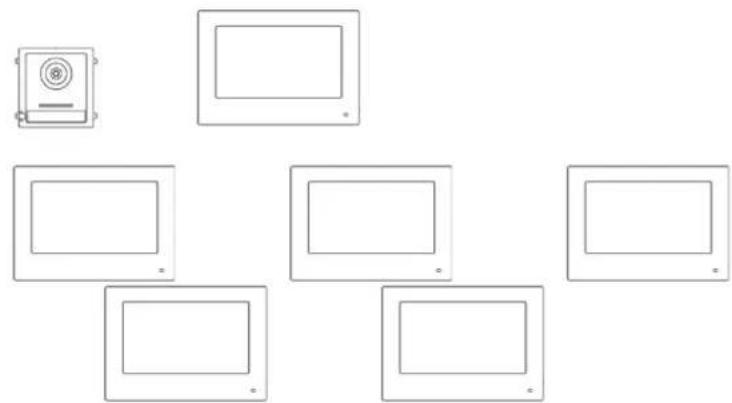
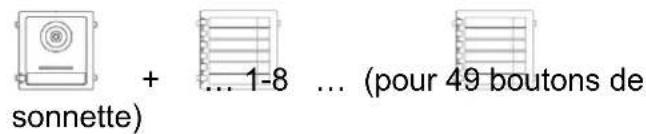
N° d'appartement: Il s'agit du nombre maximum d'écrans de platine interieure pouvant être connectés à huit extensions de bouton de sonnette à l'aide d'un module video de porte. Ce nombre maximum est de 49 écrans de platine interieure ou 49 apparements.
Uniquement avec le réglage « Extension interieure » :
N° (1~5): Configuration des numérios de l'extension interieure. Cinq écrons d'extension maximum sont possibles.
Nom de la pièce : Nom de la pièce où se trouve l'écran d'extension.
Durée de l'image en temps réel (10~60s): Durée d'affichage de l'image en temps réel demandée manuellement d'un module video de porte ou d'une camera IP raccordée. (Consultable sur l'écran d'accueil / l'image en temps réel)
Pour en savoir plus sur la configuration de boutons de sonnette supplémentaires dans un immeuble d'habitation, consultez la section Consignes d'installation et de mise en service du chapitre « 9.3 Configuration de boutons de sonnette supplémentaires (TVHS20020) pour les immeubles d'habitation »
Réglages du service ABUS Link Station :
La fonction ABUS Link-Station permet de configurer et de connecter facilement une application pour smartphone à l'interphone. Seules quelques étapes sont nécessaires. La platine de rue doit être connectée à Internet.
Ce menu est disponible uniquement sur un écran avec le réglage « Platine interieure » (écran principal).
Activez cette fonction pour pouvoir acceder à l'application depuis l'interphone.
Procedure:
- Installez l'application ABUS Link Station (lite/pro) (Android/iOS)
- Dans l'application, cliquez sur « Ajouter un apparéil » ou « Scanner le code QR »
3 Scannez le code QR affché sur la page de réglage du service ABUS Link Station. Chaque
écran de platine interieure possède son propre code QR.
- Pendant la configuration, il est nécessaire de saisir le code de vérification. Celui-ci apparaît également dans la page de configuration et peut être modifié à souhait.
Un code QR ne peut-être ajoute qu'à un compte ABUS Link Station. D'autres comptes peuvent acceder à l'interphone après activation.
| < | Réglages du service ABUS Link Station | |
| Activer le service ABUS Link Station | ○ | |
| Code de vérification | xxxxx | |
| État du serveur ABUS Link Station | Connecté | |
| < img src=""> | ||
Synchroniser l'heure : Activer le réglage de l'heure via le protocole NTP.
L'intervalle déterminé la fréquence d'actualisation en minutes.
Le champ de l'adresse IP permet de saisir une adresse de serveur NTP ou une adresse IP.
Le numéro de port est régle sur 123 (port par défaut du protocole NTP).
Selectionnez le fuseau hora dans lequel se trouve l'interphone (généralement GMT+01:00)
| < | Synchronisation de l'heure | ① | |
| Activer NTP | ○ | ||
| Synchroniser l'intervalle | 60 | ○ | |
| Adresse IP | ntp.org | ||
| N° de port | 123 | ○ | |
| Fuseau hora | (GMT+1:00 Amsterdam, Berlin, Rome, Paris) | > | |
| ! | Lors de l'utilisation du service ABUS Link Station en konjection avec la fonction push pour un appel de sonnerie, la fonction NTP doit être activée et correctement configurée. Assurez-vous d'utiliser l'adresse de serveur NTP correcte "0.pool.ntp.org". |
Heure d'été : Saisie des détails du passage de l'heure d'été à l'heure d'hiver.
| < | Heure d'été | 1 | ||
| Activer l'hour d'été | 0 | |||
| Heure de début | Dernière semaine de mars dimanche 2h00 | > | 00 | |
| Heure de fin | Dernière semaine d'octobre dimanche 3h00 | > | ||
| Décalage | 60 min. | > | 00 | |
Assistant: Redemarrage de l'assistant d'installation. L'assistant exécutes les étapes suivantes :
a) Réglage de la langue
b) Réglage du réseau (interface câblée)
c) Type d'installation ou mode de fonctionnement de l'écran (platine interieure ou extension interieure) et numéro d'appartement
d) Connexion de l'appareil à l'écran.
Si platine interieure -> affectation d'un module video de porte
Si extension -> affectation d'un écran principal
( p 1 a t i n
5.2.4.2 Configuration - Reglages du réseau
Ce menu permet de définir les réglages de l'interface réseau cablee
| < | Paramètres réseau | 1 | |
| DHCP | ○ | ||
| IP locale | 192.168.0.11 | ○ | |
| Masque de sous-réseau | 255.255.255.0 | ||
| Passerelle | 192.168.0.1 | ○ | |
| Adresse DNS | 192.168.0.1 | ||
| Adresse DNS 2 | 194.25.2.129 | ○ | |
| Bouton / affichage Description | |
| DHCP Activer/désactiver DHCP. Il est vivement recommandé de régler tous les composants de l'interphone sur une adresse IP fixe. | |
| IP locale Réglez ici l'adresse IP locale de l'appareil | |
| Masque de sous-réseau | Réglez ici le masque de sous-réseau de l'appareil |
| Passerelle Réglez ici la passerelle de l'appareil. Généralement, c'est l'adresse IP du routeur qui est utilisé ici. | |
| Adresse DNS Réglez ici l'adresse DNS de l'appareil. Généralement, c'est l'adresse IP du routeur qui est utilisé ici. | |
| Adresse DNS 2 | Réglez ici l'adresse DNS secondaire de l'appareil. Généralement, c'est l'adresse IP du routeur qui est utilisé ici. |
5.2.4.3 Configuration - Gestion des appareils
| < | Gestion des apparciels | + | ① | |
| Platine de rue principale | 192.168.0.26 | |||
| ⑤ | ||||
La fonction de ce menu diffère entre la platine interieure et l'extension interieure. Ici, vous pouvez modifier les affectations des apparêls.
Attention :
L'écran principal d'un système doit toujours être associé au module video principal.
L'écran d'extension d'un système doit toujours être associé à l'écran principal du système.
Platine interieure : - Affection de la platine de rue principale
- Ajout de caméras réseau IP supplémentaires pour l'affichage en temps réel. Cliquez pour cela en haut à droite sur le symbole « + » et sélectionnez « Protocole privé » pour une caméra réseau ABUS.
Extension interieure : - Affection de la platine interieure (écran principal)
Dans ce menu, les actions suivantes sont également exécutables :
- Réglage des paramètres réseau (DHCP, adresse IP, etc.) des platines de rue
- Restauration des réglages par défaut des platines de rue
Lignes 1 à 3: adresse IP, passerelle et masque de sous-réseau
DHCP: lorsque vous appuyez sur le bouton, la demande des données
| Paramètres de la platine de rue | |
| 192.168.0.26 | |
| 255.255.255.0 | |
| 192.168.0.1 | |
| DHCP | |
| Volume du microphone | 70% |
| Volume de la sonnerie | 70% |
| Volume d'applé | 70% |
| Avorter | OK |
d'adresse IP du serveur DHCP est lancée. L'interrupteur returne alors vers la gauche. Les données d'adresse IP reçues sont ensuite définies comme données fixes. Il n'y a pas d'autre interrogation automatique des données.
Volume du microphone:
réglage de la sensibilité du microphone dans le module de porte video
Volume de la sonnerie: réglage du volume de la sonnerie après avoir appuyé sur le bouton de sonnerie du module de porte video
Volume d'applé: régler le volume pendant un appel sur le module de porte videoo
Réinitialisation des paramètres d'usine du module de porte video
Tous les paramètres du module de porte video peuvent être réinitialisés ici via le moniteur principal.
| Restaurer tous les paramètres par défaut? | |
| Avorter | OK |
Pour ajouter une camera réseau ABUS au système, veuillez cliquer sur le symbole « + » en haut à droite sous « Ajouter un apparéil »
Selectionnez « Protocole privé » pour les caméras ABUS et attribué un nom. L'adresse IP de laamera sur le réseau et le port RTSP (par défaut 554) sont requis pour l'intégration. Vous doivent enfin saisir le nom d'utilisateur et le mot de passer de votreamera réseau.
La liste des caméras réseau ABUS compatibles est disponible à l'adresse www.abus.com.
5.2.4.4 Configuration - Reglages par défaut
Réglages par défaut : Restaure les réglages par défaut de l'écran. L'activation/le mot de passage est conservé(e).
Réglages d'usine :
Restaure les réglages d'usine de l'écran, y compris le mot de passer. L'écran se trouve ensuite à l'état « Inactif »
5.2.4 Configuration de relais
| < | Configuration de relais | |||
| Relais 1 | ○ | |||
| Durée | ○ | 3 s. | ⊕ | |
| Intervalle | ○ | 5 s. | ⊕ | |
| Relais 2 | ○ | |||
Sous « Configuration de relais », les deux relais de l'écran sont configurés. La configuration dans ce menu n'a aucun impact sur les relais du module de porte video.
Les sorties relat se trouvent à l'arrière de l'écran et peuvent être raccordées à l'aide du faisceau de cables fourni. L'affection est imprimée au dos de l'écran.
Le relais 1 est commuté entre COM1 et NO1, le relais 2 est exploité sur COM2 et NO2.
| Bouton / affichage Description | |
| Relais 1 Active/désactive la fonction d'une | sonnette supplémentaire (ou existante). Le relais 1 su l'écran se déclenché en même temps qu'un appel. |
| Durée Déterminé la durée de déclenchement du relais pour la sonnette de porte supplémentaire en cas d'activation de la sonnette. | |
| Intervalle Déterminé l'intervalle pendant lequel le relais déclenché la sonnette de porte supplémentaire pendant la durée définie en cas d'activation de | |
| la sonnette. | |
| Relais 2 Active/désactive la sortie de commutation supplémentaire sur l'écran (par exemple pour une gâche sur la porte d'apartement à chaque étage). Si la fonction est activée, un autre « symbole de clé » apparait avec le chiffre « 3 » sur l'écran local. | |
Pour en savoir plus, veuillescz consulter les chapitres « 9.6 Raccordement d'une gache existante à l'écran de la platine de rue » et « 9.5 Raccordement d'une sonnette existante » dans la section Consignes d'installation et de mise en service.
Vous trouverez ici des informations sur le thème suivant : « 9.8 Raccordement d'une gâche électrique au module video (y compris « porte du jardin ») »
5.2.5 Carte microSD
| Bouton / affichage Description | |
| Formater | Attention! La carte microSD est intégralement formatée et toutes les données qu'elle contient sont supprimées. |
| Déinstaller | Désactive la carte microSD, plus d'enregistrement possible. Vous pouvez-retirer la carte microSD en toute sécurité. |
5.2.6 Verrouillage de I'ecran
Verrouille l'écran pendant 30 secondes. Pendant ce délié, l'écran tactile est désactivé, ce qui permet par exemple de le nettoyer.
5.2.7 Informations de l'appareil
Voutrouvezeci la version du firmware de I'ecran alsie que le mode et le numero de serie de
votre appeareil. Pour en savoir plus sur la mise a jour, consultez le chapitre « Logiciel ABUS CMS: mise a jour du firmware » dans la section Consignes d'installation et de mise en service.
5.2.8 Réglage temporel
Ici vous pouvez régler manuellement l'heure/la date de l'écran. Vous pouvez également cliquer directement sur l'heure dans l'écran principal.
5.2.9 Redemarrage de I'appareil
Redémarre l'écran.
5.2.10 Reglages du mot de passer (CODE PIN)
Attribution du PIN pour clavier TVHS20030
| < | Réglages du mot de passer | ☆ |
| Code PIN | ||
| ☆ | ||
Remarque : vous avez besoin du clavier pour la saisie du CODE PIN TVHS20030.
Vouss puez regler ici un code a six chiffres qui s'appliquera a l'ouverture de la porte a l'aide du clavier. Le code PIN contient always six chiffres.
Pour saisir le code PIN sur le clavier, appuyez sur la combinaison de touches suivantes :
Jusqu'au firmware V2.0.8 / V2.1.2 build 200410:
"#" NIP à 6 chiffres "#". Exemple: # 123456 #
Depuis le firmware V2.2.3 / V2.1.2 build 201029:
"#"Numero d'appartement PIN à 6 chiffres "#". Exemple: # 1123456 #
- c'est-à-dire qu'à partir de ce firmware, le code PIN peut être définir individuellement pour chaque appartement.
- Il est désormais possible de modifier et de supprimer les codes PIN relatifs à l'appointement
Il est possible d'attribuer un CODE PIN localement sur l'écran. Trois codes supplémentaires peuvent être saisis via la configuration à distance du logiciel ABUS CMS. En tout, 4 codes PIN maximum sont disponibles. Pour ajouter un code via le logiciel ABUS CMS, ouvrez la configuration à distance du module video de porte et Sélectionnez l'option de menu « Intercom » et « Permission password ». Les codes PIN sont enregistrés dans le module video et non pas dans le clavier.
5.2.11 Langue du système
Sélectionnez la langue souhaitée.
5.2.12 Réglage de la luminosité
Yououpezreglerici la luminosite de Iecran de 0a 100%
5.2.13 Bouton d'etage
Active/désactive la fonction du bouton d'étage. Si la fonction est activée, une option de menu supplémentaire apparait à droite sous le symbole « Wi-Fi ». La fonction du bouton d'étage est désormais disponible et peut être utilisé via les entrées câblées de l'écran. De plus amples informations sont disponibles sous « 9.7 Raccordement d'un bouton de sonnette d'étage à l'écran principal » dans la section Consignes d'installation et de mise en service.
5.2.14 Informations de licence Open Source
Veuillez dire les informations de licence Open Source qui figurent à la fin de ce document.
6. Maintenance et nettoyage
6.1 Test de fonctionnement
Contrôlez régulierrement la sécurité technique du produit ; par exemple l'etat du boîtier.
Si vous constaté que le produit ne peut plus être utilisé en toute sécurité, mettez-le hors service et empêchez une remise en service involontaire.
La sécurité d'utilisation du produit n'est plus garantie si
- l'appareil présente des dommages visibles;
- l'appareil ne fonctionne plus;
- l'appareil a été stocké longtemps dans des conditions défavorables ;
- l'appareil a eté soumis à des contraintes lors du transport.

Remarque:
Le produit ne nécessite aucune maintenance de votre part. Aucune des pièces contenues dans ce produit ne nécessite de maintenance ou de contrôle de votre part. N'ouvre jamais le produit.
6.2 Nettoyage
Nettoyez le produit avec un chiffon propre et sec. En cas d'encrassement plus important, humidifiez légarement le chiffon avec de l'eau tiède.

Veillez à ce qu'aucun liquide ne pénétre à l'intérieur de l'appareil ; cela pourrait endommager l'appareil. N'utilisez pas de produits nettoyants chimiques ; cela risquerais d'endommager la surface du boîtier.
7. Élimination
Les apparêils portant ce pictogramme ne doivent pas être éliminés avec les déchets menagers. Arrivé en fin de vie, le produit doit être éliminé conformément aux dispositions légales en vigueur.
Veuillez vous adresser à votre distributeur ou éliminer les produits par le biais de votre point de collecte communal pour les déchets électroniques.
8. Avis de licence Open Source
Le produit contient des composants logiciels qui sont concédés sous licence par les titulaires des droits en tant que logarithme libre ou logarithme open source (ci-après dénommé «OSS»). Les licences correspondantes sont jointes au produit sous forme imprimée et / ou sont accessibles via une interface utilisateur graphique. Vous pouvez accérer des droits d'utilisation dans la mesure où cela est reglementé directement auprès des titulaires de droits. Les licences open source prévalent sur toutes les autres conditions de licence et accords contractuels avec ABUS en ce qui concerne les composants logarithiels OSS correspondants contenus dans le produit. En général, les informations de licence sur les produits ABUS sont disponibles sur www.abus.com dans la zone de téléchargement de la description du produit.
9. Consignes d'installation et de mise en service
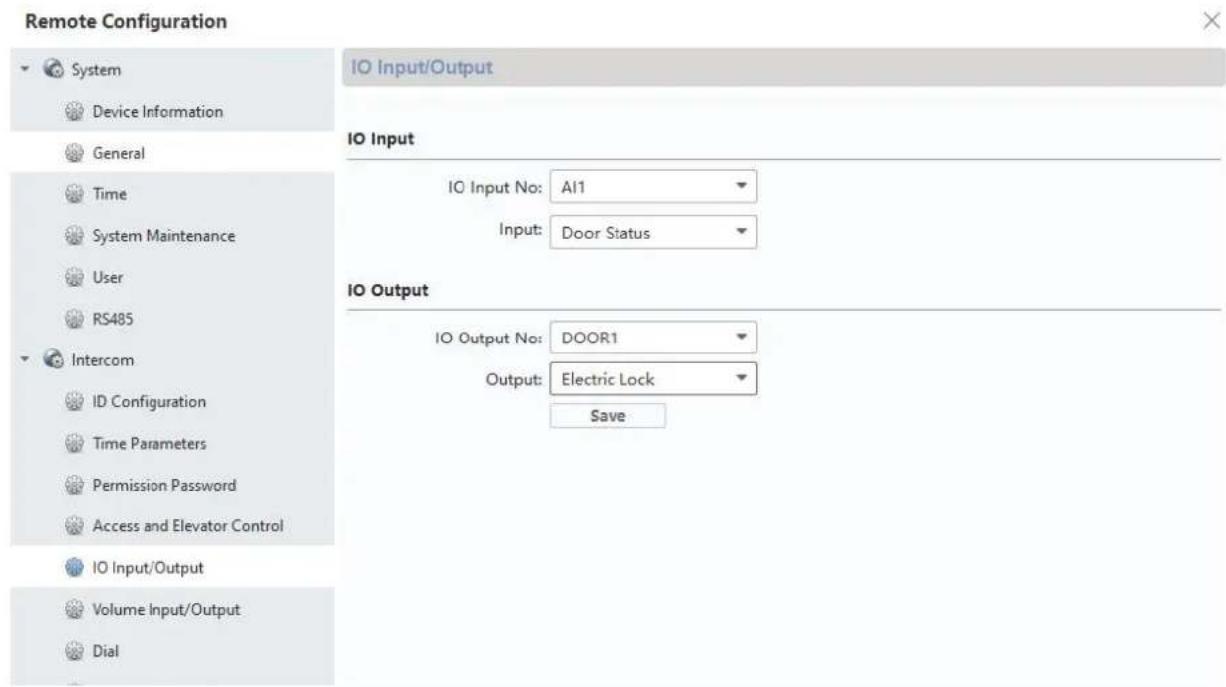
9.1 Utilisation du module de sécurité (TVHS10040 / TVHS20340)
Le module de sécurité TVHS10040 (ou nouveau numéro d'article TVHS20340) permet de poser le contact de gâche dans la zone interieure protégée afin d'éviter les actes de vandalisme. Le module de sécurité est alimenté en tension 12 V et fixé au module video de porte à l'aide du bus RS485.
Veuillez utiliser le cable à 4 broches fourni avec le module video de porte. Ce cable doit être débranché d'un côté du connecteur et les cables connectés au module de sécurité. Les ID des interrupteurs DIP du module de sécurité ne sont pas nécessaires ici et conservent leurs valeurs par défaut. (Interrupteur DIP 1 activé, interrupteurs DIP 2/3/4 désactivés)
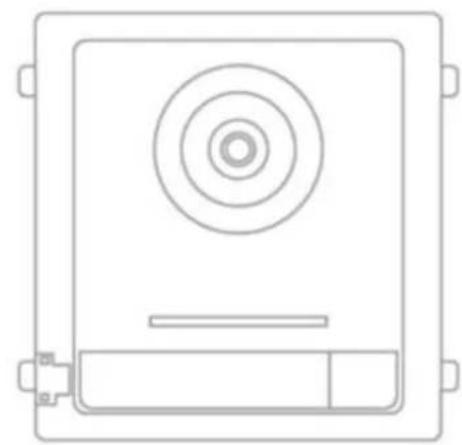
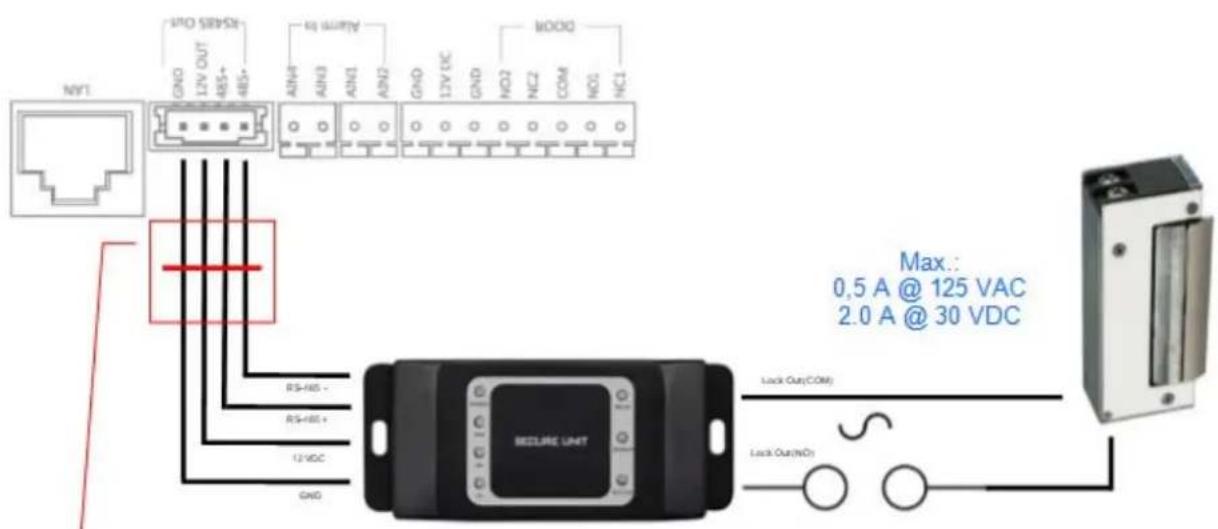
- Coupelez cable a quatre conducteurs du module de porte video (contenu de la livraison)
- Connectez les 4 fils de la couleur suivante au module de sécurité.
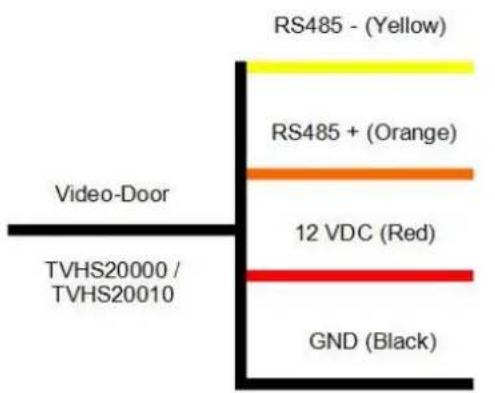
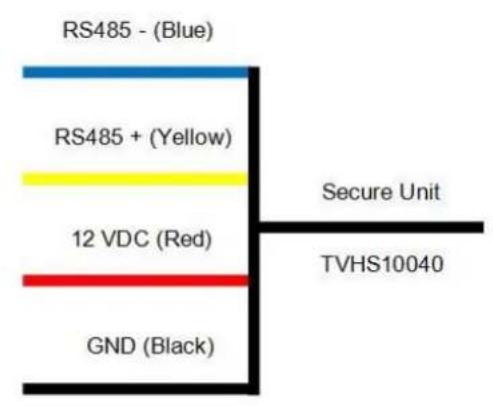
Jusqu'au firmware V2.0.8 / V2.1.2 build 200410:
Le module de sécurité doit encore être configuré comme nouveau relais de porte. Pour ce faire, ouvrez la configuration à distance du module video de porte avec le logiciel ABUS CMS et allez dans le menu "Intercom" / "IO In Out" et reglez "IO Out" pour "DOOR 1" sur "securityModule"
Depuis le firmware V2.2.3 / V2.1.2 build 201029:
Après avoir connecté le module de sécurité, il est automatiquement reconnu.
Le module de sécurité TVHS10040 doit encore être configuré en tant que nouveau relais de porte. Pour cela, ouvrez la configuration à distance du module video de porte avec le logiciel ABUS CMS et accédez au menu « Intercom »/« IO In Out » puis reglez « IO Out » pour « DOOR 1 » sur « securityModule »
Désomais, à l'ouverture de la portec, ce n'est plus le relais interne du module visiophone qui est activé mais le relais du module de sécurité. Lorsque le relais est actif, la LED verte « Relay » s'allume sur TVHS10040.
Attention : un seul module de sécurité TVHS10040 peut être utilisé par module de porte video !
Remarque: le module de sécurité est toujours connecté en tant que dernier module. Peu importe qu'il n'y ait qu'un module de porte video ou des modules d'extension supplémentaires.
Capacité de charge du relais : max. 2 A 30 VDC / 0,5 A 125 AC
9.2 Configuration des entrées secondaires
Pour intégrer un autre module video de porte (neuf maximum) dans le système afin de créé une entrée secondaire (par ex.: réception des marchandises, porte de cave, etc.), veuillez professionnel comme suit :
1) Connectez le module video de porte de l'entrée secondaire au réseau de l'interphone principal. Tous les appareils de l'interphone doivent faire partie du réseau local physique.
2) Ouvrez le logiciel ABUS CMS et activez le module de porte de l'entrée secondaire.
3) Ajoutez le module interphone de l'entrée secondaire au logiciel ABUS CMS, puis ouvrez la configuration à distance.
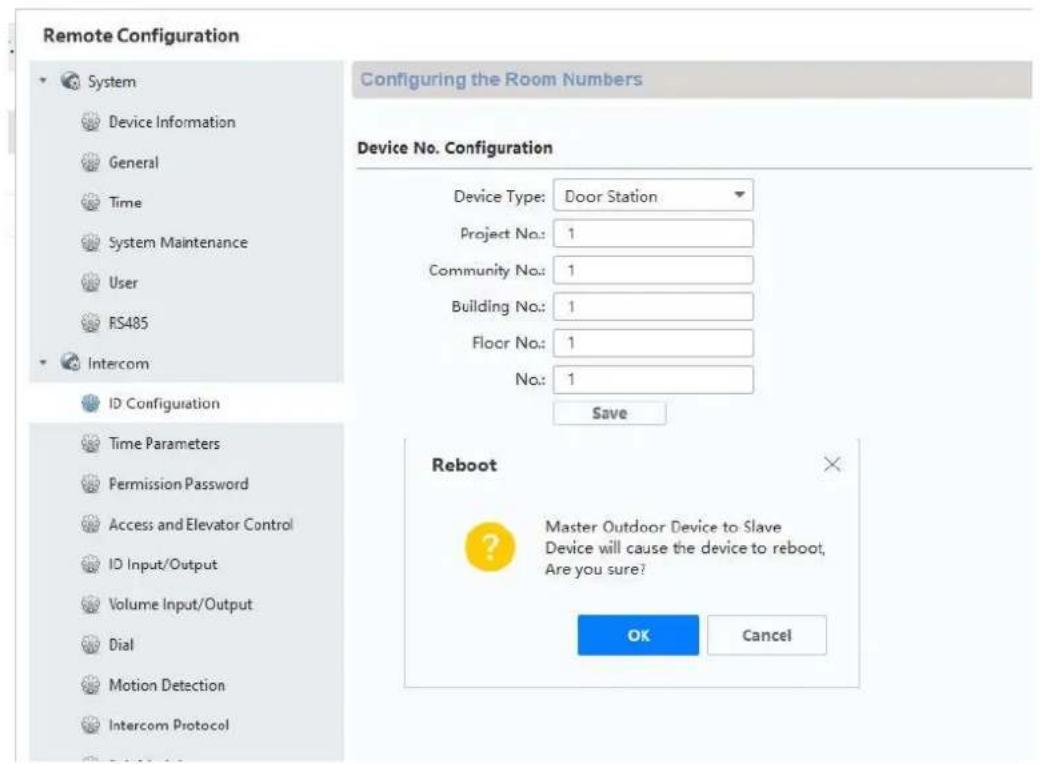
4) Sous « Intercom », basculez maintainant vers « Room Number ». Entreze le numero de l'entrée secondaire sous « No.: ». Le module video de porte principal doit avoir le numero « 0 ». Les entrées secondaires supplémentaires sont numéroétées de 1 à 9. Ne modifies pas les nombres « Period/Building/Unit ou Floor »
Le système redémarre après l'enregistrement. Veuillez confirmer avec « OK »
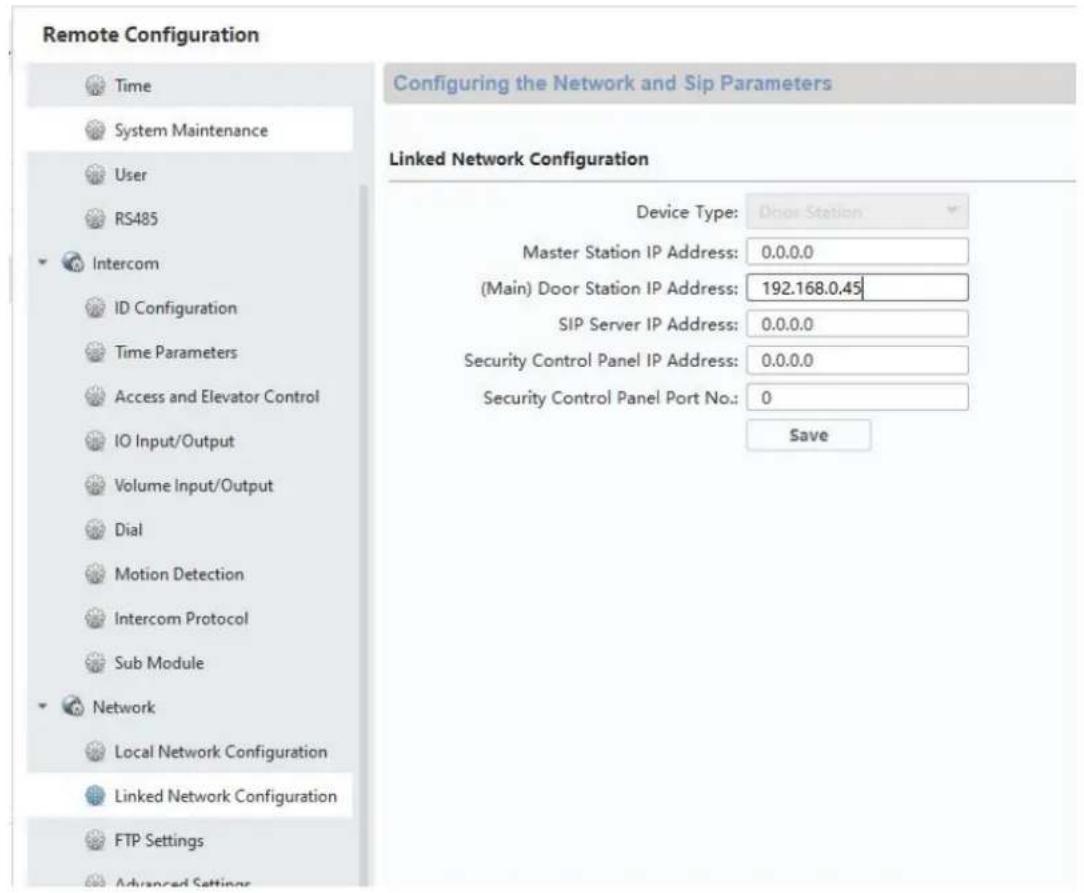
5) ÀpRES le redémarrage, il est nécessaire d'affector la porteprincipale à l'entree secondaire. Sous « Network »/ « NetConfig SIP » puis « Main)Outdoor IP Address », entrez l'adresse IP de la platine de rue principale puis enregistrez.
Attention : Le menu « (Main) Outdoor IP Address » apparait uniquement si vous avez correctement effectue l'etape 4).
6) La configuration d'une entrée secondaire est maintainant terminée. Si la sonnette est activée à l'entrée secondaire, l'écran affiche également que l'appel a été initiaé à partir d'une entrée secondaire. Sous « LIVEBILD » sur l'écran, vous pouvez maintainant acceder directement à l'image video de l'entrée secondaire et ouvrir la porte.
9.3 Configuration de boutons de sonnette supplémentaires (TVHS20020) pour les immeubles d'habitation
Les modules supplémentaires (TVHS20020) permettent de creer jusqu'à 49 boutons de sonnette pour les immeubles d'habitation. Le module d'extension se raccorde au module video principal à l'aide du cable de raccordement.
Si un seul module de bouton de sonnette supplémentaire est utilisé, l'installation peut s'effectuer sans le logiciel ABUS CMS.
Le module de porte principal est la sonnette portant le « Numéro d'appartement 1 ». Le module d'extension TVHS20020 est automatiquement régé sur le numéro d'appartement 2 à 7. « Apartment » correspond toujours à un appartement autonome.
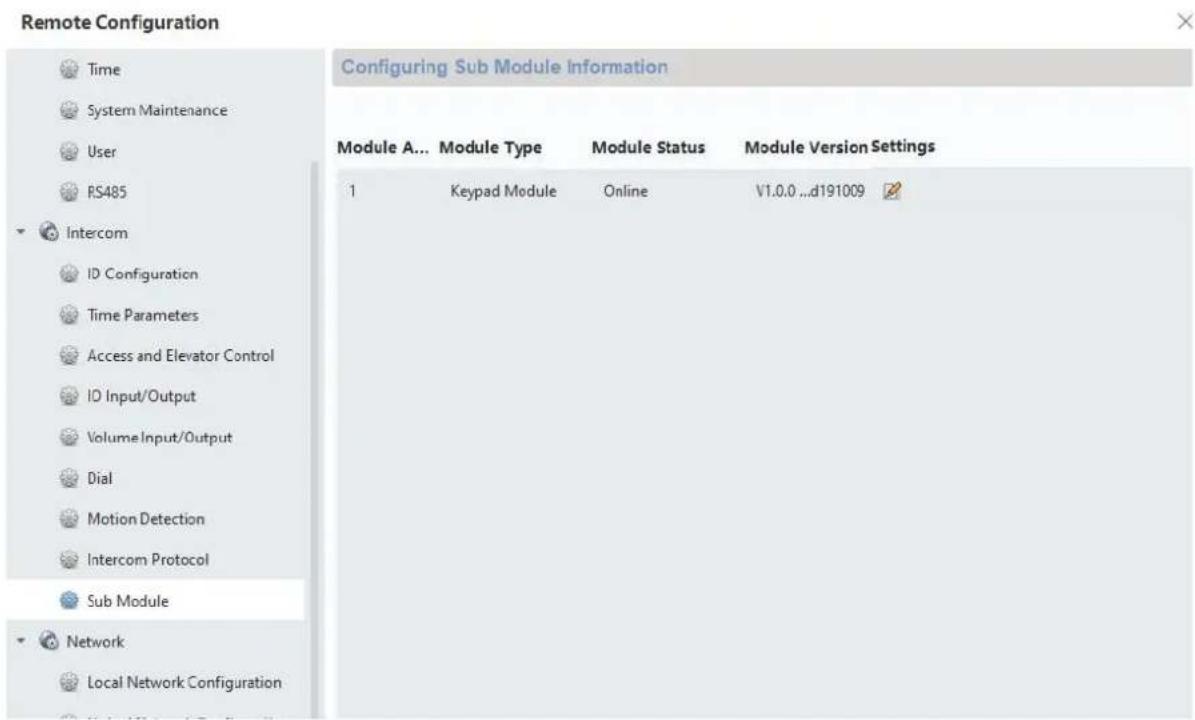
Si vous n'utilisez pas le bouton de sonnette du module video principal et le fermez à l'aide d'une plaque de recouvrement, vous doivent configurer le module d'extension TVHS20020 via le logiciel ABUS CMS. Sous « Intercom » / « Sub module » figurent tous les modules d'extension raccordés au bus RS-485. (Exception : le module de sécurité TVHS10040 n'apparait pas ici)
Dans le menu « Submode», veuillez cliquer sur le symbole « Settings » pour procéder à l'affection des numéros d'appartement.
L'ID du sous-module dépend de l'ID défini avec les interrupteurs DIP à l'arrière du boîtier des modules d'extension. Ceci facilitite l'affection en cas de configuration complenant plusieurs modules d'extension.
Attention: après avoir modifié les ID avec les interrupteurs DIP, il est nécessaire de débrancher brievement chaque module d'extension du cable puis de redémarrer.
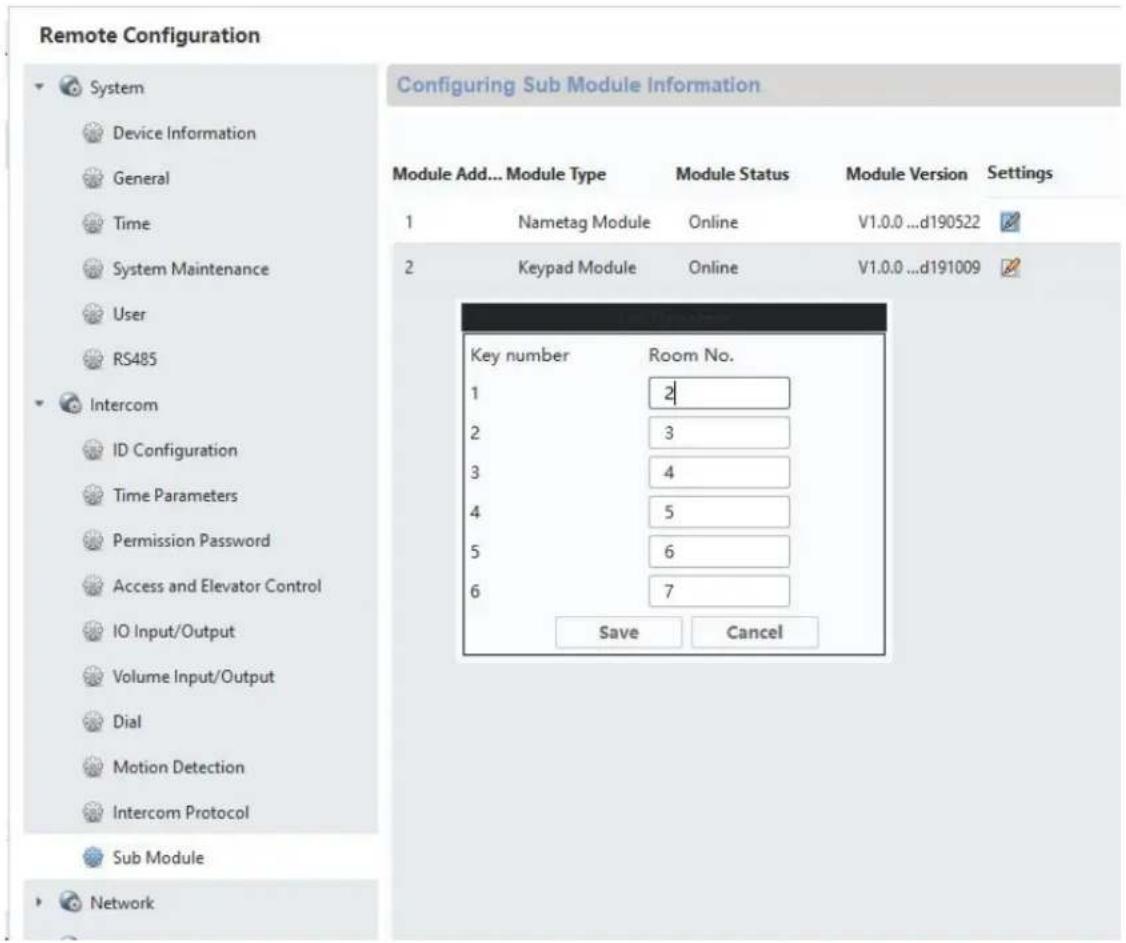
Configuration du numero d'appartement sur l'écran :
Pour que les boutons de sonnette des appartements soient affectés aux écrans correspondants, les numérods d'appartement des écrans doivent concorder avec les numéroros des boutons de sonnette.
Le numero d'appartement de l'écran correspondant s'affiche dans la vue principale de l'écran. Vous pouze modifier les nombres directement dans la configuration sur l'écran (configuration/Numero d'appartement) ou acceder à l'écran correspondant à l'aide du logiciel ABUS CMS et dans le menu « Intercom »/ « Room Number», modifier le numero d'appartement sous « room.No.: »
Exemple de couvercle du bouton de sonnerie sur le module de porte video
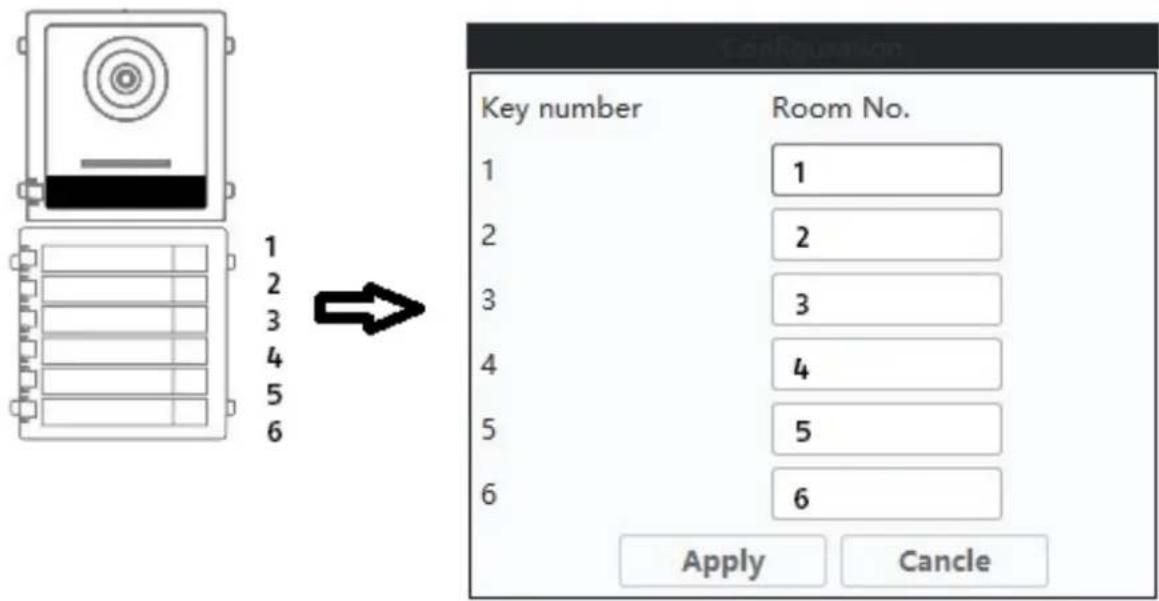
9.4 Reglage du volume sur le module video de porte (TVHS20000, TVHS20010)
Le logiciel ABUS CMS permet de régler la sensibilité du microphone et le volume de la voix sur le module video de porte. En outre, vous pouvez régler le volume des tonalités de confirmation / des tonalités d'appl / du signal occupé ou le couper.
| Bouton / affichage Description | |
| Volume In Règle la sensibilité du microphone | du module video de porte. Plus la valeur est élevé, plus la voix transférée vers l'écran est forte. |
| Volume Out Régule la sortie vocale automatique | que (par ex.: baisser un message, échec de l'appel, etc. Le volume des tonalités de confirmation / tonalités d'applé et du signaloccupé peut également être régli à l'aide de cette commande. (0 correspond à silencieux) |
| Talk Volume Ce paramètre permet de régler | le volume de la voix. Plus la valeur est élevé, plus la voix transférée de l'écran vers la platine de rue est forte. |
9.5 Raccordement d'une sonnette existante
Si vous possédez déjà une sonnette/un carillon, il est possible de la/le raccarder à la sortie relais 1 (COM / NO I) de l'écran. Le reliais peut être soumis à une charge maximale de 2 A @ 30 VDC ou 0,5 A @ 125 AC.
En cas d'activation de la sonnette, le relais s'active selon l'intervalle souhaïte et pendant la durée définie. La configuration du « Relais 1 » est accessible dans le menu de l'écran sous « Configuration de relais »
Comme la sonnerie locale sur l'écran, le relais s'active conformément à la valeur définie sous « Durée de la sonnerie » dans le menu « Réglages d'appel »
Pour n'entendre que la sonnerie de votre carillon externe, vous pouze activer ou désactiver la sonnerie sur l'écran dans les « Réglages d'emploi » dans le menu « Activer la sonnerie »
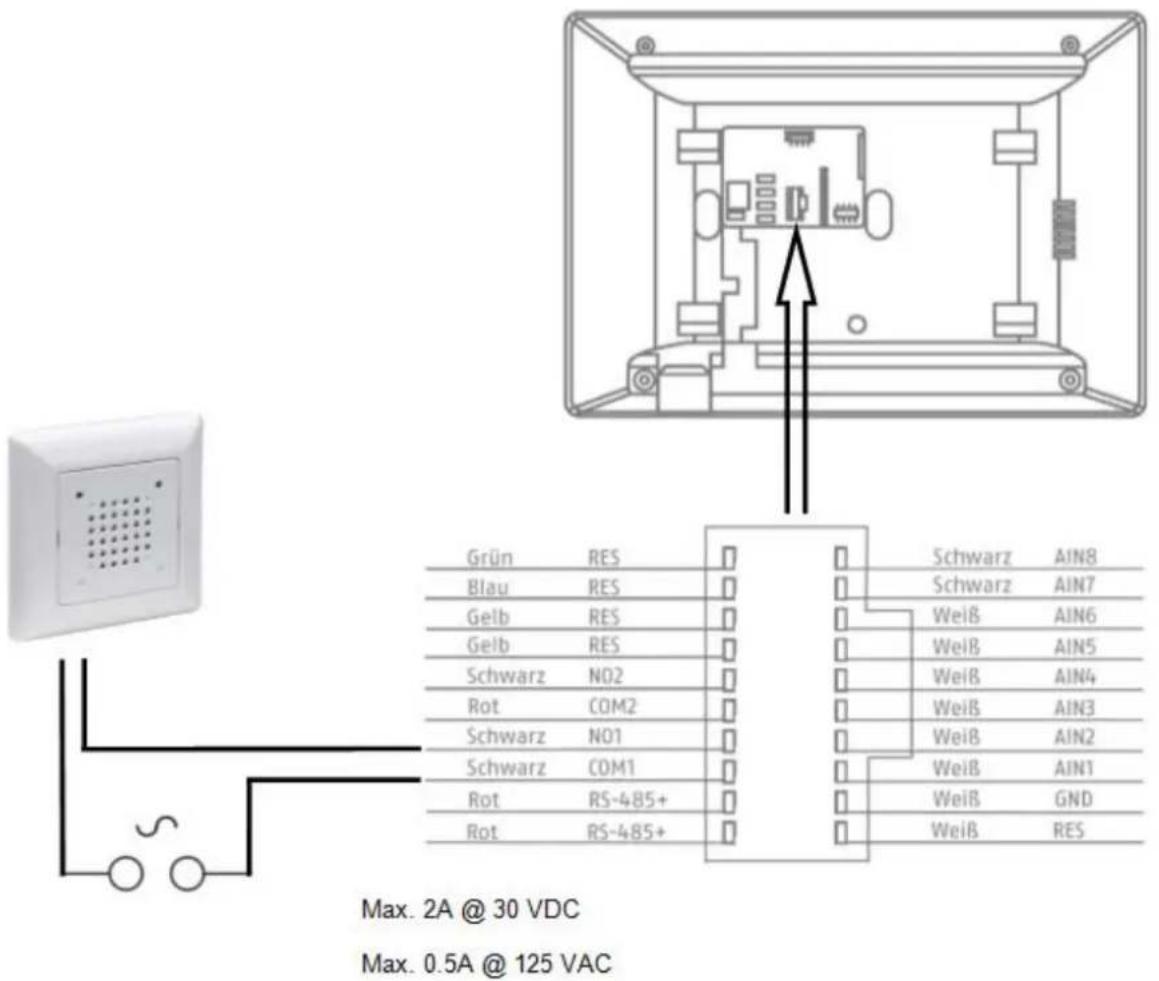
9.6 Raccordement d'une gâche existante à l'écran de la platine de rue
Pour ouvrir une porte d'appointement séparément de la porte d'entrée principale, l'écran permet d'activer une porte supplémentaire à l'aide d'une sortie relais (relais 2). Le relais peut être soumis à une charge maximale de 2 A 30 VDC / 0,5 A 125 AC.
Pour utiliser le relais sur l'écran, activez au préalable le « Relais 2 » dans le menu de l'écran sous « Configuration de relais ». L'écran affiche maintainant un symbole de clé supplémentaire avec l'identifiant « 3 ». Les identifiants « 1 » et « 2 » sont réservés aux relais du module video de porte.
Le relais « 3 » de l'écran ne peut être activé directement que sur l'écran et non pas avec l'application ABUS LINK STATION.
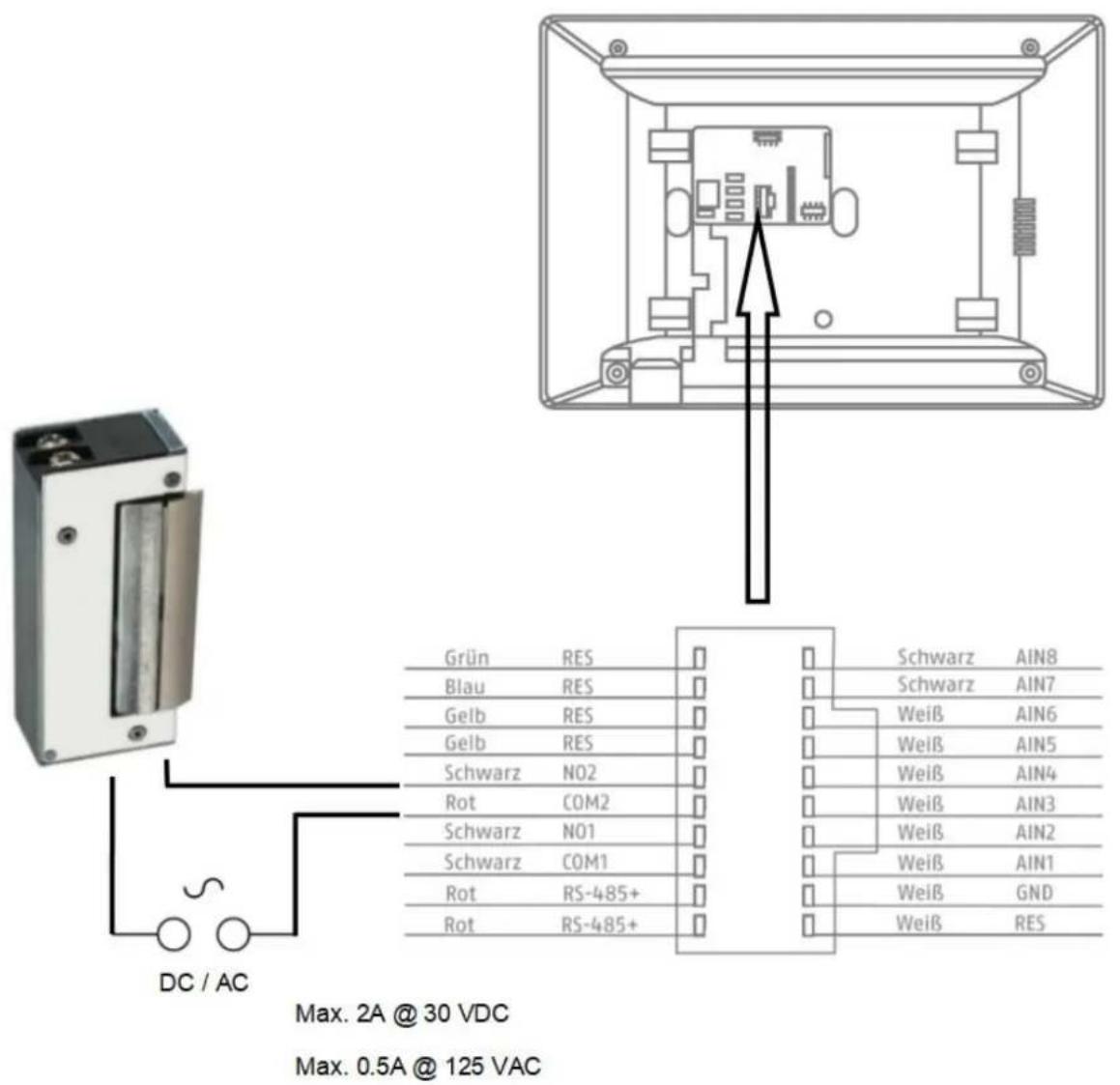
9.7 Raccordement d'un bouton de sonnette d'etage à l'écran principal
Le bouton d'étage (bouton de sonnette directement sur la porte d'appartement d'un immeuble d'habitation) peut être raccordé directement à l'écran. Directement cable à l'entrée d'alarme 1, l'écran peut émettre un signal de sonnerie et indiquer au client que la sonnette a retenti à la porte de l'appointement du haut.
Remarque : il est impossible de modifier la sonnerie du bouton d'etage. Elle est différente de la sonnerie activée à partir du module video de porte, ce qui permet de savoir qu'elle sonnette a ete activée. Le bouton d'etage ne déclanche aucune interaction sur I'ecran. Seule une brve sonnerie retentit.
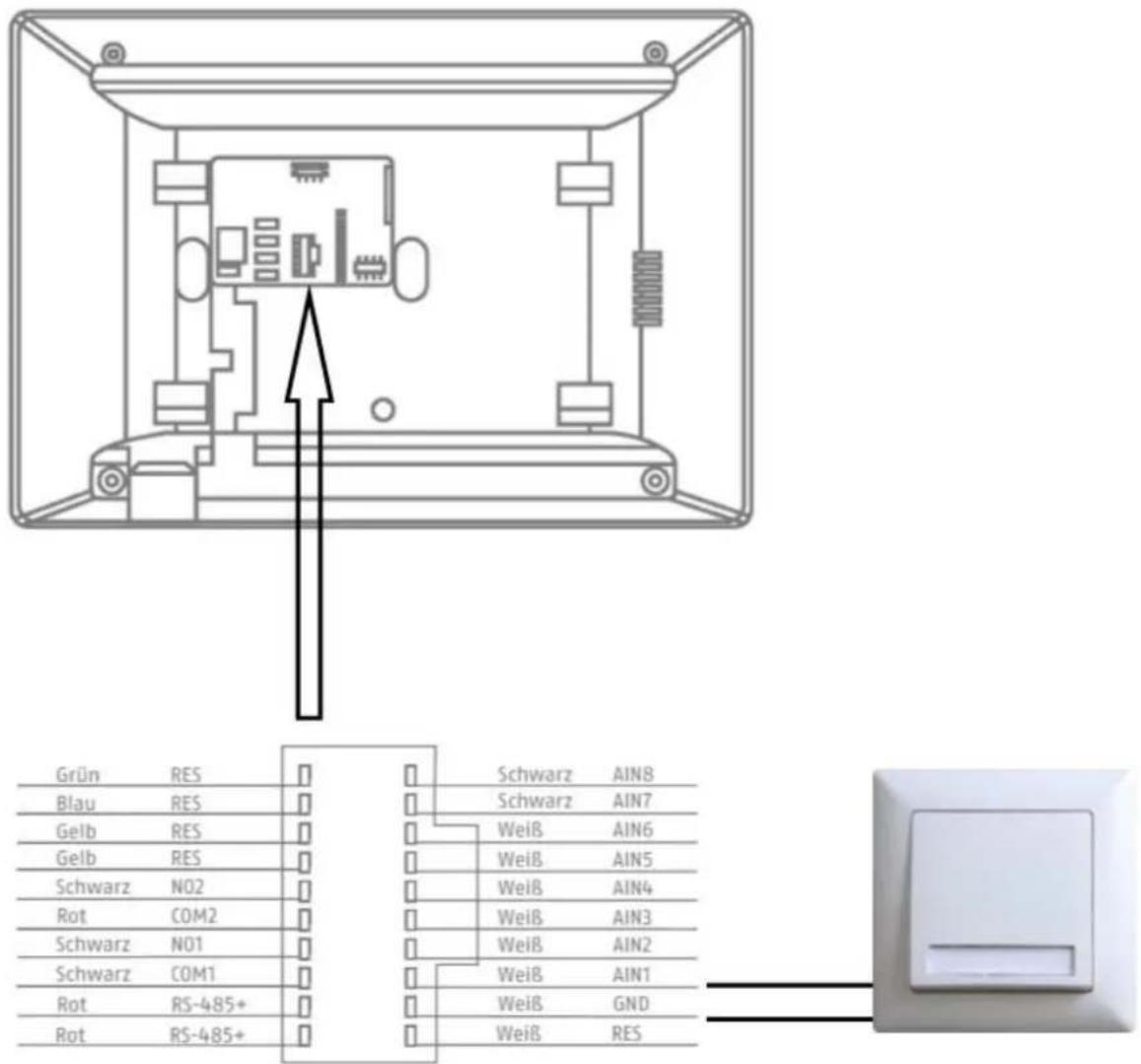
9.8 Raccordement d'une gâche électrique au module video (y compris « portedu jardin »)
Deux relais independants peuvent être activés sur le module video de porte, par exemple pour ouvrir les portes. Pour configurer les relais, ouvrez la configuration à distance du module video de porte dans le logiciel ABUS CMS et basculez vers le menu « Intercom » / « IO in out »
Sous « IO out », vous pouvez configurer les relais correspondants pour DOOR 1 et DOOR 2, ou les désactiver. Lorsque le relais est désactivé, le symbole de la clé de l'ouverture de porte ne s'affiche ni dans l'application ABUS Link Station, ni directement sur l'écran.
Remarque : seul l'un des deux relatais peut être régle sur « securityModule » (module de sécurité TVHS10040).
| Bouton / affichage Description | |
| Disable Le relais n'est pas utilisé et est masqué | |
| electricLock Le relais interne du module video de porte est utilisé | |
| securityModule Le module de sécurité externe TVHS10040 est utilisé. (Voir l'option de menu « Module de sécurité ») |
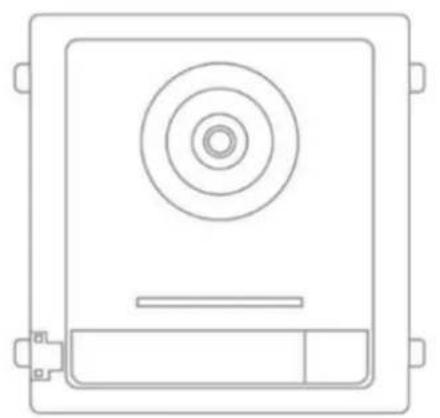
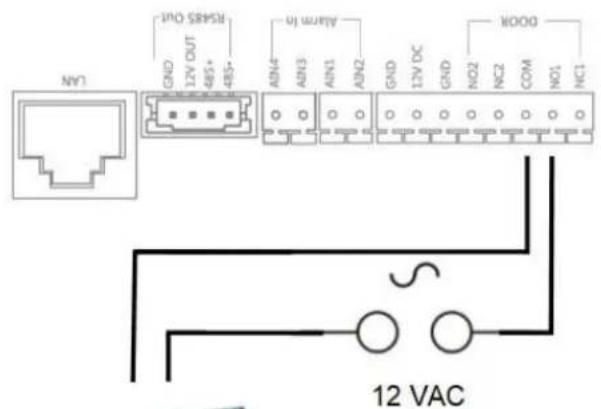
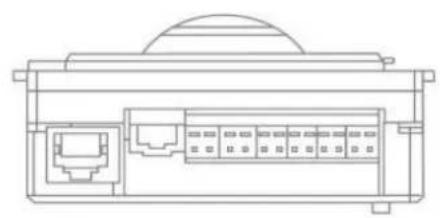
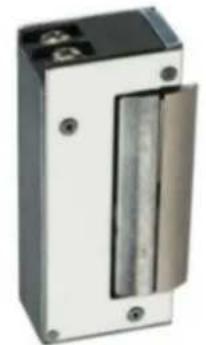
Max. 0,5 A @ 125 VA
Max. 2,0 A @ 30 VDC
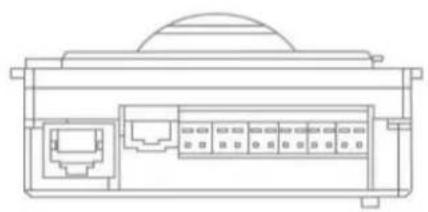
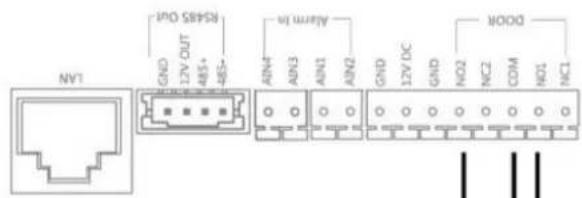
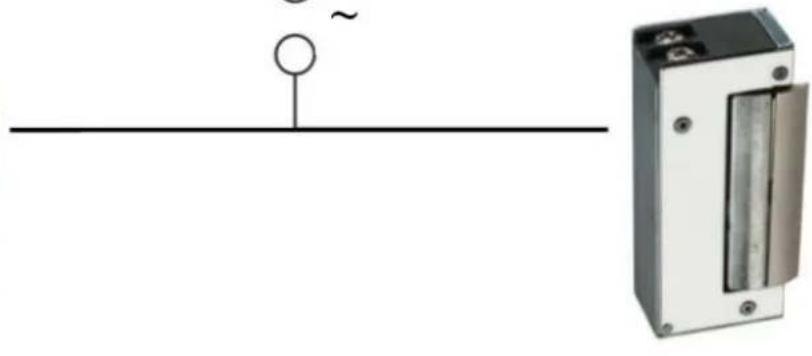
Max. 0,5 A @ 125 VA
Max. 2,0 A @ 30 VDC
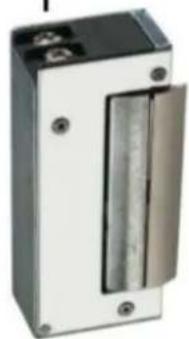
Max. 0,5 A @ 125 VA
Max. 2,0 A @ 30 VDC
9.9 Importation de vos propres sonneries dans I'ecran de la platine de rue
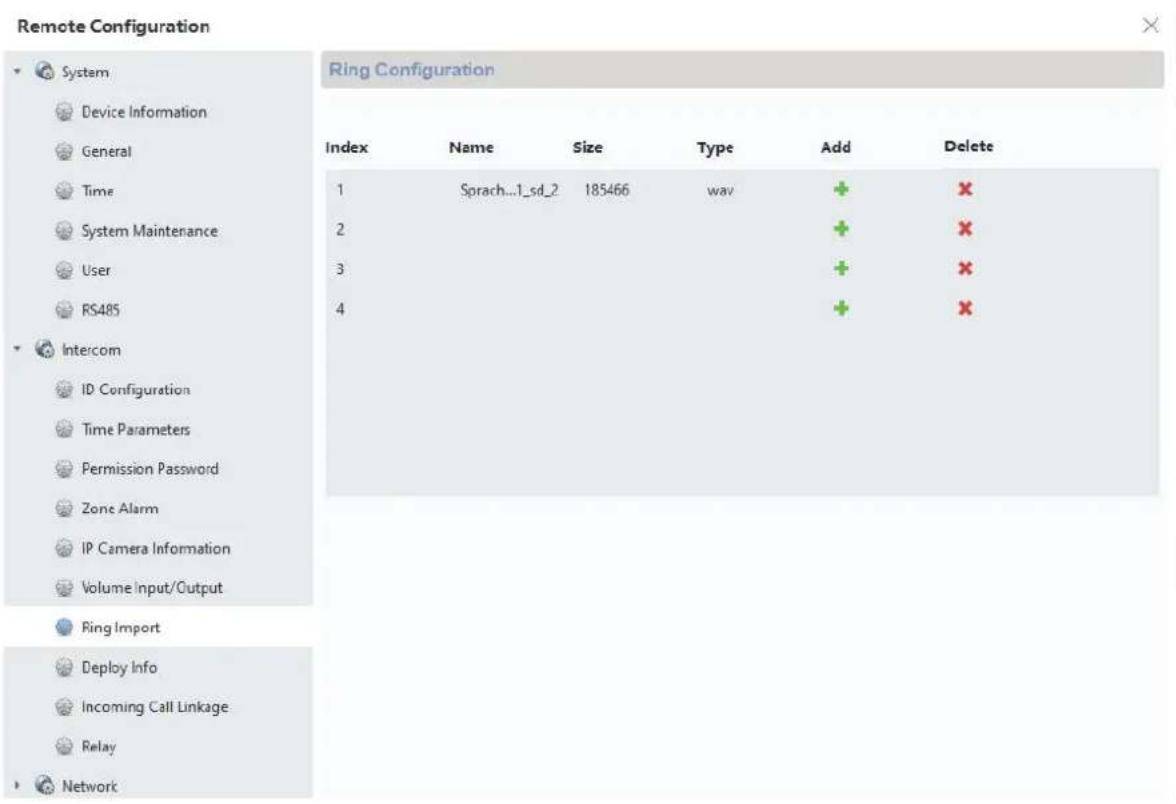
Vouss pouvez faire retentir vos sonneries au format *wav sur votre écran via le logiciel ABUS CMS. Pour cela, ouvre la configuration à distance de l'écran correspondant et basculez vers « Intercom » dans le menu « Ring import ». Sélectionnez un emplacement libre puis chargez le fichier audio *WAV. Une fois le chargement terminé, le fichier est disponible directement sur l'écran sous « Sonneries »
Attention : une sonnerie selectionnée dans l'écran ne peut être supprimée avec ABUS CMS. Sélectionnez d'abord une autre sonnerie dans l'écran, puis réessayez de supprimer la sonnerie dans CMS.
Veuillez noter impératifement les paramètres suivants du fichier WAV :
Format:wav;
Débit binaire : 128 Kbps
9.10 ABUS CMS: mise à jour du firmware des composants Moduvis
Attention: ne débranchez jamais l'alimentation électrique ni le cable réseau pendant une mise à jour
Attention: effectuez la mise à jour uniquement dans un environnement réseau (réseau local) stable.
Il est recommendé de restaurer les réglages d'usine de chaque apparéil après une mise à jour du firmware.
Le logiciel ABUS CMS est nécessaire pour installer une mise à jour du firmware sur un écran ou le module de porte video. Connectez les appareils au réseau et ouvre la configuration à distance de chaque apparéil.
Accedez à « Maintenance » / « System Maintenance » et Sélectionnez le fichier qui correspond à l'appareil.
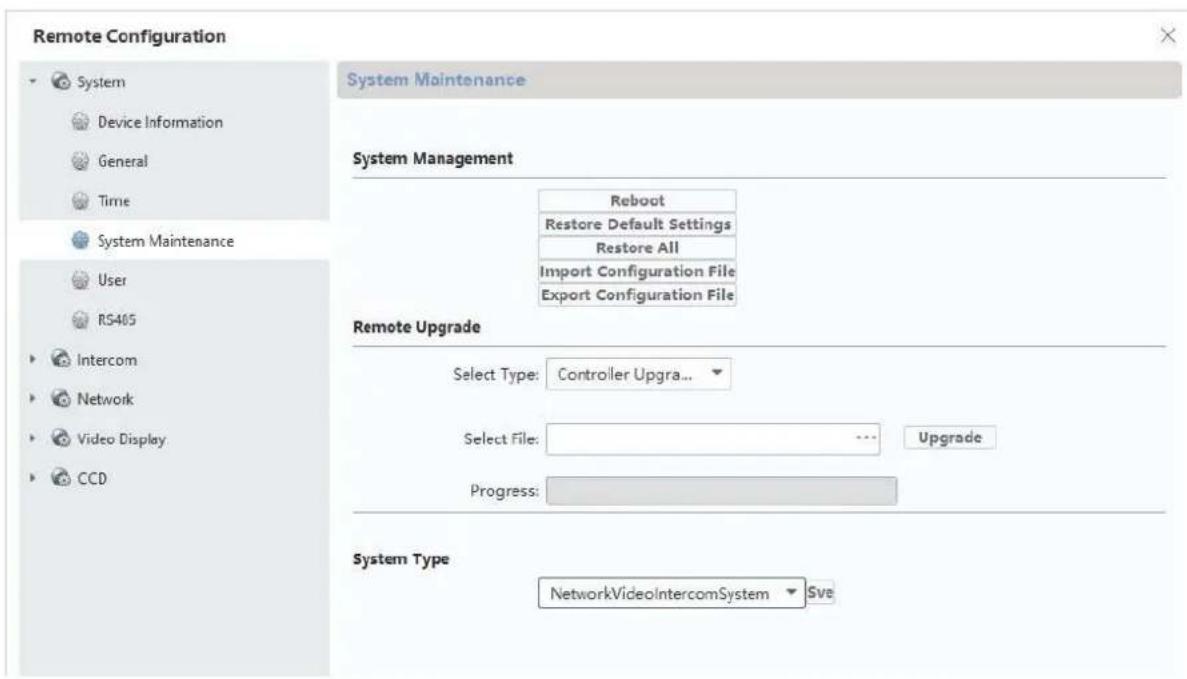
En cas de mise à jour d'un module video de porte (TVHS20000, TVHS20010), Sélectionnez « Controller Upgrade ».
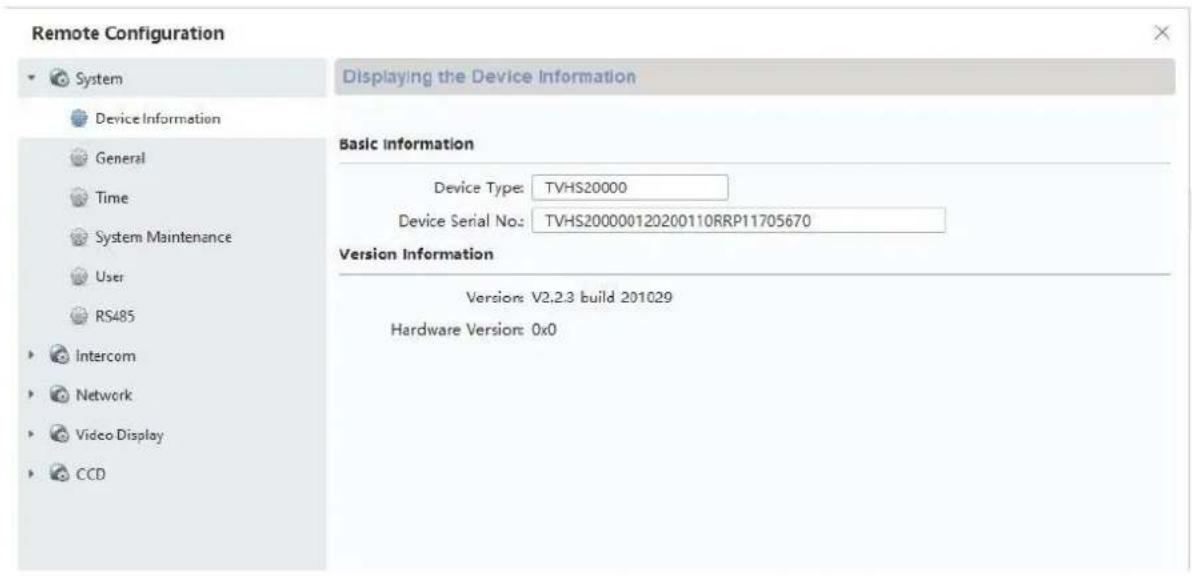
La version actuelle du firmware peut etre déterminée a I'aide du programme d'installation ABUS IP ou dans le logiciel CMS dans la configuration de l'appareil correspondante sous « Device Information »

Après une mise à jour du firmware, les étapes suivantes doivent être effectuees:
- Redémarrez l'ensemble du système en supprimant la tension d'alimentation
- Réinitialisez tous les apparèils mis à jour aux paramètres d'usine ("Tout restaurer")
9.11 ABUS CMS: réglages avances
Voutrouvez ci-dessous un bref aperçu des réglages possibles via la configuration à distance avec le logiciel ABUS CMS.
Chaque écran et module video de porte apparait comme un périhérique réseau autonome dans le réseau. Peu importe que l'appareil soit connecté par la technologie 2 fils ou PoE.
Réglages à distance de TVHS20000, TVHS20010, module de porte video :
| Section « System » | |
| Device Information | Informations générales sur le firmware, numéro de série |
| General Nom de l'appareil et ID de l'appareil (pas importants pour l'interphone) | |
| Time Réglage de la date et de l'houre, heures d'été et serveur NTP | |
| Maintenance Menu de maintenance pour la mise à jour du firmware, restauration des régages d'usine et redémarrage de l'appareil | |
| User Le menu n'est pas utilisé | |
| RS485 Le menu n'est pas utilisé | |
| Section « Intercom » | |
| ID Configuration | « Device Type » doit toujours être régé sur « Outdoor unit ». Veuillez ne pas modifier les valeurs numériques des unités « Period, Building, Unit, Floor » car ces valeurs ne sont pas requises ici. Les entrées secondaires sont configuérées sous « No.: ». 0 = porte principale, « 1 » - « 9 » = entrées secondaires. Veuillez tire le chapitre « Configuration des entrées secondaires ». (Voir les consignes d'installation et de mise en service) |
| Time Parameters | Max talk time : duréeemaxile d'un appel accepté. (90-120 secondes) Max Msg time : durée d'enregistrement du répondeur (30-60 secondes) |
| Permission Password | Il est possible de définir ici trois codes PIN supplémentaires (6 chiffres) pour une'utilisation avec TVHS20030. |
| Access and elevator control | Door. No.: besoin entre sortie de relais 1 ou 2. Open door time: déterminée la durée d'activation de la gâche par le relais. (1-255 sec.) « Door name » et « Card encrypt » ne sont pas utilisés. |
| IO Input Output | Réglages des entrées numériques (pour gâche d'urgence) et des relais de gâche. |
| Volume Input Output | Réglages des paramètres audio du module de porte video. (Voir les consignes d'installation et de mise en service) |
| Dial Définit l'affectation d'appartement pour lebouton de sonnerie sur le module video de portememe. Par défaut, « room No. » est réglé sur « 1 ». L'écran portant le numéro d'appartement 1 est donc appelé. | |
| Ring Import Les | sonneries ne peuvent être réglées que dans la configuration à distance de l'écran. Le module de porte video même n'a pas de sonneries. |
| Motion detection | Réglage de la détction de mouvement en lien avec ABUS NVR (Veuillez installer et configurer la détction de mouvement directement via ABUS NVR) |
| Intercom Protocol | Inutilisé |
| Sub Module Vue d'ensemble des modules d'extension raccordés, par ex.: TVHS20020, TVHS20030, TVHS20040 | |
| Section « Network » | |
| Local NetCfg Adresse IP du module de porte video. (Adresse IP, masque de sous-réseau, passerelle standard)Port : 8000 est nécessaire pour l'intégration dans un ABUS NVRPort http est inutile car aucune interface Web n'est présente | |
| Linked network configuration | L'options de menu n'est pas utilisée pour un module de porte video principal. Main Outdoor IP Adress : Utilisé lors de l'afliction de la platine de rue principale à une entree secondaire. (Voir les consignes d'installation et de mise en service) |
| FTP Configuration | Inutilisé |
| Advanced settings | Configuration de l'adresse du serveur DNS du module video de porte |
| Section « Display » | |
| Video parameters | Réglage des paramètres d'image (luminosite, contraste, saturation) |
| Video Display Réglage de l'affichage OSD (nom de laamera, date, heures, position du texte) | |
| Video&Audio Réglage des paramètres de flux de laamera du module de porte video. | |
| Attention : Il n'est pas recommandé de modifier les paramètres. | |
| Back Light compensation | Options de réglage de la fonction BLC pour compenser le contre-jour. |
Configuration à distance « Monitor TVHS20200, TVHS20210 » :

System

Device Information

General

Time

System Maintenance

User

RS485

Intercom

ID Configuration

Time Parameters

Permission Password

Zone Alarm

IP Camera Information

Volume Input/Output

Ring Import

Deploy Info

| Device Information | Informations telles que « Firmware », « Numéro de série », etc. |
| General Nom de l'appareil et ID de l'appareil (pas importants pour l'interphone) | |
| Time Réglage de la date et de l'heure, heures d'été et serveur NTP | |
| Maintenance Menu de maintenance pour la mise à jour du firmware, restauration des régliages d'usine et redémarrage de l'appareil | |
| User Inutilisé | |
| RS485 Inutilisé | |
| Section « Intercom » | |
| ID configuration | Sélection du numéro d'appartement (nummer d'appartement) en mode « Indoor Station » (écran principal)En mode « Station Extension » (écran d'extension), le numéro de l'écran d'extension est configuré.Remarque: La sélection du mode « Écran principal » ou « Écran d'extension » et l'attribution des numérios s'effectuent généralement via le menu de chaque écran. (Par ex.: dans le processus de configuration à l'aide de l'assistant d'installation) |
| Time Parameters | Réglages de la durée d'appoint, de la durée d'affichage de l'image en temps réel, du délai de renvoi d'appoint, de la durée de la sonnerie.Remarque: ces régliages peuvent également être modifiés directement dans le menu de l'écran. |
| Permission password | N'est pas utilisé dans la configuration à distance de l'écran. |
| Zone Alarm Inutilisé | |
| IP camera information | Ajout de caméras réseau ABUS. (Voir la liste de compatibilité) Jusqu'à 16 caméras réseau ABUS peuvent être ajoutées et visionnées en direct. (Laamera ne peut être ni lue ni configurée directement via la platine de rue) |
| Volume Input Output | (Voir les consignes d'installation et de mise en service) |
| Ring Import Gestion de sonneries personnes (voir les consignes d'installation et de mise en service) | |
| Deploy Info Inutilisé | |
| Incoming Call Linkage | Inutilisé |
| Relay Inutilisé | |
| Section « Network » | |
| Local NetCfg Adresse IP de l'écran. (Adresse IP, masque de sous-réseau, passerelle standard)Port : 8000 inutile iciPort http est inutile car aucune interface Web n'est présente | |
| Linked network configuration | Affectation de l'écran principal au module video de porte principal. Dans le cas d'un écran principal, l'accesse IP du module de porte principal est saisie ici.L'entrée « MainOutdoorUnit » ne doit pas être modifiée.Remarque : l'aftection du module video de porte sur l'écran s'effectue généralement dés la configuration directement sur l'écran. |
| Advanced settings | Configuration du serveur DNS depuis l'écran. |
| ABUS Link Station | Configuration de l'accès via l'application ABUS Link Station. Voir Réglages du service ABUS Link Station. La connexion à l'application ABUS Link Station peut être établie facilement via l'interface sur l'écran. |
9.12 Étendue des fonctions MODUVIS et application ABUS Link Station
L'interphone MODUVIS peut être intégré dans l'application ABUS Link Station. Les options suivantes sont disponibles :
Modifier Verification Code : Le Verification Code doit d'abord être modifié dans l'options de menu « Service ABUS Link Station ». Pour ce faire, cliquez sur le code actuellement affchéé.
Ajouter : Scannez le code QR et ajoutez l'appareil à l'application. Il est ensuite nécessaire de saisir le Verification Code
Partager l'appareil : L'interphone peut etre partagé avec d'autres utilisateurs. Ainsi, plusieurs personnes ou applications ont accès à l'installation.
Option Push : Lorsque la sonnette retentit sur l'interphone, l'application ABUS
Link Station peut être appelée directement ou après un certain délié. L'appeil peut être accepté via l'application et il est possible de dialoguer avec la platine de rue avec la video. Si la qualité de réception ou la bande passante mobile est limitée, il est possible de désactiver la video pour ne conserver que la voix.
Ouverture de porte : Le relais 1 ou le relais 2 peut être activé avec l'application. Ceci permet d'actionner par ex. une gâche électrique.
Journal des événements : L'application comprend une page de messages avec les entrées des dernières activités de sonnerie accompaniesées d'une image d'événement.
9.13 Compatibilité avec les produits ABUS
Cette section porte sur l'interaction possible avec d'autres produits ABUS.
| Produit ABUS Compatible | |
| Secvest Non | |
| WAppLoxx Circuit relais | |
| WAppLoxx Pro Circuit relais | |
| Caméras IP ABUS | Voir la liste de compatibilité www.abus.com, www.abus-sc.de |
| ABUS NVR Intégration de la vente de la platine de rue, voir la section 9.14 | |
| Application ABUS Link Station Accès à l'image en temps réel de la platine de rue Message Push en cas de sonnerie | |
9.14 Intégration du module de porte video dans ABUS NVR
L'image video du module de porte video peut également être intégrée dans un NVR ABUS. La video est enregistrée en utilisant le protocole RTSP, qui permet uniquement un affichage permanent ou un enregistrement permanent (pas de détention de mouvement ou autres types d'enregistrement d'évenement).

Veuillez notes the règles de protection des données en vigueur sur le site d'installation!
Les étapes suivantes sont nécessaires pour l'intégration:
- Creation d'un protocole defini par l'utilisateur dans la gestion des cameras du NVR ABUS.
- Les détails de flux suivants doivent être utilisés:
Protocole: RTSP
Protocole de transfert: automatique
Port: 554 (port standard)
Chemin du flux: Streaming / Canaux / 101 (Flux principal)
Streaming / Chaines / 102 (sous-flux)
- Lors de l'ajout d'un nouveau canal au NVR, ce protocole personnelisé sera seLECTIONné pour le module de porte video.
Le nom d'utilisateur («admin») et le mot de passer sont généralement les mêmes que ceux du moniteur du poste de porte. Si le mot de passer a été modifié via le logiciel CMS, ce mot de passer modifié doit être utilisé.
9.15 Bouton « gâche d'urgence » sur le module video de porte
Un bouton / interrupteur peut être fixé au module video de porte via l'entrée d'alarme 3 (AIN 3 = relais 1) et l'entrée d'alarme 4 (AIN 4 = relais 2) qui commute le reliais de porte lorsqu'il est actionné.
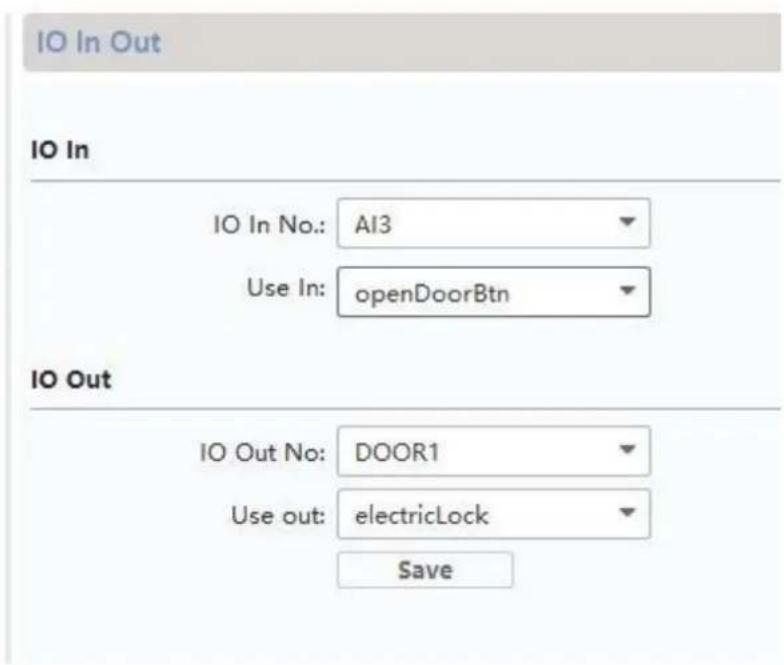
Pour activer l'entrée d'alarme 3 (Al3 et Al4), ouvre la configuration à distance du module video de porte correspondant avec le logiciel ABUS CMS et reglez Al3 sur «开门DoorBtn°
L'AIN3 du module video de porte ouvre maintainant la porte du relais 1
L'AIN4 du module video de porte ouvre maintainant la porte du relais 2
Pour des raisons de sécurité, cette fonction est désactivée à la livraison.
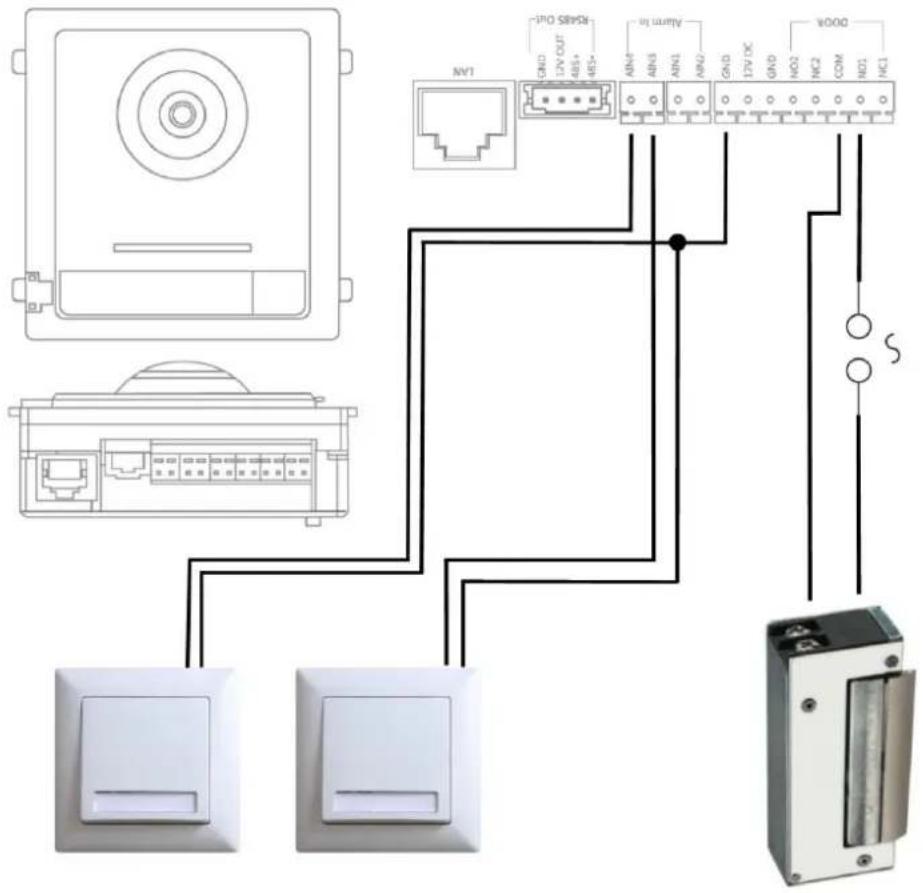
Max. 2A @ 30 VDC
Max. 0.5A @ 125 VAC
9.16 Circuit relais
Les reliais du module video de porte (TVHS20xxx), du module de sécurité TVHS10040 et des écrans TVHS20xxx peuvent être soumis à une charge max. de 2 A 30 VDC / 0,5 A 125 AC. Une surcharge entraîne le dysfonctionnement de l'appareil.
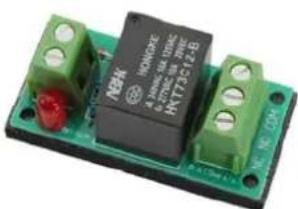
Veillez à déterminer la consommation électrique de votre gâche / serrure motorisée existante. En cas de dépassement de l'intensité admissible, nous recommendons de connecter un reliais externe.
Le module video de porte a une sortie de tension DC 12 V séparée. Ceci permet la connexion directe d'un relais auxiliaire externe sans alimentation électrique supplémentaire.
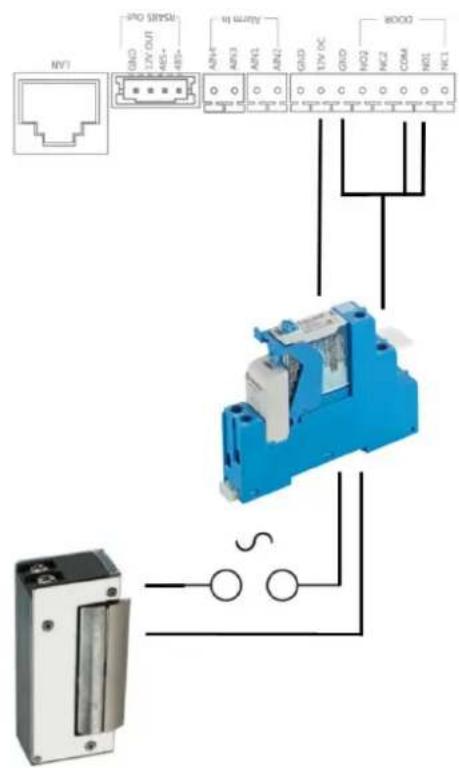
Exemple: carte reliais 12V déjà assemblée

Relais sur profilé chapeau :
9.17 Instructions de mesure de la gâche existante
Si vous souhaitez piloter une gâche existante et mais ne disposez d'aucune information sur la consommation électrique, vous doivent déterminer si la consommation maximale ne surcharge pas le relais avant la connexion au relais du module video de porte.
Pour ce faire, mesurez la consommation électrique de la gâche. Débranchez un cable sous tension et connectez l'appareil de mesure de courant en série.
9.18 Exemple d'application "module video devant chaque porte d'appartement"
Souvent, il est souhaitable de placer également un module video devant chaque ported'appartement dans un immeuble afin d'obtenir une video a 180^ de la zone devant la portede l'appartement (les judas sont généralement a angle tres aigu dans votre domaine de vision).
Ceci peut êtreprogrammé pour jusqu'à 16 portes d'appointement à l'aide de la fonction «Entrée latérale» du module video.
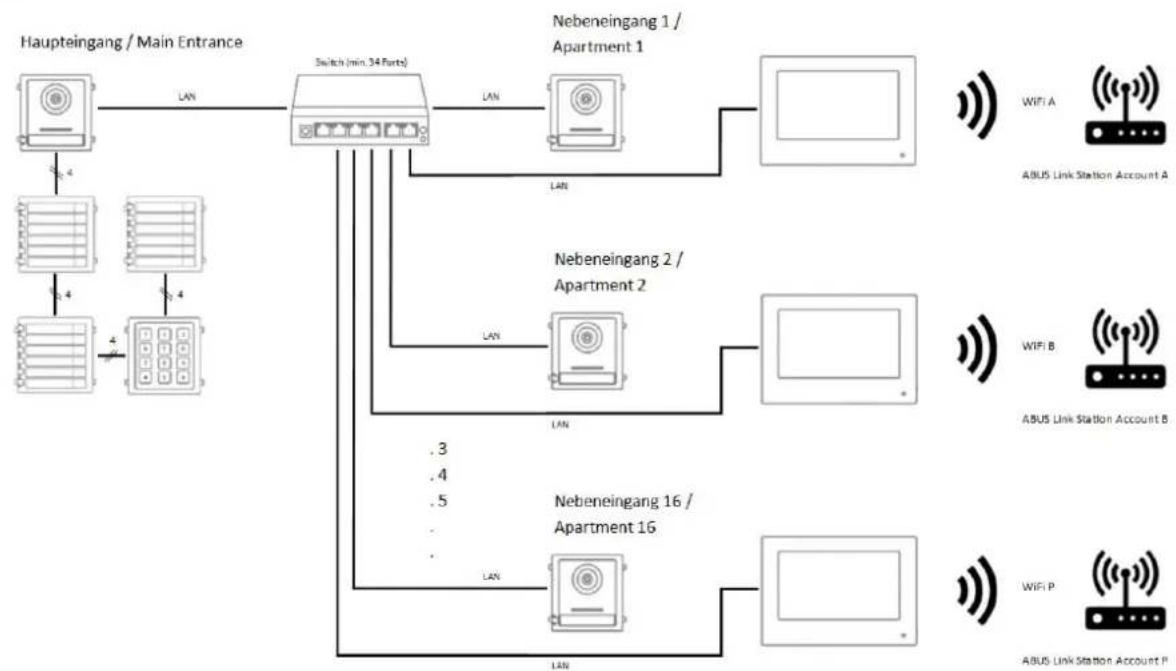
Variante LAN
Variante 2 folds
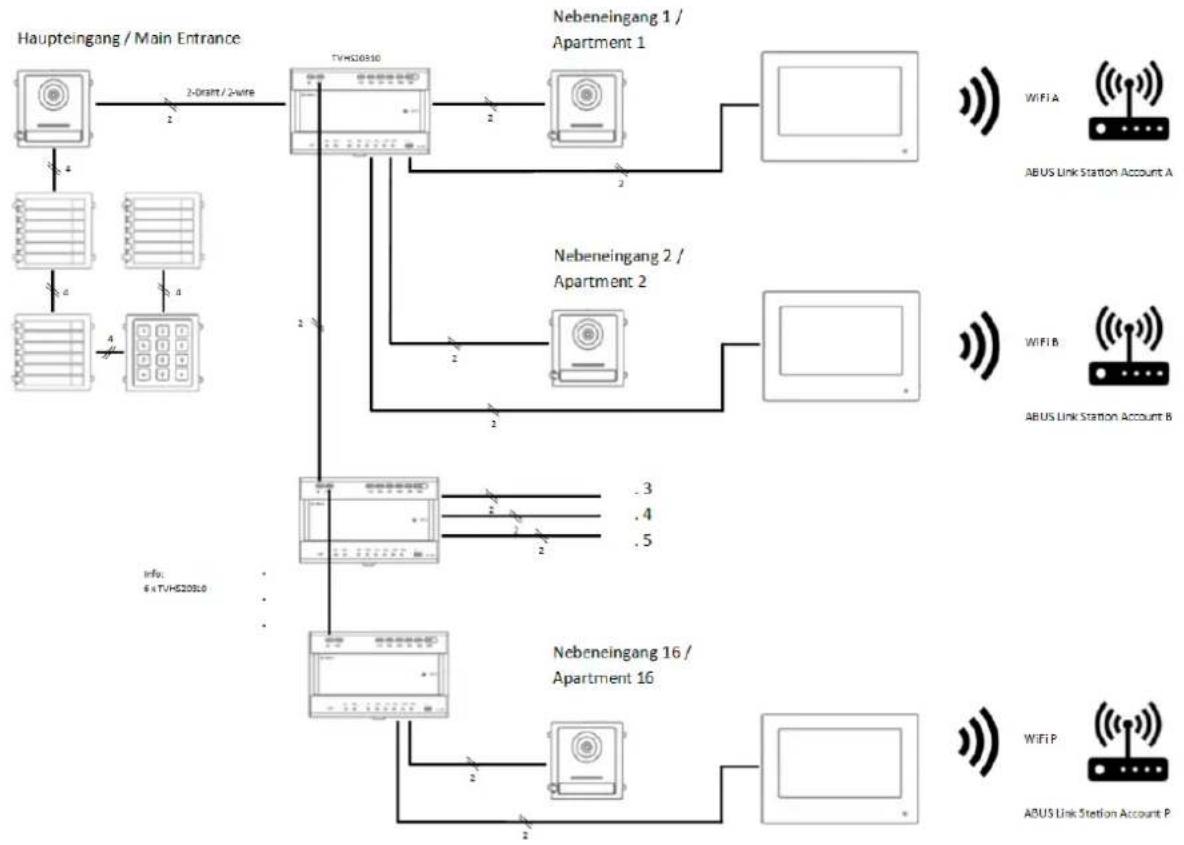
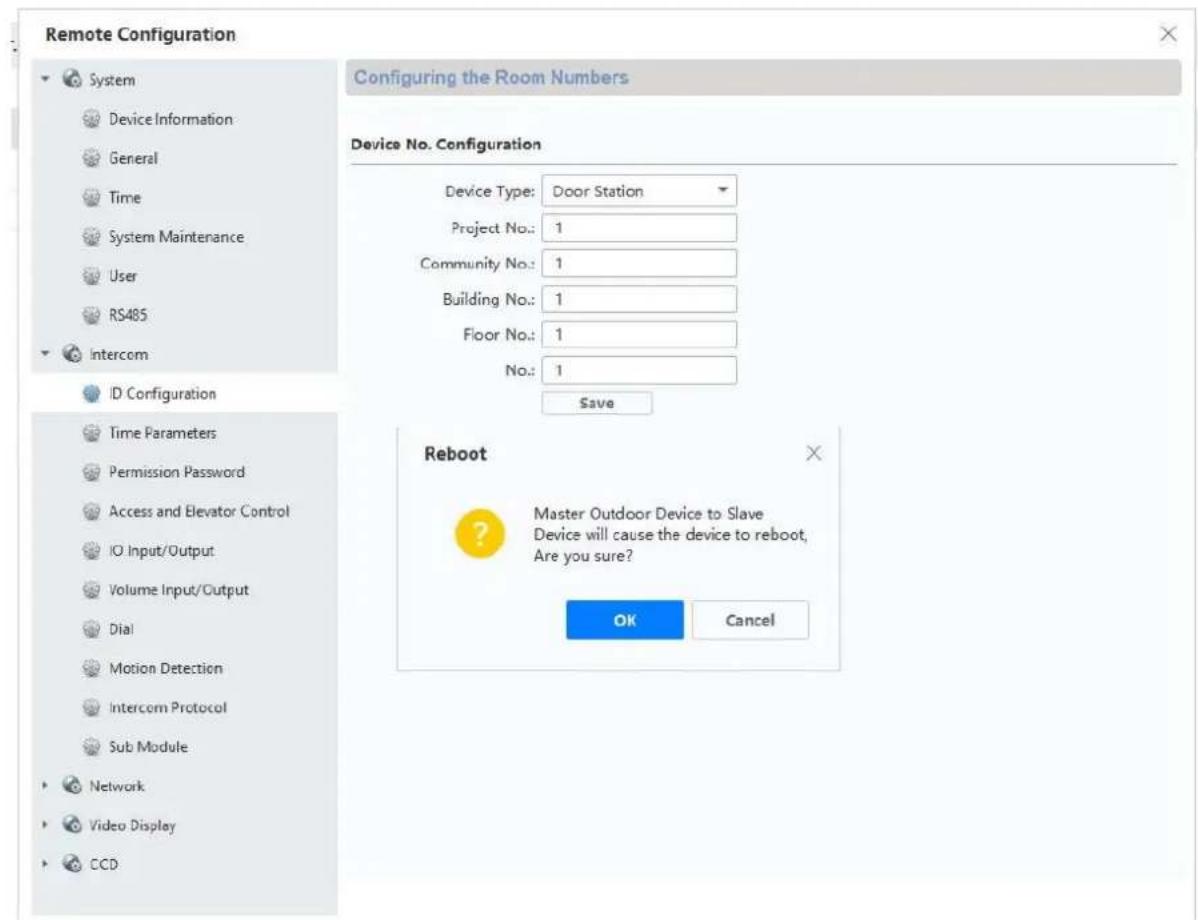
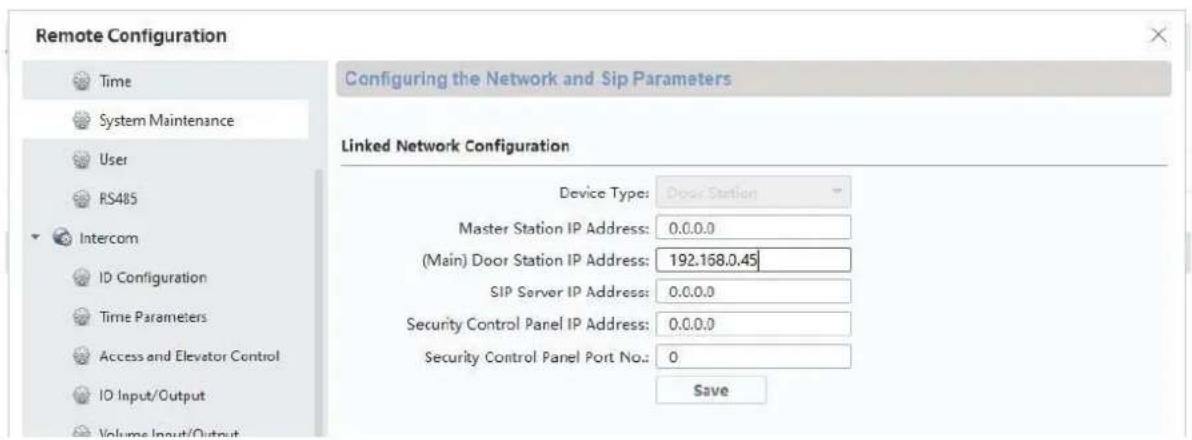
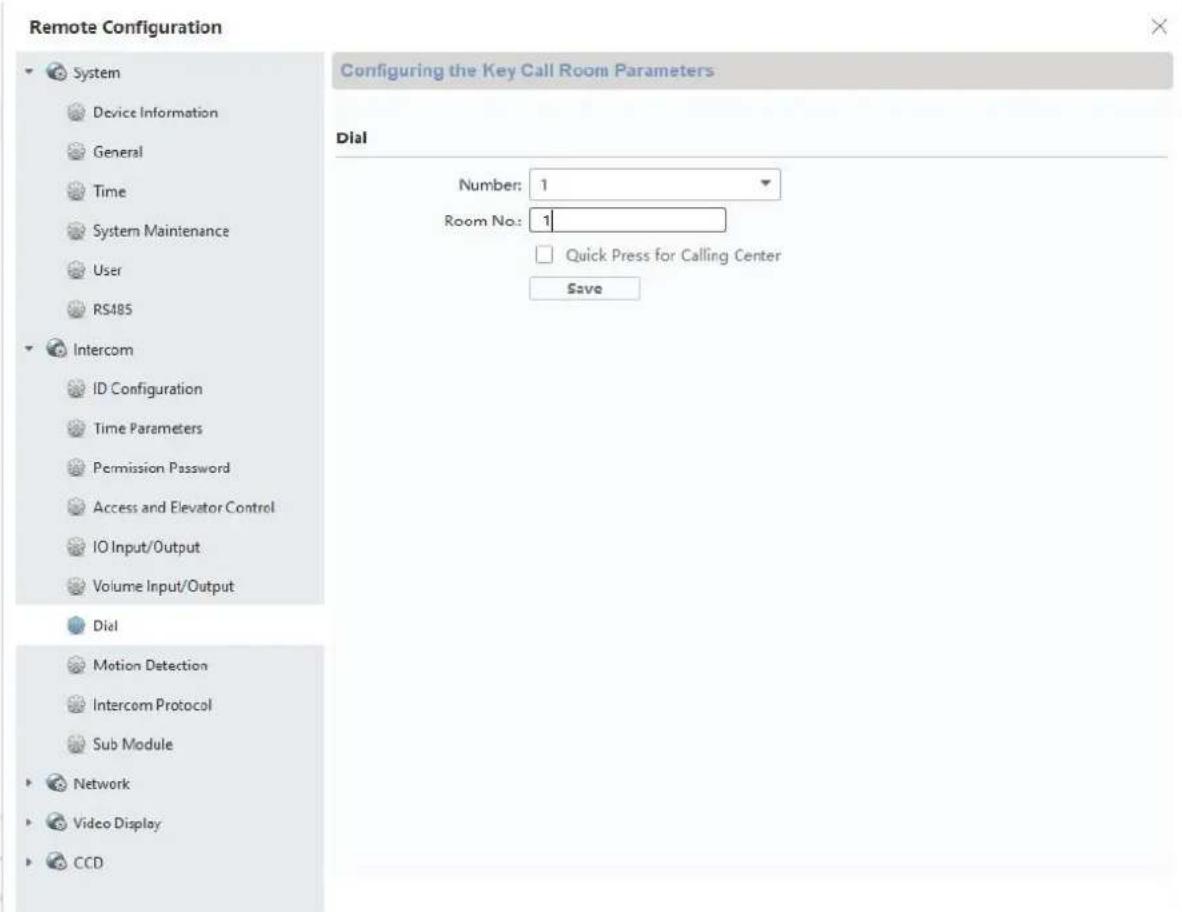
9.19 Exemple d'application "Acces WiFi individuel"
Dans un immeuble à appartements, il n'y a souvent pas de connexion Internet centrale pour toutes les unités résidentielles. Chaque unité résidentielle peut avoir sa propre connexion Internet.
Une connexion à la connexion Internet spécifique au client peut être établie via la fonction WiFi du moniteur principal.
Cela signifie qu'il y a également accès à la fonction ABUS Link Station avec notification push lorsque la sonnetteonne individuellement pour chaque unité résidentielle.
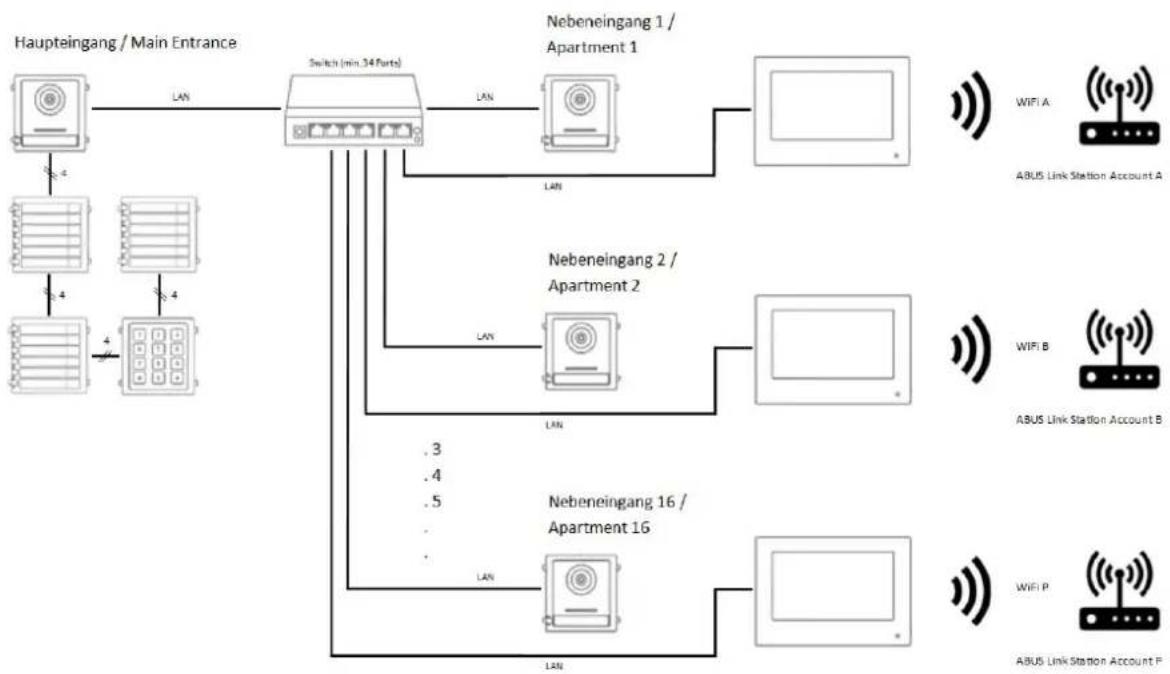
10. Guide de câblage (2 fils)
Un document contenant de plus amples informations sur le câblage du système d'interphone de porte à 2 fils est disponible sur www.abus.com, par exemple sur le produit TVHS20010 :
https://www.abus.com/var/imagesPIM/d110001/medias/docus/25/Moduvis Verkabelung Wiring 2wire_V1.1.pdf
MODUVIS Deurintercom TVHS20XXX