TVHS20340 - Sicherheits- und Zugangskontrollsystem ABUS - Kostenlose Bedienungsanleitung
Finden Sie kostenlos die Bedienungsanleitung des Geräts TVHS20340 ABUS als PDF.


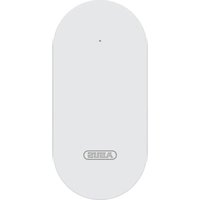
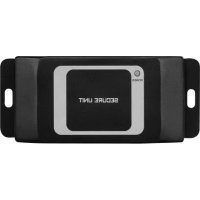
| Produkttyp | Sicherheitsmodul für Video-Türsprechanlage Moduvis |
| Marke | ABUS |
| Modell | TVHS20340 (neue Artikelnummer für TVHS10040) |
| Stromversorgung | 12 V DC (stromversorgt über das Video-Türmodul) |
| Schnittstelle | RS485-Bus (Verbindung zum Video-Türmodul) |
| Relaiskapazität | Max. 2 A (30 V DC) / 0,5 A (125 V AC) |
| Anschlusskabel | 4-adriges Kabel, das mit dem Video-Türmodul geliefert wird |
| Statusanzeige | Grüne LED "Relay" leuchtet, wenn das Relais aktiv ist |
| Installation | Im geschützten Innenbereich, am Video-Türmodul befestigt |
| Kompatibilität | Video-Türmodule Moduvis TVHS20000 / TVHS20010 mit Firmware ≥ V2.2.3 |
| Hauptfunktion | Ermöglicht die Platzierung des Türöffnerkontakts in einem geschützten Innenbereich, um Vandalismus zu vermeiden |
| Erforderliche Konfiguration | ABUS CMS-Software, um das Relais als "securityModule" zu konfigurieren (bei älterer Firmware) |
| Abmessungen (ca.) | 70 x 40 x 25 mm |
| Gewicht (ca.) | 50 g |
| Wartung | Keine Wartung erforderlich; Gerät nicht öffnen |
| Sicherheit | Nur unter den angegebenen Umgebungsbedingungen verwenden; maximale Relaisbelastung beachten |
| Ersatzteile und Reparaturfähigkeit | Keine vom Benutzer austauschbaren Teile; bei Defekt das gesamte Modul ersetzen |
| Allgemeine Informationen | Teil des ABUS Moduvis Video-Türsprechanlagensystems; nur ein Sicherheitsmodul pro Video-Türmodul |
Häufig gestellte Fragen - TVHS20340 ABUS
Benutzerfragen zu TVHS20340 ABUS
0 Frage zu diesem Gerät. Beantworten Sie die, die Sie kennen, oder stellen Sie Ihre eigene.
Eine neue Frage zu diesem Gerät stellen
Laden Sie die Anleitung für Ihr Sicherheits- und Zugangskontrollsystem kostenlos im PDF-Format! Finden Sie Ihr Handbuch TVHS20340 - ABUS und nehmen Sie Ihr elektronisches Gerät wieder in die Hand. Auf dieser Seite sind alle Dokumente veröffentlicht, die für die Verwendung Ihres Geräts notwendig sind. TVHS20340 von der Marke ABUS.
BEDIENUNGSANLEITUNG TVHS20340 ABUS
MODUVIS Tursprechanlage TVHS20XXX(S)

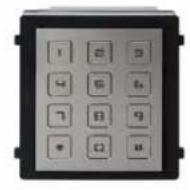
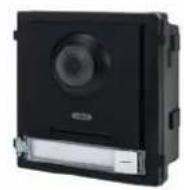
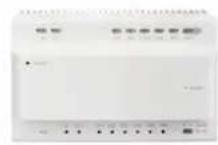
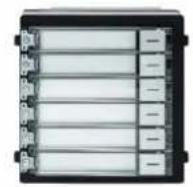
Bedienungsanleitung
| D | These Bedienungsanleitung enthalt wichtige Hinweise zur Inbetriebnahme und Handhabung. Achten Sie hierauf, auch wenn Sie these Produkt an Dritte weitergeben. Hebben Sie deshalb diese Bedienungsanleitung zum Nachlesen auf! Eine Auflistung der Inhalte finden Sie im Inhaltsverzeichnis mit Angabe der entspruchenden Seitenzahlen auf Seite 8. | DK | Denne manual hører sammen med dette produit. Den indeholder vigtig information som skal bruges under opsætning og afterfølgende ved service. Dette skal huskes chops närprodukter gives videre til,anden part. Laes derfor��ne manual grundigt igennem chops for fremtiden. Indholdet kan ses med sideanvisninger kanfindesi indekset på side 299. |
| GB | This user manual contains important information for installation and operation. This should be also noted when this product is passed on to a third party. Therefore look after these operating instructions for future reference! A list of contents with the corresponding page number can be found in the index on page 82. | ||
| FR | Ce mode d'emploi apparent à de produit. Il content des recommendations en ce qui concerne sa mise en service et sa manutention. Veuillez en tenir compte et ceci également lorsque vous remette le produit à des tiers. Conservez ce mode d'emploi afin de pouvoir vous documenter en temps utile! Vous trouverez le récapitulatif des indications du contenu à la table des matières avec mention de la page correspondante à la page 155. | ||
| NL | Deze gebruiksaanwijzing hoort bij dit product. Er staan belagrijke aanwijzingen in betreffende de ingebruikname en gebruik, ook als u dit product doorgeeft aan derden. Bewaar deze hendleiding zorgvuldig, zodat u deze later nog eens kunt nalezen! U vindt een opsomming van de inhoud in de inhoudsopgave met aanduiding van de paginanummers op paging 226. |
MODUVIS Tursprechanlage TVHS20XXX(S)

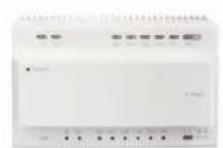
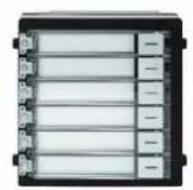
Bedienungsanleitung
Version 06/2021 (V1.2)

Originalbedienungsanleitung in deutscher Sprache. Für künftige Verwendung aufbewahren!
DE Einführung
Sehr geehrte Kundin, sehr geehrter Kunde,
wir bedanken uns für den Kauf diesen Produkts.
TVHS20000 / TVHS20000S
Das Gerät erfüllt die Anforderungen der folgenden EU-Richtlinien: EMV Richtlinie 2014/30/EU sowie RoHS Richtlinie 2011/65/EU.
TVHS20010 / TVHS20010S
Das Gerät erfüllt die Anforderungen der folgenden EU-Richtlinien: EMV Richtlinie 2014/30/EU sowie RoHS Richtlinie 2011/65/EU.
TVHS20020 / TVHS20020S
Das Gerät erfüllt die Anforderungen der folgenden EU-Richtlinien: EMV Richtlinie 2014/30/EU sowie RoHS Richtlinie 2011/65/EU.
TVHS20030 / THVS20030S
Das Gerät erfüllt die Anforderungen der folgenden EU-Richtlinien: EMV Richtlinie 2014/30/EU sowie RoHS Richtlinie 2011/65/EU.
TVHS20040
Das Gerät erfüllt die Anforderungen der folgenden EU-Richtlinien: EMV Richtlinie 2014/30/EU sowie RoHS Richtlinie 2011/65/EU.
TVHS20200
Hiermit erklart ABUS Security-Center, dass das Gerät der RED-Richtlinie 2014/53/EU entspricht. Die Geräte erfüllen zudem die Anforderungen der folgenden EU-Richtlinien: EMV Richtlinie 2014/30/EU sowie RoHS Richtlinie 2011/65/EU. Der vollständige Text der EU-Konformitätserklärung ist unter den folgenden Internetadressen verfügbar: www.abus.com/product/TVHS20200
TVHS20210
Hiermit erklart ABUS Security-Center, dass das Gerät der RED-Richtlinie 2014/53/EU entspricht. Die Geräte erfüllen zudem die Anforderungen der folgenden EU-Richtlinien: EMV Richtlinie 2014/30/EU sowie RoHS Richtlinie 2011/65/EU. Der vollständige Text der EU-Konformitätserklärung ist unter den folgenden Internetadressen verfügbar: www.abus.com/product/TVHS20210
TVHS20220
Hiermit erklart ABUS Security-Center, dass das Gerät der RED-Richtlinie 2014/53/EU entspricht. Die Geräte erfüllen zudem die Anforderungen der folgenden EU-Richtlinien: EMV Richtlinie 2014/30/EU sowie RoHS Richtlinie 2011/65/EU. Der vollständige Text der EU-Konformitätserklärung ist unter den folgenden Internetadressen verfügbar: www.abus.com/product/TVHS20220
TVHS10040 / TVHS20340
Das Gerät erfüllt die Anforderungen der folgenden EU-Richtlinien: EMV Richtlinie 2014/30/EU sowie RoHS Richtlinie 2011/65/EU.
Um diesen Zustand zu erhalten und einen gefahrenlosen Betrieb sicherzustellen, müssen Sie als Anwender diese Bedienungsanleitung beachten!
Lesen Sie sich vor Inbetriebnahme des Produkts die komplette Bedienungsanleitung durch, beachten Sie alle Bedienungs- und Sicherheitshinweise!
Alle enthaltenen Firmennamen und Produktbezeichnungen sind Warenzeichen der jeweiligen Inhaber. Alle Rechte vorbehalten.
Bei Fragen wenden Sie sich an ihren Facherrichter oder Fachhandelspartner!

Haftungsausschluss
These Bedienungsanleitung wurde mit größter Sorgfalt erstellt. Sollten ihren davon Auslassungen oder Ungenauigkeiten auffallen, so teilen Sie uns diesitte mit. Die ABUS Security-Center GmbH & Co. KG übernimmt keinerlei Haftung fur technische und typographische Fehler und behalt sich das Recht vor, jederzeit ohne vorherige Ankündigung Änderungen am Produkt und an den Bedienungsanleitungen vorzunehmen. ABUS Security-Center ist nicht fur direkte und indirekte Folgeschäden haftbar oder verantwortlich, die in Verbindung mit der Ausstattung, der Leistung und dem Einsatz这些东西 Produkts entstehen. Es wird keinerlei Garantie fur den Inhalt these Dokuments übernommen.
Wichtige Sicherheitshinweise

Bei Schäden, die durch Nichtbeachten dieser Bedienungsanleitung verursacht werden, erlischt der Garantieanspruch. Für Folgeschäden übernehmen wir keine Haftung!

Bei Sach- oder Personenschäden, die durch unsachgemäß Handhabung oder Nichtbeachten der Sicherheitshinweise verursicht werden, übernehmen wir keine Haftung. In solchen Fälle erlischt jeder Garantieanspruch!
Sehr geehrte Kundin, sehr geehrter Kunde, die folgenden Sicherheits- und Gefahrenhinweise dieren nicht nur zum Schutz ihrer Gesundheit, sondern auch zum Schutz des Geräts. Lesen Sie sichitte die folgenden Punkte aufmerksam durch:
- Es sind keine für Sie zu wartenden Teile im Inneren des Produkts. Außen dem erlischt durch das Öffnen/Zerlegen die Zulassung (CE) und die Garantie/Gewährleistung.
- Durch den Fall aus bereits geringer Höhe kann das Produkt beschädigt werden.
Vermeiden Sie folgende widrige Umgebungsbedingungen bei Betrieb:
- Nasse oder zu hohe Luftfeuchigkeit
Extreme Kälte oder Hitze - Direkte Sonneneinstrahlung
Staub oder brennbare Gase, Dämpfe oder Lösungsmittel - starke Vibrationen
- starke Magnetfelder, wie in der Höhe von Maschinen oder Laufsprechem
Die Kamera darf nicht auf unbeständigen Flächen installiert werden.
Allgemeine Sicherheitshinweise:
- Lassen Sie das Verpackungsmaterial nicht achtlos liegen! Plastikfolien/-tuten, Styroporteile usw. konnten für Kinder zu einem gefährlichen Spielzeug werden.
Die Videüberwachungskameraarf aufgrund verschluckbarer Kleinteile aus Sicherheitsgründen nicht in Kinderhand gegeben werden.
-itte fuhren Sie keine Gegenstände durch die Öffnungen in das Geräteinnere - Verwenden Sie nur die vom Hersteller angegebenen Zusatzgeräte/Zubehörteile. Schließen Sie keine nicht kompatiblen Produkte an.
- Bittle Sicherheitshinweise und Bedienungsanleitungen der übrigen angeschlossenen Geräte beachten.
- Überprüfen Sie vor Inbetriebnahme das Gerät auf Beschädigungen, sollte dies der Fall sein,itte das Gerät nicht in Betriebephmen!
- Halten Sie die Grenzen der in den technischen Daten angegebenen Betriebsspannung ein. Höhere Spannungen können das Gerät zerstören und ihre Sicherheit gefährden (elektrischer Schlag).

Vergewissern Sie sich bei Installation in einer vorhandenen Videüberwachungsanlage, dass alle Geräte von Netz- und Niederspanningsstromkreis getrennt sind.

Nehmen Sie im Zweifelsfall die Montage, Installation und Verkabelung nicht selbst vor, sondern überlassen Sie dies einem Fachmann. Unsachgemäß und laenhafte Arbeiten am Stromnetz oder an den Hausinstallationen stellen nicht nur eine Gefahr für Sie selbst dar, sondern auch für andere Personen.
Verkabeln Sie die Installationen so, dass Netz- und Niederspannungskreise stets getrennt verlaufen und an keiner Stelle miteinander verbunden sind oder durch einen Defekt verbunden werden können.
Inhaltsverzeichnis
- BESTIMMUNGSGEMÄBE VERWENDUNG 10
- SYMBOLERKLÄRUNG 10
- SYSTEMÜBERSICHT 11
3.1 2-D RAHT VARIANTE 13
3.1.1 KOMPONENTEN 13
3.1.2 E MPFOHLENE KABELTYPEN 14
3.2 IP NETZWERK VARIANTE 14
3.2.1 KOMPONENTEN 14
3.3 I NSTALLATIONSKOMPONENTEN 15
3.4 S YSTEMVARIANTEN 16
- INBETRIEBNAHME 21
4.1 | NSTALLATION UND VERDRAHTUNG 21
4.2 A K TIVIERUNGSMOGLICHKEITEN / ERSTKENN WORT VERGABE 22
4.2.1 A KITIVIERUNG UBER TURSTATIONSMONITOR 22
4.2.2 A KTIVIERUNG UBER IP NETZWERK 25
4.2.3 P ASSWORT-RESET MONITOR/VIDEO-TURMODUL 25
- BEDIENUNG DES MONITORS (2-DRAHT & IP) 26
5.1 L IVEBILD. 26
5.2 H AUPTSEITE UBERSICHT 27
5.2.1 M ENUPUNKT: ANRufeINSTELLUNGEN 32
5.2.2 WLAN EINSTELLUNGEN 35
5.2.3 E TAGENTASTER 36
5.2.4 S ONSTIGE EINSTELLUNGEN 37
5.2.4.1 K CONFIGURATION - LOKALE INFORMATIONEN 37
5.2.4.2 K ONFIGURATION - NETZWERKEINSTELLUNGEN 41
5.2.4.3 K ONFIGURATION - GERATEVERWALTUNG 42
5.2.4.4 K ONFIGURATION - STANDARDEINSTELLUNGEN 44
5.2.5 R ELAIS KONFIGURATION 44
5.2.6 MICROSD-KARTE 45
5.2.7 B ILDSCHIRM SPERREN 45
5.2.8 G ERATEINFORMATIONEN 45
5.2.9 Z EITEINSTELLUNG 45
5.2.10 G ERAT NEU STARTEN 46
5.2.11 P ASSWORTEINSTELLUNGEN (PIN-CODE) 46
5.2.12 S SYSTEMSPRACHE 47
5.2.13 H ELLIGKEITSEINSTELLUNG 47
5.2.14 E TAGENTASTER 47
5.2.15 O PEN SOURCE LIZENZINFORMATIONEN 47
- WARTUNG UND REINIGUNG 48
6.1 FUNKTIONTEST 48
6.2 REINIGUNG 48
- ENTSORGUNG 48
- OPEN SOURCE LIZENZHINWEISE 49
9. INSTALLATIONS- UND INBETRIEBNAHMEHINWEISE 50
9.1 V ERWENDUNG SICHERHEITSMODUL (TVHS10040/TVHS20340) 50
9.2 E INRICHUNG NEBENEINGANGE 52
9.3 E INRICHUNG ERWEITERTER KLINGELTASTEN FÜR MEHRPARTEION-HAUS 54
9.4 L AUTSTARKE AM TUR-VIDEOMODUL (TVHS20000(S), TVHS20010(S)) EINSTELLLEN....58
9.5 A NSCHLUSS EINER VORHANDENEN HAUSTURKLINGEL 59
9.6 A NSCHLUSS VORHANDENER TÜRÖFFNER AN TÜRSTATIONS-MONITOR 60
9.7 A NSCHLUSS ETAGENKLINGELTASTER AN HAUPT-MONITOR 61
9.8 A NSCHLUSS ELEKTRISCHER TÜRÖFFNER AN VIDEO MODUL (INKL, "GARTENTOR") 61
9.9 E INSPIELEN EIGENER KLINGELTÖNE IN DEN TÜRSTATIONS-MONITOR 63
9.10 ABUS CMS: FIRMWARE UPDATE DER MODUVIS-KOMPONENTEN DURCHFuhren 65
9.11 ABUS CMS: ERWEITERTE EINSTELLUNGSMOGLICHKEITEN 67
9.12 F UNKTIONSUMFANG MODUVIS UND ABUS LINK STATION APP. 70
9.13 K OMPATIBILITÄT MIT ABUS PRODUKTEN 71
9.14 E INBINDUNGVIDEO-TURMODUL IN ABUS NVR 71
9.15 "N OT-TUR-OFFNER" TASTER AN TUR-VIDEOMODUL 72
9.16 R ELAISBESCHALTUNG 74
9.17 A NLEITUNG ZUM AUSMESSEN DES VORHANDENEN TURÖFFNERS 75
9.18 A NWENDUNGSBEISPIEL,VIDEOMODUL VOR JEDER WOHNUNGSTUR 75
9.19 A NWENDUNGSBEISPIEL ,INDIVIDUELLER WIFIZUGRIFF" 78
10. LEITFADEN ZUR VERDRAHTUNG (2-DRAHT) 79
1. Bestimmungsgemäß Verwendung
These MODUVIS Tursprechanlage stellt eine Gegensprechanlage mit Videodarstellung des Türbereiches dar. Die Anlage kann für Ein- und Mehrfamilienhäuser verwendet werden. Durch Erweiterungsmonitore in einer Wohnheit kann die Anlage ebenfalls als Gegensprechanlage (ohne Video) innerhalb der Wohnheit dienen.
Die MODUVIS Tursprechanlage stellt keine Videoüberwachungsanlage dar und darauf auch nicht als eine solche Anlage verwendet werden.

Eine andere Verwendung als oben beschrieben kann zur Beschädigung des Produkts führen, außer dem bestehen weitere Gefahren. jeder andere Einsatz ist nicht bestimmungsgemäß und führt zum Verlust der Garantie bzw.
Gewährleistung; sãmtliche Haftung wird ausgeschlossen. Dies gilt auch, wenn Umbauten und/oder Veränderungen am Produkt vorgenommen wurden.
Lesen Sie sich die Bedienungsanleitung vollständig und aufmerksam durch, bevor Sie das Produkt in Betrieb besteht. Die Bedienungsanleitung enthalt wichtige Informationen für Montage und Bedienung.
2. Symbolerklarung

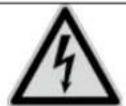
Das Symbol mit dem Blitz im Dreieck wird verwendet, wenn Gefahr für die Gesundheit besteht, z. B. durch elektrischen Schlag.

Ein im Dreieck befindliches Ausrufezeichen weist auf wichtige Hinweise in dieser Bedienungsanleitung hin, die unbedingt zu beachten sind.

Dieses Symbol ist zu finden, wenn Ihnen besondere Tipps und Hinweise zur Bedienung gegeben werden sollen.
3. Systemübersicht
These Tursprechanlage ist mit zwei verschiedenen Verdraughtungstechnologien erhältlich:
2-Draht Variante: Die Kommunikation und die Spannungsvorsorgung erfolgen über 2
Drahte (1 Paar). Die Verdrahtung erfolgt sternfornig, denzentralen Punkt stellt ein 2-Draht Verteiler dar.
Ein Grundsystem besteht aus 2-Draht Verteiler, 2-Draht Monitor sowie 2-Draht Videomodul.
IP Variante: Die Kommunikation und die Spannungsvorsorgung erfolgt über Ethernet-(Netzwerk)-Kabel. Die Komponenten untersitzen Power-over-Ethernet (PoE) (optional 12 VDC) Die Verkabelung erfolgt sternförmig, denzentralen Punkt stellt der (PoE)-Switch dar. Ein Grundsystem besteht aus IP-Monitor und IP-Videomodul.
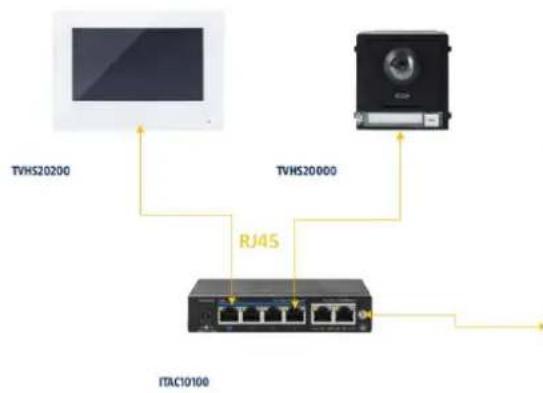
IP
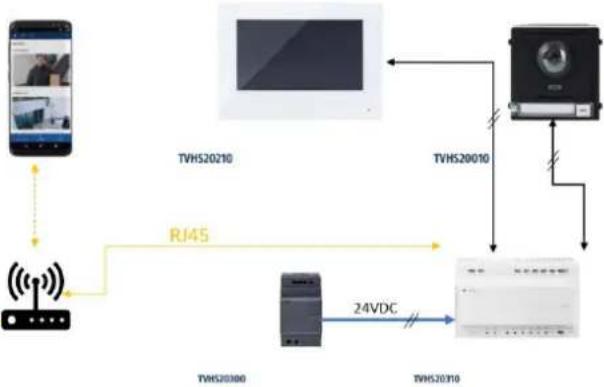
2-Draht

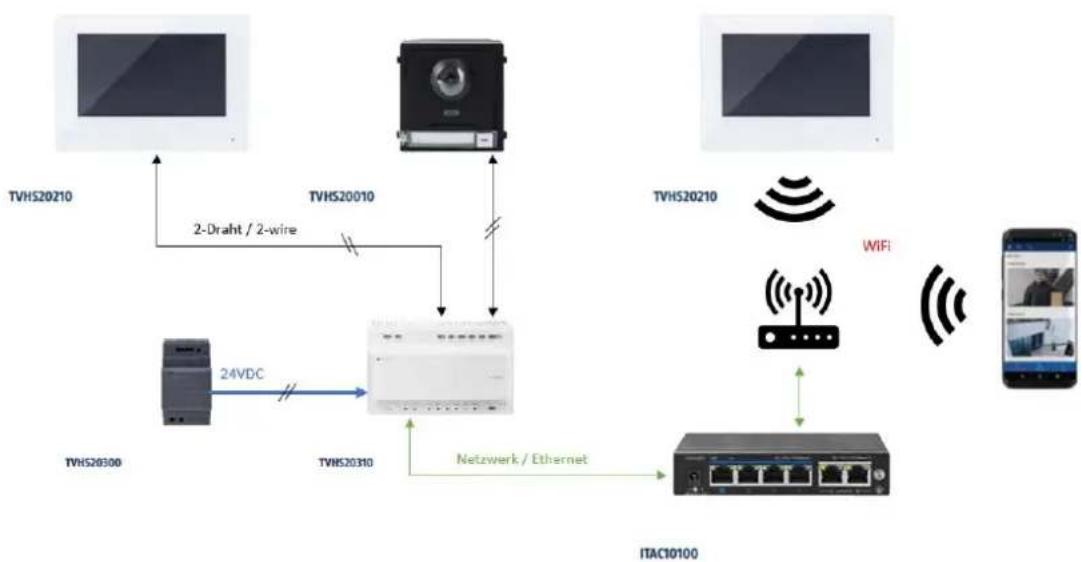
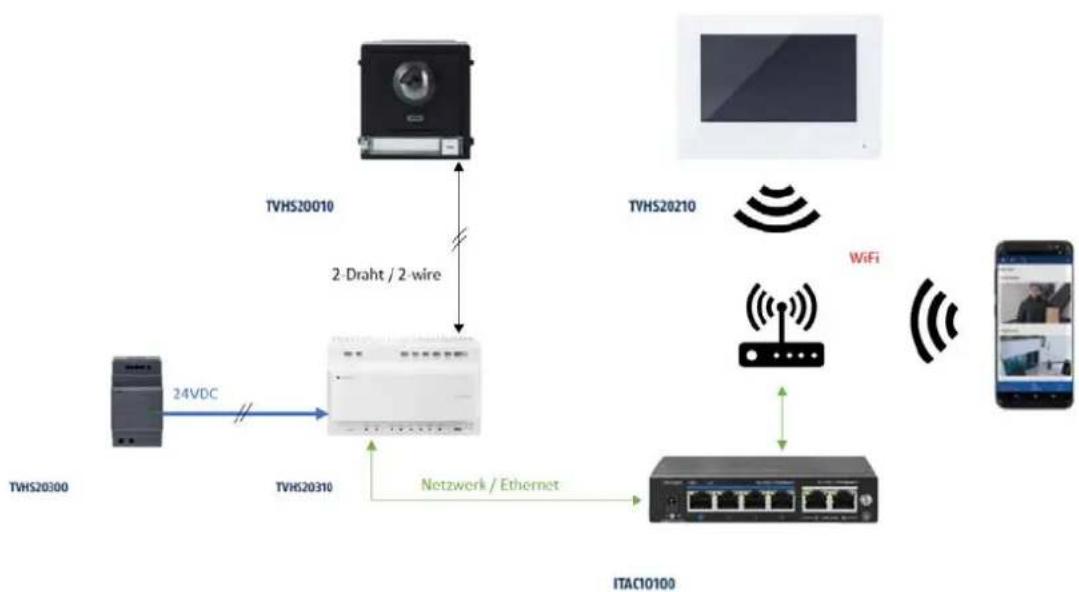
Beide Systemvarianten können im Mischbetrieb verwendet werden. Dies erlaubt eine optimale Anpassung an die baulich vorhandenen Gegebenheiten.
Beispiele fur Mischbetriebe:
Dieses Beispiel zeigt den Mischbetrieb eines Hauptmonitors per 2-Draht und eines Erweiterungsmonitors per WiFi.
Dieses Beispiel zeigt den Mischbetrieb eines Videotürmoduls per 2-Draht mit einem Hauptmonitor per WiFi.
3.1 2-Draht Variante
3.1.1 Komponenten
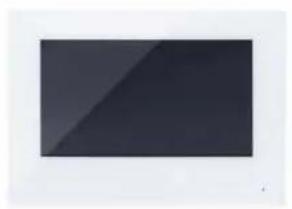
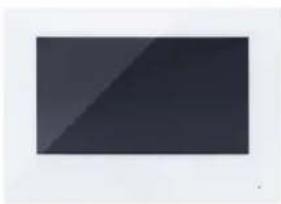
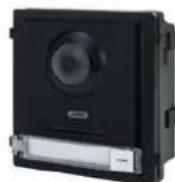
| TVHS20210 2-Draht Monitor | TVHS20010 / TVHS20010S 2-Draht Videomodul | TVHS20310 2-Draht Verteiler |
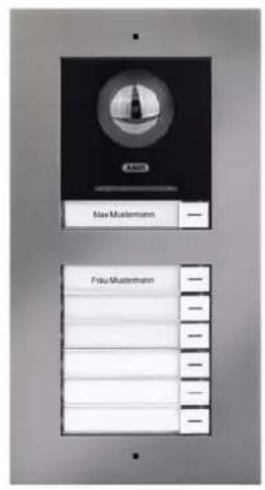
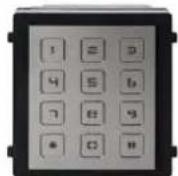
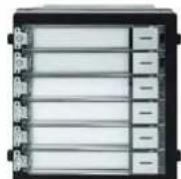
| TVHS20020 / TVHS20020S Klingeltastenmodul (6-Tasten) | TVHS20030 / TVHS20030S Nummerntastatur | TVHS20040 Infomodul |
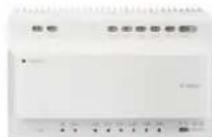
| TVHS20300 24 VDC Netzteil für Hutschiene | TVHS10040 / TVHS20340 Sicherheitsmodul |
3.1.2 Empfohlene Kabeltypen
Wahlen Sie den Kabeltyp entsprechend dem Abstand zwischen Videomodul, Verteiler und Monitor aus.
2-Draht Videomodul (TVHS20010/TVHS20010S)
2-Draht Monitor (TVHS20210)
2-Draht Verteiler (TVHS20310)
| Kabeltyp | 24AWG (10 Ω pro 100m) | 20AWG (7 Ω pro 100m) | 18AWG (4 Ω pro 100m) |
| Kabelweg | |||
| TVHS20310 / TVHS20310 | Max. 60 m Max. | 60 m Max. 60 m | |
| TVHS20010(S) / TVHS20310 | Max. 35 m Max. | 60 m Max. 60 m | |
| TVHS20210 / TVHS20310 | Max. 35 m Max. | 60 m Max. 60 m |
3.2 IP Netzwerk Variante
3.2.1 Komponenten
| TVHS20200 / TVHS20220 IP 7" / 10" PoE Monitor | TVHS20000 / TVHS20000S IP Videomodul | TVHS20020 / TVHS20020S Klingeltastenmodul (6-Tasten) |
| TVHS20030 / TVHS20030S Nummerntastatur | TVHS20040 Infomodul | TVHS10040 / TVHS20340 Sicherheitsmodul |
3.3 Installationskomponenten
These verfügbaren Installationskomponenten können für die 2-Draht sowie die IP-Variante der Moduvis Video-Tursprechanlage verwendet werden
| TVHS20050 Leermodul Blende | TVHS20060 Blende für ungenutzte Klingeltaste | TVHS20100(S) Rahmen für 1 Modul Unterputzmontage |
| TVHS20110(S) Rahmen für 2 Module Unterputzmontage | TVHS20120(S) Rahmen für 3 Module Unterputzmontage | TVHS10130(S) Rahmen für 1 Modul Aufputzmontage |
| TVHS10140(S) Rahmen für 2 Module Aufputzmontage | TVHS10150(S) Rahmen für 3 Module Aufputzmontage | TVHS20160 Außenengehäuse für Rahmen Aufputzmontage (1 Modul) |
| TVHS20170 Außenengehäuse für Rahmen Aufputzmontage (2 Module) | TVHS20180 Außenengehäuse für Rahmen Aufputzmontage (3 Module) |
3.4 Systemvarianten
| # | Technologie/Verdah-tung | Systemaufbau | Anwendungs-beispel |
| 1 | IP | Einfamilienhaus | |
| 2 | IP | Einfamilienhaus mit App-Zugriff | |
| 3 | IP | Einfamilienhaus mit Innenerweiterungs-monitoren | |
| 4 | IP | Einfamilienhaus mit Innenerweiterungs-monitoren und Nebeneingängen | |
| 5 | IP | Mehramilienhaus |
| 6 | IP | 1..8 | 1..5 1..49 1..5 | Mehrfamilienhaus mit Innenerweiterungs-monitoren |
| 7 | IP | 1..7 | 1..5 1..43 1..5 | Mehrfamilienhaus mit Innenerweiterungs-monitoren und Nummertastatur-Modul |
| 8 | IP | 1..6 | 1..5 1..37 1..5 | Mehrfamilienhaus mit Innenerweiterungs-monitoren, Nummertastatur-Modul und beleuchtes Info-Modul |
| 9 | 2-Draht | Einfamilienhaus | ||
| 10 | 2-Draht | Einfamilienhaus mit Nebeneingang |
| 11 | 2-Draht | WAN | Einfamilienhaus mit App-Zugriff |
| 12 | 2-Draht | 1..5 | Einfamilienhaus mit Innenerweiterungs-monitoren |
| 13 | 2-Draht | 1..5 | Einfamilienhaus mit Innenerweiterungs-monitoren und Nebeneingängen |
| 14 | 2-Draht | 6..11 | Mehramilienhaus |
| 15 | 2-Draht | 1..8 ... max. 49 | Mehrfamilienhaus mit Innenerweiterungs-monitoren |
| 16 | 2-Draht | 1..8 ... max. 43 | Mehrfamilienhaus mit Innenerweiterungs-monitoren und Nummernastatur-Modul |
| 17 | 2-Draht | 1..8 ... max. 37 | Mehrfamilienhaus mit Innenerweiterungs-monitoren, Nummernastatur-Modul und beleuchtes Info-Modul |
| 18 | 2-Draht / IP | Switch / Router /Access Point | Kombination 2-Draht und IP Technologie: Innenerweiterungs-Monitor über WiFi Anbindung |
| i | HINWEIS: Jeder Monitor und jedem Tür-Videomodul erscheint eigenständig im Netzwerk und verfügt über eine eigene IP-Adresse. Hierbei spielt es keine Rolle, ob die Systeme via PoE-Network oder bei der 2-Draht Variante an den „2-Draht-Verteiler“ angeschlossen sind. Die Monitore „TVHS20200" und TVHS20220 können zudem via W-LAN in die Netzwerkstruktur eingebunden werden. |
| i | HINWEIS: Jedes Endgerät muss direkt mit der Verteilereinheit verbunden werden. Eine Weiterleitung von einem Monitor zum{nachsten Monitor ist nicht zulässig. |
4. Inbetriebnahme
4.1 Installation und Verdraughtung
Detaillierte Verdraughtungshinweise enthalten Sieitte den Produktten beiliegenden Kurzanleitungen. Die Kurzanleitungen sind ebenfalls über die Produktutsche auf www.abussc.de zu finden.
Installationshöhe
Die Installationshöhe des Videomoduls TVHS20000(S) bzw. TVHS20010(S) sollte 1,40 Meter nicht wesentlich unterschreiben oder überschreiben. Sonst kann es passieren, dass Personen die zu nah am Videomodul stehen nicht über das Geschäft erkannt werden können.
4.2 Aktivierungsmöglichkeiten / Erstkennwortvergabe
4.2.1 Aktivierung über Törstationsmonitor
1) Stellen Sie die Spannungsvorsorung des Systemes her und stellen Sie safer, dass die Turstation sich ebenfls im gleichen Netzwerk befindet.
Vergehen Sie ein Password bei der Ersteinrichtung des Monitors. Dieses Password wird ebenfalls automatisch für die Aktivierung der Türstation verwendet. Ebenso wird das Password für den passwortgeschützten Bereich des Monitors bestehtigt.
-8-16 Zeichen
- ültige Zeichen: Zahlen, Kleinbuchstaben, Großbuchstaben, Sonderzeichen ( !$ % & / ( ) = ? + - )
- 2 verschiedene Arten von Zeichen müssen verwendet werden
2) Wahlen Sie die gewünschte Sprache aus und bestätigen mit der „WEITER“ Taste.
| < | Assistent Sprache 1/4 |
| English | |
| Deutsch | |
| Italiano | |
| Francais | |
| Niederländisch | |
| i | Firmware-Versionshinweis |
| Funktion: N i ederländische Sprache Videomodul (THVS20000(S)/TVHS20010(S)): V2.2.3_build_201029 Monitor (TVHS20200/210/220): V2.1.2_build_201029 |
3) Wahlen Sie nun zwischen DHCP / Fixer IP Adresse aus. Es wird dringend empfohlen jeder eigenständigen Gerät eine fixe IP Adresse zuzuteilen, da ansonsten bei einem Stromausfall unter Umständen neue IP Adressen zugewiesen werden und es zu ernsthaften Störungen im System kommt kann.
| < | Assistent-Netzwerk 2/4 | |
| DHCP | ||
| Lokale IP | 192.168.0.11 | |
| Subnetzmaske | 255.255.255.0 | |
| Gateway | 192.168.0.1 | |
| i | Hinweis Beim Betätigen des Schalters für die DHCP Funktion springt der Schalter erst nach rechts und dann wieder nach links. In dieser Moment wird eine IP Adresse vom DHCP Server bezogen, welche dann als feste IP Adresse im Gerät eingestellt wird. |
4) Wahlen Sie den Typ des Monitors aus welchen Sie einrichten möchten.
| < | Assistent-Netzwerk 3/4 | |
| Innenstation Typ | Innenstation | > |
| Etage | 0 | |
| Apartmentnr. | 1 | |
Innenstation:
Dieser Monitor stellt den Hauptmonitor der Tursprechanlage in einer Wohnung dar. Hier spiel es keine Rolle ob ein Einfamilienhaus oder ein Mehrparteienhaus eingerichtet wird. Der Hauptmonitor einer Wohnung muss immer mit dem Typ „Innenstation“ eingerichtet werden. Wenn Sie nur eine Klingeltaste und eine Wohnung verwenden, bleibt die Apartmentnummer auf „1" stehen. Sobald mehrere Wohnungen / Hauptmonitore verwendet werden, muss die Apartmentnummer angepasst werden.
Beispiel: Wohnung 1 => Apartmentnummer 1 Wohnung 2 => Apartmentnummer 2 (etc...)
Nur so konnen die Klingeltaster den verschiedene Parteien zugewiesen werden.
Hinweis: Ein Hauptmonitor (Innenstation) muss immer mit der Haupt-Türstation im System verLINKt werden.
Innenerweiterung:
Der Monitor wird als Erweiterungsmonitor in einem System eingesetzt um weitere Zimmer in einem Haus auszustatten. Sümmtliche Erweiterungsmonitore werden mit dem Hauptmonitor verknüpft und zeigen bei einem Klingelruf die gleichen Funktionen wie der Hauptmonitor.
Sie können maximal 5 Zusatzmonitore an einen Hauptmonitor knüpfen. (Nr. 1-5). Zudem kann der „Raumname" vergeben werden. Diese erscheint automatisch unter „Kontakte" in den anderen Monitoren im System.
Hinweis: Ein Erweiterungsmonitor (Innenerweiterung) muss immer mit dem HauptMonitor im System verLINKt werden!
Beim Installationstyp „Innenerweiterung" stehen am Monitor folgende Menüpunkte nicht zur Verfügung. Diese sind nur am Hauptmonitor des Systems einstellbar/abrufbar:
Automatische Annahme" des Anrufbeantworters an/ausschalten.
Anrufbeantworter Nachrichten abhoren
- ABUS LINK Station App - Menu
- Netzwerkkameras hinzufugen
- Konfiguration der Netzwerk-Adresse und setzen von Werkseinstellungen auf Endgeräten
5) "Assistant-Verbundene Geräte"
| < | Assistent Verbundene Geräte | ||
| Nach Seriennummer suchen | |||
| ABUS Artikelnummer | IP-Adresse | Firmwareversion | Aktivieren |
| ABUS Artikelnummer | IP-Adresse | Firmwareversion | Aktivieren |
| ABUS Artikelnummer | IP-Adresse | Firmwareversion | Aktivieren |
Hier sehen Sie die verfügbaren Netzwerkgeräte der TVHS20xxx Türstations-Serie.
Im Falle einer Einrichtung eines Hauptmonitors muss hier die Hauptürstation ausgewählt werden.
Im Falle einer Einrichtung einer Innenerweiterung muss hier der Hauptmonitor ausgewählt werden.
Sie haben hier die Möglichkeit die Türstation bereits zu „Aktivieren". Der Hauptmonitor aktiviert dann automatisch die Türstation mit dem gleichen Password des Monitors.
Wahlen Sie hierfür die Hauptürstation in der Liste aus und klichen auf „Aktivieren". Nach erfolglicher Aktivierung wahren Sieitte die Turtstation aus. Es erscheidt ein gruner Bestätigungshaken an der linken Seite der Liste. Die Turtstation ist nun aktiviert und erfolgreich verknüpf.
Sollte kein Gerät im Netzwerk gefunden werden, stellen Sie safer, dass die Türstation sich im gleichen Netzwerk befindet und mit Strom versorgt wurde.
Mit dem jeweiligen „Zahnrad" werden die IP-Einstellungen der Geräte geöffnet. So kann die IP Adresse des Tur-Videomodulus angepasst werden.
Möchten Sieiben einer Türe weitere Nebeneingänge hinzufügen, wechseln Sieitte zu Kapitel „9.2 Einrichtung Nebeneingänge" unter Installations- und Inbetriebnahmeinweise.
4.2.2 Aktivierung über IP Netzwerk
Installieren und starten Sie den ABUS IP Installer, welcher über die ABUS Web-Section www.abus.com beim jeweiligen Produkt verfügbar ist.
Jedes verbundene Gerät sollenn nun in der Auswahlliste erschinen, ggf. noch mit nicht zu dem Zielnetzwerk passender IP Adresse.
Als erstes muss jeder Gerät aktiviert werden, d.h. es muss ein entsprechend sicheres Password für den Hauptbenutzer „admin“ vergeben werden. Ein sicheres Kennwort muss mindestens folgende Anforderungen erhöllen:
-8-16 Zeichen
- Gültige Zeichen: Zahlen, Kleinbuchstaben, Großbuchstaben, Sonderzeichen ( !$ %& /() =?+-)
- 2 verschiedene Arten von Zeichen müssen verwendet werden
Die IP-Einstellungen der Kamera können über den IP Installer geändert werden.
Die Schaltfläche „Browser" steht bei den Komponenten der Tursprechanlage nicht zur Verfügung, da diese über keinen eigen Webserver verfügbar.
Die Programmierung der Komponenten kann weitestgehend über den Monitor der Tursprechanlage vorgenommen werden. Für komplexere Systemaufbauten ist jedoch eine Programmierung über die CMS Software nötig (Einbindung einer Komponente wie ein IP Gerät, Offnen des Menüpunktes „Fern-Konfiguration").

Die Aktivierung im IP Netzwerk kann ebenfalls über die ABUS CMS Software erfolgend.
Für bestimmte weiterfuhrende Einrichtungsschritte ist die ABUS CMS Softwera gegebenfalls nötig.
4.2.3 Password-Reset Monitor/Video-Turmodul
Für ein Rücksetzen des Passwordes von Monitor oder Video-Türmodul setzen Sie sichitte mit unserem Technischen Support in Verbindung.
5. Bedienung des Monitors (2-Draht & IP)
5.1 Livebild
| Schaltfläche / Anzeige Beschreibung | |
| Nimmt den Anruf an und öffnet die Video/Sprachverbindung. | |
| Beendet einen Anruf und legt auf. | |
| Speichert einen Sofort-Schnappschuss des aktuellen Videobildes | |
| Öffnet die Tür. Werden mehrere Relais-Ausgänge zeitgleich verwendet, gibt es bis zu 3 Schlüsselsymbole. (2x Tür-Relais im Tür-Videomodul, 1x Tür-Relais im Monitor).Hilfe zum Anschluss eines Türoeffners an das Relais oder zur Verwendung des Sicherheitsmoduls TVHS10040/TVHS20340finden Sie im Abschnitt Installations- und Inbetriebnahmeinweise im Kapitel „9.8 Anschluss elektrischer Türoeffner an Video Modul (inkl. „Gartentor“)" und „9.1 Verwendung Sicherheitsmodul (TVHS10040/TVHS20340)“ |
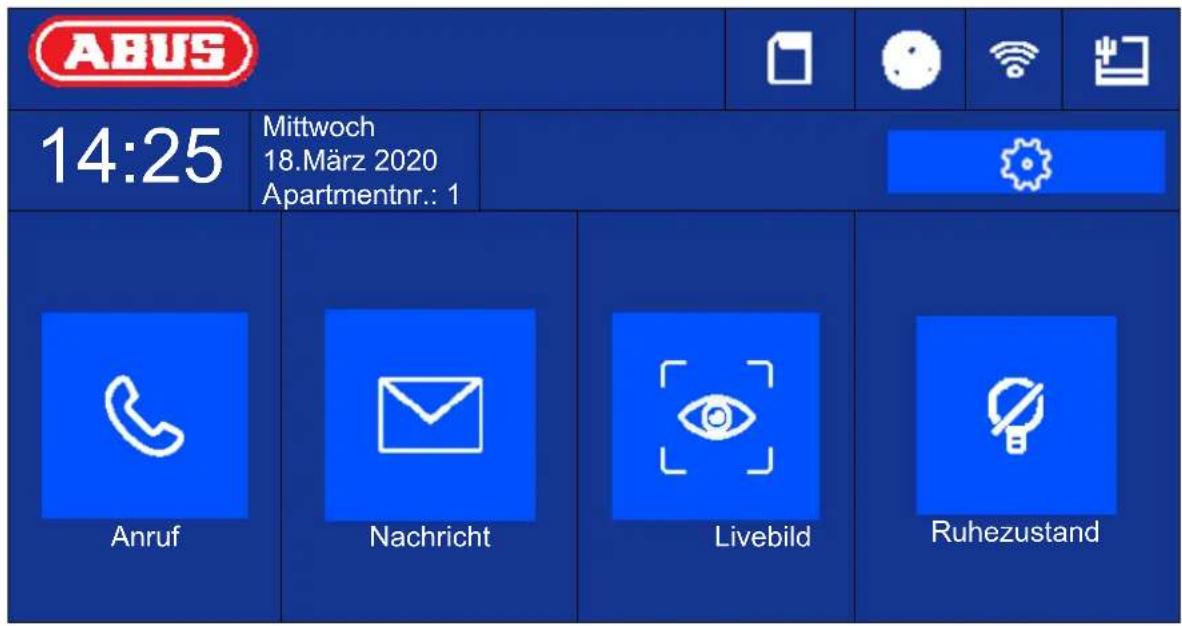
5.2 Hauptseite Übersicht
| Schaltfläche / Anzeige Beschreibung | |
| Uhrzeit Anzeige der Uhrzeit | Durch einmaliges Tippen auf das Anzeigefeld wird der Dialog zum Einstellen von Datum und Uhrzeit geöffnet. |
| Wochentag / Datum Anzeige des aktuellen Wochentages Anzeige des Datumss | |
| Apartmentnummer Anzeige der konfigurierten Apartmentnummer dieser Innestation. Max. 49 Apparments pro System möglich. | |
| [Anruf] Gegensprechen zu Innestation bzw. Innenerweiterung aufbauen. Kontakte anzeigen / verhalten Anrufprotokoll einsehen (inkl. Informationen über Klingelstation, Einzelbild, Datum, Uhrzeit) | |
| [Nachricht] Informationen über Hinweise, Besuchermitteilungen und Einzelbild der Rufannahme | |
| [Livebild] Livebild von angeschlossenen Türstationen sowie konfigurierten Netzwerkkameras anzeigen | |
| [Einstellungen / Zahnrad] Generelle Anrufeinstellungen: Klingelton, Klingeldauer, Anrufdauer, Anrufumleitung, Mikrofonlautstärke, Klingellautstärke, Geschäftslautstärke, Tastenton, Auto-Annahme, Nicht-Stopen-Modus WLAN-Einstellungen für den Monitor (nur bei | |
| IP Variante zu verwenden!) Weitere Geräteinstellungen: Konfiguration (System), Relaisverhalten, microSD Karte, Uhrzeit, Bildschirmhelligkeit, | |
| [ Ruhezustand ] Bildschirm(sofort deaktivieren | |
Anruf
Anrufe zwischen Apartments oder Erweiterungsmonitoren starten. Ebenso konnen hier Kontakte angelegt werden. Eine Innenerweiterung wird automatisch angelegt.
| <sup>1</sup> | *Rufnummer eingeben (0-0 für Innenstation,0-1 Innenstatrion Erweiterung Nr.1) | |||
| 2 | 3 | - | ||
| 4 | 5 | 6 | 0 | |
| 7 | 8 | 9 | ||
Kontaktliste
Hier können Sie angelegte Kontakte bearbeiten oder loschen. Zum Löschen für 3 Sekunden auf die Kontakt-Zeile drücken. Daraufhin erscheint ein Menu zum Löschen von Kontakten.
| < | Kontaktliste | ||
| Room 1 | |||
| 8 | |||
Anrufprotokoll
Zeigt die eingegangenen Anrufe / Klingelrufe an. Zusätzlich kann direkt auf einen Schnappschuss zugegriffen werden.
| Anrufprotokoll | ||
| Haupt-Türstation | 14-03-2020 11:21:08 | |
| Haupt-Türstation | 14-03-2020 10:55:37 | |
| Haupt-Türstation | 14-03-2020 10:55:37 | |
| Haupt-Türstation | 14-03-2020 10:55:37 | |
| Haupt-Türstation | 14-03-2020 10:55:37 | |
| Haupt-Türstition | 14-03-2020 10:55:37 | |
| Haupt-Türstation | 14-03-2020 09:55:37 | |
Hinweis
| < | Hinweis | ||
| Kein Hinweis | ... | ||
Besuchermitteilung (Anrufbeantworter)
Hier können, falls vorhanden und aktiviert, die Audio-Mitteilungen des Anrufbeantworters abgehört werden.
| < | Besuchermitteilung | ||
| Nr.1 | 14-03-2020 10:47:35 | ||
| Nr.2 | 13-03-2020 14:47:39 | ||
| Nr.3 | 13-03-2020 14:26:06 | ||
Aufnahmeprotokolle
Hierfindensieine ÜbersichtderBildersortiertnachTagen
5.2.1 Menüpunkt: Anrufeinstellungen
| < | Anrufeinstellungen | |||||
| Klingelton Klingelton 6 | > | |||||
| Klingelton aktivieren | ○ | ○ | ||||
| Klingeltondauer | ○ | 30 s | ○ | |||
| Anrufdauer | ○ | 30 s | ○ | ○ | ||
| Anrufumleitung | ○ | 0 s | ○ | |||
| Mikrofonlautstärke | ○ | 10% | ○ | |||
| Klingeltonlautstärke (Monitor) | ○ | 70% | ○ | |||
| Gesprächslautstärke | ○ | 10% | ○ | |||
| Tippton | ○ | |||||
| Automatische Annahme | ○ | |||||
| Sofortige Automatische Annahme | ○ | |||||
| Nicht-Stören-Modus | Innenstation | > | ||||
| Nicht Stören | Ganztätig | > | ||||
| Schaltfläche / Anzeige Beschreibung | |
| Klingelton (1~6): Wahlen sie zwischen den 6 Standard-Klingeltönen aus. | |
| Klingelton aktivieren: Hier konnen Sie den Klingelton aktivieren oder stummschalten. | |
| Klingeltondauer (1~60s): Legt die Klingeltondauer bei einem eingehenden Anruf fest. Nach der festgesetzten Zeit wird der Klingelton automatisch stummgeschalten. Der Anruf bleibt weiterhin aktiv. | |
| Anrufdauer (1~60s): Legt die Anrufdauer fest. Nach der eingestillten Zeit wird der eingehende Anruf automatisch beendet. | |
| Anrufumleitung (0~20s): Die Anrufumleitung | verzögert das Anrufen der ABUS Link Station App. Beispiel: 10 Sekunden. Nach einem Klingelanruf klingelt der Monitor der Türstation(soften aber die ABUS LINK Station wird mit einer Verzögerung von 10 Sekunden angerufen. |
| Mikrofonlautstärke (0~100%): | Stellen Sie hier die Mikrofonlautstärke des Monitors ein. Je mehr Prozent delto lauter (empfindlicher) ist das Mikrofon am Monitor. |
| Klingeltonlautstärke (Monitor) (0~100%): Stellen Sie hier die Klingeltonlautstärke vom Monitor ein. | |
| Gesprächslautstärke (10~100%): Stellen Sie hier die gewünschte Gesprächslautstärke am Monitor ein. | |
| Tippton: Aktiviert den Tastenton beim Tippen auf dem Touch-Screen des Monitors. | |
| Automatische Annahme Bei aktivierter Funktion nimmt die Tursprechanlage nach Ablauf des Klingelrufs (Klingeltondauer) den Anruf mit dem Anrufbeantworter an. | |
| Sofortige Automatische Annahme Bei aktivierter Funktion nimmt die Tursprechanlage beim Klingeln den Anruf sofort automatisch mit dem Anrufbeantworter an. Bei deaktivierter Funktion wird der Anrufbeantworter den Anruf nach der eingestelltten Anrufdauer automatisch annehmen. | |
| Nicht-Stören-Modus: Innestation: | Anrufe von Türstationen und Erweiterungsmonitoren erlaubt. Nicht zugelassen werden Anrufe von fremden Apartments. Um Anrufe aus Apartments zuzulassenitte die Funktion „Nicht Stören“ auf „Deaktiviert“ setzen. Alle: Es werden alle Anrufe abgelehtn. (Anrufe von Türstation, Erweiterungsmonitor oder andere Apartment) |
| Nicht stören: Deaktiviert, Ganztäglich, Zeitplan (täglich von-bis Stunde/Minute). Legt fest, in welchem Zeitraum die „Nicht stören“ Funktion aktiv ist. | |

Firmware-Versionshinweis
Funktion:
A u t o m a
A u t o m
Videomodul (THVS20000(S)/TVHS20010(S)): V2.2.3_build_201029
Monitor (TVHS20200/210/220): V2.1.2_build_201029
Möchten Sie eine (bereits vorhandene) Hausklingel / Türgong weiterverwenden, wechseln Sie zum Kapitel „9.5 Anschluss einer vorhandenen Haustürklingel" im Abschnitt Installations- und Inbetriebnahmeinweise.
Für Informationem zum Ändern der Lautstärke vom Video-Türmodul wechseln Sie zum Kapitel „
Um eigene Klingeltöne in die Monitore einzuspielen, wechseln Sie zum Kapitel „9.9 Einsatzen eigener Klingeltöne in den Türstations-Monitor".
5.2.2 WLAN Einstellungen
| < | Wlan-Einstellungen | 密 | |
| MAX_MUSTERWLAN | |||
| Schaltfläche / Anzeige Beschreibung | |
| Aktivieren/Deaktivieren Aktivieren/Deaktivieren | en Sie die WLAN Schnittstelle des Monitors |
| WLAN Netzwerkliste Hier finden Sie verfügbar | are WLAN Netzwerke in Ihrer Umgebung. Durch Anwahlen eines Eintrages werden Sie zur Eingabe des WLAN Passwordes aufgefordert. Nach erfolgreicher Verbindung erscheid in der liste vor dem ausgewählten Netzwerk ein grüner Bestätigungshaken. |
| WLAN Info Icon Hier sehen Sie die WLAN Parameter wie Netzwerkname, Signalpegel und IP-Parameter.Wenn Sie auf „TRENNEN" klichen, wird der Monitor vom WLAN getrennt. | |
5.2.3 Etagentaster
| < | Etagentaster | |
| An/Aus | ||
Der Etagentaster wird über die verdrahteten Eingänge direkt am Monitor angeschlossen und realisiert eine direkte Klingel an der Wohnungstür. Diese Funktion findet überwiegend in Mehrparteien-Häuser Verwendung. Hier ist die Hauptürstation unter am Haupteingang verbaut.Eine Wohnung hat aber noch ein direkten Klingeltaster an der Wohnungstür. Der Klingelton vom Etagen-Taster unterscheidet sich zum normalen Klingelton vom Video-Türmodul.
| Schaltfläche / Anzeige Beschreibung | |
| Linie 1 – Linie 8 Beschreiben welcher Eingang | am Monitor für den Etagentaster verwendet wird. In der Regel wird Eingang 1 (Linie 1) verwendet. |
| NO / NC Normally Open / Normally Closed. | Hier wird festgelegt ob der Klingeltaster der Wohnungstür ein Öffner- oder Schließerkontakt ist. In der Regel ist es ein „NO“ Kontaktschalter. |
Weitere Informationen finden Sie im Abschnitt Installations- und Inbetriebnahmeinweise im Kapitel „9.7 Anschluss Etagenklingeltaster an Haupt-Monitor".
5.2.4.1 Konfiguration - Lokale Informationen
| < | Lokale Informationen | 1 | |||
| Apartmentnr. | 1 | ||||
| Livebilddauer | Ø | 30 s | Ø | Ø | |
| Einstellungen ABUS Link Station-Dienst | > | ||||
| Zeit synchronisieren | > | ||||
| Sommerzeit | > | Ø | |||
| Assistent | > | ||||
Deiserr Bereich ist Password-geschützt. Geben Sieitte das Password der Ersteinrichtung ein.
Hinweis: Beim Installationstyp „Innenerweiterung" stehen am Monitor folgende Menüpunkte nicht zur Verfügung. Diese sind nur am Hauptmonitor des Systems einstellbar/abrufbar:
Automatische Annahme" des Anrufbeantworters an/ausschalten.
Anrufbeantworter Nachrichten abhoren
- ABUS LINK Station App - Menu
- Netzwerkk cameras hinzufugen
- Konfiguration der Netzwerk-Adresse und setzen von Werkseinstellungen auf Endgeräten
Installationstyp: Auswahltmöglichkeiten: Innestation, Innenerweiterung
Innenstation: Hauptmonitor des Tursprechsystems innerhalb einer Wohnung/Apartment
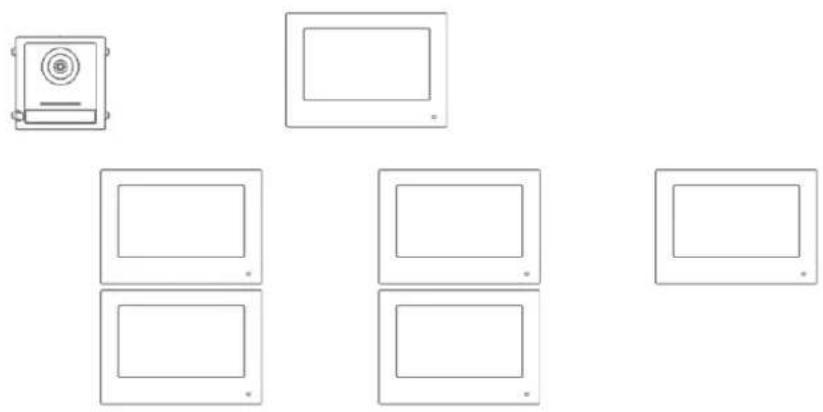
Innenerweiterung: max. 5 weitere Monitor konnen innerhalb einer Wohnung/Apartment verbunden werden
Beispiel: Videomodul + Hauptmonitor + 5 Innenerweiterungen
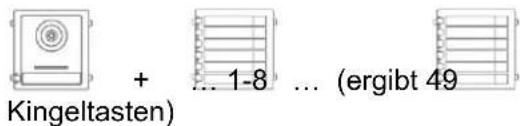
Apartmentnr.: These ist die maximale Anzahl von Innenstations-Monitoren welche über ein Tur-Videomodul mit 8 Klingeltastenerweiterungen verbunden werden kann. Diese max. Anzahl beträgt 49 Innestation-Monitor bzw. 49 Wohnungen/Apartments.
Nur bei Einstellung „Innen-Erweiterung":
Nr. (1~5): Konfiguration der Nummer der Innen-Erweiterung. Es sind max. 5 Erweiterungsmonitor möglich.
Raumname: Bezeichnung für den Raum wo sich der Erweiterungsmonitor befindet.
Livebilddauer (10~60s): Dauer für die Anzeige des manuell angeforderten Livebildes eines Tur-Videomoduls oder angeschlossenen IP Kamera. (aufrufbar über Hauptseite / Livebild)
Informationen zum Einrichten weiterer Klingeltasten im Mehrparteienhaus finden Sie im Abschnitt Installations- und Inbetriebnahmeinweise im Kapitel „9.3 Einrichtung erweiterter Klingeltasten für Mehrparteien-Haus".
Einstellungen ABUS Link Station-Dienst:
Die ABUS Link-Station Funktion dient zur einfachen Einrichtung und Verbindung einer Smartphone App mit dem Tursprechsystem. Es sind dazu nur weniger Schritte notig. Es muss dazu eine aktive Internetverbindung der Turtstation mit dem Internet vorliegen.
Dieses Menu existiert nur an einem Monitor mit der Einstellung „Innenstation" (Hauptmonitor).
Aktivieren Sie diese Funktion, wenn Sie den App-Zugriff auf die Tursprechanlage verwenden möchte.
Vorgehensweise:
- Installieren Sie die ABUS Link Station APP (lite/pro) (Android/iOS)
- Klichen Sie in der App auf „Gerät hinzufügen“ bzw. „QR-Code scanner“.
3 Scannen Sie den QR-Code welcher in der Einstellungssite zum ABUS Link Station Dienst abgebildet ist. jeder Innestation-Monitor hat einen eigenen QR Code. - Wahrend des Einrichtungsprozesses ist die Eingabe des Verifizierungscodes notwendig. This is essentially the case in the Einrichtungsssite abgebildet und kann nach belieben geändert werden.
Ein QR-Code kann nur zu einem ABUS Link Station Konto hinzugefügt werden. Weitere Konten können per Freigabe Zugang zur Tursprechanlage erhalten.
| < | Einstellungen ABUS Link Station-Dienst | |
| ABUS Link Station-Dienst aktiviern | ○ | |
| Verifizierungskode | xxxxx | |
| ABUS Link Station-Serverstatus | Verbunden | |
Zeit synchronisieren: Zeiteinstellung über das NTP Protokoll aktivieren.
Der Intervalt legt die Aktualisierungsfrequency in Minuten fest.
Das Feld IP-Adresse erlaubt die Eingabe einer NTP
Serveradresse oder IP-Adresse.
Die Portnummer ist auf 123 fixiert (Standard Port für das NTP Protokoll.
Wahlen Sie die Zeitzone aus in der sich die Tursprechanlage befindet (üblicherweise GMT+01:00)
| < | Zeitsynchronisation | 1 | ||
| NTP aktivieren | ||||
| Inervall synchronisieren | 60 | 2 | ||
| IP-Adresse | 0.pool.ntp.org | |||
| Port-Nr. | 123 | 3 | ||
| Anrufumleitung | (GMT+1:00 Amsterdam, Berlin, Rom, Paris) | > | ||
| 4 | ||||
| ! | Bei Verwendung des ABUS Link Station Dienstes in Verbindung mit der Push Funktion bei Klingelruf muss unbedingt die NTP fonction aktiviert und korrekt konfiguriert sein. |
| Achten Sie unbedingt auf die korrekte NTP Serveradresse „0.pool.ntp.org". |
Sommerzeit: Eingabe der Details zu den Umschaltzeiten zwischen Sommerzeit und Winterzeit.
| < | Sommerzeit | 1 | ||
| Sommerzeit aktivieren | 0 | |||
| Startzeit | März Letzte Wonne Sonntag 2:00 | > | 05 | |
| Endzeit | Oktober Letzte Wonne Sonntag 3:00 | > | ||
| Verschriebung | 60min | > | 0 | |
Assistant: Erneutes Starten des Installationsassistenten. Folgende
Schritte werden beim Assistenen durchlaufen:
a) Spracheinstellung
b) Netzwerkeinstellung (drahtgebundene Schnittstelle)
c) Installationstyp bzw. Arbeitsweise des Monitors (Innenstation oder Innenerweiterung) und Apartmentnummer
d) Geräteverbindung zum Monitor.
Wenn Innenstation-> Zuweisung eines Tur-Videomoduls
Wenn Erweiterung -> Zuweisung des Hauptmonitors
( nnenstation)
5.2.4.2 Konfiguration - Netzwerkeinstellungen
Dieses Menu befasst sich mit den Einstellungen für die drahtgebundene Netzwerkschnittstelle
| < | Netzwerkeinstellungen | 1 | |
| DHCP | ○ | ||
| Lokale IP | 192.168.0.11 | ○ | |
| Subnetmaske | 255.255.255.0 | ||
| Gateway | 192.168.0.1 | ○ | |
| DNS-Adresse | 192.168.0.1 | ||
| DNS-Adresse 2 | 194.25.2.129 | ○ | |
| Schaltfläche / Anzeige Beschreibung | |
| DHCP DHCP an/ausschalten. Es wird dringend empfohlen sümmtliche Komponenten des Tursprechssystems auf eine fixe IP zu setzen. | |
| Lokale IP Stellen Sie hier die lokale IP des Gerätes ein | |
| Subnetzmaske Stellen Sie hier die Subnetzmaske des Gerätes ein | |
| Gateway Stellen Sie hier das Gateway des Gerätes ein. Im Regelfall wird hier die IP des Routers verwendet. | |
| DNS-Adresse | Stellen Sie hier die DNS Adresse für das Gerät ein. Im Regelfall wird hier die IP des Routers verwendet. |
| DNS-Adresse 2 | Stellen Sie hier die alternative DNS Adresse für das Gerät ein. Im Regelfall wird hier die IP des Routers verwendet. |
5.2.4.3 Konfiguration - Geräteverwaltung
| < | Geräteverwaltung | + | 1 | |
| Haupt-Türstation | 192.168.0.26 | |||
| 30 | ||||
Die Funktion dieser Menü unschließlich sich grundlegend zwischen Innestation und Innen-Erweiterung. Hier konnen Sie die Zuweisungen der Geräte unterinander ändern.
Achtung:
Der Hauptmonitor eines Systems muss immer mit dem Haupt-Videoomodul verknüpft werden. Ein Erweitungsmonitor eines Systems muss immer mit dem Hauptmonitor des Systems verknüpft werden.
Innenstation: - Zuweisung der Haupt-Türstation
- Hinzufugen von weiteren IP Netzwerkkamerae für eine Live-Ansicht.
Klichen Sie hierfür rechts oben auf das „+“ Symbol und wahlen sie „Privates Protokoll“ für eine ABUS Netzwerkkamera aus.
Innen-Erweiterung: - Zuweisung der Innestation (Haupt-Monitor)
In this menu konnen zusätzlich folgende Interaktionen durchgefuhrt werden:
- Einstellen der Netzwerkparameter (DHCP, IP Adresse etc.) des Video-Türmoduls
- Durchführung eines Reset auf Werkseinstellung des Video-Türmodulus
Einstellen der Netzwerkparameter des Video-Türmodulus
| Türstation Einstellungen | |
| 192.168.0.26 | |
| 255.255.255.0 | |
| 192.168.0.1 | |
| DHCP | |
| Mikrofonlautstärke | 70% |
| Klingeltonlautstärke | 70% |
| Gesprächslautstärke | 70% |
| Abbrechen | OK |
Zeile 1 -3: IP Adresse, Gateway und Subnetzmaske
DHCP: Bei Betätigkeiten der Schaltfläche wird die Abfrage der IP
Adressdaten vom DHCP Server gestartet.
Der Schalter Goes anschließend wieder nach links.
Die erhaltenen IP Adressdaten werden anschließend als feste
Datum eingestellt. Eine weitere automatische Abfrage der Daten erfolgt nicht.
Mikrofonlautstärke: Einstellen der Empfindlichkeit des Mikrofons im Video-Türmodul
Klingeltonlautstärke: Einstellen der Lautstärke des Ruftones nach Betätigten der Klingeltaste am Video-Türmodul
Gesprachslautstärke: Einstellen der Lautstärke während des Geschäfts am Video-Türmodul
Durchführung eines Reset auf Werkseinstellung des Video-Türmoduls
Hier können alle Einstellungen des Video-Türmoduls über den Hauptmonitor zurückgesetzt werden.
| Alle Standardparameter wiederherstellen? | |
| Abbrechen | OK |
Hinzufugen erer ABUS Netzwerkkamera
Um eine ABUS Netzwerkkamera dem System hinzuzufügen, klichen Sieitte auf das ^ 一 + ^ 一 Symbolrechtsobern unter Gerat hinzufugen"
Wahlen Sie „Privates Protokoll" für ABUS K cameras aus und vergeben Sie einen beliebigen Gerätenamen. Zusätzlich wird die IP Adresse der Kamera im Netzwerk sowie der RTSP Port (Standarf 554) zur Einbindung benötigt. Abschlussend müssen Sie noch den Benutzernamen und Password ihrer Netzwerkkamera eintragen.
Die Listekompatibler ABUS Netzwerkkamerasfinden Sie www.abus.com
5.2.4.4 Konfiguration - Standardeinstellungen
Standardeinstellungen: Setzt den Monitor auf Standardeinstellungen zurück. Die Aktivierung/Password bleibt erhalten.
Werkseinstellungen: Setzt den Monitor komplett inkl. Passwort auf Werkseinstellungen zurück. Der Monitor befindet sich danach im „Inaktiven“ Zustand.
5.2.5 Relais Konfiguration
| < | Relais Konfiguration | |||
| < img src=""> | Relais 1 | ○ | ||
| Dauer | ○ | 3s | ⊕ | |
| Intervalall | ○ | 5s | ⊕ | |
| < img src=""> | Relais 2 | ○ | ||
Unter „Relais-Konfiguration" werden die zwei Relais des Monitors selbst konfiguriert. Die Konfiguration in thisem Menu hat keinerlei Einflüsse auf die Relais des Video-Türmodulus.
Die Relaisausgabe befinden sich an der Rückseite des Monitors und konnen über die mitgelieferte Kabel-Peitsche angeschlossen werden. Die Belegung befindet sich aufgedrucht auf der Rückseite des Monitors.
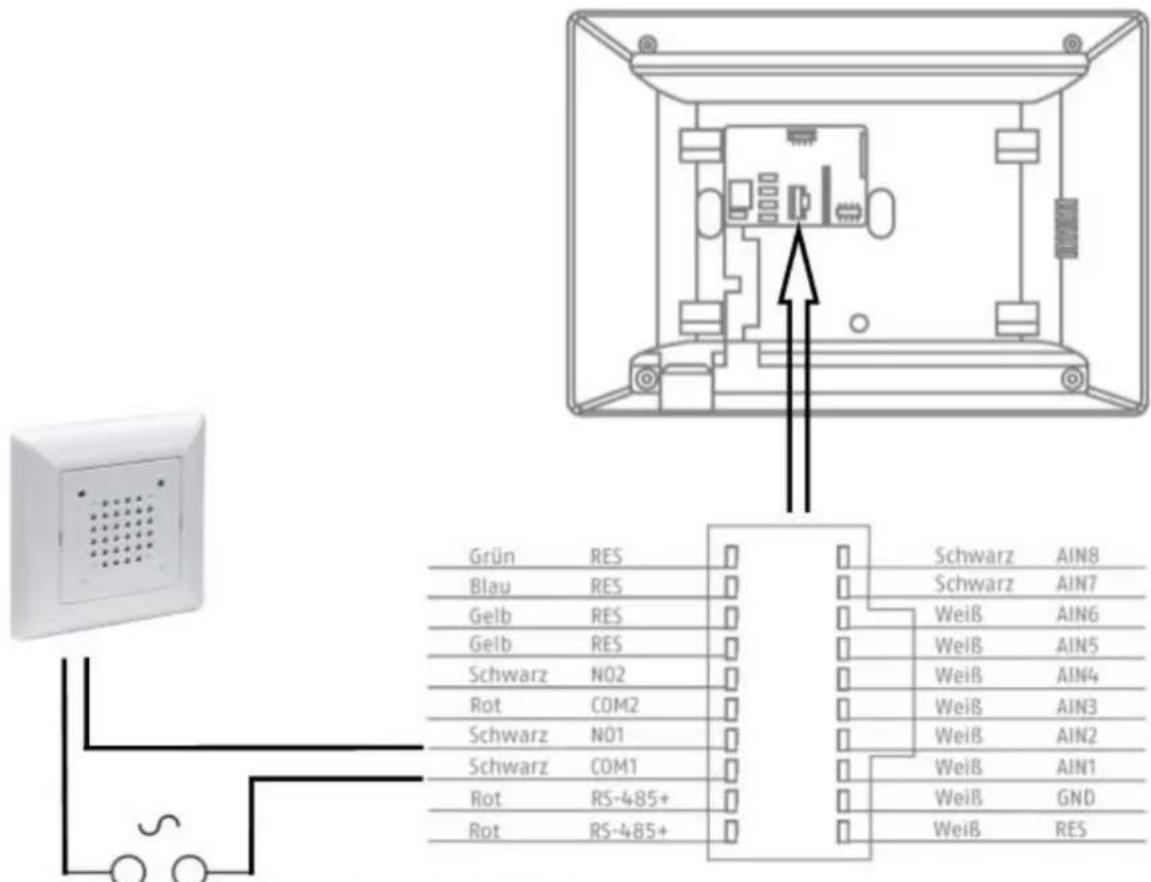
Das Relais 1 wird zwischen COM1 und NO1 geschalten, das Relais 2 wird an COM2 und NO2 abgegriffen.
| Schaltfläche / Anzeige Beschreibung | |
| Relais 1 Aktiviert / Deaktiviert die Funktion | einer zusätzlichen (oder einer bereits bestehenden) Hausglocke. Das Relais 1 am Monitor wird paralell zu einem Anruf getriggert. |
| Dauer Legt die Dauer fest wie lange das | Relais für |
| die zusätzliche Türglocke bei einem Klingelruf getriggert wird. | |
| Interval Legt das Interval fest in welchem das Relais für die eingestellte „Dauer“ die zusätzliche Türglocke bei einem Klingelruf ausgelöst wird. | |
| Relais 2 Aktiviert / Deaktiviert den zusätzlichen Schaltausgang am Monitor (z.B.: für einen Türf Officer an der Wohnungstür in der jeweiligen Etage). Bei aktivierter Funktion erscheint ein weiteres „Schlüssel-Symbol“ mit der Beschchriftung „3“ am lokalen Monitor. | |
Für weitere Informationen lesen Sie die Kapitel „9.6 Anschluss vorhandener Türoffner an Türstations-Monitor" und „9.5 Anschluss einer vorhandenen Haustürklingel" im Abschnitt Installations- und Inbetriebnahmeinweise.
Ebenfalls finden Sie hier Informationen zu folgenden Thema: 9.8 Anschluss elektrischer Türoffner an Video Modul (inkl. „Gartentor“)
5.2.6 microSD-Karte
| Schaltfläche / Anzeige Beschreibung | |
| Formatieren | Achtung! Die komplete microSD Karte wird formatiert und alle darauf befindlichen Daten gelöscht. |
| Deinstallieren | Deaktiviert die microSD Karte, esfindet danach keine Aufzeichnung mehrstatt. Sie können die microSD Karte problemlos entnahmen. |
5.2.7 Bildschirm sperren
Spert den Bildschirm für 30 Sekunden. In dieser Zeit ist das Touchpanel deaktiviert und kann z.B. gereinigt werden
5.2.8 Geräteinformationen
Hier finden Sie die Firmwareversion des Monitors sowie Modell und Seriennummer ihres Gerätes. Zur Update-Anleitung wechseln Sieitte zum Kapitel „ABUS CMS Software: Firmware Update" im Abschnitt Installations- und Inbetriebnahmeinweise.
5.2.9 Zeiteinstellung
Hier können Sie die Uhrzeit/Datum des Monitors manuell einstellen. Alternativ können Sie auch im Hauptbildschirm auf die Uhrzeit direkt klichen.
5.2.10 Gerat neu starten
Startet den Monitor neu.
5.2.11 Passworteinstellungen (PIN-CODE)
PIN-Vergabe für Tastenfeld TVHS20030(S)
| < | Passworteinstellungen | 密 |
| Pin-Code | ||
| 密 | ||
Hinweis: Hierfür benötigten Sie das Tastenfeld für die PIN CODE Eingabe TVHS20030(S).
Hier können Sie einen 6-stelligen Key einstellen welcher dann gültig für das Öffnen der Tur 1 (Relais 1 am Video-Türmodul 1) via Tastenfeld ist. Der PIN Code ist immer 6-stellig.
Um den PIN am Tastenfeld einzugeben,itte folgende Kombination drucken:
Bis Firmware V2.0.8 / V2.1.2 build 200410:
"6-stelliger PIN #". Beispiel: #123456#
"Wohnungsnummer 6-stelliger PIN #". Beispiel: #1123456#
d.h. ab dieser Firmware kann der PIN für jeder Wohnung individuell eingestellt werden.
Andern und Löschen es wohnungsabhängigen PINs ist nun möglich.
Lokal am Monitor kann ein PIN CODE vergeben werden. Drei weitere Codes können über die Remote-Konfiguration der ABUS CMS Software eingebehen werden (globale Codes, nicht wohnungsbezogen. Um einen Code via ABUS CMS Software hinzuzufugen, öffnen Sie hierzu die Remote-Konfiguration des Tur-Videomodulus und wahlen den Menüpunkt „Intercom" und „Permission password". Die PIN Codes werden generell im Videomodul gespeichert und nicht im Tastenfeld.
5.2.12 Systemsprache
Wahlen Sie ihre gewünschte Sprache aus.
5.2.13 Helligkeitseinstellung
Hier können Sie die Helligkeit des Monitors im Bereich von 0 - 100 % einstellen.
5.2.14 Etagentaster
Aktiviert / Deaktiviert die Etagentaster-Funktion. Bei aktivierter Funktion erscheint auf der rechten Seite ein weiterer Menüpunkt unter dem „WLAN“ Symbol. Die Etagentaster-Funktion steht nun zur Verfügung und kann über die verdrahteten Eingänge des Monitors verwendet werden. Weitere Erklärungen finden Sie unter „9.7 Anschluss Etagenklingeltaster an Haupt-Monitor“ im Abschnitt Installations- und Inbetriebnahmeinweise
5.2.15 Open Source Lizenzinformationen
Bitte lesen Sie die Open Source Lizenzinformationen am Ende diesen Dokumentes (Abschnitt 8).
6. Wartung und Reinigung
6.1 Funktionstest
Überprüfen Sie regelmäßige technische Sicherheit des Produkts, z. B. Beschäftigung des Gehäuses.
Wenn anzunehmen ist, dass ein gefahrloser Betrieb nicht mehr möglich ist, so ist das Produkt außer Betrieb zu setzen und gegen unbeabsichtigten Betrieb zu sichern. Es ist anzunehmen, dass ein gefahrloser Betrieb nicht mehr möglich ist, wenn
- das Gerät sichtbare Beschädigungen aufweist
das Gerät nicht mehr Funktioniert - eine langere Lagerung unter ungünstigsten Verhältnissen zurückliegt
- das Gerät beim Transport Beanspruchungen ausgesetzt war

Bitte beachten Sie:
Das Produkt ist für Sie wartungsfrei. Es sind keinerlei für Sie zu überprüfenden oder zu wartenden Bestandteilen im Inneren des Produkts – öffnen Sie es niemals.
6.2 Reinigung
Reinigen Sie das Produkt mit einem sauberen trockenen Tuch. Bei stärkeren Verschmutzungen kann das Tuch leicht mit lauwarmem Wasser angefeucht werden.

Achten Sie darauf, dass keine Flüssigkeiten in das Geräteinnere kommt, dadurch
wird das Gerät zerstört. Verwenden Sie keine chemischen Reiniger, dadurch
konnae
die Oberfläche des Gehäuses angegriffen werden.
7. Entsorgung

Geräte, die so gekennzeichnet sind, * dürfen nicht über den Hausmull entsorgt werden. Entsorgen Sie das Produkt am Ende seiner Lebensdauer gemäß den geltenden gesetzlichen Bestimmungen.
Bitte wenden Sie sich an ihren Handler bzw. entsorgen Sie die Produkte über dieCOMMUNALE Sammelstelle fur Elektroschrott.
8. Open Source Lizenzhinweise
Das Produkt enthalt Softwarebestandteile, die von den Rechtehabern als Freie Software bzw. Open Source Software lizenziert werden (nachfolgend als "OSS" bezeichnet). Die entsprechenden Lizenzen sind in gedruckter Ausgabe dem Produkt beiliegend und/oder über eine grafische Benutzeroberfläche abrufbar. Sie können Nutzungsrechte in dem Dort geregelten Umfang unmittelbar von den Rechtehabern erwerben. Die Open Source-Lizenzen haben Vorrang vor allen anderen Lizenzbedingungen und vertraglichen Vereinbarungen mit ABUS in Bezug auf die entsprechenden im Produkt enthaltenen OSS-Softwarekomponenten. Generell konnen Lizenzinformationen zu ABUS Produkten auf www.abus.com im Downloadbereich der Produktbeschreibung abgerufen werden.
9. Installations- und Inbetriebnahmeinweise
9.1 Verwendung Sicherheitsmodul (TVHS10040/TVHS20340)
Das Sicherheitsmodul TVHS10040 (bzw. neue Artikelnummer TVHS20340) dient dazu, den Türoffner-Anschluss in den geschützten Innenbereich zu verlegen und somit vor Sabotage zu schützen. Das Sicherheitsmodul wird mit 12V Spannung versorgt und mittels RS485-BUS an das Tur-Videomodul angeklemmt.
Bitte verwenden Sie das beim Tur-Videomodul beiliegende 4-Pin Kabel. Dieses Kabel muss an einer Steckerseite abgetrennt werden und die Kabel mit dem Sicherheitsmodul verbunden werden. Die ID Dip-Schalter am Sicherheitsmodul werden hier nicht benötigt und bleiben auf Standard-Wert gesetzt. (DIP Schalter 1 an, DIP Schalter 2/3/4 aus)

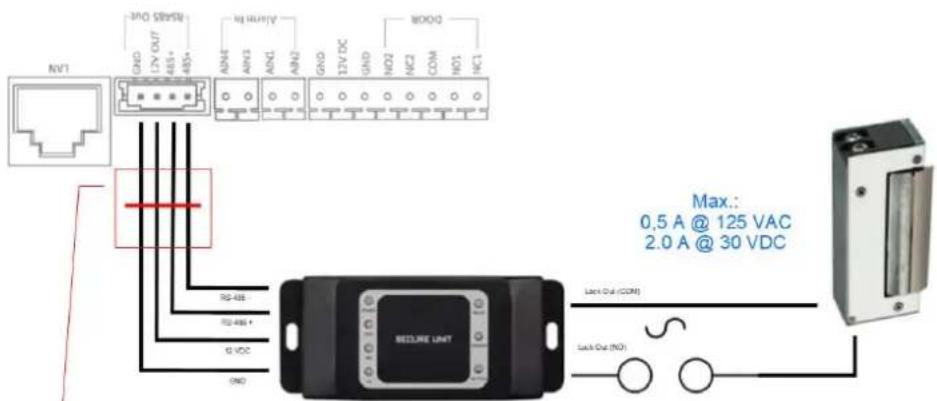
- Vier adriges Kabel vom Video-Türmodul durchtrennen (Lieferumfang)
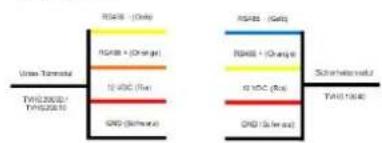
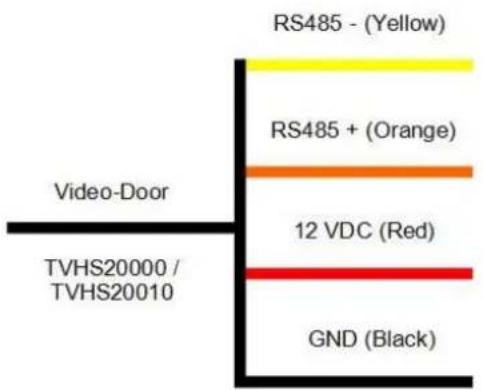
- Die 4 Adern mit folgender Farbzugehörgkeit an das Sicherheitsmodulus anschlieben.

Bis Firmware V2.0.8 / V2.1.2 build 200410:
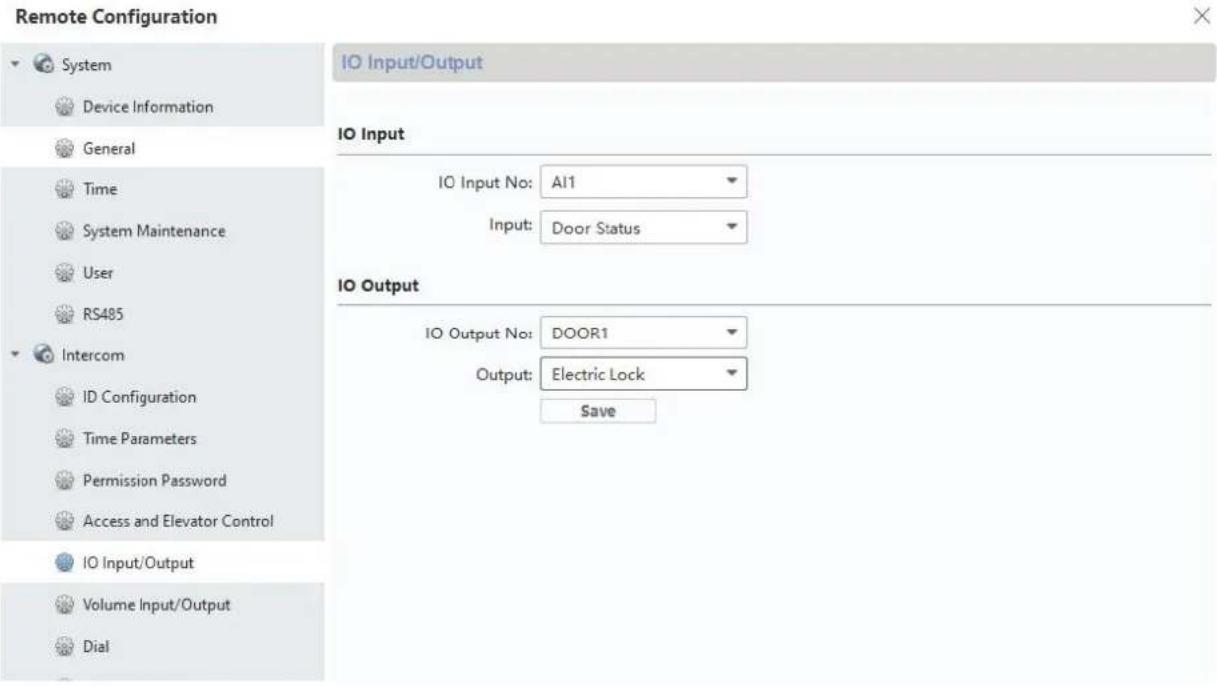
Das Sicherheitsmodul muss noch als neues Tur-Relais konfiguriert werden. Hierzu offen Sie die Remote-Konfiguration des Tur-Videomoduls mit der ABUS CMS Software und gehen auf das Menu „Intercom“/ „IO In Out“ und setzen „IO Out“ für „DOOR 1“ auf „securityModule“
Nach Anschluss des Sicherheitsmodulus wird these Automatisch erkannt.
Nun wird beim Tur-öffnen-Vorgang nicht mehr das interne Relais des Tur-Videoisprechmoduls sondern das Relais Sicherheitsmodules angesteuert. Wahrend das Relais aktiv ist, leuchtet die grüne LED „Relay" am Sicherheitsmodul auf.
Achtung: Es kann nur ein Sicherheitsmodul TVHS10040/TVHS20340 pro Video-Türmodul verwendet werden!
Hinweis: Das Sicherheitsmodul wird immer als letztes Modul angesteckt. Hierbei spiel es keine Rolle ob nur ein Video-Türmodul oder zusätzliche Erweiterungsmodule angesteckt sind.
Belastbarkeit des Relais: max. 2A 30VDC / 0.5A 125AC
9.2 Einrichtung Nebeneingänge
Wenn Sie einen weiteres Tur-Videomodul (maximal 16) in das System integrieren möchten um einen Neben-Eingang zu realisieren (Z.B.: Warenannahme, Kellertüre etc) gehen Sieitte folgende Schritte durch:
1) Verbinden Sie das Tür-Videoomodul des Nebeneingangs mit dem Netzwerk der Haupt-Türsprechstelle. Sümmtliche Geräte der Türsprechstation müssen sich im physikalischen LAN befinden.
2) Öffnen Sie die ABUS CMS Software und aktivieren Sie das Turmodul des Nebeneinganges.
3) Fügen Sie das Tursprechmodul des Nebeneinganges der ABUS CMS Software hinz und öffnen die Remote-Konfiguration.
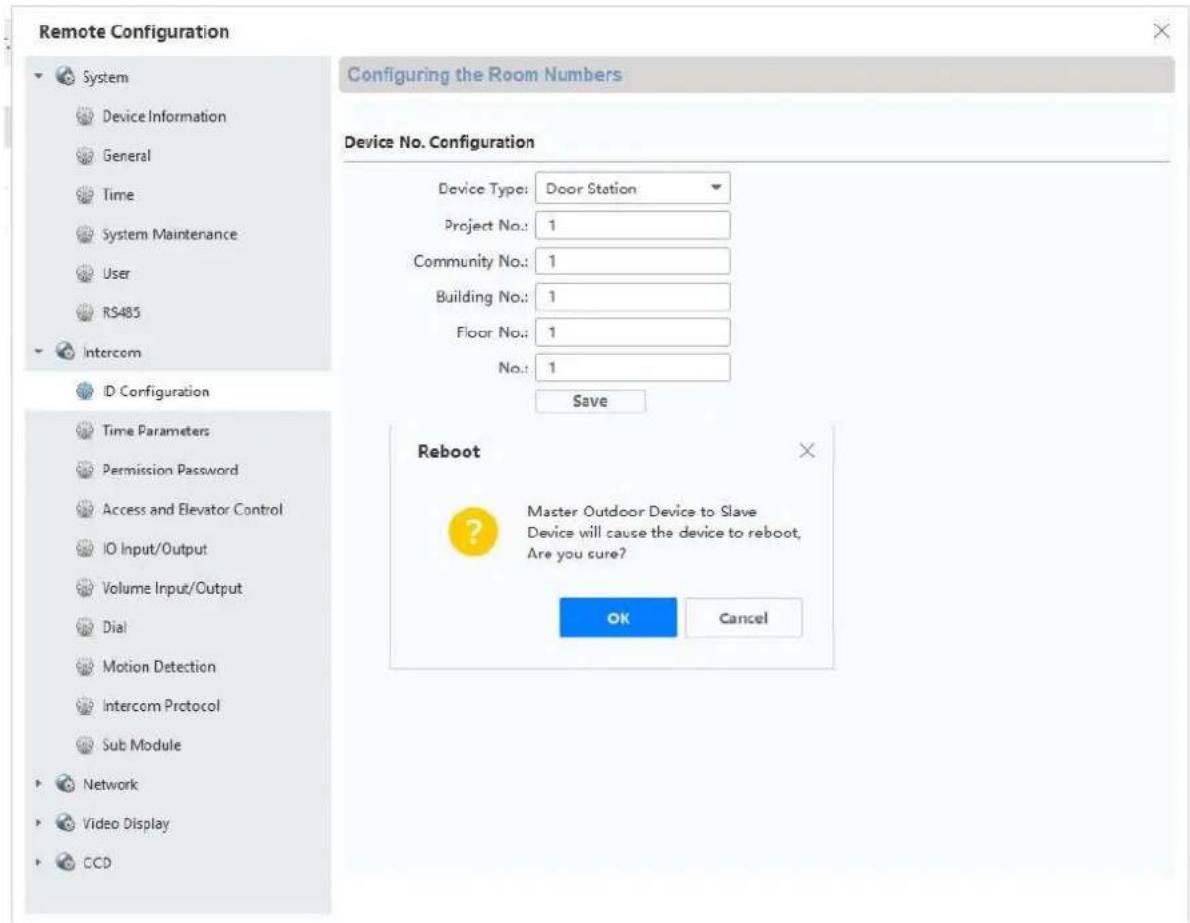
4) Unter „Intercom“ wechseln Sie nun in das „Room Number". Unter „No.:“ wird die Nummer des Nebeneinganges eingetragen. Das Haupt-Türvideomodul muss die Nummer „0“ haben. Die zusätzlichen Nebeneingänge werden von 1-16 durchnummeriert. Verändern Sie nicht „Period/Building/Unit oder Floor“ -Nummern.
Nachdem Speichern startet das System neu. Hierzuitte mit "OK bestätigen".
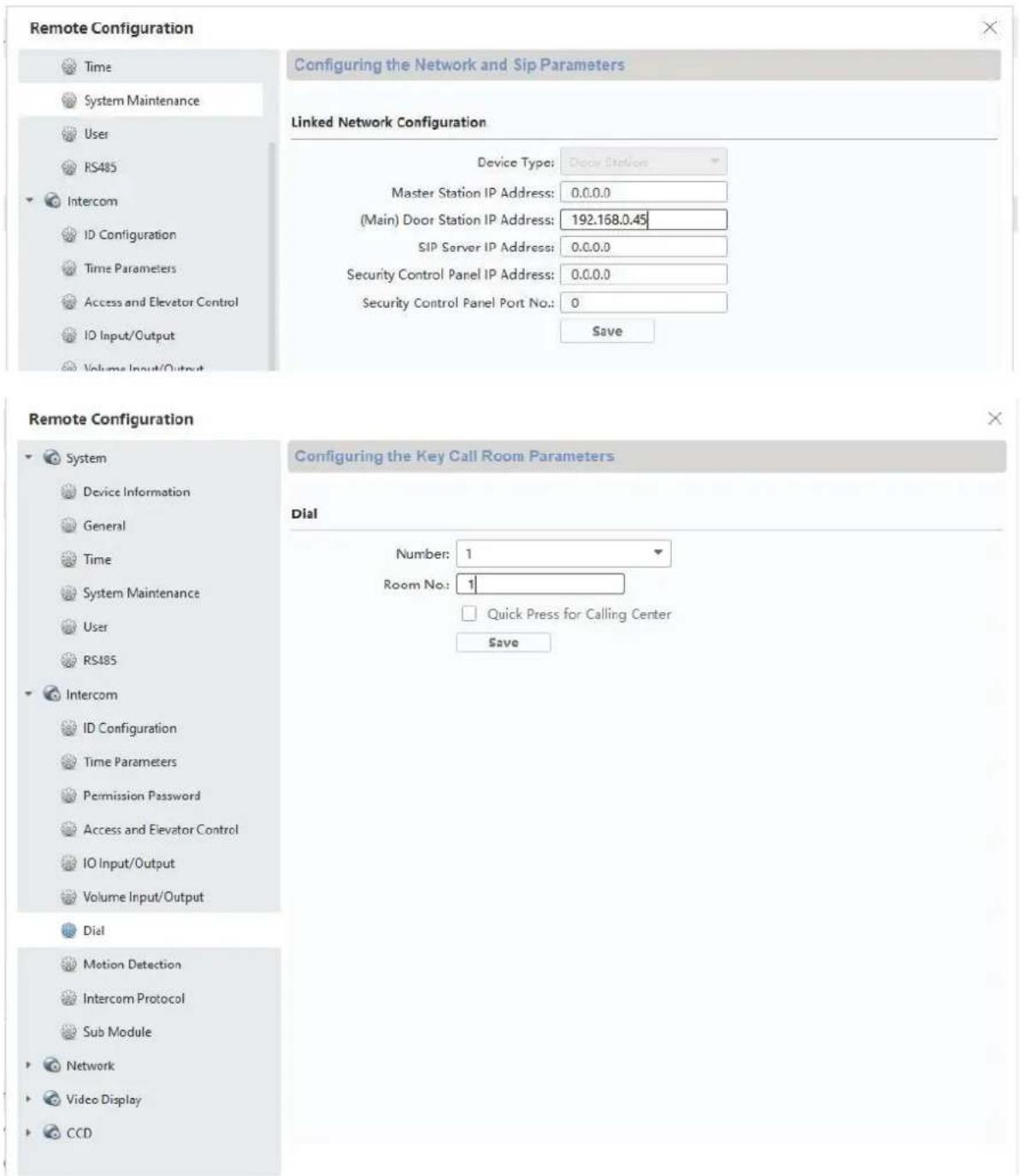
5) Nachdem erfolglichen Neustart führen Sie dem Nebeneingang noch die Haupt-Türe zugewiesen werden. Hierzu unter „Network / Linked Network Configuration / (Main) Door IP Address" die IP Adresse der Haupt-Türstation eintragen und speichern.
Achtung: Das Menu „(Main) Door IP Adress“ erscheint nur, wenn Sie Schritt 4) ordnugsgemäß durchgefuhrt haben.
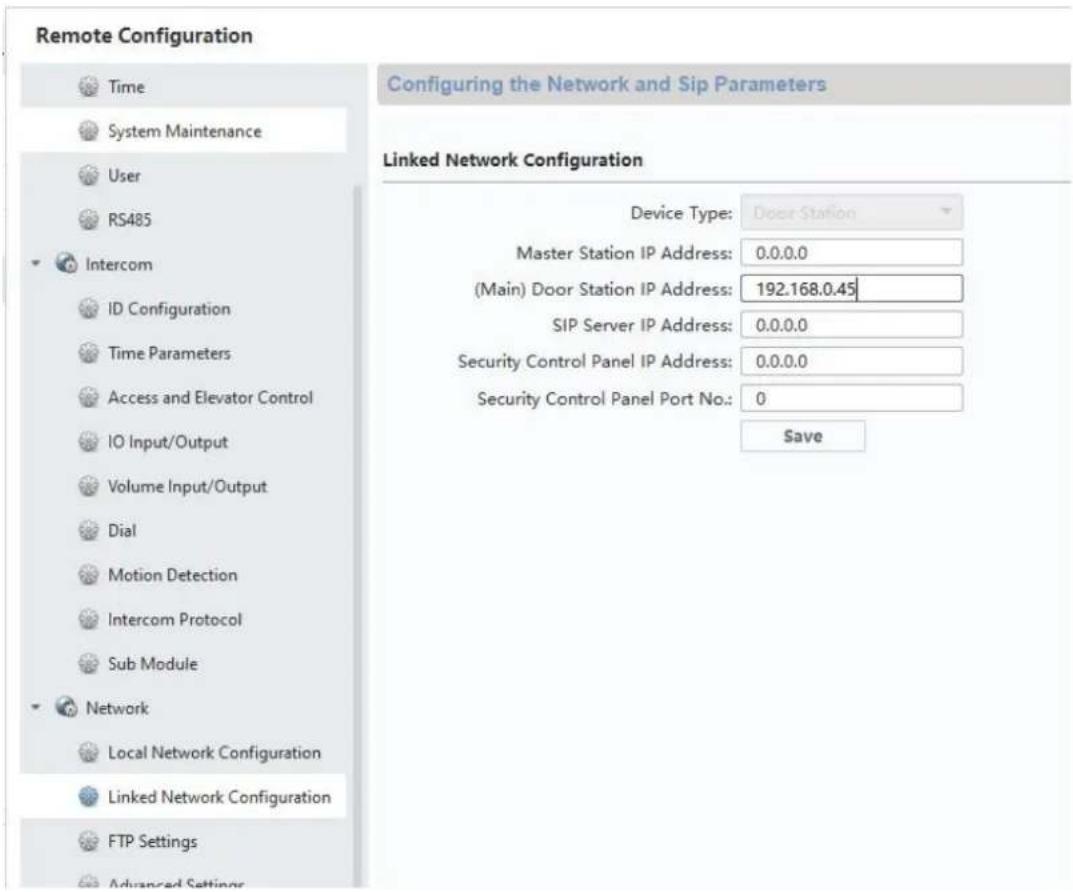
6) Die Einrichtung eines Nebeneinganges ist nun fertig gestellt. Wenn nun am Nebeneingang ein Klingelruf gestartet wird, erscheint am Monitor auch, dass der Anruf von einem Nebeneingang gestartet wurde. Unter „LIVEBILD" beim Monitor kann nun auch direkt auf das Videobild vom Nebeneingang zugegriffen werden und die Türe geöffnet werden.
9.3 Einrichtung erweiterter Klingeltasten für Mehrparteien-Haus
Über die zusätzlichen Zusammenmodule (TVHS20020(S)) konnen bis zu 49 Klingeltaster für Mehrparteien-Häuser realisiert werden. Das Erweiterungsmodul wird via Verbindungskabel am Haupt-Videoomodul angeschlossen.
Wenn nur ein Zusammen-Klingeltastermodul verwendet wird, kann die Installation ohne der ABUS CMS Software erfolgen.
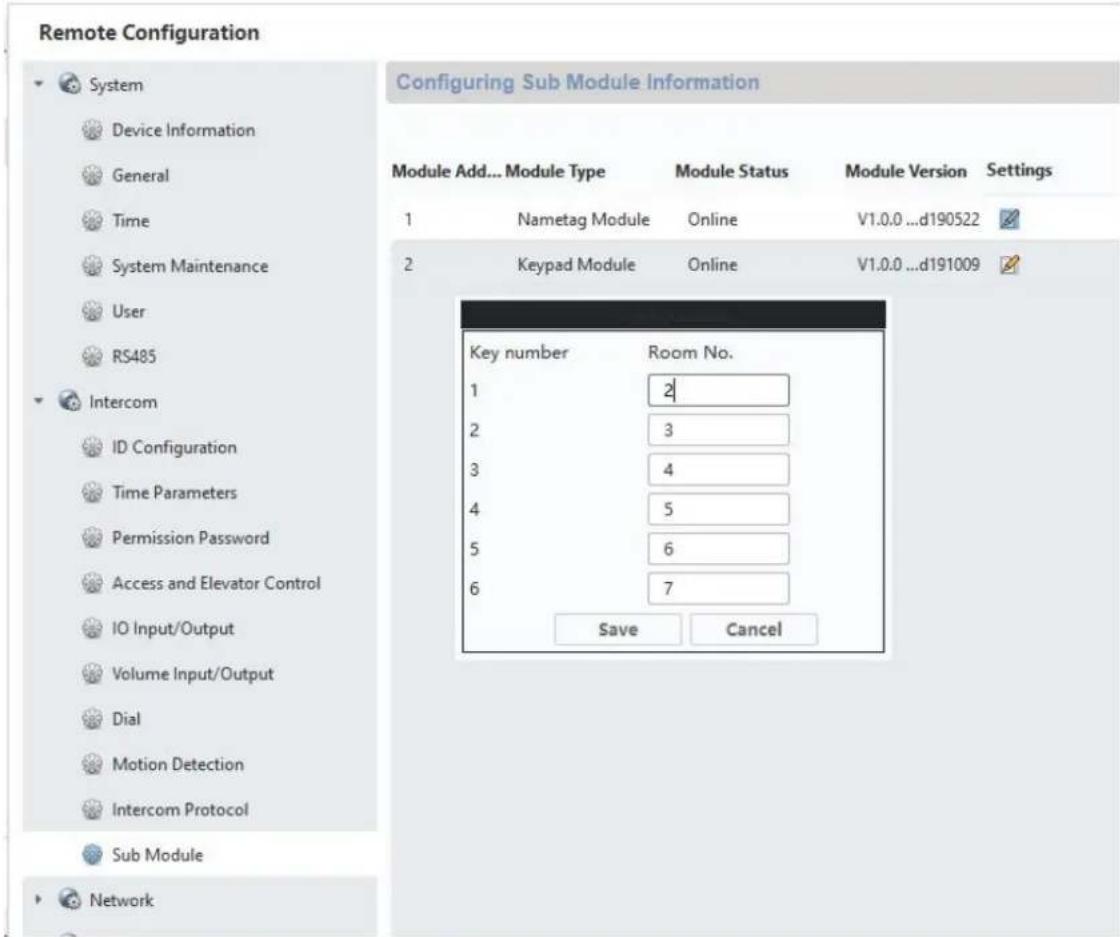
Das Haupt-Türmodul ist standardmäßig die Klingel mit der „Apartment-Nummer 1". Das Erweiterungsmodul TVHS20020(S) ist automatisch auf Apparment-Nummer 2 - 7 eingestellt. Das „Apartment" entspricht hier je einer eigenständigen Wohnung.
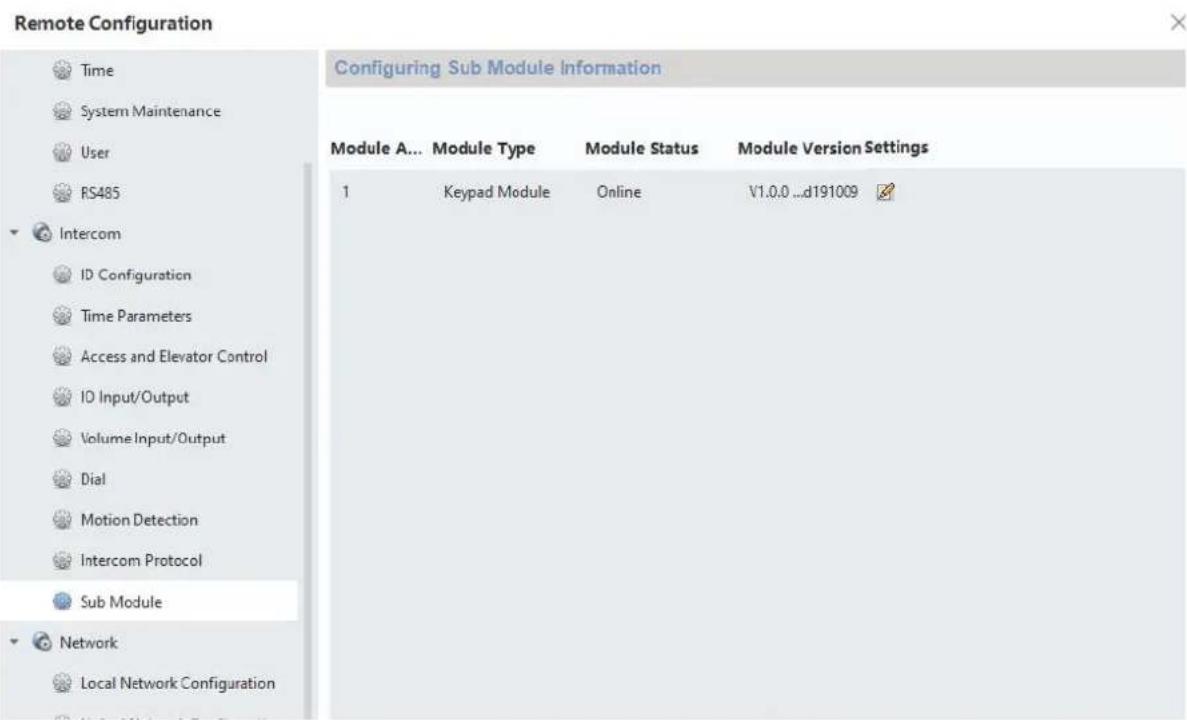
Wenn Sie die Klingeltaste des Haupt-Videomoduls nicht verwenden und mittels Abdeckplatte verschreiben, müssen Sie das Erweiterungsmodul TVHS20020(S) via ABUS CMS Software konfigurieren. Unter „Intercom“ / „Submodule“ finden Sie alle am RS-485 BUS
angeschlossenen Erweiterungsmodule. (Ausnahme: Das Sicherheitsmodul TVHS10040/TVHS20340 erscheidt hier nicht)
Im Menu „Sub module“ klichen Sieitte auf das „Einstellungen“-Symbol um die Zuweisung der Appartmentnummern vorzunehmen.
Die Submodul ID hangt von der eingestellen ID via DIP-Schalter an der Gehäuse-Rückseite der Erweiterungsmodule ab. Damit lassst sich bei einem Aufbau mit mehreren Erweiterungsmodulen einfach das passende zuordnen.
Achtung: Nach Änderung der ID via DIP Schalter muss das jeweilige Erweitungsmodul kurz vom Kabel getrennt werden und neugestartet werden.
Konfiguration der Apartmentnummer/Wohnungsummer im Monitor:
Damit die Klingeltasten der Wohnungen den richtigen Monitoren zugewiesen werden, müssen die Apartmentnummern der Monitore mit den Klingeltasten-Nummern übereinstimmen.
Die Apartmentnummer des jeweiligen Monitors wird in der Haupt-Übersicht des Monitors angezeigt.
Sie können die Nummer entweder direkt in der Konfiguration im Monitor ändern (Konfiguration/ Apartmentnr.) oder auf den jeweiligen Monitor mittels ABUS CMS Software zugreifen und im Menu „Intercom“/Room Number" die Apartment/Wohnungsummer unter „room.No.: ändern.
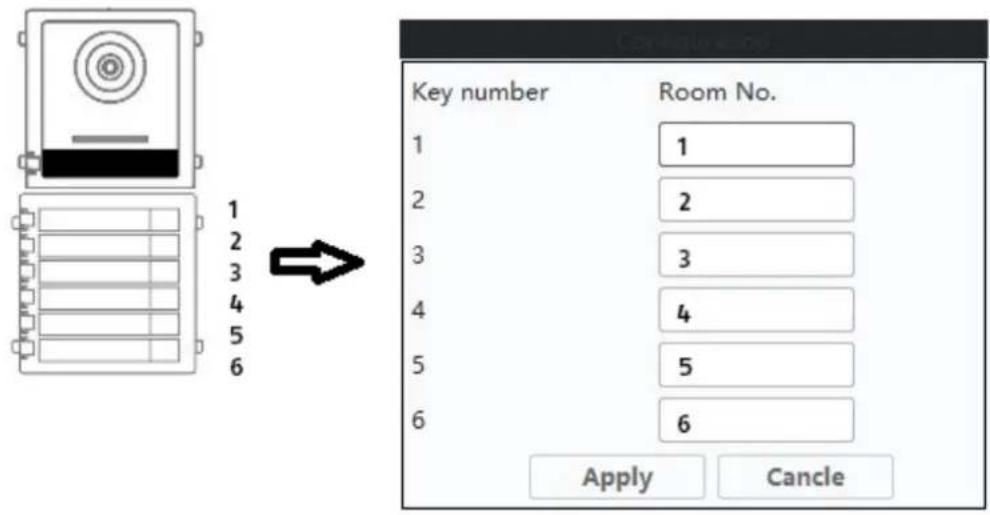
9.4 Lautstärke am Tur-Videomodul (TVHS20000(S), TVHS20010(S)) einstellen
Über die ABUS CMS Software konnen die Mikrofon-Empfindlichkeit und Sprachlautstärke am Tur-Videomodul einstellt werden. Zusätzlich konnen Sie die Bestätigungsstone / Anruf-Wahltone / Belegt-Zeichen-Lautstärke einstellen oder gänzlich deaktivieren.
| Schaltfläche / Anzeige Beschreibung | |
| Volume In Regel die Mikrofon-Empfindlichkeit des Tür-Videoomoduls. Jehigher der Wert,esto lauter wir die Sprache zum Monitor übertragen. | |
| Volume Out Regel die automatische Sprachausgabe (z.B.: Hinterlassen Sie eine Nachricht,Anruf fehlgeschlagen etc.Zudem kann über diesen Regler die Lautstärke der Bestätigungstöne / Anruf-Wahltnöne und Belegt-Zeichen eingestellt werden. (Auf 0 ist es komplett lautlos) | |
| Talk Volume Hier wird die Sprachlautstärke eingestellt. Jehigher der Wert,esto lauter wird die Sprache vom Monitor an die Türstation übertragen. | |
9.5 Anschluss einer vorhandenen Haustürklingel
Wenn Sie bereits eine vorhandene Haustür-Klingel / Gong besitzen, kann dieser am Relaisausgang 1 (COM / NO I) des Monitors angeschlossen werden.
Das Relaisarf maximal mit max.2A @ 30VDC bzw.0.5A @ 125AC belastet werden.
Bei einem Klingelruf wird das Relais dann im gewünschten Interval und Zeitdauer geschalten. Die Konfiguration des „Relais 1“finden Sie im Menu des Monitors unter „Relais-Konfiguration".
Das Relais wird, ebenso wie der lokale Klingelton am Monitor, solange angesteuert wie unter „Klingeltondauer“ im Menu „Anrufeinstellungen“ eingestellt ist.
Wenn Sie nur das Klingeln Ihres externen Hausgongs horen möhen, können Sie den Klingelton am Monitor einfach in den „Anrufeinstelungen" im Menu „Klingelton aktivieren" aktivieren oder deaktivieren.
Max. 2A @ 30 VDC
Max. 0.5A @ 125 VAC
9.6 Anschluss vorhandener Turoffner an Turstations-Monitor
Um eine Wohngungstür getrennt von einer Haupt-Eingangstür zu Öffnen bietet der Monitor die Möglichkeit über einen Relaisausgang (Relais 2) eine weitere Türe anzusteuern.

Das Relaisarf maximal mit max.2A @ 30VDC bzw.0.5A @ 125AC belastet werden.
Um das Relais am Monitor zu verwenden,itte zuvor im Monitor-Menü unter „Relais-Konfiguration" das „Relais 2" aktivieren. Im Monitor erscheint nun ein weiteres „Schlüssel"-Symbol mit einer „3" als Kennung. Kennung „1" und „2" sind für die Relais vom Tur-Videomodul reserviert.
Das Relais,3" am Monitor kann nur über den Monitor direkt geschalten werden, nicht via ABUS LINK STATION App.
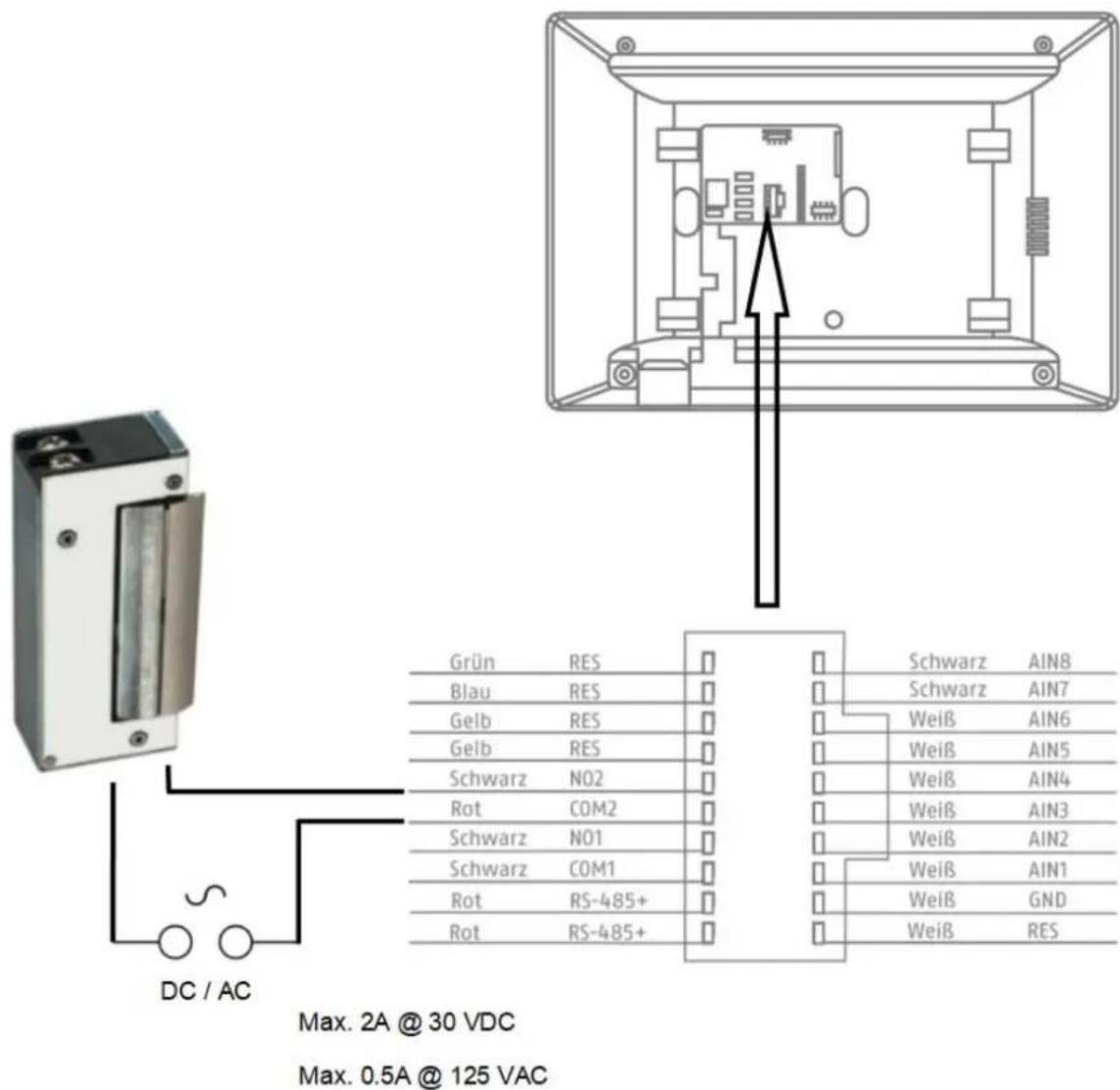
9.7 Anschluss Etagenklingeltaster an Haupt-Monitor
Der Etagentaster (Klingeltaster direkt an der Wohnungstür an einem Mehrparteien-Haus) kann direkt an den Monitor angeschlossen werden. Direkt verdrahtet an den Alarmeingang 1 kann der Monitor ein Klingelsignal ausgegeben und dem Kunden signalisieren, dass an der oberen Wohnungstür geklingelt wurde.
Hinweis: Der Klingelton des Etagentasters kann nicht geändert werden. Er unterscheid sich von einem Klingelruf vom Tur-Videomodul, so dass ersichtlich ist, woher der Klingelruf gestartet wurde. Der Etagentaster führt zu keiner Interaktion am Monitor. Es ertont nur ein kurzer Klingelton.
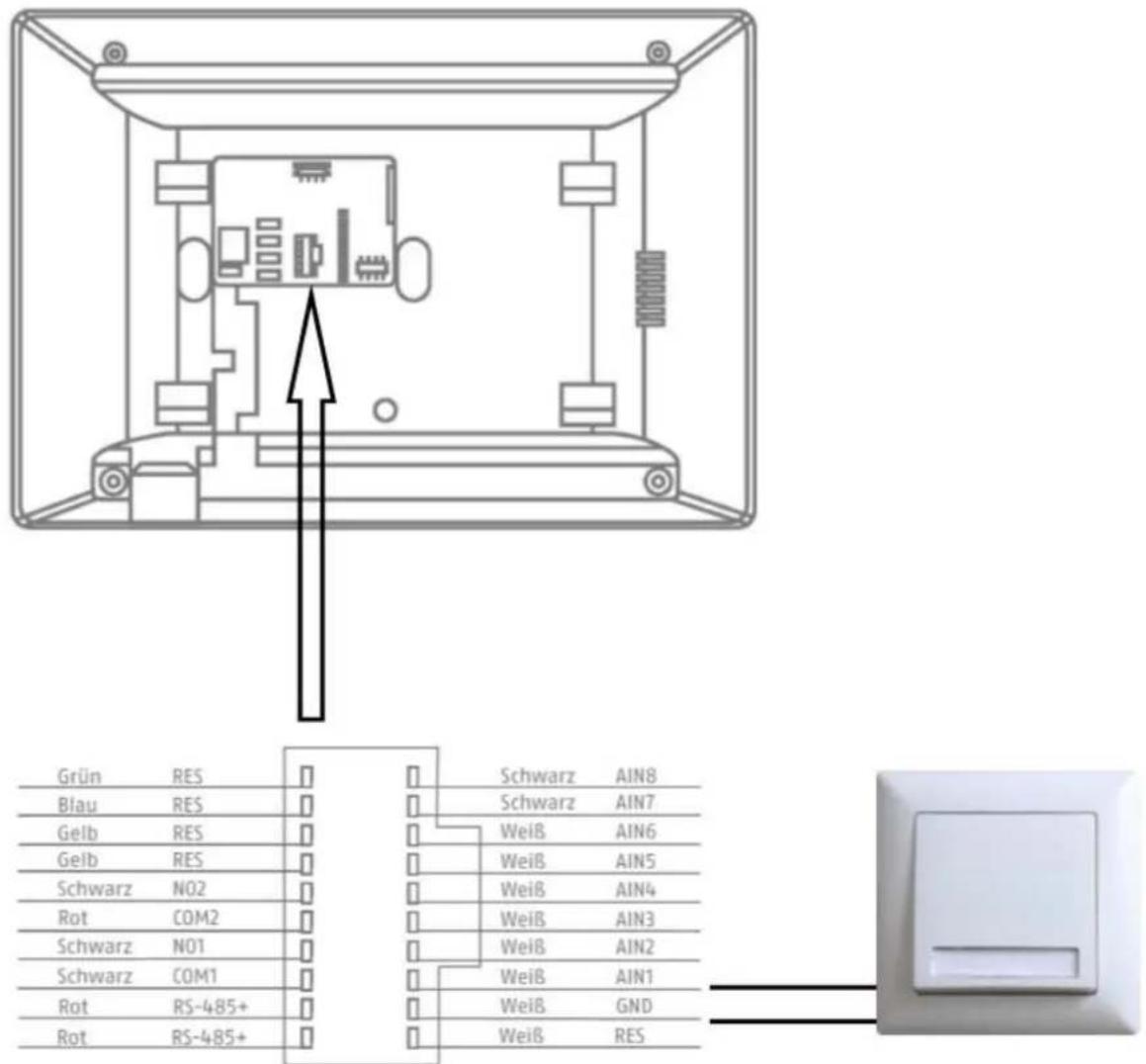
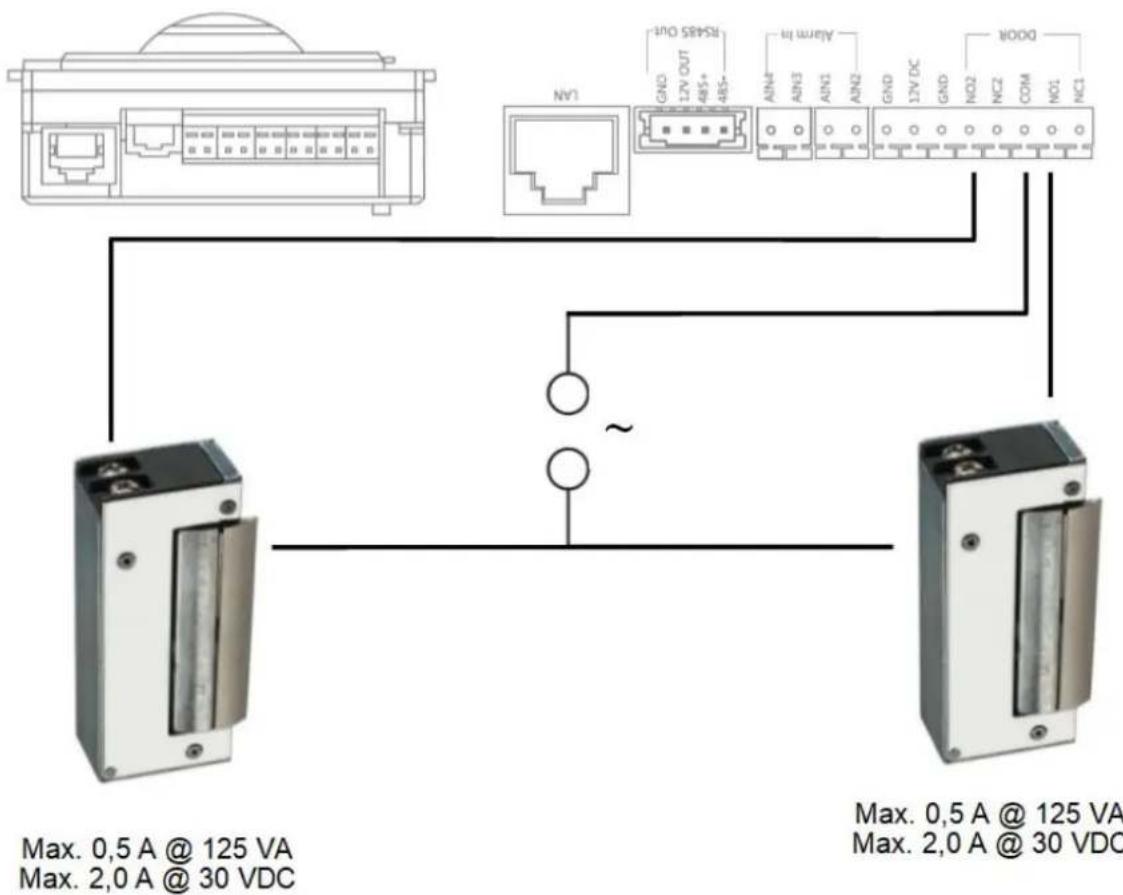
9.8 Anschluss elektrischer Turoffner an Video Modul (inkl.,Gartentor")
Am Tur-Videomodul konnen 2 unabhängige Relais geschalten und damit z.B.: Turen geöffnet werden. Um die Relais zu konfigurieren, öffnen Sie die Remote-Konfiguration des Tur-Videomoduls in der ABUS CMS Software und wechseln zum Menu „Intercom“ / „IO in out".
Unter "IO out" können die jeweiligen Relais für DOOR 1 und DOOR 2 konfiguriert werden, bei Bedarf auch deaktiviert. Bei Deaktivierterm Relais erscheint das „Schlüssel"-Symbol zum Tur-Öffnen weder in der ABUS Link Station App noch direkt am Monitor.
Hinweis: Esarf nur eines der beiden Relais auf „securityModule" (Sicherheitsmodul TVHS10040/TVHS20340) stehen (bis Firmware-Version V2.0.8 / V2.1.2 build 200410 - ab Firmware-Version V2.2.3 / V2.1.2 build 201029 automatische Erkennung).
| Schaltfläche / Anzeige Beschreibung | |
| Disable Das Relais wird nicht verwendet und ausgeblendet | |
| electricLock Das interne Relais des Tür-Videoeomoduls wird verwendet | |
| securityModule Das externe Sicherheitsmodul TVHS10040/TVHS20340 wird verwendet. (Siehe Menüpunkt „Sicherheitsmodul“) |

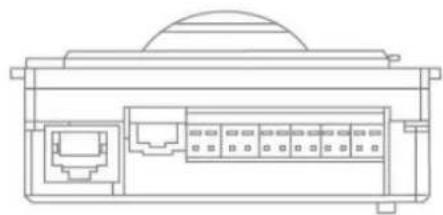
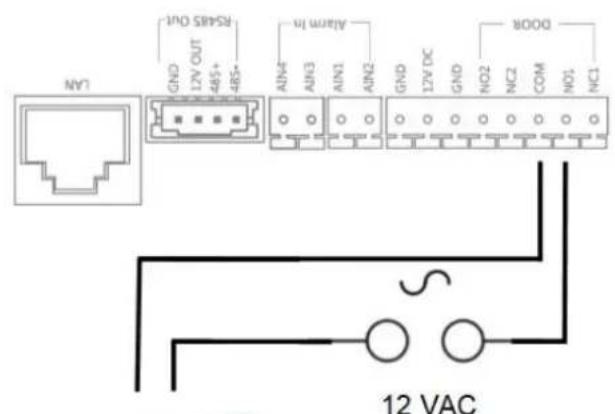
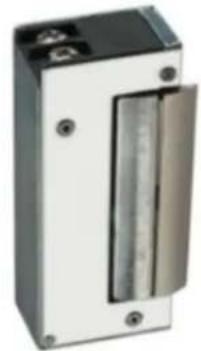
Max. 0,5 A @ 125 VA Max. 2,0 A @ 30 VDC
9.9 Einsatzelen eigener Klingeltone in den Turstations-Monitor
Sie können eigene Klingeltone im wav-Format über die ABUS CMS Software in ihren Monitor spielten. Hierfür öffnen Sie die Remote-Konfiguration des jeweiligen Monitors und wechseln unter „Intercom" in das Menu „Ring import". Wahlen Sie hier einen freien Slot und laden Sie die WAV-Audiodatei hoch. Nach erfolgreichem Upload stehen die Daten unter „Klingeltone" direkt am Monitor zur Verfügung.
Achtung: Ein im Monitor ausgewählter Klingelton kann nicht über die ABUS CMS gelöscht werden. Wahlen Sie zuerst einen anderen Klingelton im Monitor aus und versuchen Sie dann erneut den Klingelton in der CMS zulöschen.
Bitte unbedingt die folgenden Parameter der WAV-Datei berücksichtigten:
Format: wav;
Maximale Gröbe: ≤300Kbit/s
Bitrate: 8KHz;
Kanal: Mono
Bitrate: 128Kbps
9.10 ABUS CMS: Firmware Update der Moduvis-Komponenten durchführten
Achtung: Trennen Sie niemals die Spannungsvorsorgung oder das Netzwerkkabel während eines Upgrades
Achtung: Führn Sie das Update nur in einer stabilen Netzwerkumgebung (LAN) durch.
Es wird empfohlen, jeder Gerät nach einem Firmwareupdate auf Werkseinstellungen zu setzen.
Um ein Firmwareupdate auf einem Monitor oder das Videotürmodul aufzuspielen, wird die ABUS CMS Software bereitsigt. Verbinden Sie die Geräte mit dem Netzwerk und öffnen Sie die Remote-Konfiguration der jeweiligen Geräte.
Gehen Sie unter „Maintenance" / „System Maintenance" und wahren Sie die für das Gerät passende Datei aus.
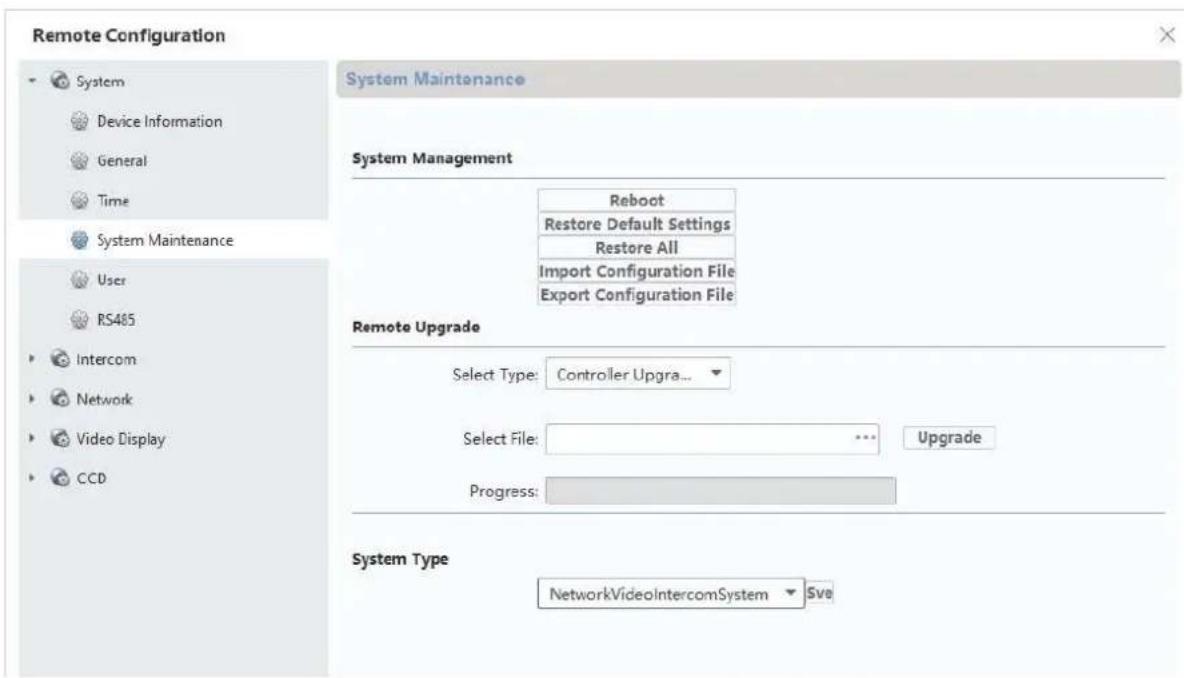
Beim Update eines Tur-Videomoduls (TVHS20000(S), TVHS20010(S)) muss „Controller-Upgrade" ausgewählt sein.
Die aktuelle Firmware-Version kann mittels ABUS IP Installer oder in der CMS Software in der jeweiligen Gerätekonfiguration unter „Device Information" ermittelt werden.
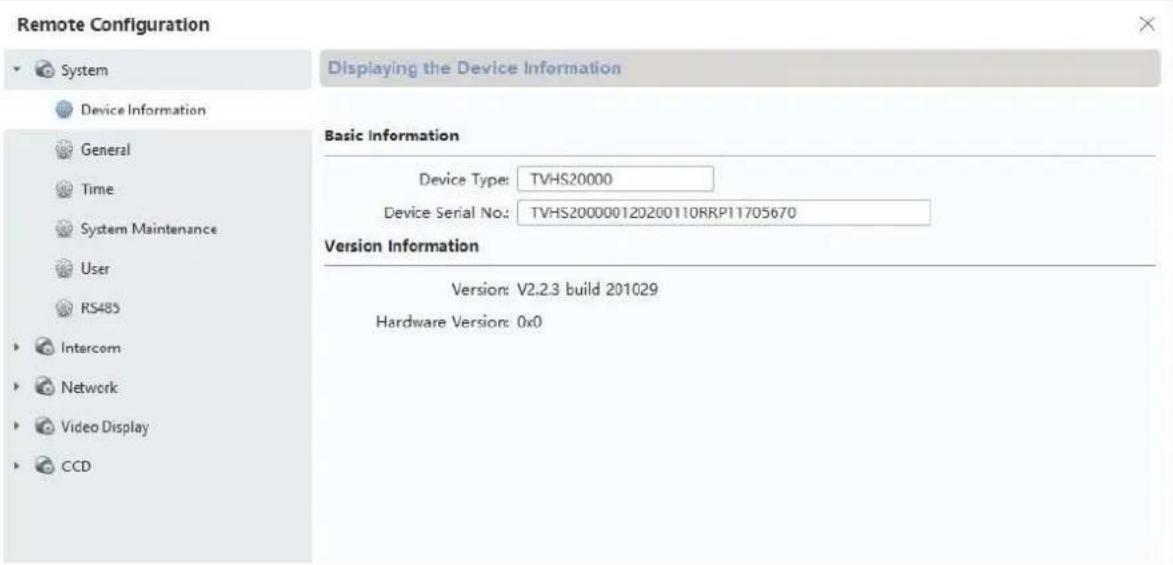

Nach einer Firmware-Aktualisierung müssen folgende Schritte durchgeführt werden:
- Neustart des kompletten Systems durch entfernen der Versorgungsspannung
- Alleactualisierten Geräte auf Werkseinstellungen zurücksetzen ("Restore all")
9.11 ABUS CMS: Erweiterte Einstellungsmöglichkeiten
Im Folgenden findet sich eine kurze Übersicht über die Einstellungsmöglichkeiten via Remote-Konfiguration mit der ABUS CMS Software.
Jeder Monitor und jedem Tur-Videomodul erscheint als eigenständiges Netzwerkgerät im Netzwerk. Hierbei spiel es keine Rolle, ob das Gerät mittels 2-Draht oder PoE angebunden wird.
Remote Einstellungen von TVHS20000(S), TVHS20010(S), Video-Türmodul:
| Abschnitt „System“ | |
| Device Information | Generelle Informationen zu Firmware, Seriennummer |
| General Geräten | name und Geräte ID (nicht relevant für Türsprech-System) |
| Time Einstellungen | für Datum/Zeit, Sommerzeit und NTP Server |
| Maintenance | WartungsmENU für Firmwareupdate, Werkseinstellungen setzen und Geräteneustart |
| User Menu | nicht verwendet |
| RS485 Menu | nicht verwendet |
| Abschnitt „Intercom“ | |
| ID Configuration | „Device-Typ“ muss immer auf “Outdoor unit" stehen.itte verändern Sie keine Zahlwerte der Einheiten „Period, Building, Unit, Floor“, da diese Werte hier nicht benötigt werden. Unter „No:“ werden Nebeneingänge eingerichtet. 0 = Haupt-Türe, „1“ – „9“ = Nebeneingänge.itte im Kapitel „Einrichtung Nebeneingänge" nachlesen. (Siehe Installations- und Inbetriebnahmeinweise) |
| Time Parameters | Max talk time: Maximale Gesprächsdauer eines angenommenen Anrufes. (90-120s)Max Msg time: Aufnahmedauer des Anrufbeantworters (30-60s) |
| Permission password | Hier konnen 3 zusätzliche PIN-Codes (6-stellig) für die Verwendung in Kombination mit TVHS20030 eingestellt werden. |
| Access and elevator control | Door. No.: Auswahl zwischen Relaisausgang 1 oder 2. Open door time: Legt die Zeit fest, wie lang das Relais den Tür-Öffner betätigens soll. (1-255s) |
| „Door name“ und „Card encrypt“ wird nicht verwendet. | |
| IO Input Output | Einstellungen der Digitalen Eingänge (für Not-Tür-Öffner) und der Relais für Tür-Öffner. |
| Volume Input Output | Einstellungen der Audioparameter des Video-Türmodus. (Siehe Installations- und Inbetriebnahmeinweise) |
| Dial Legt die Ap-artment-Zuweisung für die Klingeltaste am Tür-Videomodul selbst fest. Von Werk aus stehen unter „room No,“ eine „1“. Somit wird der Monitor mit der Apartment-Nummer 1 angerufen. | |
| Motion detection | Einstellung der Bewegungserkennung in Verbindung mit ABUS NVR. (Bitte die Bewegungserkennung nur über den ABUS NVR direkt einrichtungen und konfigurieren) |
| Intercom Protocol | Wird nicht verwendet |
| Sub module Übersicht über angeschlossene Erweiterungsmodule wie z.B.: TVHS20020(S), TVHS20030(S), TVHS20040(S) | |
| Abschnitt „Network“ | |
| Local NetCfg IP | Adresse des Video-Türmoduls. (IP Adresse, Subnetmaske, Standardgateway) |
| Port: 8000 wird für die Einbindung in einen ABUS NVR bestehtigt | |
| http Port wird nicht bestehtigt da kein Webinterface vorhanden | |
| Linked network configuration | Menüpunkt wird bei einem Haupt- Videotürmodul nicht verwendet. |
| Main Outdoor IP Adress: Wird bei der Zuweisung der Haupt-Türstation an einem Nebeneingang verwendet. (Siehe Installations- und Inbetriebnahmeinweise) | |
| FTP Configuration | Wird nicht verwendet |
| Advanced settings | Konfiguration der DNS Server Adresse des Tür-Videomoduls |
| Abschnitt „Display“ | |
| Video parameters | Einstellungen der Bildparameter (Helligkeit, Kontrast, Sättingung) |
| Video Display | Einstellungen von OSD Einblending (Kameraname, Datum, Zeit, Text Position) |
| Video&Audio | Einstellung der Streamparameter der Kamera des Video-Türmodus. Achtung: Es wird nicht empfohlen Einstellungen zu verändern. |
| Back Light compensation | Einstellmöglichkeiten der BLC Funktion um Gegenlicht zu kompressieren. |
| Device Information | Informationen wie „Firmware“, „Seriennummer“ etc. |
| General Geräten name und Geräte ID (nicht relevant für Türsprech-System) | |
| Time Einstellungen für Datum/Zeit, Sommerzeit und NTP Server | |
| Maintenance Wartungsmenü für Firmwareupdate, Werkseinstellungen setzen und Geräteneustart | |
| User Wird nicht verwendet | |
| RS485 Wird nicht verwendet | |
| Abschnitt „Intercom“ | |
| ID configuration | Auswahl der Aparmentnummer (Wohnungsummer) in der Betriebsart „Indoor Station“(Haupt-Monitor) Im Modus „Station Extension“ (Erweiterungsmonitor) wird die Nummer des Erweiterungsmonitors konfiguriert. |
| ID configuration | Hinweis: Die Auswahl der Betriebsart „Hauptmonitor“ oder „Erweiterungsmonitor“ sowie die Zuweisungen der Nummern erfolgt in der Regel über das Menu der jeweiligen Monitore selbst. (z.B.: Im Einrichtungsprozess via Installations-Wizard) |
| Time Parameters | Einstellungen von Anrufdauer, Livebild-Anzeigedauer, Anruf-Weiterleitungsverzögerung, Klingeltondauer. Hinweis: Diese Einstellungen können auch direkt im Menu des Monitors verändert werden. |
| Permission Password | Wird in der Remote Konfiguration des Monitors nicht verwendet. |
| Zone Alarm Wird nicht verwendet | |
| IP camera information | Hinzufügen von ABUS Netzwerkk cameras. (Siehe Kompatibilitätatsliste) Es konnen bis zu 16 ABUS Netzwerkk cameras hinzugefügt und Live betrachtet werden. (Keine Wiedergabe oder Konfiguration der Kamera über die Türstation direkt möglich) |
| Volume Input Output | (Siehe Installations- und Inbetriebnahmeinweise) |
| Ring Import Verwaltung eigener Klingeltöne (Siehe Installations- und Inbetriebnahmeinweise) | |
| Deploy Info Wird nicht verwendet | |
| Incoming Call Linkage | Wird nicht verwendet |
| Relay Wird nicht verwendet | |
| Abschnitt „Network" | |
| Local NetCfg IP | Adresse des Monitors. (IP Adresse, Subnetmaske, Standardgateway)Port: 8000 wird hier nicht benötigthttp Port wird nicht benötigt da kein Webinterface vorhanden |
| Linked network configuration | Zuweisung des Hauptmonitors and das Haupt-Türvideomodul. Im Falle eines Hauptmonitors wird hier die IP Adresse des Haupt-Türmodulus eingetragen. Der Eintrag „MainOutdoorUnit"arf nicht verändert werden.Hinweis: Die Zuweisung von Tür-Videomodul an Monitor erfolgt in der Regel bereits bei der Einrichtung lokal am Monitor selbst. |
| Advanced settings | Konfiguration des DNS Servers vom Monitor. |
| ABUS Link Station | Konfiguration des Zugriffs via ABUS Link Station App. Siehe Einstellungen ABUS Link Station-Dienst. Die Verbindung mit der ABUS Link Station App kann einfach über die Oberfläche am Monitor selbst erfolgen. |
9.12 Funktionsumfang MODUVIS und ABUS Link Station APP
Die MODUVIS Tursprechanlage kann in die ABUS Link Station APP eingebunden werden. Folgende Möglichkeit stehen zur Verfügung:
Verification Codeändern: Der Verification Code sollte als erstes im Menüpunkt „ABUS Link Station Dienst" geändert werden. Klichen Sie dazu auf den aktuellen angezeigten Code.
Hinzufugen: Scannen des QR Codes und hinzufugen des Gerätes zur APP. Weiterhin ist die Eingabe des Verificaiton Codes nötig Gerät teilen: Die Türsprechanlage kann mit weiteren Benutzern geteilt werden. So haben mehrere Personen bzw. Apps Zugriff auf die Anlage.
Pushmöglichkeiten: Beim Klingeln an der Tursprechanlage kann direkt oder verzögt die ABUS Link Station App angerufen werden. Der
Ruf kann über die App angenommen werden, und Gegensprechen mit dem Video der Türstation ist möglich. Bei eingeschränkter Emfangsqualität bzw. mobiler Bandbreite kann das Video deaktiviert werden und nur gesprochen werden.
Tur offen: Relais 1 oder Relais 2 kann über die App geschalte werden.
Damitleen sich z.B. elektrische Turoffner betätigten.
Ereignislog: Die App verfügt über eine Nachrichtenteile mit Einträgen der
letzten Klingelaktivitäten mit einem Ereignisbild.
9.13 Kompatibilität mit ABUS Produktien
Dieser Abschnitt Goes auf ein mögliches Zusammenhang mit anderern ABUS Produkten ein.
| ABUS Produkt Kompatibilität | |
| Secvest Nein | |
| WAppLoxx Relaisbeschaltung | |
| WAppLoxx Pro Relaisbeschaltung | |
| ABUS IP Kameras | Siehe Kompatilitätsliste www.abus.com, www.abus-sc.de |
| ABUS NVR Einbindung des Videos der Türstation, siehe Abschnitt 9.14 | |
| ABUS Link Station APP Aufruf des Live Bildes der Türstation Push Nachricht bei Klingen | |
9.14 Einbindung Video-Türmodul in ABUS NVR
Das Videobild des Video-Türmoduls kann auch in einem ABUS NVR eingebunden werden. Dabei wird das Video über das RTSP Protokoll abgegriffen, welches ausschließlich eine Daueranzeige oder Daueraufzeinung möglich macht (keine Bewegungserkennung oder andere Ereignisaufnahmetypen).

Bitte beachten Sie die am Installationsort vorherrschenden Datenschutzbestimmungen!
Folgende Schritte sind für die Einbindung nötig:
- Erstellung eines benutzerdefinierten Protokolls im Kamera-Management des ABUS NVRs.
- Folgende Streamdetails sind zu verwenden:
Protokoll: RTSP
Transfer Protokoll: Automatic
Port: 554 (Standardport)
- Beim Hinzufugen eines neuen Kanals zum NVR wird dann these Benutzerdefinierte Protokoll für das Video-Türmodul ausgehält.
Benutzername ("admin") und Password sind in der Regel gleich dem Türstationmonitor.
Falls das Password über die CMS Software geändert wurde, dann muss these gesünderte Password verwendet werden.
9.15 "Not-Tür-Öffner" Taster an Tur-Videomodul
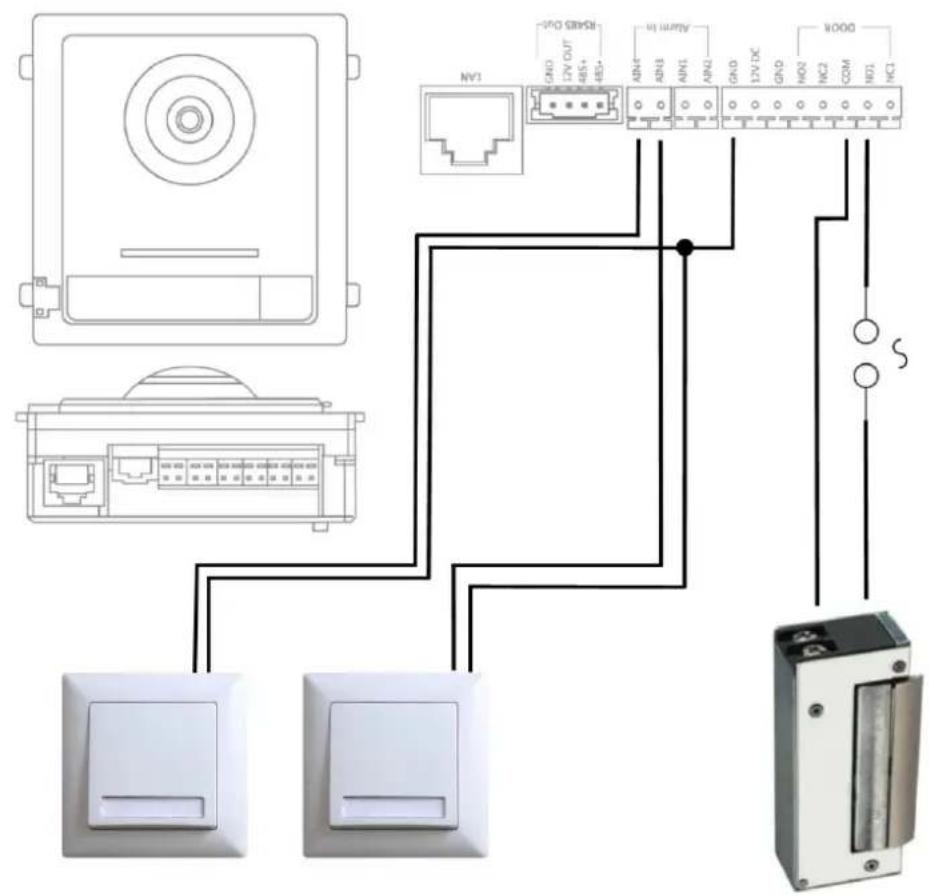
An das Tur-Videomodul kann über den Alarm-Eingang 3 (AIN 3 = Relais 1) und Alarm-Eingang 4 (AIN 4 = Relais 2) direkt ein Taster/Schalter angebracht werden, welcher bei Betätigung das Tur-Relais schaltet.
Um den Alarmeingang 3 (Al3 und Al4) zu aktivieren, öffnen Sie die Remote-Kconfiguration des jeweiligen Tur-Videomoduls mit der ABUS CMS Software und setzen Al3 auf „openDoorBtn"
Der AIN3 des Tur-Videomodulus öffnet nun die Tur des Relais 1 Der AIN4 des Tur-Videomodulus öffnet nun die Tur des Relais 2
Aus Sicherheitsgründen ist diese Funktion bei Auslieferung deaktiviert.
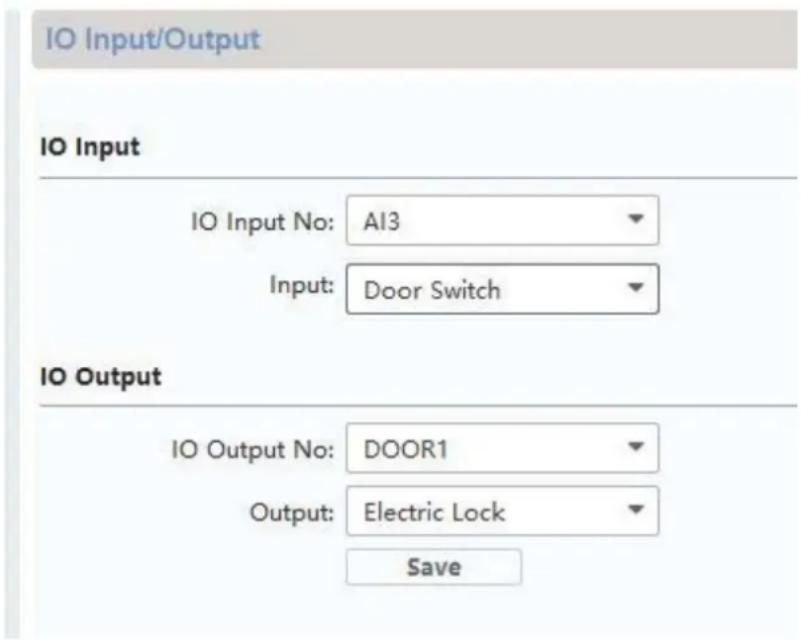
Max. 2A @ 30 VDC
Max. 0.5A @ 125 VAC
9.16 Relaisbeschaltung
Die Relais von Tur-Videomodul (TVHS20000(S), TVHS20010(S)), Sicherheits-Modul TVHS10040/TVHS20340 sowie Monitore TVHS202x0)dürfen mit maximal max. 2A 30VDC / 0.5A 125AC belastet werden. Eine Überlastung hat ein Defekt des Gerätes zur Folge.
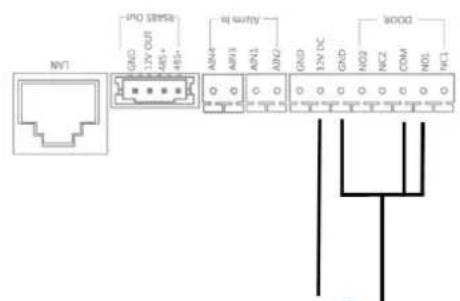
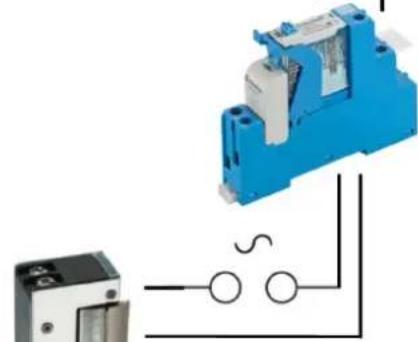
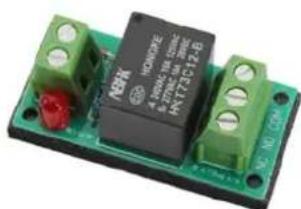
Bitte ermitteln Sie unbedingt die Stromaufname Ihres vorhandenen Turoffners / Motorschloss. Falls die zulässige Stromstände übersritten wird, empfehlen wir ein externes Relais anzukoppeln.
Das Turvideo-Modul hat einen separates 12V DC Spannungsausgang. Hiermit kann ein externes Hilfs-Relais ohne weitere Spannungsvorsorung direkt angeklemmt werden.

Hutschieren Relais:
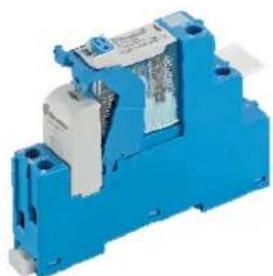
Beisiel: Fertig aufgebaute 12V Relais-Platine
9.17 Anleitung zum Ausmessen des vorhandenen Türoeffners
Falls Sie einen bereits vorhandenen Türoffner ansteuern wollen und hier keinerlei Informationen über den Stromverbrauch haben, muss vor dem Anschlieben an das Relais des Tur-Videomoduls ermittelt werden, ob die maximale Stromaufnahme das Relais nicht überlastet.
Messen Sie hierfür mit einem Multimeter im Strom-Messbereich (A) in Reihe geschalten die Stromaufnahme des Türoffners.
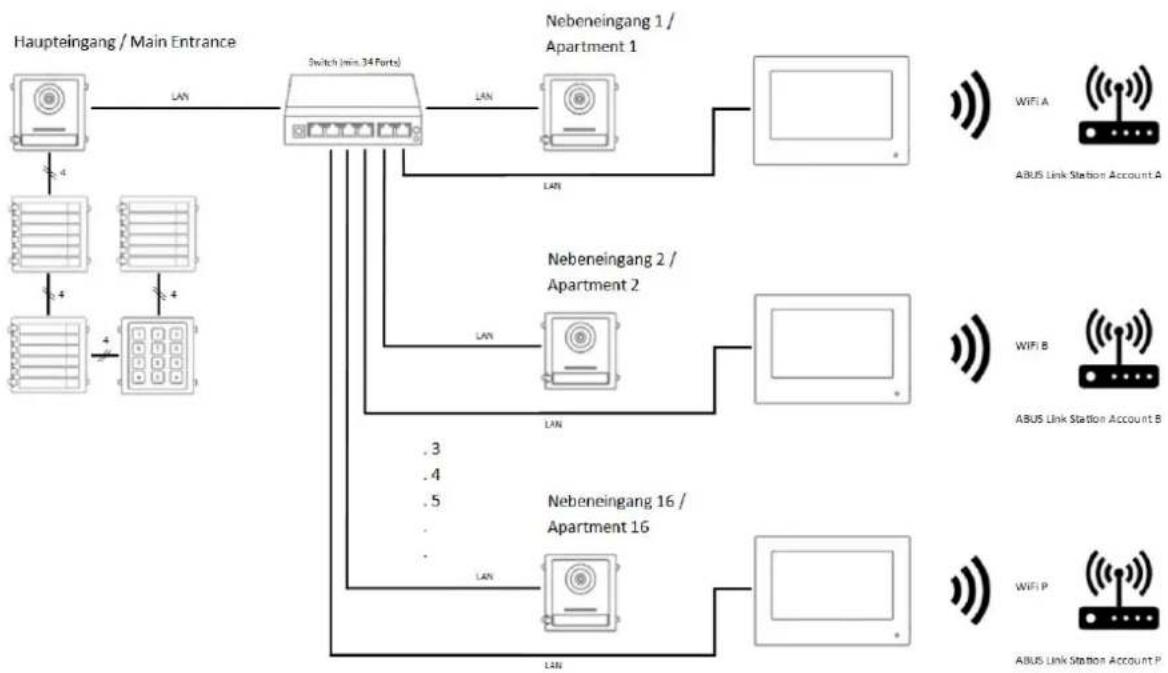
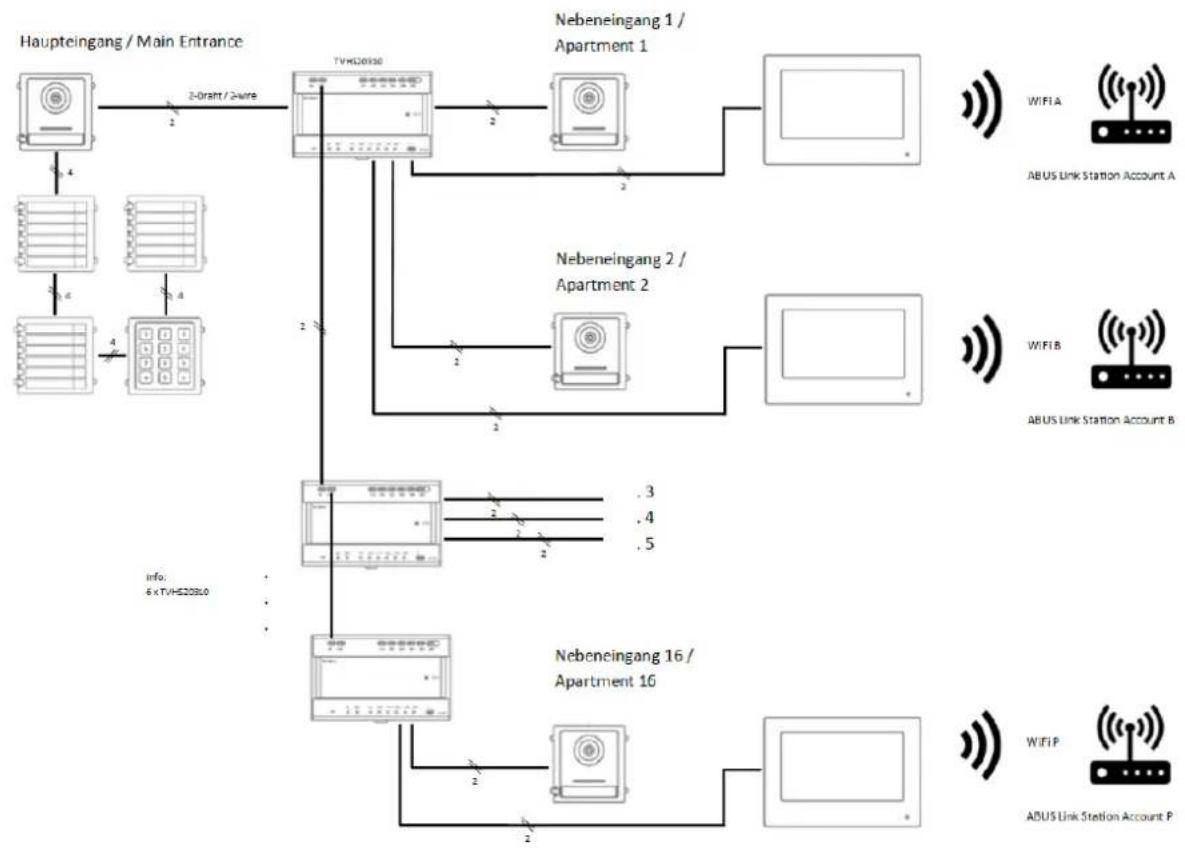
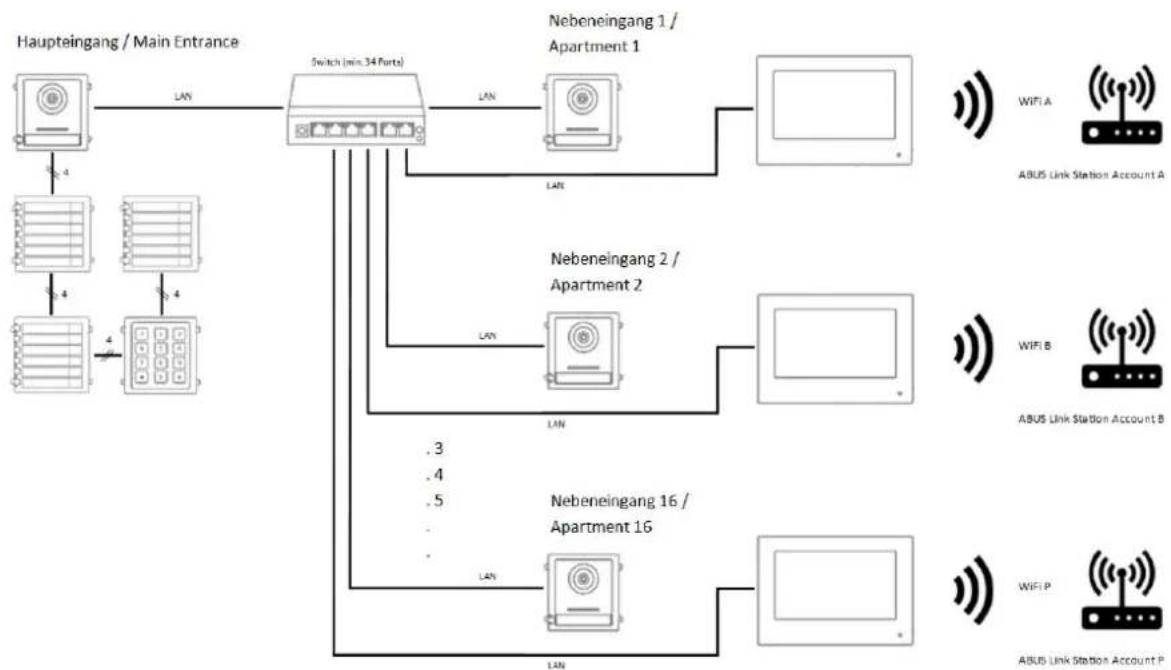
9.18 Anwendungsbeispel „Videomodul vor jeder Wohnungstür"
Oft besteht der Wunsch vor jeder Wohnungstür in einem Mehrparteienhaus ebenfalls ein Videomodul zu platzieren, um auch Dort ein 180^ Video vom Bereich vor der Wohnungtür zubekommen (Turspione sind meinrecht spitzwinklig in ihrem Blickfeld).
Für bis zu 16 Wohnungsturen kann dies über die Funktion „Nebeneingang" im Videomodul programmiert werden.
LAN Variante
2-Draht Variante
9.19 Anwendungsbeispel „Individueller WiFi Zugriff“
In einem Mehrparteienhaus besteht oft nicht die Möglichkeit eineszentralen
Internetanschusses fur alle Wohneinheiten. Jede Wohneinheit hat ggf. ihren eigenen
Internetanschluss.
Über die WiFi Funktion des Hauptmonitors kann eine Verbindung zum kundenspezifischen Internetanschluss hergestellt werden.
Somit besteht dann auch ein Zugang zur ABUS Link Station Funktion mit
Pushbenachrichtigung bei Klingelruf individuell für jeder Wohneinheit.
| < | Wlan-Einstellungen | |
| ∞ | ∞ | |
| MAX_MUSTERWLAN | ∞ | |
10. Leitfaden zur Verdrahtung (2-Draht)
Ein Dokument mit weiteren Hinweisen zur Verdraughtung der 2-Draht Tursprechanlage finden Sie unter www.abus.com, z.B. am Produkt TVHS20010:
https://wwwabus.com/var/ImagePIM/d110001/medias/docus/25/Moduvis_Verkabelung_Wiring_2wire_V1.1.pdf
MODUVIS Door intercom TVHS20XXX(S)

User manual
Version 06/2021 (V1.2)
CE
| < | Wlan-Einstellungen | |
| MAX_MUSTERWLAN | ||
10. Wiring guidelines (2-wire)
| < | Wlan-Einstellungen | |
| ∞ | ∞ | |
| MAX_MUSTERWLAN | ∞ | |
3.4 Systemeismvarianten
Overdrachtsprotocol: automatisch
| < | Wlan-Einstellungen | |
| MAX_MUSTERWLAN | ||
| < | Assistent-forbundet udstyr | ||
| Søg after serienummer | |||
| ABUS artikelnummer | IP-adresse | Firmwareversion | Aktivér |
| ABUS artikelnummer | IP-adresse | Firmwareversion | Aktivér |
| ABUS artikelnummer | IP-adresse | Firmwareversion | Aktivér |
5.2.1 Menupunkt: Opkaldsindstillinger
I donne menu kan du desuden udfore folgende interaktioner:
Fabriksindstillinger:
Nulstiller hele monitoren inkl. kodeord til fabriksindstellinger. Monitoren befinder sig derefter i "inaktiv" tilstand.
5.2.4 Relaekonfiguration
Vaeopmaerksompafolgende:
Folgendetrin er ndvendige for integrationen:
| < | Wlan-Einstellungen | |
| ∞ | ∞ | |
| MAX_MUSTERWLAN | ∞ | |