RoadMate 5630TLM - Navigateur MAGELLAN - Notice d'utilisation et mode d'emploi gratuit
Retrouvez gratuitement la notice de l'appareil RoadMate 5630TLM MAGELLAN au format PDF.

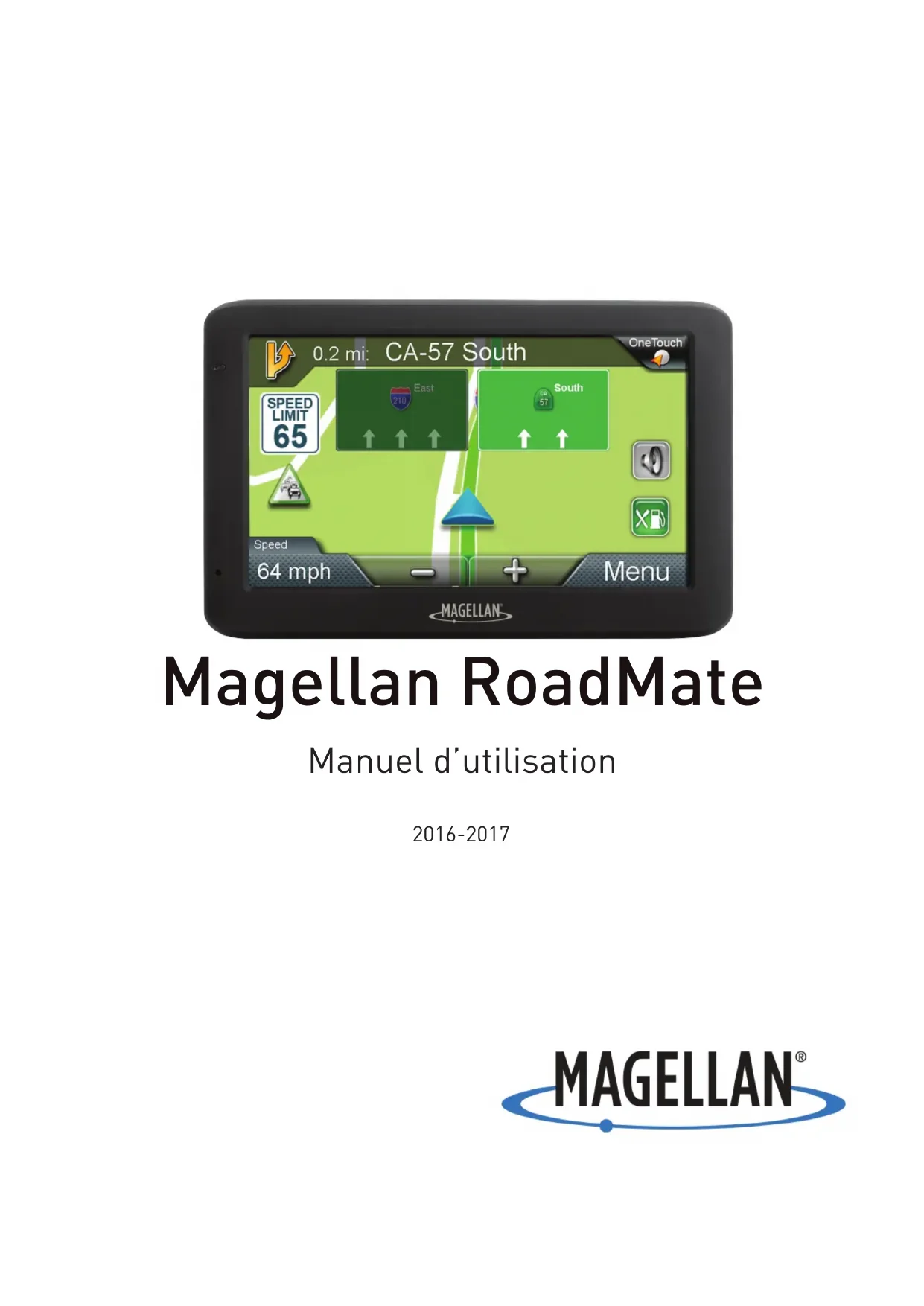


| Type de produit | Navigateur GPS embarqué |
| Marque | Magellan |
| Modèle | RoadMate 5630TLM |
| Dimensions (estimées) | Environ 12 x 8 x 2 cm |
| Poids (estimé) | Environ 200 g |
| Écran | Écran tactile couleur (non spécifié, estimé 5 pouces) |
| Batterie | Lithium-ion rechargeable intégrée, autonomie environ 2 heures |
| Alimentation | Adaptateur allume-cigare 12 V inclus ; adaptateur secteur optionnel |
| Temps de charge | Environ 4 heures pour une charge complète |
| Fonctions de navigation | Calcul d'itinéraire (le plus rapide, le plus court, autoroutes, éviter autoroutes), guidage vocal avec synthèse vocale, écran carte 2D/3D, points d'intérêt (POI), recherche par adresse, intersection, code postal, coordonnées |
| Fonctions spéciales | OneTouch (accès rapide aux favoris), SmartDetour, POI près des sorties d'autoroute, circulation (sur certains modèles), assistant de voie, guidage par repères, mode nuit automatique |
| Cartographie | Cartes préchargées, possibilité d'ajouter des régions via carte MicroSD (non disponible sur tous les récepteurs) |
| Connectivité | Port USB pour mises à jour et connexion PC ; sortie audio ; port MicroSD (selon modèle) |
| Sécurité | Mode conduite sécuritaire (désactive certaines fonctions en roulant > 10 mi/h), rappel de phares, alerte de fatigue, avertissements de vitesse |
| Température de fonctionnement | Maximale 60°C (140°F) |
| Entretien et nettoyage | Nettoyer avec un chiffon doux ; éviter les liquides et températures extrêmes ; ne pas exposer au soleil prolongé |
| Pièces détachées et réparabilité | Batterie non amovible ; réparations par centre agréé ; garantie limitée d’un an |
| Informations générales | Conforme aux normes FCC et IC (classe B) ; ne pas utiliser comme unique aide à la navigation ; toujours respecter le code de la route |
FOIRE AUX QUESTIONS - RoadMate 5630TLM MAGELLAN
Questions des utilisateurs sur RoadMate 5630TLM MAGELLAN
0 question sur cet appareil. Repondez a celles que vous connaissez ou posez la votre.
Poser une nouvelle question sur cet appareil
Téléchargez la notice de votre Navigateur au format PDF gratuitement ! Retrouvez votre notice RoadMate 5630TLM - MAGELLAN et reprennez votre appareil électronique en main. Sur cette page sont publiés tous les documents nécessaires à l'utilisation de votre appareil RoadMate 5630TLM de la marque MAGELLAN.
MODE D'EMPLOI RoadMate 5630TLM MAGELLAN
Le present apparéil est conforme aux CNR d'Industrie Canada applicables aux apparéils radio exempts de licence. L'exploitation est autorisée aux deux conditions suivantes : (1) l' apparéil ne doit pas produit de brouillage, et (2) l'utilisateur de l' apparéil doit accepter tout brouillage radioélectrique subi, même si le brouillage est susceptible d'en compromètre le fonctionnement.
Manuel d'utilisation
2016-2017
MAGELLAN
AVERTISSEMENTS DE SECURITE IMPORTANTS
Le récepteur Magellan RoadMate est une aide à la navigation embarquée concise pour vous aider à arriver à vos destinations choisisies. Lorsque vous utilisez le récepteur Magellan RoadMate, ces règles de sécurité doivent être suivies pour prévenir des accidents qui peuvent entraîner des blessures ou la mort de vous-même ou d'autres personnes :
Veuillez vérifier la réglementation applicable à votre État ou province concernant le montage du récepteur sur le pare-brise. Certains États interdisent le montage de tout élément sur votre pare-brise. Allez sur www.magellanGPS.com pour des solutions de montage alternatives.
Pendant la conduite, la nécessité de voir l'écran est minime. Les invites vocales vous guideront vers votre destination. Le conducteur ne doit entrair des données ni programmermer le récepteur Magellan RoadMate que lorsque le vehicule est immobile. Seul un passager du vehicule peut entrair des données ou programmermer le récepteur Magellan RoadMate lorsque le vehicule est en mouvement. Ne vous laissez pas distraire par le récepteur pendant que vous conduisez et soyez toujours pleinement conscient de toutes les conditions de conduite.
Vous ave la responsabilité de respecter toutes les lois de la circulation et d'utiliser le Magellan RoadMate et les options de montage de telle maniere que l'utiliseur respecte les lois applicables.
Les routes, les points d'intérêt (POI), l'emplacement des commercés et points de service peuvent changer au fil du temps. Ainsi la base de données peut contenir des inexactitudes. Aussi, la base de données ne peut pas inclure, analyser, traiter, considérer ou reflérer les éléments suivants : les restrictions légales (telles que le type de vehicule, le poids, la hauteur, la largeur, la charge et les restrictions de vitesse); les pentes ou la déclivité de la route; la hauteur et largeur des Ponts ainsi que leurs limites de poids ou autres; la densité de population; la qualité ou la sécurité du quartier; la disponibilité ou proximité de la police, des secours d'urgence, de l'assistance Médicale ou autre; les zones de travaux de construction ou les dangers; les fermétures de routes ou de voies; la sécurité ou l'état des routes, de la circulation ou des équipements de circulation; les conditions météorologiques; les caractéristiques ou conditions de la chaussée; les événements
spéciaux; les embouteillages. Il est de votre responsabilité de ne pas tener compte des suggestions de navigation qui vous semble non sécuritaires, dangereuses ou illégales.
Gardez le récepteur Magellan RoadMate à l'abri de conditions de température extrêmes. Par exemple, ne le laissez pas exposé à la lumière du soleil directe pendant une période prolongée de temps.
Prenez soit lors du montage du receiveur Magellan RoadMate dans votre vehicule, que ce soit en utilisant le support pare-brise ou d'autres supports, qu'il n'obstrue pas la vue du conducteur, n'interfere pas avec le fonctionnement des dispositifs de sécurité du vehicule tels que des sacs gonflables, ou ne presente un danger pour les occupants du vehicule si jamais le recepteur se déloge lors du trajet. Il est de votre responsabilité d'estimer les risques liés aux dommages causés à votre vehicule ou aux occupants du vehicule à la suite de votrechoix dans le montage du recepteur Magellan RoadMate.
Température
La température de fonctionnement maximale est de 60^ (140^) .
Batterie
La batterie dans le récepteur Magellan
RoadMate est rechargeable et ne doit pas être retiree. Dans le cas où elle aurait besoin d'être remplacée, veuilles communiquer avec le soutien technique de Magellan.
Charger le récepteur Magellan RoadMate
Un adaptateur d'alimentation c. a. est offert en accessoire pour votre Magellan RoadMate. L'utilisation d'un autre type d'adaptateur d'alimentation c. a. peut entraîner un dysfonctionnement et/ou un risque d'incendie en raison de la surchauffe de la batterie.
Utilisez exclusivement le chargeur de voiture approuvé pour/fourni avec votre récepteur Magellan RoadMate. L'utilisation d'un autre type de chargeur de voiture provoquera un incendie ou une électrocution.
Pour des raisons de sécurité, la batterie de votre récepteur Magellan RoadMate s'arrête de charger lorsque la température ambiente est inférieure à 32°F (0 °C) ou supérieure à 113°F (45 °C).
Le récepteur Magellan RoadMate prend environ 4 heures de charge par le biais de l'adaptateur d'allume-cigarette ou de l'adaptateur d'alimentation c. a. en option pour obtenir une charge complète de la batterie. Il est recommandé de charger la batterie au moins 2 heures avant la première utilisation.
Utiliser exclusivement le chargeur approuve pour votre recepteur Magellan RoadMate.
L'autonomie de la batterie du Magellan
RoadMate est estimée à environ 2 heures.
Énoncé sur les interférences de la Federal Communication Commission
Cet équipement a ete teste et declare conforme aux limites des dispositifs numériques de classe B, stipulées au chapitre 15 des règles de la FCC. Ces limites sont conçues pour fournir une protection raisonnable contre les interférences nuisibles dans une installation résidentielle. Cet équipement génére, utilise et peut émettre de l'énergie de fréquence radio et, s'il n'est pas installé et utilisé selon les instructions, il pourrait cause des interférences nuisibles aux communications radio. Cependant, il n'y a aucune garantie qu'aucune interférence ne se produit dans une installation particulière. Si cet apparéil cause des interférences nuisibles à la réception des signaux de radio ou de télévision, ce qui peut être déterminé en allumant et en éteignant l'appareil, l'utilisateur est invite à corriger ce problème en prénant l'une des mesures suivantes:
Réorienter ou repositionner l'antenne de réception.
Augmenter la distance entre l'équipement et le récepteur.
Brancher l'equipement dans une prise d'alimentation qui est sur un circuit différent de celui sur lequel le récepteur est branché.
Consulter le revendeur ou un technician spécialisé en radio/télévision.
Cet apparéil est conforme à la Section 15 des Règles de la FCC. Le fonctionnement est soumis aux deux conditions suivantes : (1) Cet apparéil ne doit pas cause d'interférences nuisibles, et (2) cet apparéil doit accepter toute interférence reçue, y compris les interférences qui peuvent entraîner un fonctionnement indésirable.
Mise en garde du FCC : Tout changement ou modification non approuvés expressément par la partie responsable de la conformité peut priver l'utilisateur de son droit d'usage de l'équipement.
REMARQUE IMPORTANTE :
Déclaration de la FCC sur l'exposition aux rayonnements :
Cet équipement est conforme aux normes FCC concernant les limites d'exposition aux rayonnements dans un environnement non controlé. Les utilisateurs finaux doivent suivre les instructions spécifiques d'exploitation pour satisfaire les normes de conformité sur l'exposition aux RF.
Cet émetteur ne doit pas être proche ou fonctionner en conjunction avec une autre antennée ou un autre émetteur.
Afin de maintainir la conformité avec les réglementations de la FCC, des cables blindés doivent être utilisés avec cet équipement. L'utilisation d'équipement nonapprovée ou de cables non blindés est susceptible de causeurs des interférences avec la réception de la radio et de la télévision. L'utilisateur est averti que les changements et les modifications apportés à l'équipement sans l'approbation du fabricant peuvent annuler le droit de l'utilisateur à utiliser cet équipement.
MagellanRoadMate

Le récepteur Magellan RoadMate doit être installé et utilisé à une distance d'au moins 8 pouces (20 cm) de l'utilisateur.
Ce dispositif numérique de classe B répond aux exigences de la réglementation du Canada relative aux équipements causant des interférences.
Déclaration IC
Cet apparéil est conforme aux normes d'exemption de licence CNR d'Industrie Canada. Le fonctionnement est soumis aux deux conditions suivantes :
- Cet apparéil ne peut pas provoquer d'interférences et
- Cet apparéil doit accepter toute interférence, y compris les interférences qui peuvent causer un mauvais fonctionnement de l' apparéil.
REMARQUE IMPORTANTE :
Déclaration de l'IC sur l'exposition aux rayonnements :
Cet équipement est conforme aux normes IC établies pour les limites d'exposition aux rayonnements dans un environnement non controlé. Les utilisateurs finalaux doivent suivre les instructions spécifiques d'exploitation pour satisfaire les normes de conformité sur l'exposition aux RF.
Cet émetteur ne doit pas être proche ou utilisé en conjunction avec une autre antenné ou un autre émetteur.
Une ou plusieurs revendications des brevets suivants peuvent couvrir ce produit : le brevet américain n° 5 544 060, le brevet américain n° 5 654 892, le brevet américain n° 5 832 408 et le brevet américain n° 5 987 375.
Le matériel dans ce document est assujetti à des changements sans préavis. Des améliorations et perfectionnements peuvent être apportés au produit sans aucune notification officielle. Consultez le site de Magellan (www.magellanGPS.com/support) pour les mises à jour et des informations supplémentaires.
Le present appeareil est conforme aux CNR d'Industrie Canada applicables aux appeareils radio exempts de licence. L'exploitation est autorisee aux deux conditions suivantes : (1) l'appareil ne doit pas produire de brouillage, et (2) l'utiliser de l'appareil doit accepter tout brouillage radioelectrique subi, meme si le brouillage est susceptible d'en comprometre le fonctionnement.
Ce manuel vous donna les informations nécessaires sur la façon d'utiliser les diverses fonctions du récepteur Magellan RoadMate.
Visitez-nous sur notre site Web au magellanGPS.com/support
© 2016-2017 MiTAC International Corporation. Le logo Magellan, Magellan, RoadMate et Quickspell sont des marques déposées de MiTAC International Corporation. SmartDetour et OneTouch sont des marques commerciales de MiTAC International Corporation et sont utilisées sous licence par MiTAC International Corporation. Tous droits réservés.
Les noms de marque de tous les autres produits sont des marques déposées de leurs détenteurs respectifs.
Aucune partie de ce mode d'emploi ne peut être reproductive ou transmise sousquelque forme ou parquelque moyen que ce soit, electronique ou mecanique, y compris la photocopie et l'enregistrement, a des fins autres que l'utilisation personnelle de I'acheteur sans I'autorisation ecrite préalable de MiTAC International Corporation.
Les informations fournies dans ce document sont correctes au moment de sa création.
MiTAC International Corporation n'assume aucune responsabilité pour les erreurs ou inexactitudes qui peuvent apparaitre dans le contenu de ce manuel de l'utilisateur.
Table des matieres
Récepteur GPS Magellan RoadMate 1
Démarrage 3
Écran Carte 7
Selection d'une destination 10
Points d'intérêt (POI) 14
Suivre un itinétaire 16
Menu OneTouch (monotouche) 18
Circulation 20
Réglages 21
Garantie 25
Récepteur GPS Magellan RoadMate
Le récepteur du Magellan® RoadMate® est un produit de navigation embarquée qui utilise des signaux GPS provenant de satellites pour calculer votre position précise pour ensuite calculer des informations de navigation pour vous guider vers votre destination. Connaissant sa position et son mouvement, votre récepteur peut ensuite superposer ces informations sur des cartes détaillées pour fournir une représentation visuelle de votre emplacement.
Avec le Magellan RoadMate, vous pouvez :
- Enregistrer les recherches et les adresses dans le menu de OneTouch™ pour un accès rapide aux destinations favorites.
- Sauvegarder l'adresse de votre domicile et obtenir rapidement des détails de navigation vers votre domicile.
- Entrer et sauvégarder des adresses dans votre carnet d'adresses et créé un itinétaire vers ces adresses à tout moment.
- Trouver l'adresse pour un itinéraire facilement en utilisant la recherche Smart City et la saisir sans erreur grâce à QuickSpell™.
- Naviguer vers n'importequel point d'intérêt (POI) précharge dans votre récepteur Magellan RoadMate, y compris les hôpitaux, les restaurants, les centres commerciaux, les parcs et plus.
- Recevoir des instructions de navigation avec alertes vocales (synthese vocale).
- Créer un itinétaire à plusieurs destinations.
- Visionner les POI pres d'une sortie d'autoroute, une liste des stations-service, des restaurants, des hotels et des garages qui se trouvent aux sorties d'autoroute a proximé.
- PersonnelisrerécepteurMagellan RoadMate dans le menu «Réglages »
- Recevoir des informations sur la circulation pour éviter les retardes dans votre voyage (certaines modèles seulement).
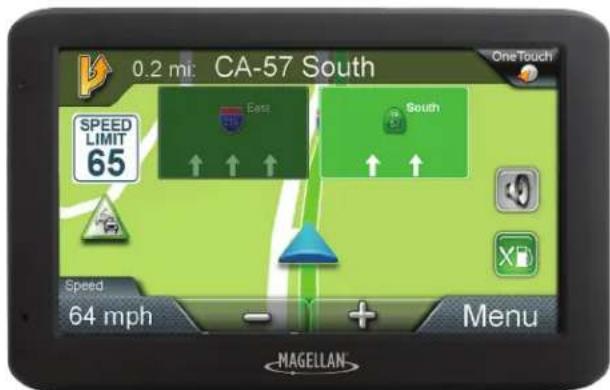
Créer des itinéraires et personneliser les paramètres, sachant que Magellan RoadMate fourniraitousquencartographie de pointe, une consommation de batterie faible et une technologie sécurisée pour vos besoins de navigation.
Le récepteur Magellan RoadMate peut être branché à l'alimentation secteur en utilisant un adaptateur secteur en option, mais comme il est équipé d'une batterie intégrée, vous pourrez dans la plupart des cas suivre ces instructions en les lisant sur l'écran de votre ordinateur sans le brancher.
Remarque : Lorsque vous etes à l'intérieur, vous ne pouvez pas obtenir suffisamment de signaux par satellite pour calculator votre emplacement, de sorte que vos informations de position peuvent ne pas etre mises a jour. Toutefois, le jeu de puce GPS instalé dans le récepteur Magellan RoadMate parviendra à obtenir les signaux satellites depuis des endroits très exigeants. Vous pouvez constater que le récepteur Magellan RoadMate calculera même une position en interieur. Meme avec le jeu de puce GPS amélioré, le récepteur n'est pas always en mesure de calculator un emplacement à l'intérieur.
Si vous n'obtenez pas suffisamment de signaux par satellite depuis un garage ou toute autre structure, déplacez-vous vers un emplacement où il y a une vue dégagée du ciel, et vous devriez voir immédiatement une amélioration de l'intensité du signal.
Merci d'utiliser le Magellan RoadMate.
Magellan RoadMate
A Bouton marche/arrêt
B Sortie audio
C Port pour carte MicroSD (non disponible sur tous les recepteurs)
Remarque: La carte microSD vous permet d'acceder aux régions cartographiques en option. Visitez la Magellan Online Shop pour les régions cartographiques supplémentaires offertes pour votre récepteur.
D Connexion USB
Remarque: L'entrée d'alimentation provient du cable de l'adaptateur d'allume-cigarette ou de l'adaptateur d'alimentation c. a. en option. Aussi, la connexion USB est utilisée pour connecter votre récepteur à un ordinateur personnel pour des mises à jour cartographiques et du logiciel à l'aide de l'application de gestionnaire de contenu de Magellan.
Réinitialiser
Le bouton de réinitialisation se trouve sur le coin inférieur droit de l'arrière de votre récepteur. Pour réinitialiser votre récepteur, insérez doucement un trombone dans le trou de réinitialisation pour appuyer sur le bouton de réinitialisation avec le récepteur allumé. Le récepteur devrait redémarrer avec les réglages par défaut.
Points d'intérêt (POI) 5
Le récepteur RoadMate dispose de certains POI précharges, tels que des restaurants et des stations-service, qui peuvent être utilisés comme destinations pour les itinéraires.
Création d'un itinéraire vers un POI par catégorie
Les POI sont classés en catégories uniques comme les stations-service et les attractions touristiques. La plupart des catégories sont par ailleurs organises en sous-catégories. La catégorie Restaurants, par exemple, a plusieurs sous-catégories pour la nourriture chinoise, la restauration rapide, ou d'autres favoris.
- Tapez sur dans le menu principal.
- Tapez sur l'une des catégories de POI dans la liste.
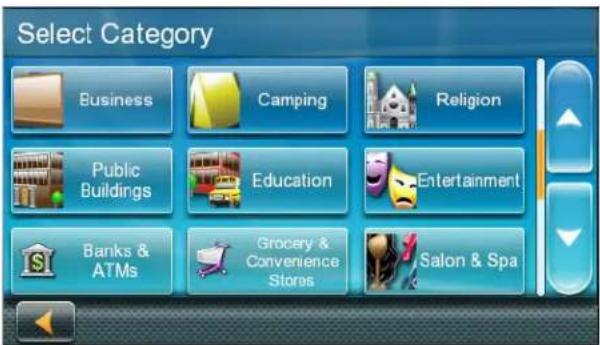
- Tapez sur l'une des sous-catégories de POI (le cas échéant) dans la liste pour affiner la recherche. Les POI pres de votre position actuelle sont affichés.
- Tapez sur Near... pour les différents critères de recherche (pres de la position actuelle, d'une ville ou d'une adresse). Entrez les informations de la ville ou de l'adresse lorsque vous selectionnez Prés de la ville ou Prés de l'adresse.
- Sélectionnez le POI désiré dans la liste de POI.
L'écran GO s'affiche avec :
- l'adresse de l'emplacement sélectionné
- l'heure d'arrivée prévue (HAP)
- la distance à parcourir
-
le mode de calcul de l'itinéraire (p. ex., Le plus rapide).
-
Tapez sur Options pour changer le mode de calcul de l'itinéraire (Le plus rapide, Le plus court, Privilégier les autoroutes ou Eviter les autoroutes).
-
Tapez sur pour commencer a naviguer vers le POI selectionné sur l'écran Carte.
Créer un itinétaire vers un POI par nom
- Tapez sur dans le menu principal.
- Tapez sur Search By Name.
- Entrez le nom du POI à utiliser comme destination et tapez sur Les POI près de votre position actuelle sont affichés.
Remarque: Entrez autant de caractères que possible pour faciliter la recherche du POI exact que vous recherchez.
- Tapez sur Near pour les différents
criteres de recherche (Prés de la position
actuelle, ville ou adresse).
Entrez les informations de la ville ou de
l'adresse lorsque vous selectionnez Prés
de la ville ou Prés de l'adresse. - Sélectionnez le POI désiré dans la liste de POI.
L'écran GO s'affiche avec
L'adresse de l'emplacement sélectionné
L'heure d'arrivée prévue (HAP)
- la distance à parcourir
- le mode de calcul de l'itinéraire (p. ex., Le plus rapide).
-
Tapez sur Options pour changer le mode de calcul de l'itinétaire.
-
Tapez sur pour commencer a naviguer sur l'écran Carte.
Créer un itinétaire vers un POI près d'une sortie d'autoroute
La fonction « POI pres sortie » vous permet d'acceder aux points d'intérêt couramment utilisés pres d'une sortie que vous approchez en voyageant sur une autoroute, comme des restaurants, des stations-service, des garages et des hotels.
Les POI pres d'une sortie d'autoroute peuvent être consultés lorsque vous suivez un itinétaire ou simplement lorsque vous conduisez, pourvu que vous soyez sur une autoroute.
- Tapez sur Highway Exit POIs lorsqu'il apparait sur l'écran Carte. Une liste des sorties d'autoroute à venir et leur distance par rapport à votre position actuelle s'affiche.
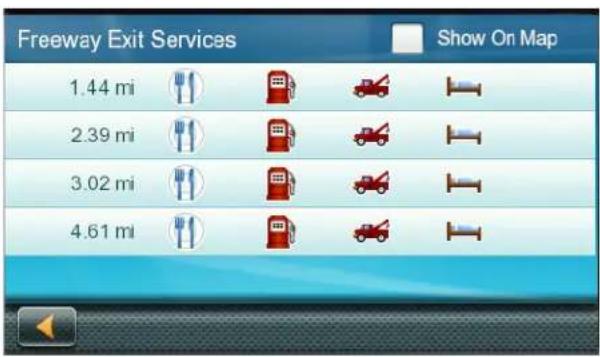
Les symboles représentent des POI des services prés des sorties :

Restaurants

Stations-service

Garages

Hotels
- Tapez un symbole pour obtenir une liste des POI correspondants pres de la sortie.
- Sélectionnez un POI dans la liste et tapez sur
L'écran GO s'affiche avec
- l'adresse du POI sélectionné
L'heure d'arrivee prevue (HAP) - la distance à parcourir
-
le mode de calcul de l'itinétaire.
-
Tapez sur Options pour changer le mode de calcul de l'itinéraire.
-
Tapez sur pour commencer a naviguer vers le POI selectionné sur l'écran Carte.

commencerà
Commencer 2
Allumer le récepteur Magellan RoadMate
La touche Marche/Arrêt est située sur le haut du récepteur Magellan RoadMate.
Pour allumer le récepteur Magellan RoadMate
- Appuyez sur la touche Marche/Arret.
- Une fois l'écran de presentation affiché, lisez les averisations et appuyez sur

Pour eteindre le recepteur Magellan RoadMate
Appuyez sur la touche Marche/Arrêt. Le récepteur s'eteindra automatiquement après 15 secondes.
Cancel: Annule la séquence de mise hors tension et returne à la dernière vue affichée.
Power Down Now : Éteint le récepteur immédiatement, en contournant le délambda de 15 secondes.
Remarque:Le recepteur commencera la sequence de mise hors tension a chaque fois que le cable d'alimentation est disconnected du recepteur ou que l'alimentation est coupée a la prise d'alimentation 12 V.
Niveau de la batterie
Le récepteur Magellan RoadMate dispose d'une batterie interne qui se recharge lorsque le récepteur est connecté à une alimentation externe.
Remarque: La batterie ne peut etre desservie que par des installations de réparation autorisées Magellan.
Affichage de l'indicateur de niveau de batterie
- Tapez sur le bouton Menu dans le coin droit de l'écran Carte.
- L'indicateur de niveau de batterie estitué dans le coin supérieur droit du menu principal, juste en dessous de l'indicateur de signal par satellite. Les barres vertes indiquent le niveau de batterie.
Volume du haut-parleur
Modifier le volume depuis l'écran Carte
- Tapez sur les contrôles supplémentaires apparaissent.
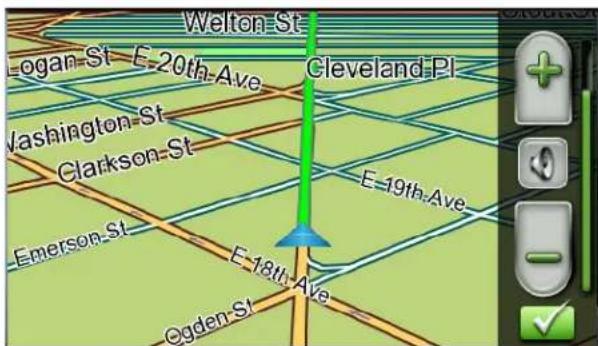
- Tapez sur le bouton haut-parleur pour assourdir le volume, ou tapez sur les boutons + ou - pour augmenter ou diminuer le volume.
- Tapez sur
Modifier le volume dans «Réglages »
- Accedez au menu principal.
- Tapez sur .
- Tapez sur Sound.
- Tapez dans la barre de réglage du volume principal pour modifier le niveau de volume de votre récepteur RoadMate.
- Tapez sur pour sauvegarder et quitter.
Activer ou désactiver le son des boutons de réglage
-
Accedez au menu principal.
-
Tapez sur

-
Tapez sur Sound.
-
Tapez sur la case à cocher de Button Sounds pour activer (cochée) ou désactiver (non cochée) le son des boutons.
Activer ou désactiver le Volume intelligent
La fonction Volume intelligent change le volume du récepteur automatiquement selon vos changements de vitesse pour compenser le bruit de la route.
-
Accedez au menu principal.
-
Tapez sur

-
Tapez sur Sound.
-
Tapez sur la case à cocher de Smart Volume pour activer (cochéé) ou désactiver (non cochée) cette fonction.
Luminosite
Acceder au réglage de la luminosité
-
Accedez au menu principal.
-
Tapez sur

- Tapez sur Brightness.
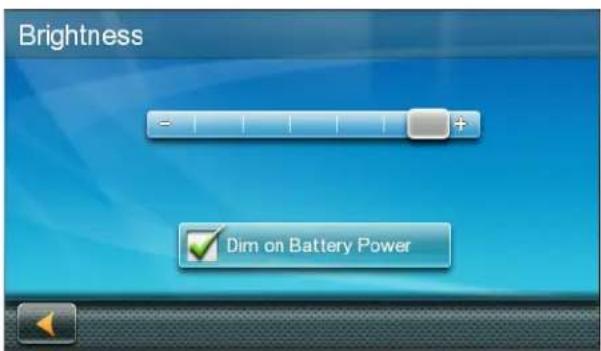
- Faites glisser la barre de réglage de luminosité pour régler la luminosité souhaitée.
Remarque : Une option Dim on Battery Power, si elle est cochée, réduira la luminosité de l'écran lorsque vous utilisez exclusivement la batterie et que vous n'avez pas touché l'écran pendant quelques secondes. Cela prolonge la vie de la batterie entre les charges.
Menu Principal
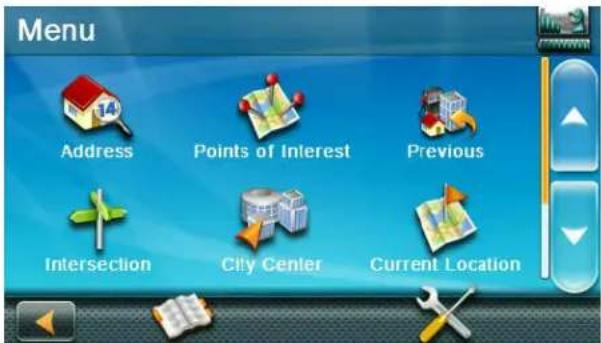
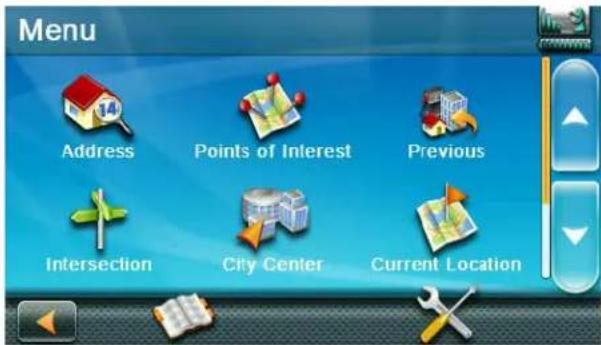
L'écran du menu principal est la plateforme centrale d'activité du RoadMate, contenant des icones pour toutes les fonctions principales du récepteur.
Acceder au menu principal
Tapez Menu à partir de l'écran Carte pour acceder à :
| 14 | Adresse Entrez | une adresse en tant que destination d'un itinétaire. |
| Points d'intérêt | Sélectionnez un point d'intérêt (POI) à partir de la liste des emplacements préchargés en tant que destination. | |
| Destinations préciédentes | Liste de vos destinations les plus récemment visités, vous permettant d'en sélectionner une rapidement pour vous y rendre à nouveau. | |
| Intersection Cré | ez un itinétaire allant à l'intersection de deux rues. | |
| Centre-ville Cré | ez un itinétaire allant au centre d'une ville. | |
| Position actuelle | Affiche des informations sur votre position, y compris : • Nom de la rue • Noms des rues autour de vous • Latitude/longitude pour votre position | |
| Coordonnées En | trez les coordonnées pour l'itinétaire. | |
| Retour Accédez | à l'écran Carte. | |
| Carnet d'adresses | Accédez au carnet d'adresses pour saugevarder des adresses et des destinations. | |
| X | Réglages Affiche | le menu des paramètres, qui permet d'accéder aux fonctions de personnalisation de votre récepteur RoadMate. |
| Statut satellite | Affichage graphique de la force des signaux satellite reçus. | |
| Niveau batterie | L'affichage graphique du niveau actuel de la batterie. |
Clavier
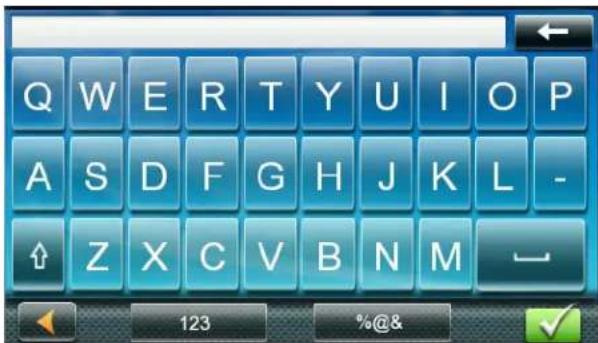
Le clavier est la méthode la plus courante pour entrer des données dans votre récepteur RoadMate. Lorsque vous souhaitez entraure une adresse dans toute le RoadMate, il est important de comprendre le fonctionnement du clavier.
Aperçu du clavier
| ← | Retour arrêté | Déplace le curseur d'une position en arrière ou efface le caractère précédent. |
| ↑ | Touche Majuscule | Fait les changements entre les majuscules et les minuscules. |
| - | Barre d'espacement | Insère un espace à la position du curseur. |
| 123 | Numérique Affiche un clavier numérique. | |
| @& | Symboles Affiche les symboles disponibles. | |
| Destinations précédentes | Liste de destinations précédentes (Uniquement pour Entrer la ville) Lorsque vous saississez le nom d'une ville, cette liste affiche les villes saisies précédemment. Tapez sur une ville dans la liste affichée pour sélectionner cette ville. | |
| Zip Code | Code postal (Uni | quèment pour Entrer la ville) Affiche un pavé numérique pour entrer rapidement le code postal de la ville. |
| List | Liste (Uniquem | ent pour Entrer la ville) Appuyez sur le bouton de la liste en saississant le nom d'une ville pour afficher une liste de villesCOMMENÇANT par les caractères que vous avez saisis. |
| Acceptor (Sauve | garde de la ville) Accepte la ville suggérée affichée dans le champ de données. (Sélection de la rue) Affiche une liste des rues commençant par les caractères saisis. |
Selectionner à partir d'une liste
Lorsqu'une liste d'éléments de la base de données s'affiche, utilisez les flèches à droite pour déplacer la liste vers le haut et vers le bas et tapez sur l'objet souhaïte dans la liste pour continuer.
Selectionner le clavier QWERTY ou ABC

- Accedez au menu principal.
- Tapez sur
- Tapez sur Keyboard.
- Sélectionnez QWERTY ou ABC.
Notes relatives à l'entrée des données
Si vous avez des difficultés à obtenir les résultats souhaités, suivez ces conseils :
- Si vous ne VOYZ pas le POI ou le nom de la rue que vous cherchez dans la liste, vérifiez si le nom d'un lieu contient des
apostrophes et des traits d'union.
- Plus vous entrez des caractères, plus la liste des options possibles sera courte.
- Vous ne pouvez pas utiliser des lettres accentuees lorsque vous entrez un nom de rue ou de ville. Pour entrer des noms de villes et de rues, vous doivent utiliser uniquement des caractères standard.
QuickSpell
Tandis que vous entrez les lettres pour une ville ou rue, la fonction QuickSpell (épellation rapide) vérifie la base de données pour les villes ou les rues qui commencent par les lettres saisies. Toutes les lettres qui ne peuvent pas etre utilisées pour écrire un nom de ville ou de rue sont grisées.
Recherche de ville intelligente
La fonction « recherche de ville intelligente » tente de prédire la ville que vous recherchez en fonction de votre position et des villes auxquelles vous vous étes rendu aparavant.
Chaque fais que vous entrez ou recherchez une
adresse, le clavier « Entrer le nom de la ville »
s'affiche en premier.
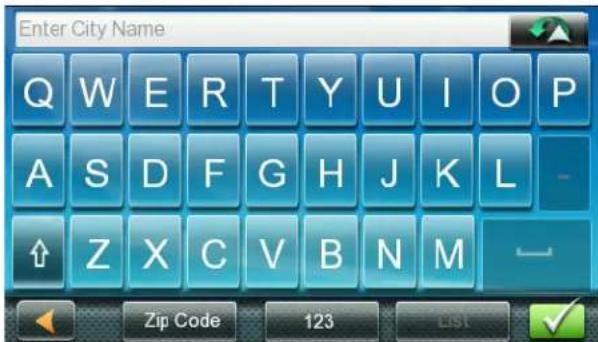
À mesure que vous entrez des lettres, la fonction QuickSpell vérifie la base de données pour les villes qui commencent par les lettres saisies. Les touches qui ne précisent pas une ville dans la base de données sont en gris et la recherche de ville intelligente affiche une ville suggérée dans le champ de texte.
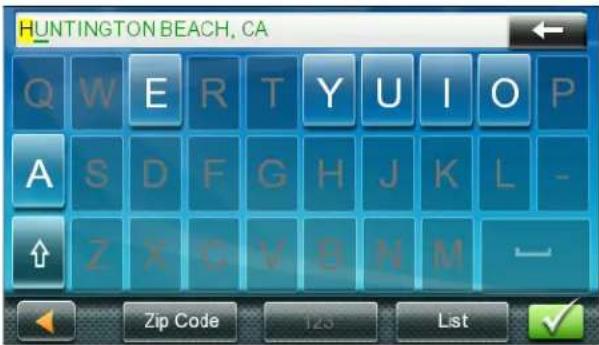
Tapez sur le bouton pour continuer lorsqu'la ville est correcte.
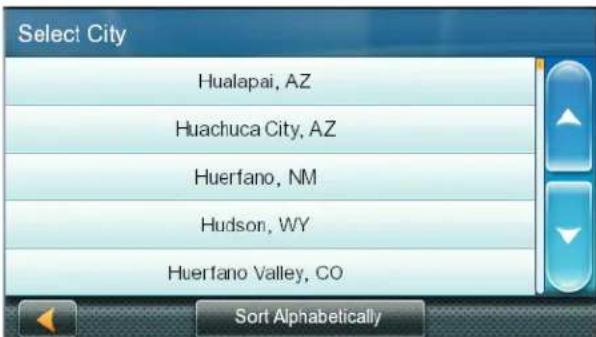
Taper le bouton une liste des villes qui commencent par les lettres entrées.
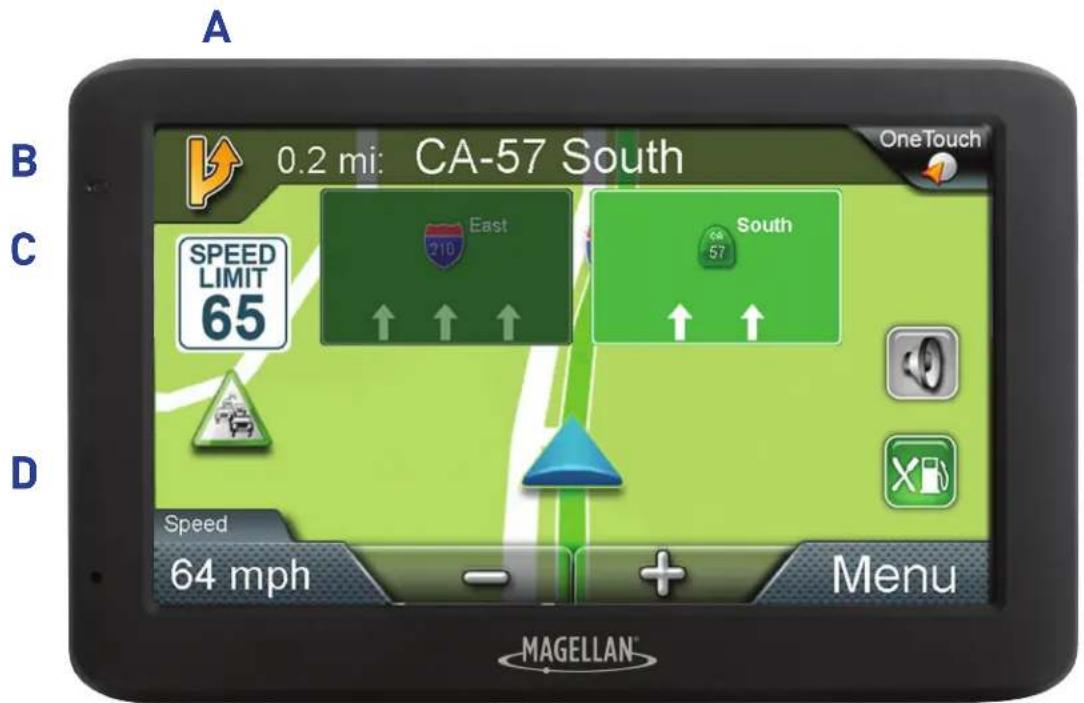
Écran Carte 3
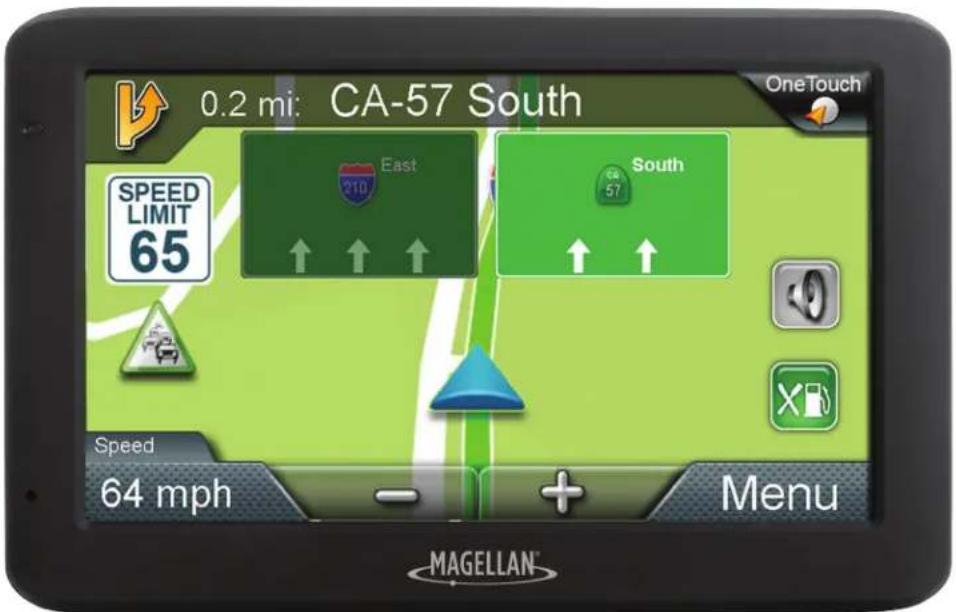
L'écran Carte est souvent utilisé lorsque vous suivez un itinétaire ou voyagez autour d'une ville, et sera affiché dans l'un des deux modes uniques : normal et itinétaire.
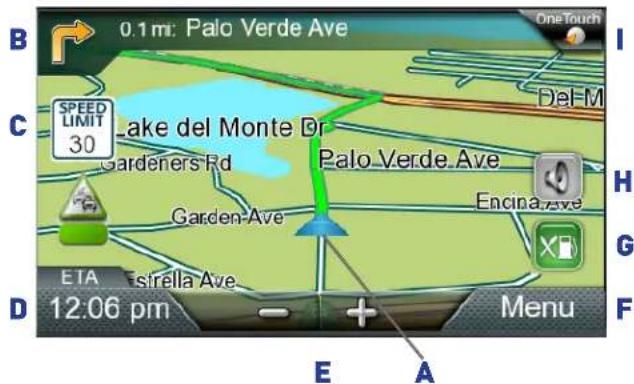
A Voitre position actuelle
B Instructions de virage pour la prochaine manoeuvre
Tapez ici pour afficher la liste de manoeuvres (disponible uniquement en mode itinéraire). La distance avant la prochaine manoeuvre et le nom de la route à prendre. Tapez ici pour repeter la的最后一 instruction vocale.
C Vitesse maximale autorisée
D Affichage des informations
Affiche la vitesse, l'houre actuelle, l'altitude, le cap de la boussole. Lorsque vous suivez un itinétaire, il peut également afficher la distance à destination, l'houre d'arrivée prévue (HAP) et le temps restant. Tapez sur le champ d'information pour changer l'affichage.
E Zoom avant/arrière
F Accedez au menu principal
6 Accedez à la liste de POI près d'une sortie d'autoroute
Disponible sur autoroute uniquement.
H Accedez aux commandes de volume
Accedez au menu monotouche.
Fournit un accès instantané à vos critères de recherche sauvégardés et à vos destinations favorites.
Votre position et l'heure sont indiquées sur la carte. Au cours de votre voyage, votre position est mise à jour, vous donnant une vue claire de votre position et des ruesavoisinantes.
Définition des options de la carte
Vou puez personnaliser vos préférences d'affichage de carte dans « Réglages »

- Tapez sur Menu dans l'écran Carte.
- Tapez sur
- Tapez sur le bouton Map.
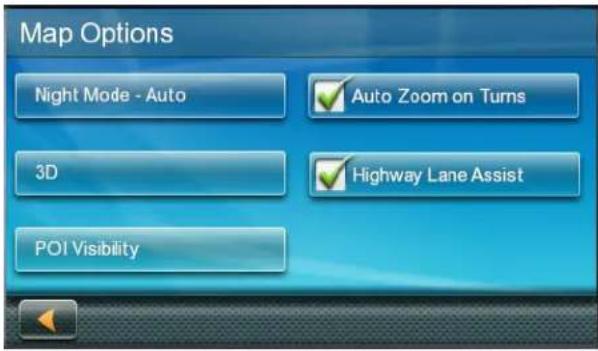
- Utilisez l'écran d'options de carte pour personneliser vos préférences de carte/ d'affichage.
Définir les modes de carte (2D ou 3D)
La carte est normalement affichée en mode 3D. Pour configurer la carte en mode 2D :
- Tapez n'importe ou sur l'écran Carte. Des contrôles supplémentaires apparaisent.
-
Tapez sur 2D pour faire passer la carte en mode 2D du mode 3D, ou tapez sur 3D pour faire passer la carte en mode 3D depuis le mode 2D.
-
Tapez sur

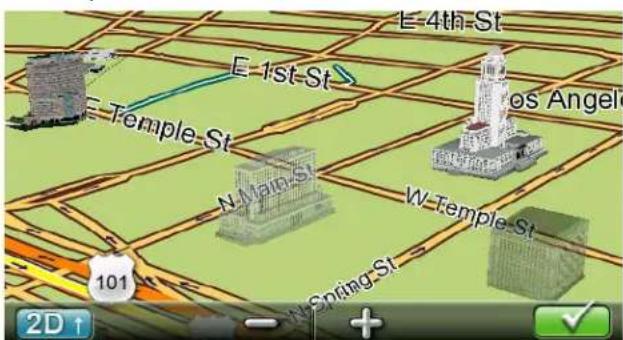
Points de repère 3D
Points de repère 3D offrant une visualisation des repères architecturaux.
Définir des niveaux de Zoom
Lorsque you faites un zoom arrriere en 3D, l'écran bascule vers 2D pour les niveaux de zoom plus élevés.
Tapez sur + ou - au bas de l'écran Carte pour régler le niveau de zoom désire.
Remarque: Les niveaux de zoom sont limités en mode 3D.
Vue panoramaque de la carte
- Faites glisser votre doigt ou un stylet sur l'écran Carte. L'écran Carte passe en mode panoramaque.
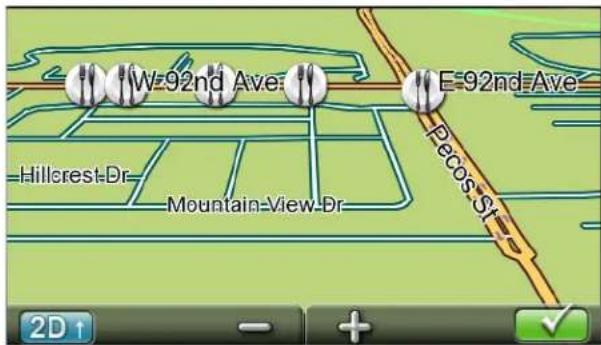
- Tapez sur lorsque vous avez terminé, et la carte revient à votre position actuelle.
Créer un itinétaire depuis la vue panoramicque
- Reglez la vue panoramicique de la carte jusqu'à ce que l'emplacement vers lequel vous souhaitez naviguer s'affiche.
- Tapez sur la carte à l'endetroit de votre destination souhaitatione. Une punaise rouge, ainsi que des informations sur le point choisi, s'afficheront dans le haut de I'ecran.
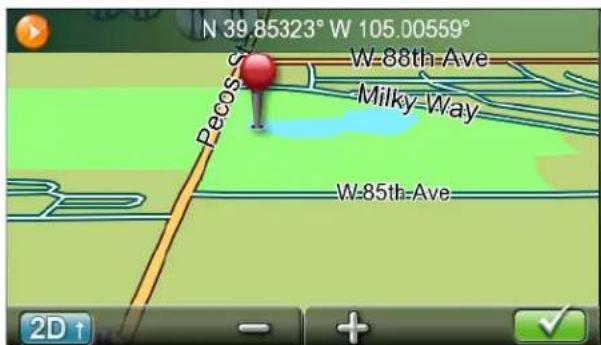
-
Tapez sur dans le coin supérieur gauche.
-
Définir ce qu'il faut faire avec ce nouveau point d'itinéraire si un itinéraire actif existe déjà :
Replace Destination : La prochaine destination est effacée et replacée par cette sélection dans l'écran panoramicique.
Go There Now :L'emplacement seLECTIONné est inséré dans l'itinéraire comme une destination intermédiaire avant la prochaine destination.
Add To Trip : la destination selectionnée est ajoutee à la fin du voyage actuel.
- Tapez sur pour revenir à l'écran Carte et commencer à naviguer.
Remarque: Si la position selectionnelle ne correspond pas à une adresse existante (c.- à-d., si la destination n'est pas sur une route ou une rue qui est stockée dans la base de données de la carte), vous serez arrêté sur la route la plus proche de votre destination, et une ligne en pointillés vers votre destination finale sera affichée sur la carte.
Écran de position actuelle
L'écran « Position actuelle » affiche l'adresse approximative de votre position actuelle, l'intersection suivante et la précédente, ainsi que la latitude, la longitude, le cap et l'altitude à cet endroit.
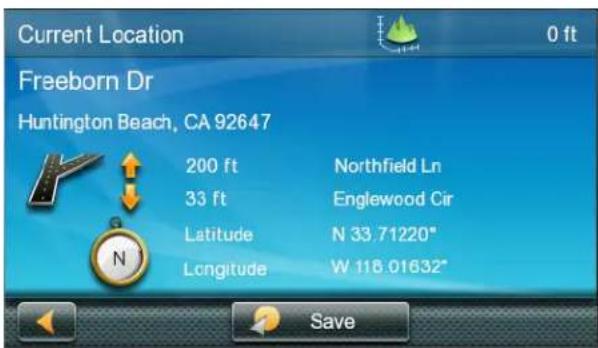
Acceder à l'écran de position actuelle
Tapez sur l'icone de position actuelle dans l'écran Carte.
Enregistrement de votre position actuelle dans votre carnet d'adresses
- Tapez sur l'icone de Current Position dans l'écran Carte.
- Tapez sur Save.
3.Modifiez les informations.
Remarque: Si vous souhaitez enregistrer cette position dans le menu OneTouch (monotuche) et le carnet d'adresses, cochez la case Add to OneTouch.
- Tapez sur le champ Nom et utilisez le clavier pour entrer un nom pour l'entrée de carnet d'adresses.
Remarque: Tapez sur « List des catégories » pour sélectionner une catégorie pour cette adresse. De nouvelles catégories peuvent être ajoutées depuis « Sélectionnez une catégorie » dans l'écran de la liste en tapant sur +Add.
- Tapez sur pour confirmer les détails de l'adresse.
- Si vous avez enregistré ce point dans le menu OneTouch, affectez cette entrée à un bouton pour votre menu OneTouch.
Listedes manoeuvres (itinéraire)
La liste des manoeuvres, accessible à partir de l'écran Carte, est disponible uniquement en mode Itinéraire.
Chaque ligne de la liste des manoeuvres fournit des détails sur les manoeuvres dans l'ordre dans lequel elles doivent être effectuees, avec la manoeuvre suivante au sommet.
Acceder à la liste des manoeuvres
Tapez sur l'icone de la manoeuvre dans le coin supérieur gauche de l'écran Carte tandis qu'un itinéraire est en cours.
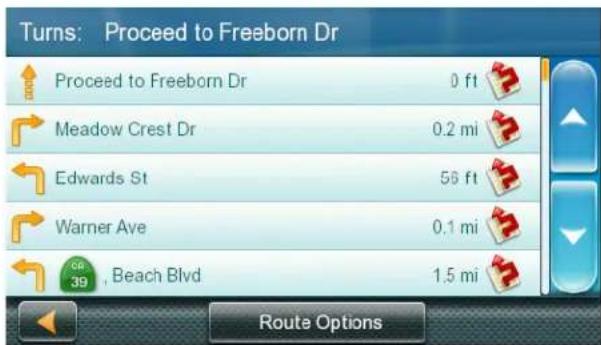
Exclusion d'une manoeuvre
Cette fonction modifie l'itinéraire pour éviter eventuellement une manœuvre particulière.
- Accedez à la liste des manoeuvres
- Tapez sur a cote de la manoeuvre que vous poulez éviter.
- Tapez sur Yes pour confirmer. Le receiveur Magellan RoadMate recalcule l'itinéraire et vous ramène à l'écran Carte.
Modifier les options de calcul de l'itinétaire
Vous pouvez changer le mode de calcul de l'itinéraire entre Le plus rapide, Le plus court, Privilégier les autoroutes ou Éviter les autoroutes.
- Accedez à la liste des manoeuvres.
- Tapez sur Route Options. Les quatre types d'itinéraires sont affichés avec les temps calculé.
- Tapez sur l'option d'itinéraire souhaïée.
- Tapez sur pour commencer le trajet.
Volume
Vous pouvez régler ou assourdir le volume depuis l'écran Carte ou dans >Sound.
Modifier le volume depuis l'écran Carte
- Tapez sur des contrôles supplémentaires apparaissent.
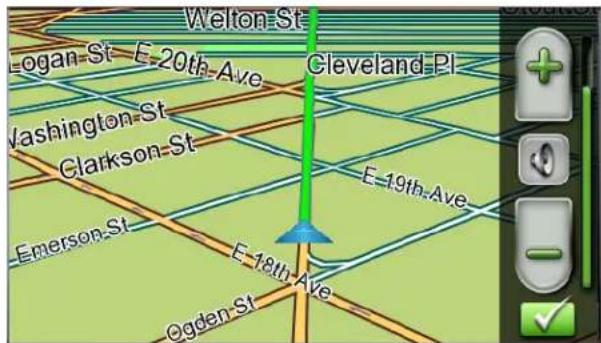
- Tapez sur le bouton haut-parleur pour assourdir le volume, ou tapez sur les icones + ou - pour régler le niveau de volume.
- Tapez sur
Lorsque le dispositif est mis en sourdine, une ligne rouge apparait sur l'icone du haut-parleur. Tapez sur nouveau pour rétablir le volume.
Selection d'une destination 4
Définir une adresse comme destination
Pour commencer à creer une adresse, entrez la ville en :
- entrant le nom de la ville
- entrant le code postal de la ville
-
selectionnant une ville utilisée precedement.
-
Tapez sur dans le menu principal.
-
Entre la ville :
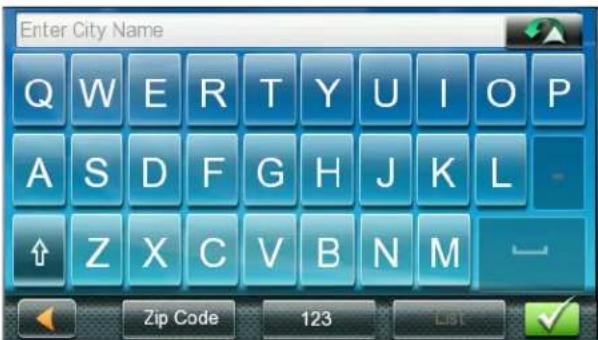
Yououpouzelefairedetroisfaçons:
Tapez sur la seLECTIONner la ville dans la liste des villes precedentes.
Utilisez le clavier pour saisir les premiers caractères de tout mot significatif dans le nom de la ville pour selectionner une nouvelle ville. Si la ville que vous cherchez apparait dans le champ du haut, vous pouvez taper sur le nom de la ville ou sur
Tapez sur le bouton List pour faire apparaitre une liste des villes qui commence par les caractères saisis. Tapez sur la ville dans la liste pour la seLECTIONner.
Tapez sur Zip Code pour passer au clavier numérique et entrez le code postal. Tapez pour faire apparaitre une liste des villes avec le code postal saisi.
- Entre le nom de la rue.
Une fois la ville seLECTIONnée, le clavier sera affiché, vous invitant à entrer le nom de la rue.
Utilisez le clavier pour entrer le nom de la rue. Saisissez les premiers caractères d'un mot contenu dans le nom de la rue, et tapez sur ou continuez à entrer des caractères jusqu'à ce que la liste des rues s'affiche.
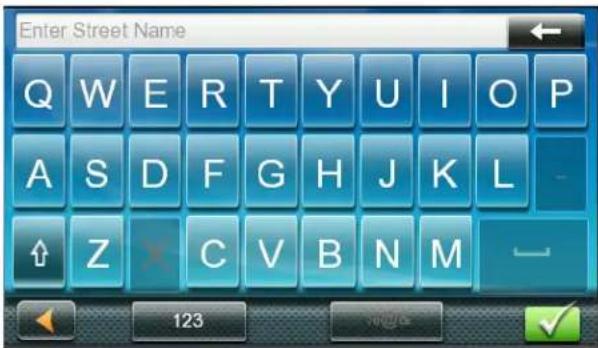
Remarque: Vous n'avez pas besoin d'accentuer les caractères.
- Tapez sur le nom de la rue dans la liste.
- Entrez le numero de rue :
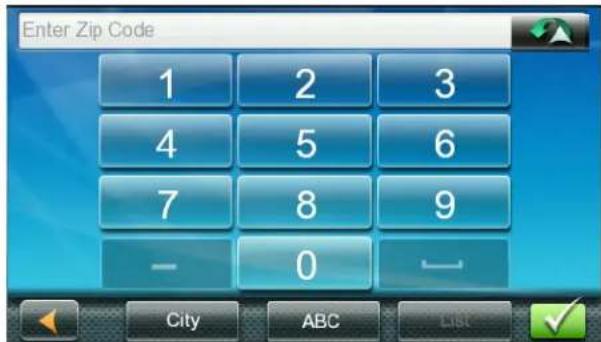
Utilisez le clavier pour saisir le numero de rue de l'adresse. La plage de numeros de rue acceptables est affichee avant que vous commenciez à taper. Tapez sur lorsque le numero est complet.
L'écran GO s'affiche avec :
- l'adresse de l'emplacement sélectionné
L'heure d'arrivee prevue (HAP) et la distance a parcourir - le mode de calcul de l'itinéraire (p. ex., Le plus rapide).
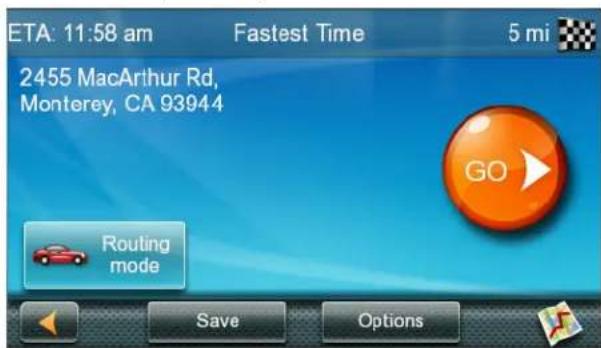
Tapez sur Options pour changer le mode de calcul de l'itinéraire.
Tapez sur pour afficher un aperçu du trajet.
- Tapez sur pour commencer a suivre le trajet sur l'écran Carte.
Remarque : Pour utiliser une destination plus tard, tapez sur Save (avant de taper sur GO) pour l'enregistrer dans votre carnet d'adresses ou dans le menu OneTouch.
Conseils pour saisir des adresses rapidement
- Lorsque vous entrez le nom d'une ville ou d'une rue, seuils les caractères qui apparaissent dans les résultats de recherche possibles sont affichés. Les autres caractères sont grisés.
- Àprous avoir saisi quelques lettres du nom de ville ou de rue que vous entrez, tapez sur List pour afficher un repertoire des éléments qui contiennent les caractères spécifiés.
- Recherche par codes postaux pour réduire le nombre de villes correspondantes (en général) à quatre ou moins.
Intersection
Définir une intersection comme destination
Une rue transversale peut localiser l'emplacement lorsque vous ne connaissiez pas le numero de rue.
- Tapez sur dans le menu principal.
- Entre la ville. Faites comme suit :
Utilisez le clavier pour saisir les premiers caractères de tout mot significatif dans le nom de la ville pour entrer une nouvelle ville. Tapez sur le nom de ville ou sur la ville que vous recherchez apparait dans le champ supérieur.
- Tapez sur Previous pour sélectionner la ville dans la liste des villes précédentes.
- Tapez sur List pour afficher une liste des villes qui commencent par les caractères saisis. Tapez sur la ville dans la liste pour la sélectionner.
-
Tapez sur Zip Code pour passer au clavier numérique et entrez le code postal. Tapez pour faire apparaitre une liste des villes avec ce code postal.
-
Entre le nom de la rue:
Une fois la ville seLECTIONnée, le clavier sera affiché, vous invitant à entrer le nom de la rue.
Utilisez le clavier pour enter le nom de la rue. Saisissez les premiers caractères d'un mot contenu dans le nom de la rue, et tapez sur ou continuez à entraire des caractères jusqu'à ce que la liste des rues s'affiche.
Remarque: Vous n'avez pas besoin d'accentuer les caractères.
Tapez sur le nom de la rue dans la liste.
- Entre le nom de la deuxième rue de la même façon que vous avez entre la première rue.
Un écran apparait avec :
- l'adresse de l'emplacement sélectionné
- l'heure d'arrivée prévue (HAP)
La distance à parcourir - le mode de calcul de l'itinétaire (p. ex., Le plus rapide).
Remarque :Tapez sur Options pour changer le mode de calcul de l'itinéraire.
- Tapez sur pour commencer a suivre le trajet sur l'écran Carte.
Centres-villes
Définir un centre-ville comme destination
La fonction « Centre-ville » vous permet de seLECTIONner n'importequelle ville sur la carte comme votre destination, ce qui est utile lorsque vous pouze aller dans une ville sans selectionner une adresse spécifique.
Remarque: Un itinétaire vers un centre-ville utilise le centre géographique de la ville comme le point de destination.
- Tapez sur dans le menu principal.
- Entre la ville :
Tapez sur Previous pour selectionner la ville dans la liste des villes precedentes.
Utilisez le clavier pour saisir les premiers caractères de tout mot significatif dans le nom de la ville pour selectionner
une nouvelle ville. Si la ville que vous cherchez apparait dans le champ du haut, vous pouvez taper sur le nom de la ville ou sur
Tapez sur le bouton List pour acceder à une liste des villes qui commencent par les caractères saisis. Tapez sur une ville dans la liste pour la sélectionner.
Tapez sur Zip Code pour passer au clavier numérique et entrez le code postal. Tapez pour faire apparaitre une liste des villes avec le code postal saisi.
Un écran apparait avec :
- l'adresse de l'emplacement sélectionné
- l'heure d'arrivee prévue (HAP)
- la distance à parcourir
- le mode de calcul de l'itinéraire (p. ex., Le plus rapide).
Remarque :Tapez sur Options pour changer le mode de calcul de l'itinéraire.
- Tapez sur

commencer a
naviguer sur l'écran Carte.
Destinations precedentes
Créer un itinétaire vers une destination précédente
- Tapez sur les menu principal.
- Sélectionnez une destination dans la liste des destinations précédentes.
Un écran apparait avec :
- l'adresse de l'emplacement sélectionné
L'heure d'arrivee prevue (HAP) - la distance à parcourir
- le mode de calcul de l'itinéraire (p. ex., Le plus rapide).
Remarque :Tapez sur Options pour changer le mode de calcul de l'itinéraire.
- Tapez sur

commencer a
naviguer sur l'écran Carte.
Vider la liste des destinations précédentes
- Accedez à la liste des destinations précédentes.
- Tapez sur Delete All.
- Tapez sur Yes pour confirmer la suppression et effacer la liste.
Carnet d'adresses
Sauvegarder une destination dans votre carnet d'adresses
Chaque fois que vous creez une destination,
vous pouvez la sauvégarder dans votre carnet
d'adresses avant de commencer le trajet.
- Tapez sur Save sur l'écran « Y aller »
- Sélectionnez Add to OneTouch lorsque l'écran de modification d'informations s'affiche pour enregistrer cet emplacement dans le menu OneTouch.
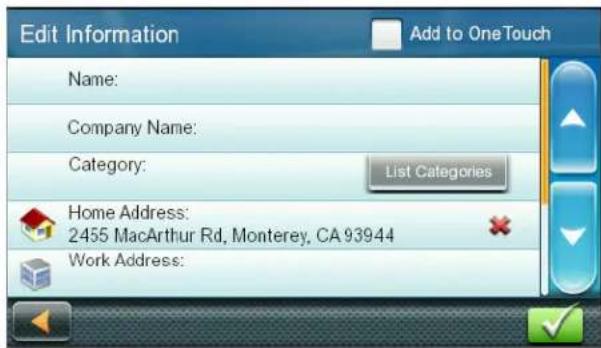
Modifier des informations :
Tapez sur le champ Name et utilisez le clavier pour enter un nom pour l'entrée de carnet d'adresses.
Tapez sur Work, Cell or Home phone pour spécifique un numero de téléphone pour l'entrée de carnet d'adresses.
Tapez sur List Categories pour afficher une liste des catégories que vous ave creées pour votre carnet d'adresses. Si nécessaire, creez une nouvelle catégorie en tapant sur ^+ Add au bas de I'ecran.
- Tapez sur pour confirmer les détails de cette adresse.
Pour enregistrer cela au menu OneTouch,
vous serez invite à l'affector à un bouton
OneTouch.
Acceder à une adresse dans votre carnet d'adresses
- Tapez sur dans le menu principal.
- Tapez sur le coin supérieur gauche de l'écran pour trouver facilement l'adresse souhaitée en réduisant la liste selon la première lecture des entrées du carnet d'adresses.
Utiliser une adresse dans votre carnet d'adresses comme destination
- Accedez à l'enregistrement de l'adres dans votre carnet d'adresses.
-
Tapez sur vis-à-vis de l'entrée du carnet d'adresses souhaitation. Un écran apparait avec:
-
l'adresse de l'emplacement sélectionné
- l'heure d'arrivée prévue (HAP)
- la distance à parcourir
- le mode de calcul de l'itinétaire (p. ex., Le plus rapide).
Remarque :Tapez sur Options pour changer le mode de calcul de l'itinéraire.
- Tapez sur pour commencer à naviguer sur l'écran Carte.
Suivre un itinétaire 6
Écran Carte
Un itinétaire est affché sur l'écran Carte en vert avec de petites flèches indiquant la direction de déplacement une fois que l'itinétaire a été calculé.
Le nom de la rue suivante dans votre liste de virages ainsi que sa distance sont affichés en haut de l'écran. Si vous n'étes pas dans la même ville que la prochaine rue, le nom de la ville s'affiche à la place du nom de rue.
Au fur et à mesure que l'itinéraire progesse, des alertes vocales vous avertissent des manoeuvres à partir.
Listedesmanoeuvres
La liste de manoeuvres affiche toutes les manoeuvres le long de votre trajet jusqu'à votre destination choisisie.
Tapez sur l'icone Maneuver dans le coin supérieur gauche de I'ecran Carte pour afficher la liste de manoeuvres.
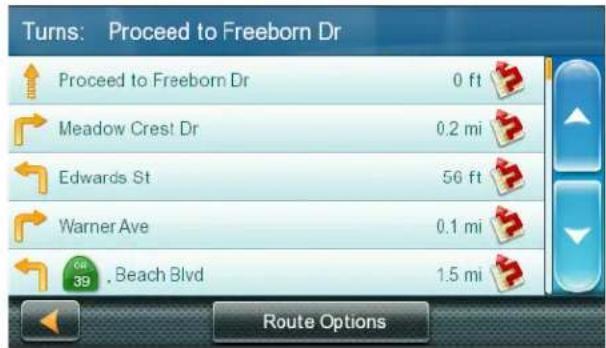
Acceder à la liste des manoeuvres
Tapez sur l'icone Maneuver dans le coin supérieur gauche de l'écran Carte tandis que vous naviguez à l'aide d'un itinéraire.
Exclure une manoeuvre
Vous pouvez modifier l'itinéraire pour éviter eventuellement une manœuvre particulière.
- Accedez à la liste des manoeuvres
- Tapez sur l'icone de la manoeuvre que vous poulez éviter.
- Tapez sur Yes pour confirmer.
Le receiveur RoadMate recalcule l'itinéraire et vous ramène à l'écran Carte.
Types d'itinéraires
Vospuvezutiliserune grandevariete demethodos pour creer un itinéraire.
Modes de calcul de l'itinétaire
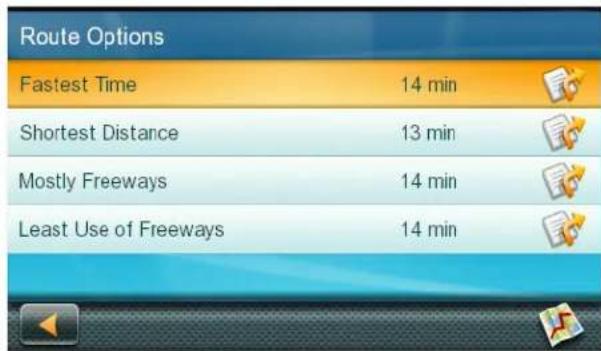
Fastest Time (Le plus rapide): l'itinéraire le plus rapide possible à condition que le vehicule puisse se déplacer à la limite de vitesse ou à proche de cette-ci.
Shortest Distance (Le plus court): l'itinéraire le plus court possible.
Mostly Freeways : l'itinétaire qui utilise les autoroutes lorsque c'est possible.
Least Use of Freeways : l'itinéraire qui utilise les autoroutes lorsque c'est possible.
Lorsqu'une destination est selectionnée, le RoadMate propose d'abord l'itinéraire selon le mode de calcul de l'itinéraire selectionné par défaut.
Changer le mode de calcul de l'itinétaire
Pour changer le mode de calcul de l'itinétaire, tapez sur Options depuis l'écran GO. Le RoadMate calcule l'itinétaire avec différentes méthodes.
- Tapez sur la liste des manoeuvres pourCHOISIR LA METHODE SOUHAITE.
- Tapez sur le mode de calcul d'itinéraire souhaité dans la liste, et l'écran précédent revient avec le nouveau calcul.
Pour changer le mode de calcul de l'itinétaire par défaut
- Tapez sur dans le menu principal.
- Tapez sur Navigation Preferences.
- Sélectionnez une méthode de calcul de l'itinétaire par défaut en utilisant le menu déroulant « Mode de calcul de l'itinétaire »
Fonctions d'itinétaire spéciales
Annuler un itinétaire
- Tapez sur Menu dans l'écran Carte.
- Tapez sur Cancel Trip dans le menu principal.
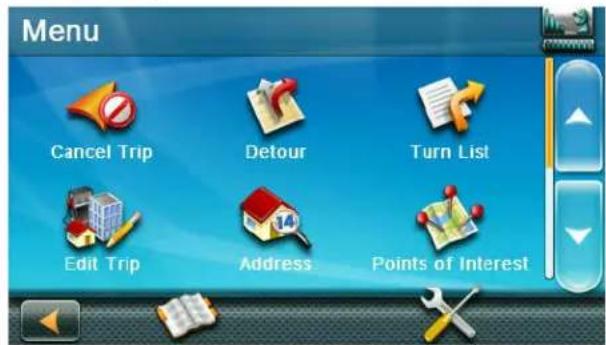
- Tapez sur Yes pour confirmer que vous souhaitez annuler l'itinéraire. OU
- Tapez sur l'icone OneTouch dans l'écran Carte pour afficher le menu OneTouch.
- Tapez sur Cancel Trip
- Tapez sur Yes pour confirmer que vous souhaitez annuler l'itinétaire.
Devier del itinétaire
-
Tapez sur Menu dans l'écran Carte.
-
Tapez sur

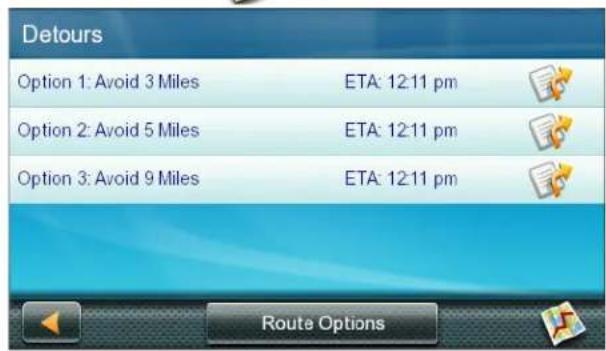
Différents détours sont calculés en utilisant le même mode de calcul de l'itinéraire qui a été utilisé pour creer l'itinéraire. La liste des itinéraires de rechange s'affiche.
- Tapez sur le bouton à droite pour consulter la liste de manoeuvres d'un itinéraire de rechange.
- Tapez sur l'itinétaire de rechange souhaïte.
Menu OneTouch (monotouche) 7
Le menu OneTouchTM offre un acces rapide à l'adresse de votre domicile, aux services d'urgence, aux stations-service et aux autres adresses que vous avez enregistrées dans le menu OneTouch.
Acceder au menu OneTouch
Tapez sur l'icone OneTouch dans le coin supérieur droit de I'écran Carte.
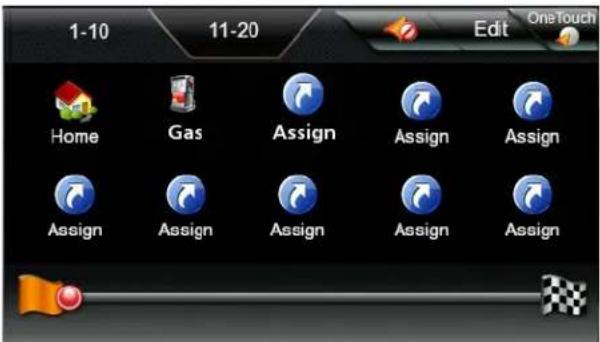
Le bouton Domicile
Tapez l'icone Home.
Si vous avez une adresse de domicile sauvegardée, le recepteur vous donnares les informations pour naviguer à votre domicile. Si vous n'avoz pas une adresse de domicile sauvegardée, vous serez invite à en entrer une :
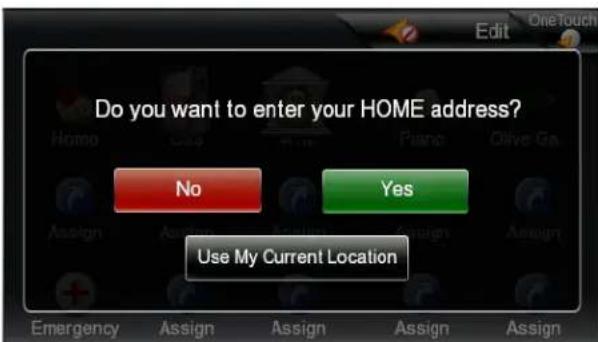
Tapez sur Yes pour entrer votre adresse de domicile en utilisant le clavier « Entrer une adresse »
Tapez sur Use My Current Location pour définiir votre position actuelle comme votre domicile.
Remarque: Pour modifier ou supprimerVote adresse de domicile, accedez au carnetd'adresses dans le menu principal et modifiezl'entrée pour Home.
Sauvegarder une adresse par le biais d'une icone OneTouch
- Tapez sur a le coin supérieur croit de I'ecran Carte. Le menu OneTouch apparait.
- Tapez sur une icône Assign.
- Tapez sur Location.
- Entrez l'adresse (ville, rue et numéro) pour l'icone OneTouch en utilisant le clavier. Lorsque l'adresse est entrée, vous ont été invité à entraîr un nom pour le bouton.
- Saisissez un nom pour le bouton à l'aide du clavier et tapez sur
- Allez sur l'écran Carte et accédez au menu OneTouch pour vérifier que l'adresse a été ajoutée.
Modifier l'adresse ou la recherche affectee à une icône OneTouch
- Tapez sur le coin supérieur droit de l'écran Carte. Le menu OneTouch apparait.
- Tapez sur Edit.
- Tapez sur le bouton OneTouch que vous souhaitez modifier.
- Tapez sur le bouton Re-assign.
- Tapez sur Yes pour confirmer.
- Suívez les instructions de OneTouch.
Sauvegarder une recherche de POI par le biais d'une icône OneTouch
Vous pouvez également affecter les critères de recherche de POI à un bouton OneTouch pour une'utilisation ultérieure, si vous prévoyez souvent rechercher des cafés pres de votre position ou des stations-service le long de votre itinéraire.
- Tapez sur le coin supérieur croit de l'écran Carte.
- Tapez sur un des boutons Assign.
- Tapez sur Search.
-
Tapez sur l'une des catégories de POI dans la liste.
-
Tapez sur l'une des sous-catégories de POI (le cas échéant) dans la liste pour affiner la recherche ou tapez sur All Subcategories pour sélectionner toutes les sous-catégories ou continuer à définir vos critères de recherche.
- Saisissez un nom pour le bouton à l'aide du clavier et tapez sur
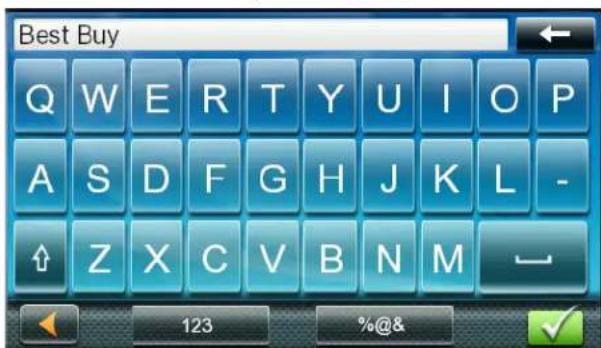
Afferter un itinéraire à une icône OneTouch
Une fois que vous avez configuré le menu OneTouch, vous pouvez acceder à une adresse ou une recherche sauvegardée.
- Tapez sur l'icone OneTouch dans le coin supérieur droit de l'écran Carte.
- Tapez sur un des boutons OneTouch affects.
- Tapez sur le POI désiré si le bouton affecté est pour une recherche et que des POI sont affichés.
L'icone d'aperçu au bas de l'écran permet de faire défiler les POI disponibles tout en affichant leur emplacement sur la carte.
Le bouton Near... permet de selectionner la façon dont la liste est triée :
- pres de votre position actuelle
- pres d'une ville que vous définissez
-
pres d'une adresse que vous entrez.
-
Tapez sur trajet.

commencer le
Remarque:L'écran GO apparait si la destination a été可以选择 dans une liste de POI ou d'adresses.
Circulation 8
Les fonctions relatives à la circulation sont uniquement disponibles sur certains modèles de RoadMate.
Glossaire
RDS: Radio Data System. Infrastructure qui diffuse des informations numériques sur la bande FM.
TMC: Traffic Message Channel. Type d'information diffusée par un système de données radio.
Service TMC publique : Dans certains pays, il y a au moins un fournisseur de services TMC qui diffuse des informations de traffic Gratisement. Le RoadMate recoit automatiquement les services TMC publics, peu importe dansquel pays vous etes.
Pour une liste mise à jour des pays et fournisseurs, visitez www.magellangps.com.
Message sur la circulation routière: Un message reçu par le RoadMate contenant la description d'un événement de circulation routière.
Événement de circulation routière : Un événement susceptible de perturber la circulation routière.
Incidents de la circulation
Lorsque vous suivez un itinétaire, si un événement de circulation (par exemple un incident ou un encombrement de circulation) retarde votre arrivée, l'icone de traffic sur l'écran Carte affichera le début de traffic calculé (en minutes) dans la zone rouge sous l'icone de traffic.
| Les signaux de circulation sont reçus etaucun retard n'á été trouvé pour l'itinéraire. | |
| Le retard est inférieur à 15 % de l'ensemble de l'itinéraire. | |
| Le retard est supérieur à 15 % de l'ensemble de l'itinéraire. | |
| Indique qu'il n'y a No signal. L'appareil recherche des signaux. |
Lorsqu'il y a un-delai, vous pouvez désir d'eviter les incidents de circulation sur votre itinéraire.
- Tapez sur l'icone Traffic au cours de votre trajet. L'écran « Éviter la circulation » est affché.
Remarque: L'écran pour éviter la circulation s'affiche automatiquement lorsque le retard calculé est supérieur à 20% de l'ensemble du voyage.
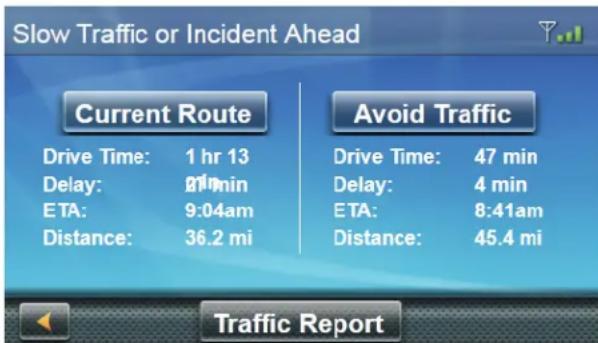
Le bouton Avoid Traffic est actif quand un itinétaire alternatif est disponible. Le bouton est grisé et dit No Alt Route quand il n'y a pas d'itinétaire alternatif.
- Tapez sur Avoid Traffic. L'itinéraire sera modifié et l'écran Carte s'affichera.
Éviter les incidents de circulation
Réglages 9
La fonction Settings vous permet de personneliser votre récepteur RoadMate selon vos besoinnels personnels.
Remarque: Taper sur la flèche de retard depuis un écran Settings enregistre toutes les modifications que vous avez apportées.
Acceder aux réglages système
Tapez sur dans le menu principal.
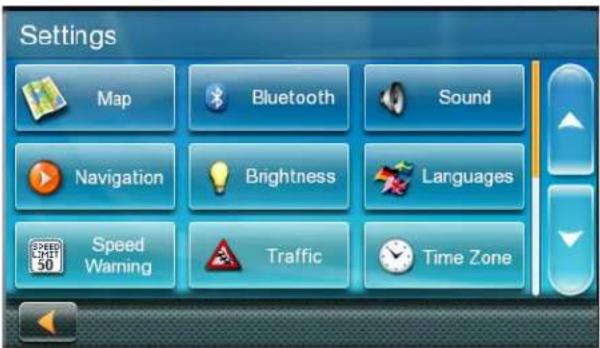
Options de Carte
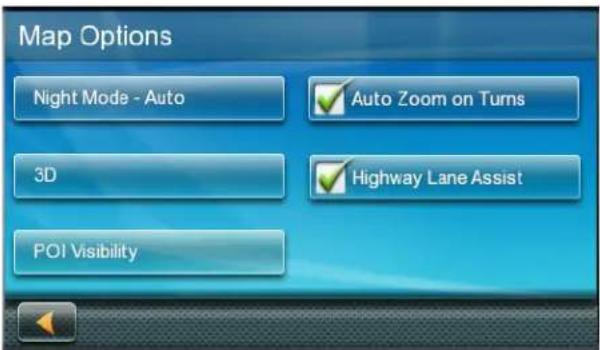
Réglage de l'affichage en mode Nuit automatique
Normalement, la carte s'affiche en couleurs claires en journee et avec des teintes sombres la nuit. Vous pouvezCHOISIR de tousjours utilise les couleurs de jour, les couleurs de nuit ou de laisser le recepteur RoadMate basculer automatiquement entre ces options juste avant le lever du soleil et juste après le coucher du soleil.
- Tapez sur dans le menu principal.
- Tapez sur Map.
- Tapez sur Night Mode pour sélectionn si ce mode sera automatique pour le réglage chronométré, toujours allumé ou toujours éteint.
Réglage du cap en haut ou du Nord en haut en Mode 2D
- Tapez sur dans le menu principal.
- Tapez sur Map.
- Tapez sur 3D, 2D « Cap en haut » ou 2D « Nord en haut » pour basculer entre les réglages.
Régler la visibilité des POI
Les iconônes POI affichées sur la carte peuvent être activées ou désactivées pour éviter l'encombrement visuel.
- Tapez sur dans le menu principal.
- Tapez sur Map.
- Tapez sur POI Visibility.
- Cochez les POI que vous souhaitez afficher et découvertes les POI que vous souhaitez cacher sur l'écran de selection des POI.
Réglage du zoom automatique sur les virages
Vous pouvez régler la carte pour qu'elle passé automatiquement au niveau le plus bas de zoom lorsque vous approchez d'un virage.
- Tapez sur dans le menu principal.
- Tapez sur Map.
- Cochez Auto Zoom on Turns.
Régler « L'Assistant de voie sur autoroute »
Lorsque « Assistant de voir sur autoroute » est coché, la carte affiche des panneaux routiers lorsque vous approchez d'un échangeur routier, indiquant visuellement dans celle voie vous doivent.
- Tapez sur dans le menu principal.
- Tapez sur Map.
- Cochez Highway Lane Assist.
Regler l'affichage de batiments 3D
- Tapez sur dans le menu principal.
- Tapez sur Carte.
- Cochez 3D Building Display.
Son
Régler le volume dans « Réglages »
- Tapez sur dans le menu principal.
- Tapez sur Sound.
- Faites glisser le curseur de volume au niveau de volume désiré.
Activé/désactiver le son des boutons de réglage
- Tapez sur dans le menu principal.
- Tapez sur Sound.
- Tapez sur « Son des boutons » pour activer (case cochée) ou désactiver (case non cochée) le son émis lorsque vous tapez sur un bouton.
Activer ou désactiver le Volume intelligent
Le volume intelligent ajuste les niveaux sonores pour compenser pour le bruit de la route qui augmente lorsque le vehicule prend de la vitesse, ce qui peut rendre le haut-parleur plus difficile à entendre.
- Tapez sur dans le menu principal.
- Tapez sur Sound.
- Tapez sur « Volume intelligent » pour activer (case cochée) ou désactiver (case non cochée) cette fonction.
Navigation
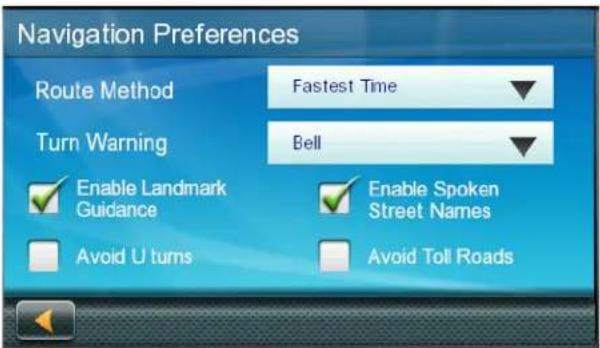
Régler le mode de calcul de l'itinétaire par défaut
- Tapez sur dans le menu principal.
- Tapez sur Navigation Preferences.
- Sélectionnez une méthode de calcul de l'itinétaire par défaut depuis le menu déroulant.
Régler lessonsd'alerte d'advertisement de virage
- Tapez sur dans le menu principal.
- Tapez sur Navigation Preferences.
- Sous l'onglet « Turn Warning Alert», Sélectionnez une alerte d'alertissement de virage par défaut depuis le menu déroulant.
Activer le guidage par repères
« Landmark Guidance » utilise des points de repère commun lorsqu'ils sont disponibles pour vous aider à identifier les rues nécessitant une manœuvre.
- Tapez sur dans le menu principal.
- Tapez sur Navigation Preferences.
- Cochez Enable Landmark Guidance pour activer cette fonction.
Activier les notifications vocales de noms de rues
- Tapez sur dans le menu principal.
- Tapez sur Navigation Preferences.
- Cochez Enable Spoken Street Names pour permettre la synthese vocale des noms de rue pendant la navigation.
Activer le guidage avec demi-tours
- Tapez sur dans le menu principal.
- Tapez sur Navigation Preferences.
- Cochez Enable U Turns pour permettre au recepteur de suggérer des demi-tours pendant votre itinétaire.
Éviter les routes à péage
- Tapez sur dans le menu principal.
- Tapez sur Navigation Preferences.
- Cochez Avoid Toll Roads pour dire au récepteur d'éviter les routes à péage lorsque cela est possible.
Mode de conduite sécuritaire
Le mode de conduite sécuritaire est concu pour encourager une expérience de conduite plus sure en interdisant l'accès à des activités qui demanderaient trop de votre attention lorsque vous roulez à plus de 10 mi/h. Le mode de conduite sécuritaire est automatiquement activé sur votre récepteur.
- Tapez sur dans le menu principal.
- Tapez sur Navigation Preferences.
- Tapez sur Safe-Driving Mode pour activer (case cochée) ou désactiver (case non cochée) cette fonction.
Remarque : Lorsque vous roulez à plus de 10 mi/h et que le mode de conduite sécurité est activé, le bouton Menu est désactivié, mais d'autres fonctions de l'écran Carte, telles que Trafic, OneTouch, etc., sont accessibles.
Si vous tentez d'acceder à une fonctionnalité désactivée, un message s'affiche brievement sur votre écran, vous rappeling de tracer un endroit sur pour vous arrêté avant d'acceder à cette fonctionnalité.
Rappel de phares
Le rappel de phares vous avertit d'allumer les phares de votre vehicule lorsque le receiveur passse en mode Nuit un peu avant le coucher du soleil. Le rappel de phares est automatiquement activé sur votre récepteur.
- Tapez sur dans le menu principal.
- Tapez sur Navigation Preferences.
- Tapez sur Headlight Reminder pour activer (case cochée) ou désactiver (case non cochée) cette fonction.
Lorsque le rappel de phares est activé, l'icone
apparait pendant 15 secondes lorsque le récepteur passé en mode Nuit.
Vous entendrez aussi une alerte sonore qui dit: « N'oubliez pas d'allumer vos phares! »
Remarque: La notification de rappel de phares se produit uniquement lorsque le recepteur bascule du mode Jour au mode Nuit.
Alerte de fatigue
L'option d'alerte de fatigue permet à vous récepteur de vous suggérer de faire une pause après que vous avez conduit un certain temps.
- Tapez sur dans le menu principal.
- Tapez sur Navigation Preferences.
- Déplacez le curseur de Driving Break Reminder de Off (pas de rappel) à :
1 (rappel après 1 heures de conduite)
2 (rappel après 2 heures de conduite)
3 (rappel après 3 heures de conduite)
4 (rappel après 4 heures de conduite)
5 (rappel après 5 heures de conduite)
Remarque:L'option d'Alerte de fatigue par défaut est de 2 heures.
Pendant que vous conduisez, vous verrez l'icone pendant 15 secondes après que votre temps de rappel selectionné s'est écoulé depuis le moment où vous avez allumé votre récepteur dans votre vehicule, même si vous n'avez pas sélectionné un itinéraire.
Vous entendrez aussi une alerte sonore disant « Vos conduisez depuis [1, 2, 3, 4, 5] heures. Songez a prendre une pause de conduite. »
Remarque: Le compte à rebours de l'Alerte de fatigue redémarre une fois que l'icone a été affichée pendant 15 secondes ou lorsque le récepteur est rallumé après avoir été éteint.
Luminosite
Régler la luminosité
- Accedez au menu de réglages système (voir ci-dessus).
- Tapez sur Brightness.
- Faites glisser le curseur de Brightness pour régler la luminosité de l'écran.
- Tapez sur la flèche de retour.
- Cochez Dim on Battery Power pour réduire la luminosité de l'écran lorsque vous utilise la puissance de la batterie interne.
Langues
Régler la langue
- Accedez au menu de réglages système.
- Tapez sur Languages.
- Tapez sur la langue souhaitée.
- Confirmez le changement.
- Tapez sur la flèche de retour.
Avertissements de vitesse
Définir les options d'ajretissement de vitesse
- Tapez sur dans le menu principal.
- Tapez sur Speed Warning.
- Activez ou désactivez Audible Warning.
- Activez ou désactivez Visible Warning. Cela déterminé si l'icone de limite de vitesse s'affiche sur l'écran.
- Définissez le nombre de miles au-dessus de la limite de vitesse pour lequel vous souhaitez receivevoir les averisations.
Visualisation du statut GPS
- Tapez sur dans le menu principal.
- Tapez sur GPS.
- Tapez sur Status.
Remarque: Vous pouvez également acceder à l'écran de statut du GPS en tapant sur l'indicateur de signal satellite dans le coin supérieur droit de l'écran OneTouch.
Arrêt automatique
Régler l'arrêt automatique
La fonction d'arrêt automatique détermine le temps que le récepteur Magellan RoadMate peut rester inactif avant qu'il ne s'éteigne automatiquement.
- Accedez au menu de réglages système.
- Tapez sur Auto-Off.
- Tapez sur la durée souhaïée.
- Tapez sur la flèche de retour.
Réglages système par défaut
Restaurer tous les réglages système par défaut
- Accedez au menu de réglages système.
- Tapez sur Restore Default.
- Confirmez que vous souhaitez proceder à la restauration de tous les réglages système par défaut.
Éviter une zone d'itinéraire
La fonction « Éviter une zone d'itinétaire »
vous permet de sélectionner manuellement
une zone à éviter sur votre itinétaire.
- Tapez sur dans le menu principal.
- Tapez sur Route Area Avoidance.
- Tapez sur Add pour selectionner une nouvelle zone à éviter.
Remarque: Si vous n'avez pas encore ajouté de zones à éviter, Add est la seule option accessible.
- Utilisez la vue panoramicque et faites le zoom avant et arrrière de la carte pour selectionner une zone à l'intérieur de la boîte rouge que vous souhaitez éviter.
- Tapez sur Select pourCHOISIR les zones a eviter ou sur Iicone de return pour annuler l'action.
- Tapez sur Confirm sur le message qui s'affiche ou sur Cancel Area Avoidance pour annuler la selection ou sur l'icone de retard pour selectionner une zone différente.
La zone selectionnee est maintainant accessible à partir de votre liste de zones d'itinéraire à éviter.
Remarque: Voitre itinétaire inclura encore les autoroutes et les routes dans les zones que vous choisissez d'éviter.
Une fois que vous avez créé une ou plusieurs zones à éviter, vous pouvez :
- Edit les détails de ces zones,
- Add de nouvelles zones à éviter,
- Select une ou plusieurs zones à éviter au cours d'un itinéraire, ou
- Remove une zone quelconque de votre liste.
Remarque : Vous pouvez modifier seulement une zone à la fois. Lorsque vous selectionnez plusieurs zones, la fonction de modification est désactivée.
Informations concernant le produit
Afficher les informations concernant le produit
- Tapez sur dans le menu principal.
- Tapez sur Product Information.
- Faites défilier la page pour afficher le numéro de série et la version du logiciel.
Garantie limitée de Magellan
Tous les récepteurs avec système mondial de localisation (GPS) de Magellan sont des aides à la navigation et ne sont pas destinés à replacer les autres méthodes de navigation. L'acheteur est avisé de bien vérifier son emplacement et de faire preuve de bon jugement. LISEZ ATTENTIVEMENT LE GUIDE D'UTILISATION AVANT D'UTILISER LE PRODUIT.
1. GARANTIE DE MAGELLAN
(a) MiTAC Digital Corp. (« Magellan ») garantit que ses récepteurs GPS et accessoires matériels sont exemptes de toutvice de matériel et de fabrication et seront conformes aux specifications publiées pour le produit pendant une période d'un an suivant la date d'achat originale. CETTE GARANTIE COUVRE UNIQUÉMENT L'ACHETEUR ORIGINAL DE CE PRODUIT.
(b) En cas de défectuosité, Magellan, à son gré, réparera ou remplacera le produit matériel avec un produit de type ou de qualité analogue, qui pourrait être neuf ou remis en état, sans frais à l'acheteur pour les pieces ou pour la main-d'oeuvre. La limite de la responsabilité de Magellan en vertu de la garantie limitée est la valeur réelle en espèces du produit au moment où l'acheteur retoure le produit à Magellan pour la réparation moins un montant raisonnable pour l'utilisation, tel que déterminé par Magellan à sa seule discrétion. Le produit réparé ou remplace sera garantietendant 90 jours à compter de la date de l'expédition de retard, ou pour le reste de la garantie d'origine, selon la durée la plus longue.
(c) Magellan garantit que les produits logiciels ou le logiciel inclus dans le matériel seront exemptes de defaults dans le support pour une période de 30 jours à compter de la date d'expédition et seront substantiellement conformes à la documentation de l'utilisateur alors en vigueur, fournie avec le logiciel (y compris les mises à jour de celui-cic). La seule obligation de Magellan sera la correction ou le remplacement du support ou du logiciel afin qu'il soit substantiellement conforme à la documentation de l'utilisateur alors en vigueur. Magellan ne garantit pas que le logiciel sera conforme aux exigences de l'acheteur ou que son fonctionnement sera ininterrompu, exempt d'erreurs ou de virus. L'acheteur assume l'intégrality des risques liés à l'utilisation du logiciel.
2. RECOURS DE L'ACHETEUR
LE RECOURS EXCLUSIF DE L'ACHETEUR EN VERTU DE LA PRESENTE GARANTIE ÉCRITE OU DE TOUTE GARANTIE IMPLICITE SERA LIMITÉ À LA RÉPARATION OU AU REMPLACEMENT, AU CHOIX DE MAGELLAN, DE Toute PIECE DEFECTUEUSE DU RECEPTEUR OU DES ACCESSOIRES QUI SONT COUVERTS PAR CETTE GARANTIE. LES RÉPARATIONS SOUS CETTE GARANTIE SERONT UNIQUÉMENT EFFECTUÉES PAR UN CENTRE DE SERVICE AGREE DE MAGELLAN. Toute RÉPARATION EFFECTUEE PAR UN CENTRE DE SERVICE NON AUTORISÉ PAR MAGELLAN ANNULERA CETTE GARANTIE.
3. OBLIGATIONS DE L'ACHETEUR
Pour réparer ou remplaner un produit de Magellan, l'acheteur doit obtenir un numéro d'autorisation de retard de matériel (RMA) auprès du soutien technique de Magellan ou en soumettant une demande de réparation par le biais de notre site Web à www.magellanGPS.com, avant l'expédition. L'acheteur doit returner le produit port payé avec une copie du reçu original, l'adresse de retard de l'acheteur et le numéro RMA clairément imprimé sur l'extérieur de l'emballage à l'adresse du centre de service agreeé Magellan fournie par Magellan avec le numéro RMA. Magellan réserve le droit de refuser de fournir le service gratuitement si le reçu n'est pas fourni ou si les informations qu'il contient sont incomplètes ou illisibles ou si le numéro de série a été alteré ou efface. Magellan ne sera pas tenu responsable des pertes ou des dommages au produit encourus lorsqu'il est en transit ou est en cours d'expédition pour la réparation. L'assurance est recommendée. Magellan recommends l'utilisation d'une méthode d'expédition avec suivi comme UPS ou FedEx lorsque vous retournez un produit pour réparation.
4. LIMITATION DES GARANTIES IMPLICITES
Sauf comme il est exposé au point 1 ci-dessus, toutes les autres garanties exprimées ou tacites, y compris l'adaptabilité à un usage particulier ou la qualité marchande, sont par les générées rejetées ET, LE CAS ÉCHEANT, LES GARANTIES IMPLICITES EN VERTU DE L'ARTICLE 35 DE LA CONVENTION DES NATIONS UNIES SUR LES CONTRATS DE VENTE INTERNATIONALE DE MARCHANDISE SONT ÉGALEMENT REJETÉES. Certaines législations nationales, des États, provinciales ou locales n'autorisent pas l'exclusion ou la limitation des dommages accessoires ou immateriels; dans un tel cas, la limitation ou l'exclusion ci-dessus peut ne pas vous concerner.
5. EXCLUSIONS
Ce qui suit est exclu de la garantie :
(a) l'entretien périodique et la réparation ou le remplacement des pieces en raison d'une usure normale;
[b] les piles;
[c] les finitions;
(d) les installations ou les défauts résultat d'une installation;
(e) tout dommage causé par (i) le transport, la mauvaise utilisation, l'abus, la négligence, la falsification, l'humidité, les liquides, la proximité ou l'exposition à la chaleur, ou une utilisation incorrecte; (ii) les catastrophes telles que les incendies, les inondations, le vent et la foudre; (iii) les accessoires ou modifications non autorisés;
[f] les réparations effectuées ou tentées par toute personne autre qu'un centre de service agréé Magellan;
(g) tout produit, composants ou pieces non fabriques par Magellan,
(h) que le récepteur sera exempt de toute réclamation pour contrefacon d'un brevet, d'une marque, droit d'auteur ou autre droit de propriété, incluant les secrets commerciaux.
(i) les dommages causés par accident, résultat de transmissions par satellite inexactes. Des transmissions inexactes peuvent se produit en raison de changements dans la position, l'etat ou la géométrie d'un satellite ou de modifications au récepteur qui peuvent être nécessaires en raison de tout changement dans le GPS.
(Remarque: Les récepteurs GPS Magellan utilise le GPS ou GPS + GLONASS pour obtenir des informations d'emplacement, de vitesse et de temps. Le GPS est géré par le gouvernement américain et le GLONASS est le Système mondial de satellites de navigation de la Fédération de la Russie, qui sont seuls responsables de l'exactitude et la maintenance de leurs systèmes. Certaines conditions peuvent cause des inexactitudes qui pouraient nécessiter des modifications au récepteur. Des exemples de telles conditions incluent, mais ne se limitent pas à des changements dans la transmission GPS/GLONASS).
L'ouverture, le démontage ou la réparation de ce produit par une personne autre qu'un centre de service agréede Magellan annuleront cette garantie.
6. EXCLUSION DE DOMMAGES ACCESSOIRES OU IMMATERIELS
(a) MAGELLAN NE SERA PAS TENU RESPONSABLE ENVERS L'ACHETEUR
(b) OU TOUTE AUTRE PERSONNE POUR DES DOMMAGES INDIRECTS, ACCESSOIRES OU IMMATERIELS QUELS QU'ILS SOIENT, Y COMPRIS, MAIS SANS S'Y LIMITER, LA PERTE DE PROFITS, LES DOMMAGES PROVENANT D'UN RETARD OU D'UNE PERTE D'UTILISATION OU RÉSULTANT DE LA VIOLATION DE CETTE GARANTIE OU DE Toute GARANTIE IMPLICITE, MÉME SI CAUSEE PAR LA NÉGLIGENCE OU AUTRE FAUTE DE MAGELLAN OU RÉSULTANT DE L'UTILISATION NÉGLIGENTE DU PRODUIT. EN AUCUN CAS MAGELLAN NE SERA TENU RESPONSABLE DE TELS DOMMAGES, MÉME SI MAGELLAN A ÉTÉ AVISEE DE LA POSSIBILITE DE TELS DOMMAGES.
(c) Étant donné que certaines législations nationales, des États, provinciales ou locales n'autorisent pas l'exclusion ou la limitation des dommages accessoires ou immateriels, la limitation ou l'exclusion ci-dessus peut ne pas vous concerner.
7. ACCORD INTEGRAL
(a) Cette garantie écrite est l'accord intégral, final et exclusif entre Magellan et l'acheteur à l'égard de la qualité des performances de la marchandise et de toutes les garanties et représentations. CETTE GARANTIE DÉFINIT TOUTES LES RESPONSABILITÉS DE MAGELLAN CONCERNANT CE PRODUIT. CETTE GARANTIE VOUS CONFÈRE DES DROITS SPECIFIQUES. VOUS POUVEZ AVOIR D'AUTRES DROITS QUI VARIENT D'UNE LOCALITE À L'AUTRE ET CERTAINES LIMITATIONS CONTENUES DANS CETTE GARANTIE PEUVENT NE PAS VOUS CONCERNER.
(b) Si une partie quelconque de la presente garantie limite est déclarée invalide ou inapplicable, le reste de la garantie limite demeure néanmoins en vigueur.
Cette garantie limite est regie par les lois de I'etat de Californie, sans reference a son conflit avec des dispositions legales ou la Convention des Nations unies sur les contrats de vente internationale de marchandise et beneficiera Magellan, ses succesieurs et ayants droit. Cette garantie n'aftepe pas les droits statutaires du consommateur en vertu de la legislation en vigueur dans sa localite ni les droits du client contre le revendeur decoulant de leur contrat de vente/achat.
Pour de plus amples informations concernant cette garantie limite, veuillez visiter le site Web de Magellan a magellangps.com ou joignez :
MiTAC Digital Corp. 279 E Arrow Hwy, San Dimas, CA 91773, USA
États-Unis et Canada: 800-707-9971
Mexique:866-310-7223
Besoin de soutien technique?
Si vous avez besoin de soutien technique pour votre récepteur Magellan, visitez d'abord www.magellangps.com/support pour obtenir des réponses à la plupart des questions.
Si vous ne trouvez pas de solutions à cet endroit, vous pouvez communiquer directement avec le service de soutien technique de Magellan par courriel à support.us@cs.magellangps.com ou en appelant au 800-707-9971.
Joignez-nous
@MagellanGPS




MAGELLAN
MiTAC Digital Corporation
279 E Arrow Hwy, San Dimas, CA 91773 USA
www MAGellanGPS.com
Magellan RoadMate
Manual de usuario
2016-2017
MAGELLAN
Le present appeareil est conforme aux CNR d'Industrie Canada applicables aux appeareils radio exempts de licence. L'exploitation est autorisee aux deux conditions suivantes : (1) l'appareil ne doit pas produire de brouillage, et (2) l'utiliser de l'appareil doit accepter tout brouillage radioelectrique subi, meme si le brouillage est susceptible d'en comprometre le fonctionnement.
Le present apparéil est conforme aux CNR d'Industrie Canada applicables aux apparéils radio exempls de licence. L'exploitation est autorisée aux deux conditions suivantes : (1) l' apparéil ne doit pas produit de brouillage, et (2) l'utilisateur de l' apparéil doit accepter tout brouillage radioélectrique subi, même si le brouillage est susceptible d'en compromètement le fonctionnement.
Manöverliste (Route)
Le present appeareil est conforme aux CNR d'Industrie Canada applicables aux appeareils radio exempts de licence. L'exploitation est autorisee aux deux conditions suivantes : (1) l'appeareil ne doit pas produire de brouillage, et (2) l'utiliser de l'appeareil doit accepter tout brouillage radioelectrique subi, meme si le brouillage est susceptible d'en comprometre le fonctionnement.
Le present apparéil est conforme aux CNR d'Industrie Canada applicables aux apparéils radio exempls de licence. L'exploitation est autorisée aux deux conditions suivantes : (1) l' apparéil ne doit pas produit de brouillage, et (2) l'utilisateur de l' apparéil doit accepter tout brouillage radioélectrique subi, même si le brouillage est susceptible d'en compromètre le fonctionnement.
1 (lembrede depos de 1 hora de conduccao)
2 [lembrete depuis de 2 horas de conducção]
3 [lembrete depuis de 3 horas de conduccao]
4 (lembrete depuis de 4 horas de conduccao)
5 (lembrete depuis de 5 horas de conduccao)
Obs.: A opçao padrao de Lembrete de Pausa de Conducao e 2 horas.
Le present apparéil est conforme aux CNR d'Industrie Canada applicables aux apparéils radio exempsts de licence. L'exploitation est autorisée aux deux conditions suivantes : (1) l' apparéil ne doit pas produit de brouillage, et (2) l'utilisateur de l' apparéil doit accepter tout brouillage radioélectrique subi, même si le brouillage est susceptible d'en compromètement le fonctionnement.
B HacToaIeM PyKoBOcTBe NOJIb3OBATeIa
IpeIcTaBJIeHbI BCE Heo6XoIMMbIe CBeJeHnO6
HCIOJIb3OBAHn pa3JIuYHbIX FyHKUIN IprEmHnKa
Magellan RoadMate.
IocTeHTe Be6-caIT HaSeN KOMpaHn
magellanGPS.com/support
© MiTAC International Corporation, 2016-2017 rr. Iorotun Magellan, Magellan, RoadMate n Quickspell YBJIOTcra 3apeHnCTpnpOBaHHbIMN TOBapHBIMN 3HaKaAMN KOMNaHm MiTAC International Corporation. SmartDetour n OneTouch YBJIOTcra TOBAPHBIMN 3HaKaAMN KOMNaHm MiTAC International Corporation n INCNoIb3yOToC no liueHsNN KOMNaHnei MiTAC International Corporation. Bce npaba 3auniuenebl.
Bce npouhe qnpMeHHbIe Ha3BaHnI Ha3BaHnI n3dJIyABJIOTcTOBaPbIMN 3HaKaAMN COOTBeTCTBYIOUX npaboo6bIaTeNei.
Бe3 noIyueHnI pIeBapntelbHoro nIcBMeHoro pa3peSeHnKOMnAHm MiTAC International Corporation HnKaKHe qactn DaHOrO PykoBoDCTBa IOnb3OBaTeJIr HeJIb3R BOCpON3BODHT b IIN PaCnpocTpAraTb B KaKo 6bl To HN 6blIO φOpme IIn N KAKIMN-JIbO cpeDCTBaMn, KAc JNeKTPoHHbIMN, TAK MExaHnueCKIMN, BKIOUaJ φOTOKoIPOBaHne N 3aIncB, B IIO6bIX cIeJAX, He OTHocIuXcR K NlHuHOMy NOb3OBaHnIO NOKyNaTeJI.
CBeHeHn, npEicTaBneHHbIe B HAcToaem DOKyMeHTe, YBJIaOTcB BepHbIMn Ha MOMENT erO CO3daHn. KomnaHn MiTAC International Corporation He npHmaeT Ha ce6a OTBeTCTBeHHocTH nIIu o6a3aTeNbCTB B OTHoWeHn KaKnx-JIn6o OUn6ok nIIu HeTOUHOcTei, KOtOpbIe MOrY 6bITb 3aMeueHbI B TeKCTe HAcToaIero PykoBoDCTBa noJIb3OBAteIe.
Copepkanhe
GPS-приемник Magellan RoadMate 1
Iodrotobka npneMnka K pa6ote 3
Kapra 7
BbI6Op nyHKTa Ha3NaueHnra 10
06beKtbl 14
Habiracno no mapsputy 16
MeHIO OneTouch 18
Дорожная обстановka 20
Hactrok 21
TapaHTy 25
GPS-премнк Magellan RoadMate
PpneMHNK Magellan® RoadMate® — 3TO
aBTOMOBnIbHbI HABIRaUOnHbI np6Op,
KOTOpbI nCNoIb3yET cnHaIbI GPS co CnyTHNKOB
dIe BbIHCnEHHaTOUCHrO MecToHaxOXJDeHHa
BaJero aBTOMOBnIu n paCheta HaBIRaUOnHbIX
daHHbIX, YTObI yKa3aTb NytB K NyHKTy
Ha3NaHeHH. Imer CBeDEHHo O CBOEM
MeCTONOJOXKeHHN IN nepemeUeHHN, PpneMHNK
MOKeT 3aTeM HAnOxHTb 3TN DaHHbIe Ha
NoDpo6HbIe KapTb, YTObI c03DaTb BN3YaJIbHoe
npedTabLeHne BaWero MeCTONOJOXKeHHa.
Pn nOmoU npneMnka Magellan RoadMate MoXHO BbIOnHrTb nepeuNCJIeHHbIe Hxke DeiCTBn.
CoxpaHHepe3yIbTaTobNONcKa n aDpecoB B MeHIO OneTouchTM dN8 6bICTporo DoCTyna K N36paHHbIM NyHKTam Ha3HaueHn.
- CoxpanHeHne DomaHrero aDpeca n 6bICTpoe NOnyueHne cBeDeHn O MapuPyTe K BaWeMy DOMY.
BBoI coXpaHHe aApceOB b aApceChoi KnIre, a TaKke noJyHeHne CBeJeHn O MapwpyTax K 3TIm aApcecAM B IIO6oe Bpemr.
- PpoknaIka Mappya K yka3aHHomy aIpcy npn nOmoU QuickSpellTM u HHTeJIeKTyAanbHbI NOnCK rOpOdB IpnocToRo, 6e0uN6oHOro BBOda aIpeca.
- Ppoknka MapuPyKa K IIO6Omy o6bekTy, npeBapnteJbHo 3aRpyKeHHOMy B npneMHNK Magellan RoadMate, BKnUoay 6oJbHnCbl, KaFe, pectopahbl, ToproBbIe cHTpbI, napkn i npyrHe o6bekTbl.
-Пolyчene roIocOBbIX HabnraUOnHbIX nHCTpykCn (CnHTe3peu).
- PpoknaKa MappyTa c HeckoJIbKIMn nyHKTAMn Ha3HaueHn.
- PpOcMoTp 06bKeTob Ha cBe3dax C aBTOMaRnCTpaJe: CNUCOK 3aNpaBOuHbIX CTaHcui, KaFe, pecToPAHOB, OTeNei, CTO, paCNOJIOXeHHbIX PraDM C BbIe3dAMN C aBTOMaRnCTpaJe.
- PercoHaJIbHajr HacTpoiKa npHeMHnKa Magellan RoadMate c nOmoIbIO MeHIO HAcTpoEK.
-ПolyeHne CBeHeN O DopoXHoI o6CTaHOBKe BO n36ExKaHne npo60K Ha nyTn CJeOBoHa (ToJIbKO Ha HeKOTopbIX MoJenx).
Co3daBaIte n HactpaBaiTe Mappytbi nnapaMeTpbl C yBepeHHocTbIO, YTO npneMHNK Magellan RoadMate Bcerda o6ecneuT aKtyaIbHbIe KapTBI, HN3KN paCXoD 3apra da aKKyMylTopa n 6e3OnaChyU HABnraCNI.
PpneMHnK Magellan RoadMate ochaueh BCTpoeHHo aKKymyIaTOPHO 6batapeey, no3Tomy B 60nbHnHCTBe clyuaeB bbl CMOKeTe BBINOHNrTb 3TN INCHtpkUIN, YITaR Nx Ha 3KpaHe KOMNbIOTepa 6e3 Heo6XoDMOCIn NOKnIOUeHnN PpneMHnKa Magellan RoadMate K nCTOChNky nepemehHoro TOka npn nOMOUs cTeBOrO 6JOKa nITAHn.
PpimmeaHne. HaxoBcB NOMeueHn, npemHK MoKET He NOJyAaTB CNYTHKOBBie CNHaJIbI DOCTaTOOH MOUHOCTN, YTObBi BByHCINITb CBOe MEcTOnOIOXeHne, NoOTomy CBeDeHnO O BaWEM MecToHAXOXJEHn MOYr HE O6HOBnTbCRA. OdHako HApOp MmKPOCxEM GPS, yCTaHOBJIeHHbIX B pnpemHKne Magellan RoadMate, 6yDet PpHIMAtb CnyTHKOBBie CNHaJIbIB CambIX TpyHDooCTyHBix MeCTax. Bbl 3aMeTIte, YTO npemHK Magellan RoadMate 6yDet ONpeDJIbTb MecToNoIOXeHne Daxe B NOMEueHn. Ho daxe CycOBepSeHCTBOBaHHbIM HaobopMmKPOCxEM GPS npemHK He Bcerda CMOxET BblONHraTb pauchet.
Ecn npneMHnK He noIyaeT cnTyHKnOBbie CnHaNbI DoCTaTOuHO MoUHOCTu, HaxOJaCb B rapaxe IIN DpyROM CTPOeHN, NpeMeCTntECb B MecTo ION OTKpbITbIM He6OM, N Bbl Cpa3y 3aMeNTte yBeJIuHHeNe MOUHOCTu CnHaHa.
Le present apparéil est conforme aux CNR d'Industrie Canada applicables aux apparéils radio exempts de licence. L'exploitation est autorisée aux deux conditions suivantes : (1) l' apparéil ne doit pas produit de brouillage, et (2) l'utilisateur de l' apparéil doit accepter tout brouillage radioélectrique subi, même si le brouillage est susceptible d'en compromètre le fonctionnement.
Le present apparéil est conforme aux CNR d'Industrie Canada applicables aux apparéils radio exempts de licence. L'exploitation est autorisée aux deux conditions suivantes : (1) l' apparéil ne doit pas produit de brouillage, et (2) l'utilisateur de l' apparéil doit accepter tout brouillage radioélectrique subi, même si le brouillage est susceptible d'en compromètre le fonctionnement.

- AVERTISSEMENTS DE SECURITE IMPORTANTS
- Température
- Batterie
- Charger le récepteur Magellan RoadMate
- Énoncé sur les interférences de la Federal Communication Commission
- REMARQUE IMPORTANTE :
- Déclaration de la FCC sur l'exposition aux rayonnements :
- Déclaration IC
- Déclaration de l'IC sur l'exposition aux rayonnements :
- Table des matieres
- Récepteur GPS Magellan RoadMate
- Magellan RoadMate
- Réinitialiser
- Points d'intérêt (POI) 5
- Création d'un itinéraire vers un POI par catégorie
- Créer un itinétaire vers un POI par nom
- Créer un itinétaire vers un POI près d'une sortie d'autoroute
- Commencer 2
- Allumer le récepteur Magellan RoadMate
- Pour allumer le récepteur Magellan RoadMate
- Pour eteindre le recepteur Magellan RoadMate
- Niveau de la batterie
- Affichage de l'indicateur de niveau de batterie
- Volume du haut-parleur
- Modifier le volume depuis l'écran Carte
- Modifier le volume dans «Réglages »
- Activer ou désactiver le son des boutons de réglage
- Activer ou désactiver le Volume intelligent
- Luminosite
- Acceder au réglage de la luminosité
- Menu Principal
- Acceder au menu principal
- Clavier
- Selectionner à partir d'une liste
- Selectionner le clavier QWERTY ou ABC
- Notes relatives à l'entrée des données
- QuickSpell
- Recherche de ville intelligente
- Écran Carte 3
- Définition des options de la carte
- Définir les modes de carte (2D ou 3D)
- Points de repère 3D
- Définir des niveaux de Zoom
- Vue panoramaque de la carte
- Créer un itinétaire depuis la vue panoramicque
- Écran de position actuelle
- Acceder à l'écran de position actuelle
- Enregistrement de votre position actuelle dans votre carnet d'adresses
- Listedes manoeuvres (itinéraire)
- Acceder à la liste des manoeuvres
- Exclusion d'une manoeuvre
- Modifier les options de calcul de l'itinétaire
- Volume
- Selection d'une destination 4
- Définir une adresse comme destination
- Conseils pour saisir des adresses rapidement
- Intersection
- Définir une intersection comme destination
- Centres-villes
- Définir un centre-ville comme destination
- Destinations precedentes
- Créer un itinétaire vers une destination précédente
- Vider la liste des destinations précédentes
- Carnet d'adresses
- Sauvegarder une destination dans votre carnet d'adresses
- Acceder à une adresse dans votre carnet d'adresses
- Utiliser une adresse dans votre carnet d'adresses comme destination
- Suivre un itinétaire 6
- Écran Carte
- Listedesmanoeuvres
- Exclure une manoeuvre
- Types d'itinéraires
- Modes de calcul de l'itinétaire
- Changer le mode de calcul de l'itinétaire
- Pour changer le mode de calcul de l'itinétaire par défaut
- Fonctions d'itinétaire spéciales
- Annuler un itinétaire
- Devier del itinétaire
- Menu OneTouch (monotouche) 7
- Acceder au menu OneTouch
- Le bouton Domicile
- Sauvegarder une adresse par le biais d'une icone OneTouch
- Modifier l'adresse ou la recherche affectee à une icône OneTouch
- Sauvegarder une recherche de POI par le biais d'une icône OneTouch
- Afferter un itinéraire à une icône OneTouch
- Circulation 8
- Glossaire
- Incidents de la circulation
- Réglages 9
- Acceder aux réglages système
- Options de Carte
- Réglage de l'affichage en mode Nuit automatique
- Réglage du cap en haut ou du Nord en haut en Mode 2D
- Régler la visibilité des POI
- Réglage du zoom automatique sur les virages
- Régler « L'Assistant de voie sur autoroute »
- Regler l'affichage de batiments 3D
- Son
- Régler le volume dans « Réglages »
- Activé/désactiver le son des boutons de réglage
- Navigation
- Régler le mode de calcul de l'itinétaire par défaut
- Régler lessonsd'alerte d'advertisement de virage
- Activer le guidage par repères
- Activier les notifications vocales de noms de rues
- Activer le guidage avec demi-tours
- Éviter les routes à péage
- Mode de conduite sécuritaire
- Rappel de phares
- Alerte de fatigue
- Régler la luminosité
- Langues
- Régler la langue
- Avertissements de vitesse
- Définir les options d'ajretissement de vitesse
- Visualisation du statut GPS
- Arrêt automatique
- Régler l'arrêt automatique
- Réglages système par défaut
- Restaurer tous les réglages système par défaut
- Éviter une zone d'itinéraire
- Informations concernant le produit
- Afficher les informations concernant le produit
- Garantie limitée de Magellan
- GARANTIE DE MAGELLAN
- RECOURS DE L'ACHETEUR
- OBLIGATIONS DE L'ACHETEUR
- LIMITATION DES GARANTIES IMPLICITES
- EXCLUSIONS
- EXCLUSION DE DOMMAGES ACCESSOIRES OU IMMATERIELS
- ACCORD INTEGRAL
- Besoin de soutien technique?
- MAGELLAN
- Manöverliste (Route)
- Copepkanhe
- GPS-премнк Magellan RoadMate
Marque : MAGELLAN
Modèle : RoadMate 5630TLM
Catégorie : Navigateur